
Установка Node.js на Windows и macOS
Node.js помогает JavaScript взаимодействовать с устройствами ввода-вывода через свой API и подключать разные внешние библиотеки (главное, делать это без фанатизма).
Перейдите на официальный сайт и скачайте последнюю стабильную версию с припиской LTS. На сайте есть версии и для Windows, и для macOS. Выглядит это примерно так:
После загрузки запустите установщик и установите Node.js как любую другую программу (то есть Далее—Далее—Далее). Чтобы проверить, что Node.js установилась, и узнать версию, откройте терминал и введите две команды node -v и npm -v .
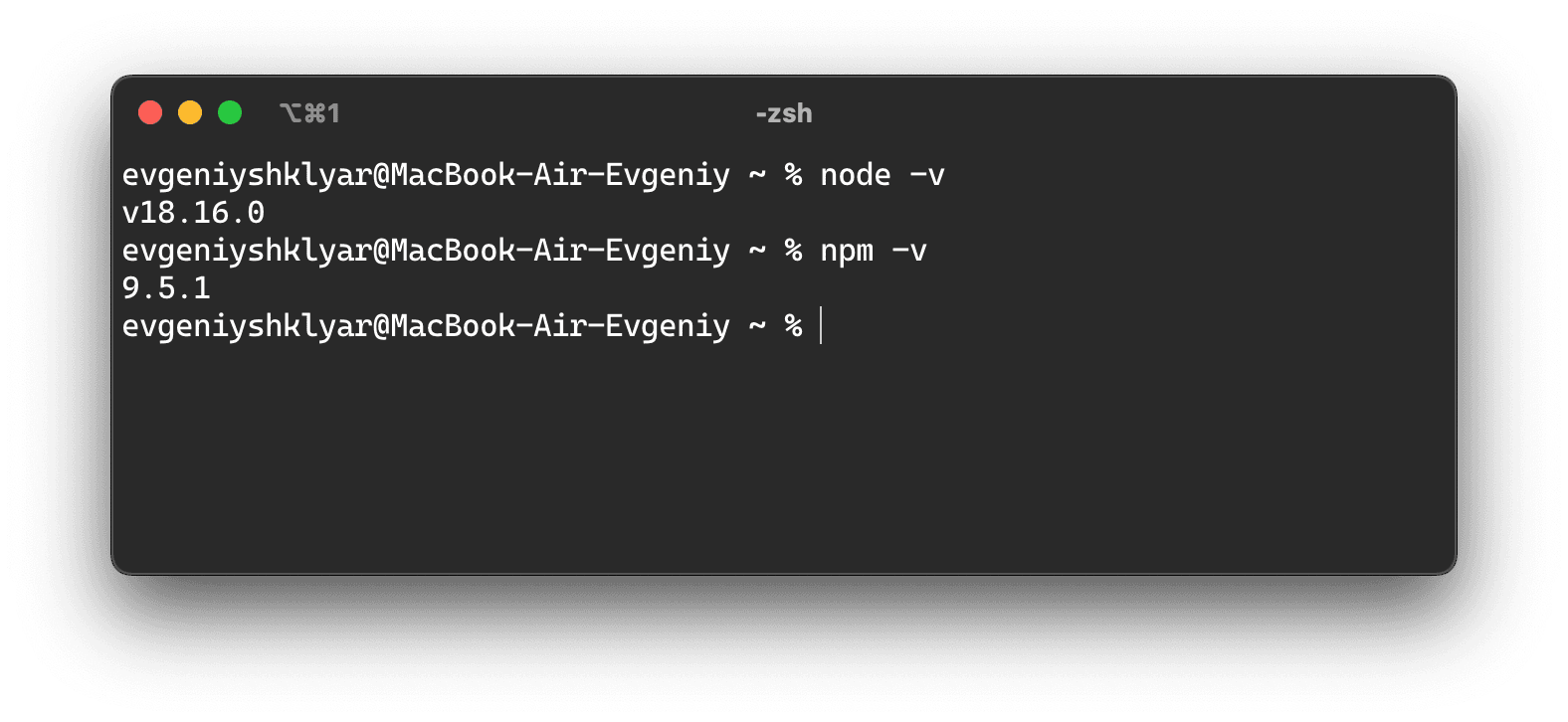
Вот и всё — можете пользоваться.
«Доктайп» — журнал о фронтенде. Читайте, слушайте и учитесь с нами.
Читать дальше
ChatGPT не справляется
Притворитесь нейросетью и решите 101 задачку по JavaScript как можно быстрее.
- 2 ноября 2023

Знакомство с JavaScript
Теперь, когда вы знаете, как создать структуру веб-страницы с помощью HTML и оформить ее стилями с помощью CSS, пришло время оживить её с помощью JavaScript (JS). JavaScript — это мощный язык программирования, который используется для создания интерактивных и динамических веб-сайтов.
Что такое JavaScript?
JavaScript — это язык сценариев, который позволяет вам создавать динамически обновляемый контент, управлять мультимедиа, анимировать изображения и многое другое. Почти все современные веб-сайты используют JavaScript для улучшения пользовательского опыта.
Подключение JavaScript к веб-странице
Вы можете добавить JavaScript в ваш HTML-документ двумя способами:
Встроенный JavaScript: непосредственно в HTML-документ, в тегах :
Внешний JavaScript: подключение внешнего .js файла к HTML-документу:
Основы синтаксиса JavaScript
JavaScript состоит из инструкций, которые выполняются компьютером. Вот пример простого синтаксиса:
var message = "Привет, мир!"; alert(message); Переменные
Переменные в JavaScript — это контейнеры для хранения данных. Вы можете думать о них как о ящиках, на которых есть имена. Переменные объявляются с помощью ключевых слов var , let и const .
var name = "Алиса"; // Старый способ объявления переменной let age = 25; // Современный способ объявления переменной const pi = 3.14; // Константа, значение которой нельзя изменить Функции
Функции — это блоки кода, предназначенные для выполнения конкретной задачи. Они могут принимать параметры и возвращать значение.
function sayHello(name) < alert("Привет, " + name); >sayHello("Мир"); События
События в JavaScript позволяют реагировать на действия пользователя. Например, клик мыши или нажатие клавиши.
document.getElementById("myButton").onclick = function() < alert("Кнопка была нажата!"); >; Условия и циклы
JavaScript также поддерживает условные операторы и циклы для управления потоком выполнения кода.
if (age > 18) < alert("Вы совершеннолетний!"); >else < alert("Вы ещё не совершеннолетний!"); >for (let i = 0; i
Объекты и массивы
Объекты представляют собой коллекции данных, а массивы позволяют хранить упорядоченные коллекции данных.
let person = < name: "Джон", age: 30 >; let numbers = [1, 2, 3, 4, 5]; Отметим, что JavaScript не просто добавляет интерактивность к вашим веб-страницам, он также вносит логику и динамичность в ваш сайт. И вот почему это возможно.
Объекты Document Object Model (DOM)
DOM (объектная модель документа) — описывает структуру документа и позволяет программам изменять структуру, стиль и содержание веб-страниц. JavaScript может использовать DOM для манипуляции элементами и атрибутами.
document.getElementById("demo").innerHTML = "Привет, DOM!"; Обработка событий
События играют ключевую роль в интерактивности веб-сайтов. JavaScript может отслеживать действия пользователя, такие как клики мышью, нажатия клавиш, перемещения мыши и многие другие.
document.getElementById("myButton").addEventListener("click", function() < alert("Кнопка нажата!"); >); JSON (JavaScript Object Notation)
JSON — это формат обмена данными, легко читаемый как людьми, так и машинами. В JavaScript вы можете легко преобразовывать объекты в JSON и обратно.
let jsonObject = JSON.stringify(< name: "Джон", age: 30 >); let jsObject = JSON.parse(jsonObject); Асинхронность
JavaScript часто используется для асинхронных операций, таких как загрузка данных из интернета без перезагрузки страницы. Промисы и асинхронные функции ( async/await ) являются современными способами работы с асинхронным кодом.
fetch('https://api.example.com/data') .then(response => response.json()) .then(data => console.log(data)) .catch(error => console.error(error)); Замыкания
Замыкания позволяют функции доступ к переменным из области, в которой она была создана, даже после того как эта область перестала существовать. Это мощная концепция в JavaScript для управления приватностью и состоянием.
function createCounter() < let count = 0; return function() < count += 1; return count; >; > const counter = createCounter(); console.log(counter()); // 1 console.log(counter()); // 2 Современный синтаксис ES6+
Современный JavaScript включает множество улучшений синтаксиса и новых возможностей, таких как стрелочные функции, классы, шаблонные строки и деструктуризация.
// Стрелочная функция const greet = name => `Привет, $!`; // Класс class Person < constructor(name) < this.name = name; >sayHello() < return `Привет, $!`; > > // Деструктуризация const < name, age >= < name: "Джон", age: 30 >; Подводя итог, JavaScript — это только начало вашего путешествия в создание интерактивных веб-сайтов. Продолжайте изучать и экспериментировать, и вскоре вы сможете создавать сложные веб-приложения.
В следующих статьях мы углубимся в различные аспекты JavaScript, включая современный синтаксис ES6+, асинхронное программирование и работу с фреймворками, такими как React или Vue.
- 1 ноября 2023

Событие onclick в JS на примерах
Интерактивность — ключевой компонент любого современного сайта. И одним из наиболее часто используемых событий для создания интерактивности является событие onclick . В этой статье мы подробно разберёмся, что такое событие onclick , как его использовать и приведем примеры применения.
Событие onclick — это событие JavaScript, которое активируется, когда пользователь кликает на определенный элемент страницы. Это может быть кнопка, ссылка, изображение или любой другой элемент, на который можно нажать.
- 30 октября 2023

Как перевернуть сайт. Самая короткая инструкция
Не представляем, зачем это может понадобиться, но не могли пройти мимо.
Никакой магии. Мы вызываем JavaScript-функцию rotateBody() , которая применяет свойство transform с значением rotate(180deg) к элементу . Когда вы нажмете на кнопку «Перевернуть», всё, что находится внутри будет повернуто на 180 градусов (то есть, встанет вниз головой)
function rotateBody() < document.body.style.transform = 'rotate(180deg)'; > Но такой код повернёт страницу только один раз. Если нужно, чтобы она возвращалась обратно при втором клике, усложним код:
let isRotated = false; function rotateBody() < if (isRotated) < document.body.style.transform = 'rotate(0deg)'; document.body.style.direction = "ltr"; >else < document.body.style.transform = 'rotate(180deg)'; document.body.style.direction = "rtl"; >isRotated = !isRotated; > Надеемся, вы прочитали это описание до того, как нажать на кнопку.
- 25 октября 2023

Как узнать геолокацию: Geolocation API
Geolocation API позволяет сайтам запрашивать, а пользователям предоставлять свое местоположение веб-приложениям. Геолокация может использоваться для выбора города в интернет-магазине, отображения пользователя на карте или навигации в ближайший гипермаркет.
Основной метод Geolocation API — getCurrentPosition() , но есть и другие методы и свойства, которые могут пригодиться.
- 16 октября 2023

Что такое localStorage и как им пользоваться
localStorage — это место в браузере пользователя, в котором сайты могут сохранять разные данные. Это как ящик для хранения вещей, которые не исчезнут, даже если вы выключите компьютер или закроете браузер.
До localStorage разработчики часто использовали cookies, но они были не очень удобны: мало места и постоянная передача данных туда-сюда. LocalStorage появился, чтобы сделать процесс более простым и эффективным.
- 12 октября 2023

Случайное число из диапазона
Допустим, вам зачем-то нужно целое случайное число от min до max . Вот сниппет, который поможет:
function getRandomInRange(min, max)
- Math.random () генерирует случайное число между 0 и 1. Например, нам выпало число 0.54 .
- (max — min + 1): определяет количество возможных значений в заданном диапазоне. 10 — 0 + 1 = 11 . Это значит, что у нас есть 11 возможных значений (0, 1, 2, . 10).
- Math.random () * (max — min + 1): умножает случайное число на количество возможных значений: 0.54 * 11 = 5.94 .
- Math.floor (): округляет число вниз до ближайшего целого. Так, Math.floor(5.94) = 5 .
- . + min: смещает диапазон так, чтобы минимальное значение соответствовало min . Но в нашем примере, так как min = 0 , это не изменит результат. Пример: 5 + 0 = 5 .
- Итак, в нашем примере получилось случайное число 5 из диапазона от 0 до 10.
Чтобы протестировать, запустите:
console.log(getRandomInRange(1, 10)); // Тест - 7 сентября 2023

В чём разница между var и let
Если вы недавно пишете на JavaScript, то наверняка задавались вопросом, чем отличаются var и let , и что выбрать в каждом случае. Объясняем.
var и let — это просто два способа объявить переменную. Вот так:
var x = 10; let y = 20; Переменная, объявленная через var , доступна только внутри «своей» функции, или глобально, если она была объявлена вне функции.
function myFunction() < var z = 30; console.log(z); // 30 >myFunction(); console.log(z); // ReferenceError Это может создавать неожиданные ситуации. Допустим, вы создаёте цикл в функции и хотите, чтобы переменная i осталась в этой функции. Если вы используете var , эта переменная «утечёт» за пределы цикла и будет доступна во всей функции.
Переменные, объявленные с помощью let доступны только в пределах блока кода, в котором они были объявлены.
if (true) < let a = 40; console.log(a); // 40 >console.log(a); // ReferenceError В JavaScript блок кода — это участок кода, заключённый в фигурные скобки <> . Это может быть цикл, код в условном операторе или что-нибудь ещё.
if (true) < let blockScoped = "Я виден только здесь"; console.log(blockScoped); // "Я виден только здесь" >// здесь переменная blockScoped недоступна console.log(blockScoped); // ReferenceError Если переменная j объявлена в цикле с let , она останется только в этом цикле, и попытка обратиться к ней за его пределами вызовет ошибку.
- 30 августа 2023

Быстрый гайд по if, else, else if в JavaScript
Допустим, вы собираетесь идти на прогулку. Если на улице солнечно, вы возьмёте с собой солнечные очки.
Это можно описать с помощью оператора if .
let weather = "sunny"; if (weather === "sunny")
А если погода не солнечная, а, скажем, дождливая, вы возьмете зонт.
Этот сценарий можно описать с помощью if-else .
let weather = "rainy"; if (weather === "sunny") < console.log("Возьму солнечные очки"); >else
Условный оператор if-else if-else
Теперь представим, что у вас есть несколько вариантов транспорта для дороги на работу: машина, велосипед, общественный транспорт. Выбор будет зависеть от различных условий, например, погоды и времени суток. Логично, что в дождь безопаснее ехать на автобусе, а в хорошую погоду можно прокатиться на машине или велосипеде, если утро и пробки. То есть схема такая:
И всё это очень легко описывается кодом:
let weather = "sunny"; let time = "morning"; if (weather === "rainy") < // если дождь, то только так console.log("Еду на автобусе"); >else if (time === "morning") < // если не дождь и утро console.log("Еду на велике мимо пробок"); >else < // если второе не дождь и не утро console.log("Еду на машине"); >Ветвление только может показаться сложным, но вообще оно очень логичное, если понять, какие действия после каких условий выполняются. Разберитесь один раз и поймёте на всю жизнь, 100%.
- 30 августа 2023

Как исправить ошибки SyntaxError в JavaScript
Ошибки SyntaxError появляются, если разработчик нарушил правила синтаксиса JavaScript, например, пропустил закрывающую скобку или точку с запятой. Давайте посмотрим, что означает каждая ошибка и в чём может быть проблема.
Как настроить среду разработки Node.js в системе Windows 10?
Если вы решили изучить самую актуальную техническую тему в наши дни «Node.js» и вы являетесь пользователем Windows, то вы попали в нужное место. Если вы только начинаете, вы можете увидеть, что многие люди используют Mac или Linux для разработки Node.js. Возможно, ваш преподаватель курса тоже это делает. Но, может быть, вы хотите работать на самой Windows. Многие люди переключаются между платформами, когда дело доходит до разработки, но зачем переходить, когда Windows полностью способна помочь вам начать любую разработку. Этот пост посвящен настройке хорошей среды разработки Node.js на компьютере с Windows.
Наша миссия в этом посте — настроить ваш компьютер для разработки, чтобы вы могли сразу начать писать код. Вот несколько вещей, которые мы установим на ваш компьютер:
- Сам Node.js
- Git
- Современный редактор кода
- MongoDB (необязательно)
Итак, давайте сразу же приступим к работе.
Node.js
Немного о Node.js, это прекрасно написанная кроссплатформенная среда исполнения JavaScript с открытым исходным кодом, построенная на движке Google Chrome V8 JavaScript. Node.js в основном позволяет вам кодировать приложение на JavaScript и запускать его на сервере. Когда я сказал «кроссплатформенный», я действительно имел в виду это. Вы можете установить Node.js в Windows и даже развернуть приложения. Загрузите Node.js с официального сайта. Поскольку вы только начинаете изучать, рекомендуется загрузить вариант LTS (Long Term Support). Текущая последняя версия LTS, доступная на момент написания этого поста, — 6.11.0.
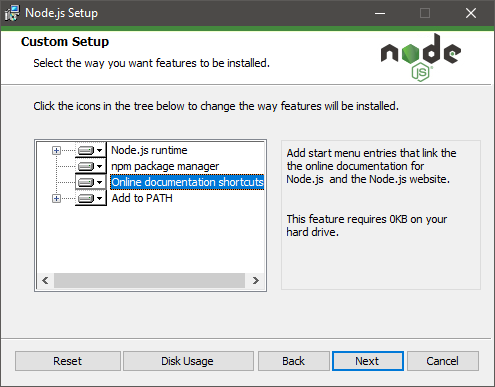
После загрузки запустите установщик, и вам не нужно вносить никаких изменений, просто нажмите «Далее» на всех этапах. В Node.js встроен Node Package Manager, который необходим для загрузки и установки сторонних модулей. Вы обнаружите, что используете NPM очень часто. Поэтому не меняйте этот параметр при установке Node.js на свой компьютер. Кроме того, программа установки автоматически изменяет переменные PATH, чтобы вы могли запускать команды npm из CMD. Итак, если вы хотите изменить какие-либо из этих параметров, перейдите к пользовательской настройке; иначе я бы порекомендовал экспресс установку.
После установки найдите «Командная строка Node.js» в меню «Пуск» и нажмите Enter, чтобы запустить консоль. Это окно CMD — все, что вам нужно для вашей карьеры в Node.js. Это окно было инициализировано для использования Node.js и NPM, чтобы вы могли запускать свои команды из этого окна. Для проверки просто запустите npm -v , чтобы увидеть версию NPM, установленную на вашем компьютере. Если вы следуете учебнику Node.js в другом месте, вы можете запустить все команды, упомянутые в этом учебнике, из этого окна здесь.
Git
Git является наиболее широко используемой и отраслевой системой контроля версий. Скоро вы узнаете о системах контроля версий, если вы их еще не знаете. Скачать Git для Windows можно здесь. Git очень поможет вам в управлении кодом для больших проектов. Git очень легко выучить и начать. В Интернете доступно краткое руководство на основе испытаний, которое поможет вам начать работу с Git.
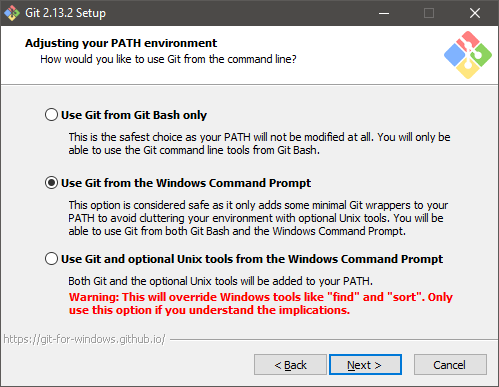
Запустив установщик, вы можете столкнуться с несколькими шагами, когда вы не будете знать о своих действиях. Есть один шаг, который я хотел бы обсудить. Шаг с надписью «Настройка переменной PATH» является одним из важных шагов. Здесь вам нужно выбрать способ использования Git на вашем компьютере.
Я всегда выбираю второй вариант «Использовать Git из командной строки». Выбор этого параметра сделает команды Git доступными как в командной строке Node.js, так и в Git Bash. Git Bash — еще один инструмент командной строки, включенный в Git; Вы можете использовать его для разработки или продолжить использовать командную строку. Не беспокойтесь об остальных шагах, просто продолжайте нажимать «Далее» в установщике. Объяснение этих шагов выходит за рамки этого поста, но вы можете искать установку Git в Интернете.
После завершения установки вы можете открыть окно командной строки и ввести git -version , чтобы убедиться, что у вас установлен Git.
Редактор кода
Выбор редактора кода может быть сложной задачей, когда у вас так много вариантов. Вы можете выбрать что-то между полноценной IDE, такой как WebStorm, или редактором кода, таким как Brackets. Вот несколько рекомендаций:
- WebStrom: самая мощная JavaScript IDE, используемая профессионалами. Это платный инструмент, и я бы порекомендовал вам начать с бесплатного, а затем делать инвестиции по мере продвижения по карьерной лестнице.
- Visual Studio Code: если вы ещё не знакомы с Visual Studio Code, сделайте это. VS Code — это бесплатный редактор кода с открытым исходным кодом, предоставленный вам Microsoft. Программа поставляется со встроенным отладчиком и подсветкой синтаксиса для разных языков. Не только Node.js, вы можете кодировать на многих других языках.
- Brackets: это мощный редактор с открытым исходным кодом, доступный для всех платформ. Он поддерживает подсветку синтаксиса на множестве языков. И он поставляется с этим отличным менеджером расширений, который позволяет вам добавить больше функциональности и возможностей в инструмент. Я лично использую этот инструмент, и мне нравятся такие функции, как автоматическое обновление веб-страниц, расширения и сочетания клавиш. Кроме того, он добавляет опцию в контекстное меню, чтобы вы могли напрямую открывать папки проекта в Brackets.
Это были только мои рекомендации; Вы можете выбрать любую IDE или редактор. Вы даже можете написать код в простом блокноте, если вы достаточно смелы.
MongoDB
Это необязательный шаг. MongoDB — это кроссплатформенная программа для работы с базами данных. Он используется вместо SQL в традиционных CRUD-приложениях Node.js. Вы можете использовать SQL, если хотите, но поскольку MongoDB широко используется в Node.js, мы рассмотрели его здесь. Вам необходимо скачать Сервер MongoDB отсюда. При желании вы можете установить MongoDB Compass, графический инструмент для просмотра вашей базы данных. После загрузки и установки перейдите к установке MongoDB напрямую и перейдите в папку bin. Адрес может выглядеть примерно так:
C:\Program Files\MongoDB\Server\3.4\bin
Теперь запустите mongod.exe, чтобы запустить ваш сервер MongoDB. И запустите «mongo.exe» для взаимодействия с сервером через командную строку или используйте Compass, если вы предпочитаете графический интерфейс. Вы даже можете добавить этот каталог в переменную PATH для непосредственного запуска mongod и mongo из командной строки. Вы можете узнать здесь об изменении пути к системным переменным .
Это всё! Вы готовы написать свое первое приложение Node.js. У вас есть правильные инструменты и настройки среды для разработки.
Насколько публикация полезна?
Нажмите на звезду, чтобы оценить!
Средняя оценка / 5. Количество оценок:
Оценок пока нет. Поставьте оценку первым.
Запуск Node.js на Windows
Node.js — это платформа, построенная на основе движка JavaScript V8, которая позволяет запускать JavaScript-код на сервере. Она является мощным инструментом для создания масштабируемых и быстрых веб-приложений. В этой статье будет представлена пошаговая инструкция о том, как установить и запустить Node.js на операционной системе Windows.
Шаг 1: Скачайте установщик Node.js с официального сайта (https://nodejs.org). На сайте будет представлено несколько вариантов установщиков. Рекомендуется скачать стабильную версию для Windows. Установочный файл имеет расширение .msi.
Шаг 2: Запустите установочный файл Node.js. Вы увидите приветственное окно установщика. Прочитайте и принимайте условия лицензии, а затем нажмите кнопку «Далее».
Шаг 3: Выберите путь установки Node.js. По умолчанию он устанавливается в папку «Program Files». Если желаете изменить путь, нажмите кнопку «Изменить» и выберите нужную папку. Затем нажмите кнопку «Установить».
Шаг 4: Дождитесь окончания установки Node.js. Этот процесс займет несколько минут. Когда установка будет завершена, появится окно с информацией об успешной установке. Нажмите кнопку «Закрыть».
Вы успешно установили Node.js на операционную систему Windows! Теперь вы можете запускать JavaScript-код на сервере и создавать мощные веб-приложения.
Шаг 1: Установка Node js
Перед тем как начать разработку приложений на Node.js, необходимо установить саму среду исполнения. Для пользователя Windows процесс установки выглядит простым и интуитивно понятным.
Для того чтобы установить Node.js на Windows следуйте данным инструкциям:
- Перейдите на официальный сайт Node.js по адресу: https://nodejs.org.
- На главной странице сайта найдите кнопку «Скачать» (Download) и нажмите на нее.
- Выберите подходящую версию Node.js для Windows в зависимости от разрядности вашей операционной системы (32-битная или 64-битная).
- После выбора версии предлагается скачать файл инсталлятора (обычно с расширением .msi).
- Скачайте файл на ваш компьютер и запустите его (щелкнув по файлу двойным щелчком мыши).
- В появившемся окне выберите язык установки и нажмите кнопку «ОК».
- Далее вас встретит экран «Добро пожаловать в мастер установки Node.js». Нажмите кнопку «Далее».
- Прочтите и примите условия соглашения об использовании продукта, поставив флажок «Я принимаю условия соглашения» и нажав кнопку «Далее».
- На следующей странице вы можете изменить путь установки, оставив выбранным путь по умолчанию, или выбрав другую директорию. Нажмите кнопку «Далее».
- Выберите компоненты, которые вы хотели бы установить (например, npm и документацию). Нажмите кнопку «Далее».
- На странице «Выбор директории для дочерних элементов» оставьте выбранными настройки по умолчанию и нажмите кнопку «Далее».
- Дождитесь завершения процесса установки.
- После завершения установки нажмите кнопку «Завершить».
Поздравляем! Вы успешно установили Node.js на свой компьютер. Теперь можно приступать к разработке приложений на этой платформе.
Шаг 2: Проверка установки Node js
После того, как вы успешно установили Node js на ваш компьютер, необходимо проверить его работоспособность. Для этого выполните следующие действия:
- Откройте командную строку, нажав на клавиатуре Win + R и вводя команду cmd . Нажмите Enter .
- Введите команду node -v и нажмите Enter . Если у вас корректно установлена Node js, в командной строке будет выведена версия Node js.
- Введите команду npm -v и нажмите Enter . Если у вас также установлен npm (Node Package Manager), в командной строке будет выведена версия npm.
Если версии Node js и npm выведены корректно, значит, установка прошла успешно и вы готовы к работе с Node js на вашей операционной системе Windows.
Node.js в Windows 10: как установить и запустить код
JavaScript — это язык, используемый в основном при разработке веб-страниц. Этот язык программирования относится к типу «внешнего интерфейса», то есть он запускается непосредственно на ПК пользователя через веб-браузер. Однако, учитывая его потенциал, он приобретает все большее значение за пределами браузеров. И это возможно благодаря существованию очень полных JS-сред, которые позволяют нам выполнять любую программу, созданную в этом коде, простым способом, как в случае с Node.js.
Что такое Node.js
В течение многих лет JavaScript был исключительно языком интерфейса. Браузер читает и выполняет его так, как оно указано на веб-странице. Однако этот язык программирования гораздо более полный, и ему нечего завидовать другим языкам программирования ни по функциональности, ни по производительности. Конечно, чтобы не зависеть от браузера, нужен интерпретатор. И здесь в игру вступает Node.js.

Node.js — это Среда JavaScript предназначен для работы на серверах. Эта среда основана на движке Chromium V8 и позволяет нам асинхронно запускать все виды JS-кода на сервере, независимо от полнофункционального браузера.
Когда мы запускаем программу JavaScript в Node.js, эта среда загружает виртуальную машину с Chromeдвижок V8 и использовать его для интерпретации и выполнения кода. Кроме того, он имеет большое количество модулей, поэтому нам не нужно писать все функции с нуля, что ускоряет программирование.
Некоторые из наиболее распространенных применений этой среды:
- Создавайте API и серверные системы которые работают на стороне сервера.
- Создавайте клиентские программы и инструменты, которые запускаются в консоли независимо от браузера.
- Создавайте настольные программы с помощью Node и фреймворка вроде » электрон ».
Установите Node.js в Windows 10
У этой среды есть две разные версии. С одной стороны, у нас есть самая последняя и самая последняя версия, которая содержит самые последние функции, реализованные в среде, но она может быть нестабильной. А с другой стороны у нас есть LTS версия, самая стабильная с расширенной поддержкой, которая гарантирует нам максимально возможную производительность и стабильность.
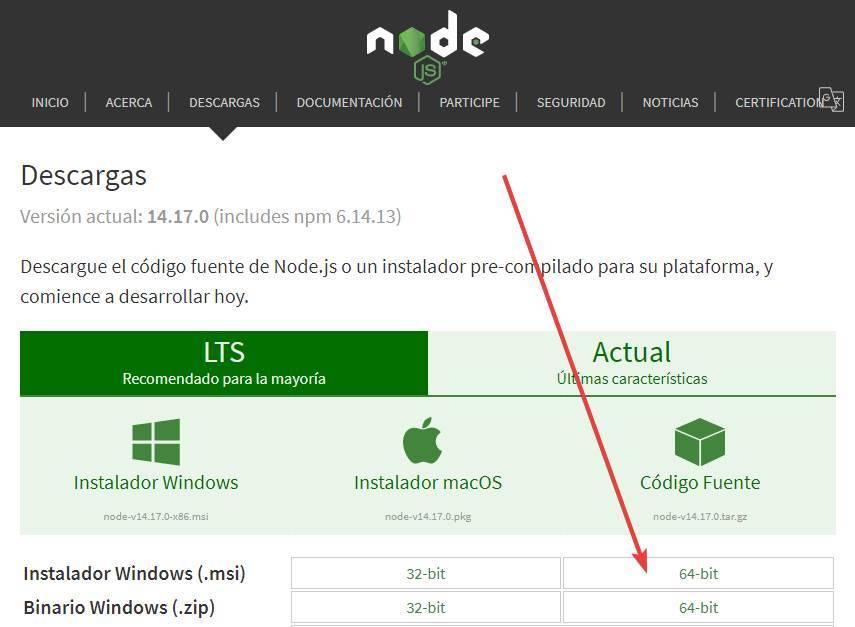
Обе версии доступны на их веб-сайт Честного ЗНАКа . Мы должны выбрать версию, которую хотим, и загрузить, которая лучше всего подходит для нашей операционной системы. Например, если у нас есть ПК с 64-битной Windows 10, мы должны загрузить Установщик 64-битной Windows MSI .
Что такое облачные .
Please enable JavaScript
После того, как мы скачали нужный установщик, мы запускаем его на нашем компьютере. Процесс установки этой программы очень прост, так как все, что нам нужно сделать, это выполнить действия до конца.
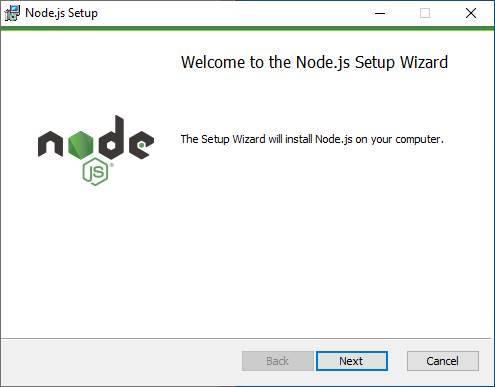
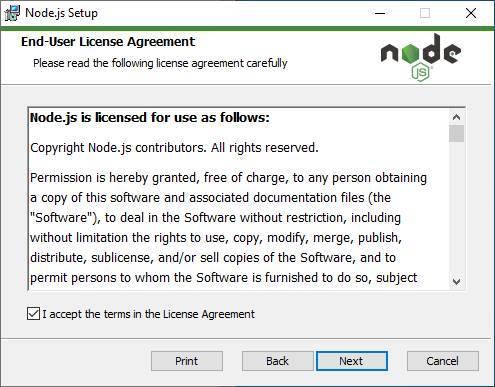
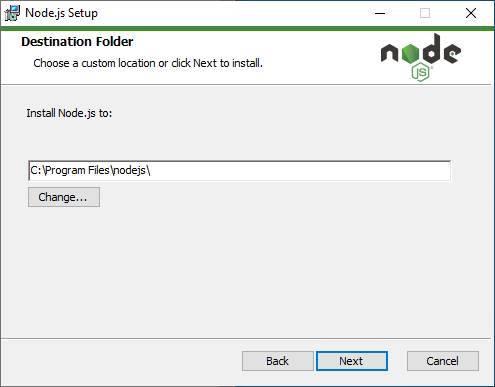
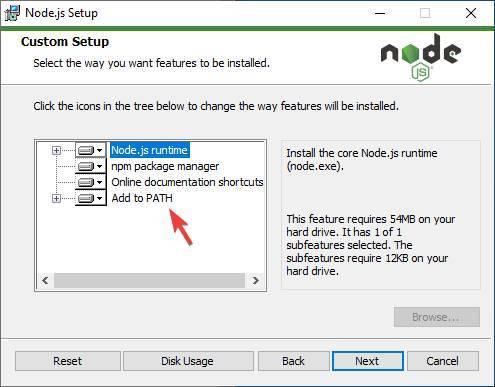
На определенном этапе установки важно убедиться, что опция «добавить в ПУТЬ» активирована правильно. Таким образом, мы можем легче запускать среду из окна CMD.
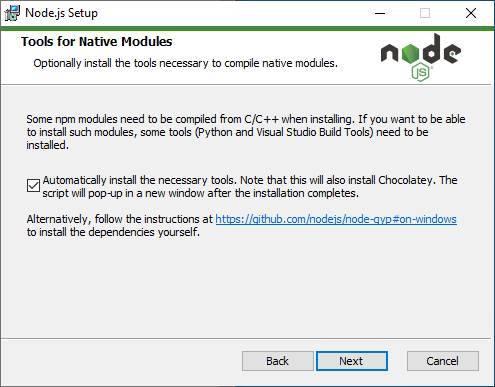
Кроме того, мы также должны отметить возможность загрузки дополнительных инструментов, чтобы иметь возможность работать с этим инструментом намного лучше. Дополнительные инструменты, которые загрузит Node.js, — это Chocolatey, Python и Visual Studio Code. Он также обновит некоторые элементы системы, такие как .NET, чтобы программы работали правильно.
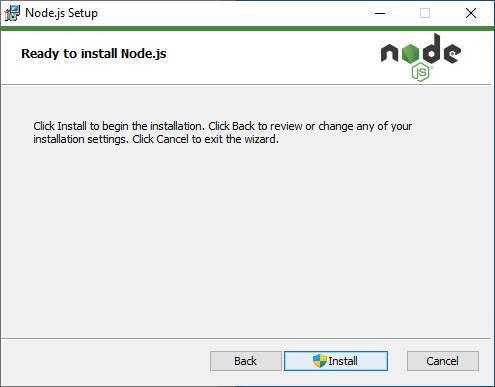
Теперь начнется процесс установки. Мы ждем, когда он закончится, и когда он закончится, у нас будет готово.
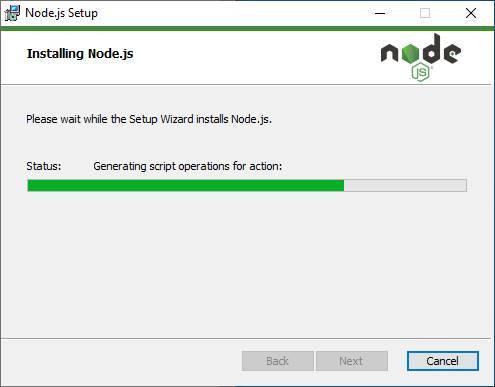
Если мы отметили возможность загрузки дополнительных инструментов, автоматически откроется окно CMD, в котором будет загружен сценарий PowerShell, и все эти инструменты будут загружены и установлены автоматически, без каких-либо действий.
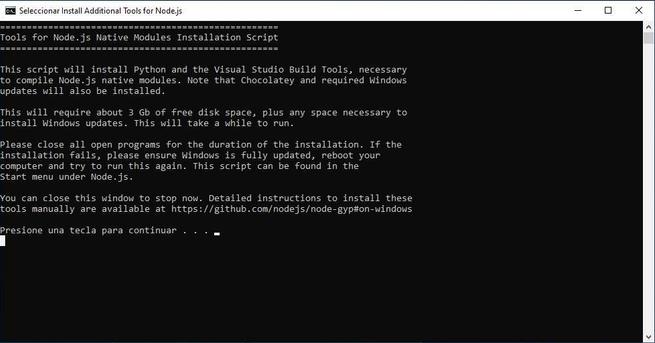
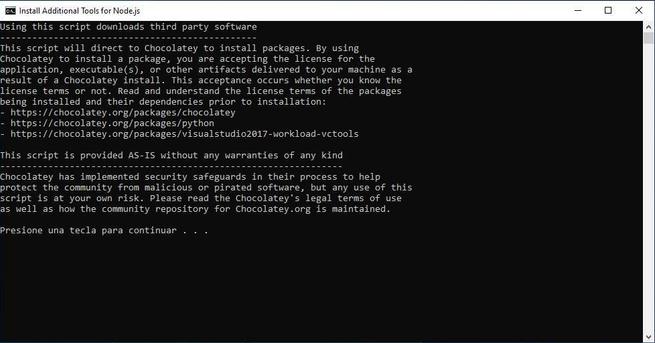
Когда закончите, у нас будет установлен Node.js на компьютере, готовый к его использованию.
Установите его в Linux
Эта среда также доступна для основных Linux раздачи. На его веб-сайте мы можем напрямую загрузить исходный код или двоичные файлы, которые позволят нам использовать этот инструмент. Но, если хотите, мы также можем установить его из терминала с помощью простой команды:
sudo apt install nodejs npm
Когда все закончится, у нас будет готовая среда. Мы можем проверить, что он работает, и проверить версию, выполнение «node -v» в терминале.
Установите его на macOS
Если мы являемся пользователями Apple операционной системы, мы также сможем установить эту среду на macOS. Для этого мы должны на странице загрузки выбрать версию macOS вместо версии Windows.
Установщик macOS файл .PGK , который мы должны выполнить двойным щелчком, чтобы установить его на наш компьютер.
Как открыть Node.js
После установки Node мы можем начать с ним работать по-разному. Если мы отметим опцию добавления инструмента в Windows PATH, мы сможем запустить его как из CMD, так и из PowerShell, написав команду «node», за которой следует команда или сценарий, который мы хотим выполнить.
В противном случае мы можем запустить консоль JavaScript с помощью поисковой системы Windows 10 или из соответствующей записи в меню «Пуск». Здесь мы найдем несколько разделов. С одной стороны, мы сможем открыть консоль Node, чтобы иметь возможность выполнять нужные нам инструкции или запускать сценарии. С другой стороны, откройте консоль NPM, чтобы выполнять сценарии из нее напрямую, используя эту библиотеку. И, если мы не установим дополнительные инструменты и зависимости в то время, отсюда мы сможем сделать это напрямую.
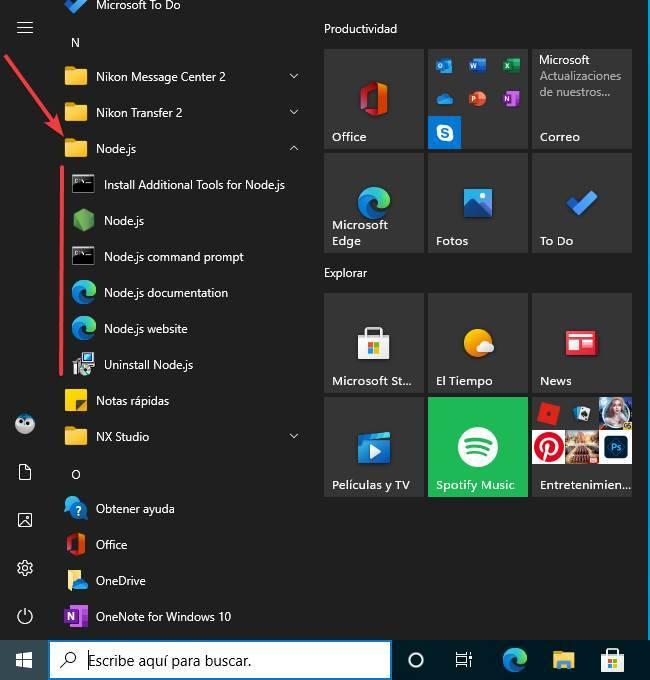
Когда мы узнаем части этой установки, мы увидим, как выполнить наш первый бэкэнд с помощью JavaScript благодаря Node.
Запустить программу
После того, как эта среда будет установлена на нашем компьютере, следующим шагом будет научиться выполнять код. Для этого первое, что мы сделаем, — это создадим нашу первую программу. Если у нас уже есть файл .js на компьютере, мы можем пропустить этот шаг и попробовать его, запустив его прямо из консоли Node.js.
В противном случае мы откроем окно консоли для этого интерпретатора и напишем в нем следующие команды:
var http = require(«http»); http.createServer(function (request, response) < response.writeHead(200, ); response.end('Hello World'); >).listen(8081); console.log(‘Server running at http://127.0.0.1:8081/’);
Если все пойдет хорошо, у нас будет наш внутренний сервер с этим интерпретатором. Чтобы убедиться, что он работает, мы должны открыть любой веб-браузер, например Edge, и введите следующий адрес:
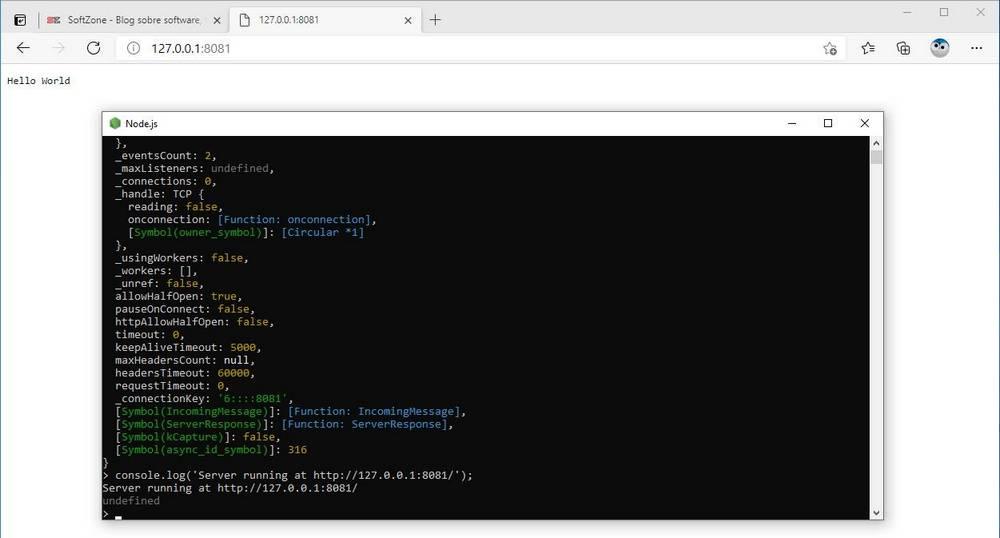
Мы увидим сообщение, напечатанное со словами «Hello World», самое простое. Оттуда мы можем дать волю нашему воображению и создать программы, которые мы хотим запускать с сервера.