
Как узнать какой чипсет WI-FI поддерживает режим монитора а какой нет?
Кто знает как определить какой чипсет WI-FI поддерживает режим монитора а какой нет? Если конкретно, то меня интересуют вот эти чипы Atheros AR7240 и Atheros AR9342. В гугле про них ничего не нашел. Смотрел эту таблицу https://en.wikipedia.org/wiki/Comparison_of_open-source_wireless_drivers но похоже в ней не все чипы есть. Если кто знаком с чипами Atheros AR7240 и Atheros AR9342 отпишитесь.
MRX256 ★
05.06.20 17:52:42 MSK

подскажу, если у тебя не kali.
Anoxemian ★★★★★
( 05.06.20 18:17:28 MSK )
определяется поддерживает ли модуль ядра или сторонний драйвер такой режим https://wireless.wiki.kernel.org/en/users/drivers
будет Mode: Manged по команде iwconfig
если не будет, то airmon его скорее всего не найдет.
Как выяснить, на каком чипсете собран USB Wi-Fi адаптер?

Как узнать, на каком чипе (чипсете) работает ваш USB Wi-Fi адаптер? Знать чипсет данного USB Wi-Fi адаптера просто необходимо в том случае когда USB Wi-Fi адаптер не подключается к Т2 или спутниковой приставке.

Возможно на таком чипсете ваша ТВ приставка не поддерживает USB Wi-Fi адаптер. Или вы подключаете адаптер к компьютеру, а компьютер в свою очередь требует установить драйвер под этот USB Wi-Fi адаптер.
Если вам необходимо скачать драйвер под USB Wi-Fi адаптер на чипе RT 5370 или MT 7601, то его вы найдёте вот в этой статье.
Как выяснить на каком USB Wi-Fi адаптере будет работать ваша Т2 приставка или спутниковый тюнер? В этом случае вам лучше всего посмотреть в интернете описание, характеристику вашей телевизионной приставки. Однако далеко не все производители прописывают эту информацию.
А теперь перейдём к определению чипа (чипсета) на USB Wi-Fi адаптере.
Подключаете USB Wi-Fi адаптер к своему компьютеру. Затем нажмите комбинацию кнопок (Win + R).

В левом нижнем углу монитора появится диалоговое окно.

В этом окне пропишите (devmgmt.msc).

И нажмите кнопку ОК.

Затем появится окно (Диспетчер устройств).

USB Wi-Fi адаптер отображается в разделе (Сетевые адаптеры).

А так же, если адаптер не был определён компьютером, то он будет отображаться как неизвестное устройство (Другие устройства), со знаком жёлтого треугольника с восклицательным знаком.

Правой кнопкой мыши жмёте по названию USB Wi-Fi адаптера, в данном случае это (802,11n USB Wireless LAN Card). И в появившемся окне жмёте пункт (Свойства).

В новом появившемся окне жмёте (Сведения).

Дальше жмёте по пункту (Описание устройства).

И здесь выбираете (ИД оборудования).

И вот отображается номер чипа (5370) на котором собран USB Wi-Fi адаптер.

То есть, данный USB Wi-Fi адаптер, собран на чипе RT 5370.
Кому необходимо купить USB wi-fi адаптер можно вот здесь:
Форум русскоязычного сообщества Ubuntu
Страница сгенерирована за 0.046 секунд. Запросов: 25.
- Сайт
- Об Ubuntu
- Скачать Ubuntu
- Семейство Ubuntu
- Новости
- Форум
- Помощь
- Правила
- Документация
- Пользовательская документация
- Официальная документация
- Семейство Ubuntu
- Материалы для загрузки
- Совместимость с оборудованием
- RSS лента
- Сообщество
- Наши проекты
- Местные сообщества
- Перевод Ubuntu
- Тестирование
- RSS лента
© 2012 Ubuntu-ru — Русскоязычное сообщество Ubuntu Linux.
© 2012 Canonical Ltd. Ubuntu и Canonical являются зарегистрированными торговыми знаками Canonical Ltd.
Как узнать «ИД оборудования» Wi-Fi адаптера, определить производителя, модель и найти драйвер?
Не секрет, что большинство проблема, которые связаны с Wi-Fi в Windows возникают из-за драйверов. Либо вообще не установлен драйвер на Wi-Fi, либо драйвер какой-то «кривой» и ничего не работает. Найти нужный драйвер – это не простая задача. Особенно для пользователей, которые с этим никогда не сталкивались. На эту тему я написал уже очень много инструкций, ссылки на которые будут оставлять в процессе написания этой статьи.
В случае с ноутбуками, самое правильное решение, это скачать драйвер с сайта производителя конкретно под свою модель и установленную операционную систему. Об этом я уже рассказывал в статье какой драйвер нужен для работы Wi-Fi на ноутбуке. Но не всегда получается загрузить нужный драйвер с сайта производителя. В основном, по двум причинам:
- На сайте есть несколько драйверов для Wi-Fi (Wireless LAN) и не понятно, какой скачивать и устанавливать. Это потому, что производители в один и тот же ноутбук могут устанавливать разные Wi-Fi модули. Разных производителей. Поэтому на сайте есть несколько драйвер. Если внимательно посмотреть, то под каждым будет написано, для какого производителя он предназначен (Intel, Atheros, Ralink, Broadcom) . Для определения производителя можно использовать программу HWVendorDetection, о которой я рассказывал в статье как установить драйвера на Wi-Fi адаптер в Windows 7. Но проблема в том, что эта программа очень часто просто не показывает производителя Wireless LAN.
- И вторая причина – отсутствие драйвера для той версии Windows, которая установлена на нашем ноутбуке.
В отдельных статьях я показывал, как найти и установить драйвер беспроводного адаптера конкретно на ноутбуках ASUS, Acer и Lenovo.
Если у нас стационарный компьютер, то ситуация там примерно такая же. На ПК чаще всего установлен либо PCI (внутри системного блока) , либо USB (как флешка) Wi-Fi приемник. У этого адаптер есть модель, и есть сайт производителя, где мы можем скачать нужный драйвер. Если это, конечно, не какой-то китайский, безымянный Wi-Fi адаптер. В таком случае вам пригодится эта статья.
Но есть универсальное решение, с помощью которого можно узнать производителя, модель и найти драйвер для любого устройства. В том числе для Wi-Fi адаптера. Суть в том, что если устройство физически подключено к вашему ноутбуку, или ПК, то оно должно отображаться в диспетчере устройств. Если мы говорим о сетевом беспроводном адаптере, то он может отображаться на вкладке «Сетевые адаптеры» (когда драйвер установлен и оно работает) . Или, например, отображается устройство 802.11n USB Wireless LAN Card, а нам нужно узнать на каком чипсете построен этот адаптер (узнать производителя) . Так как Windows (особенно Windows 10) очень часто автоматически ставит стандартный, старый драйвер. В то время, когда производитель выпустил уже новый драйвер.

Или же отображаться как неизвестное устройство (с желтым восклицательным знаком) , или «Сетевой контроллер», «USB2.0 WLAN». Обычно неизвестные устройства собраны на вкладке «Другие устройства». Для примера:

Решение: посмотреть специальный код «ИД оборудования» в свойствах этого адаптера (известного, или неизвестного) и уже по этому коду, через поиск, или на специальном сайте (об этом дальше в статье) узнать производителя, модель, или сразу же найти нужный драйвер.
Узнаем «ИД оборудования» и копируем код
Все очень просто. В диспетчере устройств нажимаем правой кнопкой мыши на нужный адаптер (который уже установлен в Windows, или отображается как неизвестное устройство) и выбираем «Свойства».
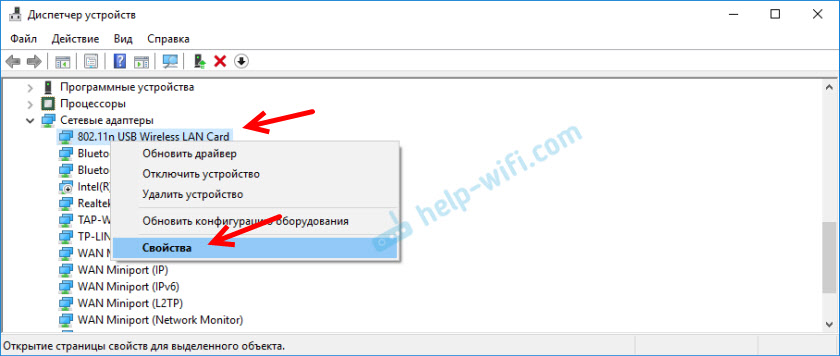
Дальше нас интересует вкладка «Сведения». Там в выпадающем меню нужно выбрать «ИД оборудования» и скопировать первую строчку в списке.

По этому коду мы будем искать всю необходимую информацию о нашем устройстве. В том числе драйвер.
Определяем производителя, модель и находим драйвер
Можно просто скопировать ИД оборудования и воспользоваться поисковой системой.
Важно! Часть кода скорее всего придется удалить. Чтобы остались только значения VID и PID. Вот мой изначальный «ID»: USB\VID_148F&PID_7601&REV_0000, а вот тот, по которому я выполняю поиск: USB\VID_148F&PID_7601.
Просто вставляем ИД в Google, или Яндекс и смотрим найденную информацию. Сразу в результатах поиска я уже вижу, что мой адаптер построен на чипе MT7601U от Ralink. Мы знаем производителя, и можем вернутся к загрузке драйвера с официального сайта (ноутбука/адаптера) . Или искать драйвер для чипсета Ralink MT7601U (по модели) .

Или в поиске перейти на сайты, которые предлагают скачать драйвера для этого устройства. Только будьте осторожны с этими сайтами! Если у вас цель найти и скачать драйвер, то лучше всего делать это на сайте DevID.info.
Заходим на сайт devid.info и в строку поиска вставляем код «ИД оборудования». Не забывайте, что лишнее в коде нужно удалить. Отставить только значение VID и PID. В противном случае поиск может не дать результатов.

Появится список драйверов, которые подходят для этого устройства. Возле каждого драйвера будет указано: для какой операционной системы он подходит, дата выхода и версия драйвера. А так же производитель устройства.

Загружаем драйвер на компьютер. Скорее всего он будет в архиве.
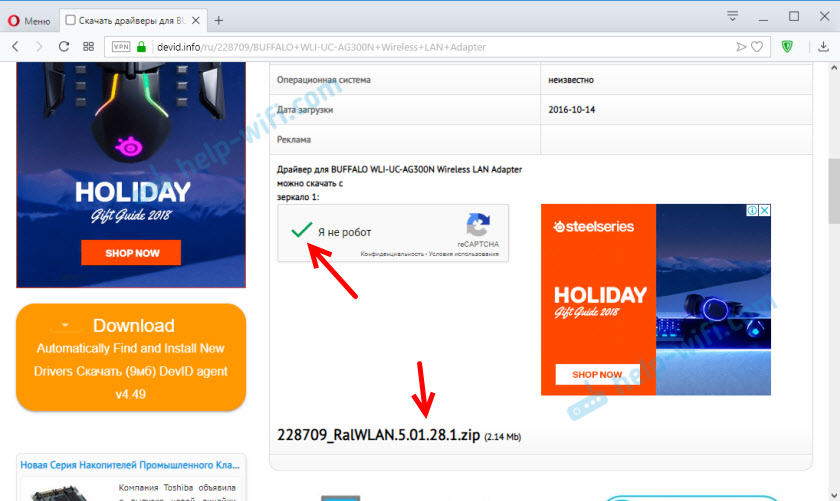
После этого нужно извлечь папку с драйвером из архива и установить его.

Если в архиве есть .exe файл, то запустите его и следуйте инструкциям по установке.
В том случае, если этот способ не сработает – нужно устанавливать через диспетчер устройств.
Правой кнопкой мыши на устройство (для которого мы загружали драйвер) и выбираем «Обновить драйвер».
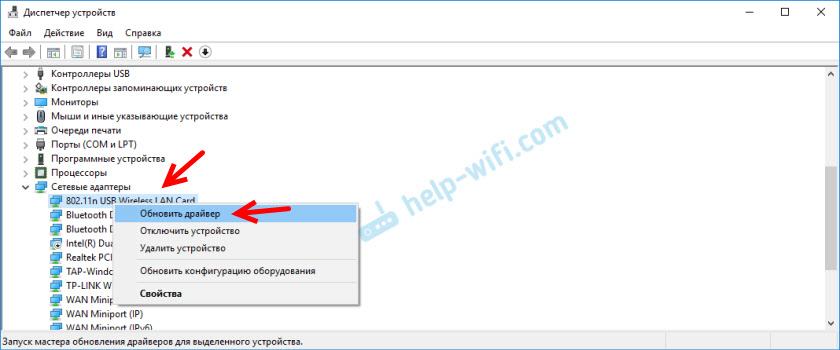
Дальше пункт «Выполнить поиск драйверов на этом компьютере» и указываем путь к папке с драйвером.
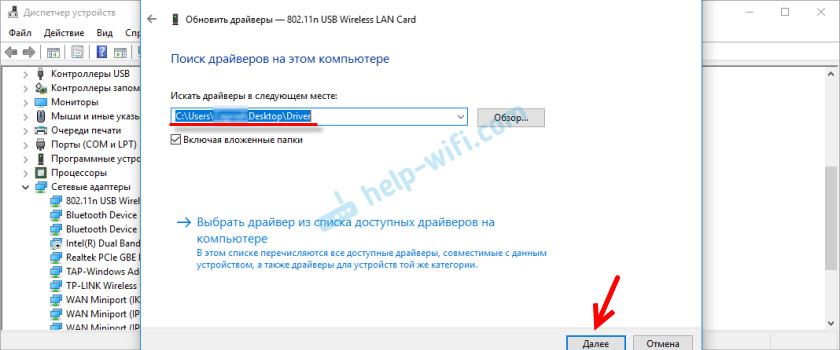
И если все прошло успешно, то должно появится сообщение, что драйвер установлен, или обновлен.

На этом все! Если что – я на связи в комментариях. Всего хорошего!

7

43630

Сергей

Разные советы для Windows