
Воспроизведение музыки на нескольких слайдах в слайд-шоу
В презентацию можно добавить музыку, чтобы она играла в фоновом режиме во время показа слайдов.
Если вы хотите использовать для этого музыку из Интернета, то ее нужно сначала загрузить на компьютер.
Воспроизведение песни на слайдах
- На вкладке Вставка нажмите кнопку Звук и выберите пункт Аудиофайлы на компьютере.
- В проводнике перейдите к музыкальному файлу, который вы хотите использовать, и нажмите кнопку Вставить.
- При выделенном на слайде значке звука нажмите на вкладке Воспроизведение кнопку Воспроизводить в фоне. Параметр Воспроизводить в фоне включает автоматическое воспроизведение звукового файла во время показа слайдов, причем оно не прерывается со сменой слайдов.
Остановка звука после определенного количества слайдов
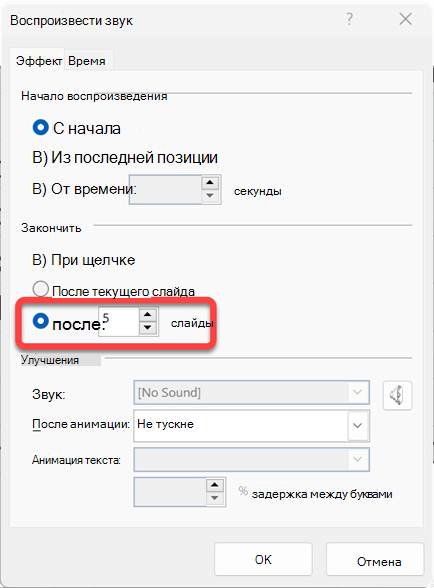
- Выполните описанную выше процедуру «Воспроизведение песни на слайдах». После последнего шага выполните следующие действия.
- Откройте слайд, на который вы вставили звук. На ленте выберите вкладку Анимации .
- В правой части панели инструментов выберите Область анимации.
- В области Анимация дважды щелкните элемент для аудиоклипа.
- В диалоговом окне Воспроизведение звука на вкладке Эффекты в разделе Остановить воспроизведение измените значение После слайдов на количество слайдов, для которых требуется воспроизведение музыки. (Максимальное значение — 999.)
- Нажмите кнопку ОК.
Воспроизведение нескольких композиций на разных слайдах
Если в вашем слайд-шоу нужно использовать несколько музыкальных композиций, можно добавить еще несколько звуковых файлов. Однако если вы обнаружите, что у вас возникли проблемы с синхронизацией музыки с слайд-шоу, вы можете использовать стороннее средство редактирования звука, например Audacity®, чтобы объединить песни в один файл, чтобы они воспроизводились непрерывно на протяжении всего слайд-шоу.
См. также
- Форматы звуковых и видеофайлов, поддерживаемые в PowerPoint
- Добавление и удаление звука в презентации PowerPoint
- Запись слайд-шоу с указанием длительности речевого сопровождения и показа слайдов
- Автоматическое воспроизведение музыки и других звуков при появлении слайда
Воспроизведение песни на слайдах
Воспроизведение нескольких композиций на разных слайдах
Если в вашем слайд-шоу нужно использовать несколько музыкальных композиций, можно добавить еще несколько звуковых файлов. Однако если вы обнаружите, что у вас возникли проблемы с синхронизацией музыки с слайд-шоу, вы можете использовать стороннее средство редактирования звука, например Audacity®, чтобы объединить песни в один файл, чтобы они воспроизводились непрерывно на протяжении всего слайд-шоу.
Воспроизведение песни на слайдах
Поддерживаемые аудиоформаты вВеб-приложение PowerPoint: MP3, WAV, M4A, AAC и OGA
- На вкладке Вставка справа выберите Звук.
- В проводнике найдите нужный звуковой файл и выберите Открыть.
- Щелкните значок звука на холсте.
- На вкладке Звук или Воспроизведение выберите Воспроизвести в фоновом режиме.
Полезные советы и маленькие хитрости


Уважаемые поклонники PowerPoint!
Я не буду останавливаться на общих моментах создания презентаций, о которых можно прочитать в любом пособии или найти в статьях интернета. Будем говорить о конкретных вещах на конкретных примерах. Не ищите логической последовательности в очередности моих tips & tricks. Некоторые советы покажутся слишком простыми опытным, но пригодятся начинающим пользователям, например, когда речь пойдет о наиболее распространенных ошибках. Сразу предупреждаю, что я-такой же любитель, как и вы. Раньше часы, а то и дни уходили на то, что сейчас я могу сделать за несколько минут. И многому еще предстоит научиться. Это так увлекательно! Белой завистью завидую тому, кто умеет рисовать, знает программирование и пользуется фотошопом. Я делаю презентации в PowerPoint 2007. К сожалению, когда сохраняешь их в PowerPoint 97-2003, они очень увеличиваются в размере, иногда в разы, что не очень удобно для публикации.
 Как распределить звучание песни на несколько слайдов
Иногда мы вставляем музыкальный фрагмент в презентацию, чтобы он звучал на одном только слайде, иногда нужно, чтобы музыка сопровождала всю презентацию с начала и до конца. А бывают случаи, когда часть презентации используется, например, для разучивания или прослушивания песни, содержание которой по куплетам распределено на несколько слайдов. Как быть в таком случае?
1. Вставьте музыкальный файл по обычным правилам на тот слайд, с которого будет начинаться песня. Затем в меню настройки анимации выберите для него режим «автоматически» — » после предыдущего».
2. Раскройте в этом же меню окошко для этого файла и выберите «эффекты» — «закончить после» и впишите нужный вам номер слайда.
3. Во вкладке «показ слайдов» нажмите «настройка времени» (проверьте, чтобы рядом с надписью «использовать записанные времена» стояла галочка).

4. Далее в режиме показа слайдов и при звучащей песне делаете следующее:
В правом верхнем углу слайда появится панель «репетиция». Каждый раз, когда нужно перейти на следующий слайд, нажимаете стрелочку слева (№1), а когда все нужно закончить щелкаете по крестику справа (№2).
В итоге вы не только автоматизируете показ выбранных слайдов, но и распределите музыку по времени тоже. Если после проверки окажутся неточности во времени, повторите всё еще раз. Это не так уж и долго. Не забудьте только сохранить правильно записанные времена! Образец такой вставки песни можно посмотреть, скачав презентацию «Earth Day» в разделе «Скачать презентации».
Как наложить музыку на все слайды презентации в PowerPoint
При подготовке презентации не редко возникает необходимость наложить музыку. В этой статье мы расскажем о том, как наложить музыки на все слайды презентации PowerPoint. Материал будет актуален для всех современных версий PowerPoint, включая PowerPoint 2007, 2010, 2013 и 2016.
В редакторе презентаций PowerPoint 2007, 2010, 2013 и 2016 музыка накладывается при помощи кнопки «Звук», которая находится на вкладке «Вставка». Для того чтобы наложить музыку достаточно просто нажать на эту кнопку и выбрать аудиофайл с нужной вам композицией.
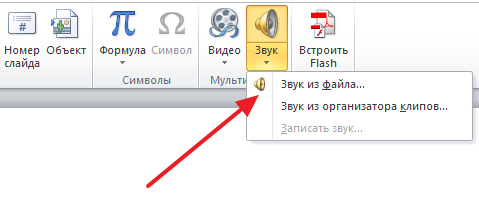
После этого на выбранном вами слайде появится иконка в виде динамика, а под ней плеер для воспроизведения музыки. Нужно отметить, что если вы хотите наложить музыку сразу на все слайды презентации PowerPoint, то музыку нужно добавлять на первый слайд.
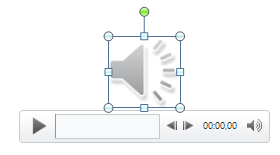
Если не менять никаких настроек, то добавленная музыка будет воспроизводиться только после нажатия на кнопку «Play». Для того чтобы музыка начинала воспроизводиться автоматически, в момент открытия слайда, нужно выделить музыку мышкой и перейти на вкладку «Воспроизведение». Если у вас PowerPoint 2010, то здесь нужно открыть выпадающее меню справа от надписи «Начало» и выбрать «Для всех слайдов».
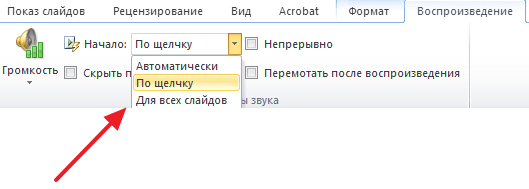
В PowerPoint 2013 и 2016 нужно выбрать вариант «Автоматически» и установить отметку напротив функции «Воспроизведение на всех слайдах».
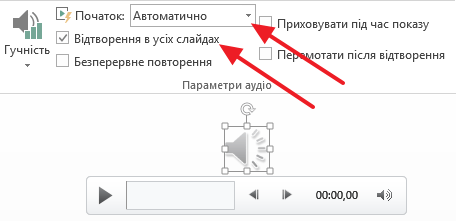
На этом все, вы наложили музыку на все слайды презентации PowerPoint. Но, на вкладке «Воспроизведение» есть и другие настройки, которые могут быть вам полезны. Например, на вкладке «Воспроизведение» можно включить непрерывное воспроизведение музыки. В этом случае музыка будет крутиться по кругу до самого конца презентации.

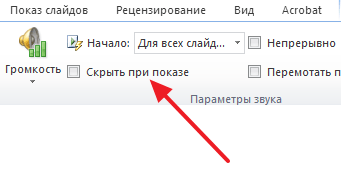
Также здесь есть функция «Скрыть при показе». При ее включении иконка динамика и плеер будут скрываться при просмотре презентации.
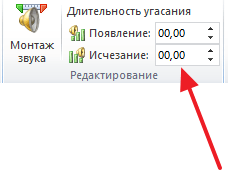
Еще можно настроить плавное появление и исчезновении музыки. Для этого нужно указать количество секунд, отведенных на появление и исчезновение наложенной на презентацию музыки.
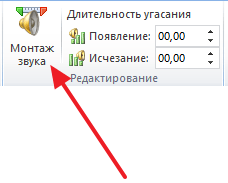
Если же музыку необходимо обрезать, то для этого в PowerPoint есть специальный редактор звука. Для того чтобы открыть его нужно нажать на кнопку «Монтаж звука» на вкладке «Воспроизведение».
Как видно, в современных версиях редактора презентаций PowerPoint есть все необходимые функции для того чтобы наложить музыку и настроить ее воспроизведение нужным образом.
- Как добавить и удалить слайд в PowerPoint
- Как вставить музыку в презентацию PowerPoint на все слайды
- Как вставить GIF в презентацию PowerPoint
- Как создать презентацию в PowerPoint: пошаговая инструкция
- Как сохранить презентацию в PowerPoint
Создатель сайта comp-security.net, автор более 2000 статей о ремонте компьютеров, работе с программами, настройке операционных систем.
Остались вопросы?
Задайте вопрос в комментариях под статьей или на странице «Задать вопрос» и вы обязательно получите ответ.
3 комментария — Добавьте свой
Аноним 05.04.2019
Скажите, пожалуйста, что делать, если не активна кнопка Звук?
admin 05.04.2019
К сожалению, не знаю в чем может быть проблема, не сталкивался с таким. Может это проблема конкретной презентации? Попробуйте создать новый файл и вставить звук в него. Также можно попробовать установить другую версию офисного пакета MS Office.
Оставить комментарий
Также в рубрике
- Как добавить и удалить слайд в PowerPoint
- Как вставить музыку в презентацию PowerPoint на все слайды
- Как вставить GIF в презентацию PowerPoint
- Как создать презентацию в PowerPoint: пошаговая инструкция
- Как наложить музыку на все слайды презентации в PowerPoint
- Как сохранить презентацию в PowerPoint
- Как сделать презентацию на компьютере
- Как сохранить слайды из презентации как картинку
- Как картинку сделать фоном в презентации PowerPoint
- Как сделать гиперссылку в презентации PowerPoint
- Как вставить видео в презентацию PowerPoint
- Как сжать презентацию PowerPoint
- Как сделать диаграмму в презентации PowerPoint
- Как сделать нумерацию слайдов в PowerPoint
- Как сделать картинку прозрачной в PowerPoint
Похожие статьи
- Как объединить несколько презентаций в PowerPoint в одну
- Как сделать ссылку на слайд в PowerPoint
- Как сделать вертикальный слайд в PowerPoint
- Как изменить размер слайда в PowerPoint
- Как уменьшить размер (вес) файла презентации PowerPoint
- Как вставить таблицу в презентацию PowerPoint
- Как сделать картинку прозрачной в PowerPoint
- Как сделать нумерацию слайдов в PowerPoint
- Как сделать диаграмму в презентации PowerPoint
- Как сжать презентацию PowerPoint
- Как вставить видео в презентацию PowerPoint
- Как сделать гиперссылку в презентации PowerPoint
- Как картинку сделать фоном в презентации PowerPoint
Самое популярное
- Какой блок питания нужен для RX 570, 580, 590 500 просмотров
- Самые мощные процессоры на Socket LGA 775 и 771 500 просмотров
- Как снять видеокарту с компьютера 400 просмотров
- Как написать степень на клавиатуре 400 просмотров
- Маркировка процессоров Intel: что означают буквы в названиях процессоров 400 просмотров
Самое обсуждаемое
- Нормальная температура процессора 7 комментариев
- Как в Word развернуть горизонтально только один лист 1 комментарий
- Почему на клавиатуре не работают цифры справа 1 комментарий
- Стандартный VGA графический адаптер: как найти и скачать драйверы 1 комментарий
Как наложить музыку в PowerPoint
Вы создали слайд-фильм, в котором большое количество фотографий, иллюстраций. Настроили эффекты переходов слайдов – ваша работа выглядит интересно, но чего-то не хватает? Попробуйте добавить музыку, которая будет сопровождать просмотр видео ряда. Музыка создаст эмоциональный настрой, в случае необходимости подчеркнет торжественность, комичность или трагичность ситуаций, изображенных на фото. А наша задача, рассказать не только, как наложить музыку в PowerPoint, а еще описать новые возможности простого монтажа звуковых фрагментов.
Вы готовы? Тогда действуем по алгоритму.
Когда-то, все звуки, видео, музыку рекомендовалось хранить в одной папке с будущей презентацией, так как они прикреплялись в виде гиперссылки, и, даже если мелодия звучала в Презентации – это были отдельные файлы. Начиная с PowerPoint 2007 появились настройки, помещающие звуковой файл внутри файла Презентации. Это положительный момент, однако, по традиции мы рекомендуем хранить вашу презентацию и все звуковые файлы в одном месте (в одной папке).
- Создаем папку, помещаем туда все музыкальные файлы.
- Создаем новый файл Презентации, сохраняем его в той же папке.
- Открываем Слайд-фильм. Выбираем слайд, где должна зазвучать музыка.
- Прикрепляем звуковой файл (вкладка Вставка, кнопка Звук, в открытом списке выбираем Звук из файла). В появившемся окне папки указываем адрес, где хранится музыкальный файл:
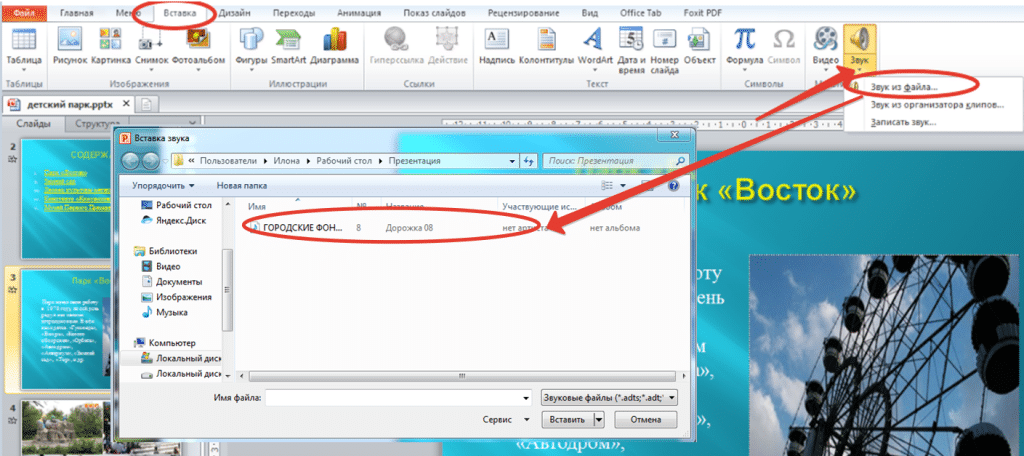
НА слайде появится значок, сигнализирующий, что музыка вставлена. Здесь же можно сразу отрегулировать громкость воспроизведения.

Но основные настройки выполняются на вкладке Работа со звуком, Воспроизведение.

- Находим панель Параметры звука, ставим флаг-галочку, если хотим, чтобы музыка звучала непрерывно. Если во время показа Презентации мы не будем регулировать громкость, перематывать воспроизведение муз.фрагмента — Отмечаем пункт Скрыть при показе.
- Особое внимание хотим обратить на появившиеся новые возможности в версиях PowerPoint(а) 2013 года.
Теперь, если из большой песни нужно вырезать отрывок – делаем это здесь же. Наложить музыку в PowerPoint стало легче. Нет необходимости устанавливать дополнительную специальную программу, осваивать работу в новом приложении, с помощью которого профессионально монтируется музыка. Самые элементарные действия – обрезка, установка метки-закладки – теперь можно выполнить, не выходя из окна PowerPoint.
Находим кнопку Монтаж Звука, в появившемся окне, с помощью маркеров на звуковой дорожке устанавливаем время начала звучания и его окончание:
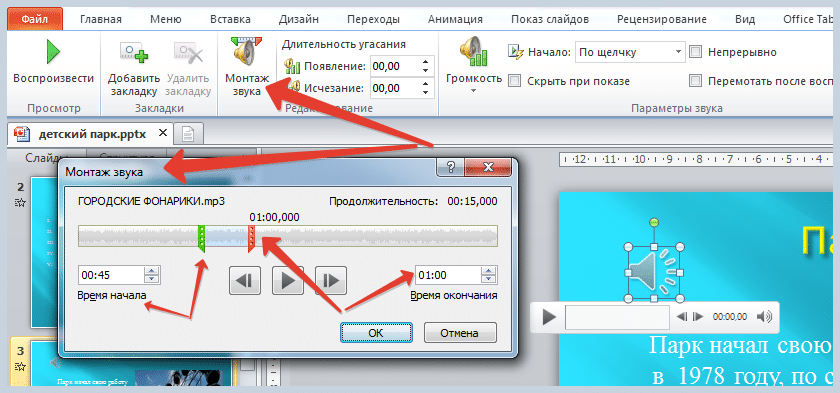
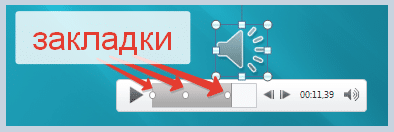
А если во время воспроизведения вы хотите делать паузы, переходить на новый музыкальный отрывок, находящийся в этом же файле – можно отметить точки воспроизведения с помощью Закладки:
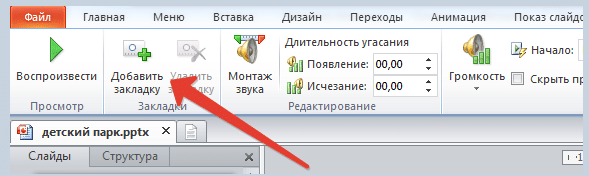
Отмечаем нужные точки воспроизведения:
- Наконец, определяемся, когда должна зазвучать музыка (одновременно с открытием слайда, или после щелчка по ярлычку):

Дополнительные настройки. Чтобы музыка звучала долго
Включаем Презентацию в режим показа, прослушиваем, получившийся результат.
Все получилось отлично, но есть один момент. Музыка перестаёт звучать, как только вы делаете щелчок для перехода на новый слайд.
Чтобы настроить звучание, длящееся несколько слайдов, переходим на вкладку Анимация, открываем Область анимации, находим среди анимаций звук, нажимаем правой кнопкой по нему, выбираем пункт Параметры эффектов:
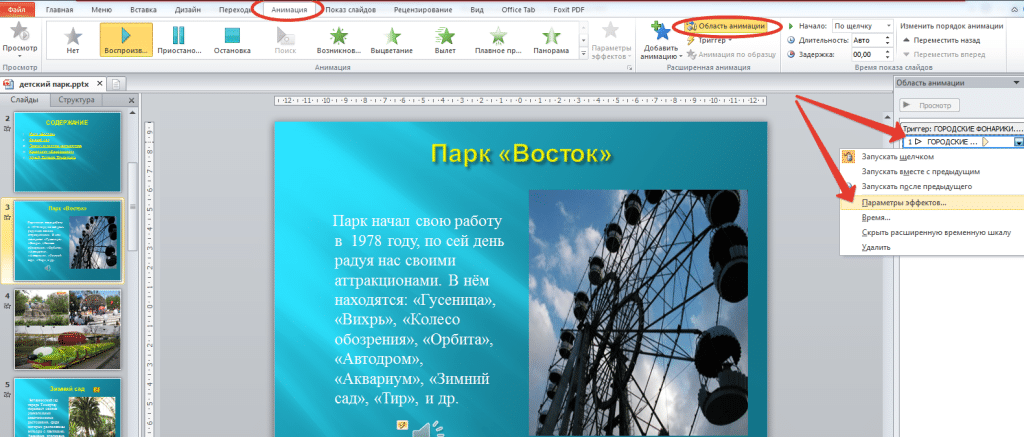
В появившемся диалоговом окне на вкладке Эффект отмечаем номер слайда, где воспроизведение надо закончить:
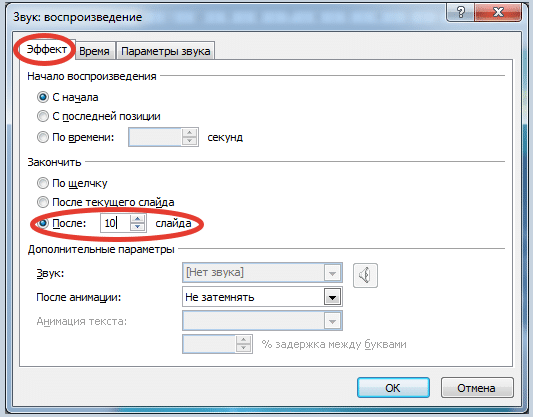
Готово. Теперь выбранный вами музыкальный фрагмент будет звучать нужное время.
Просматриваем слайд-фильм и радуемся не только полученному результату, но и тому, что вы теперь точно знаете, как наложить музыку в PowerPoint. А нам остается только пожелать успехов!