
Наложение музыки на фото на устройстве с Андроид
Вива Видео – одна из самых популярных прикладных программ для фото- и видеомонтажа для Android. В ее арсенале большой набор функций: обрезка, замедление, ускорение, объединение видео, настройка переходов, создание слайд-шоу и др. Есть много бесплатных тем, фильтров и эффектов, но нас интересует только возможность накладывать музыку на изображение.
- Запускаем приложение, жмем кнопку «Редактор», открываем вкладку «Фото», выбираем хотя бы одну картинку и тапаем «Далее».
- Чтобы распределить фотографии в определенной последовательности, удерживаем одну из них и перетаскиваем в любое место.
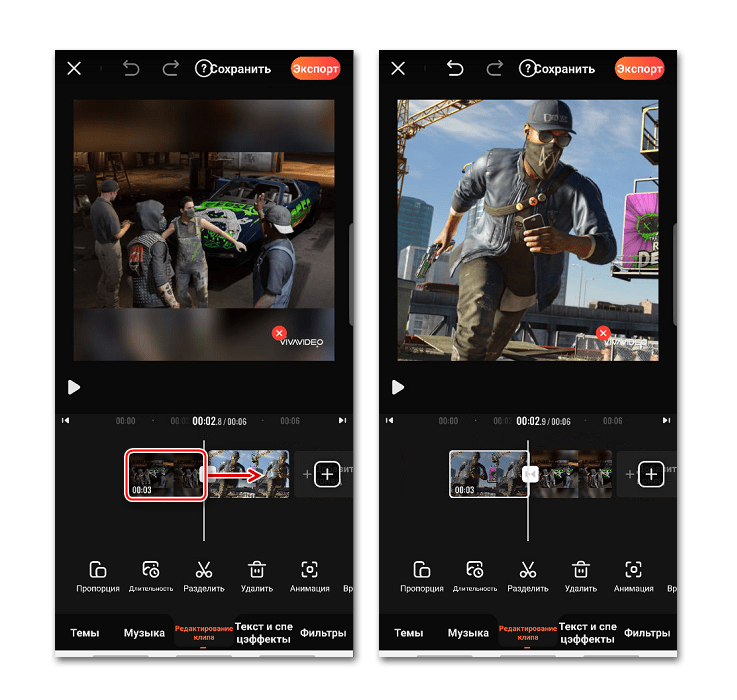
- По умолчанию каждая картинка показывается в течение трех секунд. Для изменения этого параметра, выделяем нужное изображение, тапаем «Длительность», а затем перемещаем ползунок вправо или влево.
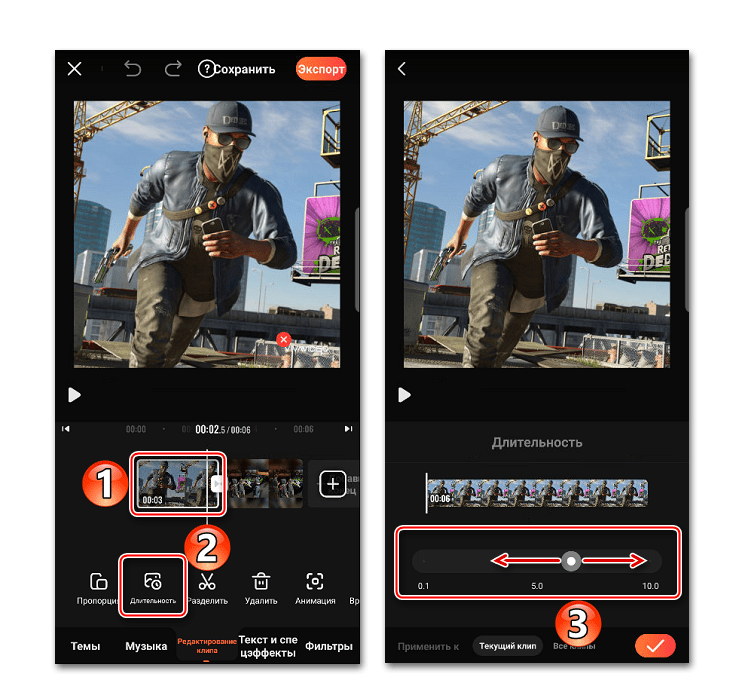 Если нужно применить изменения сразу ко всем фото, внизу экрана переключаемся на вкладку «Все клипы». Чтобы сохранить настройки, тапаем «Применить».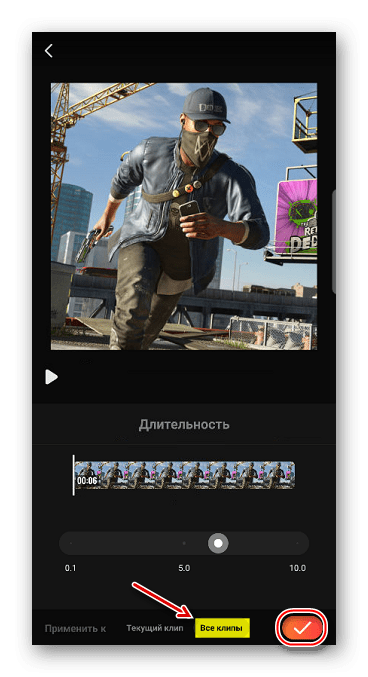
- В разделе «Музыка» жмем «Добавить музыку». Во вкладке «Онлайн» можно выбрать одну из композиций, предложенных VivaVideo. Для этого ее нужно сначала скачать, нажав соответствующую иконку справа от нее.
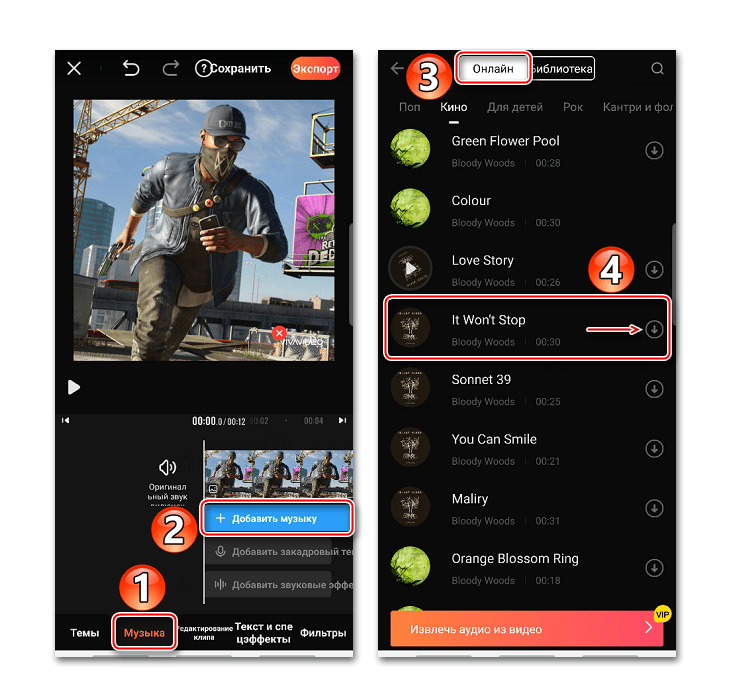
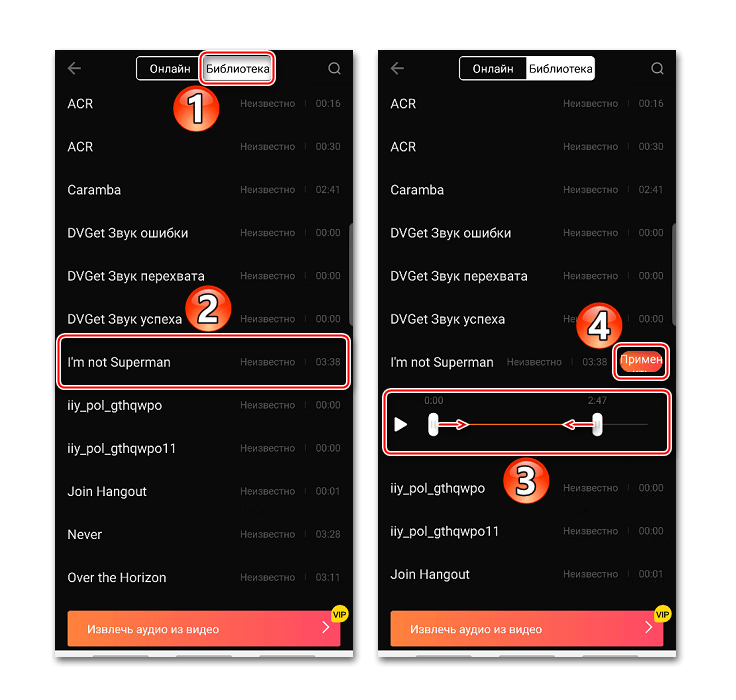
- Чтобы добавить свою музыку, открываем вкладку «Библиотека», тапаем на нужный трек, при необходимости обрезаем его с помощью ползунков, расположенных по краям полосы воспроизведения, и жмем «Применить».
 Для добавления второй композиции переводим курсор в конец текущей аудиодорожки пока не появится иконка с плюсом, затем жмем ее и добавляем следующую песню.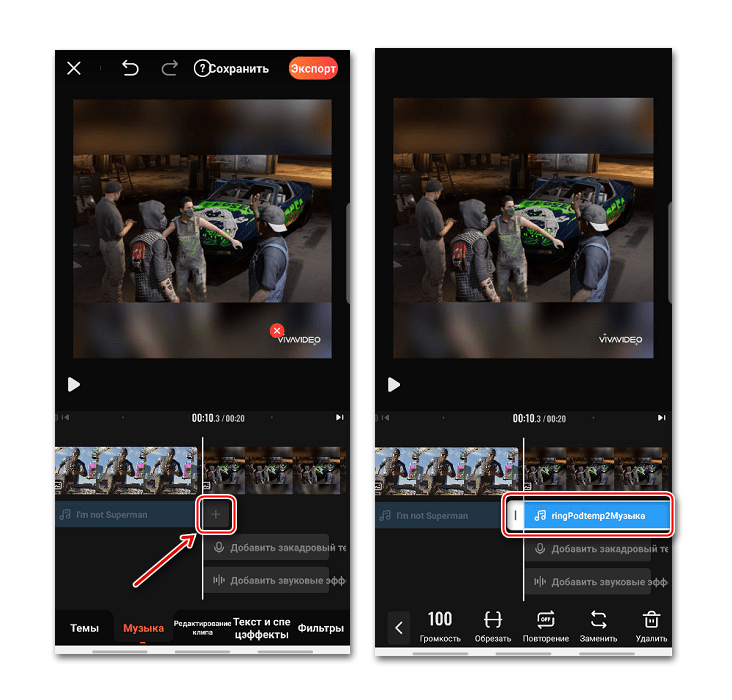
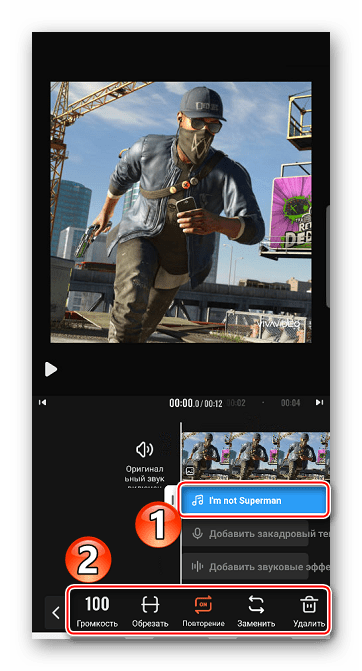
- В любой момент можно изменить громкость, обрезать, сменить, удалить композицию или включить ее повторение. Для этого выделяем звуковую дорожку и используем панель управления внизу экрана.
- Дополнительно можно записать закадровый голос
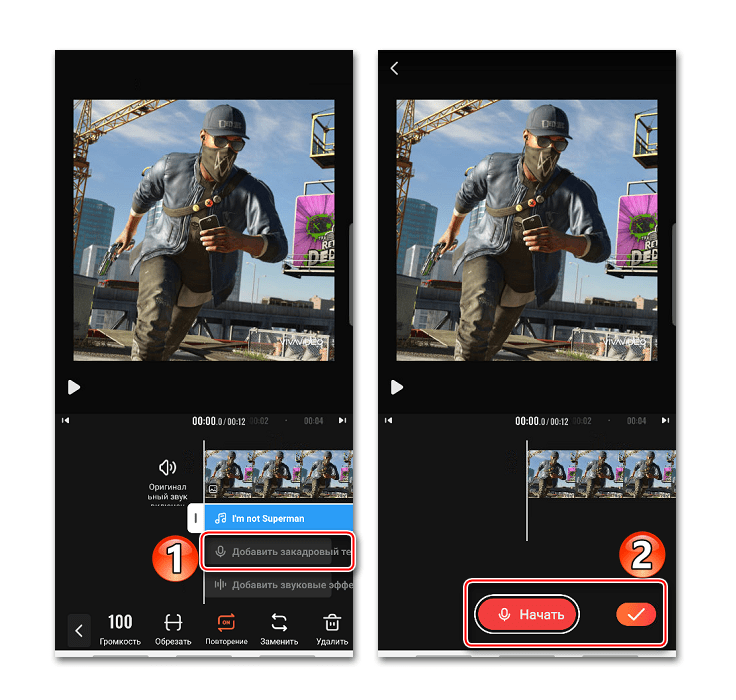 и добавить звуковые эффекты.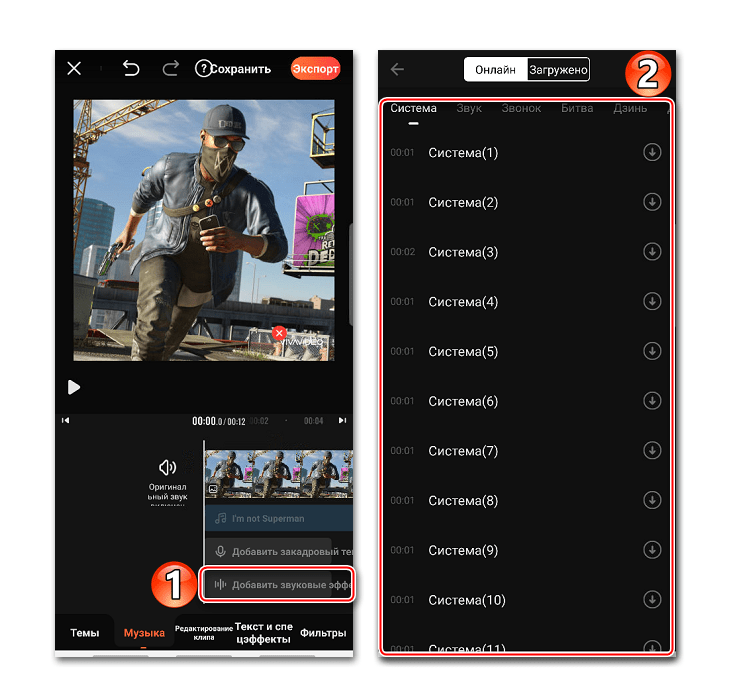
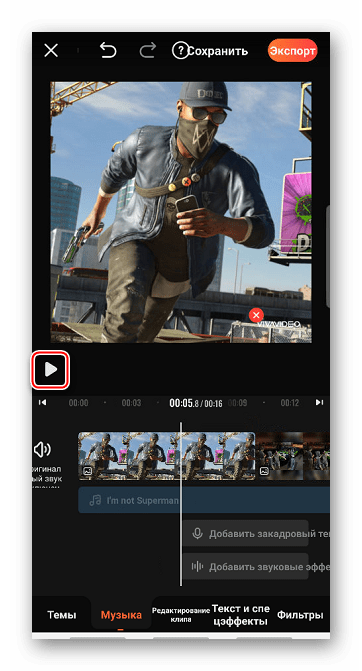
- Чтобы проверить готовность проекта, жмем клавишу «Воспроизведение».
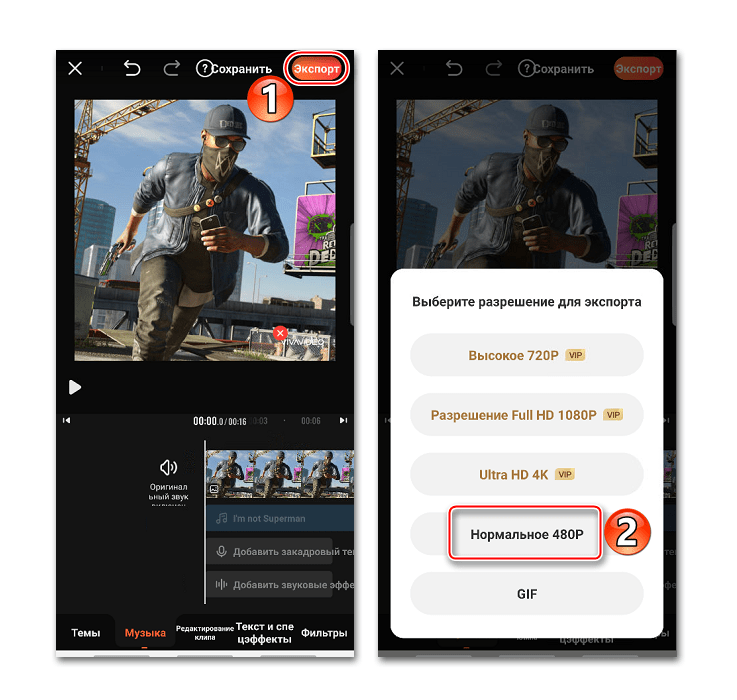
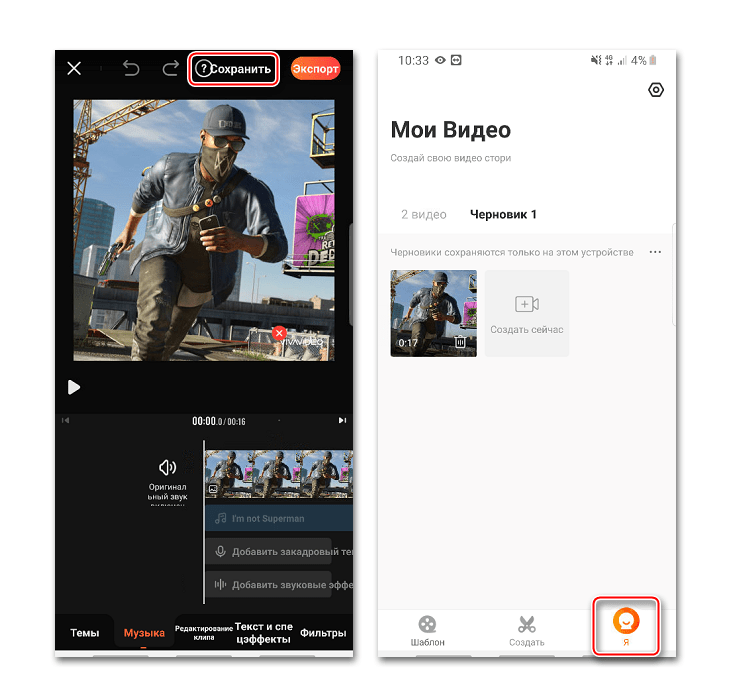
- Для сохранения клипа тапаем «Экспорт», выбираем единственное доступное без подписки VIP разрешение и ждем завершения процесса.
 Готовый клип можно будет найти в разделе «Мои видео» или в памяти устройства по указанному пути.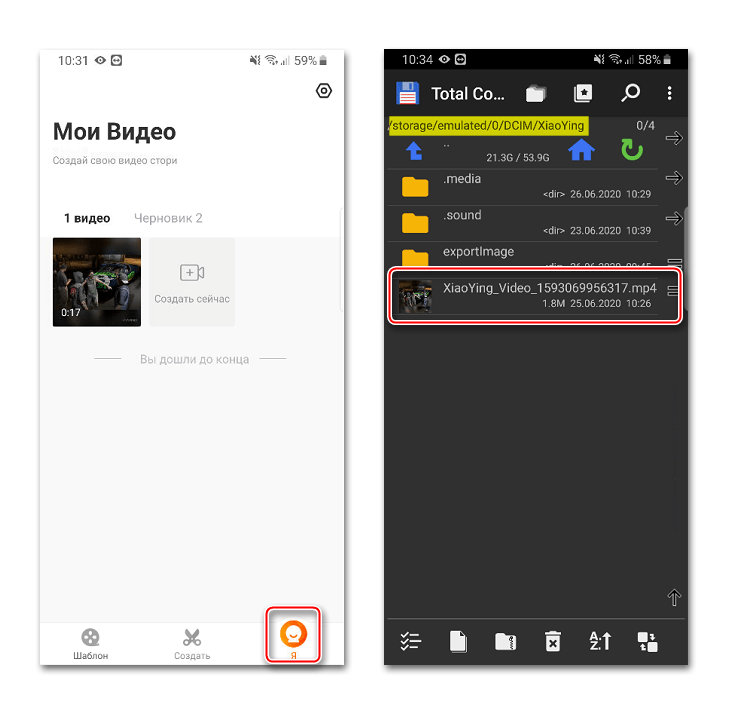
- Если нажать кнопку «Сохранить», клип будет помещен в «Черновик». Оттуда его можно в любое время подгрузить, чтобы продолжить работу с ним.
Способ 2: Filmigo
Фильмиго — еще один простой инструмент с большими возможностями. Его главная особенность в том, что время показа фотографий здесь не ограничено десятью секундами.
- Запускаем приложение, нажимаем «Редактор» и во вкладке «Фото» отмечаем необходимые для проекта снимки.
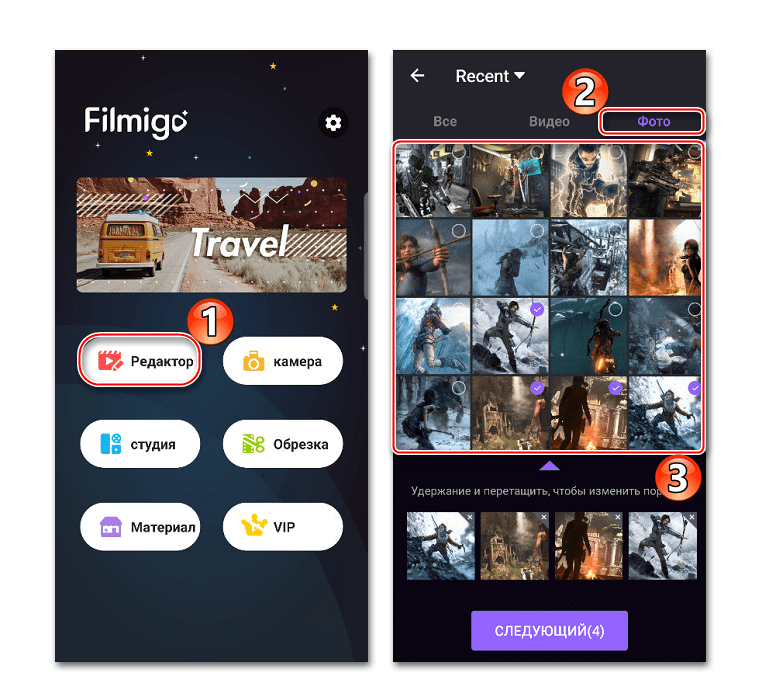
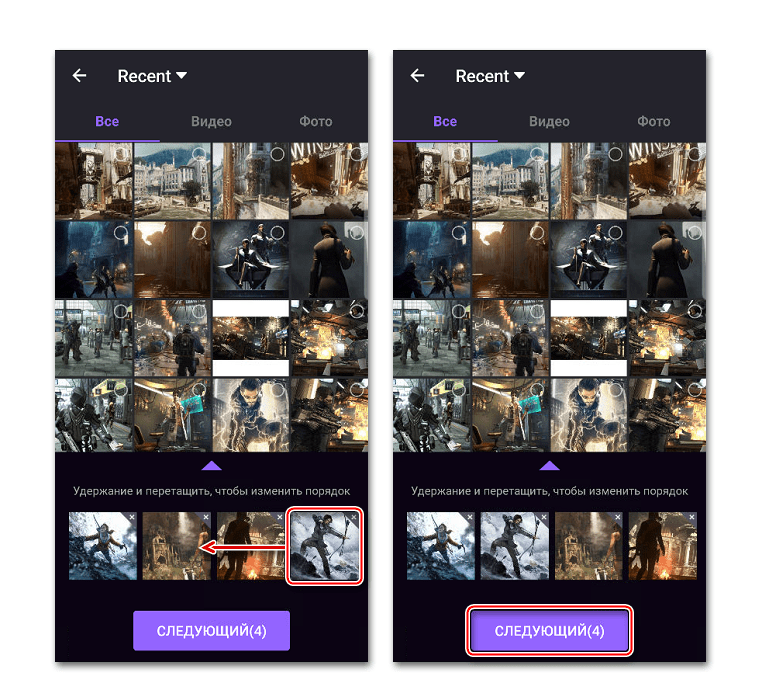
- Расположить их в определенном порядке можно путем удерживания и перетаскивания одного из снимков. Чтобы продолжить работу с проектом, жмем «Следующий».
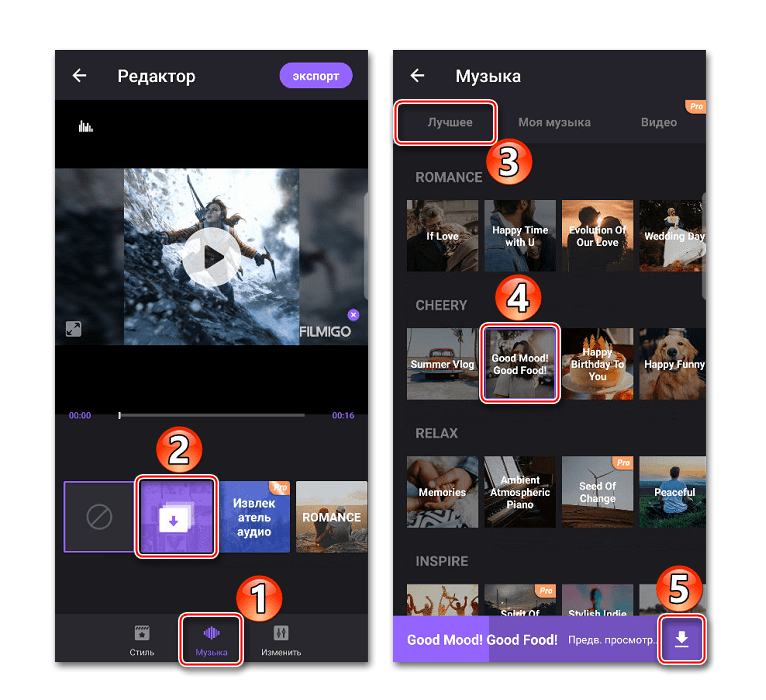
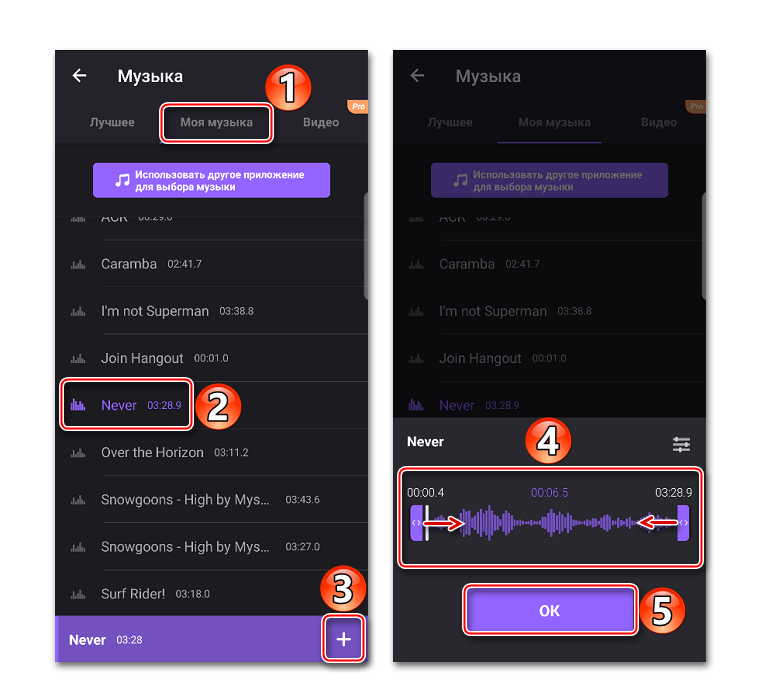
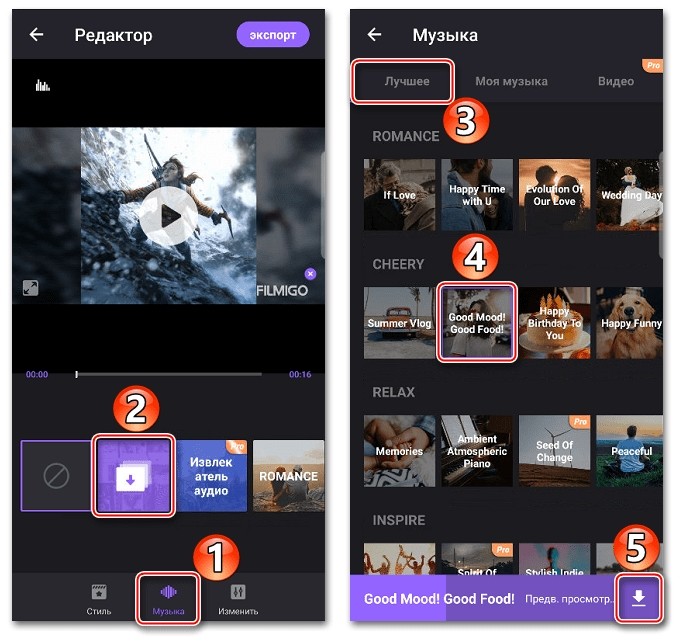
- После добавления фотографий переходим в раздел «Музыка» и тапаем иконку «Загрузить». Здесь также можно выбрать одну из рекомендованных приложением композиций. Во вкладке «Лучшее» выбираем трек, а затем скачиваем и добавляем его.
- Чтобы наложить на фоторяд свою песню, переходим во вкладку «Моя музыка», выбираем трек, жмем «Добавить», при необходимости редактируем его и нажимаем «OK».
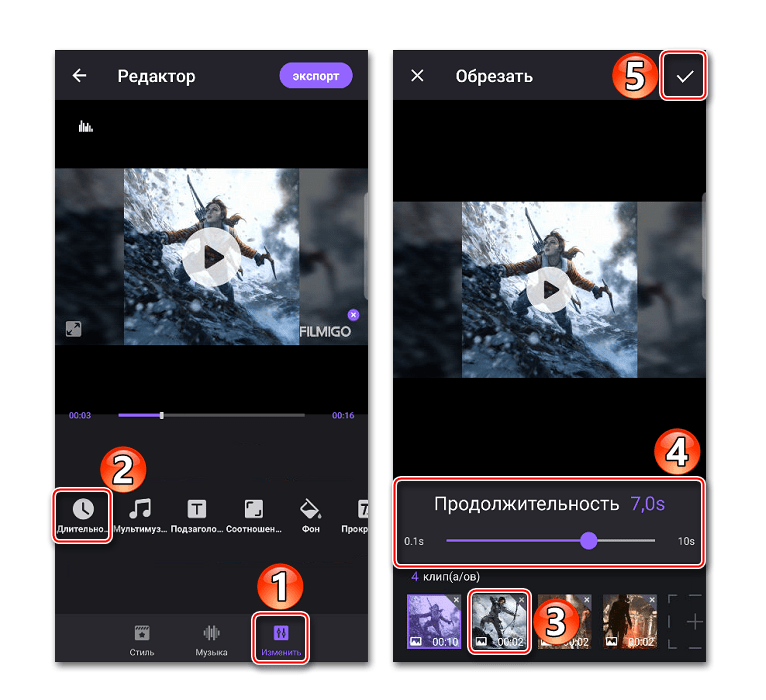
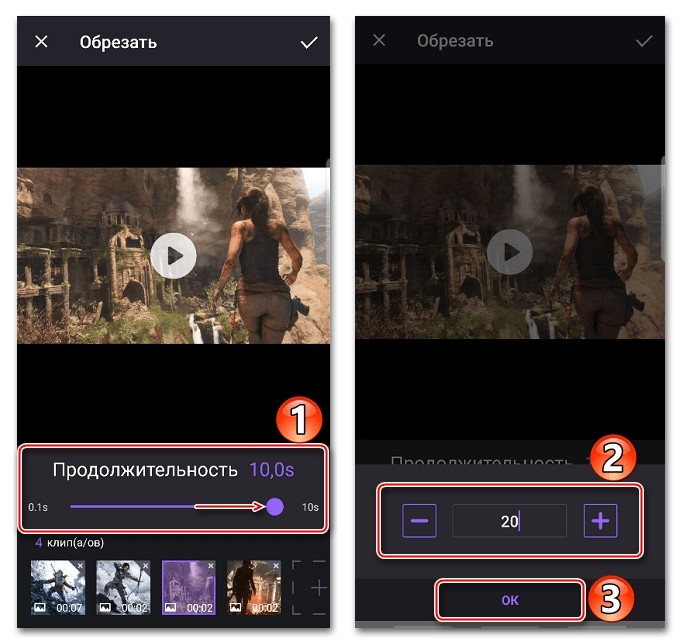
- Для изменения длины фотографий, открываем раздел «Изменить», жмем «Длительность», выбираем фото и меняем время.
 В Filmigo можно установить значение больше десяти секунд. Для этого доводим ползунок до конца вправо, а когда откроется дополнительное окно, вводим нужное значение и тапаем «OK».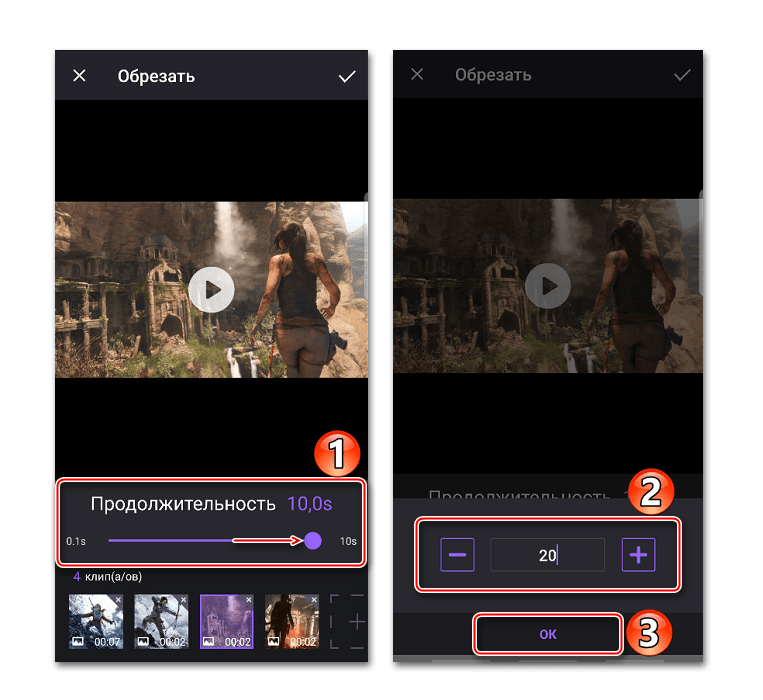
- Можно добавить в клип сразу несколько композиций, которые будут начинаться в любой момент и проигрываться друг за другом. Для этого в разделе «Изменить» есть удобная функция «Мультимузыка».
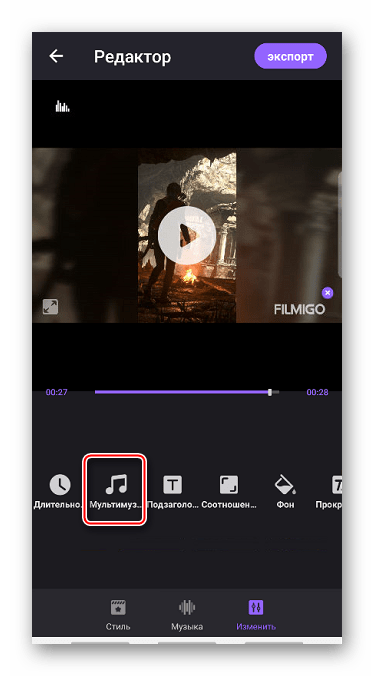 Дополнительные треки можно добавлять только в том месте, где музыка на фото еще не наложена. В данном случае песня покрывает весь фоторяд, поэтому придется либо удалить ее, либо обрезать путем перетаскивания ползунка в ее начале или конце.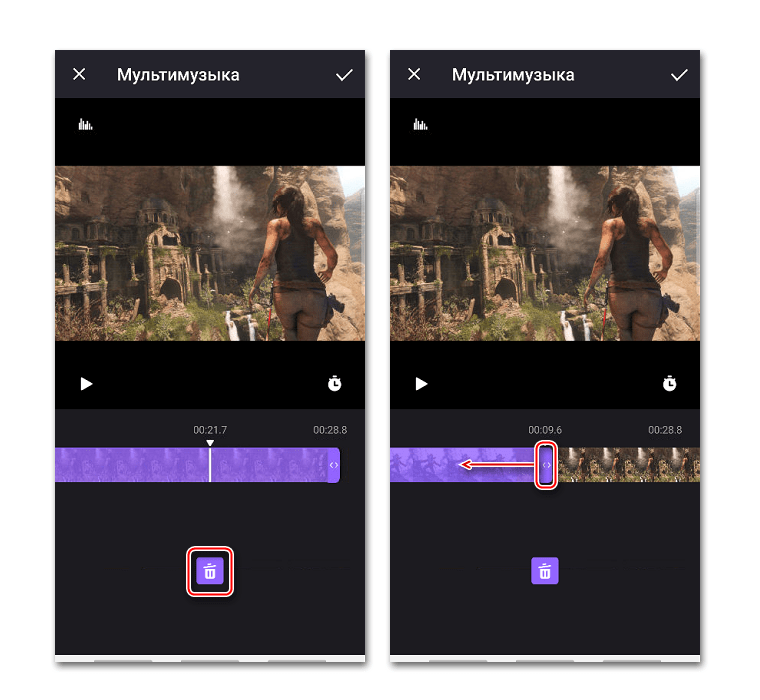
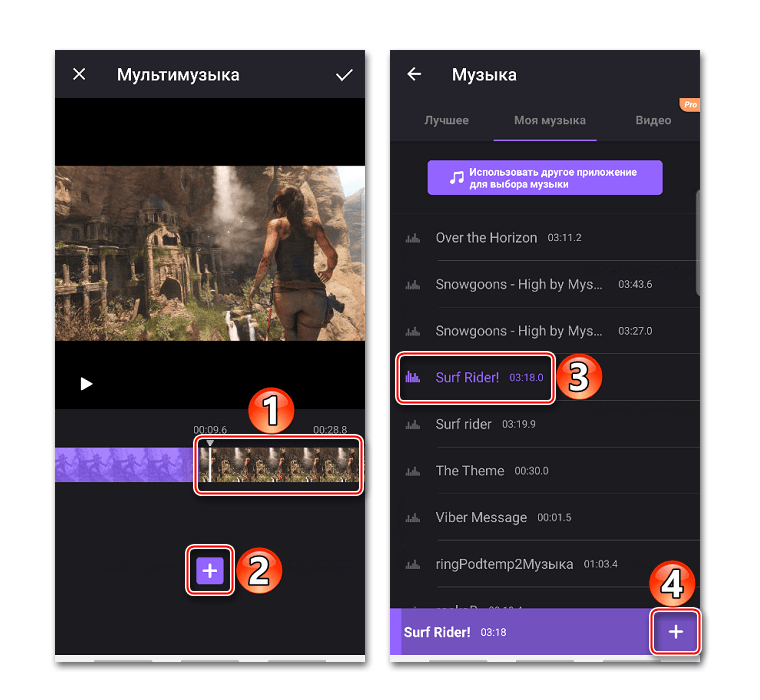
- Переводим курсор на свободные фото, жмем иконку с плюсом и добавляем новую песню.
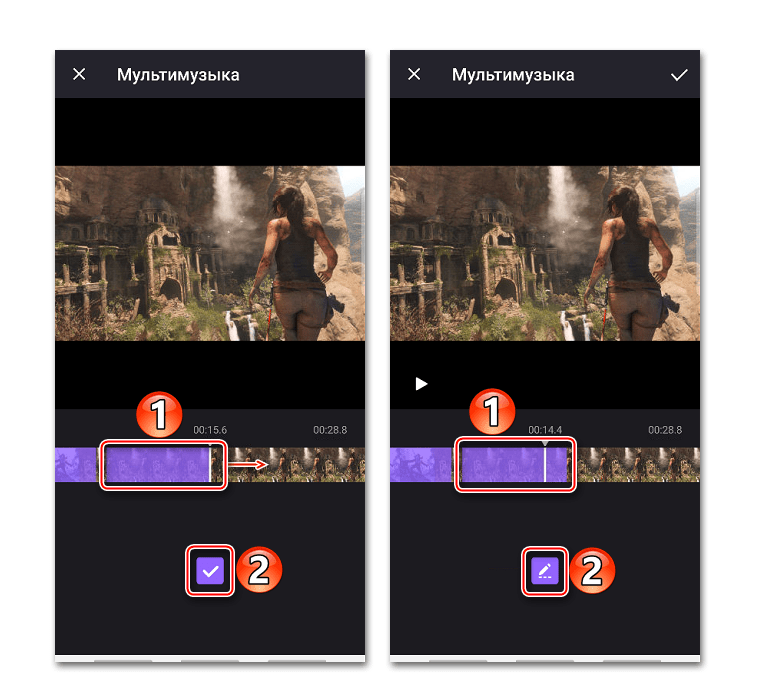
- Когда композиция начнет воспроизведение, тапаем «OK». Чтобы растянуть ее, наводим курсор, жмем «Редактировать» и меняем продолжительность трека.
 Когда все композиции будут добавлены, нажимаем «OK».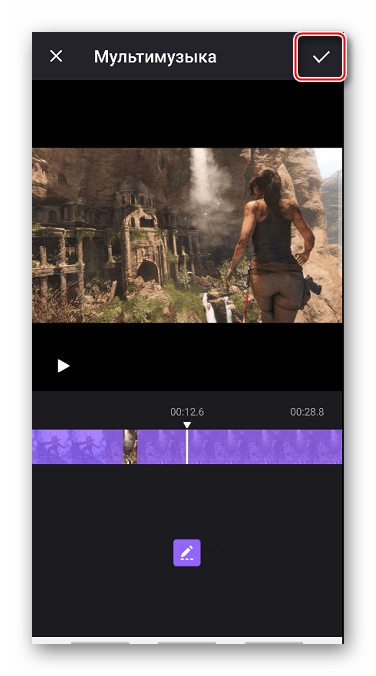
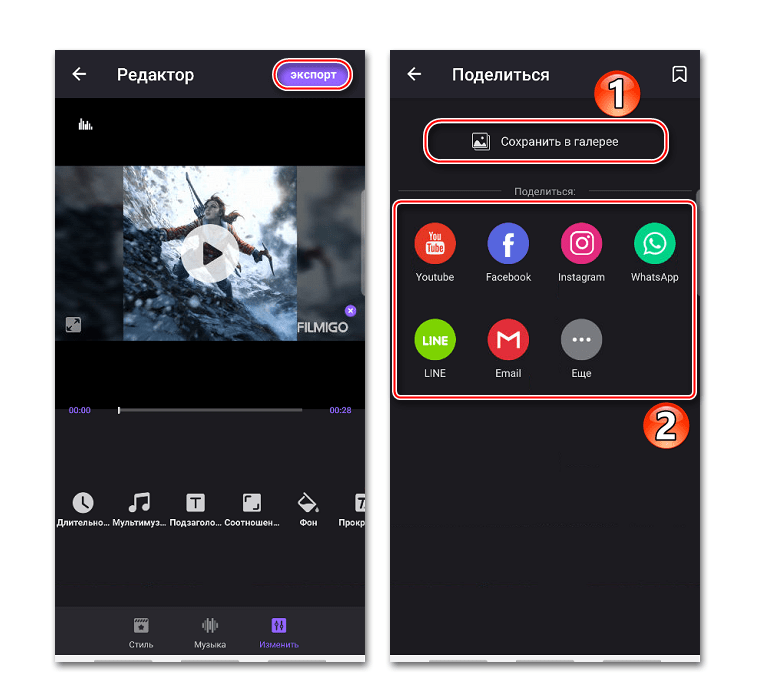
- Чтобы сохранить проект, жмем «Экспорт». Теперь его можно оставить в «Галерее» устройства или отправить с помощью соцсетей и других сервисов.
Способ 3: MV Maker
MV Maker отличается от двух других приложений в первую очередь тем, что в клипах, созданных с помощью этого инструмента, нет водяного знака. Зато почти после каждого действия включается реклама.
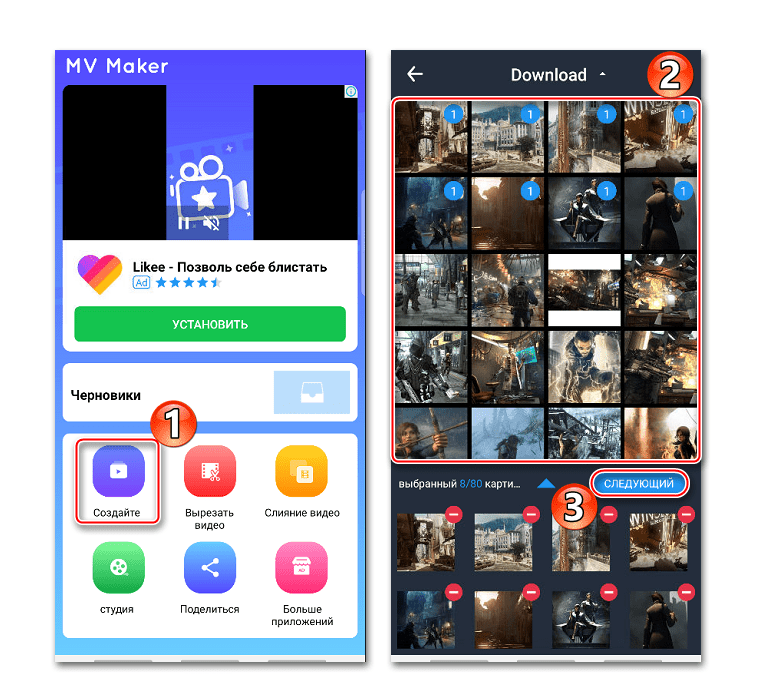
- Запускаем приложение, тапаем «Создайте», добавляем нужные картинки и жмем «Следующий».
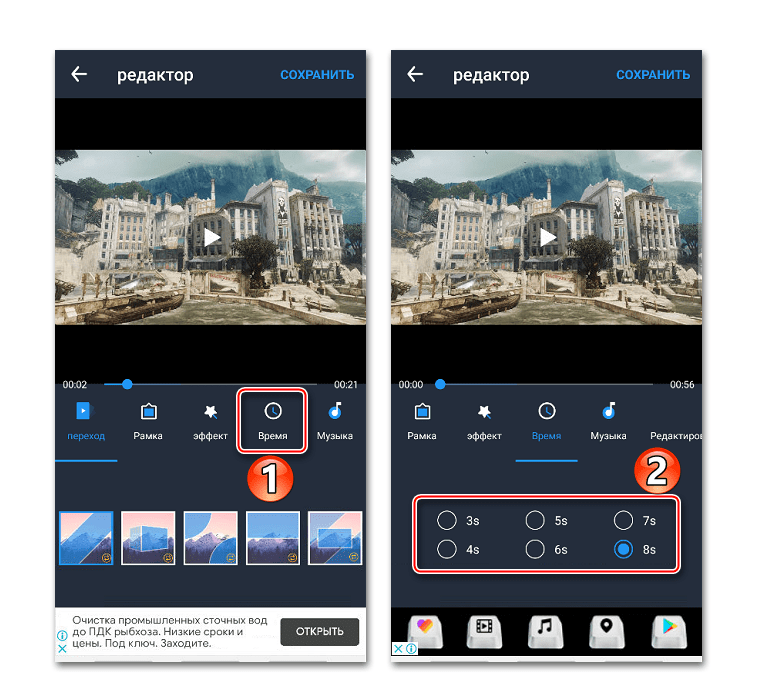
- Чтобы увеличить длительность фотографий, переходим во вкладку «Время» и выбираем одно из предложенных значений, которое будет применено сразу ко всем изображениям.
- Для наложения композиции на фото открываем вкладку «Музыка». По умолчанию будет использоваться стандартная композиция из MV Maker, но ее можно удалить, нажав на иконку в виде корзины.
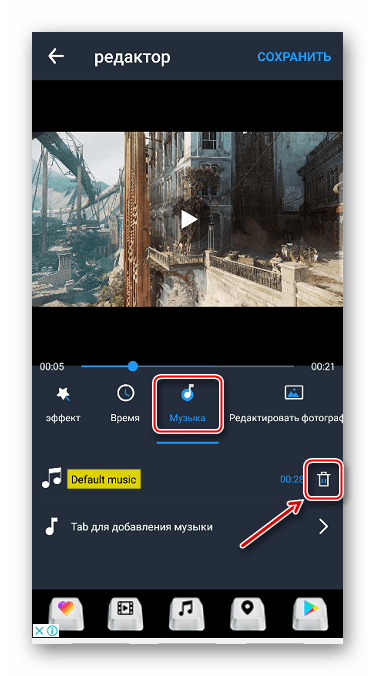 Чтобы использовать свой трек, переходим в раздел добавления музыки, выбираем композицию, при необходимости редактируем ее и подтверждаем изменения.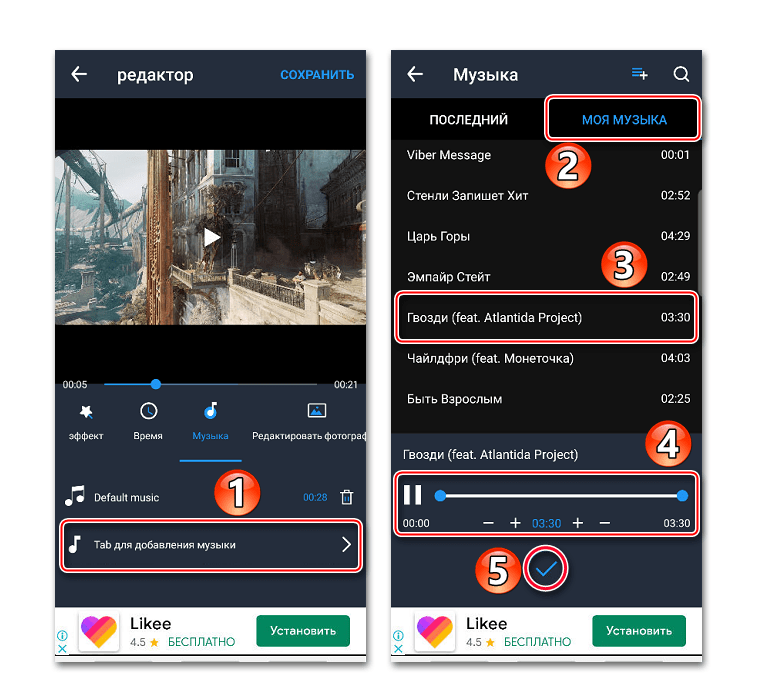
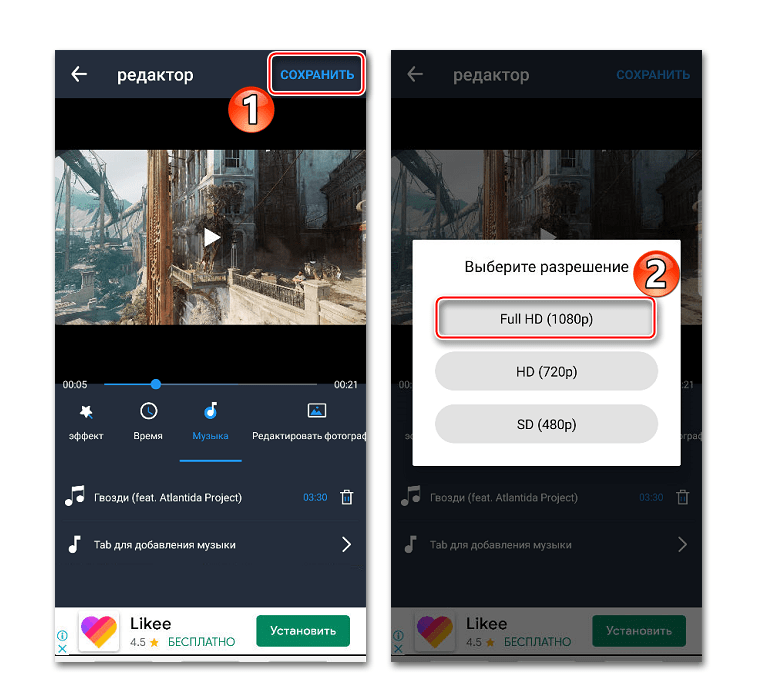
- После настройки тапаем «Сохранить», выбираем качество клипа и ждем, когда приложение обработает его.
 Найти проект можно по указанному после сохранения пути.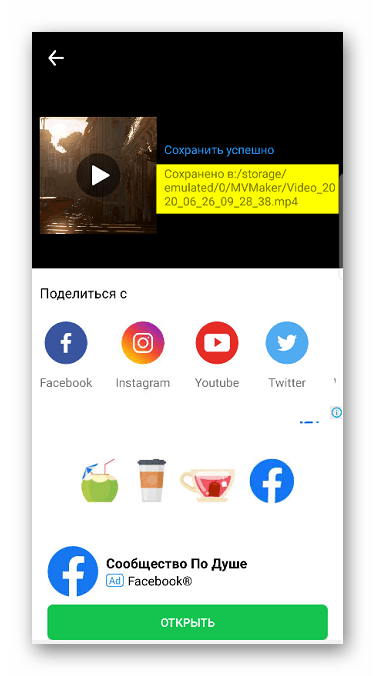
Способы наложения музыки на фото в Instagram
Наиболее простой метод наложения аудиодорожки на изображение в Instagram заключается в использовании стандартного редактора историй, предоставляющего специальный стикер «Музыка». Заранее отметим, что данная наклейка вполне может отсутствовать в галерее, так как функция официально недоступна на территории РФ и некоторых других стран, что можно разрешить путем установки VPN.
- Откройте мобильное приложение социальной сети и на главной странице воспользуйтесь кнопкой «Ваша история». После этого на выбор можете создать моментальный снимок с помощью камеры устройства или загрузить файл из галереи.
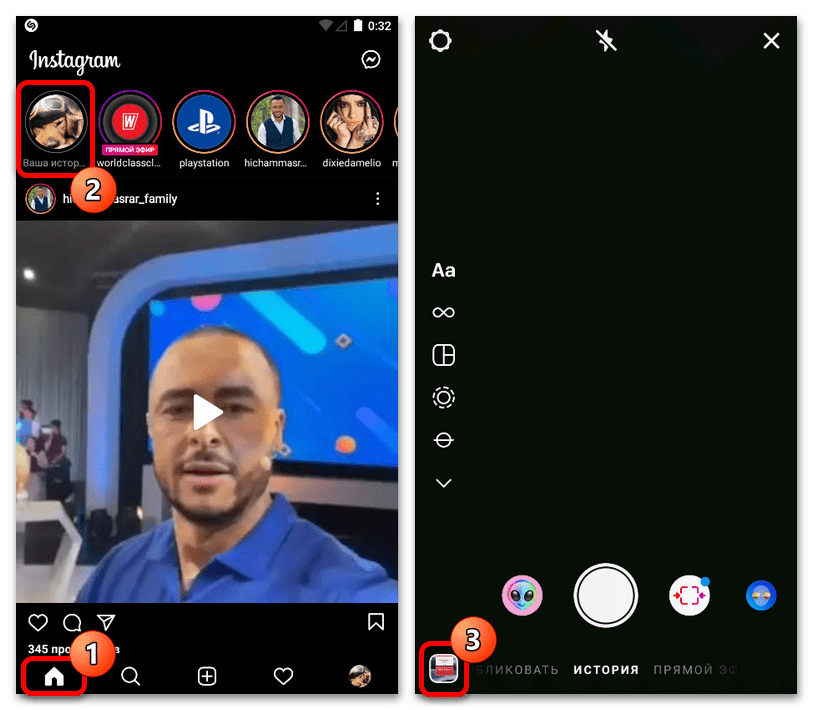 Во втором случае на экране с камерой необходимо нажать по значку в левой части нижней панели и выбрать нужное изображение из списка найденных файлов. Для удобства можете исключить любые другие разновидности поддерживаемого контента с помощью выпадающего списка «Галерея».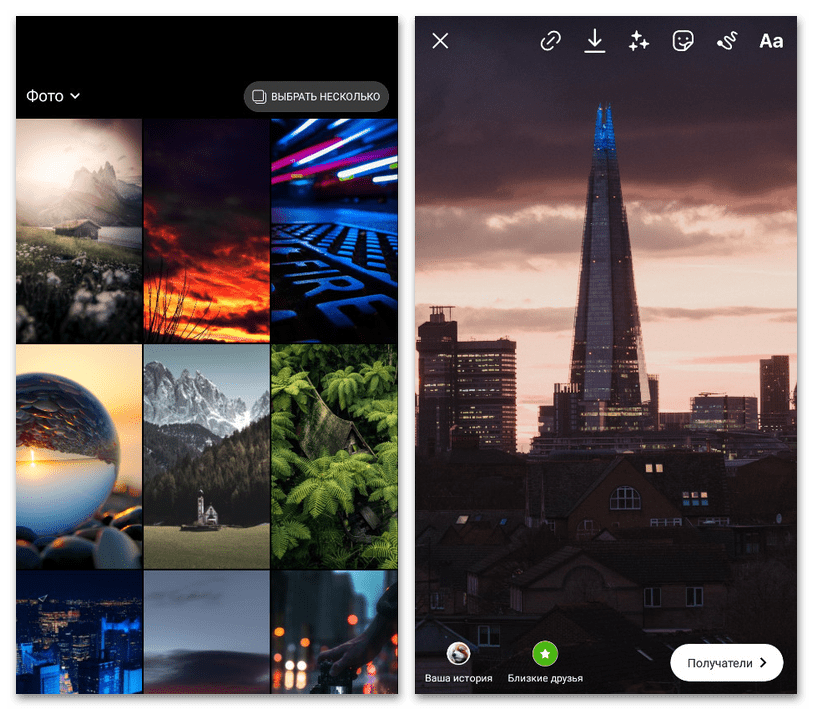
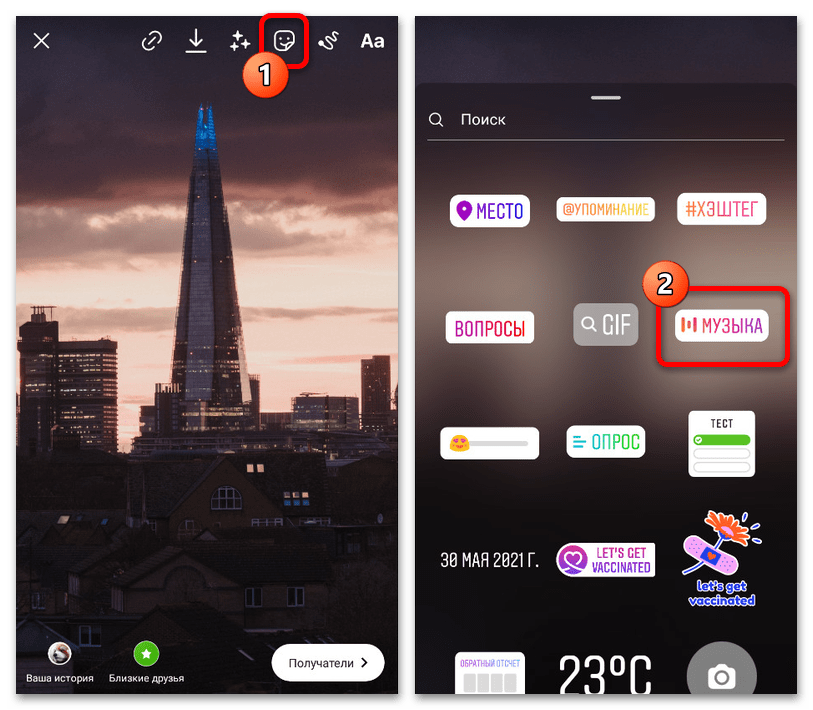
- На верхней панели с инструментами коснитесь значка наклейки и выберите стикер «Музыка». Как было упомянуто ранее, если данный элемент отсутствует в библиотеке, необходимо воспользоваться VPN, предварительно очистив данные о работе приложения.
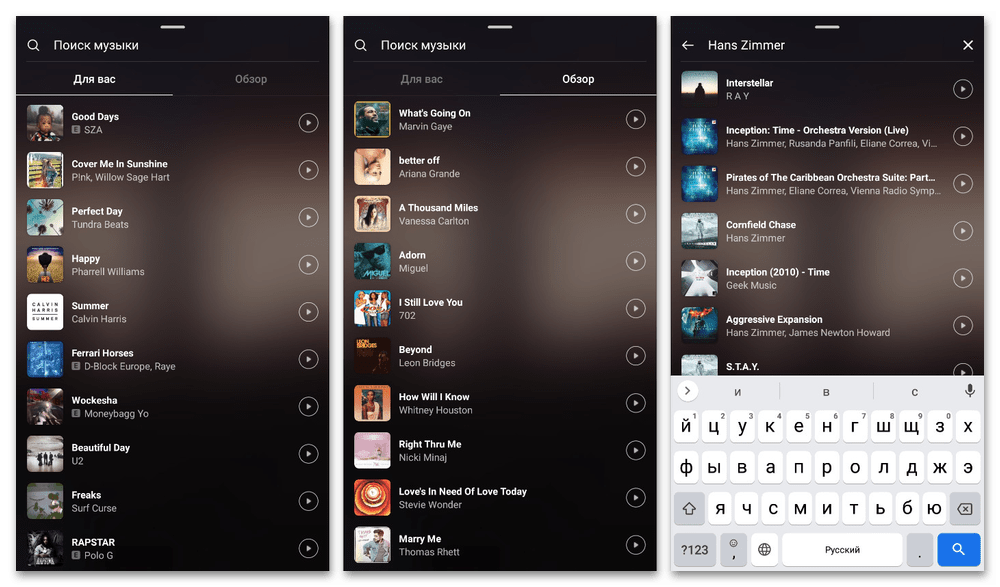
- При появлении внутренней музыкальной библиотеки выберите подходящую композицию среди лучших на вкладке «Для вас» или из общего списка на странице «Обзор». Также вполне можете воспользоваться текстовым полем «Поиск музыки», чтобы найти работы конкретного исполнителя.
- Разобравшись с выбором музыки и вернувшись к редактору сторис, путем перетаскивания выделенной области на нижней панели выберите фрагмент композиции, который будет использоваться. К сожалению, максимальная продолжительность устанавливается автоматически и не может быть изменена, равно как и нельзя добавлять более одного медиафайл.
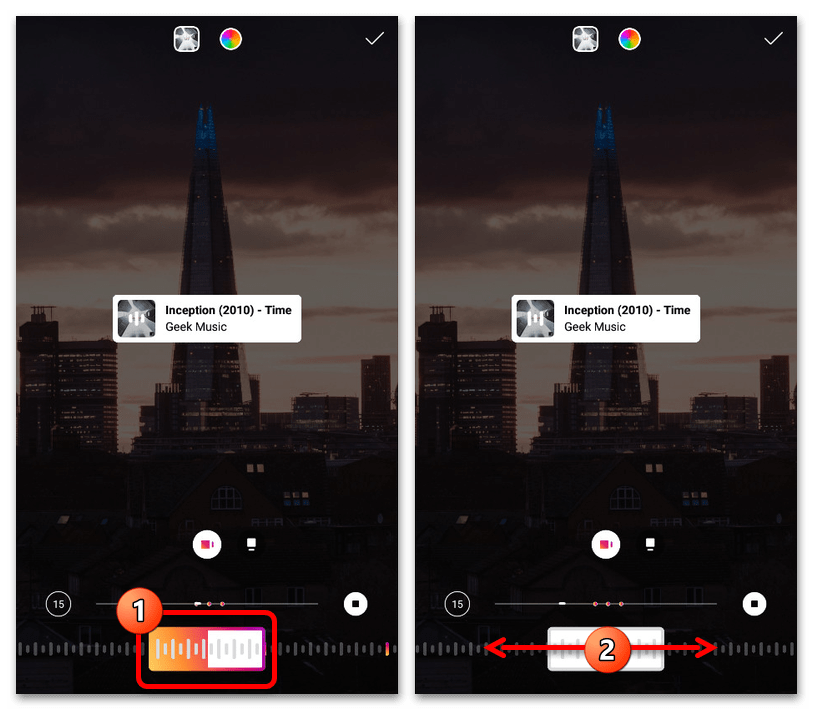 С помощью кнопки цветовой палитры на верхней панели, как и в случае с другими стикерами, можно незначительно изменить внешний вид плеера, полное удаление которого также невозможно. Вдобавок к этому, над нижней панелью может быть выбран один из особых стилей наклейки.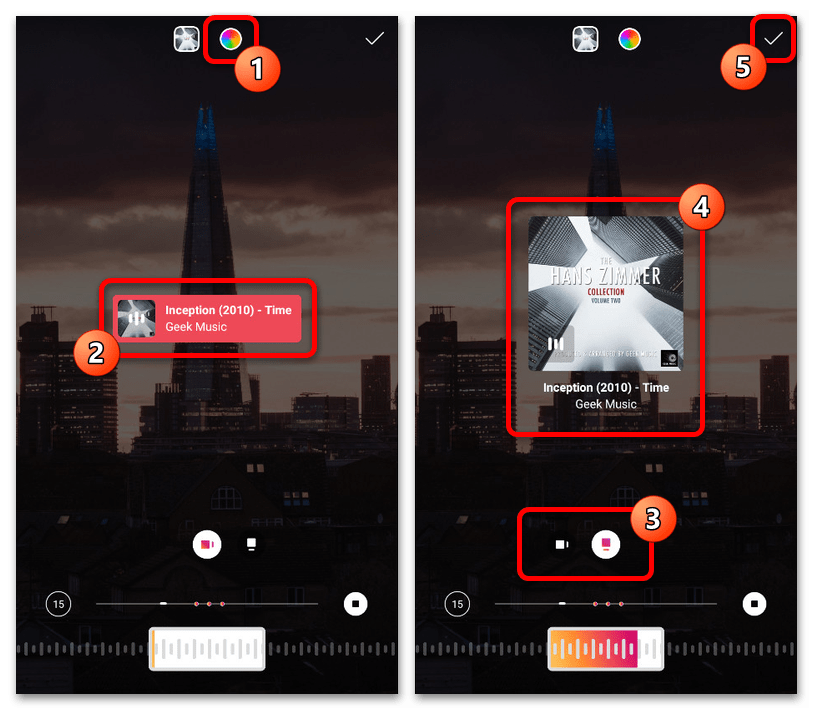
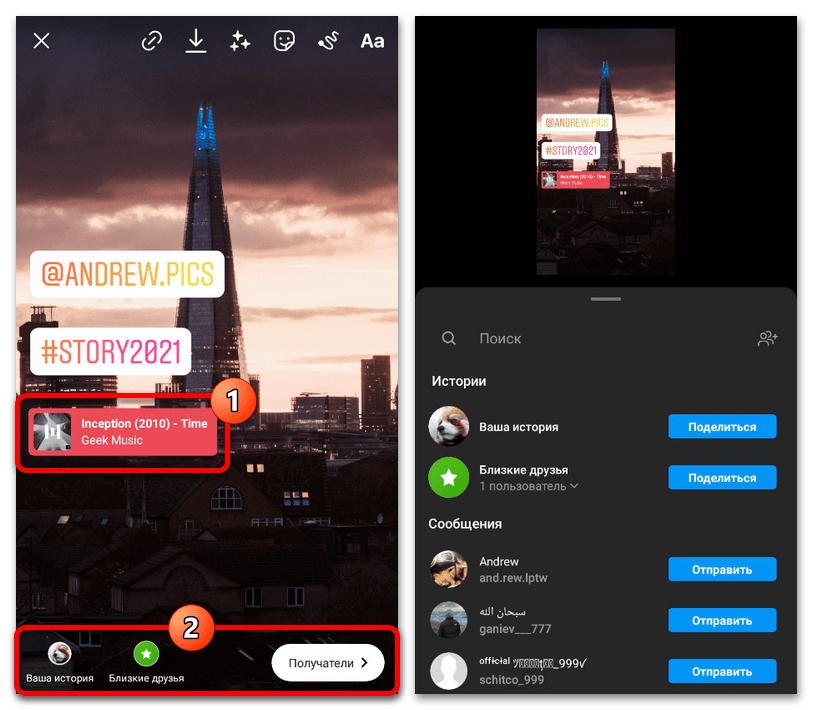
- Чтобы сохранить внесенные изменения, в правой верхней части экрана нажмите по значку с изображением галочки и впоследствии переместите стикер в нужное место, не забывая про возможность изменения размера. Если вас все устраивает, по аналогии с любой другой историей произведите публикацию при помощи кнопок «Ваша история», «Близкие друзья» или «Получатели».
Способ 2: Сторонние приложения
На сегодняшний день для мобильных устройств на разных платформах выпущено огромного количество различных редакторов, предоставляющих возможность наложения музыки на изображения. В рамках инструкции мы остановимся на двух таких программах, отличающихся в плане инструментов, но все равно являющихся лишь примером.
Вариант 1: StoryBeat
Довольно простое приложение StoryBeat для Instagram представляет собой фото- и видеоредактор с возможностью добавления музыкальных файлов к историям, в том числе из личной библиотеки. Такое решение будет актуально, если поставленная задача ограничивается наложением музыки, так как прочие инструменты значительно ограничены.
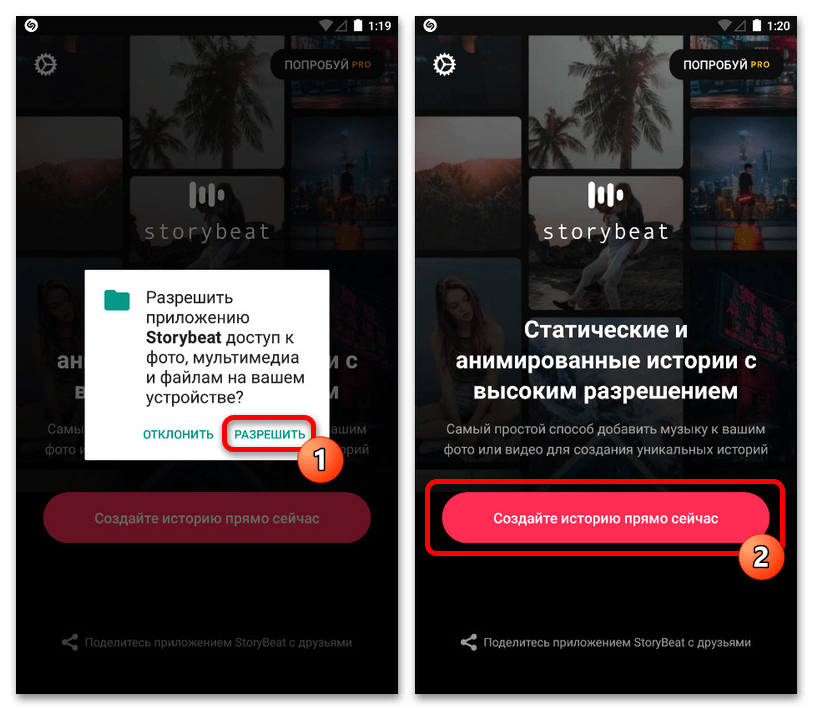
- Откройте рассматриваемое приложение и подтвердите доступ к локальной памяти устройства в соответствующем окне. После этого нажмите кнопку «Создать историю прямо сейчас» в нижней части экрана.
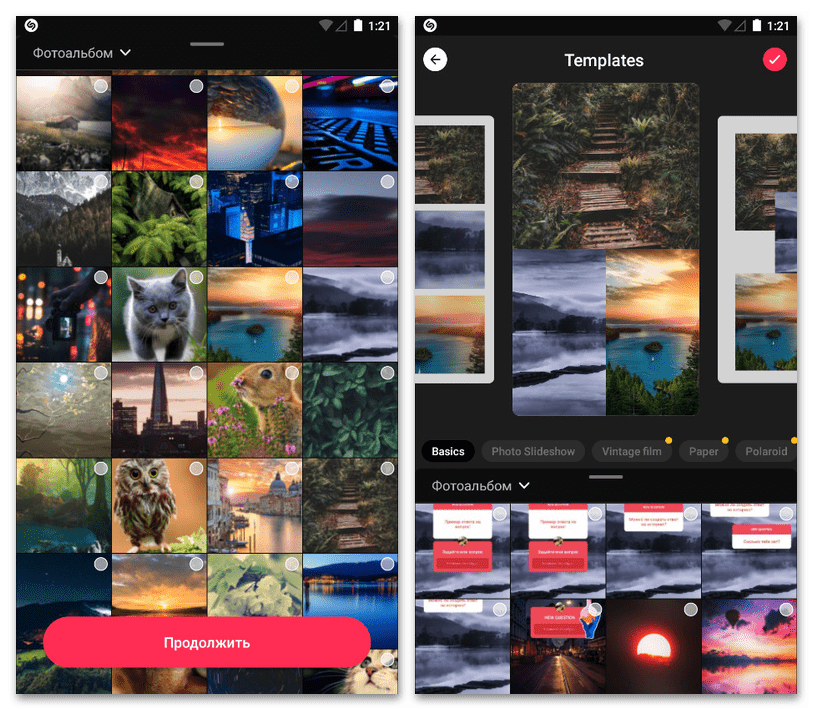
- С помощью выпадающего списка исключите любые другие файлы, оставив только изображения, и выделите одно или сразу несколько фото для добавления. Если вы добавляете сразу несколько снимков, также обязательно определитесь с шаблоном.
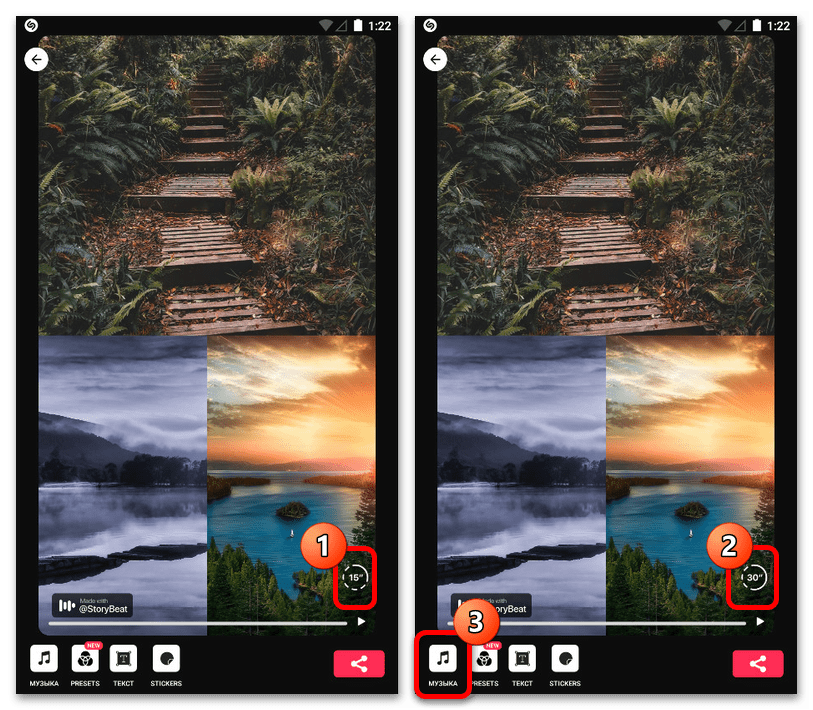
- Нажав по значку с галочкой в правом верхнем углу приложения, вы переместитесь на главную страницу редактора, где в первую очередь необходимо воспользоваться кнопкой «15» для выбора продолжительности будущей публикации. Разобравшись с этим, на нижней панели тапните по отмеченной иконке с подписью «Музыка».
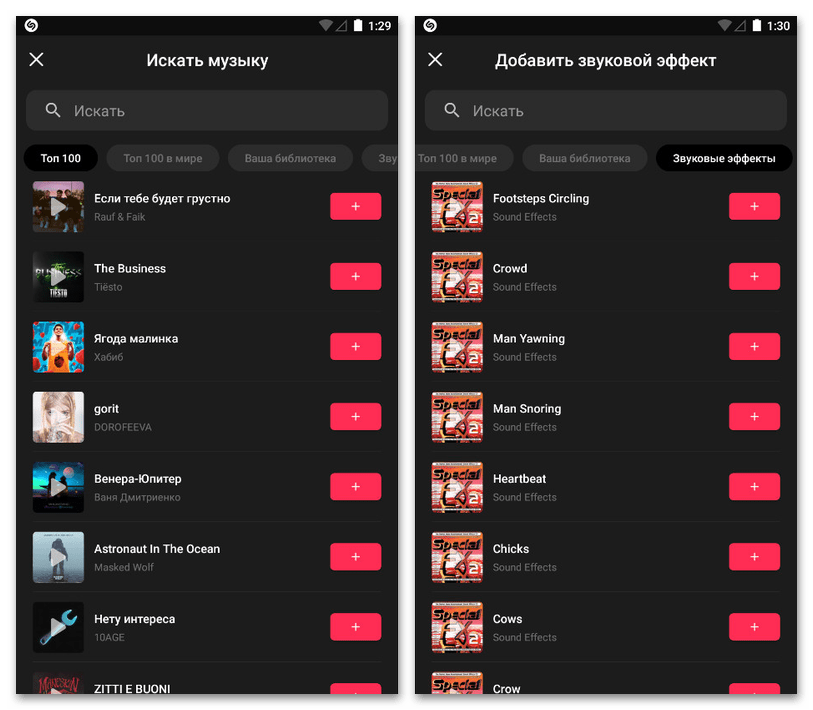
- Используя частично бесплатную внутреннюю библиотеку аудиозаписей, добавьте подходящую композицию с помощью значка «+». Обратите внимание, что здесь нельзя одновременно накладывать сразу несколько музыкальных файлов.
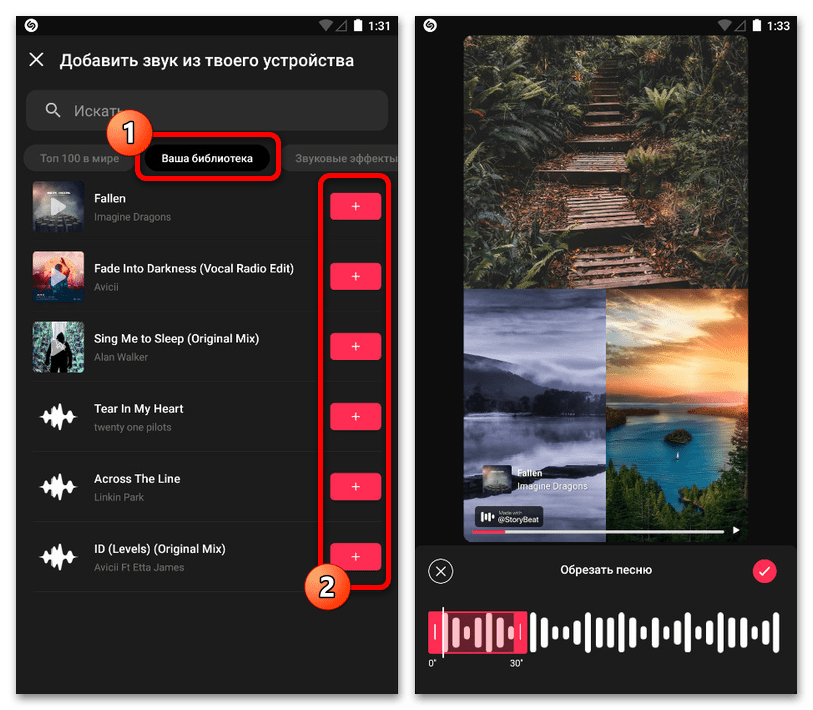
 Если вы заранее позаботились о подготовке подходящей композиции, перейдите на вкладку «Ваша музыка» и произведите добавление аудиодорожки с помощью кнопки «+». В случае успеха отобразится отдельный редактор с возможностью выбора определенного фрагмента и продолжительности.
  Не забывайте использовать внутренний проигрыватель, чтобы результат полностью соответствовал требованиям. Для сохранения используйте кнопку с изображением галочки.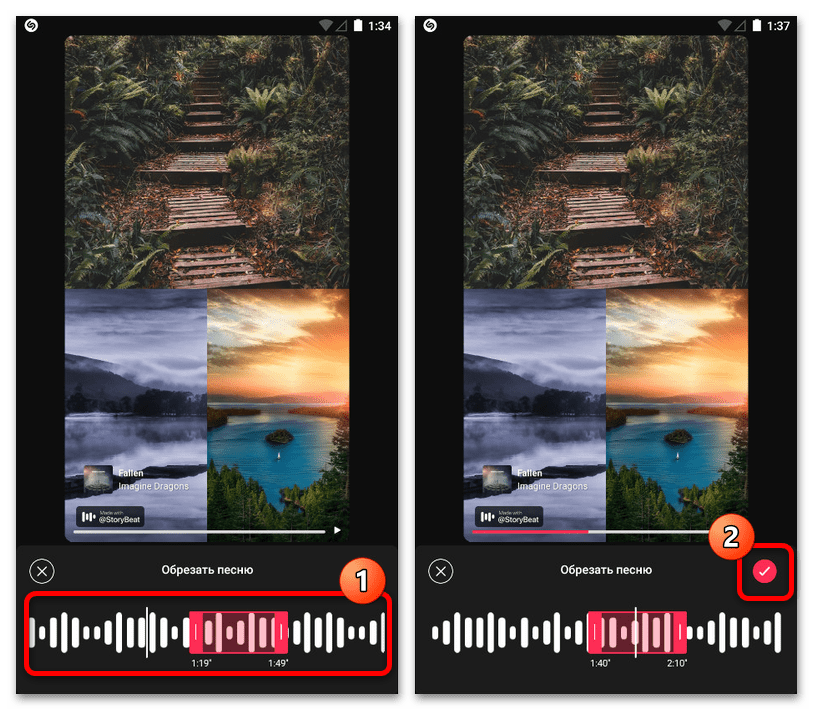
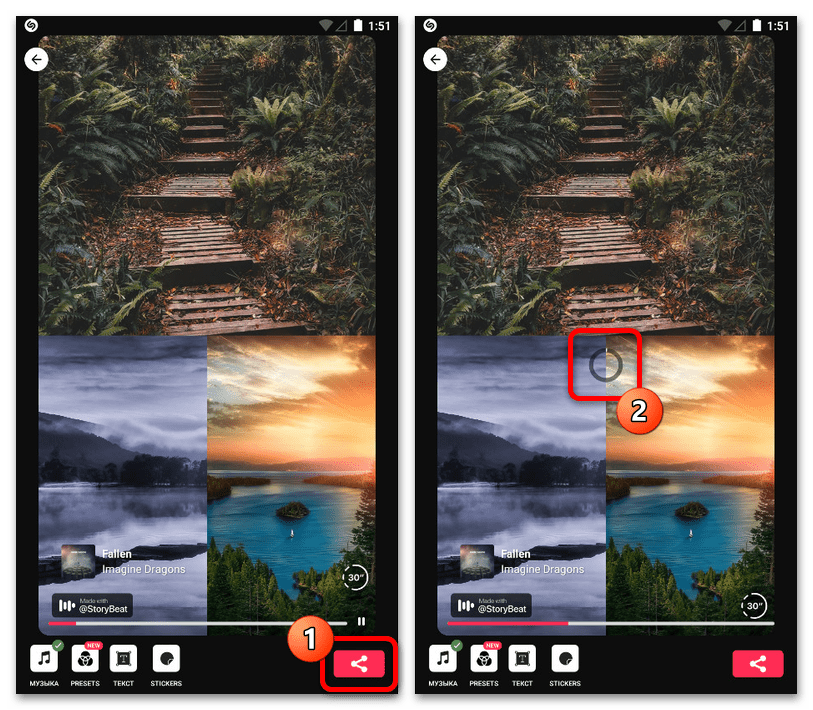
- Вернувшись на основную страницу редактора, в правой части нижней панели нажмите по значку «Поделиться» и дождитесь завершения обработки. После этого останется лишь выбрать Instagram из доступных приложений и произвести публикацию.
Вариант 2: InShot
Если вам требуется не только наложение музыки на фото, но и множество вспомогательных функций, например, чтобы создать коллаж или целое слайд-шоу, отличным решением может стать мобильное приложение InShot. В настоящее время данная программа является одной из лучших среди похожего ПО, предоставляя внушительное количество бесплатных инструментов и возможность экспорта результата напрямую в Instagram.
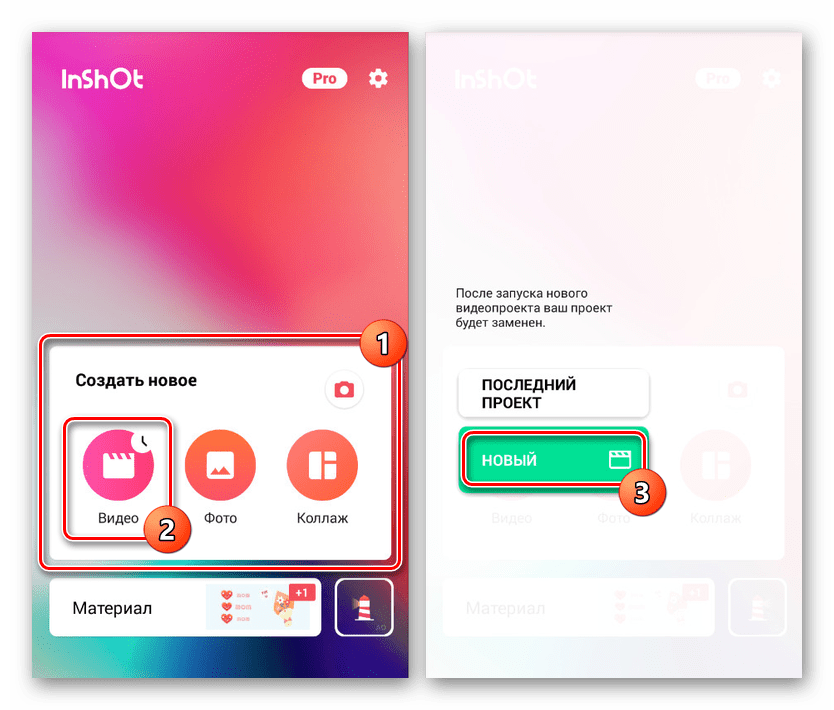
- Установив и открыв рассматриваемое приложение, на главной странице нажмите кнопку «Видео» и, после перехода к библиотеке, на вкладке «Фото» выберите одно или сразу несколько изображений. Обратите внимание, что использовать данный формат записей необходимо для доступа к редактору музыки, так как в противном случае нужный инструмент будет заблокирован.
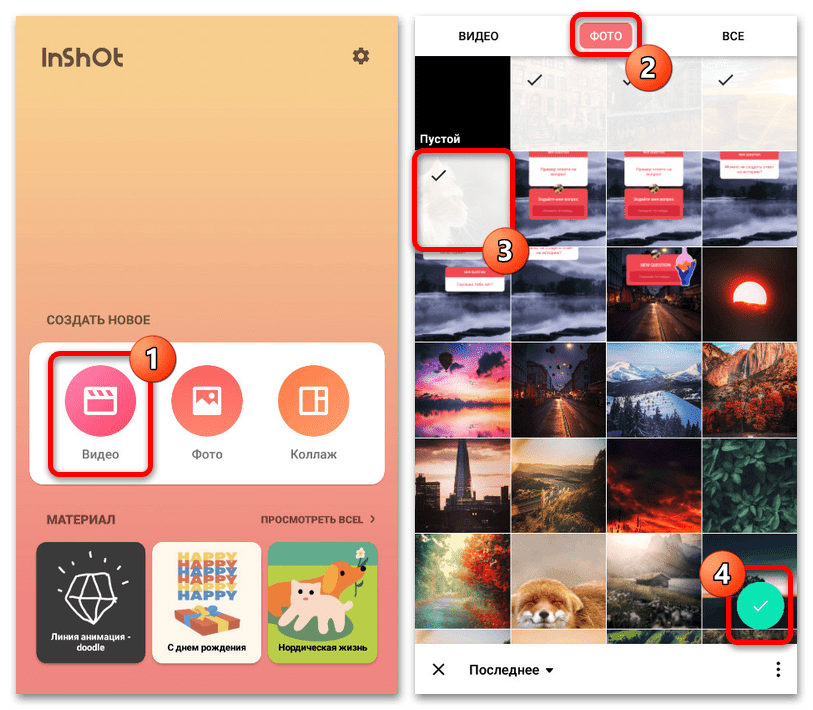
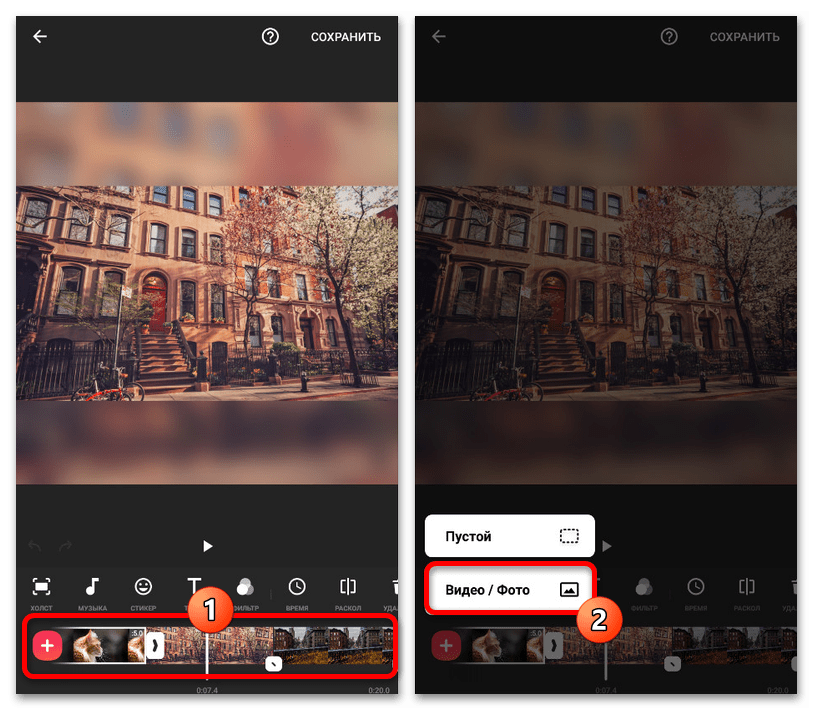
- Коснитесь значка с галочкой в правом нижнем углу экрана и, оказавшись на главной странице редактора, отрегулируйте длительность и порядок расположения файлов. Также можете воспользоваться кнопкой «+» и выбрать «Видео / Фото», чтобы добавить новые изображения.
 При нажатии по значку со стрелочкой между файлами могут быть установлены особые эффекты перехода. Подробно на этом останавливаться мы не будем, так как инструменты лучше всего изучать самостоятельно.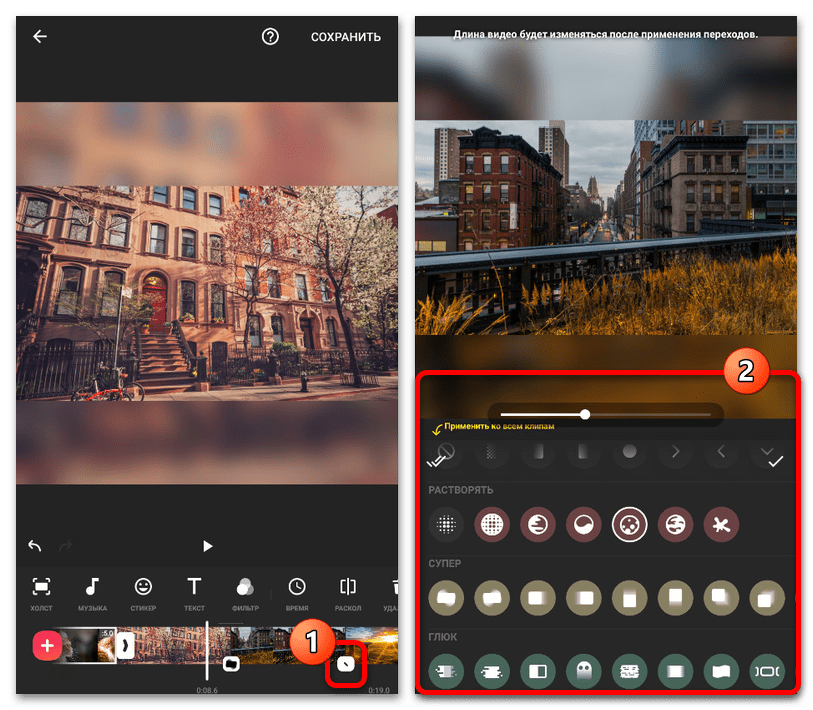
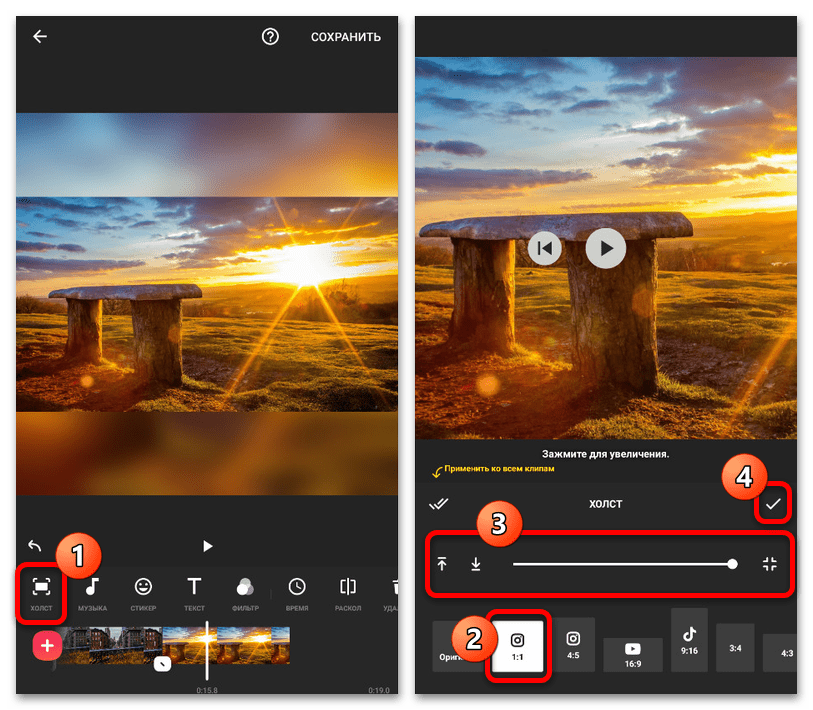
- Разобравшись с основными настройками содержимого, важно уделить внимание вкладке «Холст», расположенной в самом начале нижней панели инструментов. Здесь следует выбрать квадратный тип публикации со значком Инстаграма, если хотите сохранить максимум элементов, и произвести масштабирование с помощью соответствующего ползунка.
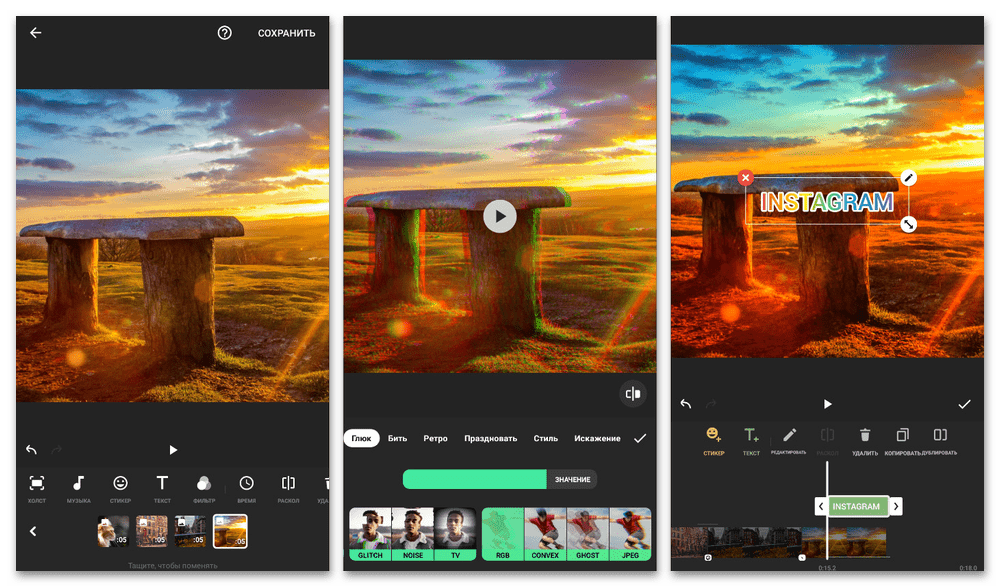
- Чтобы в будущем не возвращаться к работе с инструментами, рекомендуем заранее накладывать дополнительные эффекты, используя одну из вкладок программы. С помощью данного редактора вполне можно создавать работы на высоком уровне качества, особенно в сочетании с возможностями профессиональной версии.
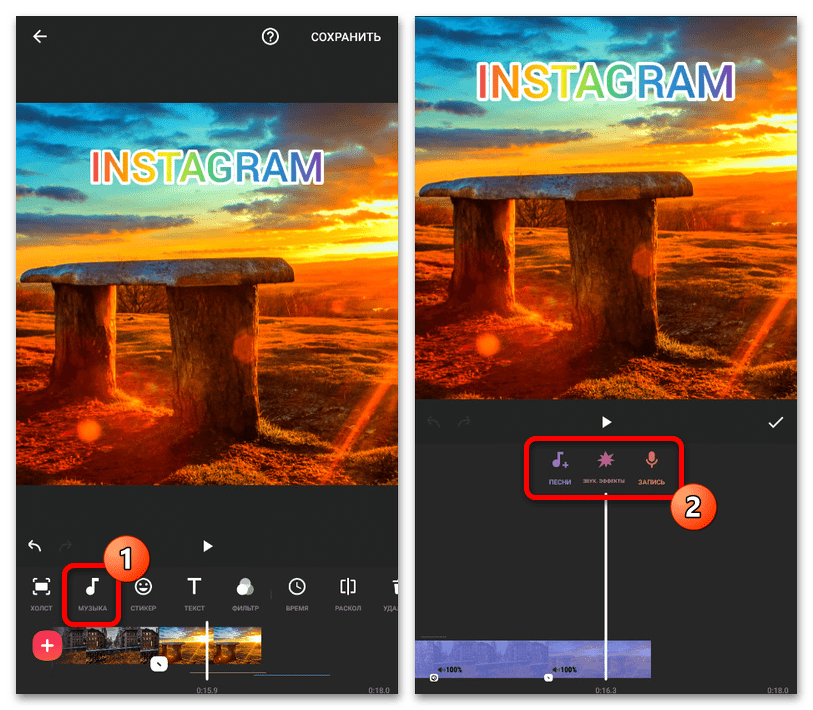
- Для наложения аудиодорожки на той же панели нажмите кнопку «Музыка» и после этого на открывшейся странице выберите способ добавления звука. Это может быть «Песня», загруженная из памяти смартфона, «Звуковой эффект» или живая «Запись».
 В случае с готовыми композициями можете использовать стандартную библиотеку приложения или собственные файлы со страницы «Моя музыка». Добавление выполняется при помощи кнопки «Используйте».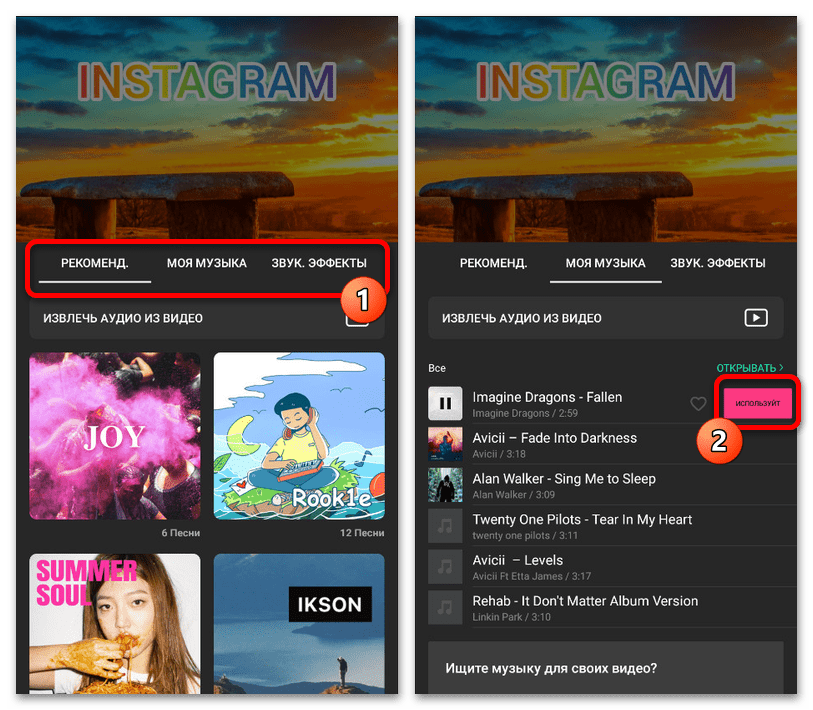
- Зажмите и перетащите аудиодорожку в самое начало создаваемой видеозаписи и произведите обрезку, не забывая постоянно прослушивать результат. Также вы вполне можете свести несколько композиций вместе, настроив громкость каждого файла по отдельности, упираясь в минимальные ограничения.
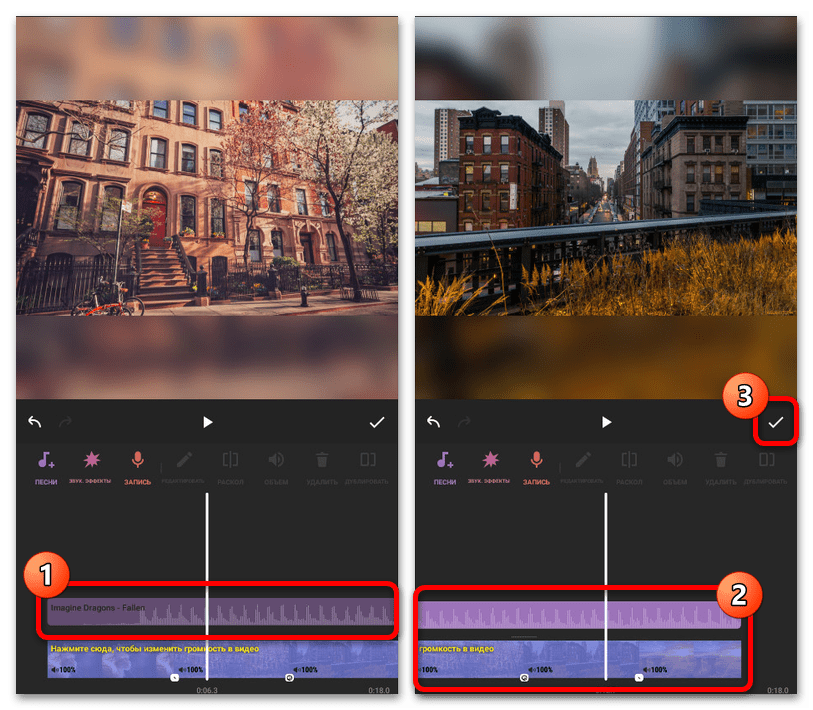
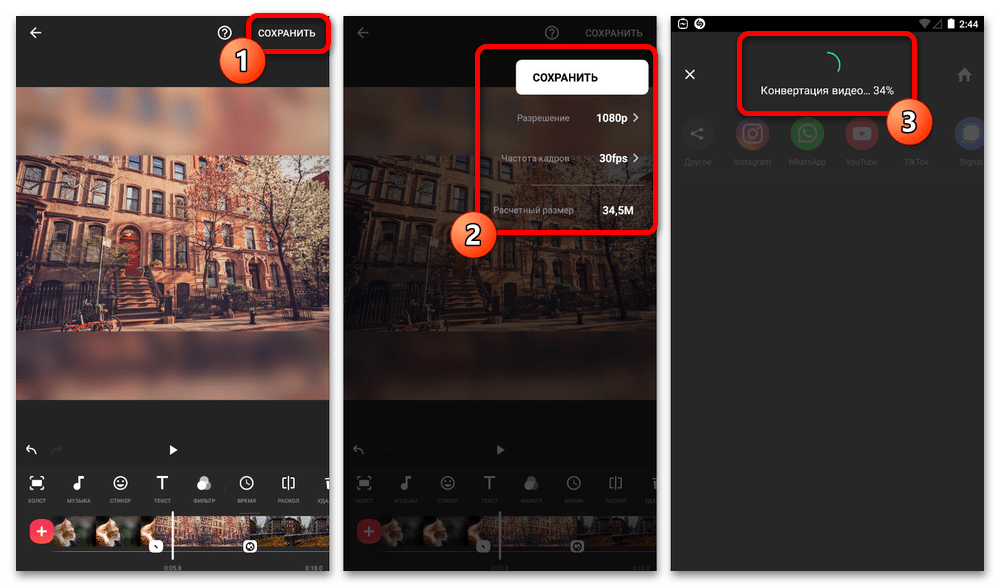
- Выполнить сохранение результата можете путем нажатия ссылки «Сохранить» в правом верхнем углу экрана, указав желаемое качество и частоту кадров. Точное время обработки, к сожалению, назвать невозможно, так как это зависит от продолжительности ролика, количества эффектов и многих других индивидуальных факторов.
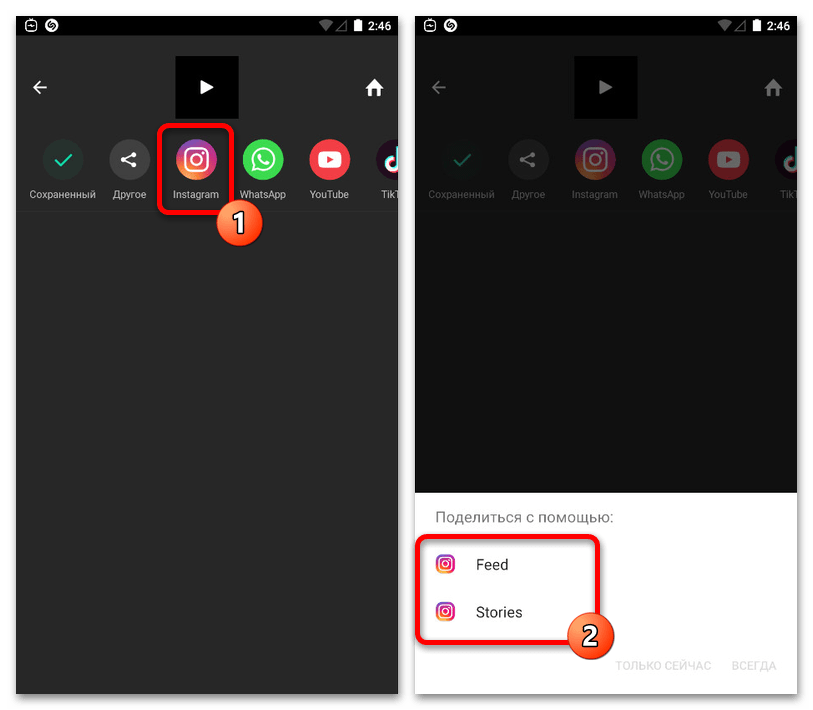
- При появлении на экране уведомления об успешном сохранении видео во внутреннюю память устройства из списка приложений на той же странице выберите «Instagram» и во всплывающем окне коснитесь значка «Feed» или «Stories». Учитывайте, что в основном приложение ориентировано на формат обычных публикаций.
 Завершите создание публикации средствами официального мобильного приложения, если нужно, добавив дополнительные эффекты. Более подробно данная тема была рассмотрена в другой инструкции на сайте. Подробнее: Добавление видео в Instagram с телефона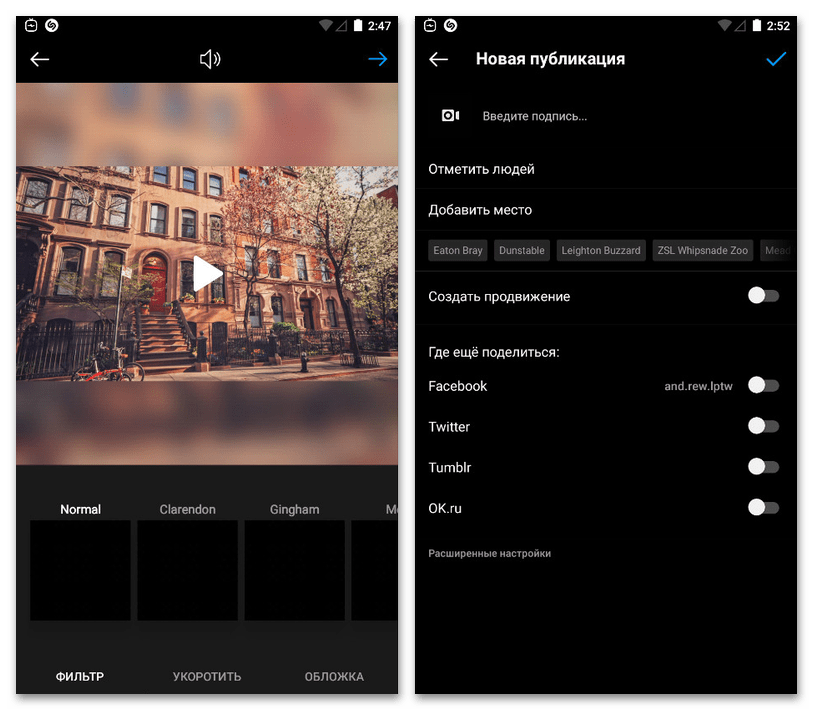
Не забывайте, что для создания и успешной загрузки видео с продолжительностью свыше одной минуты необходимо использовать раздел «IGTV» и совершенно другой метод публикации. В противном случае сразу при переносе записи из редактора в клиент социальной сети произойдет автоматическая обрезка в соответствии с требованиями.
Способ 3: Онлайн-сервисы
Помимо отдельных мобильных приложений, наложение музыки на фото для Инстаграма можно выполнить при помощи онлайн-сервисов, каждый из которых обладает собственными особенностями. В большинстве случае такие ресурсы не позволяют производить перенос публикации напрямую в социальную сеть – лишь обрабатывать и скачивать, однако все равно могут оказаться полезными.
Вариант 1: Add Music to Photo
Онлайн-сервис с говорящим названием «Add Music to Photo» является, наверное, самым простым способом наложения музыки на фото без каких-либо вспомогательных настроек или попутного создания слайд-шоу. Все, что от вас требуется, это перейти по указанной ниже ссылке, поочередно с помощью кнопок «Browse» выбрать из памяти устройства подходящие файлы и нажать «Create Video».
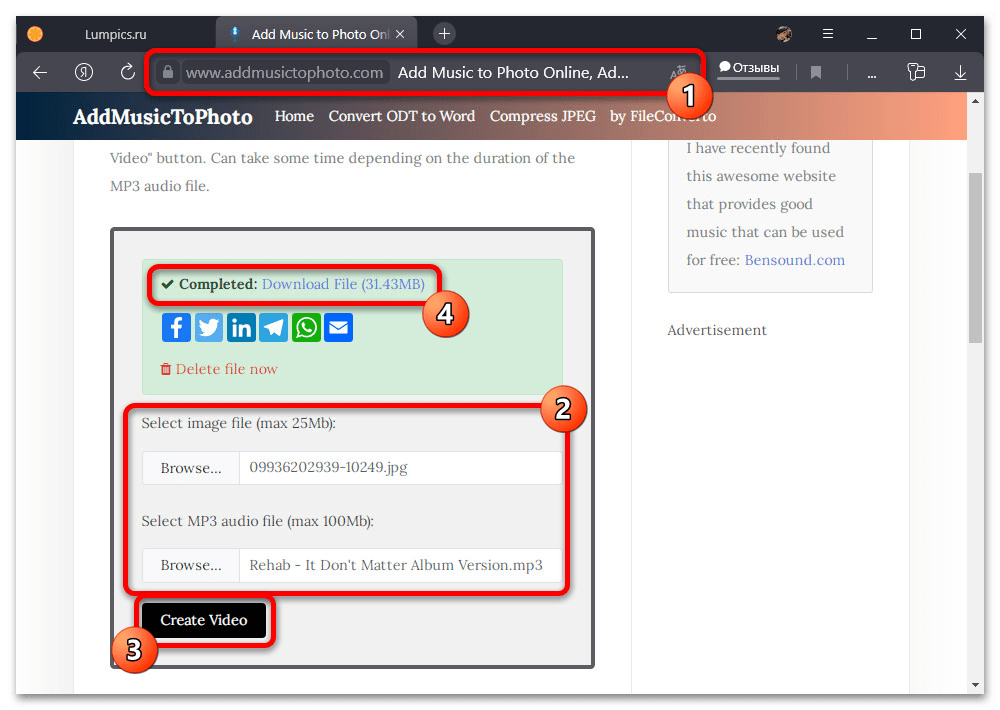
Спустя некоторое время на экране появится уведомление «Completed» и ссылка на скачивание готового материала в формате MP4, полностью совместимом с Instagram. При этом, как можно догадаться, продолжительность записи будет соответствовать времени выбранной музыкальной композиции без возможности обрезки.
Вариант 2: Vimperor
К более продвинутым средствам можно отнести онлайн-сервис Vimperor, нацеленный на создание слайд-шоу из фотографий с наложением фоновой музыки. Единственным частичным недостатком в этом случае является неудобный интерфейс, тогда как водяные знаки и требования к регистрации полностью отсутствуют.
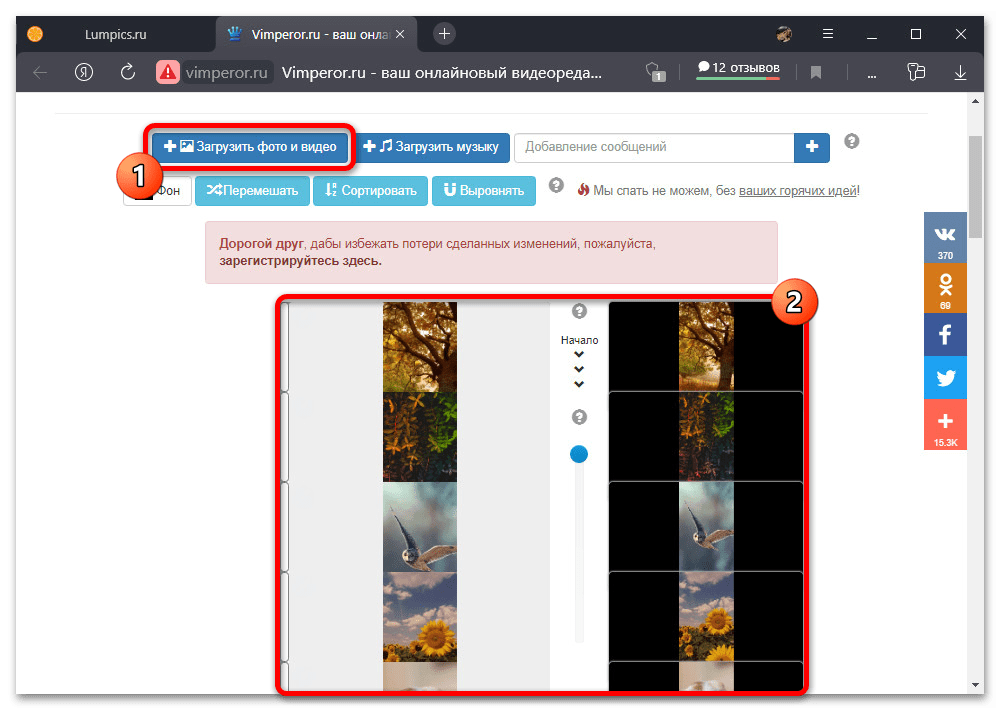
- Откройте сайт в браузере на компьютере или с телефона и первым делом нажмите кнопку «Загрузить фото и видео». После этого через отдельное окно необходимо произвести добавление одной или нескольких фотографий.
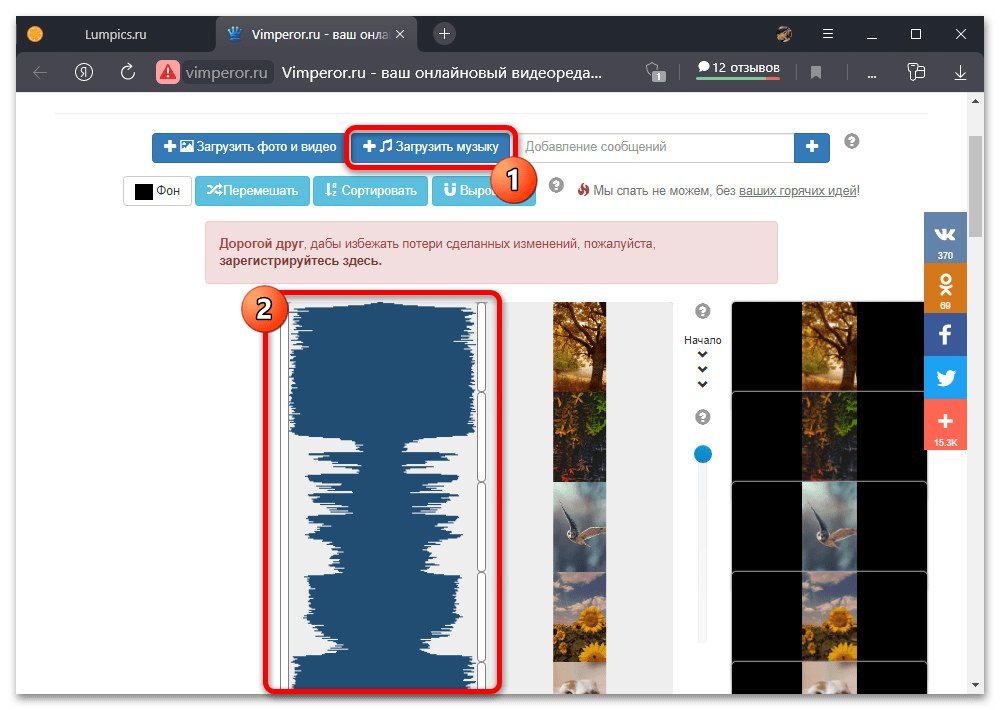
- Завершив работу с графикой, аналогичным образом произведите добавление фоновой композиции с помощью кнопки «Загрузить музыку». Желательно использовать заранее подготовленный фрагмент, так как сервис ограничен в плане инструментов.
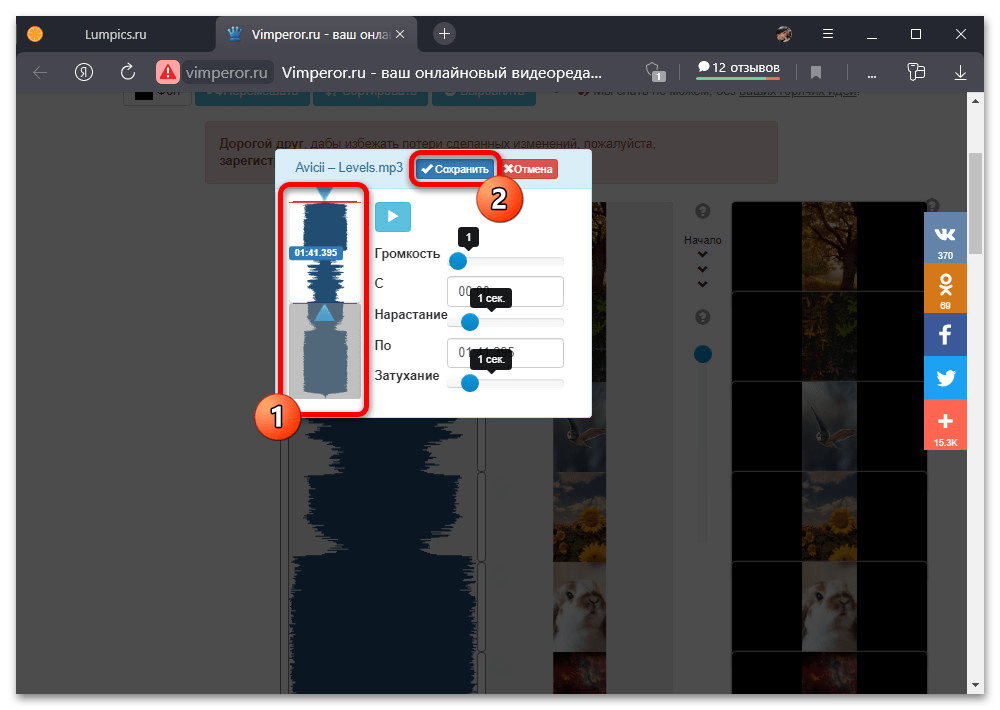
- Дважды кликните по блоку с музыкой и во всплывающем окне отредактируйте параметры продолжительности. Обратите внимание, что установленное здесь максимальное значение определяет общую продолжительность слайд-шоу.
- Если нужно, под разделом со списком графических файлов добавьте эффект перехода, обязательно указав продолжительность. Также не забывайте и про другие инструменты, ознакомиться с которыми лучше всего самостоятельно.
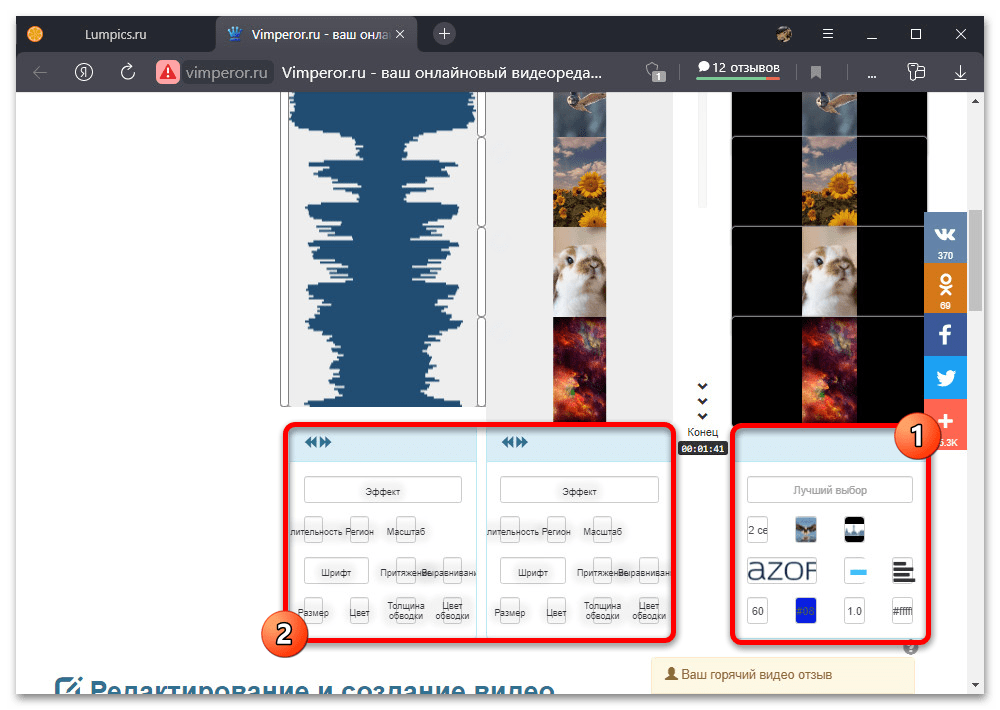
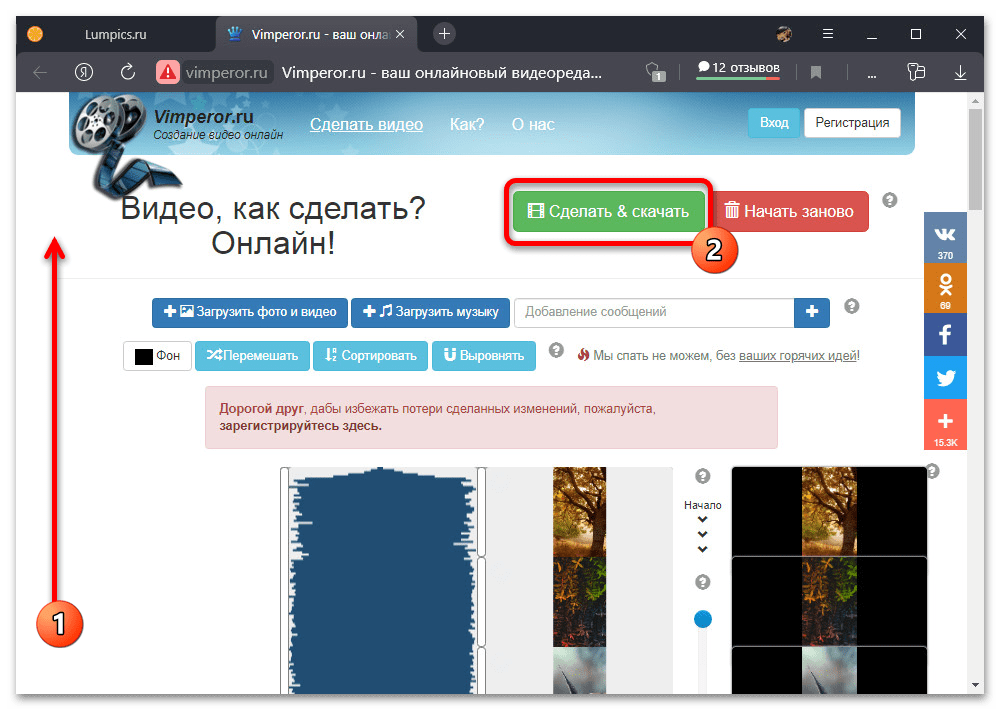
- Чтобы выполнить обработку и сохранение готовой работы в виде MP4-файла, пролистайте страницу до самого верха и нажмите кнопку «Сделать & скачать». К сожалению, предварительно ознакомиться с результатом не получится.
 В обоих представленных случаях итоговый файл нужно будет загрузить в Instagram вручную, используя официальное мобильное приложения или решения на компьютере, включающие сторонние сервисы или добавление IGTV. Ознакомиться с задачей более наглядно можно в отдельных ранее упомянутых инструкциях.
Как на Андроиде можно наложить музыку на фото, топ-12 лучших приложений

Если у ролика в интернете нет аудиодорожки, то это значит одно из трех: автор ролика – скучный тип, которому было лень поискать музыку, либо аудио еще не догрузилось, либо автор не умеет накладывать музыку сверху. В любом случае, контент без музыки плохо воспринимается аудиторией, а потому медленно продвигается. Если вы всерьез хотите заниматься социальными сетями либо делать контент для себя, то нужно знать, как наложить музыку на фото или видео на Андроиде.
Filmigo
У нас для вас две новости: одна хорошая, а другая плохая. Начнем с плохой, в телефонах редко предусмотрены по умолчанию встроенные программы для наложения аудиодорожки поверх фотографий. Если некоторые телефоны и имеют музыкальный редактор для видео, то даже они не работают с фотографиями. Печально, может, в будущем это будет исправлено.  Теперь хорошая новость – в магазине приложений есть десятки, если не сотни, готовых программных решений для работы с фотографиями. Они позволяют накладывать маски, эффекты, приклеивать стикеры и, конечно же, добавлять аудио. И начинает нашу подборку программ универсальное решение, которое позволяет работать как с видео, так и с фото. Уже после установки приложение предложит огромную библиотеку эффектов, саундтреков и сформированных тем.
  К преимуществам можно отнести следующие особенности:
- Наличие готовой библиотеки эффектов.
- Широкий функционал.
- Возможность импорта своих треков и их мгновенного извлечения из других видео.
- Проекты не исчезают, а сохраняются.

Но есть и недостатки, а точнее один – программа имеет платную и бесплатную версии. В платной появляется больше эффектов, разрешается редактировать видео, а также исчезает реклама. Рекламы, кстати, там много, что печалит. Месячная подписка стоит почти 20 долларов, есть пробный период на 3 дня. Ниже мы рассмотрим алгоритм наложения аудио на фото (так мы будем делать не к каждой программе, а только к тем, где алгоритм значительно отличается).
- Установите приложение по ссылке на Play Market.

- Откройте его, пропустите рекламу платной версии или купите ее.
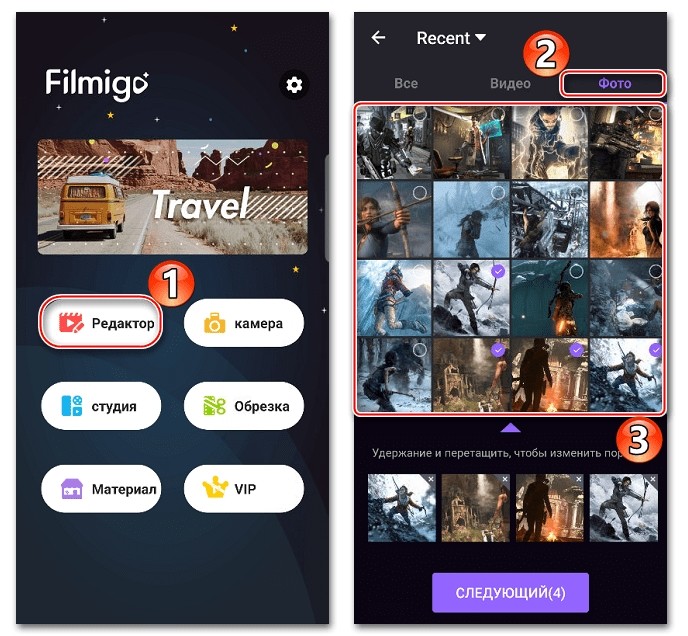
- Нажмите на кнопку «Редактор».

- Перейдите во вкладку «Фото».
- Выберите одну фотографию или несколько. Если выберете больше одного фото, то они склеятся в слайд-шоу.
- Нажмите кнопку «Следующий» (да, с русификацией у программы проблемы).
- Выберите готовый стиль, где уже добавлены эффекты и музыка, либо перейдите во вкладку «Музыка».
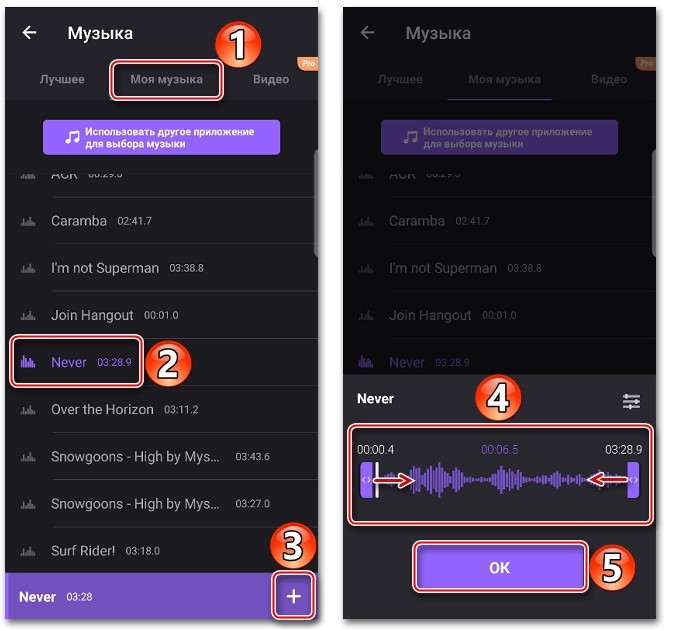
- Нажмите на фиолетовую кнопку выбора трека. В открывшемся меню перейдите во вкладку «Моя музыка» и выберите трек. Он изначально должен быть установлен в телефоне.
- С помощью ползунков укажите начало и конец музыкального фрагмента.
- После добавления аудио нажмите кнопку «Экспорт».
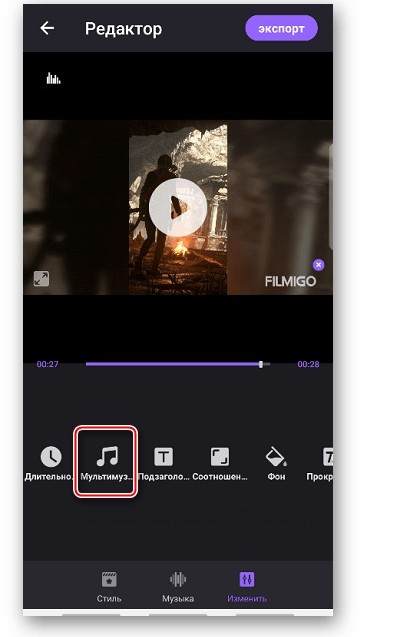
Готово. Проект сохранится в видеоформате. Вы можете столкнуться с тем, что ролик будет слишком коротким. Чтобы это исправить, перейдите во вкладку «Изменить». И увеличьте показатель значения «Длительность». Только после этого добавляйте аудио. Чтобы оно растянулось по времени нового отрывка.
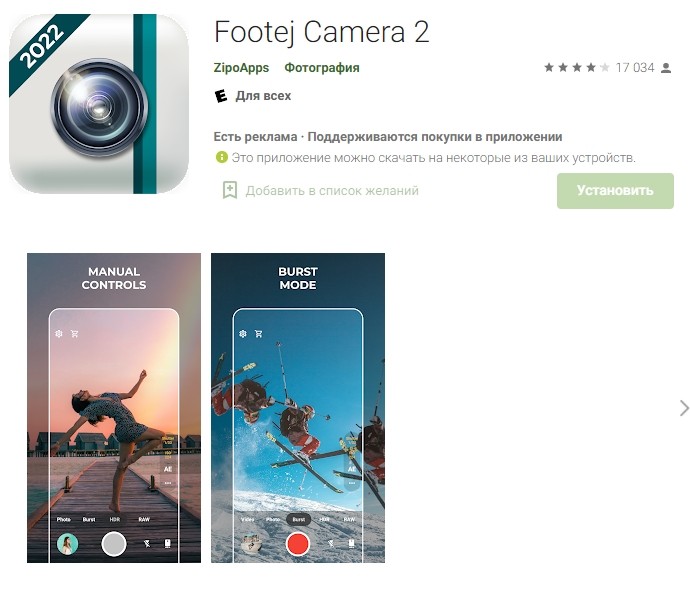
Footej Camera
Еще одно похожее решение, предоставляющее пользователю гибкие настройки для редактирования. Правда, обширной библиотеки тут уже нет, зато программа весит меньше, что только радует. Во время тестирования программы мы столкнулись с рядом критических сбоев, что немного портит впечатление. Например, при выборе основной камеры вместо фронтальной приложение крашится. Но это мелочи, учитывая, что мы собирались обрабатывать уже сделанное фото.
- богатый функционал;
- легкость в освоении;
- возможность создания гифок.
А вот недостатки те же: наличие платной версии. И именно в этом приложении в бесплатной версии ну очень навязчивая реклама. Стоимость подписки составляет 21,86 доллара США. А вот и ссылка на приложение.
InShot
Эта программа не нуждается в представлении. В Play Market у сервиса уже более 13 миллионов скачиваний и почти идеальная оценка. Программа привлекает ярким современным дизайном и изобилием эффектов.
Из плюсов программы отметим:
- Отсутствие рекламы (либо ее очень мало, нам не попалась).
- Широкий функционал.
- Высокая производительность.
Сервис имеет платный функционал, но нам во время наложения аудио он не пригодился. Пришлось даже нарочно исследовать функции, чтобы найти платные возможности. Ссылка на установочный файл тут.

Lomotif
Если вы думаете, что предыдущее приложение было максимально популярным, то глубоко ошибаетесь. У этого сервиса более 50 миллионов скачиваний, правда, плохая оценка. Впрочем, всем не угодишь, а свои функции приложение выполняет на 102 %. По сути, это подобие ТикТока, с гибкой настройкой входящего контента.
Не беспокойтесь, до тех пор, пока вы не зарегистрируетесь, можно редактировать, но не публиковать контент. Удобно, ибо шанс случайно залить личную фотку равен нулю. Преимущества такие же, как и у приложения выше. А ссылка на приложение находится здесь.

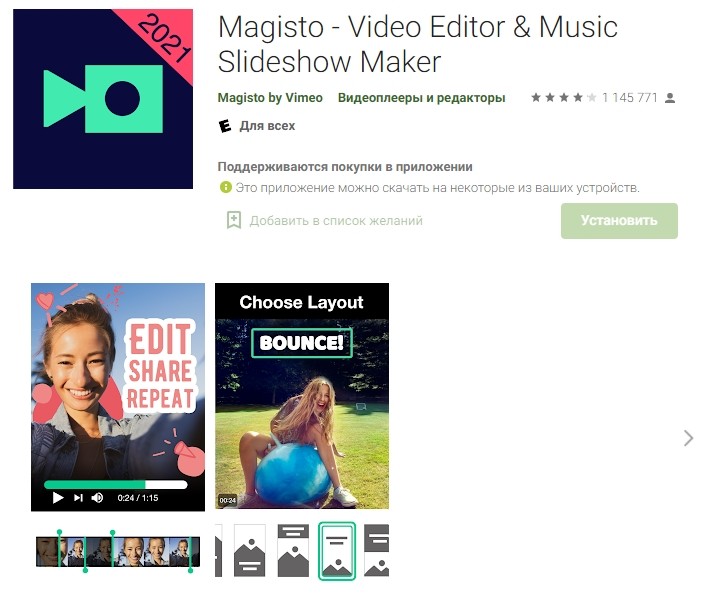
Magisto
Альтернатива, попавшая в наш топ благодаря интересной особенности – возможности умного анализа видео. Это не шутка и не кликбейт, программа действительно анализирует видео и ищет, где лучше вставить эффект. То есть вам не придется вставлять каждый переход вручную, программа все сделает сама. Преимущества:
- «Умная» функция редактирования.
- Изобилие шаблонов.
А вот к недостаткам стоит отнести невозможность работы только с фото. Его придется склеить с каким-то видео. Ссылка на установку в Play Market.
Movavi Clips
Не будем долго останавливаться на этом приложении, потому что по функционалу оно одновременно напоминает InShot и Filmigo. То есть в нем вы можете обрабатывать как фото, так и видео, использовать готовую библиотеку или загружать свои песни. Что привлекает в программе, так это цена. Она стоит всего 9 долларов в год или 20 баксов за вечную подписку. Из недостатков – только небольшие лаги и сбои. Установите программу по этой ссылке.

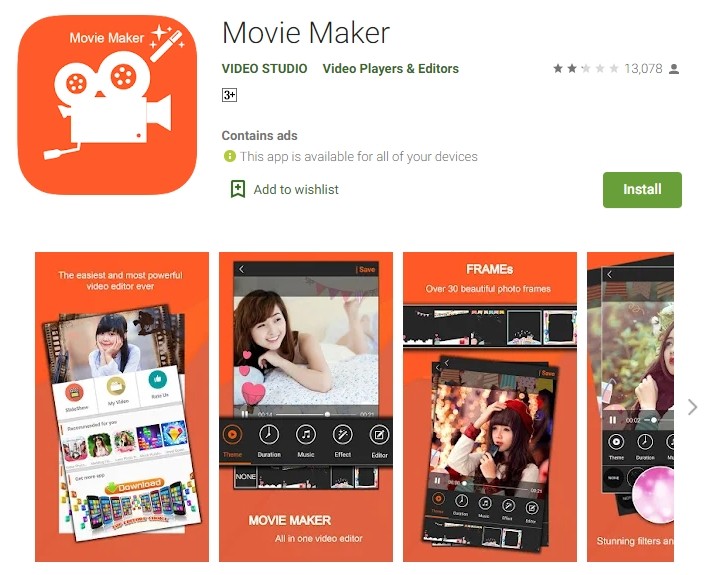
Movie Maker (Photo and Video Apps)
Приложение, которое могло занять лидирующие позиции в Play Market, но провалилось из-за изобилия рекламы. Впрочем, основную задачу – создание видеоряда из фото с наложением музыки – оно выполняет. Ссылка на само приложение в Play Market. Во время проверки мы заметили одну особенность – программа требует не менее трех фото для слайд-шоу. Но эта проблема легко решается, если три раза выбрать одну и ту же картинку.
MV Maker
Простое приложение, позволяющее создавать слайд-шоу из одного или нескольких кадров, с последующей обработкой и наложением музыки. В отличие от представителей выше, эта программа не работает с видеоконтентом, только с фотографиями, что делает ее более простой для понимания.
- Понятный интерфейс.
- Удобный проводник по файлам.
- Возможность быстрого создания слайд-шоу.
- Сырой продукт, иногда вылетает или зависает.
Скачать приложение можно по ссылке здесь.

PowerDirector
Водяной знак этого приложения знают везде. С помощью описываемой программы даже пользователи без навыков монтажа могут создать качественный контент, а после загрузить в социальные сети. Встроенной библиотеки в приложении нет, а музыку можно выбирать только из установленных треков. Преимущества:
- Задатки профессионального редактора видео.
- Наличие звуковых эффектов (барабан, например).
- Высокая стоимость, 36 долларов в год.
- Отсутствие готовых саундтреков.
А вот и ссылка для заинтересованных.

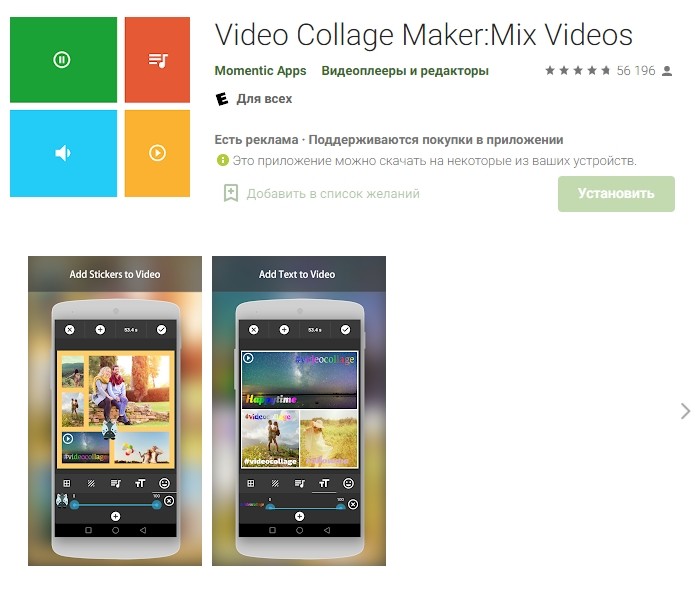
Video Collage: Mix
Удобная программа для создания коллажей из фото с наложением видео. Стоит отметить, что программа весит всего 19 Мб, чем выделяется среди «тяжелых» конкурентов. Программа не поддерживает склейку для слайд-шоу, а также отличается скудным арсеналом функций для редактирования. Впрочем, основную задачу (наложение аудио) программа выполняет.
- небольшой вес;
- понятный интерфейс;
- оптимизированная работа.
- нехватка функций.
Ссылка на установку тут.
VivaVideo
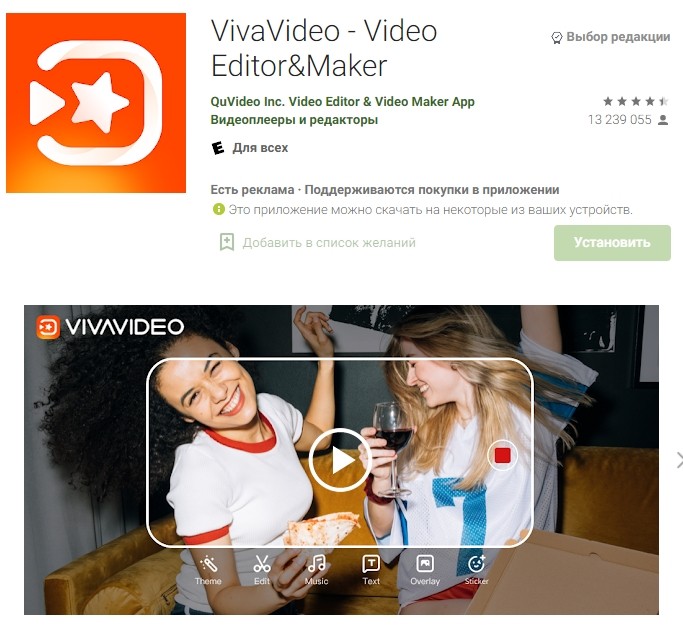
Наш топ уже почти подошел к концу, а на очереди мегапопулярное приложение для профессиональной обработки видео и фотографий. На фоне всех вышеперечисленных программ у этой практически нет недостатков, а к преимуществам легко отнести:
- приятный интерфейс;
- изобилие готовых эффектов и особенно песен;
- возможность выбора качества итогового видео.
А вот и ссылка на установку.
YouCut
Завершает нашу подборку не менее крутая программа, которая попала в наш топ из-за своей популярности. По сути, чего-то уникального (при сравнении с другими программами) этот сервис предоставить не может, зато отлично выполняет все поставленные задачи, а именно редактирование аудио и видео, конвертирование и наложение аудиодорожек.
- приятный интерфейс;
- гибкая настройка;
- возможность выбора качества итогового видео.
И последняя ссылка на установку тут.
Благодарим за прочтение.
Снимаем видео с музыкой на устройство с Android
Как правило, после запуска съемки видео через камеру воспроизведение музыки на Android-устройстве автоматически останавливается, что затрудняет возможность снимать видеоролики с музыкальным сопровождением. В некоторых моделях предусматривается функция, которая позволяет использовать несколько источников звука в системе. К таким девайсам относятся смартфоны от компании Xiaomi:
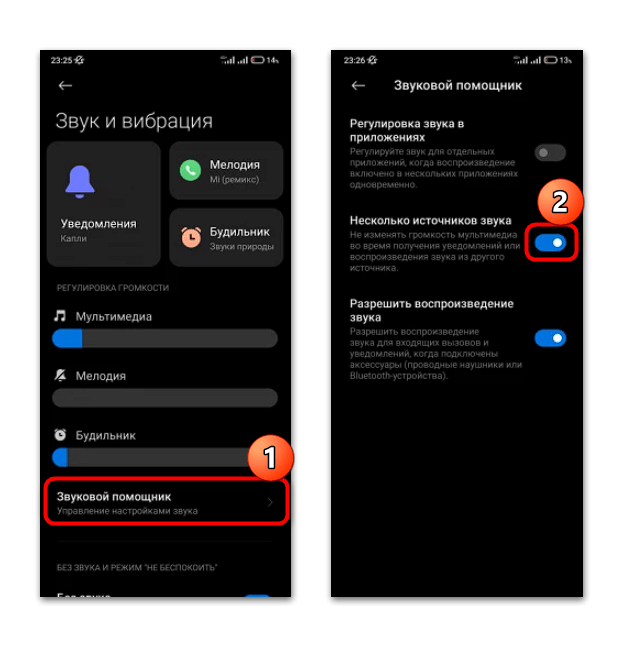
Откройте системные «Настройки» и перейдите в раздел «Звук и вибрация». Отыщите раздел «Звуковой помощник», затем с помощью тумблера включите функцию «Несколько источников звука».
Это опция обычно используется чтобы убрать автоматическое затухание звука при воспроизведении, например видео или музыки, когда приходит сообщение или уведомление. Также данная возможность пригодится при съемке видео с включенным проигрывателем на Xiaomi.
В Samsung есть немного похожая функция, но работает она только в ситуации, когда музыка выводится на другой источник звука, к примеру на Bluetooth-колонку (в наушниках не сработает).
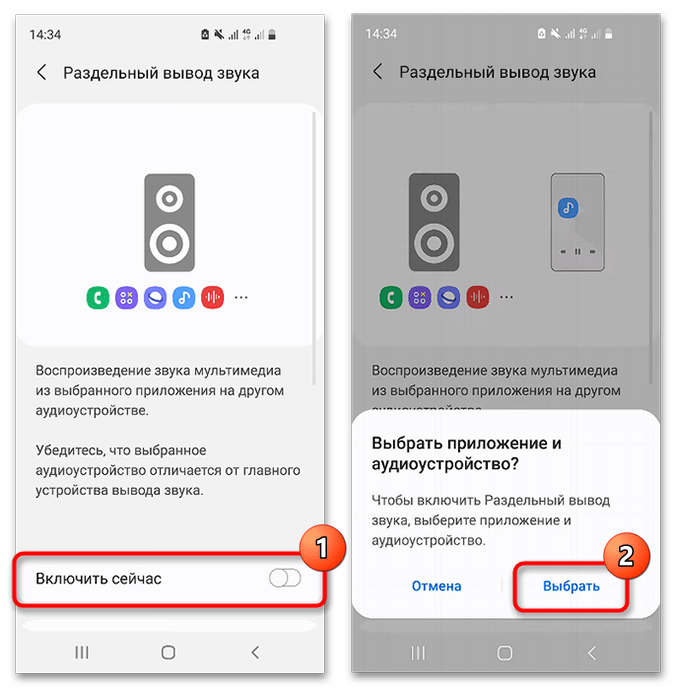
- Чтобы ее активировать, перейдите в «Настройки» >«Звук и вибрация» >«Раздельный вывод звука».
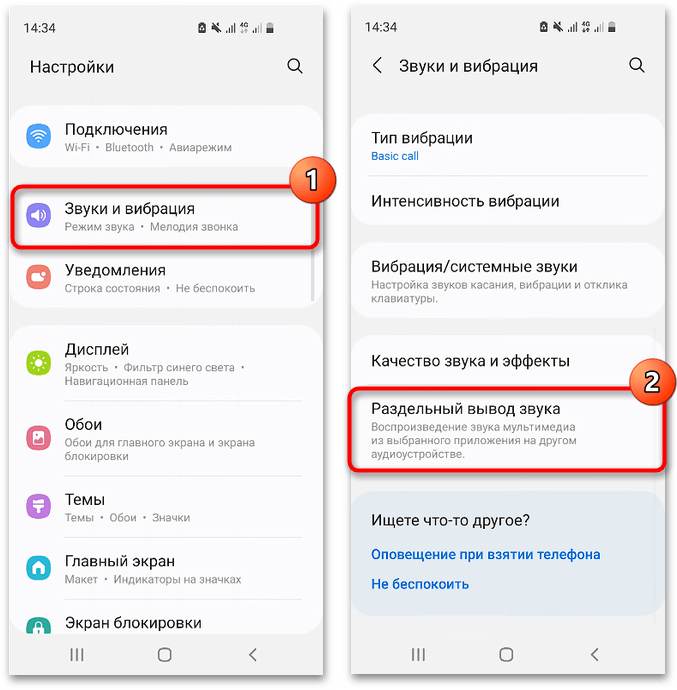
- Включите функцию, подтвердите выбор приложения и аудиоустройства.
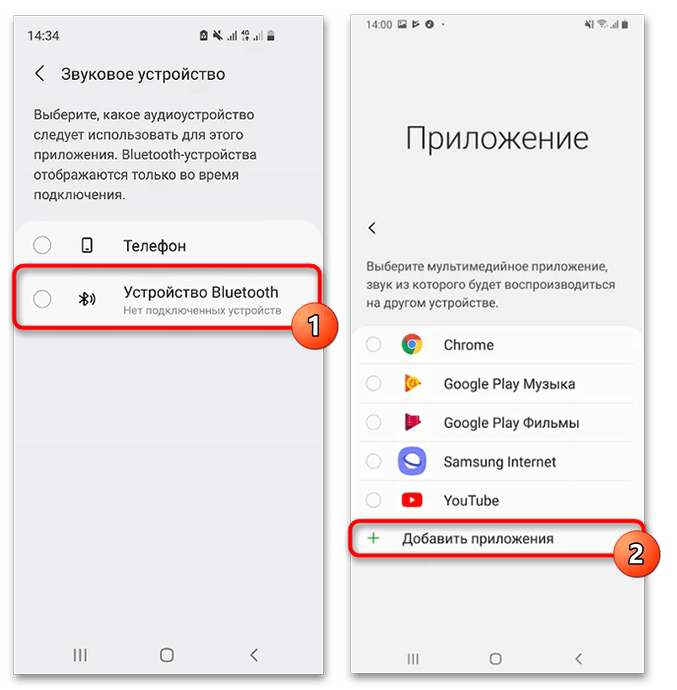
- Выберите источник звука, затем добавьте приложение, в котором у вас воспроизводится музыка, и задайте его основным.
Альтернативные решения
- В не самых новых Android можно попробовать обойтись без различных настроек, просто воспользовавшись тем приложением, мини-плеер которого остается висеть в шторке даже после остановки воспроизведения. В такой ситуации сперва нужно включить музыку, затем открыть «Камеру» и начать съемку, что автоматически приостановит проигрывание музыки. После начала записи ролика разверните шторку и включите музыку. Как сообщают пользователи, в актуальных Андроид (например, в 12 и выше) это не работает, однако поскольку такая рекомендация довольно проста, ее можно проверить вне зависимости от версии ОС. Также следует отметить, что если способ не срабатывает с обычным плеером (аудио не удается воспроизвести при запущенной камере), следует попробовать включить песню в каком-то другом приложении. Например, многим помогает использование мессенджера (Telegram, WhatsApp и т. п.) или браузера, где можно найти любую песню для онлайн-прослушивания.
- Эта возможность есть лишь на некоторых современных смартфонах, например последних Samsung с актуальной Android (12 и выше). Ее суть заключается в том, что в приложении «Камера» вы не переключаетесь в режим «Видео», а остаетесь в «Фото». Заранее воспроизведя песню, в «Камере» нажмите кнопку затвора и удерживайте ее для того, чтобы смартфон начал запись видео. Кнопку затем можно перетянуть вправо, чтобы запись продолжалась, но без удерживания пальцем. Учтите, что в старых Андроид, к примеру в 10, при удерживании кнопки вместо записи видео произойдет серийная съемка фотографий.
Вариант 2: Сторонние приложения
Что касается мобильных устройств от других производителей, скорее всего, потребуется воспользоваться сторонними приложениями, которые позволяют создавать видео и сразу накладывать музыкальное сопровождение. Рассмотрим несколько наиболее распространенных и эффективных вариантов.
Способ 1: Snapchat
Snapchat – одно из самых популярных приложений, которое совмещает в себе функции видеоредактора и социальной сети. С помощью встроенных инструментов получится снимать видео с музыкой.
Скачать Snapchat из Google Play Маркета
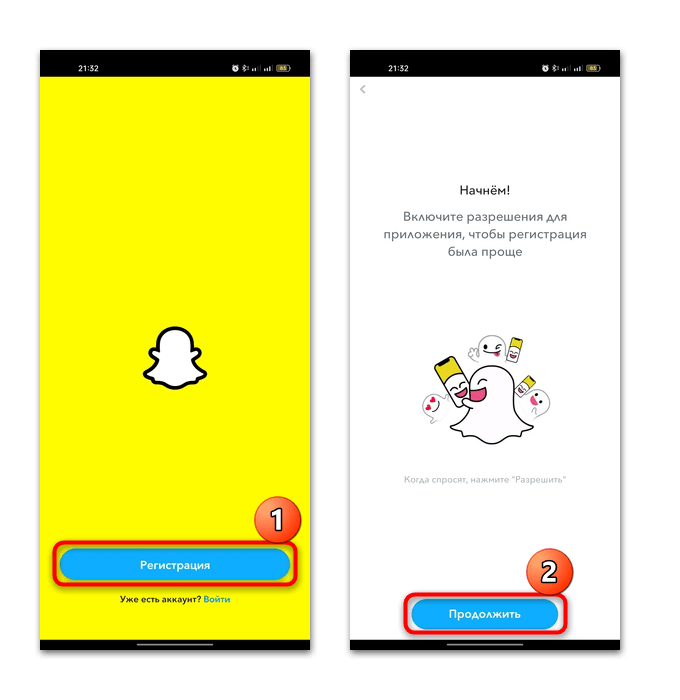
- Следует отметить, что после установки потребуется регистрация в системе или вход под своим аккаунтом. Нажмите на кнопку «Регистрация», затем в новом окне — на «Продолжить».
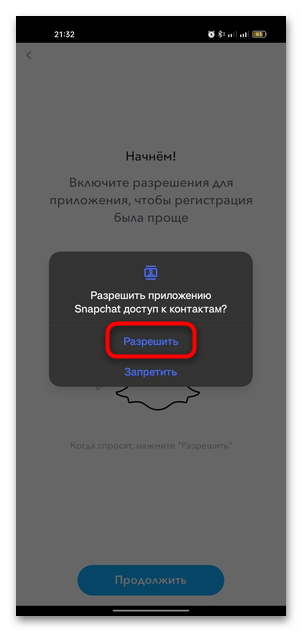
- Для корректной работы потребуется дать разрешение на доступ к контактам и звонкам.
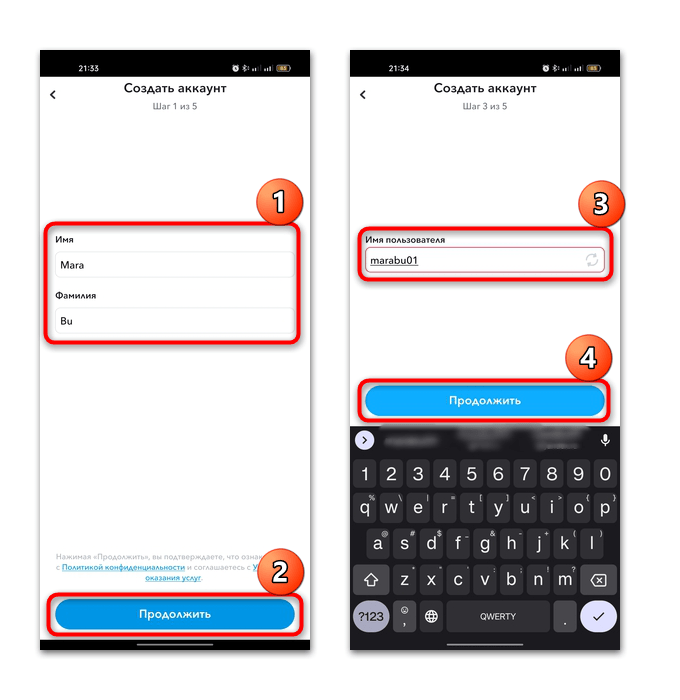
- В соответствующие текстовые поля введите имя и фамилию, затем выберите дату рождения и придумайте никнейм, который будут видеть другие пользователи приложения.
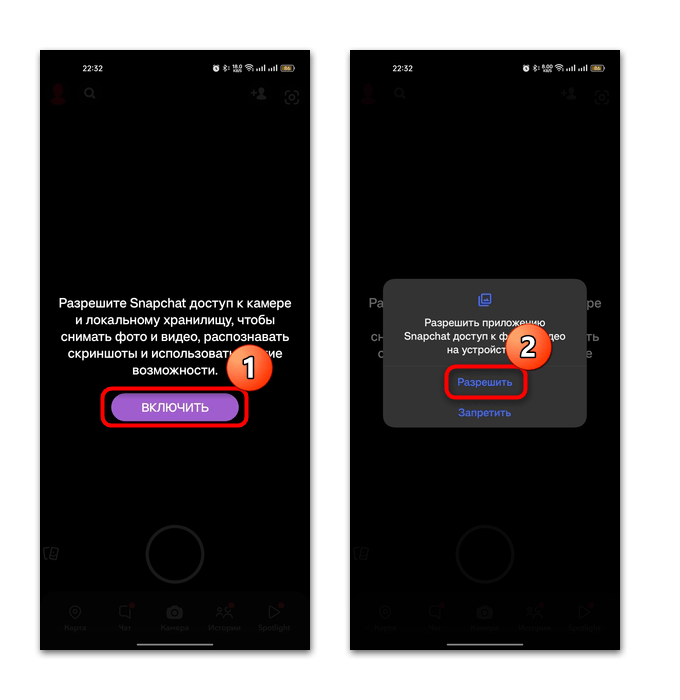
- Также следует разрешить доступ к локальному хранилищу и встроенной камере, чтобы приложение корректно функционировало.
- Нажмите на значок в виде камеры на панели справа, чтобы приступить к съемке видео. Накладывать музыку можно как свою, так и ту, которая есть во встроенной библиотеке Snapchat. В первом случае можете открыть любой проигрыватель или музыкальный сервис, включить нужную мелодию, затем нужно вернуться к Snapchat и нажать на затвор для начала записи.
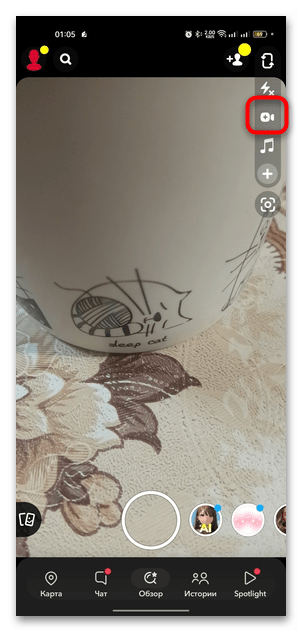
- Чтобы добавить предустановленную музыку, тапните по иконке справа – откроется дополнительное окно со встроенными мелодиями. Они рассортированы по популярности и тематике, поэтому найти нужное не составит труда, тем более что каждый трек есть возможность предварительно прослушать. Также реализована строка поиска, с помощью которой вы сможете быстро отыскать композицию или исполнителя.

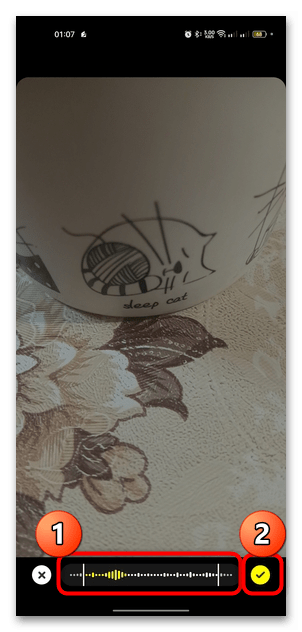
- После выбора встроенной мелодии можно выбрать фрагмент с помощью инструмента обрезки. Нажмите на значок в виде галочки для подтверждения. Далее останется с помощью затвора включить и выключить запись.
- Результат можно сохранить во встроенную память, опубликовать в Snapchat или поделиться им с друзьями.
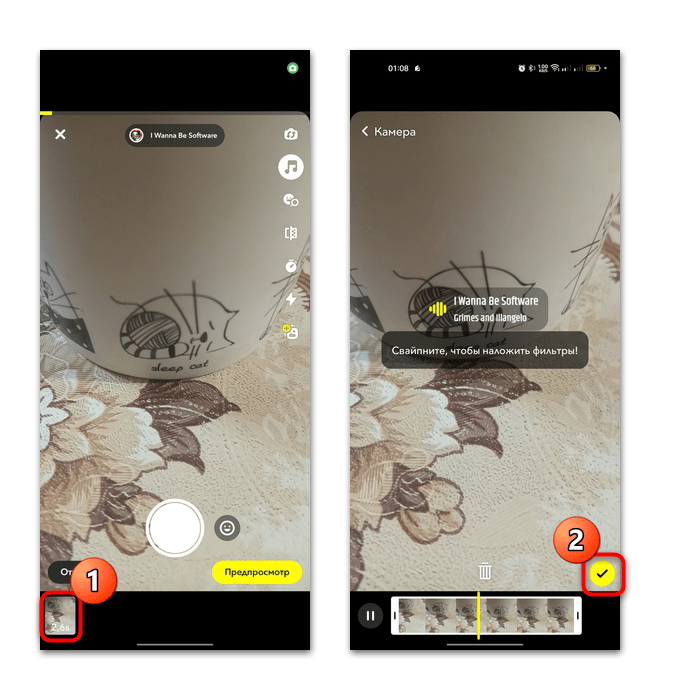
Стоит обратить внимание, что приложение располагает большим количеством дополнительных инструментов и встроенных эффектов, которые можно накладывать на видео или фото. Вы можете создавать короткие ролики из нескольких фрагментов, сразу склеивать их и делиться с другими пользователями.
Способ 2: Video Maker Video Editor
Еще один многофункциональный инструмент для создания уникальных видео с музыкой – это редактор Video Maker Video Editor. С его помощью также можно снимать ролики с музыкой, но, в отличие от предыдущего варианта, здесь не предусмотрена встроенная библиотека с мелодиями. При этом композиции, которые воспроизводятся через проигрыватель, продолжают звучать даже после того, как вы нажали затвор и начали снимать видео.
Скачать Video Maker Video Editor из Google Play Маркета
- Перейдите по ссылке и установите приложение. После первого запуска не требуется регистрация, но нужно дать все необходимые для правильной работы разрешения, а именно доступ к камере и локальному хранилищу, после того, как в главном окне вы выберете «камера», чтобы начать запись видео.

- Откройте любой проигрыватель на смартфоне и включите нужную мелодию, затем вернитесь к съемке видео и нажмите на кнопку начала записи.
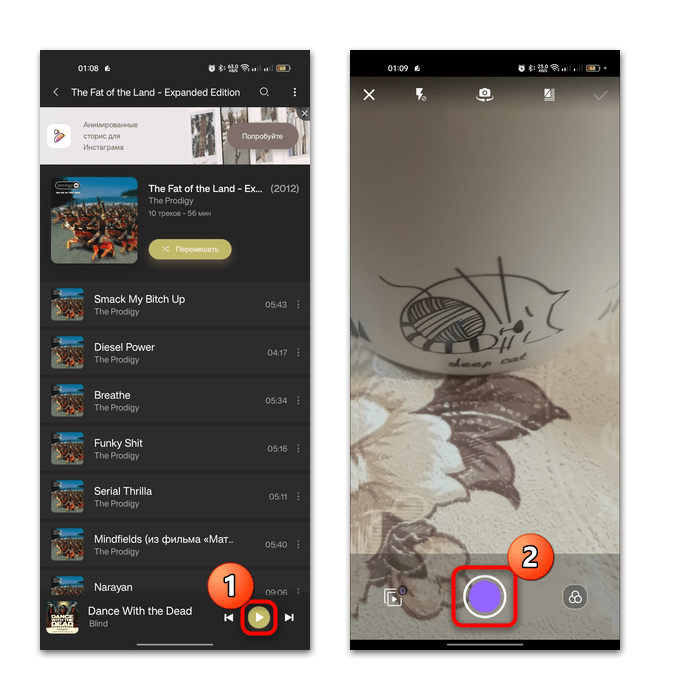
- После завершения создания видео станет доступна иконка в виде галочки, которая обозначает сохранение получившегося проекта, но вы можете продолжить съемку, записав еще фрагменты или используя встроенные фильтры.

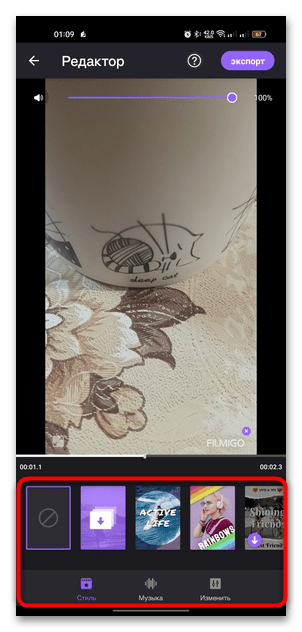
- Если вы выбрали сохранение проекта, то откроется окно с простыми базовыми инструментами для редактирования видео, такими как наложение фильтра, иного музыкального сопровождения, а также другие средства: обрезка, добавление текста, изменение соотношения сторон и т. д.
- Тапните по кнопке «экспорт», после чего потребуется настроить разрешение и частоту кадров будущего ролика. После выбора еще раз коснитесь кнопки «экспорт».
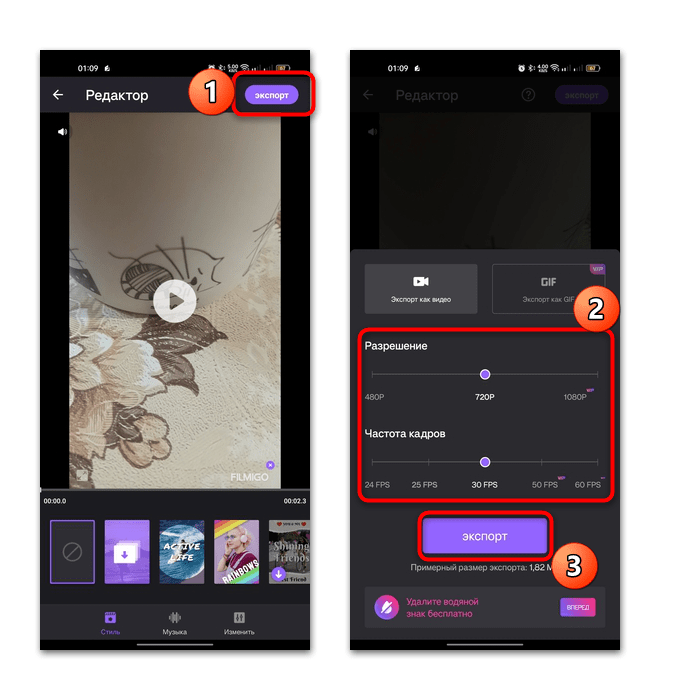
На этом создание видео с музыкой завершено. В бесплатной версии приложения доступны практически все инструменты, но на результате будет отображаться водяной знак.
Способ 3: KineMaster
KineMaster — достаточно мощный видеоредактор, оснащенный расширенными функциями и большим количеством инструментов для создания и редактирования видео. Особенность софта заключается в том, что он стабильно работает с роликами с разрешением FullHD. Кроме того, есть встроенная коллекция стикеров, эффектов, а также возможность вставлять текст, настраивать цвет, использовать функцию обратного проигрывания видео и другое.
Скачать KineMaster из Google Play Маркета
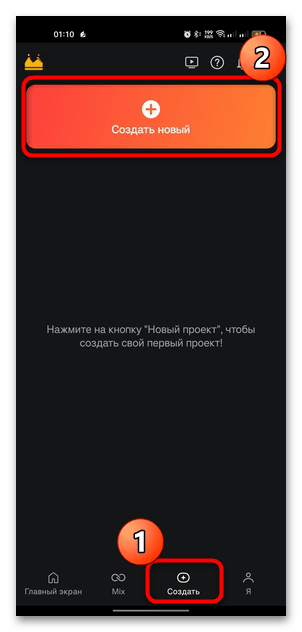
- Запустите приложение и перейдите на вкладку «Создать», затем коснитесь кнопки «Создать новый».
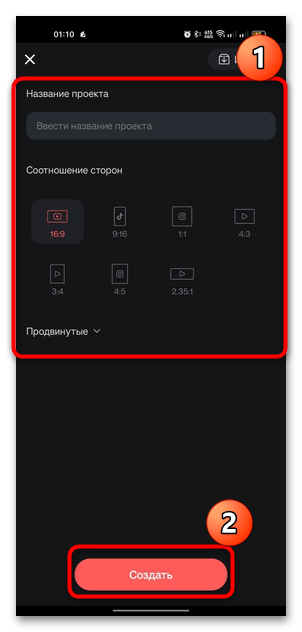
- Далее потребуется определиться с параметрами ролика, а точнее – с соотношением сторон и некоторыми дополнительными настройками, в разделе «Продвинутые». Коснитесь кнопки «Создать».
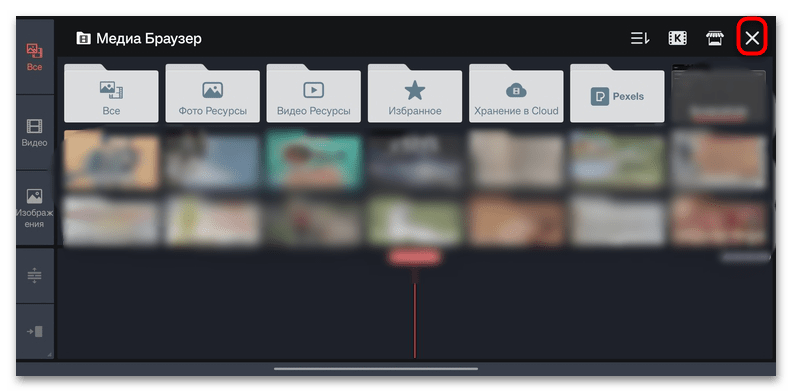
- По умолчанию в новом окне открывается встроенная «Галерея», откуда можно выбрать уже готовые снимки или видео для редактирования. Но это окно следует закрыть, нажав на крестик в верхнем правом углу.
- Появится дополнительная панель с инструментами. Для начала съемки видео нажмите на значок затвора.
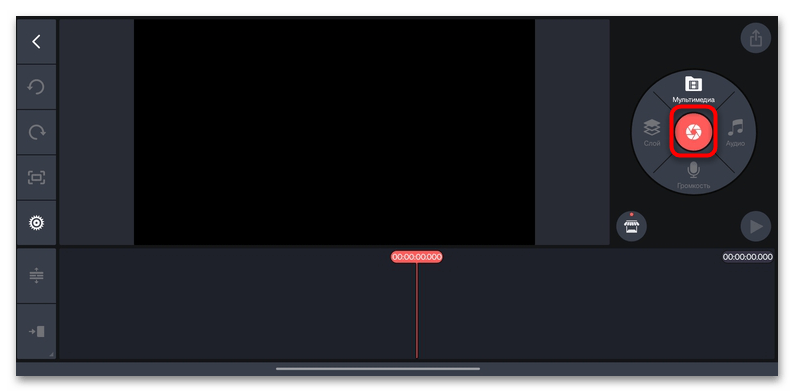
- Выберите «Камкордер».

- Сверните приложение и включите музыку через любой проигрыватель, затем вернитесь к KineMaster и начинайте снимать видео. Есть вероятность, что композиция автоматически отключится, но в этом случае сработает небольшая хитрость – откройте шторку, откуда вновь запустите воспроизведение.
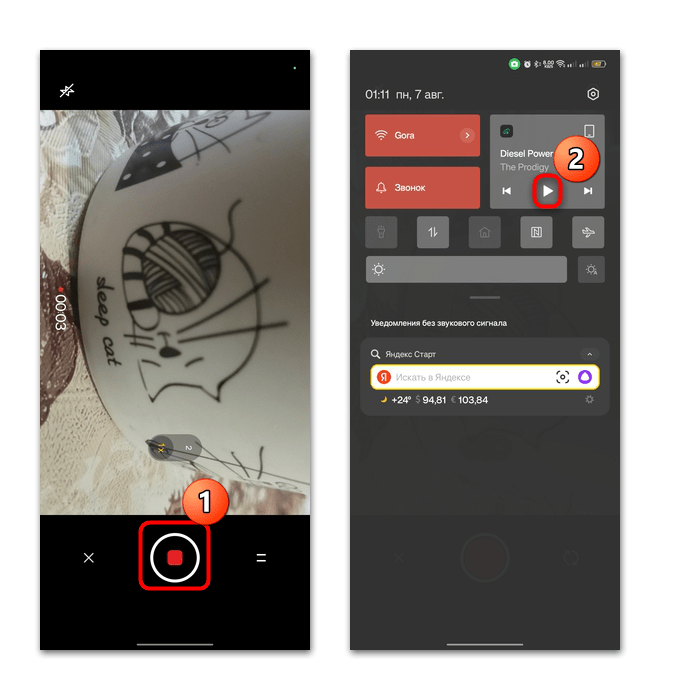
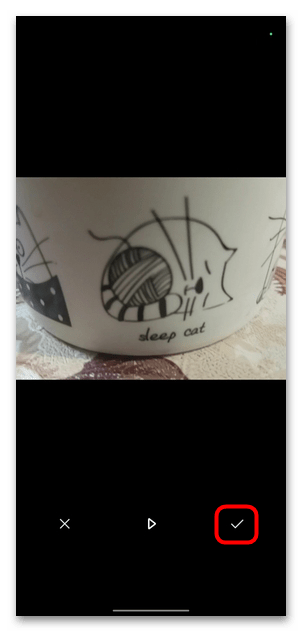
- После съемки нажмите на значок в виде галочки.
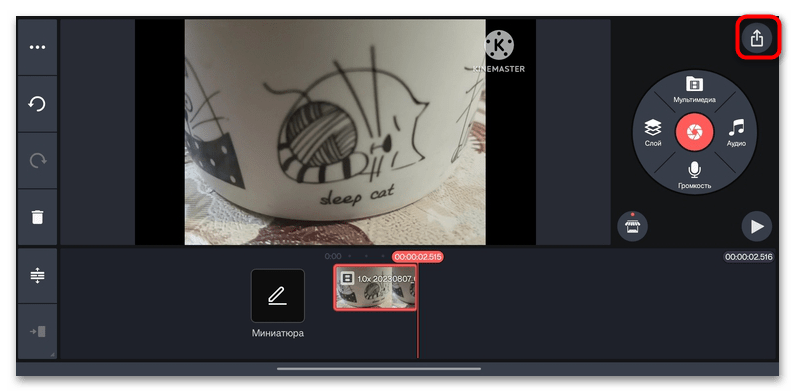
- Вы вернетесь в окно редактора, где можно вырезать лишние фрагменты из видео. Для сохранения нажмите на кнопку в виде стрелки вверху.
- Останется выбрать видеокодек, разрешение, частоту кадров и общее качество будущего ролика. Нажмите на кнопку «Сохранить как видео».
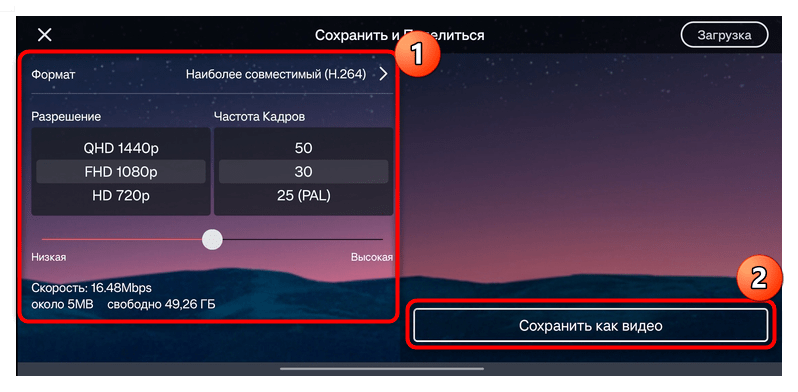
После этого ваше видео можно отыскать во встроенной «Галерее», но следует учитывать, что на нем будет отображаться водяной знак приложения, убрать который можно, приобретя полную версию софта.
Возможные проблемы
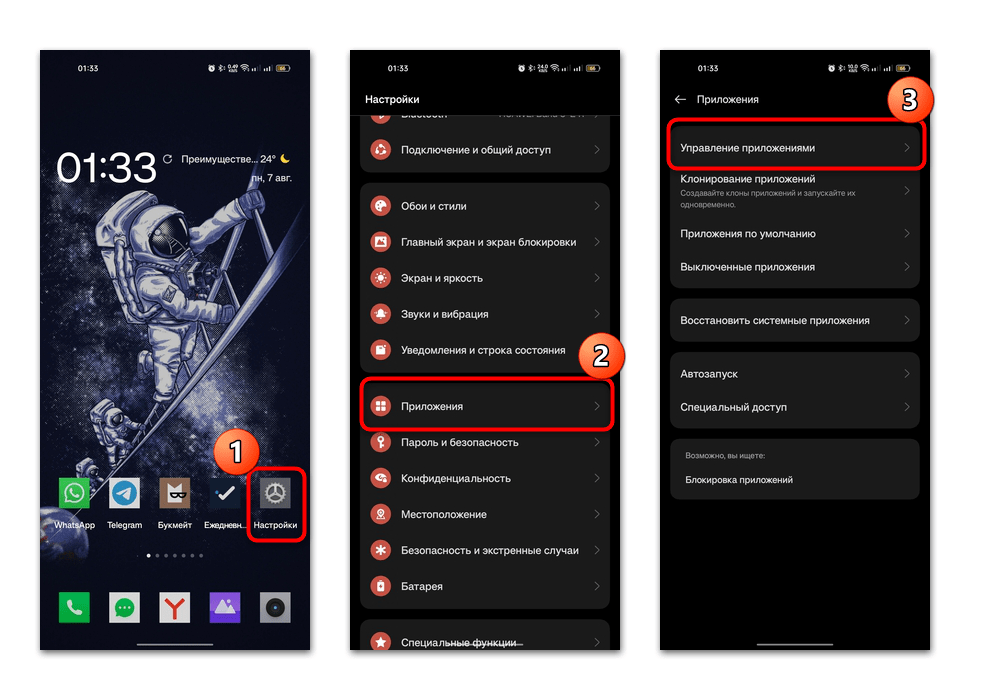
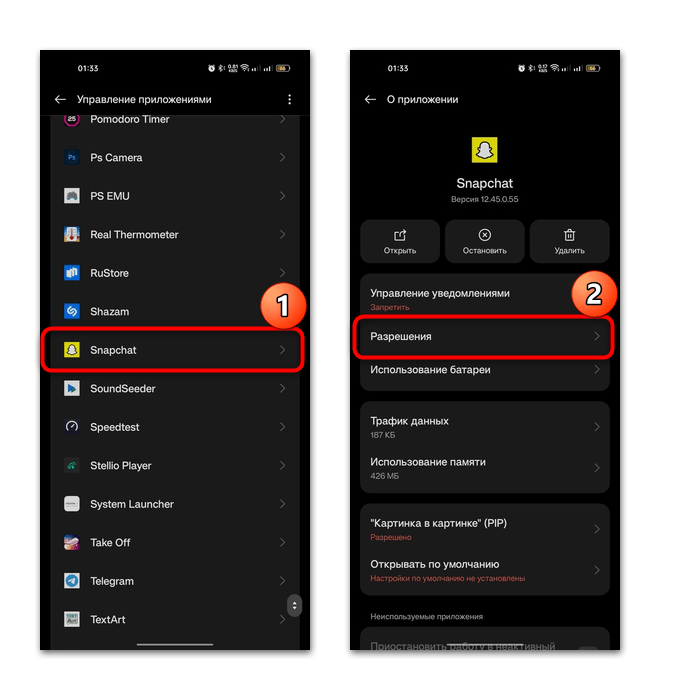
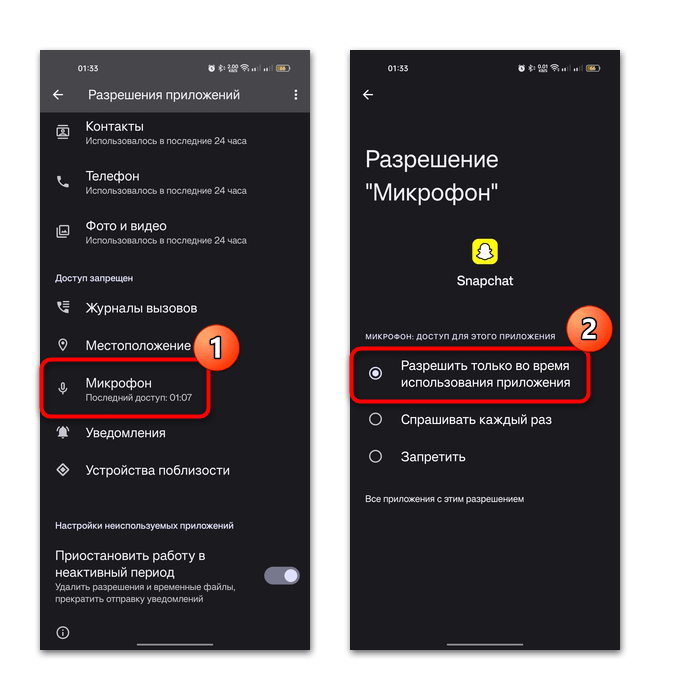
Нередко пользователи сталкиваются с некоторыми проблемами при попытке снять видео с музыкой даже через приложения, которые позволяют сделать это. Наиболее распространенная из них – это запрет на доступ к микрофону самому софту.
Обычно разрешения даются на этапе настройки приложения после первого запуска или записи, но если по каким-то причинам доступ к микрофону мобильного устройства запрещен, то есть вероятность, что записать звук не получится. Исправить ситуацию довольно просто:
-
Откройте штатные «Настройки», затем перейдите в раздел «Приложения» и выберите «Управление приложениями», чтобы открыть список установленного софта.
Также иногда звук из музыкального проигрывателя на видео получается глухим и некачественным (это не касается таких приложений, как Snapchat, где есть предустановленная музыкальная библиотека). В этом случае вряд ли что-то можно сделать, поскольку это аппаратная особенность мобильного устройства, когда микрофон и динамик находятся не рядом. В такой ситуации лучше воспользоваться нашей отдельной статьей с инструкциями о том, как отдельно наложить музыку на видео.
Подробнее: Способы наложения музыки на видео в Android