
Как подключить VPN на андроид в 2023 году: простой гайд
Самый простой и быстрый способ использовать VPN на устройстве Android — приобрести VPN с собственным приложением для Android. Также вы можете настроить его вручную при помощи стороннего приложения, хотя этот способ намного сложнее.
В этой инструкции я подробно описал оба способа настройки VPN, чтобы вы смогли защитить любое устройство на Android.
ExpressVPN стоит первым в списке моих рекомендаций, поскольку он предоставляет полноценное собственное приложение для Android на русском, а также APK-файл для скачивания, если у вас нет доступа к Play Store. Помимо этого, он использует мощные функции безопасности и обеспечивает высокую скорость для стриминга в качестве Ultra HD. А ещё он предоставляет 30-дневную гарантию возврата средств, поэтому вы можете протестировать ExpressVPN без риска.
Краткая инструкция: Как настроить и использовать VPN на Android за 3 простых шага
- Выберите VPN.Я рекомендую ExpressVPN, поскольку он предоставляет приложения, созданные специально для устройств на Android, поэтому его легко использовать. Также он обеспечивает отличную скорость для стриминга и игр и предоставляет 30-дневную гарантию возврата средств.
- Установите VPN. Перейдите в Play Store со своего устройства Android, найдите выбранный VPN по названию и нажмите «Установить». Также вы можете скачать APK-файл с сайта VPN-сервиса.
- Используйте VPN на своём Android. Откройте VPN-приложение для Android, запустите бесплатную пробную версию или выполните вход с использованием своих данных учётной записи. Подключитесь к нужному серверу, и ваше устройство сразу же будет защищено.
Как настроить VPN на Android при помощи приложения (самый простой способ)
Самый быстрый способ установить VPN на устройство Android — скачать приложение из Google Play Store. Это идеальное решение для смартфонов и планшетов, которые работают на Android 4 и выше.
Если ваше устройство работает на более ранней версии, вы можете использовать VPN при помощи встроенного (PPTP, L2TP/IPSec и IPSec) VPN-клиента. Некоторые сервисы, например Huawei, позволяют скачивать APK-файлы, если ваше устройство не поддерживает Play Store.
Для настройки VPN-приложения на Android необходимо:
- Открыть Play Store. Найти свой VPN. Я рекомендую ExpressVPN, поскольку он предоставляет мощные функции безопасности, отличную скорость и простые в использовании приложения для Android.
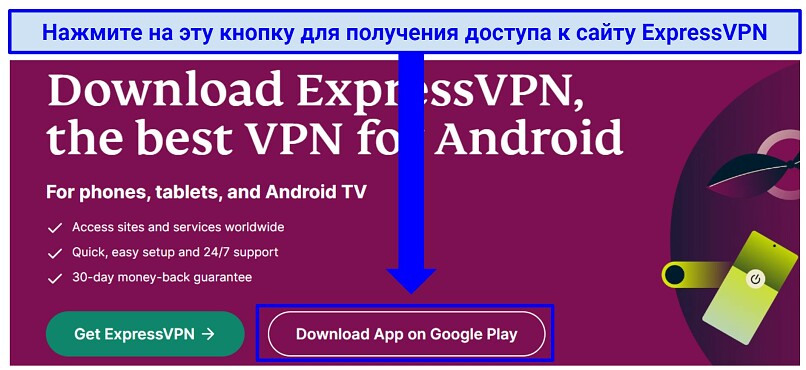 Этот VPN работает с Android 13, 12, 11, 10, Pie, Oreo, Nougat, Marshmallow и Lollipop
 - Установите VPN. Для использования VPN на устройствах без Google Play Store, например на Huawei, вам потребуется скачать APK-файл.
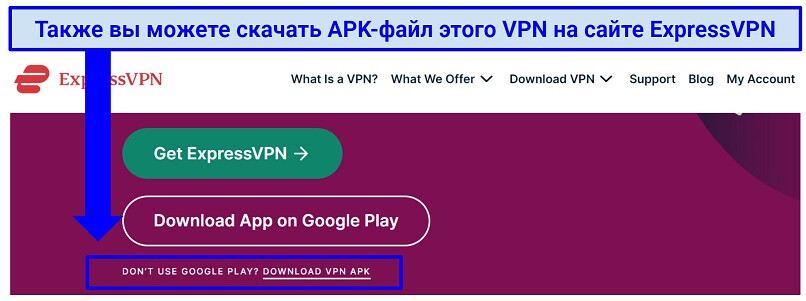 Помните, что для этого нужно разрешить установку APK-файлов на вашем устройстве Android
 - Запустите VPN. После завершения установки нажмите «Открыть».
- Войдите в учётную запись. Зарегистрируйтесь или введите данные учётной записи, если у вас уже есть аккаунт.
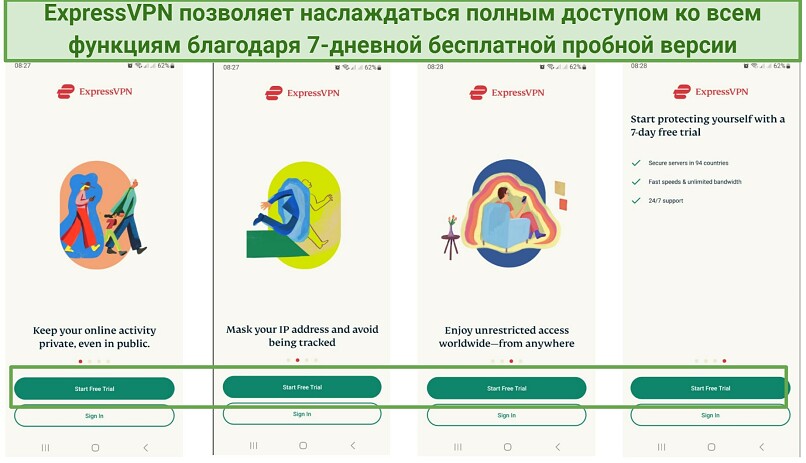 Если вы не отмените подписку до окончания 7-дневного периода, с вас спишут плату
 - Подключитесь к серверу. Если вам не важно, к какому серверу подключаться, для обеспечения максимальной скорости подключитесь к ближайшему серверу. Всё готово.
Для защиты устройства на Android убедитесь, что у вас включено автоподключение. Нажмите «Опции», выберите «Настройки» и включите «Автоподключение». После этого ExpressVPN будет автоматически подключаться при использовании общественного WiFi и новых сетей.
Как настроить VPN на Android без приложения
Этот процесс требует терпения и подходит тем, кто не может установить или открыть VPN-приложение на Android. Помните, что при настройке VPN подобным образом вы не сможете использовать некоторые функции. Помимо этого, переключение с одного сервера на другой занимает больше времени.
С помощью встроенного клиента на Android вы можете вручную настроить VPN на протоколах L2TP и PPTP. При этом подобная бесплатная ручная настройка VPN на Android обеспечивает минимальную защиту. PPTP уязвим для слежки, а L2TP использует предварительные ключи, из-за которых вы можете подвергнуться кибератакам. Потенциально из-за этого хакеры и прочие посторонние лица могут получить доступ к вашему устройству.
Далее я расскажу, как использовать встроенный клиент для подключения к VPN при помощи телефона Infinix на Android 10. Процесс установки может незначительно отличаться в зависимости от версии Android и модели устройства.
- Выберите VPN и зарегистрируйтесь. Убедитесь, что он поддерживает протоколы L2TP и PPTP.
- Создайте новый VPN-профиль. Откройте настройки и выберите «другие подключения». Выберите «VPN» и нажмите на знак плюса.
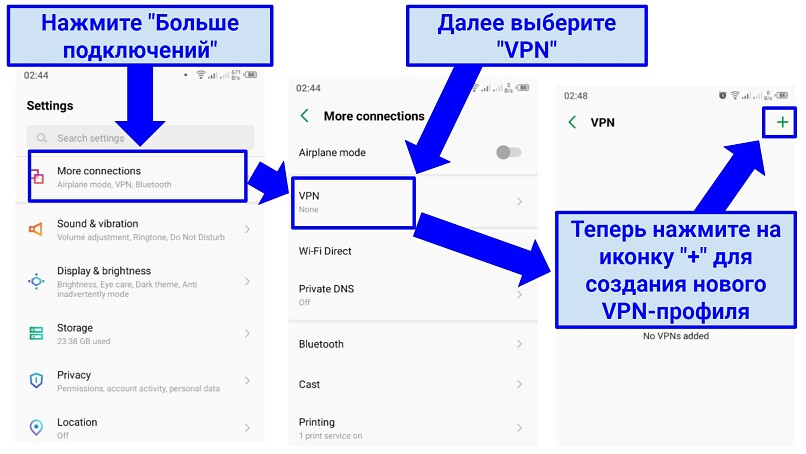 Также вы можете найти VPN-настройки через строку поиска
 - Введите данные о сети VPN. Если вам нужна помощь, отправьте сообщение VPN-провайдеру через онлайн-чат или по электронной почте.
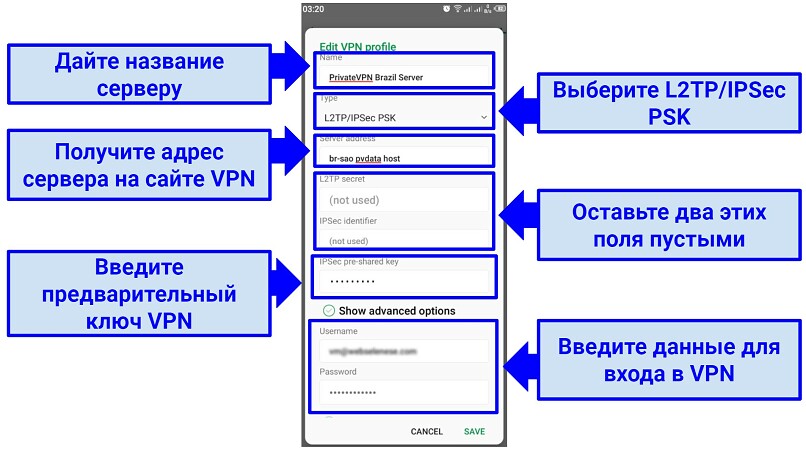 Проверьте правильность введённой информации и нажмите «Сохранить”
 - Включите VPN. Теперь вы можете смотреть онлайн-контент и открывать сайты с повышенным уровнем безопасности и конфиденциальности.
Чтобы использовать VPN на старых моделях Android TV и приставках, вы можете установить VPN на роутер и подключиться через него. А если ваше устройство поддерживает настройку DNS, вы можете использовать функцию smart DNS, например MediaStreamer от ExpressVPN.
Если у вас на работе для входа в сеть используется VPN, вы можете легко подключиться к существующей сети через Android. Для этого необходимо выполнить описанные выше шаги. Однако на шаге 4 необходимо спросить у сетевого администратора название, тип, адрес сервера и данные для входа в VPN-сеть.
Как настроить VPN на Android при помощи стороннего приложения
Вы можете вручную установить OpenVPN на Android при помощи стороннего приложения, например OpenVPN Connect и OpenVPN for Android. Весь процесс может показаться достаточно сложным, но если у вас нет возможности установить собственное VPN-приложение, то потраченные усилия стоит того.
Вот как установить VPN на Android при помощи OpenVPN:
- Скачайте файл конфигурации OpenVPN. Скачайте файлы конфигурации для нужного сервера.
- Выберите тип подключения. OpenVPN (TCP) — это идеальное решение для обычного просмотра сайтов, при этом OpenVPN (UDP) подходит для стриминга и обеспечивает более высокую скорость.
- Установите OpenVPN Connect. Зайдите в Play Store и найдите «OpenVPN Connect app» или другой предпочитаемый вами вариант. Если приложения нет в Play Store, скачайте его из другого источника.
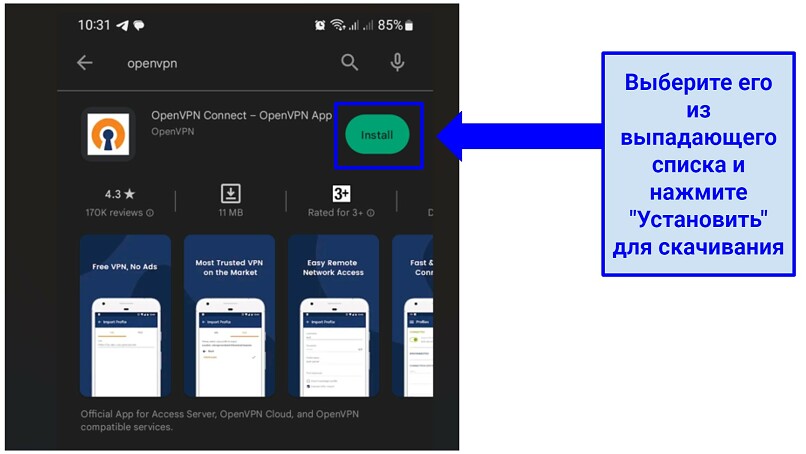 Подождите несколько секунд, пока устанавливается приложение
 - Запустите OpenVPN Connect.
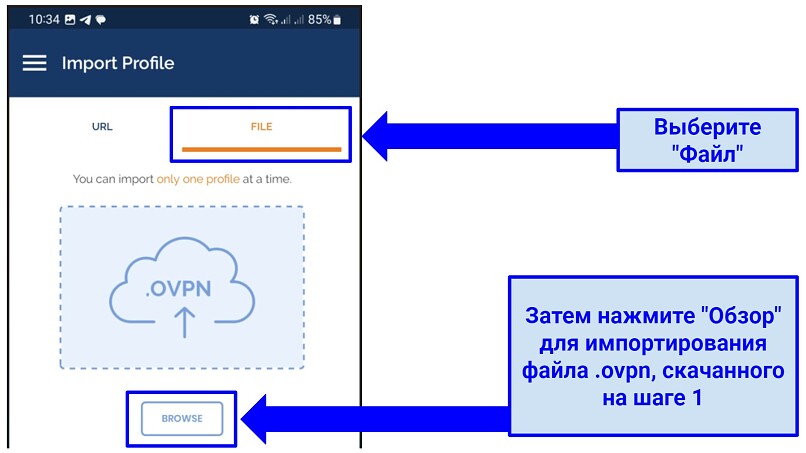 Помните, что вы можете импортировать только один профиль одновременно
 - Придумайте название подключения. В следующем окне добавьте название подключения и введите запрашиваемые данные VPN.
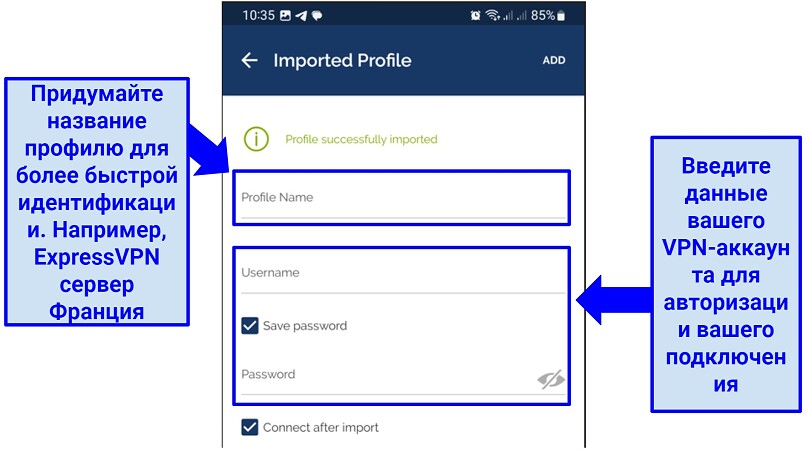 Нажмите «Добавить” после вводе информации в соответствующие поля
 - Подключитесь к серверу OpenVPN. Если на прошлом экране вы поставили галочку в поле «Подключиться после импорта”, OpenVPN Connect автоматически подключится после настройки VPN-подключения.
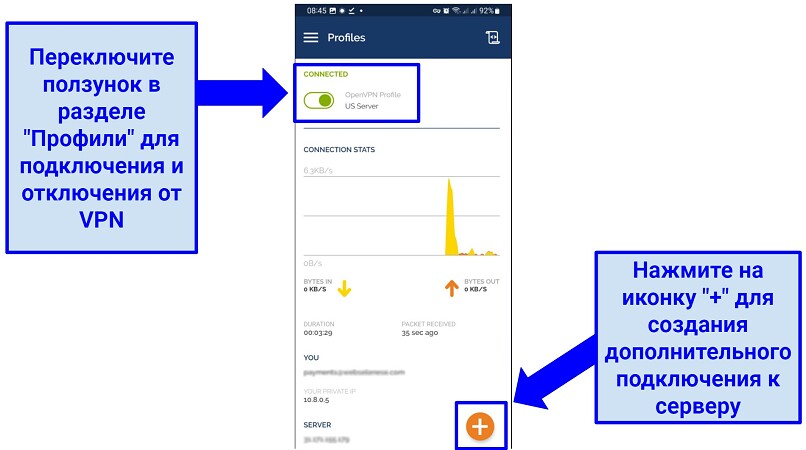 При подключении появится подсказка «Выбрать сертификат” — просто нажмите «Продолжить”
 - Начинайте пользоваться интернетом безопасно. После успешного подключения вы увидите иконку ключа в верхнем правом углу экрана.
Как включить ВПН на Хуавей
Благодаря «ВПН» можно обойти любые региональные блокировки, которых из-за напряженной политической ситуации стало очень много. В 2022 году «ВПН»-сервисы стали почти в 10 раз популярнее, чем в 2021 году. В этой статье рассмотрим, как включить «ВПН» на телефонах Huawei.

Содержание скрыть
Что такое ВПН и зачем нужен
VPN расшифровывается как Virtual Private Network, то есть виртуальная частная сеть. Она, как и общедоступная, представляет собой подключение между 2 сетевыми узлами: компьютером пользователя и сервером, однако связь передается по закрытым, а часто еще и по зашифрованным каналам. Это обеспечивает дополнительную защиту передаваемых файлов.
К частным каналам могут подключаться только авторизованные пользователи. Для этого необходимо изменять конфигурацию «ВПН»: в настройках указывается пароль и точный IP-адрес сервера.
Чаще всего «ВПН»-сервисы используют для того, чтобы обойти географические ограничения. Как правило, их накладывают государственные органы, например Роскомнадзор. Цензоры запрещают сайты, на которых опубликованы запрещенные материалы, социальные сети, не выполняющие требования российских властей, и т.п. В 2022 году Роскомнадзор по требованию Генеральной прокуратуры РФ заблокировал Instagram, Twitter, Facebook.
Если вы хотите продолжить общаться и выкладывать фотографии, то единственным выходом является настройка «ВПН»-соединения. Благодаря тому, что вы выйдете в Сеть через сервер-посредник, провайдер не сможет заблокировать подключение.
Кроме того, обычные пользователи настраивают «ВПН» для того, чтобы посмотреть контент, который в России не показывают. Обычно на Netflix, HBO, Disney+ фильмы и сериалы доступны по всему миру, но есть и такие, которые нельзя увидеть в России. «ВПН» скрывает реальное местоположение пользователя, из-за чего алгоритмы подумают, что он находится не в Новосибирске, а в Токио или Вашингтоне, и позволят посмотреть фильм.
Реже виртуальные частные сети применяют для организации безопасных каналов связи между компьютерами. «ВПН»-подключение в большинстве случаев зашифровано, поэтому пользователи могут безопасно обмениваться важными файлами даже в общественных местах.
Если злоумышленники и смогут похитить пакеты, то они получат лишь непонятные наборы символов. Пакеты сможет распознать лишь получатель, у которого есть ключ дешифровки. Он восстанавливает исходный вид файлов.
Обычно безопасные соединения создают в крупных компаниях, потому что договоры и клиенты данных должны остаться в рамках корпорации и не попасть в руки третьих лиц. Кроме того, «ВПН»-тоннели нужны для настройки связи между работниками и отделами, которые находятся в других странах.
Как настроить ВПН на Huawei
Рассмотрим особенности настройки «ВПН»-подключения разными способами.
Через настройки
Если вы не хотите устанавливать какие-либо приложения, то для создания туннеля вам нужно сначала арендовать удаленный сервер в другой стране. Желательно выбирать Западную Европу, Африку, Азию. Сразу же после оплаты провайдер должен отправить IP-адрес устройства, используемые протоколы и данные для авторизации.
Когда вы купите сервер, останется:
- Зайти в настройки.
- Кликнуть «Другие соединения».
- Нажать на кнопку VPN.
- Выбрать опцию «Добавить сеть VPN».
- Указать имя сети и данные для подключения.
- Сохранить конфигурацию.
- Передвинуть ползунок в активное состояние.
Теперь весь трафик будет проходить через сервер-посредник, который указан в конфигурации. В зависимости от провайдера информация может шифроваться, отправляться через несколько серверов, то есть не только через тот, который отмечен в конфигурации, но и через еще 2-3, которые выберет оператор.
С помощью приложений
Если вы не умеете самостоятельно настраивать телефон или не знаете, как арендовать сервер, то установите специальное приложение в магазине App Gallery. Оно самостоятельно изменит конфигурацию и создаст защищенное подключение. Чтобы софт заработал, вам нужно только скачать его, выбрать тариф (бесплатный или премиум), страну или конкретный сервер.
Через TOR
Это еще одно приложение для Android, однако его стоит рассмотреть индивидуально. В отличие от большинства «ВПН»-сервисов TOR полностью бесплатен и работает по принципу луковой маршрутизации. Это означает, что пользователь выйдет в Сеть не через один сетевой узел в другой стране, а через целую цепочку устройств в разных точках планеты.
Сеть TOR основана на сотнях компьютеров, предоставленных волонтерами. Когда вы заходите на какой-то сайт, то пакеты передаются через 3 посредников. Каждый из них знает лишь часть информации: кто отправляет запрос и куда он должен быть доставлен.
Браузер TOR можно бесплатно установить в интернете и в App Gallery. Настраивать программу не нужно, она автоматически изменит конфигурацию «ВПН» и создаст цепочку из серверов.
Какие ВПН-сервисы выбрать
Рассмотрим 3 лучших «ВПН»-сервиса, которые обеспечивают безопасность данных и полную конфиденциальность в Сети.
Proton VPN
Proton VPN считается лучшим провайдером частных виртуальных сетей, которые предлагает пользователям несколько тарифов:
- Бесплатный. В него входит несколько серверов в Северной Америке и Европе, а скорость интернета ограничена.
- Платные. Их стоимость зависит от нескольких факторов, но даже по самому дешевому тарифу вы сможете без каких-либо лимитов пользоваться всеми опциями и серверами Proton VPN.
Компания защищает трафик 256-битным шифрованием и ведет безлоговую политику, однако ее офис находится в США. В данной стране приняты законы, обязывающие бизнесменов предоставлять информацию о своих клиентах по требованию полиции и спецслужб, поэтому анонимность в Сети не гарантирована.
Преимущества Proton VPN:
- Безлимитный бесплатный тариф.
- Удобное приложение.
- Русифицированный интерфейс.
- Квалифицированная служба поддержки.
- Мало серверов.
- Офис находится в США.
Cloudflare
Cloudflare гарантирует анонимность в совокупности с высокой скоростью связи. «ВПН» не ограничивает скорость связи, но не шифрует трафик. Благодаря сервису можно обойти региональные ограничения, но из-за отсутствия защиты не стоит пользоваться Cloudflare в общественных местах и подключаться к общедоступным точкам доступам.
Данный сервис просто переадресует трафик на облачный сервер и изменяет DNS, из-за чего оператор не сможет понять, на какой сайт вы заходите.
- Бесплатный «ВПН».
- Безлоговая политика.
- Эффективен против географических ограничений провайдера.
- Нет шифрования.
- Нельзя получить доступ к закрытому контенту на Netflix.
Atlas VPN
Atlas VPN — популярный «ВПН»-сервис, который предназначен для устройств на базе ОС Android. Он, как и большинство других компаний, предлагает бесплатный и премиальный тарифы. Они отличаются лишь количеством серверов (пользователь с базовым статусом может подключиться к серверам только в Амстердаме, Лос-Анджелесе и Нью-Йорке) и пропускной способностью (бесплатная подписка дает лишь 10 Гб в месяц).
Особенностью Atlas VPN можно назвать высокую степень защиты трафика. Программное обеспечение внимательно следит за утечками DNS и IP и отключает соединение, если они произошли. Благодаря этому вы сохраните анонимность в Сети. Кроме того, канал связи обезопасен 256-битным шифрованием и современными протоколами туннелирования WireGuard и IKEv2.
Сервис ведет строгую безлоговую политику. На всех серверах нет оборудования, на которое можно было бы записать историю запросов или скопировать отправляемые файлы.
- 256-битное шифрование.
- Функция экстренного отключения.
- Блокировщик утечек.
- Безлоговая политика.
- Можно подключить только одно устройство.
- Средняя скорость.
Как включить vpn на андроиде huawei
VPN или Virtual Private Network – это технология организации виртуальных компьютерных сетей поверх реальных. VPN используется для решения самых разных задач. Например, VPN может использоваться для подключения к интернету, организации корпоративной сети или для доступа к заблокированным сайтам. В этом материале мы расскажем о том, как включить и как отключить VPN подключение на Андроид смартфоне или планшете.
Как включить VPN на Android
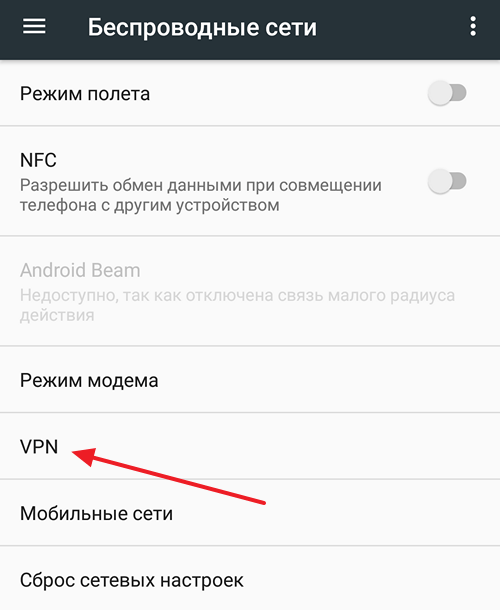
Для включения VPN подключения в операционной системе Андроид необходимо открыть «Настройки» и перейти в раздел «Еще». В этом разделе будут доступны не слишком часто используемые настройки беспроводных сетей.
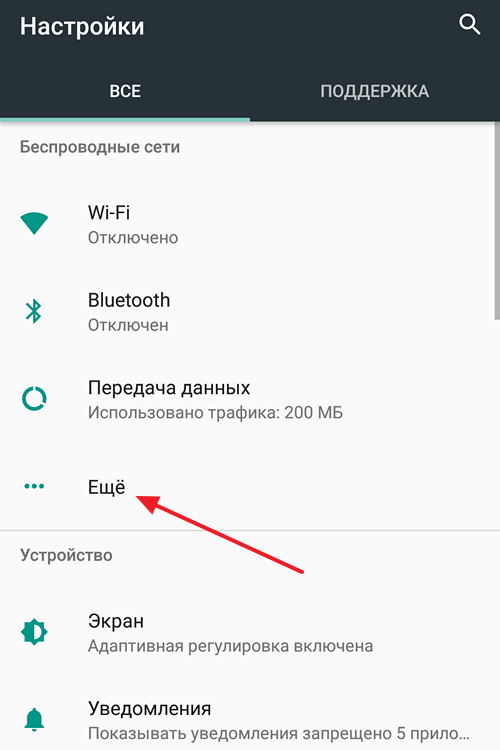
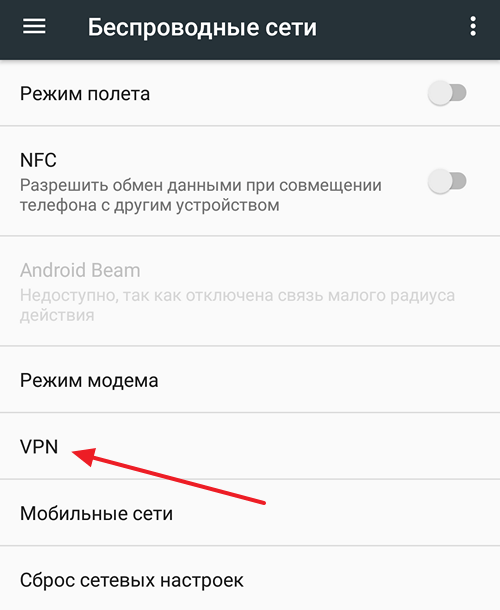
После открытия раздела «Еще» перед вами появятся настройки сети. Здесь можно включить режим полета, модуль NFC, режим модема и многое другое. Для того чтобы настроить подключение через VPN переходим в соответствующий раздел.
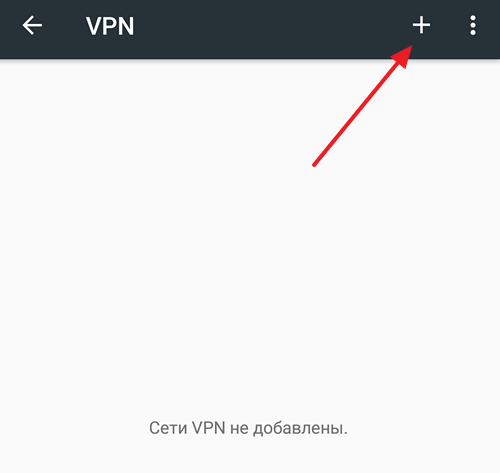
Если раньше вы не пользовались VPN подключениями, то в разделе «VPN» у вас будет пусто. Для создания нового подключения нажмите на кнопку со знаком плюс.
В результате перед вами появится меню для создания нового подключения к VPN. Здесь нужно ввести название VPN подключения, выбрать тип подключения и ввести другие настройки. Количество полей, которые нужно заполнить в этом меню, зависит от типа подключения, которое вы хотите использовать. Например, для подключения PPTP нужно ввести только название подключения и адрес сервера. Информацию об адресах серверов и других настройках можно получить у VPN провайдера.
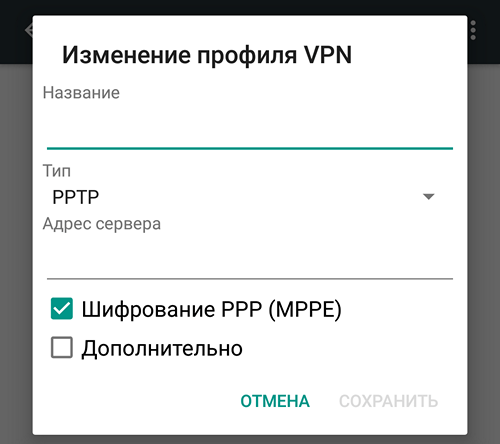
После создания нового подключения, оно появится в разделе «VPN». Нажмите на него для включения VPN.
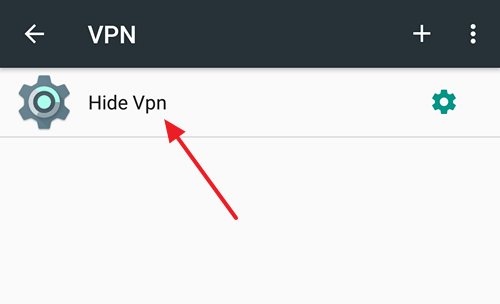
Дальше должно появиться окно авторизации на VPN сервере. В этом окне нужно ввести имя пользователя и пароль. Получить эти данные можно после регистрации на сайте VPN провайдера. Если хотите использовать VPN подключение постоянно, то можете установить отметки напротив функций «Сохранить учетные данные» и «Постоянная VPN». В этом случае включение VPN будет происходить автоматически и без запроса логина/пароля.
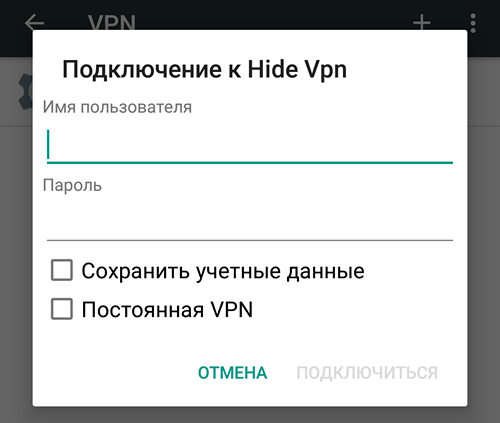
После ввода имени пользователя и пароля нужно нажать на кнопку «Подключиться». Если все было сделано правильно, то VPN включится и в верху экрана появится иконка в виде ключа.
Нужно отметить, что многие VPN провайдеры имеют собственные приложения. Установив такое приложение из магазина Google Play, вы сможете включать и отключать VPN намного быстрее.
Как отключить VPN на Android
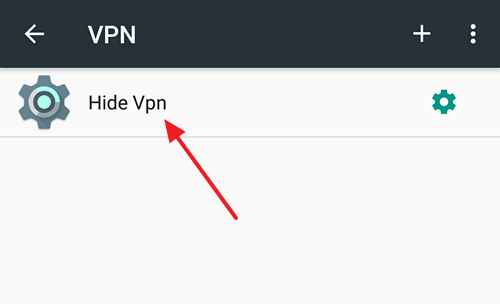
Если вы хотите отключить VPN подключение на Андроид, то это делается очень просто. Сначала нужно зайти в «Настройки» и открыть там раздел «Еще», а потом подраздел «VPN».
После этого нужно нажать на VPN подключение, которое сейчас активно.
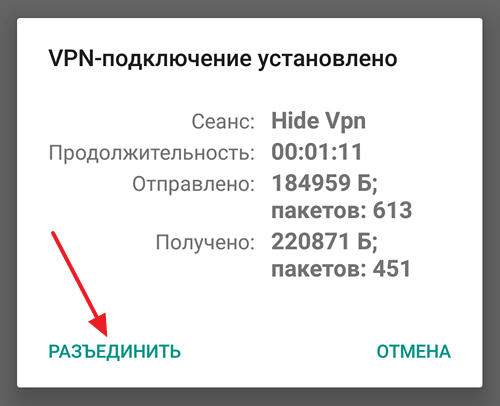
В результате появится меню с информацией об этом VPN подключении. Для того чтобы отключить VPN просто нажмите на кнопку «Разъединить».
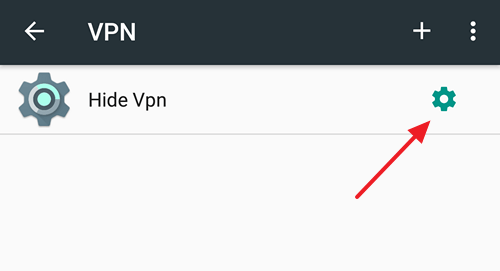
После отключения, данное VPN подключение можно удалить. Для этого нужно нажать на кнопку с шестеренкой.
И в появившемся меню нажать на кнопку «Удалить».
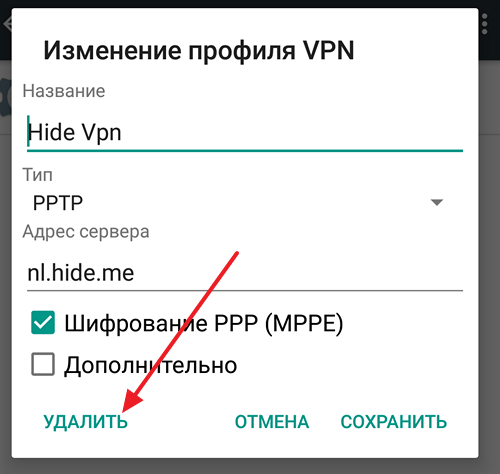
В результате VPN подключение будет удалено и ваше Андроид устройство больше не будет к нему подключаться. Нужно отметить, если вы включали VPN через приложение VPN провайдера, то и отключать его нужно точно также, через приложение, а не через настройки Андроид.
VPN провайдеры для Android
Как можно было понять из статьи, VPN на Android работает очень просто. Вы можете включать и отключать защищенное подключение буквально за пару кликов. Но, для того чтобы все настроить понадобится адрес сервера и логин/пароль для доступа.
Что получить эти данные вам нужно будет подключиться к VPN провайдеру. Сейчас в сети есть множество таких провайдеров, вам нужно выбрать один из них, пройти регистрацию на сайте и оплатить его услуги. После оплаты провайдер предоставит вам информацию о том, как подключиться к его серверам. Оплата VPN обычно помесячная, но если приобрести подписку на более длительный строк, то вы получите значительную скидку. Кроме этого у некоторых провайдеров есть тестовый период, в течение которого услуги предоставляются бесплатно.
Дальше мы рассмотрим несколько проверенных провайдеров, которые предоставляют стабильное и быстрое подключение.

HideMy.name – качественный и недорогой VPN сервис с высокой скоростью работы и стабильным подключением. Основный плюс данного провайдера – это его цена.
Месяц использования здесь стоит всего 470 рублей, но при оплате на полгода цена снизится до 250 рублей, а при продлении на год — до 190 рублей. Предусмотрен возврат средств (в течении 30 дней).
При этом, в случае предоплаты на более продолжительный строк предоставляются скидки. HideMy.name предлагает достаточно широкий выбо серверов в разных странах Европы, Северной Америки и Азии. Скорость работы интернета составляет 70 мбит/с или выше, подключение стабильное. Доступно приложение для Android, которое значительно упрощает процесс включения и отключения сервиса. Перейти >>>

NordVPN — известный VPN сервис, пользующийся популярностью в Европе и США. Данный сервис предлагает большое количество серверов и стабильное подключение. NordVPN позиционируется как самый безопасный VPN. Здесь применяются только наиболее защищенные варианты подключения и не записываются логи. Также сервис обеспечивает защиту от утечек DNS запросов и IP адресов. Для быстрой настройки у NordVPN имеется приложение для Android. Месяц работы сервиса здесь стоит 12$, но при оплате услуги на год или больше, вы получите заметную скидку. Предусмотрен возврат средств (в течении 30 дней). Перейти >>>
Как на Андроиде настроить VPN: пошаговая инструкция настройки для телефонов на android
Виртуальная частная сеть (VPN) скрывает данные, передаваемые и получаемые вашим устройством через интернет.
Программное обеспечение для VPN устанавливается на устройство, которое нужно защитить – компьютер, планшет или смартфон. Оно позволяет пересылать данные в зашифрованном формате (почитайте подробнее о шифровании), чтобы лица, которые могут их перехватить, не сумели их прочитать.
Зачем нужно шифрование? Вы передаете через интернет массу личной информации, часто даже не зная об этом. Это могут быть:
- Письма с важными личными данными
- Учетные данные аккаунтов и сообщения в социальных сетях
- Банковские данные (номера карт и счетов)
- Всевозможные пароли
Кроме того, вместе с вашими данными передается и другая информация: уникальный идентификатор устройства, сведения о вашем местоположении и многое другое.
Использовать VPN важно потому, что эти данные легко перехватить, обладая минимальными познаниями в технологиях. Независимо от того, используете ли вы беспроводное или проводное соединение, ваши данные могут быть видны другим пользователям той же сети. Это означает, что даже защищенная паролем сеть Wi-Fi представляет потенциальную опасность для вас и вашей личной информации. Скрыв передаваемые данные, вы можете сохранить приватность независимо от того, как вы используете интернет.
Для чего нужен VPN
Обычно доступ через виртуальную частную сеть в Android применяется при наличии блокировок доступа к сайту. При этом скрываются user details, не записывается история посещений, шифруется трафик, не позволяя посторонним собирать информацию о клиенте.
Плюсы и минусы VPN-подключения
Как и любая технология, виртуальная сеть имеет свои плюсы и минусы. Причём положительные моменты, как правило, выходят из самой технологии, а отрицательные — из технических особенностей использования VPN.
Плюсы более чем очевидны. Они заложены в самой виртуальной сети и задачах, которые она решает: разблокировка сайтов и сокрытие личности в сети. Это значит, что сайты, заблокированные провайдерами или имеющие собственные ограничения по региональному признаку, при использовании VPN становятся доступными.
Ложкой дёгтя в виртуальном подключении является технология соединения. Дело в том, что запросы от пользователя сначала направляются в «облако» сети и только после этого отправляются на сайт. Обратные пакеты также идут через VPN. Соответственно информация может преодолевать значительно больше узлов, прежде чем попасть к пользователю. В большинстве случаев это приводит к замедлению скорости прогрузки веб-страниц в несколько раз.

VPN шифрует трафик, позволяет разблокировать сайты и сохранять анонимность в сети
Кроме того, некоторые сервисы являются не самыми доброкачественными, особенно те, что используют технологию пиринговых сетей. Эта механика позволяет из каждого участвующего в сети компьютера сделать хаб или узел, через который будут передаваться пакеты. Однако это открывает возможности для вредоносных программ. Потому прежде чем воспользоваться сервисом, нелишним будет хотя бы почитать о нём отзывы.
Варианты использования VPN на устройствах Android
Технология VPN позволяет объединять в защищенную сеть устройства, которые физически не подключены к одной сети.
На устройствах Android по умолчанию есть VPN-клиент, поддерживающий протоколы PPTP, L2TP/IPSec и IPSec. В Android 4.0 и более поздних версиях этой ОС также поддерживаются приложения для доступа к VPN. Такие приложения могут быть более удобны по сравнению со встроенным VPN-клиентом в следующих случаях:
- Контроль настроек VPN осуществляется с помощью консоли управления мобильной инфраструктурой предприятия (EMM).
- Вы используете протоколы VPN, которые не поддерживаются встроенным клиентом на Android.
- Вы хотите, чтобы пользователи могли подключаться к виртуальным частным сетям без затруднительных настроек.
- Для рабочего или личного профиля пользователя нужно использовать отдельную виртуальную частную сеть.
Более подробная информация о встроенном клиенте VPN приведена в статье Как подключиться к виртуальной частной сети (VPN) на устройстве Android.
Включаем VPN в настройках Андроид
Для данного способа не нужно устанавливать дополнительные приложения. Пользователю необходимо поработать с настройками, чтобы получить возможность использовать VPN. Перед подключением к частной VPN следует у администратора данной сети получить для доступа учетные данные.
- Переходим в «Настройки» своего планшета или телефона, там выбираем вкладку «Еще».

Увеличить
- Указываем пункт «VPN».

Увеличить
- Отобразится окно, где нужно нажать на «ОК», а потом задать пароль блокировки экрана или PIN-код.

Увеличить
- Применяем один из предложенных методов. К примеру, выбираем «Пароль».

Увеличить
- Указываем пароль и нажимаем на кнопку «Продолжить». Потом пароль дублируем еще раз.

Увеличить
- Теперь на заблокированном гаджете выбираем режим уведомлений. Выполняем это на собственное усмотрение.

Увеличить
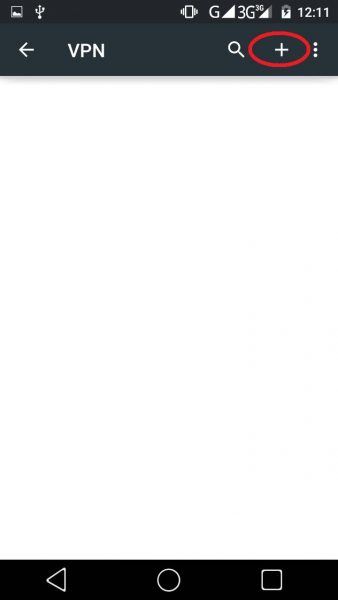
- Отобразится окно, как на скриншоте ниже. Там необходимо нажать «+» в верхнем правом углу экрана, после чего добавить новую VPN сеть.

Увеличить
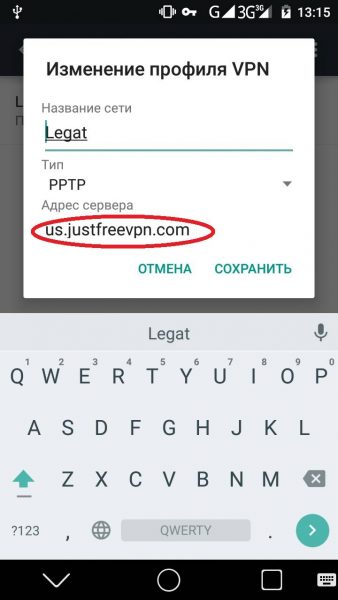
- Вводим название, к примеру, Legat. Оставляем по умолчанию тип PPTP.

Увеличить
- Вводим адрес сервера, который предоставил администратор сети. В нашем примере это us.justfreevpn.com. Нажимаем на кнопку «Сохранить».

Увеличить
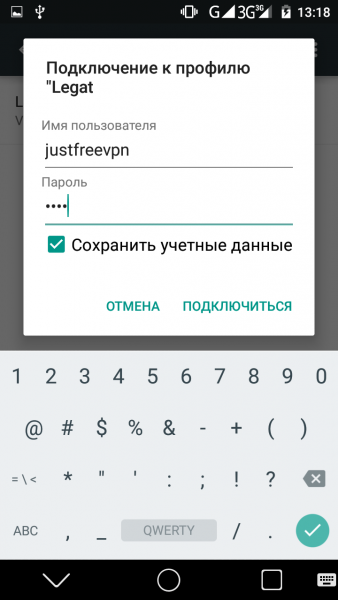
- После этого в списке VPN будет демонстрирована новая сеть. Тапаем по ней, вводим имя пользователя и пароль, которые получены от сетевого администратора. Напротив строки «Сохранить учетные данные» ставим галочку, чтобы заново их не приходилось вводить. Нажимаем на кнопку «Подключиться».

Увеличить
- В статусе сети теперь будет написано «Подключена», а значок ключа появится сверху в командной строке.

Увеличить
После этого настоящее местоположение и IP-адрес будет скрыт от «любопытных» глаз. Другие способы в реализации более простые, но для них нужно загружать дополнительные приложения.
Как активировать VPN на Android
Использовать сторонний сервер можно как при помощи стандартных средств Андроида, так и через сторонние приложения. Мы описали оба метода, чтобы вы могли выбрать для себя наиболее оптимальный вариант.
Через настройки системы
Вводить данные можно в ручном и автоматическом режиме, но способы немного отличаются, поэтому рекомендуем присмотреться к ручному вводу:
- Сначала вам необходимо выбрать VPN-сервис и получить там логин и пароль. Как правило, это платные сервисы, но никто не будет «забивать» канал;
- Далее переходите в «Настройки» своего гаджета. Мы рассматриваем на примере Xiaomi Mi 8 Lite, поэтому некоторые пункты меню в вашем устройстве могут отличаться;
- Найдите в меню пункт VPN и нажмите по нему;

- Здесь внизу кликните «Новая сеть VPN»;

- Теперь вам в графе «Название» нужно вписать любое наименование сети. Вы его вводите только для себя;
- В графе «Адрес сервера» нужно указать IP, который был выдан сервисом;
- Далее вводите логин и пароль, которые, опять же, выдаются сервисом.

На этом настройка ВПН завершена, и чтобы подключиться к данному сервису и оставаться анонимным, вам необходимо выполнить еще несколько действий:

- Так как сеть у нас уже сохранена, просто переходите во вкладку VPN еще раз и активируете данный пункт;
- Если соединение будет осуществлено, то об этом будет свидетельствовать соответствующий значок в верхней части экрана.
Внимание! Как только вам нужно будет отключить VPN, также переходите в «Настройки», там находите ВПН и отключаете. Не обязательно удалять сервер, через который вы подключались. Вообще вы можете создать сразу несколько сетей, назвав их, например, USA, Germany и так далее, чтобы не путаться.
Для работы с VPN-сервисами создано огромное количество приложений, и большая часть из них доступна в Google Play. Мы выбрали для вас несколько самых популярных продуктов.
Универсальный сервис, предлагающий более 3000 серверов практически из 100 стран мира. Всем пользователям предоставляется 7-дневный бесплатный период.
- Загрузите приложение в Play Маркет и установите;
- Запустите программу и нажмите «Бесплатный пробный период»;

- Укажите адрес электронной почты (на него будет зарегистрирована учетная запись);

- Предоставьте права, необходимые для корректной работы приложения;

- У вас появится уведомление о том, что VPN пытается создать профиль и подключиться. Соглашаетесь с этим оповещением;

- Выбираете в списке страну для подключения, и через несколько секунд вы уже будете подключены через ВПН.


Если вы не уверены, подключился ли ваш смартфон через частную сеть или нет, зайдите на сайт 2ip.ru и посмотрите, какая страна там будет указана и IP. Она должна совпадать с VPN.
HideMe Free VPN
Это еще одно популярное приложение, которое разработано официальным сервисом HideMe VPN, позволяющим использовать различные частные сети для подключения.
- Загрузите приложение и установите;
- Как только запустите его, нажмите Connect в главном окне;

- Появится запрос на подключение к ВПН, после чего нажимаете «Ок»;

- В течении нескольких секунд будет осуществлено подключение к частной сети, и вы сможете оставаться анонимным.

В этой программе сервера меняются в верхней панели, кликнув по значку флага. Но учтите, что стран здесь в разы меньше, чем в предыдущем варианте.
Бесплатные VPN расширения
Расширения – это программное обеспечение для подключения к VPN через браузер на Android. Они помогают открывать заблокированные сайты и анонимно использовать многие сервисы.
Расширения VPN для браузера Хром на Андроид
Пользователи часто задаются вопросом, как включить сеть VPN в Chrome на Android, ведь этот браузер не позволяет устанавливать расширения в версии для планшетов и телефонов. Действительно, расширения VPN для Google Chrome на Android недоступны.
Это никак не комментируется представителями компании, хотя пользователи платформы от Google год за годом просят разработчиков добавить возможность установки различных расширений, в том числе и VPN для Chrome на Android.
Поэтому для серфинга через этот браузер на Андроид-устройствах целесообразно использовать приложения. Это удобно, минус лишь в том, что при необходимости соединения через VPN только в браузере, придется постоянно отключать его, чтобы использовать другие приложения.
Браузеры со встроенным VPN на Android
Отличный выход для пользователей Android – браузеры со строенным VPN. Они содержат возможность подключения через защищенные сети прямо в настройках, функцию можно активировать и отключать по надобности. Это очень удобно, поскольку не нужно использовать лишние приложения и занимать память устройства.
Браузеры со встроенным VPN уже давно были разработаны для компьютеров, а вот мобильные устройства получили такие приложения только несколько лет назад. Такой браузер выпустила компания Opera (называется «Opera VPN»), функция защищенного соединения и блокировки рекламы полностью бесплатна.
Также многие рекомендуют браузер Aloha для Андроид, который тоже позволяет использовать защищенное соединение без дополнительных настроек и приложений.
Использование подключения через VPN позволит вам защитить свои данные, получить доступ к заблокированным сайтам и посещать зарубежные сервисы.
VPN для смартфонов
Современные пользователи постоянно используют смартфоны для доступа в интернет, особенно когда находятся не дома. Поэтому стоит установить VPN и на телефон, а не только на ноутбук или стационарный компьютер.
Вот лишь часть защитных функций, которые обеспечивает VPN для смартфонов:
Безопасность при использовании публичных сетей Wi-Fi. Смартфоны часто используются для подключения к публичным сетям Wi-Fi. Даже если соединение защищено паролем, другие пользователи сети видят вас, ведь они (в том числе злоумышленники) заходят в сеть под тем же паролем. Используя VPN, вы защитите свою информацию с помощью шифрования и анонимизации.
Шифрование финансовых данных. Приложения для онлайн-банкинга на смартфонах весьма популярны, но при их использовании вы отправляете свою финансовую информацию через интернет. Не менее рискованно совершать покупки онлайн в приложениях типа Amazon и Groupon. Эти приложения могут использовать собственное шифрование, но VPN служит дополнительной гарантией сохранности ваших данных.
Шифрование данных в видеочатах и голосовых чатах. Все ваши разговоры в приложениях FaceTime, Skype, Google Hangouts и даже звонки по Wi-Fi могут подслушать чужие уши. Если они будут зашифрованы, никакие злоумышленники или другие организации не смогут подключиться к звонку и записать его без вашего разрешения.
Как использовать VPN для смартфонов
Выбирая VPN для Android или другой операционной системы, нужно понимать, как им пользоваться. К счастью, VPN-решения для смартфонов очень просты в работе. Стандартные шаги описаны ниже.
Для установки VPN достаточно загрузить приложение из магазина App Store или Google Play. Надежные решения обычно требуют платной подписки.
Настройка тоже не требует больших усилий. Для рядового пользователя вполне подходят настройки по умолчанию. В большинстве приложений достаточно войти в свою учетную запись, а затем выполнить основные действия по настройке, которые предложит программа.
Включить VPN во многих мобильных приложениях не сложнее, чем зажечь свет. Скорее всего, переключатель будет на главном экране.
Сменить сервер, если вам нужно скрыть свое местоположение, можно вручную. Достаточно просмотреть меню и выбрать страну, в которой вы якобы будете находиться. Укажите ее, и ваши данные пойдут через соответствующий сервер.
Расширенные настройки предусмотрены для более искушенных пользователей. Некоторые VPN-решения могут предлагать различные протоколы шифрования и содержать ряд дополнительных функций, например возможность диагностики соединения. Обязательно изучите эти функции перед покупкой подписки, чтобы найти VPN-решение, которое подходит именно вам.
Освоив приложение, не забывайте включать его каждый раз, когда собираетесь передавать данные.
Соблюдайте эти базовые советы, но не пренебрегайте правилами безопасности при использовании VPN.
Помните, что шифруются только данные, передаваемые через интернет. Если соединение не использует сотовую сеть для передачи данных или Wi-Fi, то информация передается вне интернета. VPN-приложение не шифрует обычные голосовые звонки или текстовые сообщения. Чтобы зашифровать голосовое сообщение, используйте передачу речи по протоколу IP (VoIP). Это не относится к звонкам по Wi-Fi и таким сервисам, как, например, Skype и LINE, – они используют для звонков интернет-соединение. Чтобы зашифровать сообщения, воспользуйтесь функциями iMessage для Apple или RCS для Android. Можно также использовать другие сторонние сервисы, например WhatsApp или Facebook Messenger.
Выберите VPN-решение, которому можно доверять. Безопасность VPN определяется политикой соответствующего провайдера в отношении использования и хранения данных. Помните, что VPN направляет ваши данные на свои серверы, которые совершают действия в интернете от вашего имени. Если на этих серверах хранятся журналы регистрации данных, выясните, каким образом они используются. Надежные VPN-провайдеры обычно ставят на первое место конфиденциальность ваших данных. Поэтому стоит выбрать VPN-решение с хорошей репутацией, например Kaspersky Secure Connection.
Проблемы при настройке VPN
Использование VPN легко доступно и широко распространено. Однако время от времени пользователи могут столкнуться с тем, что сервис стал работать хуже или перестал совсем. Причины возникновения проблем могут быть следующими:
- Если включён доступ через виртуальную частную сеть, но пользователь долгое время не предпринимает никаких действий, сервис может самопроизвольно отключиться. В этом случае нужно произвести подключение повторно.
- Иногда ранее работавшая сеть перестаёт предоставлять доступ. В этом случае лучше всего выбрать другого поставщика услуг. Предоставление такого доступа — это затратное дело, в некоторых случаях поставщик не имеет достаточных средств для оказания бесплатных услуг и он может быть вынужден закрыть дело.
- Изменились параметры доступа, прежние не обеспечивают доступа. Нужно перейти на сайт поставщика и уточнить новые условия работы с ним. Такая ситуация возможна в тех случаях, когда у бизнеса появляется новый владелец.
- Иногда провайдер может блокировать применение таких сетей. Обычно это связано с выполнением решений государственных контролирующих органов. Возможно, поработав с другой виртуальной частной сетью, получится получить анонимный доступ в интернет.
Обычно проблемы с VPN мало зависят от пользователя. Если прежний поставщик услуг не обеспечивает нужное качество доступа, нужно найти более подходящего.
Как я выбрала VPN на телефон – пошаговый гайд
2 июня 2022 года в Роскомнадзоре признали блокировку VPN-сервисов в России. Пресс-служба ведомства дала «Известиям» следующий комментарий: «Согласно закону «О связи», средства обхода блокировок противоправного контента признаются угрозой».
На момент публикации этой статьи проблемы испытывают как минимум пользователи сервисов Proton, NordVPN, Windscribe и Browsec. Некоторые VPN-сервисы продолжают работать, но со сниженной скоростью и сбоями в работе приложений (гендиректор Telecom Daily Денис Кусков называет это признаками попыток заблокировать сервисы).
Скорее всего, все, что РКН технически сумеет заблокировать, будет заблокировано. Самое время зайти через рабочий VPN на те ресурсы, где у вас остались какие-то данные и файлы, скачать все необходимое и, если нужно, написать своим подписчикам, где вас можно найти.
Как практикующий smm-специалист я с февраля пребываю в новой реальности: рабочий процесс изменился драматически. Мы с клиентами продолжаем работать на самых популярных платформах и в социальных сетях, а значит жизненно необходимым стало подключение VPN (Virtual Private Network – «виртуальная частная сеть»).
Сегодня поделюсь своим опытом: насколько безопасно пользоваться такими приложениями, какое выбрать, как установить сервис на смартфон (у меня там 90% жизни и работы проходит).
VPN – безопасно или нет
- Риск №1 – потеря vpn-соединения
При внезапном отключении VPN-сервиса трафик попадает в сеть по незащищенному (обычному) соединению. Здесь риски такие же, как при использовании интернета без ВПН вообще.
программист на фрилансе
При выборе сервиса стоит обращать внимание на возможность подключения двухфакторной аутентификации. Это поможет защитить аккаунт от фишинга, а специальный скрипт вовремя отключит передачу данных при потере соединения с VPN-сервером. Бесплатные сервисы могут не иметь таких функций.



- Риск №2 – утечка персональных данных
При подключении к VPN вы передаете трафик владельцу сервиса вместо провайдера. На обслуживание серверов для VPN уходят деньги, помимо этого владельцы сервисов тоже хотят на чем-то зарабатывать, поэтому часто основной доход бесплатных ВПН-сервисов – это продажа ваших данных.
Компании, предоставляющие доступ по платной подписке, вызывают больше доверия, так как понятен способ их заработка. При использовании сервисов, не имеющих платных версий, нужно учитывать, что действия и посещения ресурсов могут быть записаны и переданы третьим лицам в рекламных или иных целях.
При этом никакая подписка не дает 100 % гарантии, что сервис не будет следить или передавать данные в коммерческих целях или по закону. Да, будут соглашения, но в случае утечки данных очень тяжело доказать, что именно и кому передал сервис.
Главный вывод: на сайтах сервисов может быть бесконечно много документов, подтверждающих неприкосновенность передаваемой информации, но постоянные утечки данных давно стали реальностью даже для больших компаний, которые дорожат имиджем. О безопасности и конфиденциальности своих данных вы должны беспокоиться сами.
программист на фрилансе
Несмотря на VPN-шифрование с помощью алгоритма AES-256 ваше соединение все равно могут взломать. Звучит страшно, но нужно учитывать, что ВПН все же снижает риски, которым вы подвергаетесь при использовании обычного интернет-соединения.
программист на фрилансе
Какое приложение выбрать?
Я пользуюсь только бесплатными, но при этом проверенными сервисами с хорошим рейтингом и большим количеством скачиваний. Здесь нужно учитывать, что в бесплатных приложениях точно будут ограничения по скорости, реклама (в некоторых – очень много рекламы!) и другие недостатки. Вот небольшая подборка бесплатных сервисов:
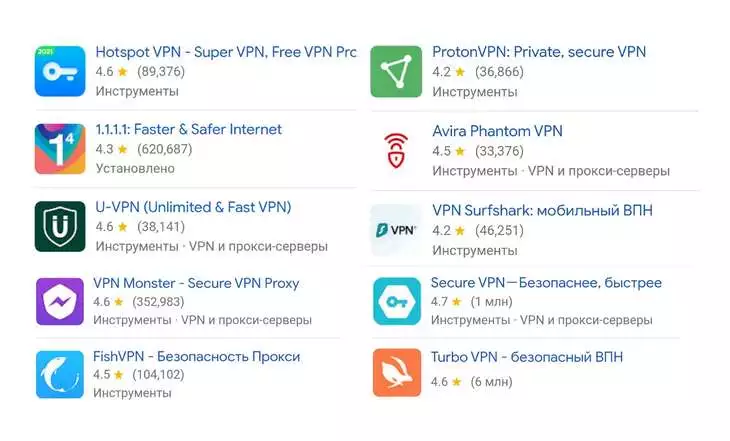
Расскажу подробнее про сервисы, которыми пользуюсь сама. Все они бесплатны, но имеют платные версии, которые отключают рекламу (если она есть) и дают большую скорость подключения.
Turbo VPN
Этот сервис я ставлю в списке первым, поскольку сама пользуюсь им уже много лет. Сейчас там все «вертится» вокруг просмотров рекламы, которой стало много. Однако я использую сервис уже несколько лет и могу с уверенностью сказать, что с моими персональными данными и прочей информацией накладок не было. Этот сервис с симпатичным кроликом в виде «главного героя» смело рекомендую.
Стоит учитывать, что Turbo значительно тормозит работу многих приложений, поэтому его часто нужно будет отключать. Кроме того, со включенным Turbo VPN не грузятся приложения российских банков (на моем опыте, как минимум не грузятся Сбер, «Хоум Кредит Банк», «Тинькофф», «Почта Банк»). В Google Play больше 100 миллионов скачиваний, рейтинг – 4,7 (выше среднего).
Secure VPN
Еще один бесплатный сервис, который сейчас имеет наиболее высокий рейтинг. Это и понятно: он работает быстрее многих других, рекламы мало, и, что сейчас становится особенно актуальным, пока не тормозит работу других приложений (WhatsApp, Vkontakte и др.). Этот сервис также можно расценивать как безопасный: в одном только Google Play у него более 50 миллионов скачиваний и рейтинг 4,8 (высокий). По большому количеству оценок, которые можно найти в открытом доступе, это один из самых безопасных бесплатных сервисов.
Proton
Еще один более-менее безопасный сервис, имеющий бесплатную версию. Сейчас этот VPN я использую на ПК. Рекламы не вижу, работает все с нормальными скоростями. Подключение к серверам в Нидерландах.
В Google Play более 5 миллионов скачиваний, рейтинг 4,2 (средний). Судя по отзывам, сейчас у многих пользователей бывают проблемы с подключением или на этапе регистрации.
Очень хороший и довольно скоростной сервис с бесплатной версией. К сожалению, сейчас во многих городах в России он уже заблокирован, но попробовать установить его все же стоит. Если у вас будет работать, им можно и ограничиться.
В Google Play более 50 миллионов скачиваний приложения, рейтинг 4,1 (средний).

10 наивных вопросов про VPN – не все так просто
Lantern
Одно из самых популярных ВПН-приложений именно в России. Если у Ваших друзей установлен VPN, то, скорее всего, Lantern. У приложения уже более 10 миллионов скачиваний в Google Play, но не очень высокий рейтинг (3,6).
Рекламы здесь нет, работа других приложений тормозится незначительно. Низкий рейтинг, судя по отзывам, связан с тем, что приложение частенько вылетает, и нужно подключаться заново. У многих наоборот: приложение постоянно работает и не отключается. Судя по отзывам, пользователей часто раздражает, что в верхнем меню телефона постоянно висит значок приложения – чтобы этого не было, достаточно отключить уведомления от приложения в настройках телефона.
В Google и «Яндексе», соцсетях, рассылках, на видеоплатформах, у блогеров
Устанавливаем VPN на смартфон
Использовать любой из перечисленных сервисов, как и другие VPN, довольно просто. Для этого нужно найти приложение через поиск магазинов приложений Google Play и App Store и скачать его. В среднем приложение весит 20-50 МБ.
Устанавливаем и подключаем VPN на примере Proton (один из самых долгих вариантов, поэтому беру для пояснения его).
Находим по названию в магазине приложений (в моем случае – в Google Play)

Скачиваем и открываем приложение. Далее предлагается создать аккаунт. Нужно придумать имя пользователя (оно должно начинаться с буквы) и создать пароль. Скриншоты этих этапов сделать невозможно из-за политики безопасности, но разобраться несложно:
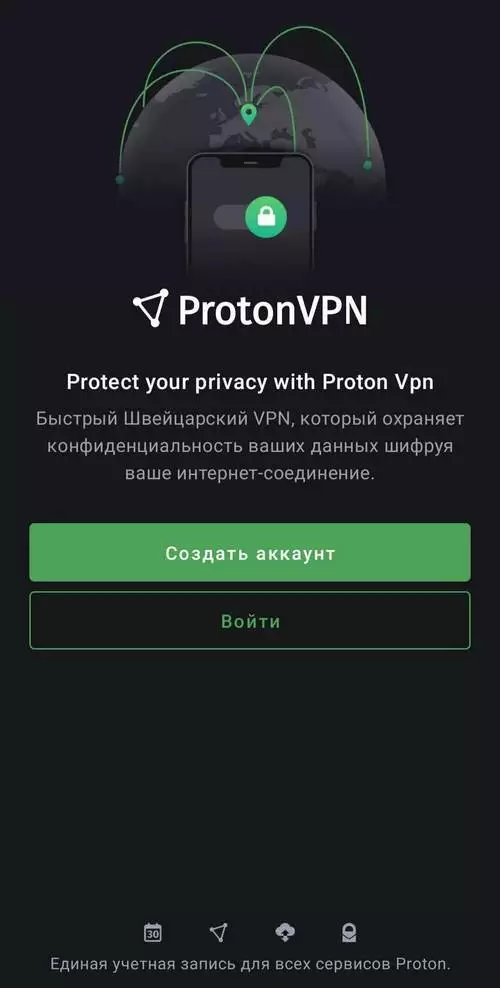
Далее можно ознакомиться с рекомендациями по использованию приложения либо нажать «Пропустить», чтобы сразу приступить к использованию:

На следующем этапе можно выбрать страны, где располагаются доступные для подключения серверы – бесплатные и для платной версии. Или же можно нажать на «Быстрое подключение» внизу экрана. Если вы используете телефон на Android, появится уведомление с предупреждением от телефона. Нажимаем «Ок»:


VPN работает, можно отслеживать скорость подключения, видеть информацию о сервере и стране его расположения (на скриншоте подключение к серверу в Нидерландах):

Далее можно закрыть приложение и продолжить работу в нужных программах. VPN будет работать в фоновом режиме. Для отключения следует вернуться в приложение и нажать «Отключиться».
Рассмотрим еще один пример установки и использования VPN с более простым алгоритмом действий – Secure VPN.
Также находим приложение в магазине по названию. Устанавливаем (весит всего 5 МБ). Открываем, принимаем условия использования:

Здесь никакой регистрации не требуется. Сразу же появляется экран с подключением. Для быстрого соединения нажимаем «Подключить». Выбираем верхний (бесплатный) вариант, подключение происходит моментально:
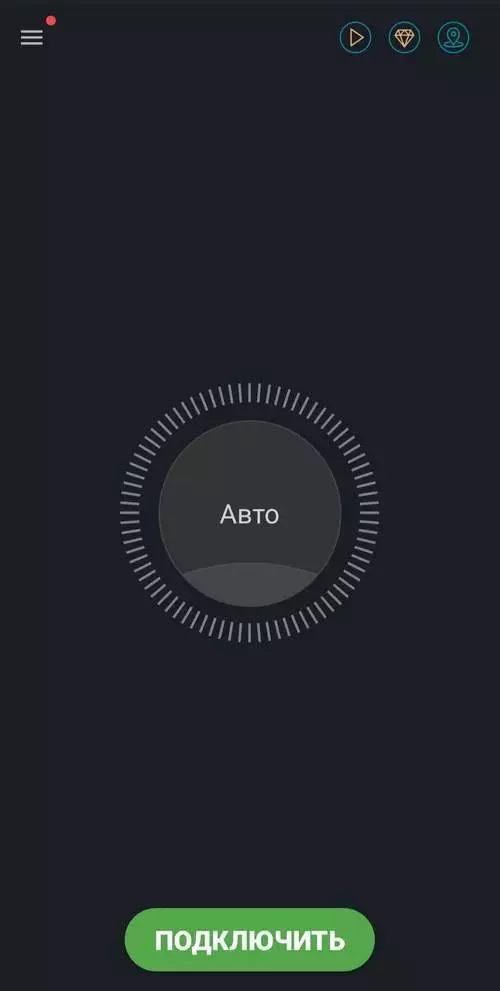

Также в правом верхнем углу можно нажать на иконку геолокации и выбрать страну расположения сервера. Чтобы отключиться, достаточно нажать на кнопку «Подключено» еще раз.

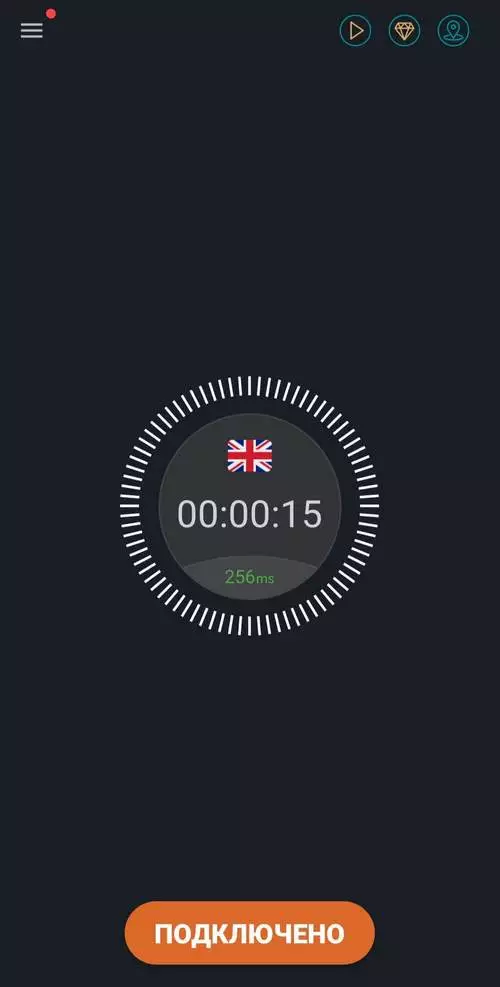
Все довольно просто. Остальные сервисы устанавливаются, подключаются и работают по такому же принципу, что и в приведенных примерах. Повторюсь, не стоит нервничать, если приложение начинает сбоить: сейчас это нормальная практика, так как VPN-сервисы на просторах отечественного интернета блокируются.
Еще один совет. Хотя перечисленные сервисы имеют в принципе высокий рейтинг и репутацию довольно надежных и безопасных, все же стоит отключать VPN перед вводом данных банковской карты при онлайн-покупках, какие-либо паролей от приложений, паролей для входа в онлайн-банк и т.д. Поначалу вы не всегда будете вспоминать, что нужно отключить VPN, но постепенно привычка выработается.
Дополнительные функции VPN
В первое время тестирования разных сервисов, когда надежность того или иного приложения была под вопросом, многие сталкивались с тем, что постоянно приходилось подключать / отключать VPN. Это занимает время, а при постоянном повторении нервирует. Но есть решение.
Автоматическое подключение
Например, в Secure VPN есть возможность автоматического (быстрого) подключения к бесплатному серверу сразу же при запуске приложения. То есть не нужно каждый раз выбирать сервер и подключаться – достаточно открыть само приложение. Включить опцию можно в настройках:

Еще один интересный вариант – использование VPN только для определенных приложений. Это значит, что при включенном сервисе трафик будет идти через VPN только для выбранных приложений. Подобную функцию предлагает, например, утилита Orbot.


Откройте приложение и запустите, пропустив промо-страницы. Далее обязательно выберите страну подключения (иначе Orbot не запустится) и ниже в настройках выберите «Приложения с поддержкой Tor».

Теперь при использовании утилита VPN будет работать только для выбранных приложений. Это очень удобно, потому что на практике вы наверняка уже столкнулись с тем, что многие приложения (например, приложение Сбера и других банков, Госуслуги) с включенным VPN либо вовсе не работают, либо работают очень плохо.

Facebook в блоке, скоро придут за «Википедией» – успейте скачать VPN
Автоподключение к VPN в отдельных приложениях
Можно установить автопдключение к ВПН во время работы в определенных приложениях через настройки телефона. Данная схема сработает не со всеми VPN, поэтому я действовала методом подбора.
В настройках Orbot (или другого приложения) нужно выбрать опцию «Запускать Orbot при загрузке» . Это нужно сделать, чтобы VPN включался автоматически, когда в будущем вы будете запускать сервис с помощью приложения для автоматизации.


Теперь необходимо выбрать сервис автоматизации. В моем случае это приложение для Android AutomateIt. Запускаем его, в панели слева выбираем «Мои правила». Нажимаем на плюсик в правом нижнем углу («Добавить правило»).


Далее создаем «триггер» – действие, при котором нам необходим автозапуск VPN. Выбираем «Приложения» и «Статус приложения». Здесь необходимо выбрать приложение, при запуске которого нужен автозапуск VPN (например, заблокированную соцсеть). Потом нажимаем «Далее».


Выбираем «Действие» – то, что должно произойти при «срабатываении» триггера. У нас это «Запуск приложения». Выбираем нужный сервис VPN из списка приложений. Жмем «Далее».


Придумываем имя для правила и настройки для всплывающих окон. Нажимаем на дискетку в правом верхнем углу для сохранения.

Все! Теперь при запуске выбранной соцсети VPN сервис будет включаться и подключаться автоматически. Если Вы настроили показ всплывающих окон по умолчанию, то при каждом открытии настроенной соцсети Вы будете видеть уведомления об автозапуске VPN:

Нужно отметить, что в данном сервисе автоматизации для каждого отдельного приложения, при открытии которого вам нужен автозапуск VPN, необходимо будет создавать отдельное правило. Для автоматического отключения VPN также можно создать правило по тому же алгоритму.
VPN в настройках телефона
А теперь немного о том, как можно подключиться к VPN вообще без установки сторонних приложений. Такое тоже возможно благодаря встроенному функционалу современных смартфонов.
В настройках выбираем «Подключения», «Другие настройки», «VPN» (если Ваши настройки выглядят по-другому, найдите расположение функции VPN через поиск настроек):


Когда нажмете на пункт VPN, появится список приложений, которые у вас установлены. Теперь нажимаем в правом верхнем углу «Добавить профиль VPN»:
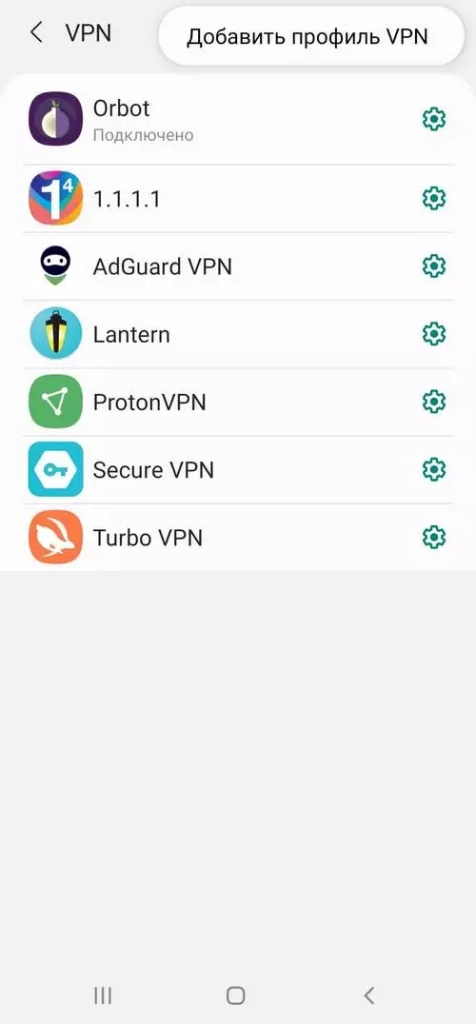
Здесь открывается поле для заполнения, которое для людей технически не подкованных выглядит устрашающе (хочется поскорее закрыть!), но на самом деле все не так сложно.
Для начала нужно найти данные об IP-адресе бесплатного сервера VPN, который вы будете использовать. Многие советуют сайт vpngate.net – здесь предлагается целый список доступных серверов. Выберите один из них и скопируйте IP-адрес из первой колонки в таблице (это либо набор цифр, разделенных точками, либо строчка с окончанием .net).

Дальше нужно быть особенно внимательными.
В поле имя вводим любое название для подключения (у меня «VPN VPN»). Тип подключения – L2TP / IPSec PSK. В «Адрес сервера» вставляем скопированный IP-адрес. Спускаемся ниже и добавляем в графу «общий ключ IPSec» – vpn. Имя пользователя и пароль: тоже vpn и vpn. Нажимаем «Сохранить».
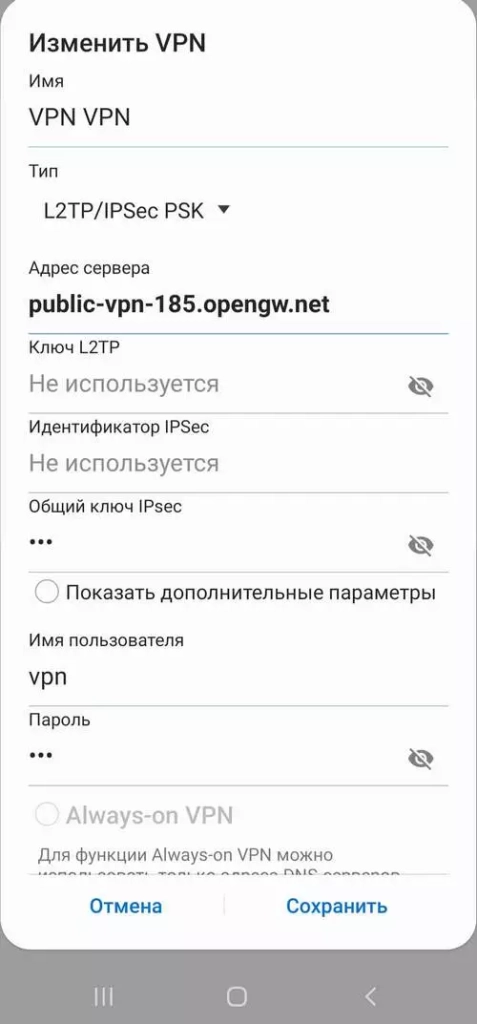
После этого возвращаемся в меню телефонных настроек VPN, нажимаем на сохраненную только что сеть и на «Подключиться». Через несколько секунд под названием VPN появится слово «Подключено» – можно пользоваться.


Проделать все эти «манипуляции» нужно только раз, а дальше все просто будет работать. Желаю удачных подключений и продуктивной работы!
Похожие публикации:
- Google partner setup что это
- Yellow pages xiaomi что это
- Где хранится музыка на андроиде
- Как в автокад 2016 построить координатную сетку
Как включить vpn на андроиде huawei
Настройка VPN (L2TP/IPsec) для Android, iPhone и iPad. Бесплатные серверы VPN Gate
Данная инструкция демонстрирует, как подключиться к серверу ретрансляции VPN Gate с помощью L2TP/IPsec VPN клиента, встроенного в мобильную операционную систему Android.
Предварительная конфигурация
- Перейдите в приложение Настройки.
- В разделе сетевых настроек Подключения перейдите в меню Другие настройки > VPN.

- Нажмите меню и выберите Добавить профиль VPN.
- Откроется экран настройки нового VPN-подключения. Введите произвольное название в поле имя, например, VPN Gate и выберите тип подключения L2TP/IPSec PSK.
- На данном экране нужно ввести либо имя узла, либо IP-адреса сервера из пула открытых серверов VPN Gate http://www.vpngate.net/en/.
- Откройте список публичных серверов ретрансляции и выберите VPN-сервер, к которому хотите подключиться.

Важная информация
Для столбца L2TP/IPsec Windows, Mac, iPhone, Android No client required в списке серверов должна быть отмечена галочка, которая сообщает о поддержке настраиваемого протокола L2TP/IPsec.
- Скопируйте имя узла DDNS (идентификатор, который заканчивается на «.opengw.net») или IP-адрес (цифровое значение xxx.xxx.xxx.xxx) и введите его в поле “Адрес сервера” на экране конфигурации.
Примечание
Рекомендуется использовать имя DDNS – его можно продолжать использовать, даже если соответствующий DDNS IP-адрес в будущем изменится. Тем не менее, в некоторых странах у вас не получиться использовать имя узла DDNS – в этом случае следует использовать IP-адрес.
- Введение vpn в поле «Общий ключ IPSec».
- Отметьте галочку “Показать дополнительные параметры”, если она доступна.

- В поле “Перенаправление маршрутов” введите 0.0.0.0/0. Убедитесь, что вы правильно ввели значение этого поля. В противном случае, вы не сможете установить подключение к VPN-серверу.
- После этого нажмите кнопку “Сохранить”.
Запуск VPN-подключения
- Вы можете в любое время установить новое подключение к VPN-серверу. Откройте настройки VPN, и вы увидите следующий список.

- Введите vpn в поля “Имя пользователя” и “Пароль” при первом использовании. Отметьте галочку “Сохранить учетные данные”. Нажмите кнопку Подключиться, чтобы установить VPN-подключение
- После установки VPN-подключения у соответствующей записи из списка VPN появится статус Подключено. На устройстве Android может появится уведомление об активации VPN. Нажмите по сообщению, чтобы посмотреть статус текущего подключения.
Интернет без ограничений
Когда соединение установлено, весь сетевой трафик будет проходить через VPN-сервер. Вы также можете перейти на сайт ipinfo.io, чтобы посмотреть глобальный IP-адрес.. Вы сможете увидеть видимое из сети местоположение, которое будет отличаться от вашей фактической локации.
При подключении к VPN вы сможете посещать заблокированные веб-сайты и использовать заблокированные приложения.
Настройка VPN (L2TP/IPsec) для iPhone, iPad
Данная инструкция демонстрирует, как подключиться к серверу ретрансляции VPN Gate на iPhone / iPad с помощью L2TP/IPsec VPN клиента, встроенного в iOS.
Предварительная конфигурация
- На главном экране iPhone / iPad выберите приложение Настройки.
- Выберите опцию VPN (или перейдите в меню «Основные > VPN»), затем нажмите Добавить конфигурацию VPN.
- На странице настроек выберите Тип >L2TP и добавьте название соединения в поле Описание, например «VPN Gate».

- Далее на данном экране нужно ввести либо имя узла, либо IP-адреса сервера из пула открытых серверов VPN Gate http://www.vpngate.net/en/ (для столбца L2TP/IPsec Windows, Mac, iPhone, Android No client required в списке серверов должна быть отмечена галочка).
- Откройте список открытых серверов ретрансляции и выберите VPN-сервер, к которому хотите подключиться.
Важная информация
Для столбца L2TP/IPsec Windows, Mac, iPhone, Android No client required в списке серверов должна быть отмечена галочка, которая сообщает о поддержке настраиваемого протокола L2TP/IPsec.
- Скопируйте имя узла DDNS (идентификатор, который заканчивается на «.opengw.net») или IP-адрес (цифровое значение xxx.xxx.xxx.xxx) и введите его в поле Сервер на экране конфигурации.
Примечание
Рекомендуется использовать имя DDNS – его можно продолжать использовать, даже если соответствующий DDNS IP-адрес в будущем изменится. Тем не менее, в некоторых странах у вас не получиться использовать имя узла DDNS – в этом случае следует использовать IP-адрес.
- Введите vpn в поля «Учетная запись», «Пароль» и «Общий ключ», затем нажмите «Готово».
Запуск VPN-подключения
- Вы можете в любое время установить новое подключение к VPN-серверу, выбрав необходимую конфигурацию в меню настроек VPN и установив переключатель Статус в положение «Вкл».

- iOS показывает индикатор «VPN» в верхней панели, если VPN-подключение установлено.
- Перейдя в конфигурацию, вы можете получить следующую информацию: назначенный IP-адрес и время подключения.
Интернет без ограничений
Когда соединение установлено, весь сетевой трафик будет проходить через VPN-сервер. Вы также можете перейти на сайт ipinfo.io, чтобы посмотреть глобальный IP-адрес.. Вы сможете увидеть видимое из сети местоположение, которое будет отличаться от вашей фактической локации.
При подключении к VPN вы сможете посещать заблокированные веб-сайты и использовать заблокированные приложения.
Как включить VPN на телефоне Huawei P30
В условиях постоянной блокировки сайтов настоящим спасителем становится VPN. Эту аббревиатуру можно расшифровать, как «Virtual Private Network» или «Виртуальная частная сеть». Она меняет IP-адрес пользователя, заставляя попавший под санкции ресурс думать, будто вы посещаете сайт с территории другого государства. Включить VPN на Huawei P30 можно несколькими способами.
Встроенная функция
Практически каждый смартфон на операционной системе Андроид, включая Huawei P30, имеет встроенную опцию VPN. Правда, если вы решите воспользоваться стандартным функционалом, вам придется вручную настраивать точку доступа, действуя по следующей инструкции:
- Откройте настройки телефона.
- Перейдите в раздел «Еще».
С помощью специальных программ
- Установите приложение.
- Запустите программу.
- Нажмите кнопку «Подключить».
- Выдайте соответствующие разрешения.
- Убедитесь, что ВПН активирован.
Далее, если вы решите отказаться от замены IP-адреса, вам понадобится вновь открыть Secure VPN и нажать кнопку «Подключено». Аналогичным образом операция выполняется и через другие похожие приложения. Но учтите, что зачастую при активации и деактивации VPN бесплатные программы показывают рекламу.
Лучшие приложения для VPN
Secure VPN – далеко не единственная программа, позволяющая использовать ВПН на Huawei P30. Также вы можете обратиться к помощи других приложений, которые зарекомендовали себя с положительной стороны:
- Cloud VPN. Сравнительно новый сервис, способный обеспечить стабильное соединения без рекламы. Распространяется на платной основе, но предусматривает довольно продолжительный пробный период.
- Turbo VPN. Бесплатный сервис с возможностью оформления платной подписки для избавления от рекламы. Обладает простым интерфейсом и не имеет ограничений на объем трафика.
- OpenVPN Client. Популярное приложение для самостоятельной настройки точки доступа VPN. Также имеет несколько бесплатных серверов, которыми вы можете воспользоваться.
Разумеется, этими тремя приложениями список VPN-сервисов для Huawei P30 не ограничивается. Если ни одна из представленных программ вам не понравилась, воспользуйтесь поиском в Play Маркет, где по запросу «VPN» вы получите массу альтернативных вариантов.
Как включить vpn на андроиде huawei
VPN (Virtual Private Network) – это виртуальная частная сеть, которая помимо прочего предназначена для обхода всевозможных блокировок и ограничений установленных провайдером, а также используется для подключения к корпоративным сетям организаций создавая с ними единое целое (например, для получения электронных писем с внутреннего почтового сервера или доступа к внутренней базе данных). Как же настроить VPN на Honor?
Инструкция
В первую очередь необходимо зарегистрироваться на одном из сервисов предлагающих услуги VPN-доступа, например тут (отличный сервис, который ни разу не подвел за 5 лет использования).
Далее, следует убедиться в том, что смартфон подключен к интернету, так как он необходим для связи с VPN сервером.
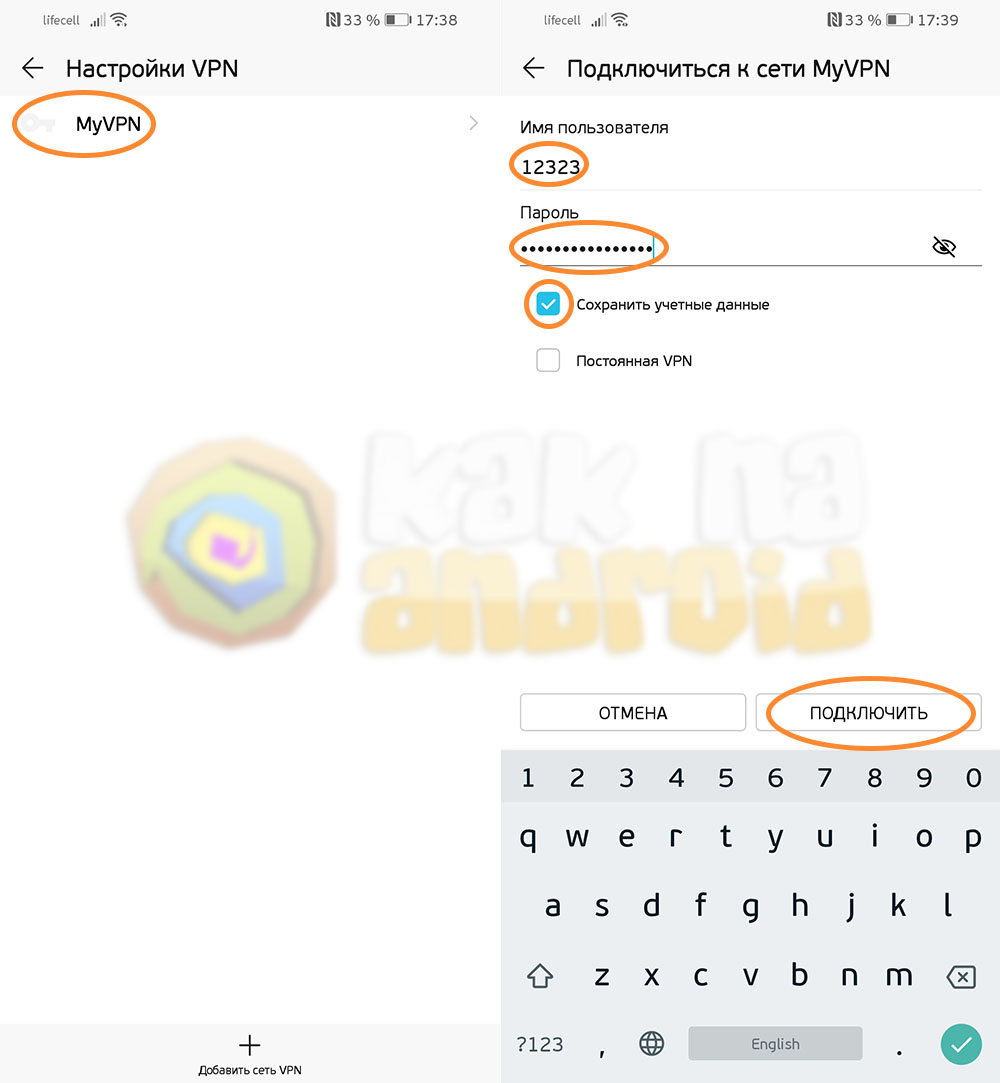
Далее открываем настройки мобильного устройства и зайдя в раздел “Беспроводные сети” выбираем пункт “VPN”.
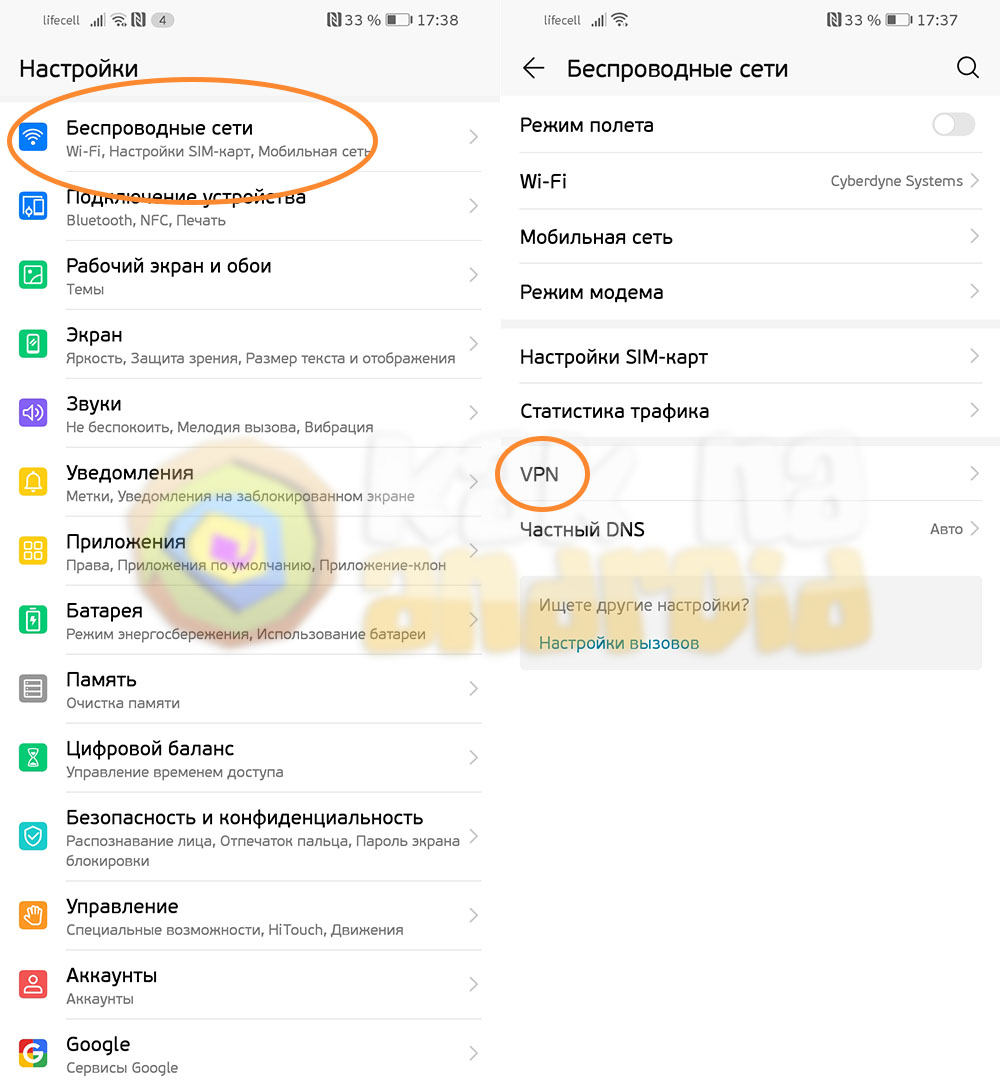
Нажимаем на кнопку “Добавить сеть VPN” и в появившемся окне заполняем поля:
- Имя (произвольное название для новой сети);
- Сервер (адрес подключения к VPN-сети).
После заполнения полей нажимаем на кнопку “Сохранить”.
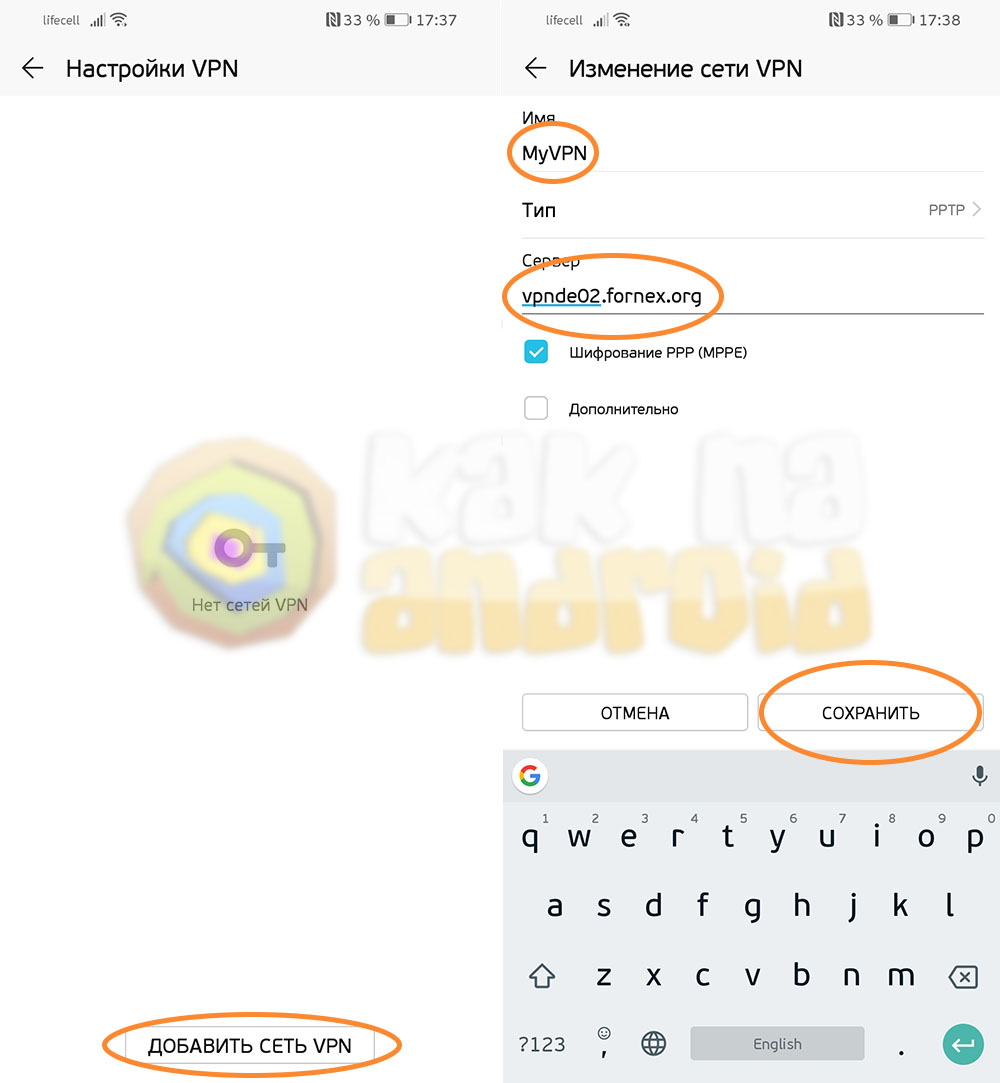
Отобразиться только что созданная сеть, в которой необходимо заполнить поля “Имя пользователя” и “Пароль”, отметить пункт “Сохранить учетные данные” и нажать на кнопку “Подключить”.
В том случае, если все данные заполнены правильно, в строке состояния отобразится иконка ключика, а в шторке быстрого доступа появится сообщение о том, что устройство подключено к сети VPN.
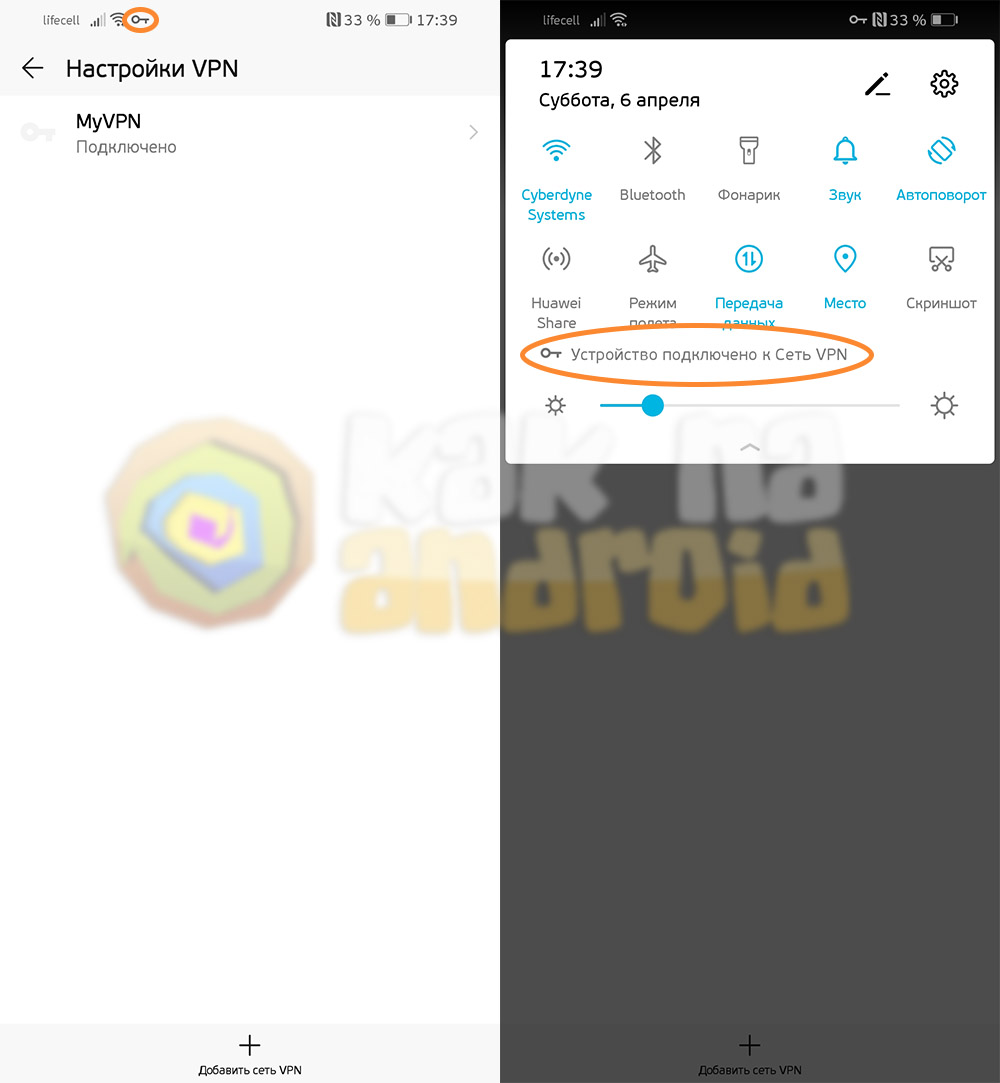
Данная инструкция описывает порядок подключения к VPN Honor в том случае, если вы уже имеете адрес VPN-сервера, а также логин и пароль для подключения к нему. Как правило, такая информация предоставляется администратором организации в которой она реализована или же покупается у различных хостеров и специализирующихся на этом компаний.
Если данный способ не заработает на вашем смартфоне, необходимо проконсультировать “поддержке” поставщика услуги VPN. В некоторых случая (при отсутствии специализированной программы для VPN доступа) потребуется установка и настройка его через приложение OpenVPN Connect.
В том случае, если просто необходимо воспользоваться обходом блокировки доступа (например, многие украинские провайдеры запрещают доступ к WebMoney, что создает значительные проблемы для веб-мастеров), можно воспользоваться программами, которые позволяют подменять ip-адрес одной из предустановленных стран (например, ZenMate). Отыскать бесплатные или условно бесплатные версии таких приложений можно в магазине приложений Google Play по запросу: бесплатный ВПН.
Другие полезные инструкции:
/rating_on.png)
/rating_half.png) (17 гол., 4,41)
(17 гол., 4,41)
Как настроить VPN на Android

VPN (Virtual Private Network, или виртуальная частная сеть) — это специальная технология для разблокировки сайтов и шифрования трафика конечного пользователя. Именно виртуальные сети обеспечивают безопасное и анонимное соединение с интернетом, причём не только на ПК, но и на смартфонах.
Плюсы и минусы VPN-подключения
Как и любая технология, виртуальная сеть имеет свои плюсы и минусы. Причём положительные моменты, как правило, выходят из самой технологии, а отрицательные — из технических особенностей использования VPN.
Плюсы более чем очевидны. Они заложены в самой виртуальной сети и задачах, которые она решает: разблокировка сайтов и сокрытие личности в сети. Это значит, что сайты, заблокированные провайдерами или имеющие собственные ограничения по региональному признаку, при использовании VPN становятся доступными.
Ложкой дёгтя в виртуальном подключении является технология соединения. Дело в том, что запросы от пользователя сначала направляются в «облако» сети и только после этого отправляются на сайт. Обратные пакеты также идут через VPN. Соответственно информация может преодолевать значительно больше узлов, прежде чем попасть к пользователю. В большинстве случаев это приводит к замедлению скорости прогрузки веб-страниц в несколько раз.
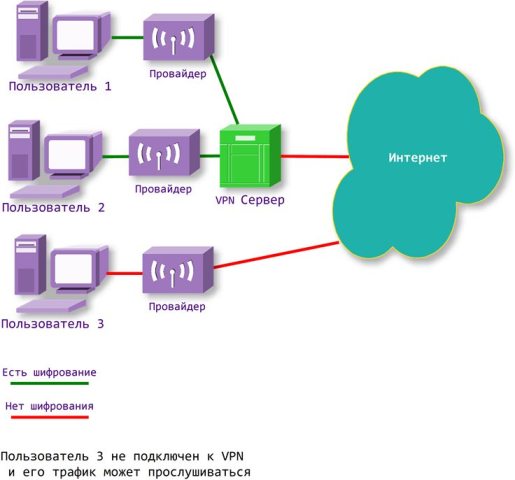
VPN шифрует трафик, позволяет разблокировать сайты и сохранять анонимность в сети
Кроме того, некоторые сервисы являются не самыми доброкачественными, особенно те, что используют технологию пиринговых сетей. Эта механика позволяет из каждого участвующего в сети компьютера сделать хаб или узел, через который будут передаваться пакеты. Однако это открывает возможности для вредоносных программ. Потому прежде чем воспользоваться сервисом, нелишним будет хотя бы почитать о нём отзывы.
Как настроить VPN на Android разных версий
Перед настройкой VPN необходимо узнать адрес сервера и пароль доступа к нему. Доступы к серверам виртуальных сетей можно найти в интернете, к примеру, здесь. Нужная для настройки VPN информация находится в колонках IP-Address и Login/Password. Эти данные будут использоваться при настройке канала связи. Некоторые сервисы предоставляют не числовой адрес, а названия сервера (к примеру, s49.myqnapcloud.com).
Использование встроенной функции Android
Сама настройка канала VPN на всех версиях ОС Android проходит по одному сценарию. Различия заключаются только в интерфейсном местоположении искомых установок.
-
Открываем настройки системы в графе «Беспроводные сети». Переходим в пункт «Ещё».
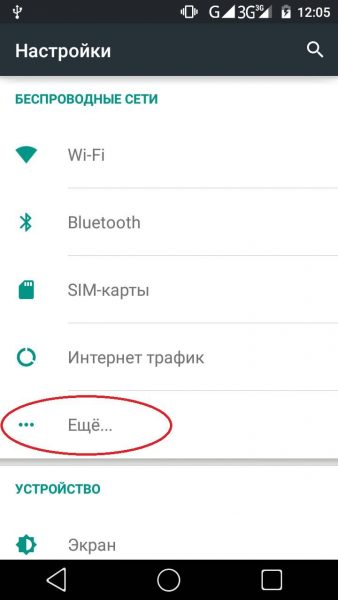
В графе настроек «Беспроводные сети» открываем вкладку «Ещё»
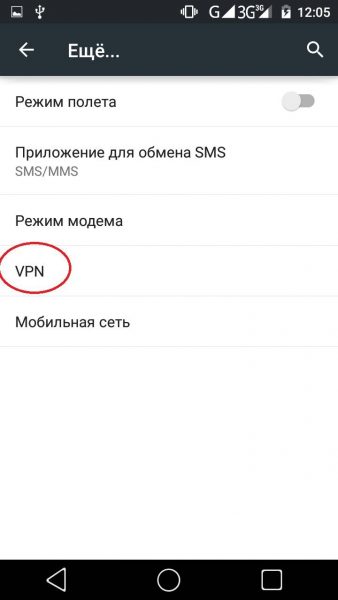
Открываем настройки VPN
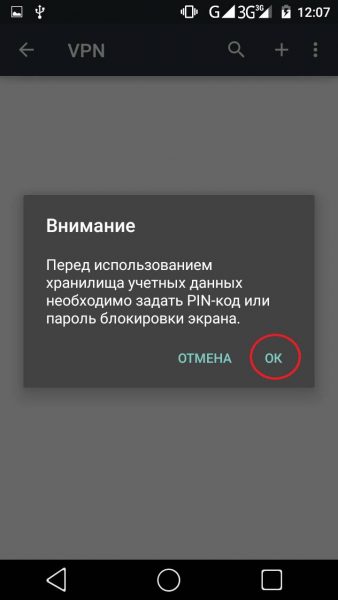
При появлении предупреждения нажимаем «OK»
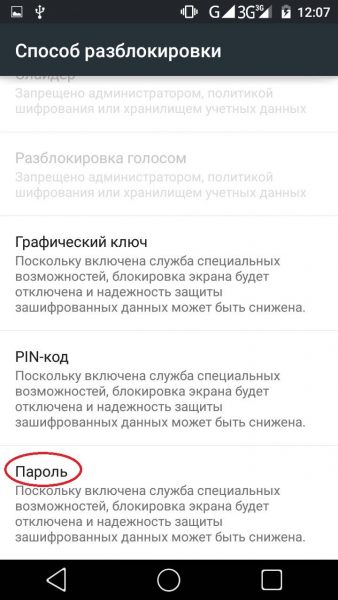
Выбираем способ дополнительной блокировки смартфона для защиты данных
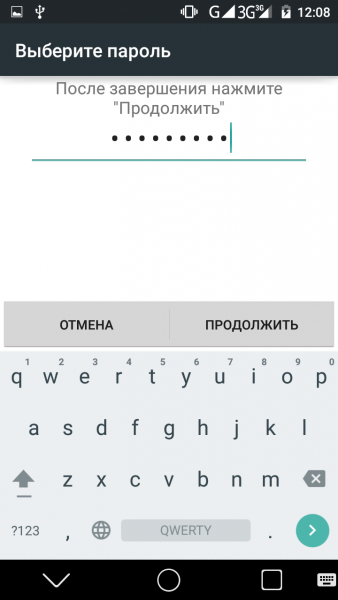
Задаём пароль блокировки или графический код, затем нажимаем «Продолжить»
Добавляем VPN через специальную кнопку
- выбираем любое удобное имя виртуального подключения;
- выбираем фильтр подключения — разные серверы работают на разных протоколах (PPTP, L2TP/IPSec PSK, IPSec Hybrid RSA и другие), эта информация указывается на странице;
- прописываем адрес сервера (это может быть IP или привычный интернет-адрес) и нажимаем «OK».
 Заполняем обязательные поля и сохраняем изменения
  При подключении к виртуальной сети вводим данные логина и пароля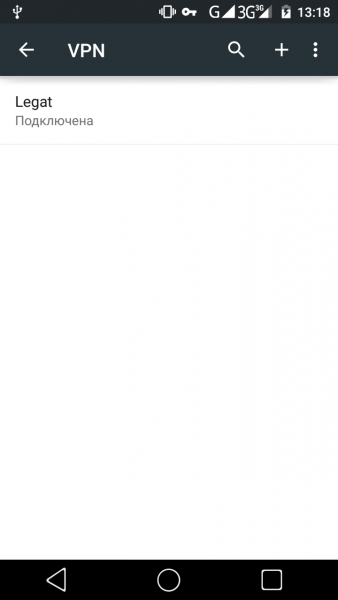
После успешного подключения соответствующая строка приобретает статус «Подключена» На разных версиях Android открывать установки VPN необходимо разными способами:
-
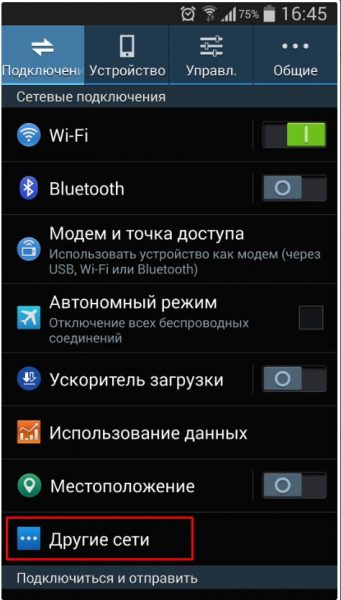
для Android 4.3 и ниже в настройках необходимо открыть пункт «Другие сети»;
Открываем вкладку «Другие сети»
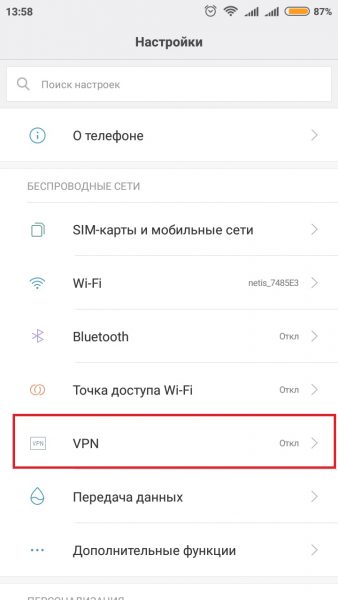
В основных настройках смартфона выбираем пункт VPN
Видео: как создать VPN-канал в Android
Подключение и использование VPN через сторонние сервисы
Кроме стандартной функции настройки виртуальной сети, для Android реализована возможность использования программных сервисов. То есть всё сводится к простому: загружаем приложение из Play Market, запускаем его и активируем VPN. Это упрощает использование виртуальных сетей, но не защищает от навязчивой рекламы и вирусов. Скачать приложение можно с двух источников: официального сайта разработчика или Play Market — специализированной среды для установки приложений на Android.
Cloud VPN
Cloud VPN — это новичок рынка виртуальных сетей для Android. За недолгое время программа отлично себя зарекомендовала для пользователей. Приложение платное, но с небольшим пробным периодом. Лицензия приобретается по подписке на месяц, год или три года. Но несмотря на это сервис получает в основном положительные отзывы от потребителей.
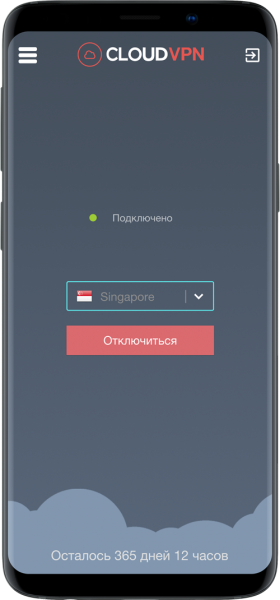
Cloud VPN — это платное приложение VPN Cloud VPN имеет обширную сеть из более девяноста серверов по всему миру, десять из которых расположены в России. Сервис выгодно отличается от остальных:
- использованием одного из самых надёжных в мире шифрований — AES-256;
- наличием встроенного блокировщика вредоносного ПО;
- полным отсутствием рекламы.
Лучшее VPN-приложение. Пинг серверов просто суперскоростной. Не задумываясь оплатил полную версию. Спасибо разработчикам.
Илья
https://play.google.com/store/apps/details?id=com.cloudvpn.pro&hl=ru&showAllReviews=true
Всё работает на приличных скоростях, я доволен. Можно попробовать бесплатно, что тоже плюс, и если не понравилось, то можете не покупать полную версию.
Серж Горелый
https://play.google.com/store/apps/details?id=com.cloudvpn.pro&hl=ru&showAllReviews=true
Turbo VPN
Один из популярных VPN-сервисов на Android — это программа Turbo VPN. Приложение бесплатное и безлимитное по трафику, однако при его использовании появляется реклама, но только в интерфейсе самой программы. Чтобы её убрать и снять ограничение на скорость передачи данных, необходимо приобрести VIP-лицензию.
Сам постоянно пользуюсь этим сервисом и очень им доволен. Порой случается, что происходит разрыв связи через несколько часов пассивного использования, но так как с подключением проблем не возникает и коннект проходит в считаные секунды, дискомфорта это не приносит.
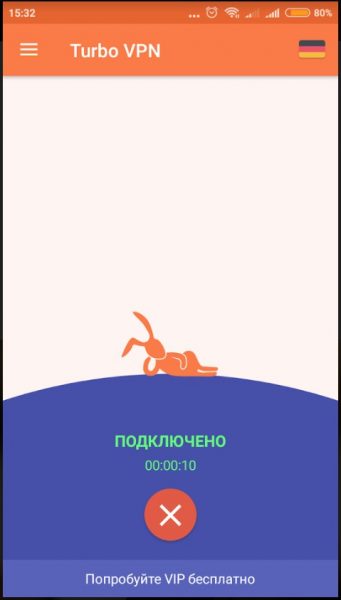
Turbo VPN — бесплатный сервис подключения к виртуальным сетям
Приложение элементарно в управлении, так как единственная установка — это выбор сервера и кнопка отключения от тоннеля.
Наконец-то смогу играть в любимые игры без фризов… Приложение работает хорошо и стабильно, только вот иногда вырубается примерно через 1–2 часа после работы/
King of YouTube
https://play.google.com/store/apps/details?id=free.vpn.unblock.proxy.turbovpn&showAllReviews=true
Дорогие разработчики! Так как вышла игра Brawl Stars, в которой не оптимизированны сервера, я начал искать впн, перепробовал огромное количество впн играя, и вот нашёл ваш, он лучший для этой игры! Лишь конкурентом был Melon, но у вас лучше! Всем советую! Спасибо!
Пользователь Google
https://play.google.com/store/apps/details?id=free.vpn.unblock.proxy.turbovpn&showAllReviews=true
OpenVPN Client
OpenVPN Client — это виртуальная сеть от американских разработчиков. Программа поставляется в двух возможных вариациях Free и Pro. Существенной разницы, кроме как в снятии ограничения скорости, нет. Среди особенностей программы выделяется тот факт, что пользователь сам должен её настроить: выбрать страну, прописать порт и прочее. Однако есть возможность воспользоваться «быстрыми» или «популярными» установками, т. е. выбрать уже готовый вариант. Можно настроить несколько вариантов сетей и использовать их по очереди.
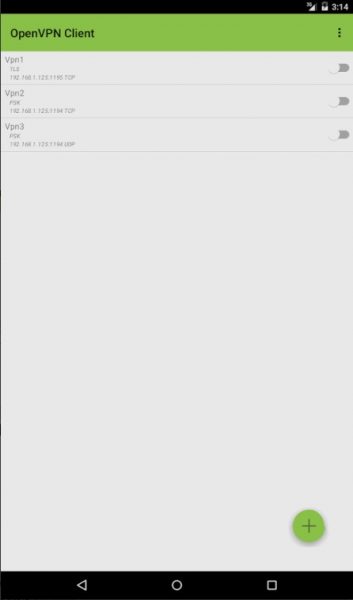
OpenVPN Client — отличный VPN-сервис с ручной настройкой
Программа выгодно выделяется стабильностью работы серверной базы: практически не возникает перегрузов виртуальной сети и не пропадает скорость.
Отлично работающее приложение. Настраивается быстро и понятно. Спасибо!
Oleg Belousov
https://play.google.com/store/apps/details?id=it.colucciweb.free.openvpn&showAllReviews=true
После обновления перестал коннектиться к старым серверам и серверам на RouterOS. Правда исправил ошибки оперативно, в версии 2.14.56 всё опять работает.
Dn Ndim
https://play.google.com/store/apps/details?id=it.colucciweb.free.openvpn&showAllReviews=true
Hideman VPN
Hideman VPN — это простой сервис предоставления услуг анонимности и разблокировки сайтов. На рынке программа существует довольно давно и представлена двумя продуктами: обычной версией и Pro. Разница в ограничении скорости, которое платная версия снимает. Сервис позволяет выбрать один из множества серверов, многие размещаются на постсоветском пространстве. Также есть функция автовыбора: в этом случае коннект проходит с лучшим по доступности сервером.
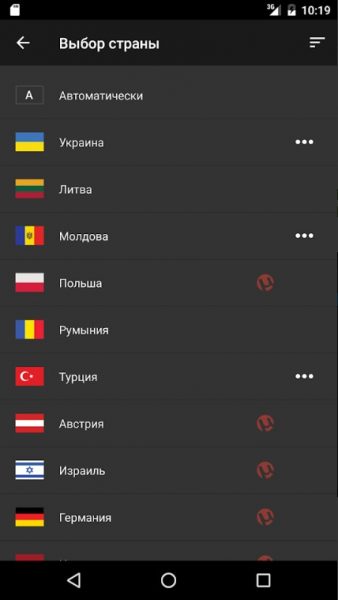
Hideman VPN позволяет подключиться к виртуальной сети с серверами по всему миру
Отличное приложение. Лаконично и эффективно. Академического интереса ради пробовал другие vpn — Хайдмен мне нравится больше других. Недостаток один: время от времени не подключается — приходится переустанавливать. Но это того стоит.
Пользователь Google
https://play.google.com/store/apps/details?id=net.hideman.free
Отличное приложение! Успехов вам! Дерзайте в том же духе!
Маруся Апьспрр
https://play.google.com/store/apps/details?id=net.hideman.free&showAllReviews=true
CyberGhost
CyberGhost — это отличное платное приложение для установки подключения к виртуальной сети. Приложение кроссплатформенное, есть версии и для Windows. При этом покупка лицензии сопровождается возможностью установки программы на все платформы. Сервис выгодно выделяется скоростью передачи трафика, однако не обладает обилием серверов: в основном представлены IP из США и Европы.
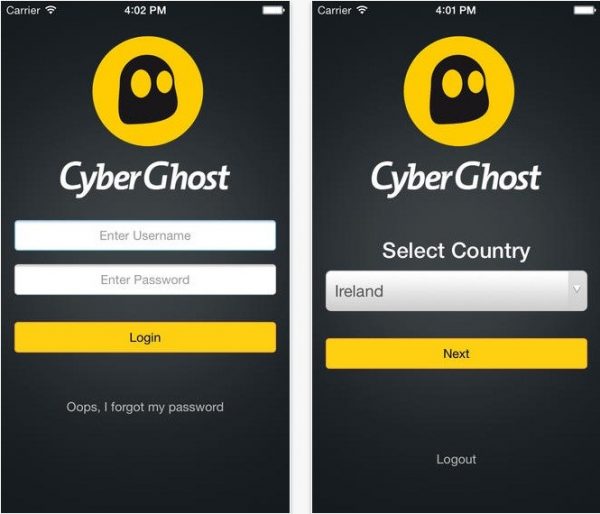
CyberGhost — это кроссплатформенный VPN на платной основе
Очень большой процент работающих серверов, удобное приложение. На компе бывает глючит. Но всё равно лучшее из платных на рынке.
Валерий Быков
https://play.google.com/store/apps/details?id=de.mobileconcepts.cyberghost&showAllReviews=true
Хорошее приложение. Почти по всем параметрам обходит конкурентов. Единственный минус — оптимизация приложения.
Dako
https://play.google.com/store/apps/details?id=de.mobileconcepts.cyberghost&showAllReviews=true
Thunder VPN
Thunder VPN — это продукт известного разработчика Signal Lab. Компания разработала и представила на рынке несколько успешных проектов по виртуальным сетям. Работа приложения полностью бесплатная и очень приличная по показателям скорости. Кроме того, сервис предоставляет информацию о скорости передачи данных внутри канала связи. Серверы виртуальных сетей размещены по всему миру, что позволяет спрятать свой IP в любой из доступных стран.
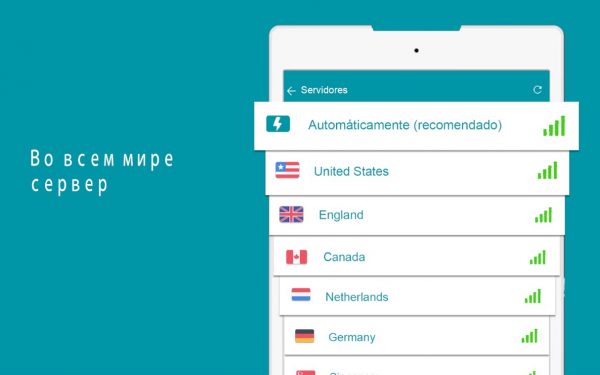
Thunder VPN — это отличный сервис для сохранения анонимности и разблокировки сайтов
Довольно быстрый впн. Мне понравилось, что можно сразу ограничить приложения, которые будут его использовать, тем самым уменьшить нагрузку на инет. Подключается шустро и довольно удобен, не так много рекламы. И ещё понравилось, что можно отслеживать скорость подключения.
Nikita Haraman
https://play.google.com/store/apps/details?id=com.fast.free.unblock.thunder.vpn
Приложение просто супер. Во-первых, привлекает сразу дизайн, а во-вторых, то, что больше всего радует, этому дизайну ещё и соответствует действительно молниеносная скорость приложения. Первое приложение такого типа, которое действительно порадовало. Ставлю все 5 звёзд ))
Пользователь Google
https://play.google.com/store/apps/details?id=com.fast.free.unblock.thunder.vpn
SkyVPN
SkyVPN — это новейший сервис предоставления услуг по шифрованию трафика с сохранением анонимности. Приложение не требует денег, взамен просит посмотреть ненавязчивую рекламу. Программа доступна для установки как смартфонах, так и ПК. Также есть возможность участия в реферальной программе для получения премиум-трафика. Релиз приложения пришёлся на начало 2019 года и сервис активно набирает обороты в захвате аудитории. Серверы программы находятся по всему миру, включая США, Европу и Азию.
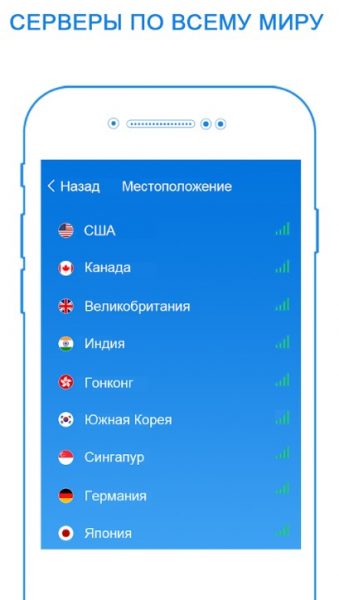
SkyVPN — сервис, который открылся в 2019 году и сразу начал активно набирать аудиторию
Приложение просто супер, у меня вай-фай сначала плохо грузил, но когда установил это приложение, он начал летать, спасибо за это чудесное приложение.
Пользователь Google
https://play.google.com/store/apps/details?id=me.skyvpn.app
Интернет работает лучше, чем с другими впн или прокси! Топ 1 из впн-ов!
Пользователь Google
https://play.google.com/store/apps/details?id=me.skyvpn.app&showAllReviews=true
Распространённые проблемы при настройке VPN
При настройке VPN на Android может возникнуть всего три проблемы:
- неправильные установки виртуальной сети. Любая неточность в пути к серверу, при заполнении полей логина и пароля, выборе протокола шифрования приведёт к невозможности соединения;
- проблемы со стороны сервера. VPN открываются и закрываются повсеместно. Невозможно сказать, насколько долго сервер может существовать, так как его поддержка в рабочем состоянии дело затратное. Кроме того, предприятие может быть перекуплено, соответственно, его адрес может быть изменён;
- блокировка провайдером. Некоторые поставщики услуг активно блокируют разные Proxy и VPN-серверы, так как большинство из них нарушают закон Российской федерации о VPN и интернет-безопасности.
Как видно, все решения проблем с виртуальными сетями на Android сводятся к тому, что необходимо провести перепроверку настроек канала или же попробовать использовать другой сервис.
Как отключить VPN на Android
Отключение VPN на Android можно сделать двумя способами:
- через программу, которая создала тоннель;
- в настройках VPN.
Для первого случая открываем программу и нажимаем крестик или другую кнопку, которая завершит соединение.
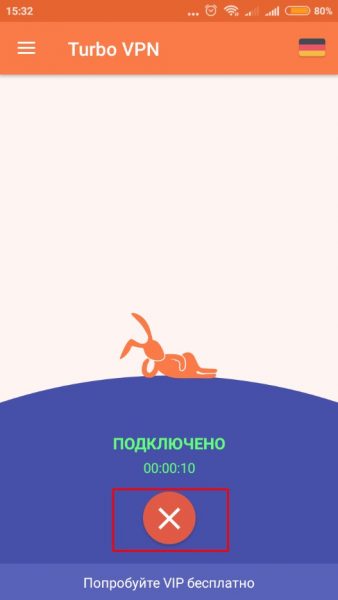
Подключение к VPN можно выключить в интерфейсе программы
Если соединение создавалось стандартными настройками системы, тогда соединение следует закрывать там же. Для этого переводим тумблер VPN в неактивное положение.
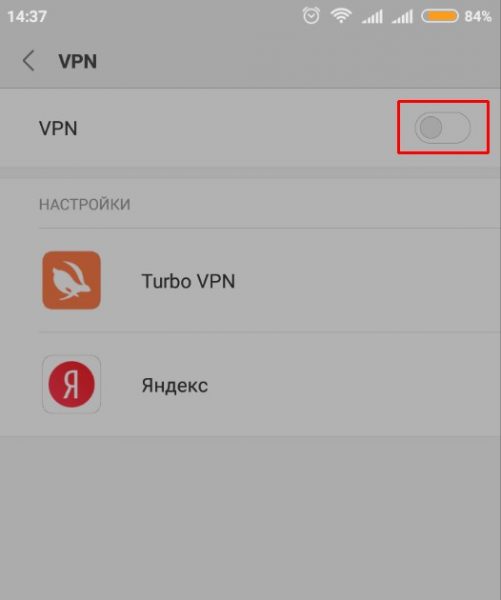
На странице установок VPN переводим тумблер в неактивное положение
Настроить VPN на смартфоне с Android не составит труда ни для кого. Достаточно лишь выбрать сервер с доступом и вписать его в настройки или же воспользоваться готовыми программными продуктами.
Похожие публикации:
- Почему не получается зарегистрироваться в телеграмме с андроида
- Почему слетает мелодия звонка на андроиде
- Приложение втб для андроид как выглядит значок
- Пропали цвета на телефоне андроид что делать