
Как использовать VPN на iPhone или iPad 2023 [2 шага]
Использование VPN на iPhone – хороший способ сохранить конфиденциальность интернет-соединения и получить доступ к заблокированному контенту. Вот как использовать VPN для iPhone в 2 шага.
Jana Обновнено в 10,01,2023
VPN – это виртуальная частная сеть, цель которой – обеспечить безопасность ваших действий в Интернете. Он не позволяет другим людям видеть ваши действия в Интернете благодаря безопасному зашифрованному соединению. В современную эпоху мы проводим большую часть времени с iPhone или iPad. С помощью VPN мы можем получить дополнительный уровень безопасности для наших действий в Интернете. В этой статье рассказывается о лучшем VPN для iPhone и о том, как использовать VPN для iPhone .
Часть 1. Прежде, чем использовать VPN на iPhone, узнайте, как VPN работает
VPN может зашифровать подключение вашего iPhone или iPad к Интернету. Он работает на iPhone, обеспечивая безопасность просмотра из локальной сети интернет-провайдера. В результате он защищает ваши данные в незащищенных общедоступных сетях Wi-Fi, таких как аэропорты или отели. Публичные сети Wi-Fi бесплатны, но вам нужно проявлять к ним особую бдительность. Такие сети могут считывать вашу историю просмотра и другие действия в Интернете. По этой причине люди обзаводятся VPN – чтобы обезопасить себя. Использование VPN на iPhone может дать вам душевное спокойствие, поскольку оно защищает ваши данные от этих сетей и интернет-провайдеров. Все, что вам нужно, это включить VPN при использовании любой из этих сетей на вашем iPhone.
Часть 2. Как использовать VPN на iPhone за 2 шага
Как обсуждалось выше, многие люди задаются вопросом, как использовать VPN на iPhone . Если вам нужно зашифрованное и безопасное соединение на iPhone , лучше всего использовать VPN. Прежде чем рассказывать о том, как его использовать, давайте взглянем на лучший VPN для iPhone – iTop VPN, который предлагает следующие ключевые функции.
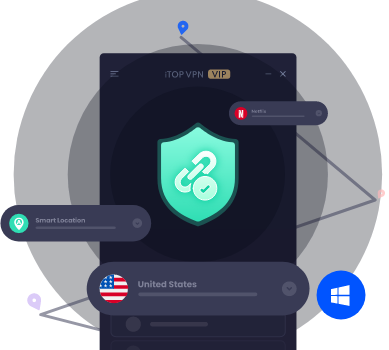
iTop VPN – приватный доступ в Интернет
- Бесплатный доступ к глобальной сети
- Скройте свой IP-адрес и защитите свою конфиденциальность
- Автоматический аварийный выключатель для предотвращения утечки данных
Защита вашего Интернета на iPhone
При включении iTop VPN на iPhone он скроет ваш IP-адрес и зашифрует ваши сетевые данные, чтобы другие не отслеживали ваше местоположение, личность и действия. Этот VPN для iPhone работает как стена, защищая ваш Интернет и предотвращая утечку вашей личной информации и данных.
Kill Switch
Это одна из лучших функций, предлагаемых iTop VPN для iPhone. С помощью Kill Switch вы получите дополнительный уровень конфиденциальности, когда ваш VPN отключается. Он защищает ваши данные от интернет-провайдеров и других онлайн-трекеров.
Стабильная и высокая скорость
Высокоскоростное и стабильное соединение делает iTop VPN одним из лучших VPN на iPhone. Он может подключать ваш iPhone к разным сетям на очень высокой скорости. Самое главное, что для использования iTop VPN нет ограничений пропускной способности.
Разблокировка любого контента на iPhone
iTop VPN имеет специальные VPN-серверы для разблокировки популярных игр, стриминговых сервисов и социальных сетей, таких как PUBG, Roblox, Netflix, Disney +, WhatsApp, Facebook и др. Вы сможете наслаждаться неограниченным доступом к любому контенту на вашем iPhone.
Бесплатная пробная версия
Ищете бесплатный VPN? iTop VPN – идеальный выбор для вас, потому что он предлагает пользователям 7-дневную бесплатную пробную версию. С помощью бесплатной пробной версии вы можете дважды посмотреть, как работает этот VPN. Для тех, кто задается вопросом, как использовать VPN на iPhone, эта бесплатная пробная версия – отличный вариант.
После завершения пробной версии вы сможете выбрать подходящий план, чтобы воспользоваться преимуществами этого VPN. Что касается цен, iTop VPN обходит своих конкурентов. Купить iTop VPN для iPhone можно по доступной цене.
iTop VPN – лучший выбор, если вы ищете VPN на iPhone. Более того, использовать этот VPN максимально просто. Вот два шага по использованию VPN для iPhone.
Шаг 1. Бесплатно загрузите iTop VPN на свой iPhone из App Store.
iTop VPN совместим с iPhone 6, iPhone 7, iPhone 8, iPhone X, iPhone 11, iPhone 12 Pro и т. д. с iOS 12.2 или новее. Кроме того, iTop VPN также доступен для Windows и телефонов Android.
Шаг 2. Откройте приложение iTop VPN на iPhone, нажмите кнопку «Подключиться» и наслаждайтесь серфингом на своем iPhone.
Часть 3. FAQs о iTop VPN
Вопрос 1. Как использовать VPN на iPhone для Netflix?
Многие люди спрашивают, как использовать VPN на iPhone для Netflix. Netflix предоставляет множество фильмов, телешоу и других великолепных видеороликов. Однако он устанавливает границы для некоторых регионов и ограничивает доступ аудитории из разных стран. С помощью этого VPN вы сможете легко разблокировать контент Netflix. Просто нажмите кнопку «Для стриминга», выберите «Netflix», затем нажмите «Подключиться», чтобы посмотреть тот контент, который вам нужен.

Вопрос 2: Как использовать VPN на iPhone, чтобы изменить местоположение?
iTop VPN предоставляет более 1800 серверов со всего мира. Есть много локаций в разных странах, из которых вы можете выбрать. Если хотите узнать, как изменить местоположение на iPhone VPN , просто нажмите «Все серверы» и выберите местоположение, к которому хотите подключиться. Если у вас возникли проблемы с выбором лучшего сервера или местоположения, просто нажмите на «Умное местоположение». iTop VPN для iPhone поможет подобрать для вас самый стабильный и быстрый сервер.
Вопрос 3: Могу ли я использовать iTop VPN на нескольких устройствах с одной учетной записью?
Да, вы можете использовать одну подписку на iTop VPN на 5 устройствах максимум.
Вопрос 4: идет ли запись истории моего браузера при использовании iTop VPN?
iTop VPN обеспечивает частный доступ в Интернет. Таким образом, он не записывает и не просматривает историю вашего браузера.
В 5: Почему я не могу скачать iTop VPN из App Store или Google Play?
iTop нельзя загрузить из App Store или Google Play, потому что он не поддерживается в некоторых странах. Однако его можно использовать свободно, потому что он шифрует ваши сетевые данные для защиты вашего местоположения и личности.
Заключение
Как использовать VPN для iPhone? Все, что вам нужно, это выполнить указанные шаги. iTop VPN обеспечит безопасное зашифрованное соединение для защиты ваших данных и личной информации. Он предлагает множество ключевых функций, таких как крайне высокая безопасность, стабильное соединение, высокая скорость, бесплатная пробная версия и Kill Switch. Если вы ищете надежный VPN, iTop VPN точно вам подойдет.
iTop VPN — бесплатный VPN для Windows и мобильных устройств
- Бесплатный доступ в Интернет с молниеносной скоростью
- Подключите до 5 устройств одновременно
- Будьте в безопасности с первоклассным шифрованием & Без журнал данных
Как настроить PPTP VPN на iOS

Начиная с версии iOS 10 компания Apple убрала поддержку протокола PPTP. Если вы используете iOS 10 и более поздние версии, рекомендуем настроить соединение VPN по протоколам L2TP/IPSec, IKEv2 или OpenVPN.
Для версий iOS 9 и ранее, настроить VPN по протоколу PPTP можно следуя нашей инструкции.
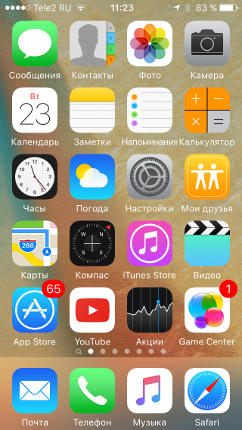
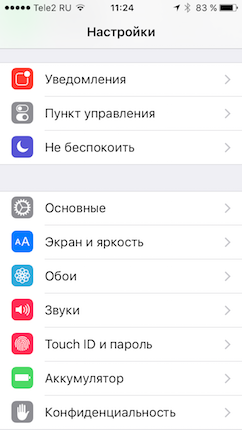
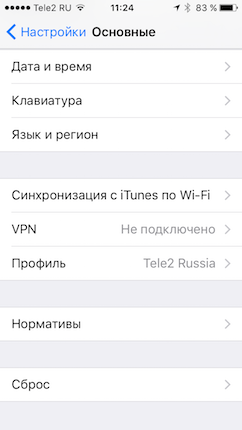
Перейти на домашний экран и нажать Настройки.
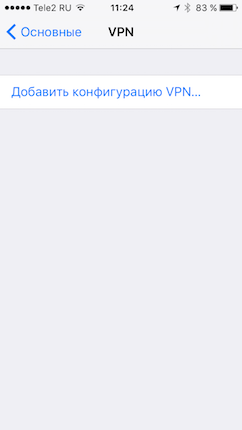
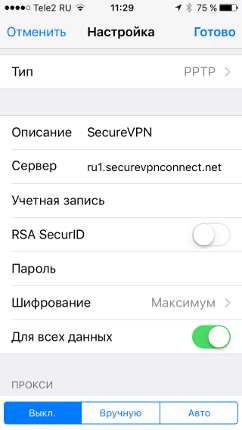
- Тип — PPTP
- Описание — название соединения, например SecureVPN
- Cервер — адрес VPN-сервера. Нажмите для получения списка серверов
- Учетная запись — username
- Пароль — password
Важное замечание: имя пользователя и пароль находятся в файле readme.txt, отправленном на Вашу почту после заказа подписки.
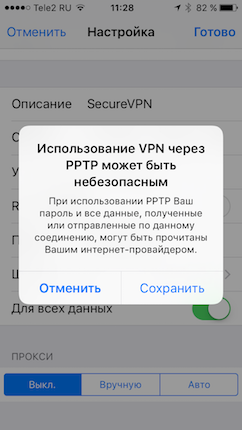
Для подключения перевести переключатель Статус вправо.
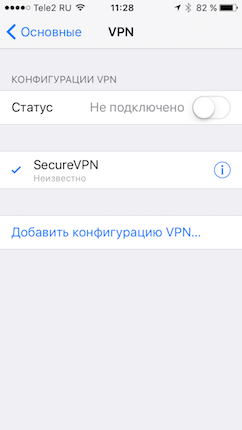
Соединение будет установлено через несколько секунд. Для отключения перевести переключатель влево.
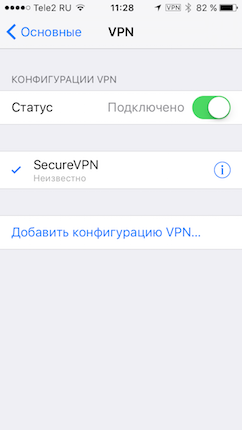
Чтобы сменить адрес VPN-сервера нажать на иконке справа от названия соединения, в открывшемся окне выбрать Изменить.
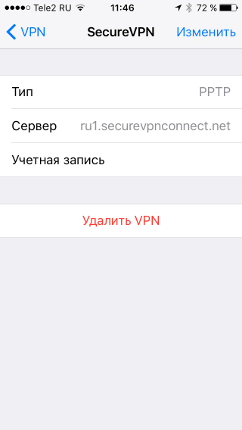
Указать новый адрес сервера и нажать Готово.
Актуальный список VPN-серверов здесь.
Как настроить VPN на iPhone или iPad
VPN или Virtual Private Network это способ организации виртуальных компьютерных сетей поверх реальных. VPN используют для решения самых разных задач. Например, с помощью VPN можно создать единую компьютерную сеть для нескольких отделений одной и той же компании. Но, для большинства обычных пользователей VPN это в первую очередь способ обхода различных блокировок.
Из данного материала вы сможете узнать, как настроить VPN на iPhone или iPad. Материал будет актуален практически для всех моделей iPad и iPhone. Включая iPhone 4, 4s, 5, 5s, 6, 6s и 7.
Настройка VPN на iPhone и iPad
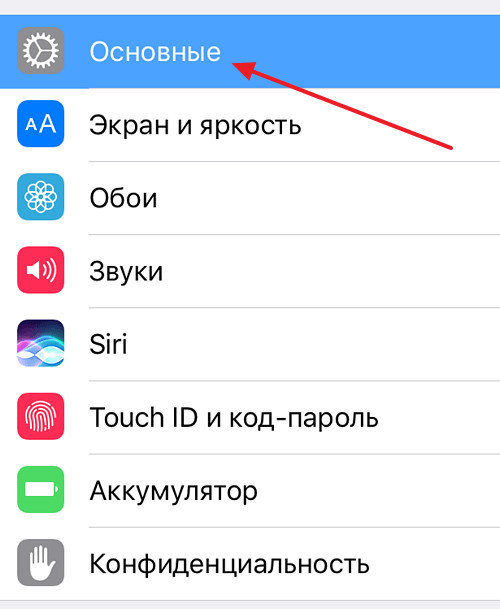
Для того чтобы настроить VPN на Айфоне или Айпаде, нужно внести соответствующие изменения в настройки. Для этого откройте приложение «Настройки» и перейдите в раздел «Основные».
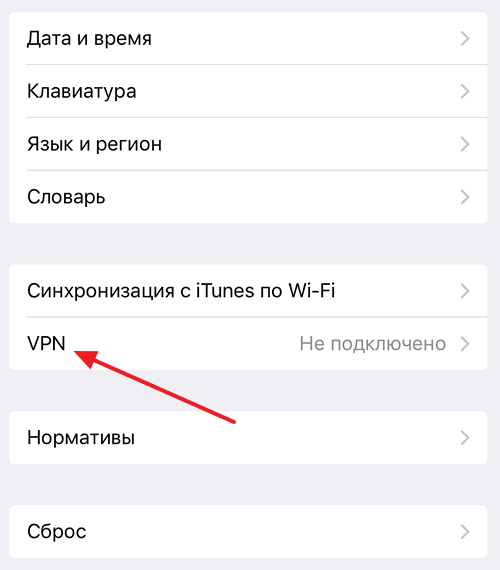
После этого нужно пролистать список настроек в самый конец и открыть раздел «VPN». В этом разделе вы сможете добавить VPN подключение, а также включать и отключать VPN по мере необходимости.
Если раньше вы не настраивали VPN, то в данном разделе будет только кнопка «Добавить конфигурацию VPN». Нажмите на данную кнопку для того чтобы продолжить.
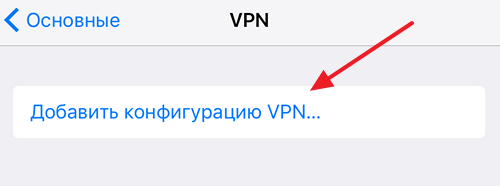
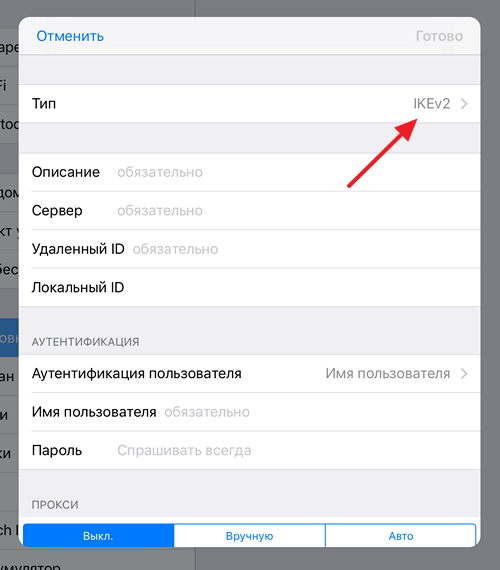
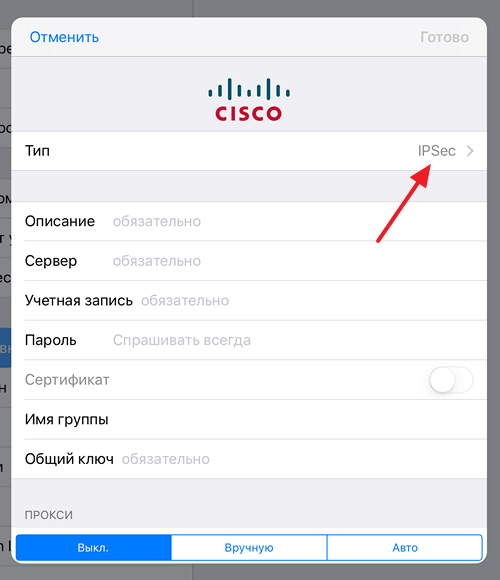
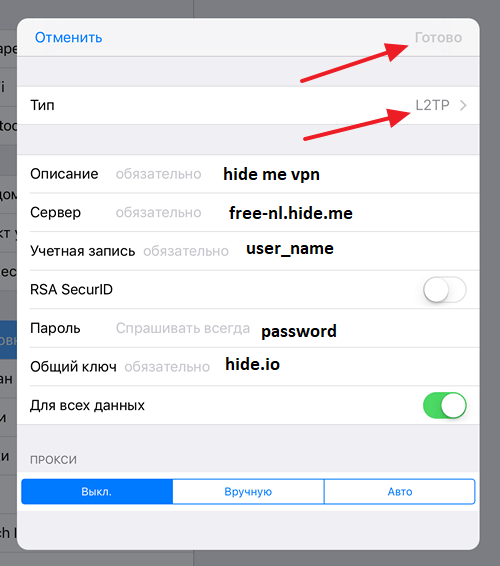
После нажатия на кнопку «Добавить конфигурацию VPN» перед вами появится меню для настройки VPN подключения. Первое, что нужно выбрать в этом меню, это тип VPN подключения. Здесь будет доступно три варианта: IKEv2, IPSec и L2TP. На скриншотах внизу показано, как выглядит меню в каждом из этих случаев.
Для того чтобы завершить настройку VPN подключения, вам нужно выбрать один из типов подключения к VPN и заполнить все поля. Если вы не знаете, какой тип подключения выбрать и что вводить в остальные поля, то просто обратитесь к вашему VPN провайдеру или системному администратору.
После заполнения всех полей, нужно сохранить настройки нажатием на кнопку «Готово» и подключение к VPN будет создано.
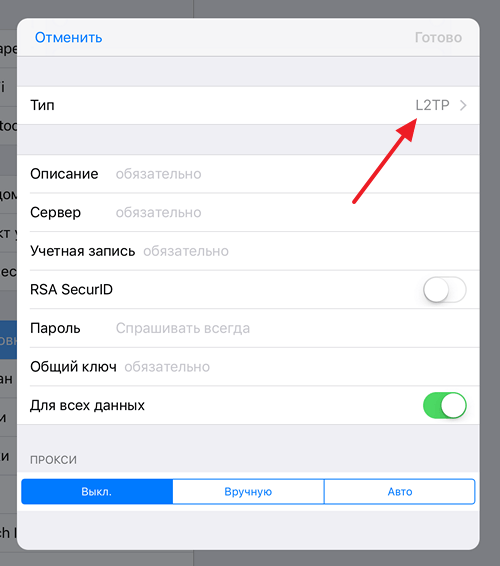
Для примера, внизу показан скриншот, как нужно заполнять поля для подключения к бесплатному серверу VPN провайдера Hide.Me. Выбираем способ подключения L2TP, вводим описание VPN подключения, вводим адрес сервера, вводим имя пользователя и пароль, а также общий ключ. После заполнения всех этих полей, нажимаем на кнопку «Готово».
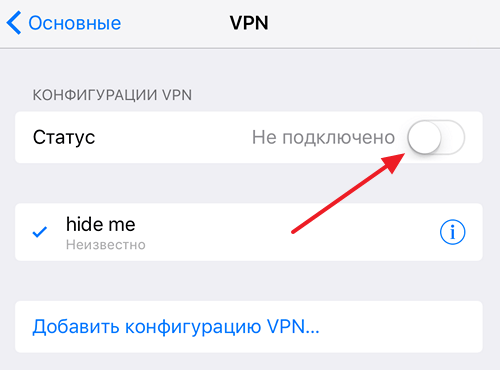
После заполнения всех полей в данном меню и сохранения настроек, вы вернетесь в раздел настроек «Основные – VPN». Теперь здесь появится созданное вами подключение к VPN. Для того чтобы активировать его переведите переключатель в положение «Подключено».
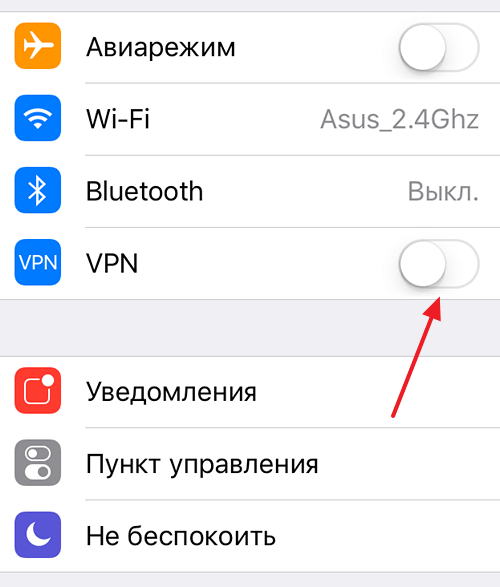
Также, после настройки VPN в основном меню настроек вашего Айфона или Айфпада появится переключатель «VPN». С его помощью можно быстро включать или отключать подключение к VPN.
Как видите, настройка VPN на Айфоне или Айпаде не представляет ничего сложного. Но, эту процедуру можно упростить еще больше, как это сделать вы узнаете ниже.
Как подключить VPN с помощью приложения
Кроме всего вышеописанного, есть и другой способ настройки и подключения к VPN на Афоне или Айпаде. Для этого нужно воспользоваться приложением от вашего VPN провайдера.
Для этого зайдите в магазин приложений App Store, найдите там приложение от вашего VPN провайдера, установите его на свое устройство и запустите. После этого следуйте инструкциям, которые будут появляться на экране.
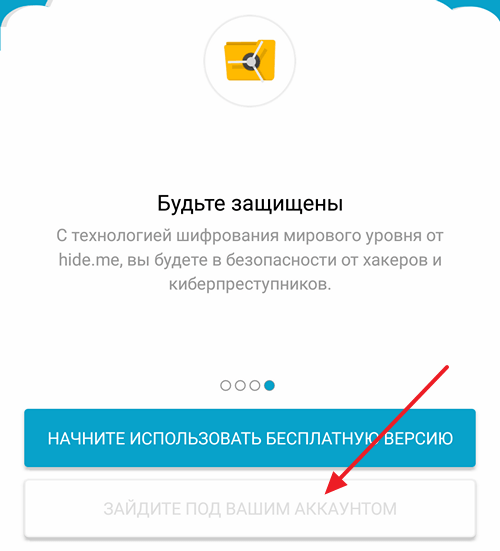
Для примера мы покажем, как это делается в приложении от VPN провайдера HideMyName, подробную информацию о котором мы приводим ниже. Для начала запускаем приложение и нажимаем на кнопку «Зайдите под вашим аккаунтом».
Дальше вводим имя пользователя и пароль, которые можно получить, зарегистрировавшись на сайте HideMyName.
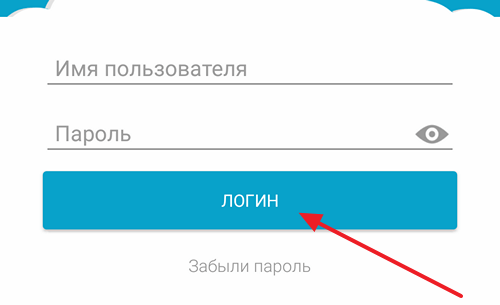
После того, как мы попали в приложение, просто нажимаем на кнопку «Включить защиту».
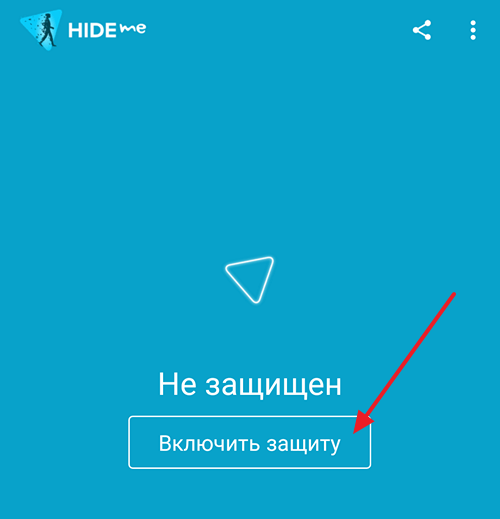
После этой не сложной процедуры ваш Айфон или Айпад подключится к VPN и начнет работать через него.
Как отключить VPN на iPhone
Если вы включали VPN на iPhone с помощью настроек, то для его отключения достаточно еще раз зайти в настройки и нажать на переключатель VPN. При этом удалять созданное подключение не обязательно.
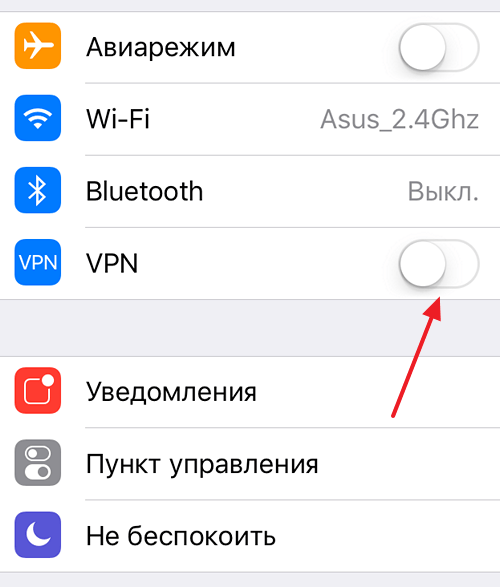
Если же вы подключались к VPN с помощью приложения, то и отключаться нужно через него. В этом случае отключение через настройки не сработает.
VPN сервисы для iPhone
VPN на iPhone и iPad включается достаточно просто. Для этого достаточно создать новую конфигурацию и активировать переключатель в главном меню настроек. Но, у вас может возникнуть вопрос, где взять адреса серверов, которые нужно вводить при создании конфигурации?
Для этого вам понадобится VPN сервис. Нужно выбрать из доступных в сети сервисов, пройти регистрацию на его сайте и оплатить стоимость подписки. После оплаты подписки вы получите подробные инструкции по подключению, там будут указаны адреса серверов, а также другая информация, которая может понадобится при создании конфигурации в настройках iPhone или iPad.
Обычно подписка на такие сервисы оплачивается помесячно, но в случае продления на более длительный строк вы получите значительную скидку. Также в некоторых случаях сервис предоставляет тестовый период, во время которого можно все проверить полностью бесплатно.
Дальше мы рассмотрим проверенные сервисы, которые выдают высокую скорость подключения и работают достаточно стабильно.

HideMy.name – недорогой VPN сервис со стабильным подключением и высокой скоростью работы. Главный плюс HideMy.name – это адекватная цена.
Подписка на месяц здесь будет стоить всего 470 рублей. Но, при оплате на пол года месяц работы обойдется всего в 250 рублей, а при готовой подписке – 190 рублей. Есть возврат средств (в течении 30 дней).
При этом, если оплатить услугу на полгода, то цена снизится почти вдвое, а при оплате на еще больший срок скидка будет еще значительней. Сервис предлагает достаточный выбор серверов по всему миру (Северная Америка Европа и Азия). Скорость работы составляет 70 мбит/с и больше, подключение работает стабильно. Доступно приложение для iPhone и iPad, которое значительно упростит настройку. Перейти >>>

NordVPN — известный на западе VPN сервис с большой базой серверов и высокой скоростью подключения. Сервис NordVPN позиционирует себя как самый безопасный VPN. Для обеспечения защиты здесь применяются самые безопасные способы соединения и не ведуться логи. Кроме этого сервис защищает пользователей от утечек DNS запросов и IP адресов. Для настройки подключения на iPhone предусмотренно фиременное приложение. Месячная подписка здесь стоит около 12$, но если вы оплатите на год вперед, то цена будет ощутимо меньше. Есть возврат средств (в течении 30 дней). Перейти >>>

PureVpn.com – популярный на западе VPN сервис. Главным преимуществом PureVpn является большое количество серверов, которые доступны по всему миру, а также большоая скорость работы. Всего в сервисе доступно более 2000 серверов в 180 странах, а также 300 тысяч разных IP адресов. Скорость работы составляет 80 мбит/с или выше, подключение стабильное. Доступно приложение для iPhone и iPad, позволяющее значительно упростить процесс настройки. Месячная подписка здесь стоит 10$, что немного дороже чем в предыдущем случае, но имеются скидки при оплате на большой срок. Есть возврат средств (в течении 30 дней). Перейти >>>
- Как подключить геймпад Xbox One к телефону на Android, iPhone или iPad
- Что такое VPN на iPhone
- Как открыть ZIP файл на iPhone или iPad
Как включить VPN на iPhone без просмотра рекламы?
Друзья, в наше сложное время VPN для свободного доступа к информации становится необходимостью.
Не обязательно покупать платные сервисы, чтобы пользоваться услугой. Для владельцев iPhone всё гораздо проще.
Итак, первое что нам нужно будет сделать – это установить любой бесплатный VPN (в данном примере настройки будут производится с помощью VPN — Super Unlimited Proxy).
После установки, открывем меню iPhone Настройки и заходим во вкладку VPN
Затем из двух вкладок VPN_UDP и Личный VPN активируем вторую.
Всё! Теперь вам доступен любой контент без просмотра рекламы и долгого хождения по меню.)