
Как настроить быстрые команды для VPN на iOS
Anton Poshev | обновлено 06.09.23
Пошаговые инструкции по настройке быстрых команд для ВПН на iOS.

#1
VPN #1 по рейтингу пользователей ноябрь 2023
развернуть
Быстрых командв в iOS позволяют настроить автоматическое включении и отключение VPN-сервисов. Подобная автоматизация значительно упрощает подключение к VPN, а также позволяет экономить заряд батареи на смартфоне. Лучше всего с быстрыми командами работает Express VPN – сервис устанавливает мгновенное соединение на iOS, выбирая наиболее подходящий узел связи для Вашей страны.
Список VPN работающих с быстрыми командами iOS
- ExpressVPN – лучший VPN для iOS с быстрыми командами, обеспечивающий 100% конфиденциальность и молниеносную скорость в любом регионе. Имеет более 3000 серверов, уникальный протокол Lightway и технологию Trusted Server, позволяющую отказаться от логов на аппаратном уровне (Скачать);
- Surfshark – можно подключать через автоматические команды для доступа к определённым сайтам и веб-приложениям на IPhone и iPad. Его приложение VPN с пробным периодом можно скачать на любые смартфоны и компьютеры Mac (Скачать);
- AtlasVPN – бесплатный VPN, прекрасно работающий с автоматизацией на последних версиях iOS. Имеет также платную версию с 2000+ серверами в 50+ регионах и функцией ускорения связи за счёт снижения нагрузки на зашифрованный канал (Скачать).
Учтите: прежде чем добавлять новую команду, нужно чтобы iOS сохранил Ваш VPN-профиль в настройках телефона. Для этого достаточно подключиться к VPN-серверу через приложение хотя бы один раз и дать все запрошенные разрешения.
Приложение «Команды» доступно также на macOS. Для компьютеров на этой операционной системе рекомендуем скачать лучший VPN для Mac.
Как настроить подключение VPN при запуске приложения через команды на iOS
На Айфоне можно добавить команду, которая подключит VPN при открытии определённого приложения. Например, если Вы хотите, чтобы ВПН включался только когда запускается телефонный браузер – можно произвести такую настройку:
- Откройте приложение «Команды» на iOS и перейдите во вкладку «Автоматизация».
- Нажмите кнопку «Создать автоматизацию для себя».
- Из списка выберите «Приложение».
- В строке «Приложение» нужно выбрать те приложения, при которых хотите, чтобы VPN включался (в нашем случае браузер).
- Ниже переключите флажок в состояние «Открыто».
- Тапните «Далее» и в строку поиска впишите «Настроить VPN» – выберите одноимённый пункт.
- В редакторе действия коснитесь надписи «VPN» и выберите профиль Вашего сервиса. Рекомендуем использовать ExpressVPN – сервис известен как лучший VPN без логов, предлагающий 7-дневный открытый доступ к любым приложениям на iOS.
- Проверьте, чтобы у Вас было написано «Подключиться к VPN» (для смены состояния тапните по этой надписи).
- Снова коснитесь ссылки «Далее» вверху экрана.
- По желанию можете отключить переключатель «Спрашивать до запуска», чтобы убрать уведомления о запуске VPN.
- Нажмите «Готово».
Чтобы ВПН выключался при закрытии приложения – нужно создать похожую команду с небольшими отличиями. Следуйте всё тем же действиям, описанным в данной инструкции, но в 5 пункте переключите флажок на «Закрыто», а в 8 пункте измените надпись на «Отключиться от VPN».
Данную команду можно также применять для определённых сайтов. Для этого на главном экране создайте PWA-ярлык, ссылающийся на нужный Вам сайт, и укажите его в качестве приложения в настройках быстрой команды (как в 4 пункте инструкции).
Так как подобные PWA-приложения создаются на основе Safari – используйте лучший VPN для браузера на Айфоне. Узнайте также, как установить VPN для Safari.
Как активировать VPN через ярлык, виджет или Siri – команда на iOS
Команда, благодаря которой можно создать удобную кнопку включения / отключения ВПН на главном экране и экране блокировке или активировать подключение голосом, настраивается следующим образом:
- В приложении «Команды» перейдите на вкладку «Быстрые команды».
- Нажмите иконку плюса в правом верхнем углу.
- В строке поиска введите «Настроить VPN» и выберите появившийся пункт в списке.
- Вместо «Подключиться к VPN» установите действие «Включить или выключить VPN».
- Тапните ссылку «VPN» в этом же разделе и выберите Ваше приложение ВПН.
- Раскройте параметры команды – для этого тапните по её наименованию сверху (по умолчанию она так и называется «Настроить VPN»).
- Переименуйте её по своему усмотрению, например «Переключить VPN», и установите подходящий значок.
При помощи меню «Поделиться», расположенного внизу экрана, ярлык этой команды можно разместить на рабочий стол (в этом меню тапните «На экран «Домой»», а затем «Добавить»). Виджет этой команды Вы можете добавить через «Галерею виджетов» и поместить его на экран блокировки или оставить на главном экране.
Созданную Вами команду можно запустить через Siri. Для этого активируйте голосовой помощник и продиктуйте ему название команды, например, скажите: «Привет, Siri. Переключить VPN».
Как создать команду на iPhone для включения и отключения VPN по расписанию
Данная команда устанавливает таймер, активирующий VPN на телефоне в соответствии с выбранным временем. На Айфоне VPN по таймеру можно приспособить к различным системам оповещений: запланированным лайв-трансляциям, конференциям, теле/радиопрограммам (читайте о лучших VPN для фильмов), музыкальным Интернет-будильникам, всяческим спискам дел и т.д.
Чтобы создать эту команду:
- В приложении «Команды» откройте вкладку «Автоматизация» и нажмите кнопку «Создать автоматизацию для себя».
- Выберите пункт «Время суток» и укажите время, в которое будет включаться VPN.
- В разделе «Повтор» выберите по каким дням, неделям или месяцам будет выполняться команда.
- Тапните «Далее» и выберите пункт «Настроить VPN».
- Проверьте, чтобы в редакторе действия стояло «Подключиться к VPN»
- Тапните по надписи «VPN» и выберите профиль своего провайдера.
- Снова нажмите «Далее» и уберите галочку «Спрашивать до запуска», чтобы отключить запрос подключения ВПН.
- Нажмите «Готово».
По аналогии с этой инструкцией можно создать команду на отключение ВПН через какое-то время. Только в редакторе действия смените надпись с «Подключиться к VPN» на «Отключиться от VPN».
Настраиваем VPN на iPhone или iPad
Многих владельцев смартфонов Apple пугает настройка VPN на iPhone: эта процедура вызывает ассоциации с чем-то сложным и трудновыполнимым для рядового пользователя. Но используя популярные приложения, настроить ВПН можно в несколько кликов, в том числе для iPad и iPod Touch.
Что такое VPN и зачем он нужен
VPN, или виртуальная частная сеть — надежный способ защитить данные, которые вы передаете через интернет. Технически ВПН — это отдельный защищенный шифрованием канал внутри общей глобальной сети. При подключении к интернету через виртуальную сеть вы пользуетесь теми же сайтами и приложениям, но как бы поверх соединения, предоставляемого вашим провайдером. Это означает, что для функционирования ВПН необходим работающий интернет.

После подключения виртуальной сети на вашем устройстве все данные, которые вы передаете, будут сначала проходить по защищенному каналу до сервера ВПН, а уже оттуда выходить в открытый интернет. Таким образом, ни провайдер, ни злоумышленники не смогут увидеть, какие страницы вы посещаете, а ваши данные, например пароли, будут надежно защищены от кражи.
Есть еще одно неоспоримое преимущество использования виртуальной частной сети, ставшее особенно важным в последние месяцы, когда сервисы Google и многие другие сайты оказывались случайно заблокированными правительственными структурами в погоне за нарушителями закона. Используя ВПН, вы сможете без сбоев пользоваться привычными ресурсами.
Как настроить VPN для iPhone или iPad вручную
Для лучшего понимания процесса включения ВПН стоит рассмотреть способ настройки вручную. В качестве сервиса ВПН в примере ниже используется бесплатный проект VPN Gate, технологии L2TP/IPsec и встроенное в iOS ПО.
- Зайдите в приложение «Настройки».

- Нужно выбрать опцию «VPN» (или «Основные» => «VPN»).

- Нажмите кнопку «Добавить конфигурацию VPN».

- Укажите «Тип» — L2TP.
- В поле «Описание» напишите произвольное имя соединения.
- После заполнения всех полей потребуется ввести адрес ВПН-сервера, через который вы хотите выходить в интернет. Чтобы его получить, откройте страницу vpngate.net/en/ и обратите внимание на большую таблицу Public VPN Relay Servers и на столбец L2TP/IPsec. Возможно использовать только те сервера, которые имеют зеленую галочку в этом столбце.

- Сделав выбор, скопируйте строки с окончанием . onengw.net или числовой IP на выбор (рекомендуется первый вариант) в поле «Сервер».
- В полях «Учетная запись», «Пароль» и «Общий ключ» напишите слово vpn.
- После заполнения всех полей нажмите кнопку «Готово».
- Чтобы начать использовать виртуальную сеть, в меню настроек ВПН переключите «Статус» в положение «Вкл». Если все в порядке, вы увидите соответствующий индикатор на верхней панели.
ExpressVPN — один из топовых VPN-сервисов, обеспечивающий высокую скорость соединения и конфиденциальность.
Он предлагает своим пользователям большое количество серверов, раскиданных по всему миру, хорошую оптимизацию и неограниченную скорость передачи данных.
ExpressVPN не сохраняет журнал пользовательской активности, гарантируя анонимность сеанса связи. А функция Speed Test позволит измерить скорость соединения и выбрать наиболее эффективную точку подключения.
интересное
Сервис доступен по платной подписке. Однако есть возможность возврата денег в первые 30 дней использования, что позволяет попробовать его в действии.
- Более 3000 серверов в 94 странах по всему миру;
- Расширения для веб-браузеров;
- Не ведет журнал активности пользователя;
- Раздельное туннелирование;
- Круглосуточная поддержка;
- Высокая скорость и надежность подключения;
- Функция Speed Test.
- Максимум 3 устройства на один аккаунт.
- Высокая стоимость по сравнению с другими сервисами.
- Нет бесплатной пробной версии, но есть 30-дневная гарантия возврата денег.
- 1 месяц — 12.95$;
- 6 месяцев — 9.99$/мес;
- 12 месяцев — 8.32$/мес.
- Банковская карта, Bitcoin,PayPal;
- Qiwi-кошелек, UnionPay, ЮMoney (Яндекс.Деньги).
Настройка VPN с помощью приложений
То же можно проделать еще проще, пользуясь бесплатным приложением Betternet. Это самый простой способ настроить VPN на устройствах Apple. После его установки и запуска вы обнаружите всего две кнопки: Connect и Disconnect.

Единственным тапом по экрану можно запускать соединение через ВПН или отключать его и начинать пользоваться интернетом напрямую. Многие задаются вопросом, почему это бесплатно. Если в случае с ручной настройкой речь идет об академическом проекте, то Betternet можно помочь, установив из App Store бесплатные приложения от партнеров.
Мнение, что шифрование необходимо только хакерам и злоумышленникам, в корне неверно. Конфиденциальность передаваемых через интернет данных давно стала нормой и необходимостью, ведь информация стоит дорого, а частная жизнь неприкосновенна.
Как подключить и настроить VPN на Iphone или IPad
Часто у владельцев iOS-устройств возникает необходимость подключения приложения ВПН. Настройка программы необходима для подсоединения к удаленному роутеру, корпоративного пользования либо обхода разных блокировок. Многие страны ограничивают доступ к Интернет-ресурсам, к которым привыкли пользователи нашего государства. Если знать, как подключить VPN на Айфоне, проблем с использованием привычных социальных сетей не будет.
Возможности ВПН
Бесплатное подключение к Wi-Fi оценили многие собственники смартфонов, ноутбуков и планшетов. Люди подчас даже не задумываются, что с помощью бесплатной сети хакеры могут перехватывать конфиденциальные данные.
Включение ВПН предохраняет мобильное устройство от несанкционированного проникновения. Это виртуальная сеть, с помощью которой осуществляется связь между Iphone или iPad пользователя и иной сетью. Она располагается поверх стандартного Интернет-соединения. Некоторые организации располагают внутренней интрасетью. Ее доступность возможна лишь из одной конкретной точки. Дирекция фирмы блокирует доступность соединения разных ресурсов для того, чтобы персонал не отвлекался от работы.
VPN помогает безопасно соединить устройство с необходимой сетью путем перенаправления его в нужную геолокацию, что позволит обойти все ограничения. Также программа широко применяется для изменения местонахождения гаджета, благодаря чему можно работать с контентом, запрещенным в определенной стране.
Программисты разработали большое количество разных программ, позволяющих быстро настроить и провести активацию ПО. ALT VPN предлагает лучший вариант приложения, которое можно скачать на специальном сайте, где объясняется, как установить ВПН на Айфон. Предлагаемая программа характеризуется молниеносным соединением и стабильной скоростью интернета.
Типы оборудования
Перед тем, как подключить VPN на iPhone либо IPad, следует знать, что он устанавливается двумя способами: с помощью приложения или путем ручной настройки. Бывает несколько вариаций, которые отличаются технологическими свойствами, возможностями и уровнями безопасности.
1. Технология PPTP позволяет быстро менять локацию устройства, но ее защитные свойства незначительны.
2. L2TP характеризуется хорошей защитой данных, передающихся по сети клиента, а также возможностью менять геолокацию, но имеет низкую скорость интернета.
3. VPN отличается оптимальными качествами для обеспечения надежности и высокой скорости передачи данных. С его помощью геолокация меняется на любую страну. Благодаря сервису, информация пользователей iPhone либо IPad всегда под надежной защитой. Фирмы, специализирующиеся на предоставлении услуг по скачиванию такого программного обеспечения, не занимаются раскодированием данных, они просто направляют их из одной точки в другую. VPN купить стоит исключительно на проверенном сайте, характеризующимся надежностью.
Платный сервис с подпиской предоставляет качественные услуги, благодаря которым анонимность каждого клиента гарантирована, а информация, которой он делится, всегда под защитой.
Как установить приложение
Настройка VPN Iphone или iPad может выполняться вручную. Для осуществления таких действий следует изучить данные о параметрах настройки. Без имени сети, удаленного идентификатора, пароля и имени пользователя выполнить настройку сервера не удастся. Если такой информации нет, то нужно обратиться к сисадмину либо в техподдержку. Система iOS дает пользователям возможность произвести настройку быстро.
1. Настроить ВПН на Айфон и Айпад можно с помощью загрузки приложения из App Store. Необходимо его открыть и зайти в аккаунт.
2. После проделанных действий на экране девайса появится запрос, позволяющий добавить новую конфигурацию приложения. Для настройки автоматического подключения следует выбрать пункт «Разрешить».
3. В появившемся окне вводится код доступа либо Touch ID, что позволит при необходимости менять настройки. После введения пароля активируется Touch ID.
4. После включения приложения пользователь может менять настройки без открытия программы.
5. Если на iOS устройстве установлено несколько ВПН-приложений, то пользователь выбирает то, с которым планирует работать. Для выполнения этих действий нужно открыть реестр приложений ретрансляции и выбрать желаемый сервер.
Во время установки на Iphone или IPad используется имя DDNS, даже если его IP изменится. Когда подключение VPN IPhone будет установлено, высветится соответствующий индикатор на iOS-устройстве в верхнем углу панели. Ползунок на дисплее Айфона переводится в активный режим, и клиент может пользоваться любыми заблокированными социальными сетями в анонимном режиме. После завершения мероприятий по настройке сервера весь сетевой трафик проходит через него. Местоположение гаджета будет отличаться от фактической его локации, что гарантирует полную анонимность владельцу девайса.
Что нужно знать пользователю при использовании ВПН?
Установка VPN на iPhone не запрещена законом ни в одном государстве. К отдельным сайтам либо сервисам может быть закрыт доступ некоторыми странами. Многие компании штрафуют персонал за использование закрытых серверов в рабочее время. Работающий ВПН не запрещается, а вход с его помощью в социальные сети, на которые распространяется запрет, может стать причиной снижения заработной платы.В чужих странах ситуация идентична, но с жесткими правилами. Высокие штрафы и уголовный срок грозят за посещение определенных ресурсов. ВПН – отличное приложение для честных и добросовестных людей. Перед тем, как подключить VPN на iPad либо Iphone, собственники iOS устройств должны тщательно продумать все свои действия. Необходимо заранее побеспокоиться о сохранности личной информации и возможности недопущения штрафных санкций. На официальном сайте нашей компании можно скачать бесплатное демо VPN-приложения и оценить его возможности.
Обсудить на странице: —> —> —>
VPN — что это в айфоне, как включить и пользоваться
Пользователи часто задаются вопросом: VPN – что это в айфоне, какова его миссия. Малоизвестная для широкого круга населения технология необходима для посещения закрытых ресурсов – тех, на которых стоит запрет по региональному месторасположению.
VPN что это в айфоне и айпаде
Для начала нужно понять, что под этим термином понимают сокращение Virtual Private Network или виртуальной приватной сети. Она используется в тех случаях, когда организация реальной не рациональна или невозможна. Ее основная особенность – возможность передачи информации через уже существующую сеть (интернет). Все материалы тщательно шифруются и надежно защищены – показатель не зависит от надежности сетки, сверху которой она функционирует.
Технология VPN для iPhone или iPad может применяться для различных целей:
- При присоединении к незащищенному Wi-Fi – таким образом пользователь защищается от случайной утечки информации.
- Для анонимного посещения интернета – при желании скрыть реальное местоположение, она поможет это осуществить.
- Обхода ограничений – во всех странах существует целый список сайтов, доступ к которым из России заблокирован. ВПН заменяет реальный адрес на допустимый, и пользователь может посещать закрытые ресурсы.
Важно! Кроме внешнего перехода виртуальные сети широко используются внутри компаний. Сотрудник получает доступ ко всем ресурсам и информации: к внутренним сайтам, недоступным из интернета и функционирующим только в корпоративной сетке.
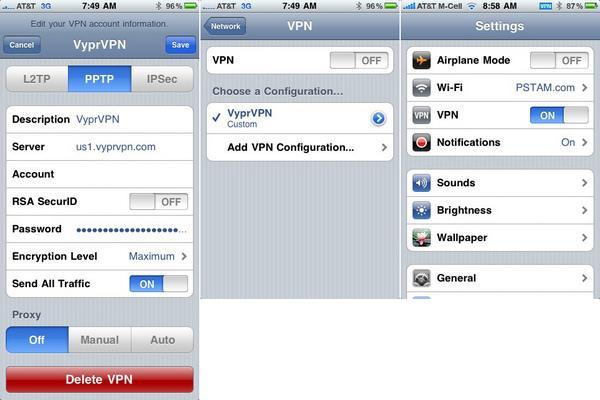
Конфигурация ВПН в айфоне
Что такое прокси в айфоне и айпаде
При входе на закрытый сайт на экране появляется сообщение о том, что доступ к материалам закрыт. Таких страниц множество и для обхода ограничений и был придумано проникновение через прокси. В его специфику входит подмена данных об устройстве, локализации и возможность скрыть свой реальный IP-адрес.
Важно! Абсолютную анонимность такой подход не дает.
При необходимости правоохранительные органы предоставляют соответствующее решение суда владельцам, и те обязаны открыть всю информацию о запросах определенного пользователя.
При желании IP-адрес все равно можно вычислить, но в большинстве случаев он используется для обеспечения собственной безопасности.
Как включить или отключить VPN на айфоне и айпаде
Как включить ВПН на айфоне: перед началом путешествия по страницам необходимо провести регулировку. Для этого проходят следующие шаги:
- Из основного меню переходят в «основные».
- Затем – в «VPN» и перемещаются в «внести конфигурацию».
После процедуры возникнет окно с возможными отладками подключения к сервису. Здесь нужно ввести: адрес, тип соединения, правильную информацию для доступа. Более подробную информацию можно получить в службе технической поддержки VPN-сервиса. После настройки подключение сохраняют, нажимая на клавишу «готово».
Как окончательно включить VPN на айфоне: завершив введение данных необходимо вернуться на главный экран регулировки. Около вай-фай должен появиться дополнительный переключатель, позволяющий использовать утилиту. Его переводят в положение «включено» и смартфон или айпад автоматически добавится к виртуальной сети.

Важно! У многих сервисов, обеспечивающих анонимный доступ, есть собственные пакеты, упрощающие подключение к системе. В этом случае достаточно запустить утилиту на айфоне и нажать клавишу «включить».
Для отключения ВПН на айфоне достаточно зайти в основной подраздел и перевести переключатель ВПН в неактивное положение. Созданное ранее подключение полностью удалять не обязательно. Такой метод подходит при первоначальном включении функционала через регулировку.
Если присоединение происходило при помощи софта, то и отключить можно только через него. Попытки использовать основное меню не сработают.
Как настроить VPN на iPhone и iPad
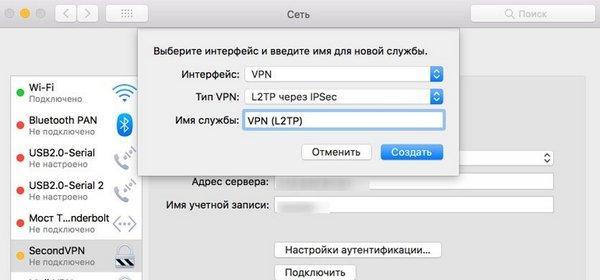
Как можно настроить VPN на iPhone: процедура может проводиться как на персональном компьютере, так и мобильном устройстве, функционирующим под управлением операционной системы Эпл. Отладка айпадов и айфонов проводится аналогично.
Пользователь может вручную провести установку модели функционала OpenVPN в iOS. Процедура производится поэтапно:
- Из основного меню переходят в «общие», затем в пункт VPN (функционирует на 11 ОС и выше) или через главный подраздел в «сеть», затем в «еще» и нужный раздел.
- После прикосновения к значку «внести матрицу» на дисплее возникнет окно с многочисленными процедурами.
- Первая строчка – это тип подключения, для 11 ОС выбирают L2TP, для остальных — L2TP/IPsec.
- На предложение внести информацию в поле «описание» вводят произвольный текст.
- В подразделе «сервер» необходимо ввести его имя – для этого пользуются ресурсом VPNGate, на котором находится большое количество доступных (выбирают только те, около которых стоит галочка в столбце «L2TP/IPsec Windows, Mac, iPhone, Android No client required»).
- Рядом с его наименованием записан адрес IP, его нужно перезаписать в графу «сервер».
- В области «учетная запись» вводят vpn – буквы только прописные.
- По тому же принципу заполняется раздел «пароль» и «общий ключ» — vpn.
- После введения всей информации нужно включать кнопку «готово».
Важно! Пароль и логин трогать не нужно – они заполняются сотрудниками выбранного сервера.f
После завершения процедуры ползунок «статус» в общей регулировке ВПН переводится в рабочее положение. Функция может включиться не сразу – продолжительность объясняется удаленностью сервера.
Высокого качества подключения от популярных сайтов ожидать не стоит – из-за большого количества пользователей. В отдельных случаях отладка с первым выбранным айпи не функционирует, проблема связана с ограничением доступа или изменением пароля и логина для входа. Если ничего не получилось, стоит сделать переход на другой сервер, предлагаемый ресурсом.
Браузер с ВПН для iOS
Бесплатный VPN для iOS можно скачать в магазине «AppStore». К популярным относится Aloha Browser – бесплатный пакет, который акцентируется на приватности и безопасности пользователя.
В список услуг входит:
- Ad Block – помогающий блокировать рекламу, быстро просматривать сайты.
- Бесплатный и безлимитный ВНП.
- VR-плеер – можно прямо в обозревателе наслаждаться виртуальной реальностью.
- Фоновое проигрывание – музыкальные треки можно прослушивать с выключенным дисплеем или в момент использования других утилит.
- Медиаплеер – встроенный плеер позволяет слушать музыку и смотреть видеоролики, обеспечивает поддержку различных форматов.
- Экономия – вся информация, проходящая через функционал, сжимается, что обеспечивает низкие затраты мобильного трафика.
В список положительных качеств входит приватность, безопасность, анонимность и сканер QR-кодов. Разработчики предлагают и премиум-версию утилиты, которая позволяет получить дополнительные возможности:
- выбор страны – она указывается как адрес пользователя;
- автоматическое подключение во время входа в браузер;
- поддержка архивов формата «ZIP»;
- возможность использования утилиты в иных утилитах;
- дополнительные темы оформления.
Ежемесячная подписка обойдется в 2,99 долларов*, а ежегодная – в 24,99 долларов (в разных странах оплата производится в местной валюте). Оплата проводится через iTunes, подписка будет автоматически возобновляться до отказа от услуги.
Список и описание популярных VPN приложений для iPhone и iOS
К известным и популярным VPN для операционной системы iOS на платной основе относят следующие.
HideMy.name
Является простым и доступным сервисом с достаточно стабильным и быстрым подключением. К преимуществам его использования относят доступную стоимость и возврат средств за покупку на протяжении одного месяца.
У сервиса обширная сеть распределенных по всему миру серверов. Стандартная скорость подключения – 70 Мбит/с и выше, существует специальный софт, помогающий провести подключение без длительной перенастройки матрицы.
NordVPN
Западный сервис с упором на безопасность, в нем не ведутся логи и применяются лучшие варианты защиты. Он предупреждает утечку IP-адресов и DNS запросов. Регулировка утилиты может выполняться через утилиту.

NordVPN для айфона
PureVpn.com
Подходит для пользователей с запросами. Функционирует на 2 тысячах серверов, расположенных в 180 государствах, имеет около 300 тысяч IP-адресов. Средняя скорость – 80 Мбит/с, подключение проводится через специальный софт и не требует введения данных.
ExpressVPN
Заслуженно считается самым быстрым и надежным, обладает простым интерфейсом и возможностью присоединения в один клик. Допускает до 5 одновременных подключений, подходит для айпадов. К недостаткам относят отсутствие функции экстренного отключения от сети.
CyberGhost
Может использоваться неопытными владельцами айфонов. У сервиса существует отдельная утилита для Apple Watch. Сразу же после прохождения авторизации он начинает функционировать. Не может использоваться в роли сервиса из Китая.
Важно! Пользователь может выбрать ВПН бесплатного или платного типа для телефона айфон. Какой из них больше подходит, решать владельцу устройства.
Услуги, не требующие помесячной оплаты, отличаются строгими ограничениями: определенным количеством айпи адресов, вход через несколько стран на выбор. Скорость работы по сравнению с платными пакетами очень низкая, поменять местоположение удастся только на 3-4 государства.
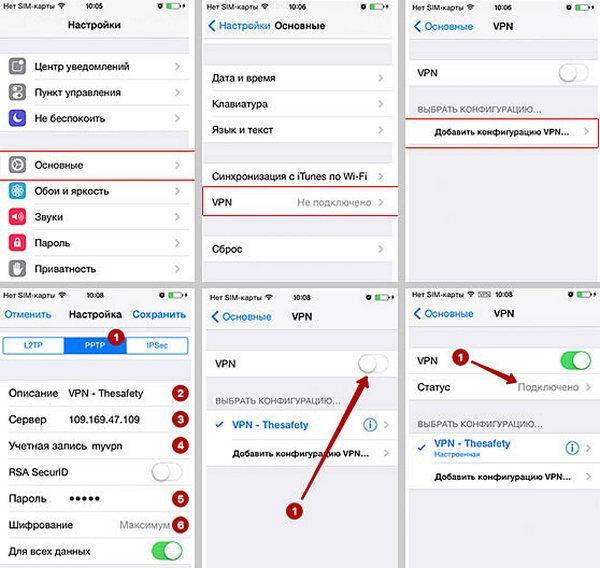
Как добавить конфигурацию VPN на Айфон
Для осуществления процедуры на айфонах версии 5, 6, 7 s или se нужно выполнить несложные шаги:
- Войти в основное меню на устройстве.
- Из вкладки «общие» переместится в «VPN».
- Включить «внести матрицу ВПН».
- Нажать на «тип» и во всплывшем окне выбрать протокол «РРТР».
- Добавить имя для подключения, которое должно быть максимально простым, чтобы пользователь его не забыл – OrexVPN.
- Аналогичное название нужно поставить в IP-адрес сервера.
Важно! Принципиальной разницы между отладкой протоколов не существует. Пользователю останется включить автоматическое шифрование для всей информации.
Что делать, если не работает VPN на iPhone
Если пользователь подключен к утилите ВПН, то на устройстве будет гореть ярлык, расположенный с правой стороны, в верхней части дисплея. Он находится возле индикатора заряда аккумулятора и будильника (если он в активном состоянии). При исчезновении ярлыка связи соединение автоматически прерывается.
Если пользователь подключался через утилиту, то для восстановления необходимо проделать следующие шаги:
- Войти в программу и убедиться, что соединение установлено. В случае отрицательного ответа нужно коснуться клавиши «Connect» – ярлык должен загореться.
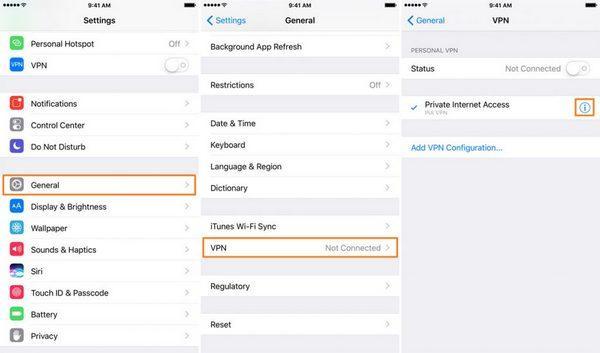
- Проверить регулировку айфона – после входа в меню ВПН отыскивается переключатель «статус», он должен быть уставлен в рабочее положение. Чуть ниже располагается кнопка с именем соединения – оно аналогично названию утилиты для доступа. Возле нее должна стоять галочка.
- В этом же окне нужно убедиться, что ползунок «статус», в подразделе «личный VPN» также активирован. Отдельные утилиты предпочитают использовать именно этот тип подключения – TunnelBear или Windscribe.
Если указанные действия не помогли, то можно попробовать переустановить утилиту со вводом всей актуальной информации.
Проверка неработающего ВПН
При подключении через ручную перенастройку функционала стоит перепроверить и ее подключение. Существует вероятность, что администратор сайта закрыл именно этот сервер или ограничил к нему доступ. Можно выбрать любой другой айпи-адрес, предоставляемый ресурсом VPN Gate.
Важно! Не стоит забывать, что все предлагаемые сервисом сервера держат специалисты-энтузиасты. Они могут в любое время ввести какое-нибудь ограничение, и значок активности приложения мгновенно исчезнет. Неактивный ярлык может означать вычеркивание пользователя из списка постоянных клиентов.
Проведение отладки соединения ВПН для телефона айфон не является сложной операцией. Главное знать точно, что это такое VPN в телефоне на iPhone, и правильно его настроить. С помощью этой технологии можно зайти практически на все закрытые ресурсы, изменить свое местоположение и защитить конфиденциальность при посещении интернета.
Существует большое количество пакетов, помогающих реализовать такую функцию. Большая часть из них требует ежемесячной оплаты, а небольшое количество – может работать абсолютно бесплатно.
*Цены актуальны на январь 2020 года.