
Области действия в Google Analytics
В основе принципа работы счетчиков веб-аналитики лежат различные уровни организации данных.
В Google Analytics их называют областями действия (Scope). Они разделены на 4 типа:
- пользователь (user);
- сеанс (session);
- хит (hit);
- товар (product) — для электронной торговли.
Хит (обращение, hit) – любое отдельное взаимодействие пользователя с сайтом, в результате которого данные отправляются в Google Analytics. Хитами могут быть: просмотр страницы/экрана, транзакция, просмотр видео, скачивание файла, скроллинг или любое другое событие. При заходе посетителя на сайт сразу отправляется первый хит – просмотр страницы (pageview).
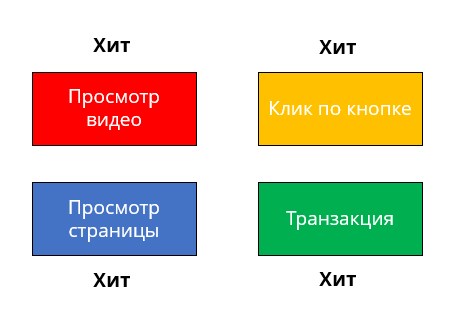
Часто используемые параметры и показатели с этой областью действия:
- Параметры — Страница, Имя хоста, Категория события;
- Показатели — Просмотр страницы, Время на сайте, Всего событий, Обращения.
Сеанс (сессия, session, визит) – последовательность хитов, которую выполнил пользователь на вашем сайте за определенный промежуток времени. По умолчанию длительность сеанса (время ожидания сеанса) составляет 30 минут.
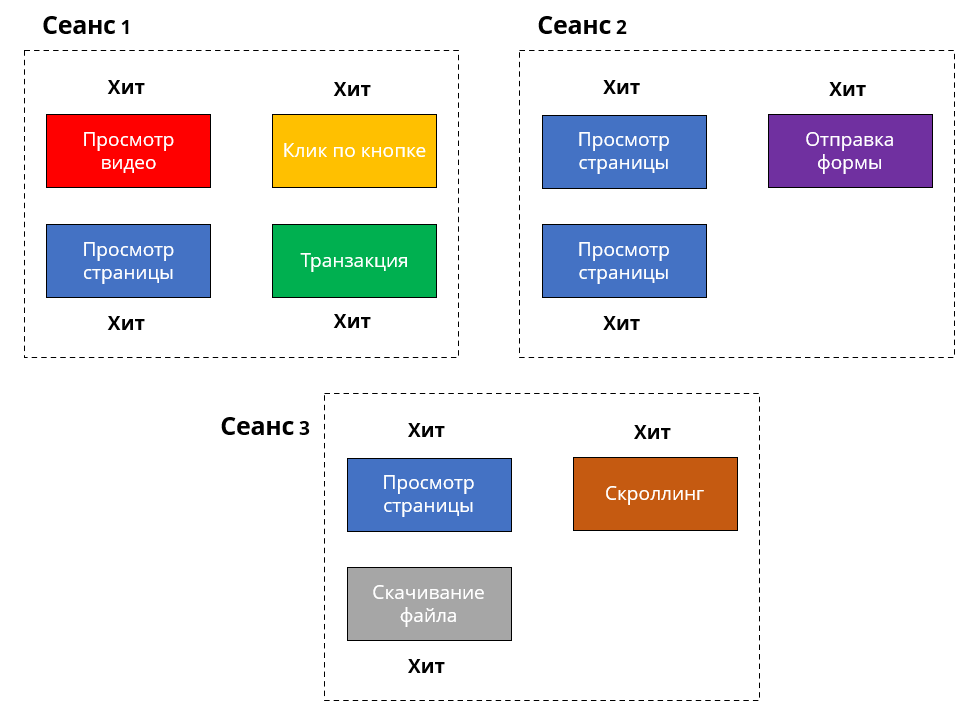
Примеры трех сеансов, в которых были совершены разные хиты
Часто используемые параметры и показатели с этой областью действия:
- Параметры — Страница входа, Источник или канал, Кампания;
- Показатели — Сеансы, Показатель отказов, Сред. длительность сеанса.
Пользователь (посетитель, user) – совокупность сеансов, которые совершаются с одного и того же браузера и имеют один файл cookie. Пользователь – это уникальный куки файл и уникальный идентификатор отслеживания (он же Client ID) за определенный период времени.
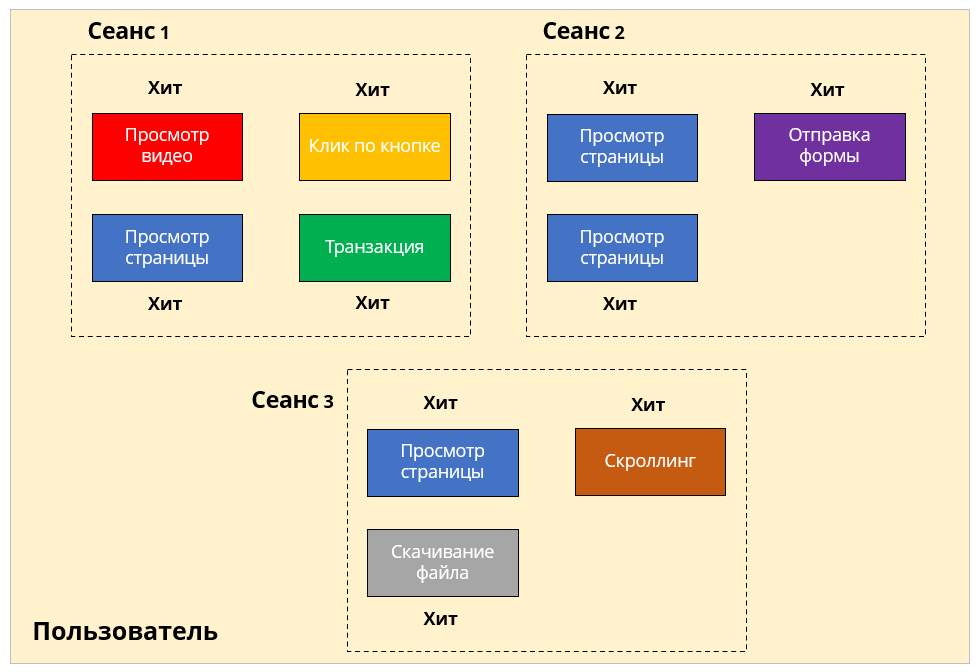
Пользователь, который совершил три сеанса, в которых он совершил различные хиты
Таким образом, хиты происходят в сеансах, которые привязываются к определенному пользователю, который имеет свою куку и Client ID. Именно так данные в Google Analytics объединяются и привязываются к конкретному пользователю.
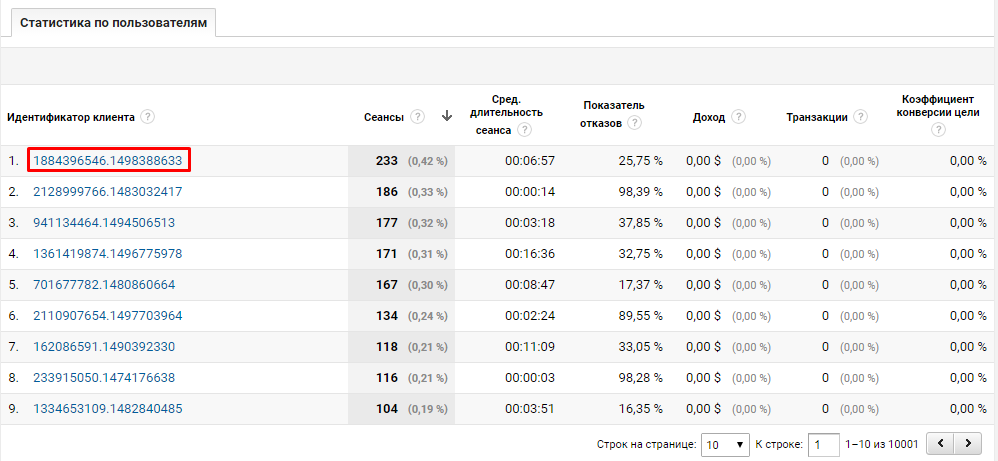
Историю всех посещений, сеансов и обращений (хитов) по уникальному идентификатору пользователя в Google Analytics можно посмотреть в отчете Статистика по пользователям, который находится в разделе Аудитория.
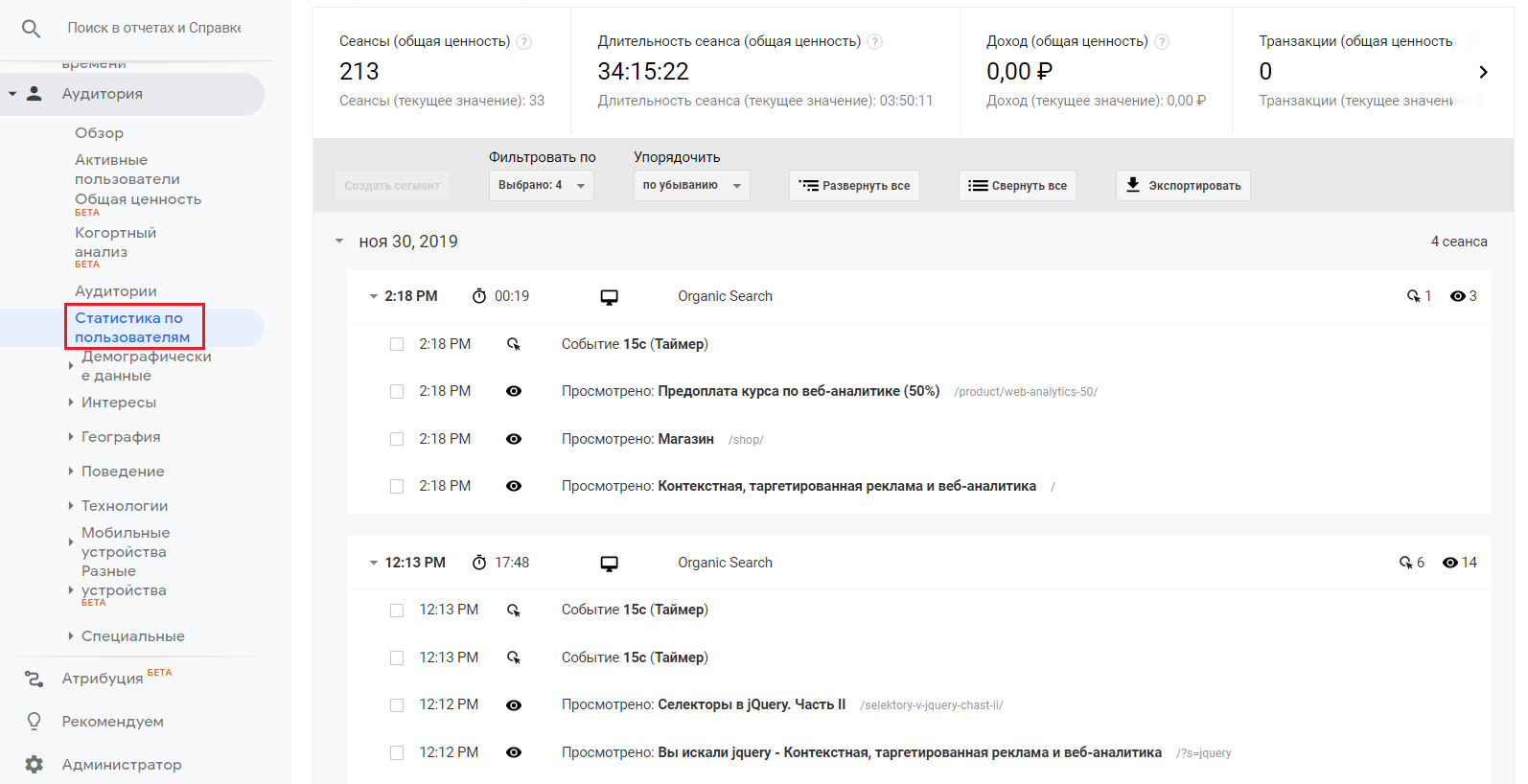
Статистика по пользователям
Часто используемые параметры и показатели с этой областью действия:
- Параметры — Тип пользователя, Число сеансов, Дней с последнего сеанса;
- Показатели — Пользователи, Новые пользователи.
Схематично первые три области действия можно представить в виде пирамиды:
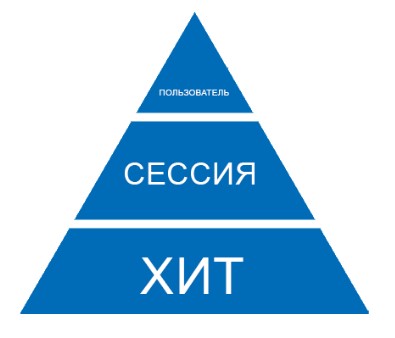
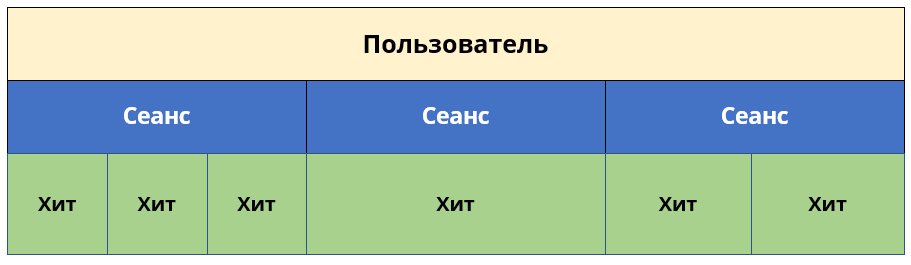
Областью действия верхнего уровня является Пользователь (user), нижнего – Обращение (hit). В Google Analytics существует четвертая область действия — Товар (product), которая совершается в рамках конкретного хита — транзакции.
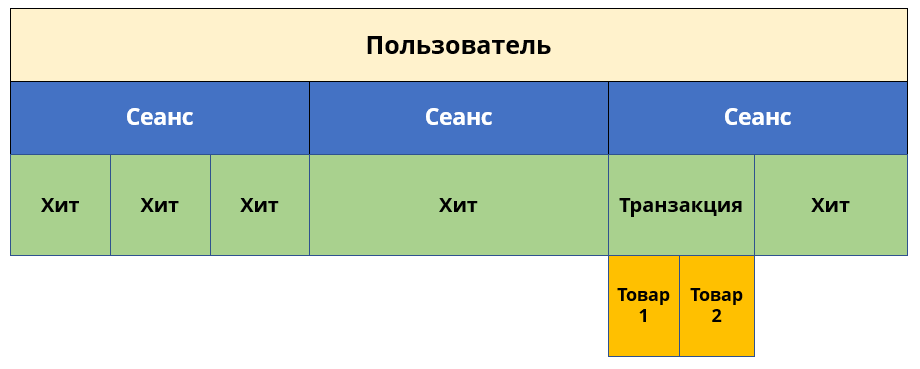
Область действия — Товар
Данные по транзакциям доступны в отчетах Google Analytics только при настроенной расширенной электронной торговле (Enhanced Ecommerce). Поэтому областью действия Товар, как правило, пренебрегают, или используют только в e-commerce проектах.
Проводя параллели между сайтом и обычной жизнью, для областей действия Google Analytics можно привести такой пример:
- вы пришли в торговый центр за покупками;
- у вас есть конкретный список того, что вы хотите купить (например: обувь, футболку и джинсы). Но изначально вы не знаете, в каком магазине купите все эти вещи (например: ZARA, H&M, Adidas, Levi’s и т.д.). Возможно, вы купите их все в трех разных магазинах. В этом примере это не имеет значения;
- вы посещаете разные бутики, меряете одежду/обувь, прицениваетесь;
- через некоторое время вы определяетесь с выбором и возвращаетесь в магазины, в которых вам понравились вещи и покупаете их;
- довольный(ая) покупками, вы покидаете торговый центр.
Стандартный путь большинства людей, не правда ли? А теперь давайте представим схематично действия такого человека в терминах веб-аналитики:
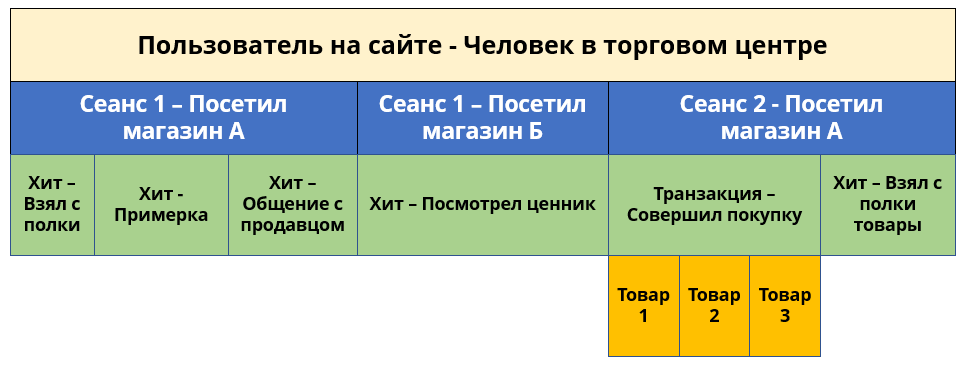
Человек в торговом центре — это как пользователь на сайте. Область действия Пользователь. Перемещаясь по ТЦ, он заходит в разные магазины. Это область действия Сеанс. Внутри магазина он совершает различные события — смотрит на ценники, трогает товары, общается с продавцом, посещает примерочную и т.д. Это область действия Хит. Человек может купить товар не сразу. Возможно, он приценивается, обдумывает покупку. В результате он заходит в один и тот же магазин несколько раз, тем самым создает новые сеансы.
Например, первый раз он зашел — все померил и отложил товары на кассе (как на сайте в корзину). А через некоторое время, приняв окончательное решение, вернулся вновь в этот же магазин, оплатил покупку и стал обладателем заветных вещей. У хита, который привел к транзакции, область действия Товар.
Таким образом, пользователи состоят из одного или нескольких сеансов, сеансы состоят из одного или нескольких хитов, а хиты могут иметь один или несколько продуктов, связанных с ними.
Как все вышеописанное применимо к отчетности, на что это влияет и где посмотреть области действия?
Данные, собранные в Google Analytics, можно разделить на две категории: параметры и показатели. На данный момент их более 500. Каждый из параметров и показателей имеет свою область действия.
Параметры (Dimensions) – это свойство объекта, которое можно измерить. Например, Город, из которого был осуществлен сеанс, Тип устройства (ПК, мобильные устройства или планшеты), Источник или канал трафика, URL посадочной страницы и т.д.
Показатели (Metrics) – это количественные значения, представленные в виде числа. Например: сеансы, пользователи, средняя длительность сеанса, показатель отказов, транзакции, доход и т.д.
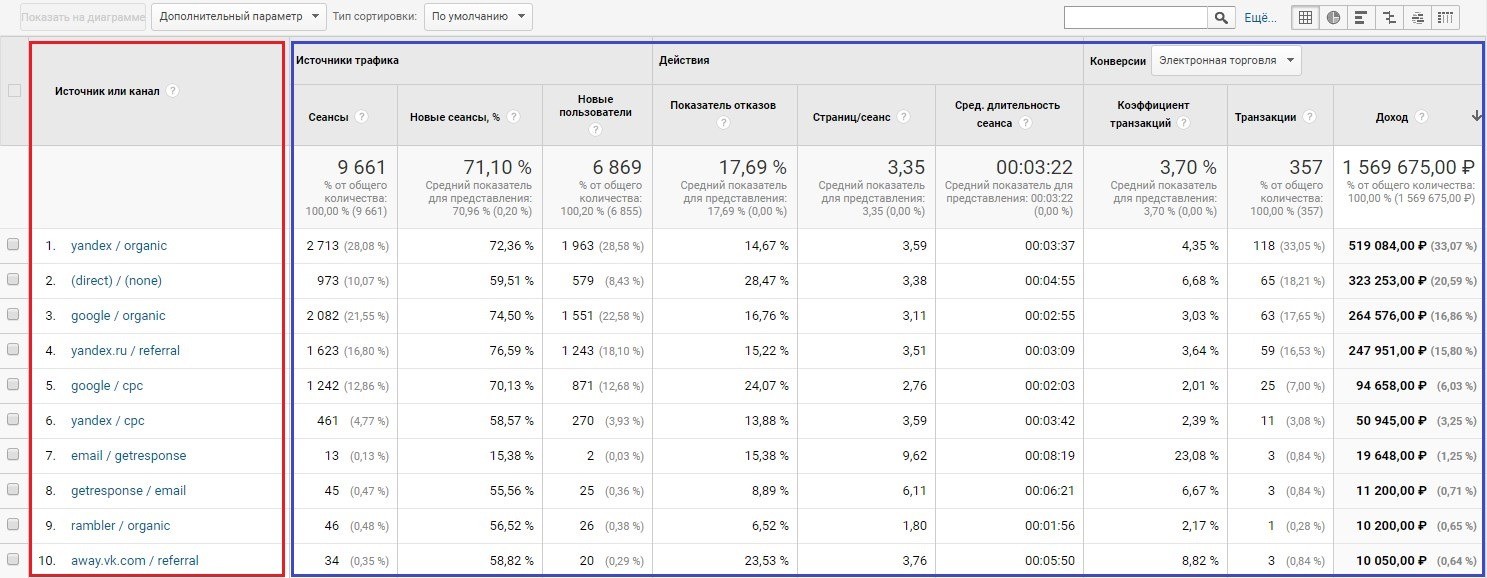
Красным выделен столбец с параметрами, синими — с показателями
Чтобы правильно анализировать статистику в стандартных отчетах, строить специальные отчеты в Google Analytics, сегменты, и задавать области действия для специальных параметров и показателей, необходимо понимать, как работают области действия.
Самое важное, что необходимо запомнить в самом начале — это то, что не все показатели и параметры в Google Analytics сочетаются между собой, поскольку они имеют разные области действия. Список допустимых комбинаций приведен в этой статье.
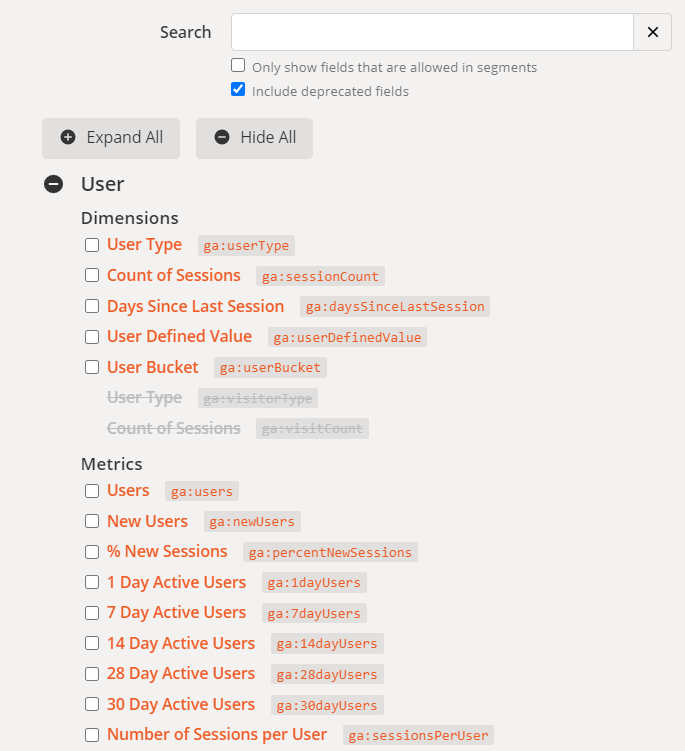
Параметры и показатели
Например, раскрыв + параметры и показатели, относящиеся к Ecommerce, вы увидите весь список доступных вариантов. Чтобы понять, какие параметры можно сочетать с показателями, достаточно напротив него поставить галочку. Если некоторые из активных перешли в статус неактивный (стали серыми), то это говорит нам о не сочетании этих метрик друг с другом.
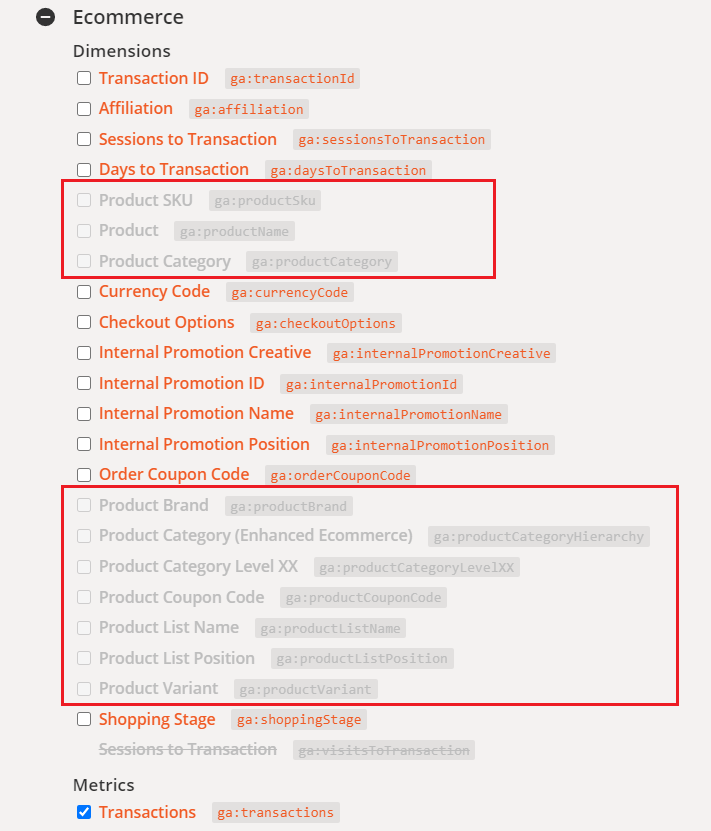
Параметры и показатели Ecommerce
Например, показатель Транзакции (Transaction, ga:transactions) не совместим Product SKU (Идентификатор продукта), Product (Продукт), Product Category (Категория продуктов) и другими параметрами.
Давайте разберем еще примеры.
Стандартные отчеты
Если вы перейдете в раздел Поведение — Контент сайта, то увидите там несколько схожих отчетов: Все страницы, Страницы входа и Страницы выхода. Однако если вы посмотрите на метрики, которые есть в них, то заметите существенное различие:
- отчет Все страницы содержит следующие параметры и показатели: Страницы, Просмотры страниц, Уникальные просмотры страниц, Средняя длительность просмотра страницы, Входы, Показатель отказов, Процент выходов, Ценность страницы.
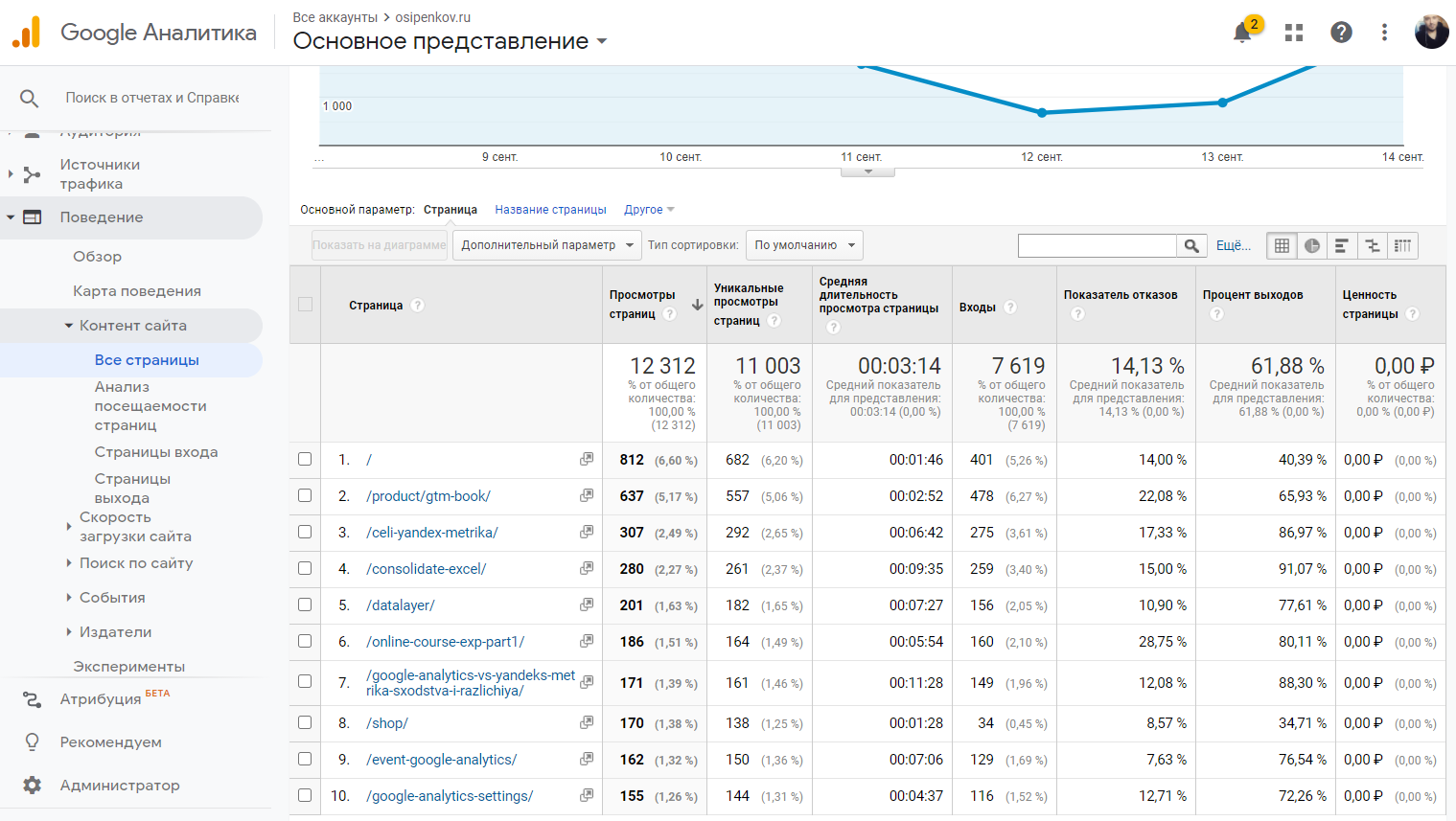
Поведение — Контент сайта — Все страницы
- отчет Страницы входа содержит следующие параметры и показатели: Страница входа, Сеансы, Новые сеансы, Новые пользователи, Показатель отказов, Страниц/сеанс, Сред. длительность сеанса, данные по выбранной конверсии (Коэффициент конверсии для цели, Достигнутые переходы к цели и Ценность цели).
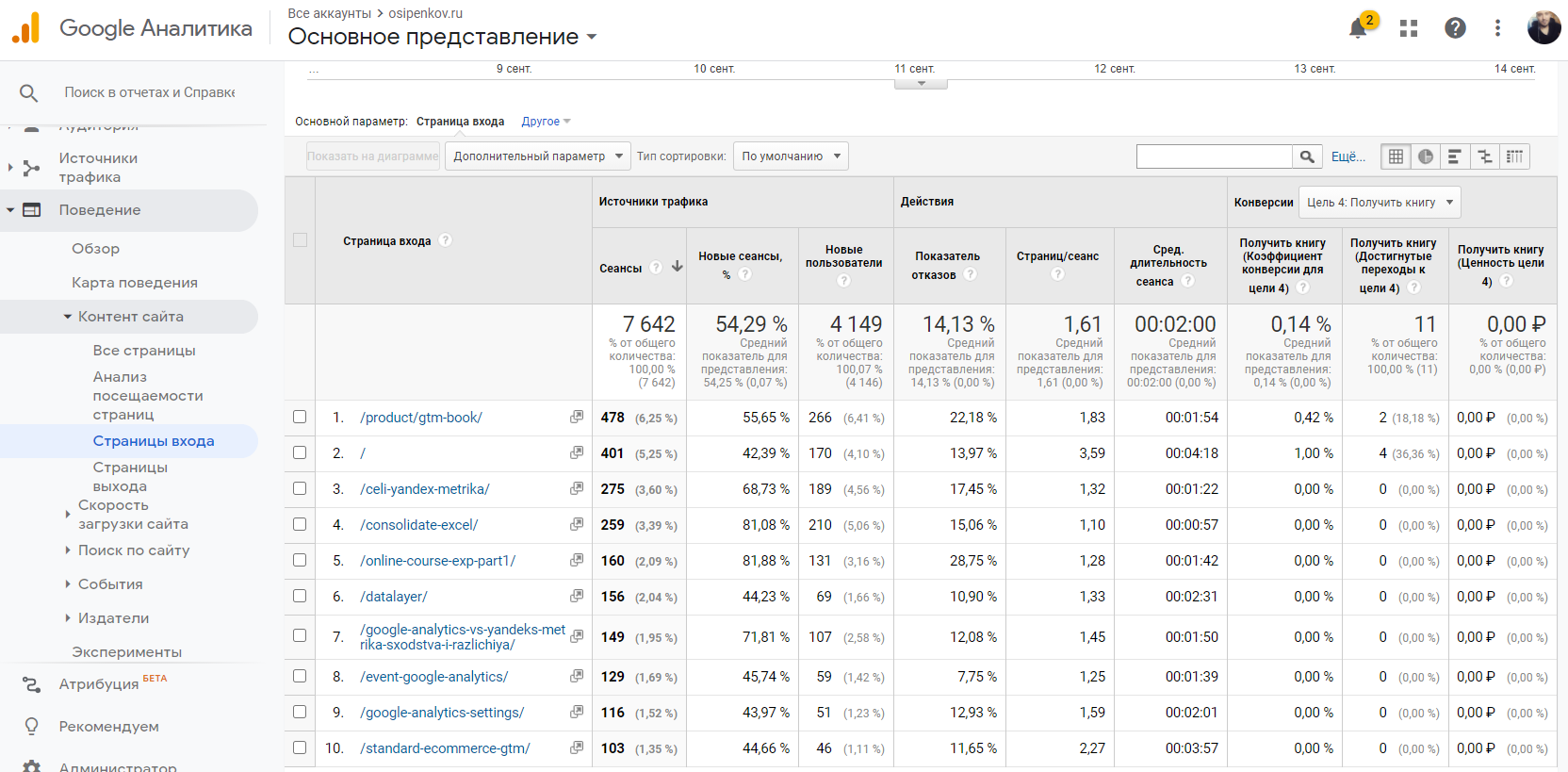
Поведение — Контент сайта — Страницы входа
Казалось бы, параметр схожий, отчеты тоже, но метрики в них абсолютно разные. Почему так? Все дело в области действия. Большинство отчетов в Google Analytics строятся на основе сеансов и тому, что в них происходило. Расчет коэффициента конверсии/транзакции также происходит на основе сеансов. Сеансы — ключевой показатель в Google Analytics (как Визит в Яндекс.Метрике).
В отчете Страницы входа все показатели имеют область действия Сеанс, в то время как в отчете Все страницы они сгруппированы в Обращения (хиты). Поэтому используется связка параметра и показателя Страница — Просмотр страницы и Страница входа — Сеансы, и вы не увидите в отчете по всем страницам такие метрики, как: Новые пользователи, Сеансы, Новые сеансы, Сред. длительность сеанса.
Специальные отчеты
Очень легко ошибиться в сочетании параметра / показателя с разными областями действия. Это приводит к неточным данным в настраиваемых отчетах и визуализации. Более наглядно можно увидеть, как область действия влияет на итоговый результат в специальных отчетах Google Analytics.
В качестве примера разберем два отчета, в котором одинаковые показатели (Пользователи, Сеансы, Показатель отказов, Сред. длительность сеанса, Транзакции, Коэффициент транзакций), но разные параметры. В одном случае — это Страница (Page Path), а в другом — Страница входа (Landing Page).
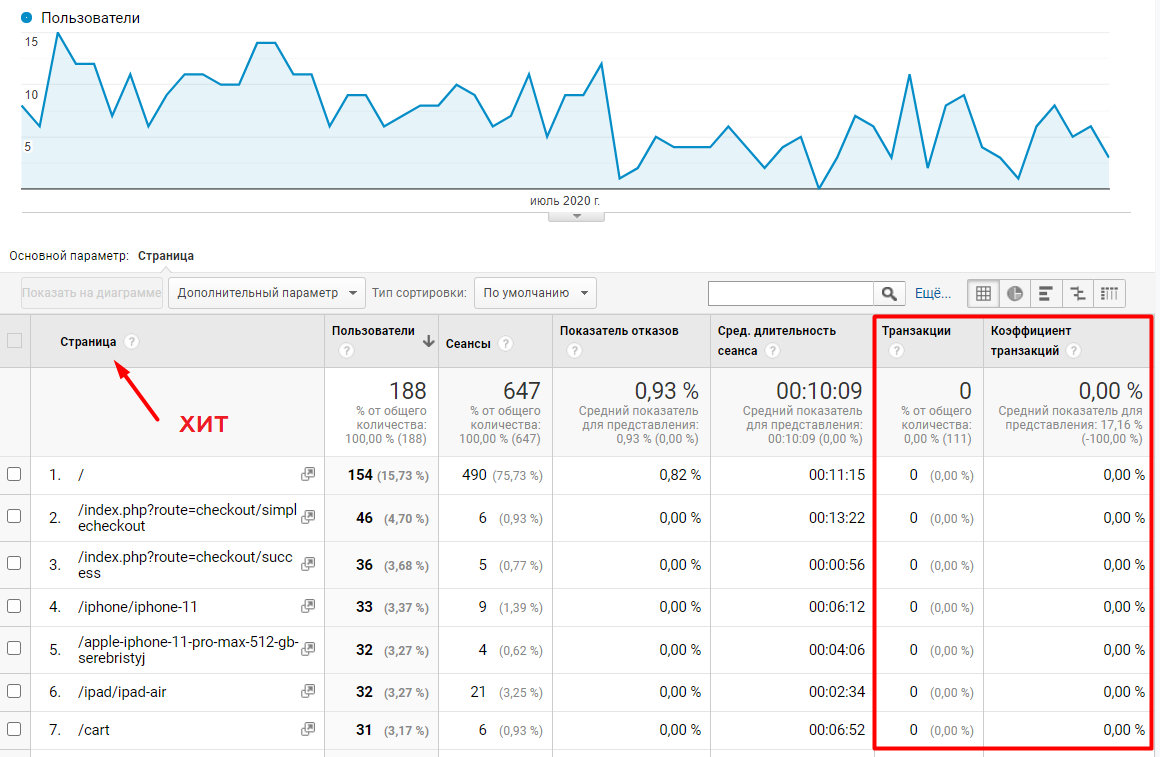
Страница — Область действия (Хит)
Параметр Страница имеет область действия Обращение (Hit). Поэтому с этой метрикой в отчете необходимо использовать показатели, которые также являются хитами. Но у нас в отчете есть показатели области действия Сеанс (Session). К нему относятся — Пользователи, Сеансы, Показатель отказов, Сред. длительность сеанса. При таком сочетании метрик между собой мы не видим статистики в показателях Транзакции и Коэффициент транзакций.
Но как только мы изменим параметр Страница на Страница входа, то данные о транзакциях и коэффициенте транзакции будут корректно отображаться в отчете :
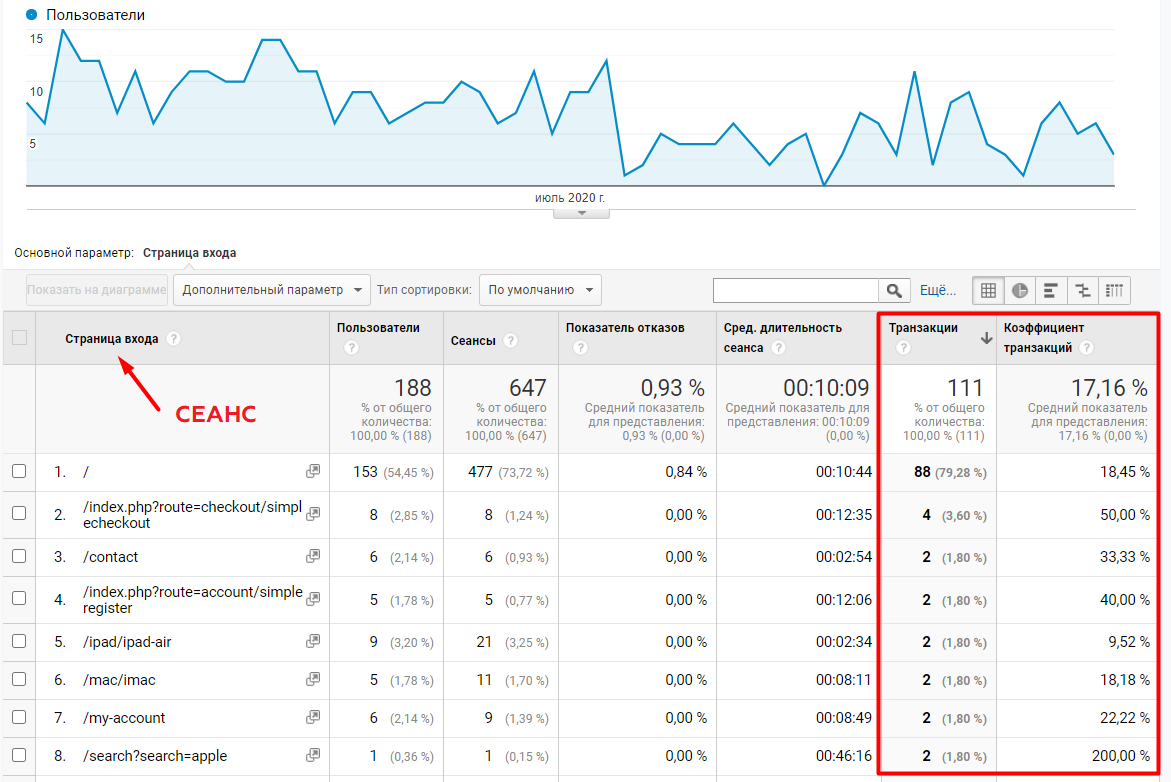
Страница входа — Область действия (Сеанс)
Любопытно построить отчет по часу дня с показателями Сеансы, Пользователи и Обращения:
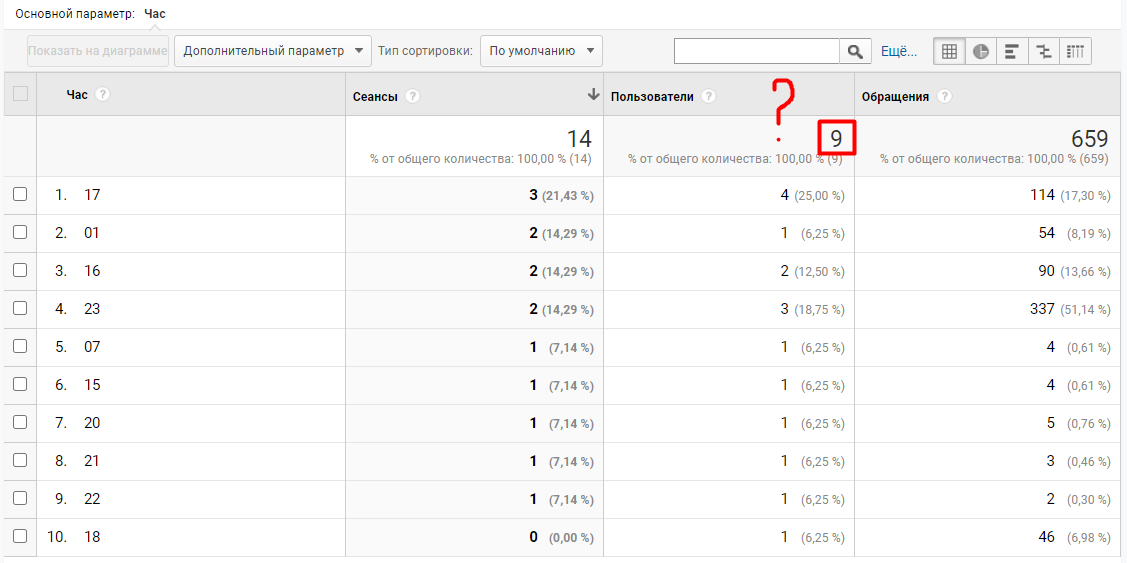
Сеансы сгруппированы по часам, потому что Час является параметром с областью действия Сеанс. И метрики, которые используются в отчете, должны быть такого же уровня организации. Но это не применимо к показателю Пользователи, поскольку его область действия выше по иерархии, чем у параметра Час. Отсюда несостыковка в конечной сумме (если сложить все цифры в столбце Пользователи, то получится 16, а не 9).
Можно проверить это путем добавления специального параметра Client ID в отчет, чтобы посчитать уникальное количество пользователей:
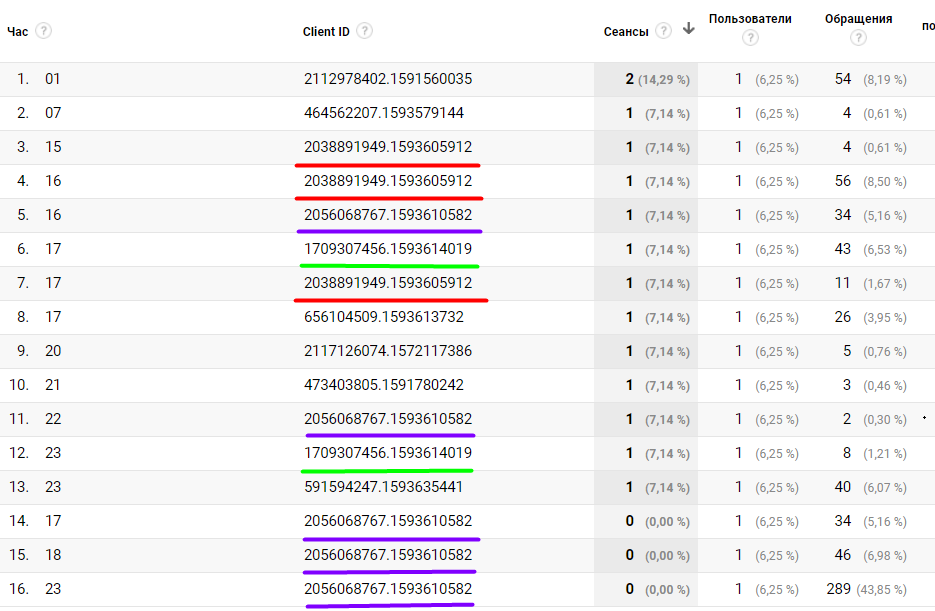
Одинаковые Client ID в разные часы
Из скриншота видно, что Google Analytics в графе Пользователи суммарно показывает число 16. Причем одинаковые уникальные идентификаторы пользователей есть в разные часы. Посчитав уникальное количество Client ID (без дублей), получится как раз 9. Если бы мы в Google Analytics не имели специального параметра и не знали бы как работают области действия, то число Пользователи = 9 из предыдущего примера для нас осталось бы загадкой.
Одна из самых распространенных ошибок у интернет-маркетологов при построении собственного отчета — это получение статистики по часу дня с привязкой к стоимости рекламы:
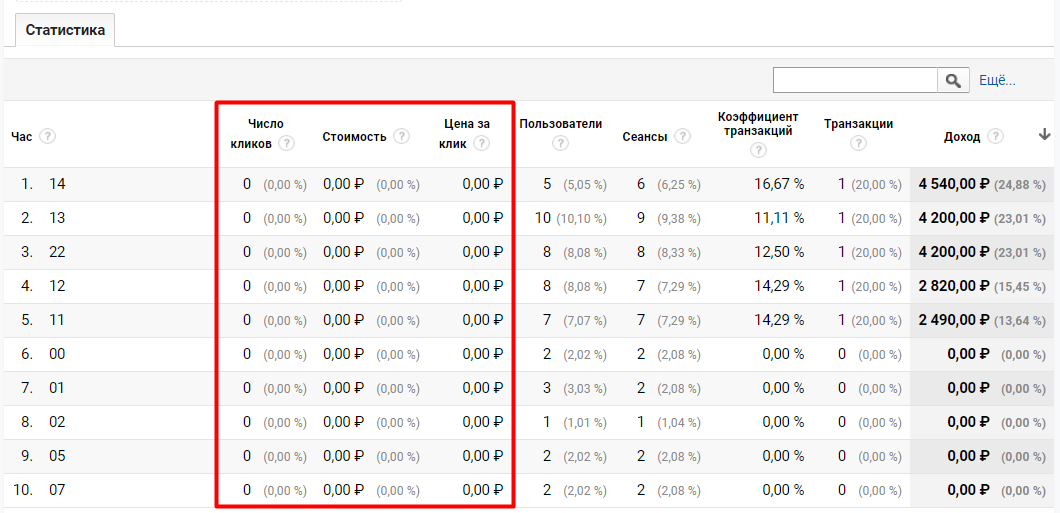
Отчет с параметром Час, но без данных по стоимости рекламы
А изменив параметр Час на Источник, Источник или канал или День недели, статистика будет отображаться корректно:
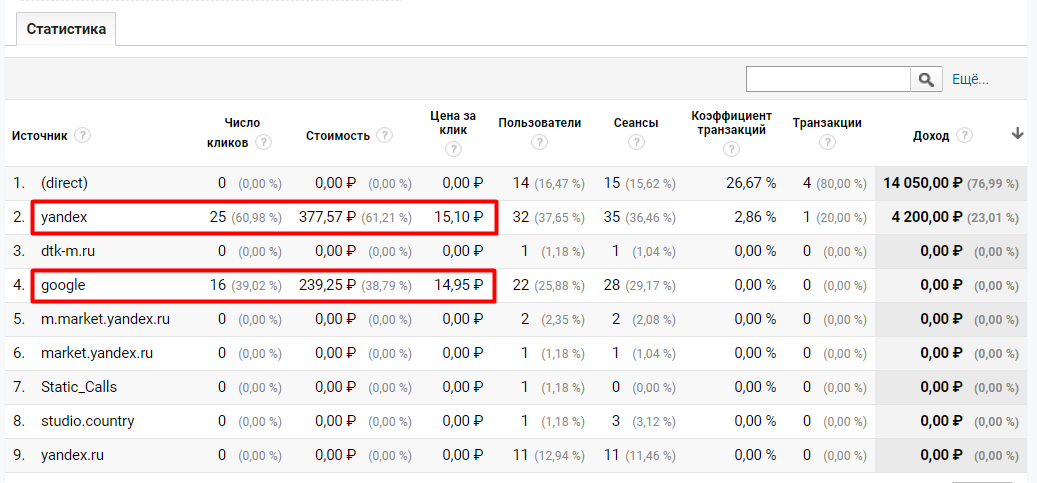
Отчет с параметром Источник и с данными по стоимости рекламы
Магия областей действия и Google Analytics!
В экзамене по Google Analytics даже есть такой вопрос: Что должно быть общим у показателей и параметров в специальных отчетах, чтобы данные были точными?
- Представление
- Область действия
- Индекс
- Специальный отчет
Теперь вы точно знаете ответ на этот вопрос!
Сегменты
При создании сегментов в Google Analytics область действия играет далеко не последнюю роль. В предыдущем материале я приводил пример того, как можно группировать пользователей и/или посещения с учетом одного или нескольких сеансов.
Отличие сегментов с пользователями от сегментов с сеансами лучше всего иллюстрирует пример с посетителями, совершившими покупку / транзакцию на сайте.
Условие группировки №1: количество сеансов с транзакциями (Транзакции на сеанс > 0, фильтр по сеансам):
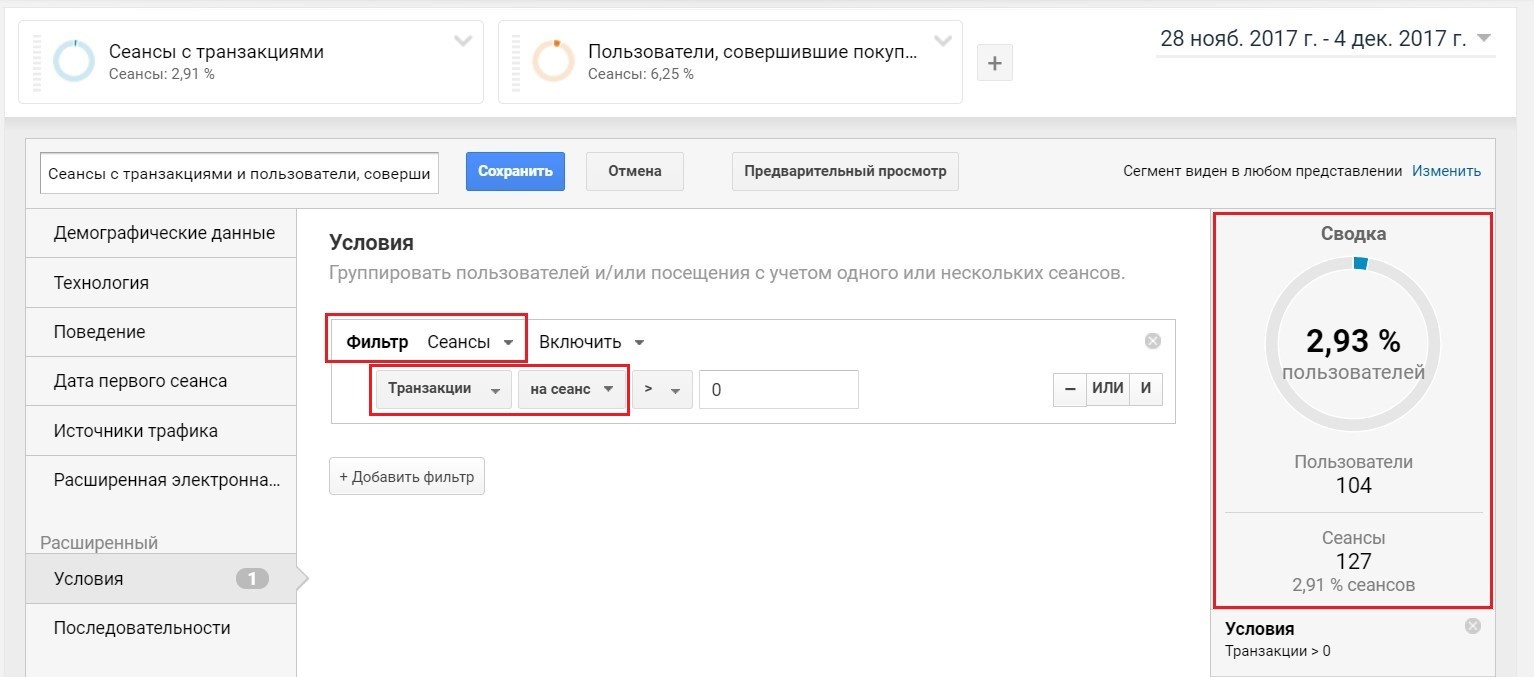
Условие группировки №2: количество пользователей, совершивших покупку (Транзакции на пользователя > 0, фильтр по пользователям):
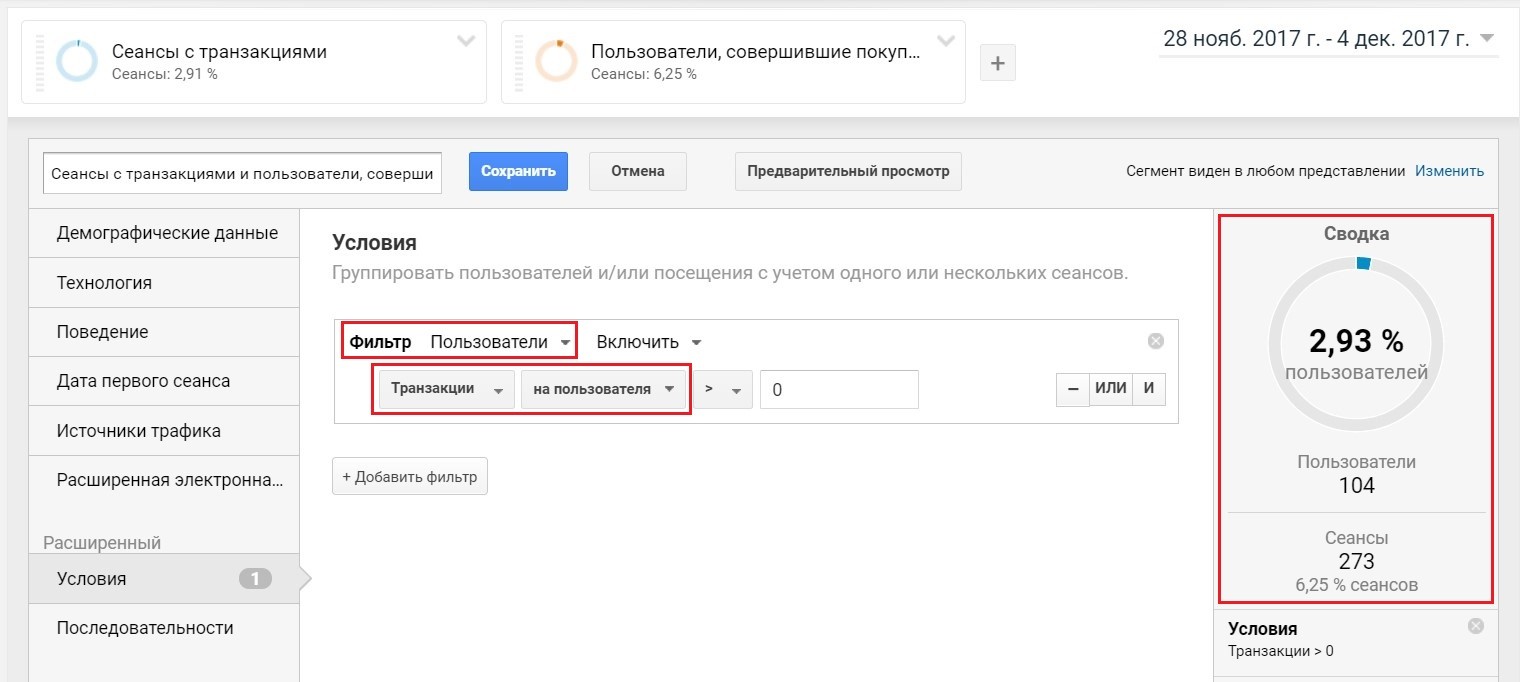
При одинаковом количестве пользователей (104) различны значения сеансов (127 и 273). В сегменте Сеансы с транзакциями содержатся только те сессии, в результате которых были совершены транзакции, а в сегменте Пользователи, совершившие покупку — все сеансы, которые совершали покупку хотя бы раз за выбранный период. Последних всегда будет больше, поскольку уровень Пользователи — базовый, находится выше по иерархии.
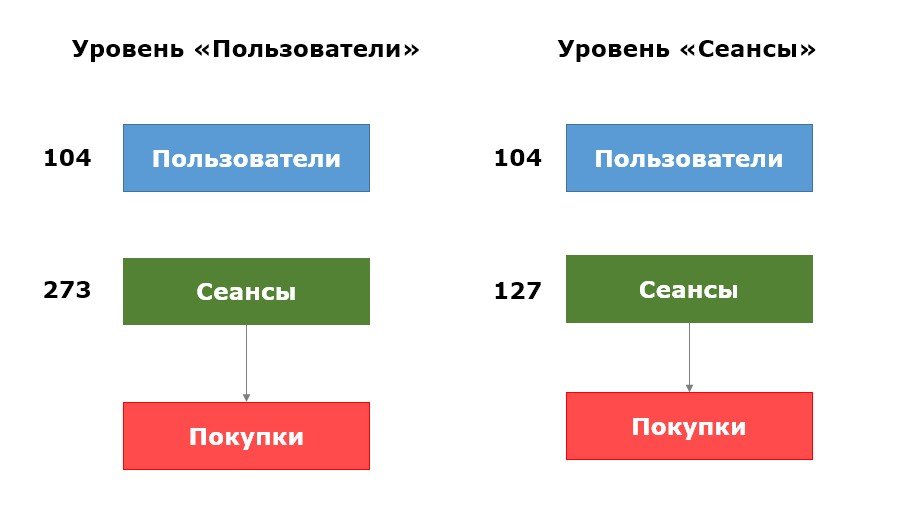
Различие между уровнями
Точно также работает и в Яндекс.Метрике. Рекомендую прочитать материал Визиты в которых, для людей у которых.
В официальной документации разработчиков Google есть материал, в котором представлены основные области действия показателей при создании сегментов.
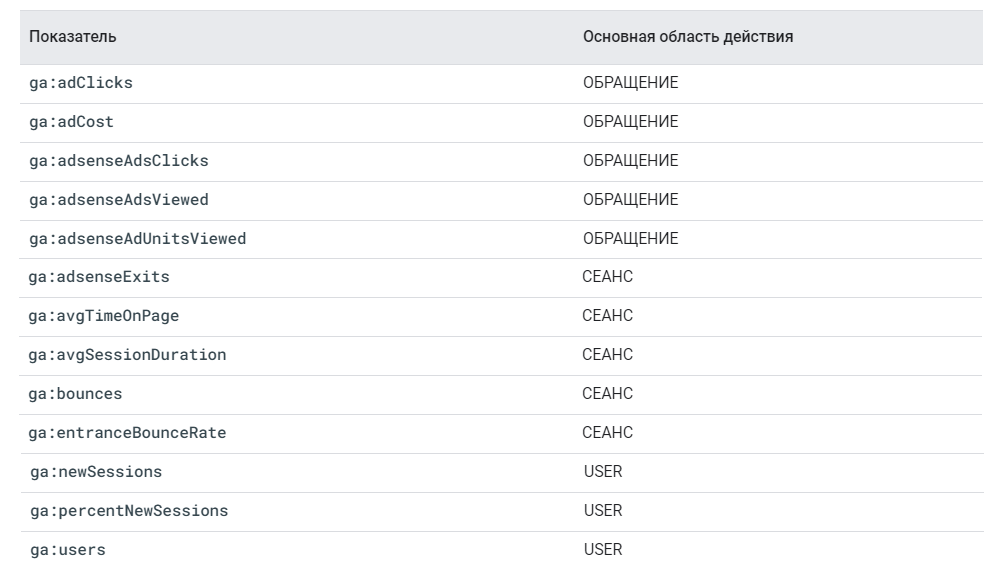
Справка по основной области действия показателей
Специальные параметры и показатели
При создании собственных параметров и показателей у вас есть возможность выбрать область действия:
- для специального параметра — Hit, Сеанс, Пользователь, Товар;
- для специального показателя — Hit, Товар.
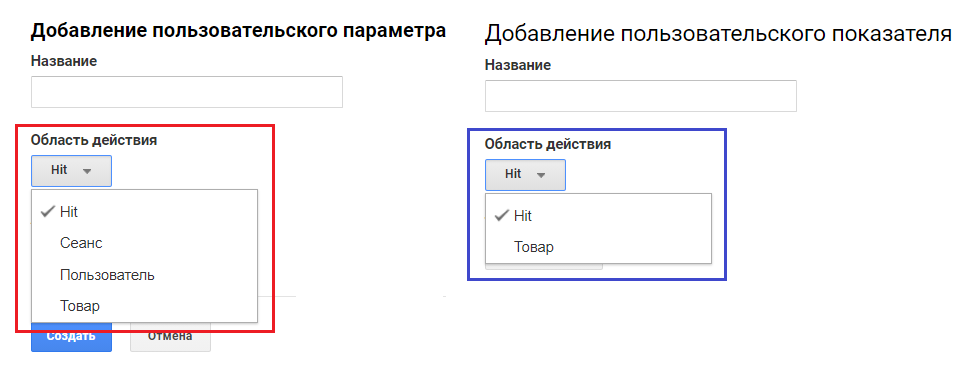
Области действия специальных параметров и показателей
При выборе области действия у специальных параметров важно учитывать следующее:
- при области действия Товар значение специального параметра применяется только к тому товару, для которого оно было задано;
- при области действия Hit значение специального параметра применяется только к тому обращению, для которого оно было задано;
- при области действия Сеанс, когда в одном сеансе задано два значения и одним порядковым номером, приоритет отдается тому, которое задано последним! Это значение применяется ко всем обращениям на протяжении сеанса;
- при области действия Пользователь, если в одном сеансе задано два специальных параметра, то в ходе текущего сеанса приоритет отдается последнему значению! и оно же используется в будущих сеансах данного пользователя.
Таким образом, если вы хотите:
- узнать определенное значение только один раз для каждого пользователя, то выбирайте в области действия Пользователь (например: Client ID, User ID, логин пользователя);
- узнать определенную информацию один раз за сеанс, то используйте в области действия Сеанс (например: тип устройства, город пользователя, IP-адрес);
- знать значение каждого обращения, то создайте метрику с областью действия Hit (например: запрос пользователя в поиске по сайту, заголовок страницы);
- добавить дополнительные данные к продукту, то используйте область действия Товар (например: марка продукта, размер продукта, цвет товара, размер товара, название категории продукта).
На тему областей действия в Google Analytics есть очень хороший материал от Авинаша Кошика (Avinash Kaushik), который он написал еще в 2013 году, а портал seonews.ru перевел эту статью на русский язык. Ознакомиться с ним можно по ссылке.
Google Analytics: базовое практическое руководство
Обновленное подробное руководство по настройке и началу использования Гугл Аналитики. Интерфейс, установка кода, построение отчетов.
Google Analytics — это бесплатный инструмент для аналитики сайтов, мобильных приложений и рекламных кампаний в AdWords. С его помощью вы можете просматривать подробную статистику пользователей, посетивших сайт, собирать данные о каналах трафика, поведении посетителей сайта, анализировать эффективность своей маркетинговой стратегии и много чего еще — инструмент очень обширный.
С 1 августа ввели новый тип отслеживания статистики — объединенное отслеживание сайта и приложения, а также в инструменте появилась новая модель отслеживания событий и модуль кросс-платформенной аналитики. Они доступны в бета-версии в Analytics и Analytics 360.
Содержание
- Начало работы
- Интерфейс Google Analytics
- Главная страница
- Панель администратора Google Analytics
- Специальные отчеты
- Отчет в реальном времени
- Аудитория
- Источники трафика
- Поведение
- Конверсии
Веб-мастер размещает JS-код на страницах сайта, а когда пользователь заходит на страницу из браузера, срабатывает код отслеживания. Статистика собирается на сервере Google
Начало работы
Зарегистрируйтесь в системе Google Analytics на странице сайта платформы или войдите в свой аккаунт, если учетная запись у вас уже есть.
Регистрация
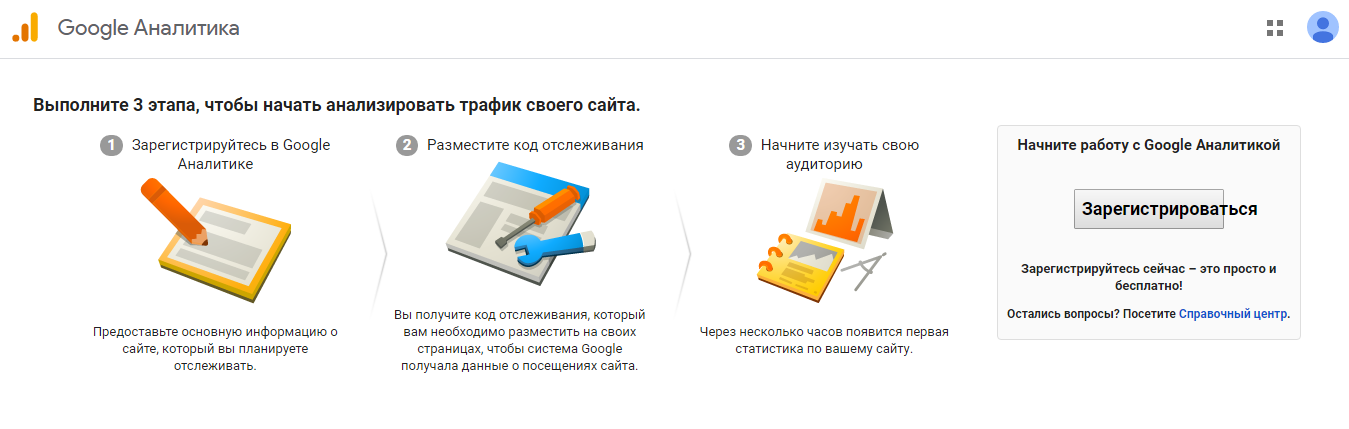
При регистрации вы попадете на страницу с описанием трех шагов, которые отделяют вас от начала работы с Аналитикой. Ознакомьтесь с ними и зарегистрируйте свой сайт в Google Analytics.
Вам нужно будет ввести данные по своему сайту или мобильному приложению. Заполните поле «Названия аккаунта», по нему удобно ориентироваться, если у вас много аккаунтов и сайтов.
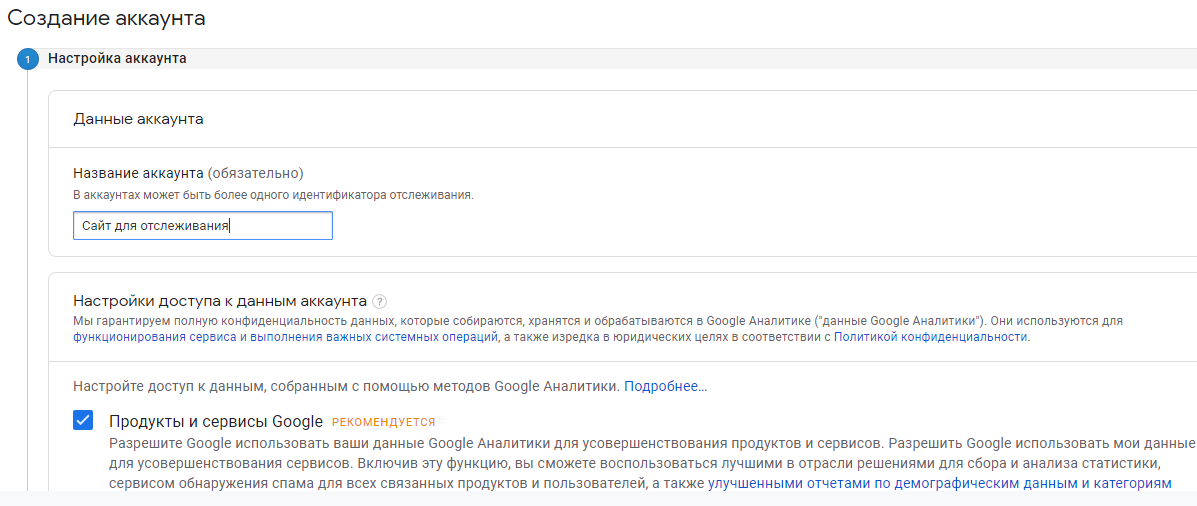
Ниже есть блок «Настройки доступа к данным». Google запрашивает ваше согласие на анонимное использование данных с сайта для усовершенствования своих сервисов, устранения неполадок и прочей работы, которая пойдет во благо пользователям Google Analytics. Конфиденциальность гарантируется, поэтому можно поставить все галочки — на вашей работе они не скажутся.
Выбор типа ресурса
В блоке «Что именно нужно проанализировать?» с 1 августа 2019 года есть три варианта: «Интернет» для анализа сайта, бета «Приложения» для анализа приложений iOS или Android и совмещенный бета-вариант «Веб-сайты и приложения» для отслеживания кросс-платформенного поведения на сайте и в приложении.
Дальше блок с настройками: назовите ресурс, выберите категорию бизнеса, к которой относится ресурс в поле «Отрасль», выставьте часовой пояс, чтобы отчеты Аналитики формировались в подходящее время, и выберите тип валюты.
Если вы выбрали «Интернет» для анализа сайтов, введите адрес сайта и переходите к следующему этапу.
Если вы выбрали новый вариант «Веб-сайты и приложения» или просто «Приложения», следующий шаг — настройка потока данных для сбора. Введите информацию о приложении и сайте в соответствующих блоках.
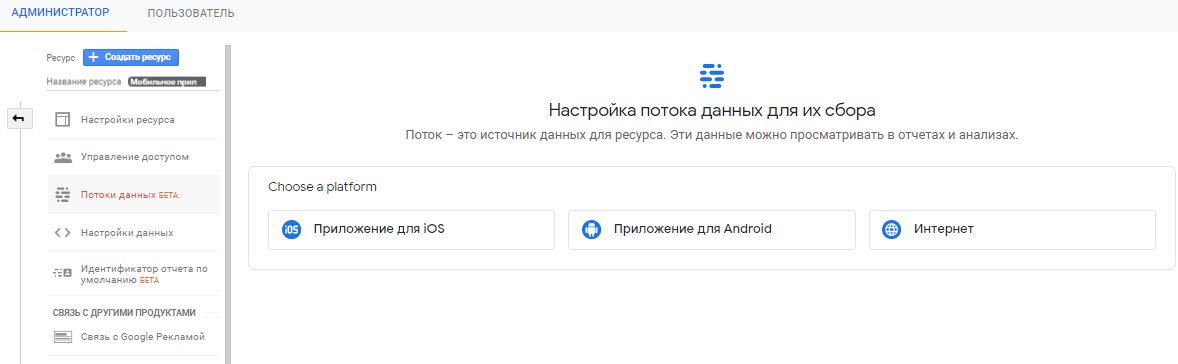
В настройках сайта вам предложат новую функцию улучшенной статистики, которая позволяет дополнительно и более подробно отслеживать взаимодействия пользователей с контентом на сайте.
Получение кода
Когда все поля заполнены, нажмите «Получить идентификатор отслеживания», ознакомьтесь и примите условия соглашения.
Дальше вы попадете на страницу с кодом отслеживания. С его помощью Google Analytics будет собирать данные и формировать их в отчеты. Скопируйте код gtag.js и вставьте сразу после открывающего тега на каждую страницу сайта, которую хотите отслеживать, либо в header.php, если нужна аналитика всех страниц.
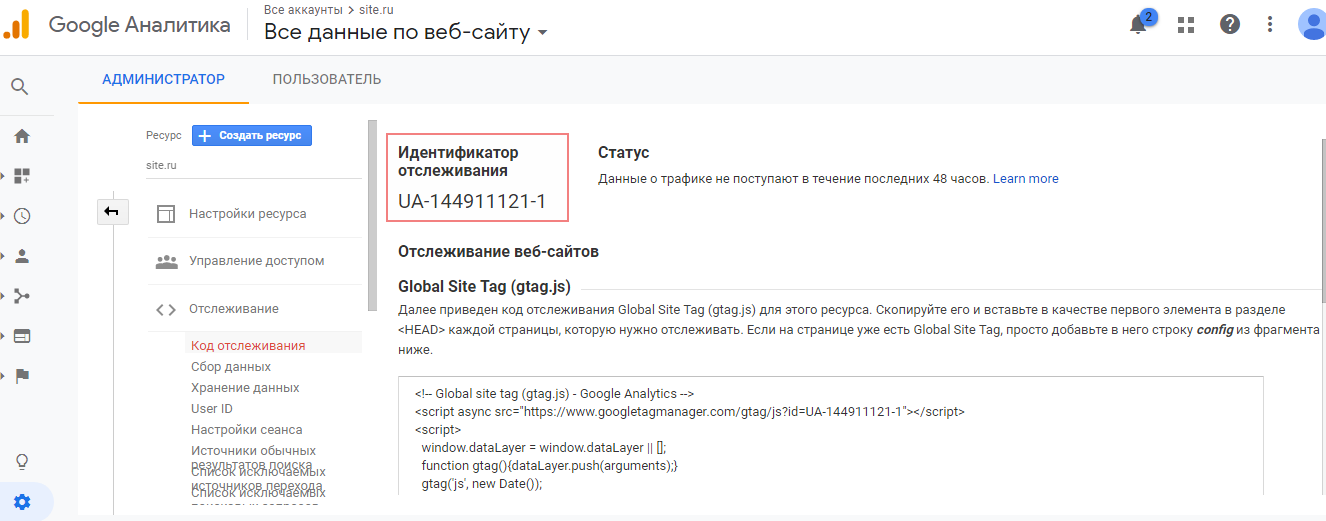
Если вы пользуетесь несколькими сервисами статистики и отслеживания, будет удобнее управлять всеми тегами через бесплатный Менеджер тегов Google.
Интерфейс Google Analytics
Интерфейс сервиса периодически обновляется. Если вам привычнее русский язык, то будьте готовы, что русифицированная версия выглядит хуже: к примеру, не все подписи умещаются на кнопки целиком.
При переходе в Google Analytics выберите один из подключенных аккаунтов и сайтов для работы. Список аккаунтов выходит по клику на «Все аккаунты» в шапке:

Отмечая аккаунты или сайты как важные, вы легко найдете их, выбрав «Избранные». Это удобно, если у вас в работе много сайтов или аккаунтов.
Эта вкладка позволяет перейти в смежные сервисы, к примеру, в Google Tag Manager.
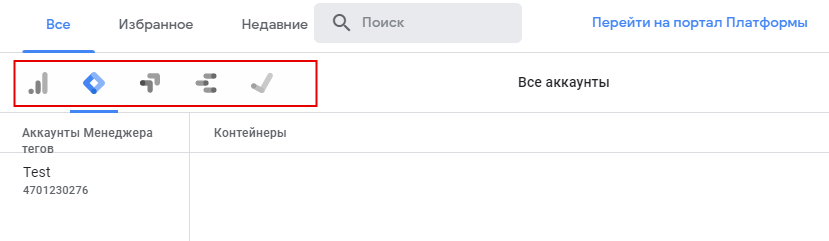
Слева располагается меню. Пункты меню будет различаться в зависимости от того, какой тип ресурсы вы выбрали. Рассмотрим пункты меню в случае выбора «Интернет» для анализа сайта. После этого сравним с другими вариантами меню.

Главная страница
На главной странице Google Analytics выводится основная статистика по выбранному сайту: график притока пользователей, показатель отказов, количество и длительность сеансов, время посещения сайта пользователями, география, устройства и прочие важные показатели. Если вы запустили рекламную кампанию и ожидаете резкого прироста посещаемости, сводок на главной странице будет вполне достаточно, чтобы получить общую информацию. Сводки формируются в виде карточек со ссылками на полные отчеты.
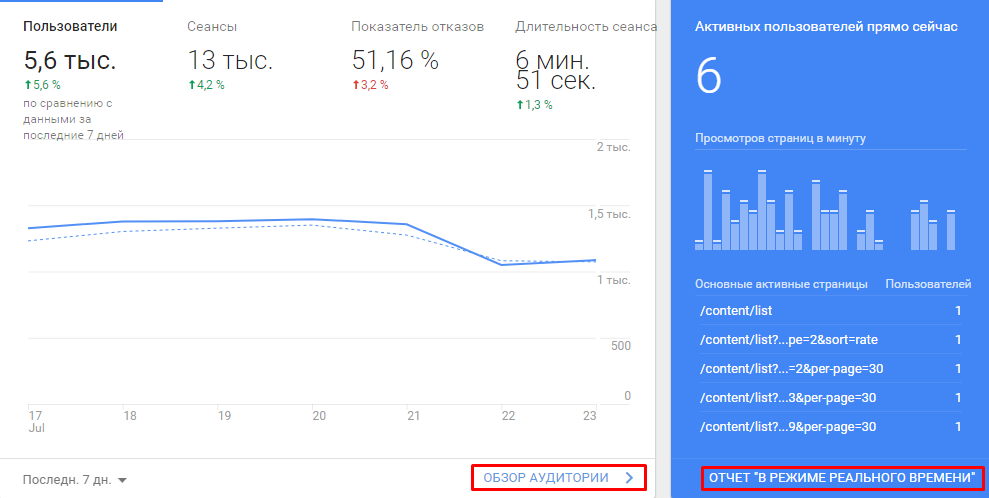
На карточках отображен обзор поведения аудитории: здесь вы увидите, сколько пользователей посещало сайт, количество и длительность сеансов, показатель отказов.
Можно посмотреть статистику за один день, неделю, год или любой другой период, установив нужное значение с помощью выпадающего списка внизу. В выпадающем списке укажите временной интервал, за который должны отображаться эти данные или сравните показатели по разным периодам. Такая функция есть у каждого отчета.
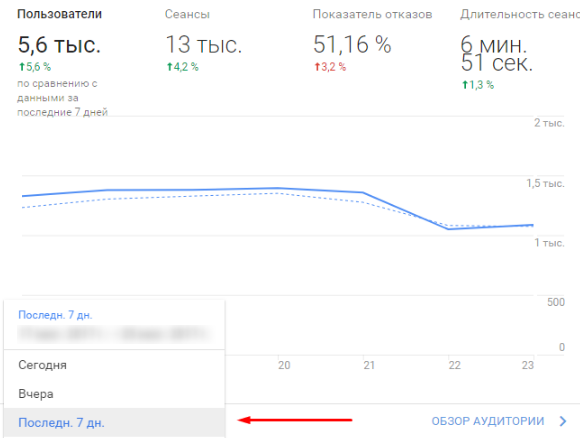
На скриншоте сверху активен показатель «Пользователи». По нему показан график за семь дней и процент его изменения по сравнению с предыдущем периодом (вырос или упал). Переключайте показатели щелчком мыши, чтобы посмотреть другие графики.
Дальше на главной странице располагаются сводки по каналам трафика. По ним вы увидите, откуда пользователи попадают на сайт: из поиска, соцсетей, по прямым переходам или реферальным ссылкам. Данные представлены в виде диаграммы, чтобы было удобно сравнивать долю каждого источника трафика. Если навести курсор на любой столбец, покажутся точные цифры. Здесь также можно переключать показатели и выставлять временной диапазон.
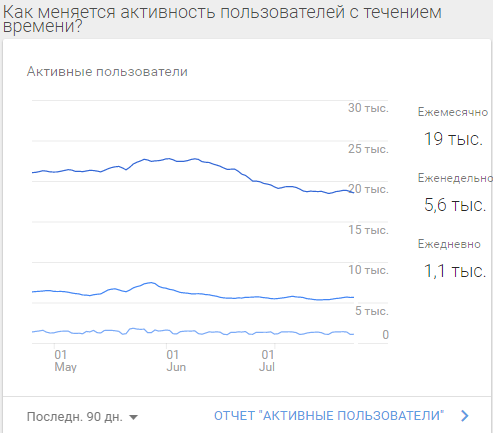
Следующие карточки со сводками показывают отчет «Как меняется активность пользователей с течением времени» с анализом по времени суток и когортный анализ: «Насколько эффективно вы удерживаете клиентов», «В какое время пользователи посещают ваш ресурс» с отметками по времени, «Где находятся ваши клиенты» с отметками по географическому признаку, «С каких устройств пользователи заходят на сайт» с долями мобильного и десктопного просмотра и отчет с популярными страницами.
В первом отчете показан график активности пользователей сайта за выбранный период. С его помощью можно отслеживать сезонность продукта/услуги.
Отчет «Когортный анализ» содержит несколько графиков. Все они показывают, как ведут себя пользователи и насколько эффективно вы удерживаете клиентов в течение установленного периода.
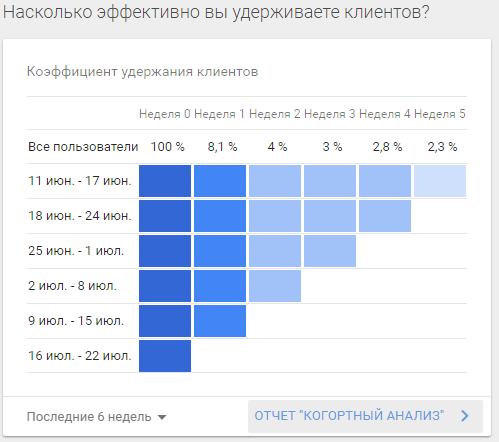
Далее на главной странице вы увидите данные по времени посещения сайта, местоположении пользователей и отчет по устройствам, через которые посетители заходят на ваш ресурс.
На отчетах для примера:
- Самая большая посещаемость приходится на выходные с 8 до 10 вечера (поля окрашены в темно-синий). По данным понятно, когда лучше публиковать новости или проводить акции.
- По местоположению преобладает Россия.
На карточке показана линейная диаграмма с процентами, а при наведении курсора на карту вы увидите точные данные в цифрах по каждой стране. - Практически одинаковое количество пользователей заходит на сайт с компьютеров и со смартфонов, смартфоны даже немного лидируют.
Завершает Главную страницу Google Analytics отчет «Посещаемость страниц», который дает представление о популярности страницы среди пользователей. Анализируя этот отчет, вы получите представление о спросе на ваши товары и сможете оценить качество контента.
В разделе «Панель администратора» этого руководства вы узнаете, как выставить ценность для каждой страницы, которая также будет отображаться в этой сводке.
С Главной разобрались, переходим к следующим пунктам меню. Мы не будем подробно рассматривать вкладку «Рекомендуем», но новичкам лучше с ней ознакомиться — там приложения и инструменты для работы с Аналитикой от Google.
Рассмотрим вкладку «Администратор».
Панель администратора Google Analytics
Через панель администратора вы будете управлять аккаунтом, ресурсом и представлениями.
Аккаунт
Самый первый по иерархии, ваша точка доступа к аналитике. Google разрешает создавать до 100 аккаунтов — тестовые, рабочие, с вашими ресурсами или клиентскими сайтами.
В этом разделе есть несколько подразделов:
- Настройки аккаунта
Здесь показан его идентификатор, название, которое можно менять, и настройки доступа к вашим данным. Можно удалить аккаунт, нажав на «Отправить в корзину». - Управление доступом
Добавляйте или удаляйте пользователей, которым доступная аналитика ресурсов в выбранном аккаунте, назначайте уровни полномочий. Если вы захотите привлечь специалиста, введите в поле «Разрешения на уровне аккаунта» его e-mail, зарегистрированный в Google. Рядом в выпадающем списке укажите права доступа для нового пользователя: редактирование, изменение, чтение и т.д. Если нужно, поставьте отметку «Уведомить пользователя по электронной почте».
В этом же разделе для пользователей можно устанавливать Представления — уровни, которые дают доступ к отчетам и инструментам в аккаунте Google Analytics. Они нужны, чтобы давать специалистам доступ только к той информации, которая им понадобится - Все фильтры
Создавайте фильтры и управляйте ими с помощью этого раздела. Благодаря им вы сможете отфильтровать трафик, который вам не интересен в отчетах. К примеру, создайте фильтр, исключающий трафик с вашего IP или сортирующий данные по регионам. - История изменений
Здесь вы будете видеть, кто и когда менял что-либо в вашем аккаунте. - Корзина
Если вы или кто-либо из пользователей удалит аккаунт, он переместится в корзину на 35 дней, после чего безвозвратно удалится. Даты окончательного удаления отмечены в таблице, так что пропажа аккаунта не станет для вас сюрпризом.
Ресурс
Это сайт, мобильное приложение или даже кассовый терминал. В один аккаунт можно добавлять несколько ресурсов, но для каждого формируется индивидуальный код отслеживания. Управляйте ресурсами с помощью следующих разделов меню:
- Настройки ресурса
Здесь отображается идентификатор отслеживания, название и url сайта. Ресурс можно переместить в другой аккаунт или отправить в корзину, кликнув по соответствующим кнопкам. С помощью выпадающих списков выставляется представление по умолчанию, отрасль бизнеса, расширенные настройки (разрешить вручную проставлять UTM-метки). Кнопками ВКЛ/ОТКЛ управляйте функциями для рекламодателей, статистикой страниц и анализом данных о пользователях.
- Управление доступом
Все то же самое, что и с управлением пользователями в аккаунте. Используйте этот раздел, если хотите дать кому-либо доступ только к определенному сайту, а не ко всем, добавленным в аккаунт.
- Отслеживание
В этой вкладке меню вы найдете код отслеживания, с помощью которого Google Analytics подключается к сайту. Сможете настроить сбор данных для ремаркетинга и отчетов по рекламе, подключить User-ID, управлять временем ожидания сеанса, добавить к аналитике ресурса другие поисковые системы. Для более точного формирования отчетов можно исключить домены и ключевые слова, по которым пользователи попадают на ваш сайт.
- Связь с другими продуктами.
Свяжите Аналитику с AdWords, AdSense, Search Console и прочими продуктами Google для более эффективной работы.
- Возврат данных
Здесь можно установить связь конверсии с рекламной сетью, в которую будут передаваться данные.
- Настройки аудитории
Настройки для списков ремаркетинга, чтобы не терять ушедших с сайта пользователей и привлекать их повторно.
- Пользовательские определения
Добавляйте параметры и показатели, которых нет в системе. Например, марку продукта, VIP-клиентов и т.д.
- Импорт данных
Добавление информации о расходах и доходах, которые не относятся к Google, но влияют на расчет рентабельности и общей прибыли. К примеру, если кроме AdWords вы запустили рекламу своего сайта в Яндекс.Директ, добавьте информацию об этом в разделе «Импорт данных» и получайте полную аналитику.
Представление
Представление в Google Analytics — это уровень доступа к информации о вашем ресурсе. В Google Analytics есть автоматическое представление, которые система создает при добавлении сайта или приложения в аккаунт. Оно называется «Все данные по веб-сайту» и соответственно содержит всю статистику, но вы можете формировать представления самостоятельно. К примеру, это может понадобиться, чтобы предоставить специалисту данные только о трафике по рекламной кампании и не показывать другую информацию. Давайте попробуем на примере.
Представим, что мы запустили рекламу на сайт с услугами и хотим сформировать данные по конверсии. Создаем новое представление.
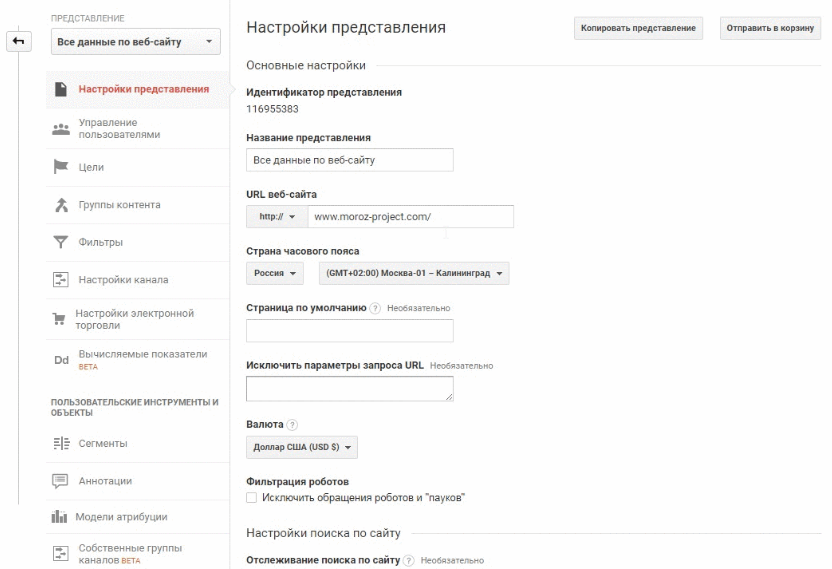
Для этого выбираем в выпадающем списке «Создать представление», придумываем название, чтобы оно точно отражало суть, и выставляем часовой пояс.
Теперь настроим его с помощью разделов меню:
Настройки представления
Здесь можно поменять основные настройки: название, адрес сайта, часовой пояс, валюту, указать страницу по умолчанию, а также сделать копию нашего представления, если, к примеру, нужно создать похожее.
Управление пользователями
С помощью него можно давать доступ к данным другим пользователям, зарегистрированным в Google.
Цели
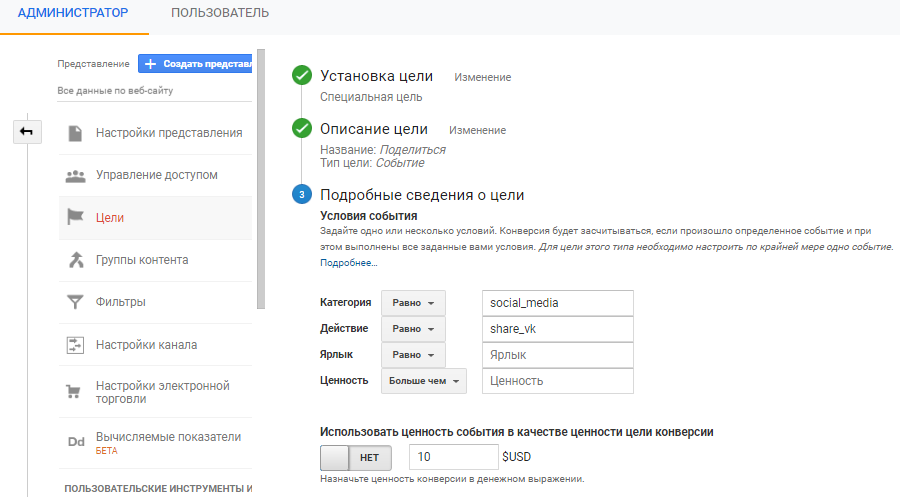
Цель позволяет отслеживать прогресс конкретных установок, доступно 20 целей на проект. К примеру, создадим цель для нашего нового представления, пусть это будет заказ консультации:
- Настраиваем цель. Можно выбрать шаблон — доход, источники трафика, запрос или взаимодействие — или настроить все самостоятельно. Обычно подходит одна из шаблонных конфигураций.
- Придумываем название цели и задаем тип: в нашем случае это посещение целевой страницы.
- В подробные сведения вводим адрес страницы, переход на которую и есть наша цель. Так как мы хотим отслеживать заявки на консультацию, нашей целевой будет страница подтверждения /zayavka-prinyata. На нее пользователь попадает после того, как оставит контакты и нажмет «Заказать консультацию». Вводим URL страницы подтверждения в соответствующее поле.
- Выставляем ценность, пусть это будет $10.
В настройках мы задали тип цели «Целевая страница», но можно применять и другие типы: продолжительность сеанса, количество просмотренных страниц или экранов за сеанс или событие. Событием может быть клик по кнопке, скачивание файла, просмотр видеоролика, репост в соцсети и другое, что настроите.
Группы контента
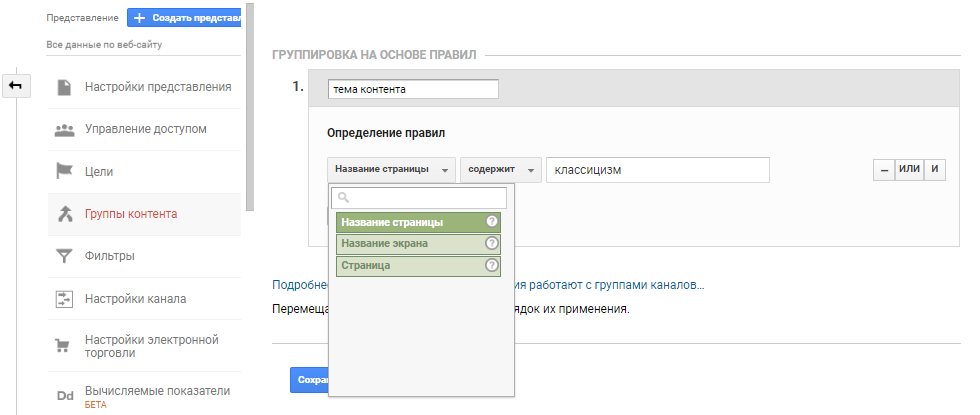
Есть три типа группировки: по коду отслеживания, с извлечением и на основе правил.
К примеру, нам нужно отследить весь контент по определенной теме, для этого используем группирование контента на основе правил. Задаем правило: название страницы содержит ключ «классицизм». Контент сгруппирован, в отчетах мы можем отслеживать статистику конкретно по этой группе.
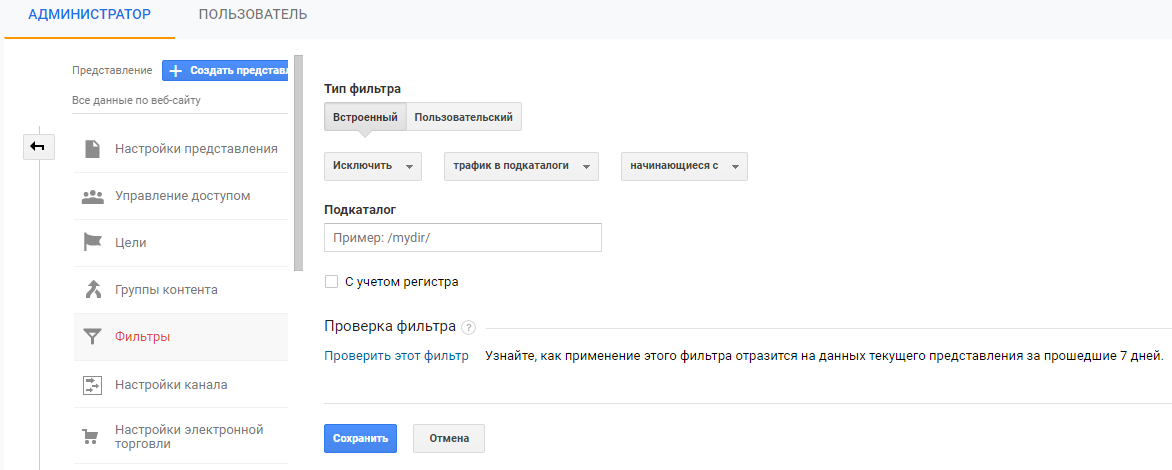
- Фильтры
Используйте этот раздел, чтобы уточнить данные в представлении. К примеру, вы можете выставить трафик только на определенный поддомен или исключить какой-либо регион.
- Настройки канала
Здесь вы сможете настроить группы каналов трафика в представлении. В подпункте «Управление названиями брендов» укажите названия брендов своих продуктов, тогда можно будет отдельно отслеживать статистику по брендовому трафику.
- Настройки электронной торговли
В этом разделе меню настраивают отображение последовательности шагов воронки, чтобы отслеживать каждый этап.
- Вычисляемые показатели
Сейчас этот раздел находится на стадии бета-тестирования. С его помощью можно дополнять отчеты важными показателями, к примеру, добавлять доход от конвертации валют или какой-либо комиссии.
- Сегменты
В этом разделе настраивают целевую аудиторию. Ее можно импортировать с компьютера или настроить в сервисе. Есть настройка сегментирования по возрасту, полу, местоположению, устройствам, которые использовались для перехода на сайт, длительности сеансов. Можно сгруппировать пользователей по добавлению определенного продукта в корзину и другим признакам.
- Заметки
К отчетам можно добавлять заметки, например, зафиксировать дату начала кампании или фамилию специалиста, который ее ведет.
- Модели атрибуции
С помощью моделей атрибуции сравнивают эффективность каналов трафика при многоканальной последовательности.
Например, сначала пользователь мог прочитать статью на внешнем ресурсе и перейти по ссылке на соцсеть, увидеть промопост с акцией, перейти на сайт с услугами и заказать консультацию. Выстраивая модели атрибуции, можно отследить, какой канал взаимодействия с пользователями эффективнее.
- Собственная группа каналов
В сервисе она еще в бете. С ее помощью можно создавать и настраивать собственные отчеты, не меняя основные данные. К примеру, создать отчет «задним числом» или посмотреть, что будет, если изменить определенные данные, при этом не меняя их.
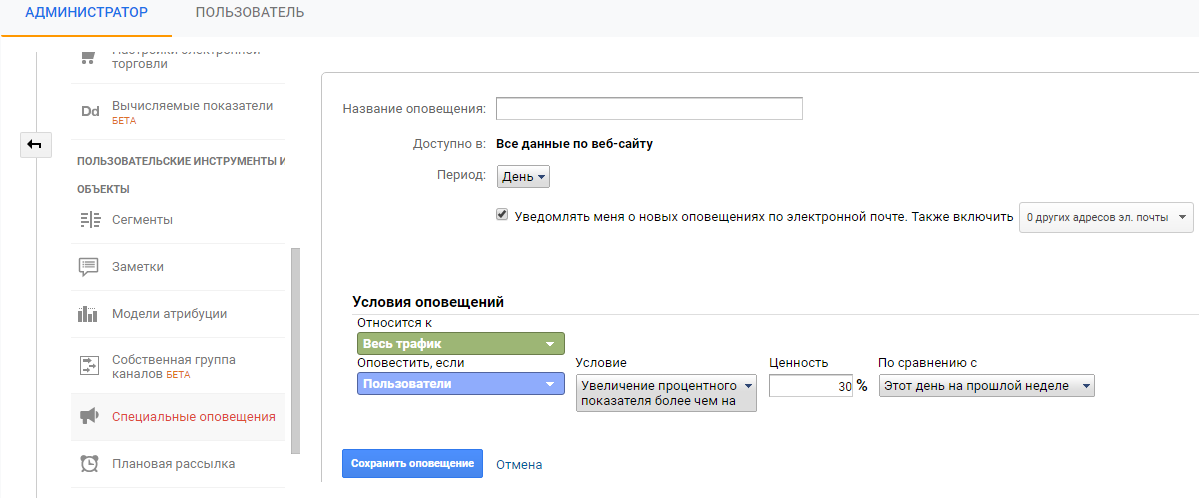
- Специальные оповещения
Выставьте условия оповещения, и Google Analytics уведомит вас по почте, как только они будут соблюдены. Если стоит условие, к примеру, «Трафик увеличится на 30% по сравнению с этим же днем прошлой недели», вы получите автоматическое письмо на почту, как только оно будет выполнено.
- Плановая рассылка
В любом отчете настраивается рассылка на один или несколько адресов. В разделе можно управлять, просматривать и удалять рассылки отчетов. Выставьте периодичность, и вы или ваша команда будете получать данные на почту.
- Сохраненные отчеты
Если вам могут понадобиться определенные отчеты, вы можете сохранить их в отдельном разделе.
- Общий доступ к объектам
Делитесь настройками любых объектов, сохраняя конфиденциальными данные.
Мы закончили с обзором панели администратора. Пора переходить к самому важному — отчетам.
Специальные отчеты
Раздел «Специальные отчеты» создан для удобства пользователей Google Analytics, здесь будут храниться отчеты, которые вы настроили самостоятельно. В меню есть четыре раздела.
Сводки
Раздел с несколькими отчетами, представленными в виде виджетов: графиков, диаграмм, таблиц. Они нужны, чтобы не переключаться с одного отчета на другой, а собрать интересующие в одной сводке.
К примеру, чтобы не переключаться с демографии на устройства и каналы трафика, создаем общую сводку, чтобы видеть все данные на одной странице.
Создавать визуализированные отчеты и делиться ими можно с помощью инструмента Студия данных, но и в интерфейсе раздела Сводки можно настроить все вручную.
По клику на «Создать», появляется окошко, где нужно указать название сводки и выбрать «Чистый лист» или «Исходная сводка».
В настройке «Чистый лист» нужно выбирать отчеты самостоятельно и создавать их с нуля. В «Исходной сводке» появится стандартный набор отчетов: новые пользователи, все пользователи, сеансы по браузеру, длительности, местоположению, показатель отказов, доход и достигнутые цели.
Настройки позволяют выставить интересующее время, за которое система будет собирать отчеты.
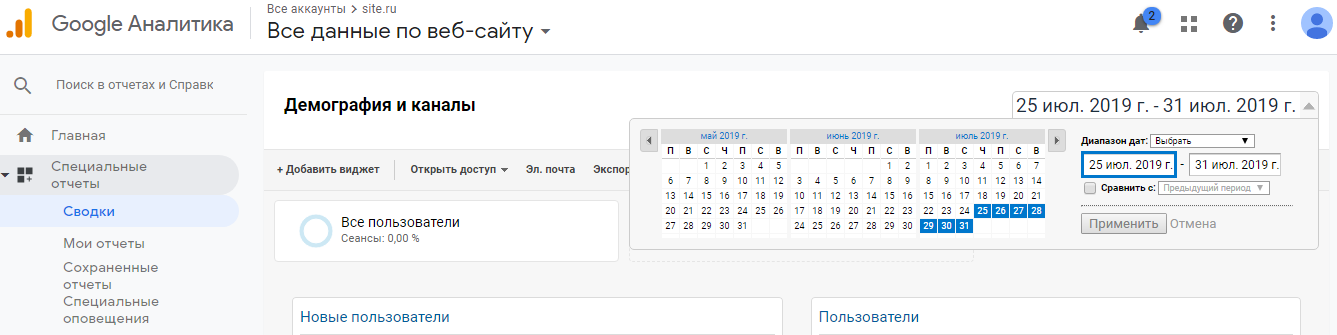
Сами виджеты можно редактировать: при наведении курсора появятся иконки для удаления или редактирования виджета.
Отчеты
Стандартные отчеты Google Analytics, сформированные самой системой, включают в себя пять важных разделов: отчет в режиме реального времени, аудитория, источники трафика, поведение и конверсии. Каждый раздел имеет подразделы, рассмотрим их подробнее.
Отчет в реальном времени
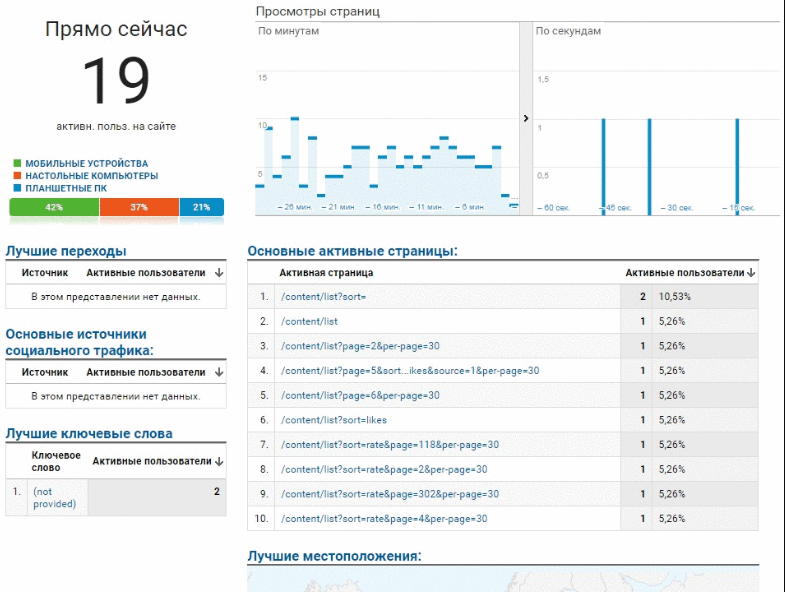
Этот отчет показывает, сколько активных пользователей находится прямо сейчас на сайте, и дает всю информацию по их посещениям: страницы, местоположение, устройства, источники трафика, конверсии рекламной кампании и другое. Данные обновляются постоянно.
Обзор
Страница с превью всех отчетов, показывает общие данные в реальном времени: сколько активных пользователей на сайте, какие устройства они используют, просмотр страниц по минутам и секундам, основные источники трафика и активные страницы, а также лучшие переходы, лучшие ключевые слова и лучшее местоположение. Каждый из перечисленных отчетов можно изучить более подробно, если нажать на его название.
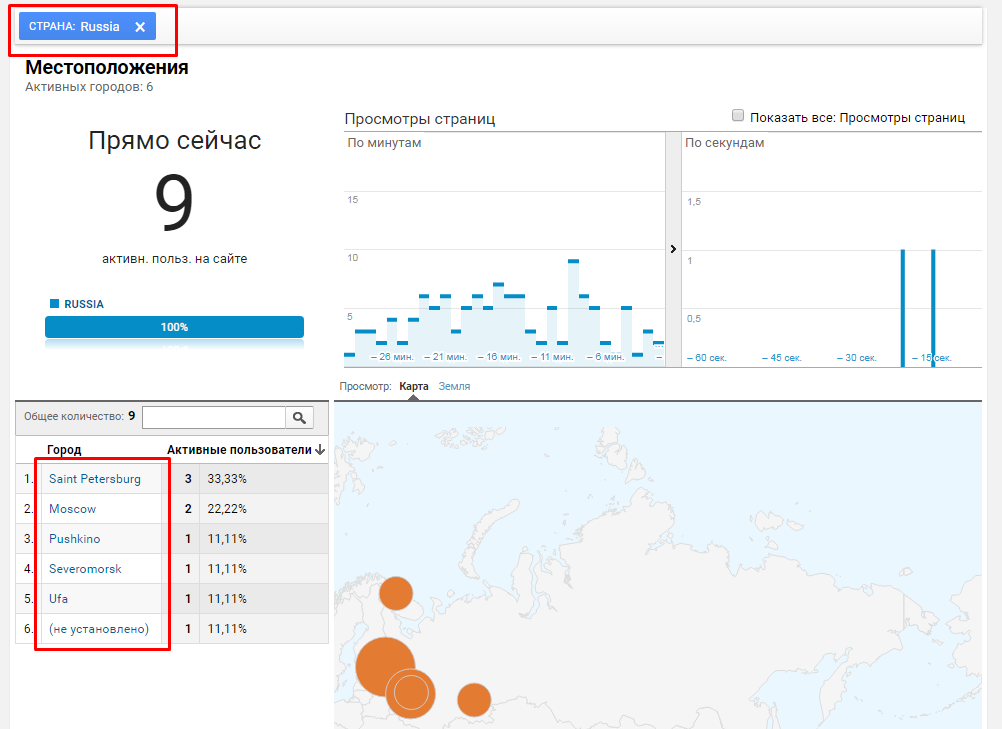
Местоположения
В разделе отображена статистика по географии пользователей в реальном времени. Под количеством активных пользователей расположен список стран. По клику на интересующую страну откроется список городов, а вверху появится пометка, что отчет отсортировали по определенному показателю.
Источники трафика
Отчет показывает, откуда перешли пользователи, которые сейчас находятся на сайте.
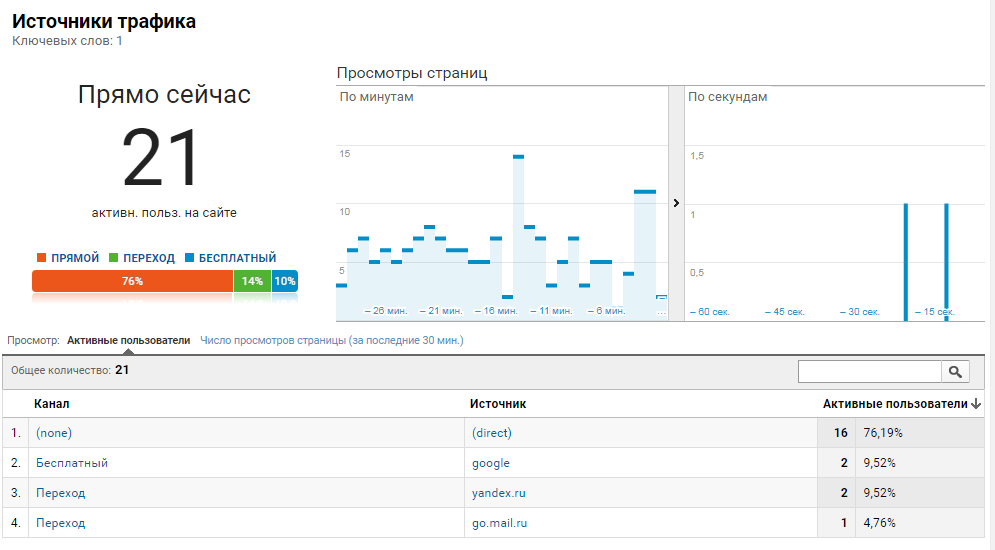
По этой статистике можно понять, какие каналы самые трафиковые для сайта, и развивать это направление для привлечения новых пользователей.
Контент
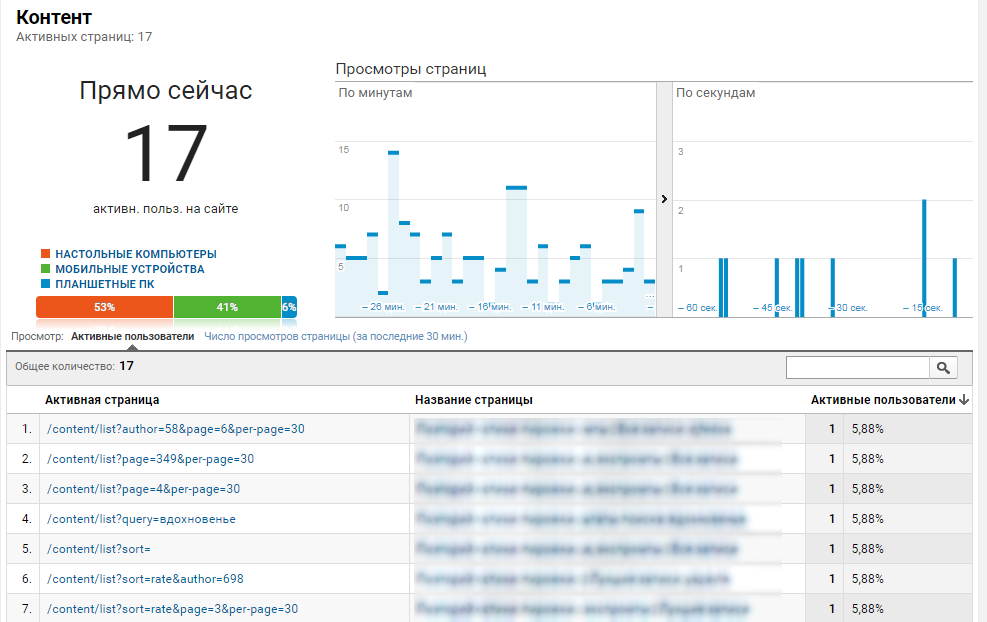
Отчет по страницам, которые посещают пользователи в данный момент. Здесь указаны ссылки на активные страницы, с помощью линейных диаграмм просмотра по минутам и секундам можно оценить вовлеченность посетителей, а следовательно, и качество контента. Страницы с низкой вовлеченностью нужно дорабатывать или вовсе убирать с сайта, если они не несут практической ценности для пользователя и не участвуют в воронке продаж.
События
В этом отчете в реальном времени показываются настроенные веб-мастером события.
Конверсии
В этом разделе отражены цели и процент конверсии — сколько посетителей сайта выполнило целевое действие по отношению к общему количеству пользователей на данный момент. Настройку целей описывали выше в разделе «Представления».
Это все разделы блока «Отчет в реальном времени», переходим к блоку «Аудитория», который идет следующим.
Аудитория
Изучайте своих потенциальных клиентов, чтобы подстраиваться под их интересы, образ жизни и потребности. Отчеты в разделе «Аудитория» подходят для изучения аудитории и помогают составить представление о том, кто ваш покупатель, и чего он хочет.
Обзор
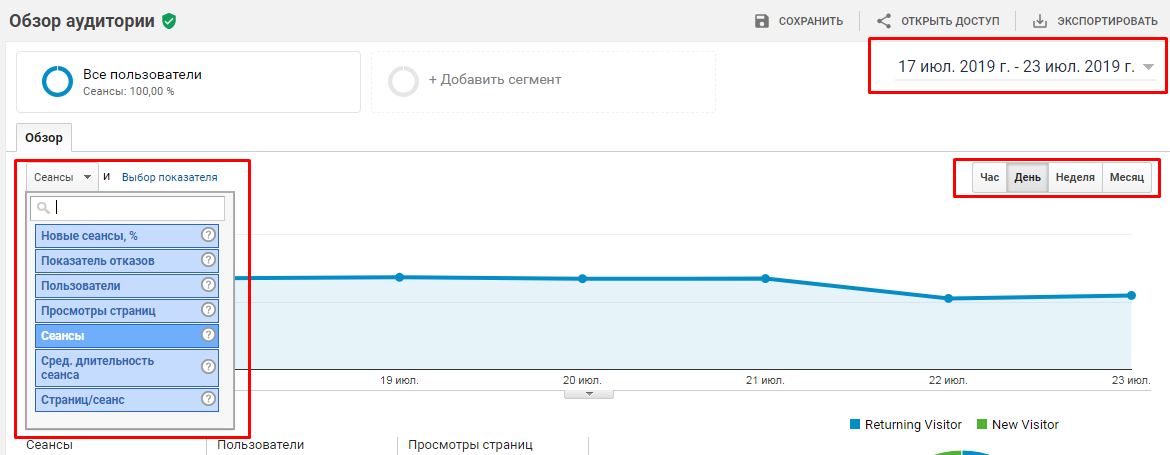
Страница с общим отчетом по всем параметрам из раздела аудитории. Он гибкий, позволяет настроить под разные потребности. Есть график сеансов, круговая диаграмма по новым и вернувшимся пользователям, а также таблицы с данными по количеству сеансов, пользователей, просмотренных страниц и отказов за определенное время.
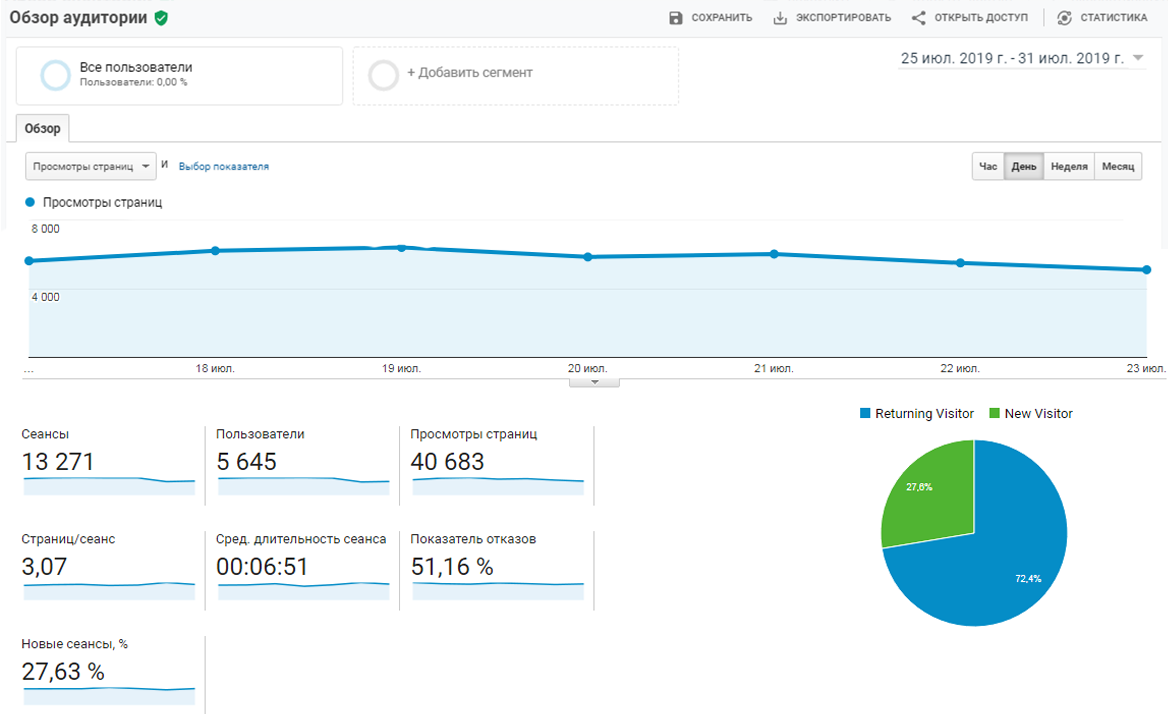
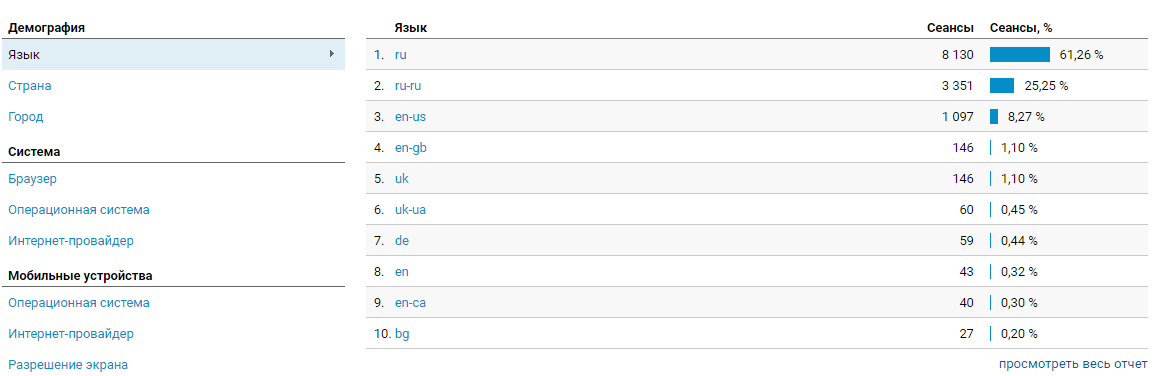
Внизу вы найдете данные по демографии, языку, системам и мобильным устройствам.
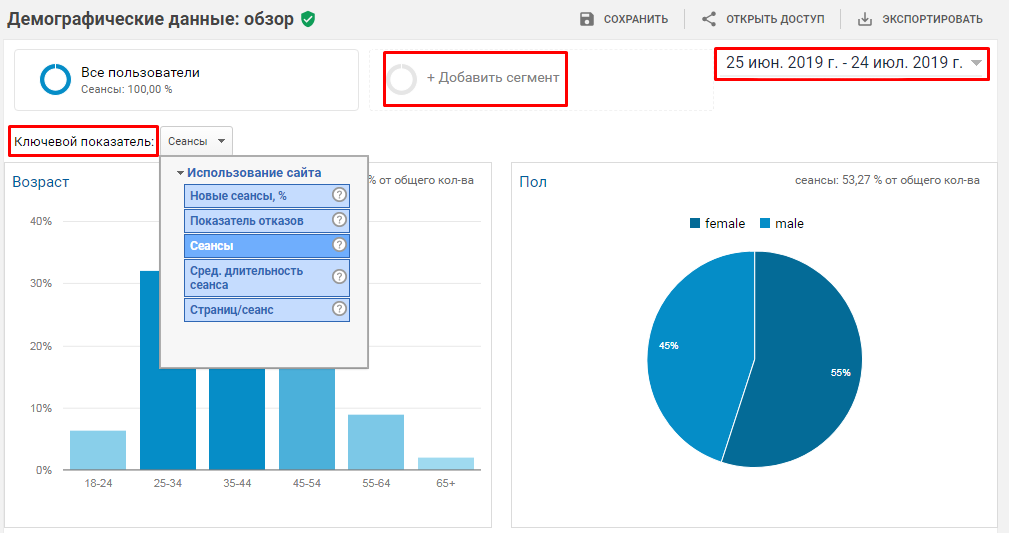
Можно задавать сегменты, чтобы данные были более точными. По клику на «Добавить сегмент» появляется выпадающий список, где нужно отметить интересующие позиции. На графиках они будут окрашены в разные цвета — это удобно для сравнения нескольких сегментов. К примеру, сравнить количество тех, кто перешел из платного и бесплатного трафика, вернулся на сайт или посетил его только один раз. Выбранный из списка сегмент можно копировать или создавать по нему отдельную аудиторию, если сравнивать не интересно.
Сегменты можно загружать из Галереи и создавать новые.
Как создать новый сегмент:
Нужно кликнуть на «Добавить сегмент» и на «+Сегмент», ввести название и задать интересующие характеристики: демографические, указать технологии, поведение, дату первого посещения, источники трафика, условия и последовательности.
К примеру, можно выбрать женщин 25-34 лет, которые заходили с IPhone за последний месяц. Если выборка аудитории должна быть еще точнее, для этого есть фильтры по условиям или последовательностям. По условиям пользователи или посещения группируются на основании одного или нескольких сеансов, по последовательности — на основании очередности.
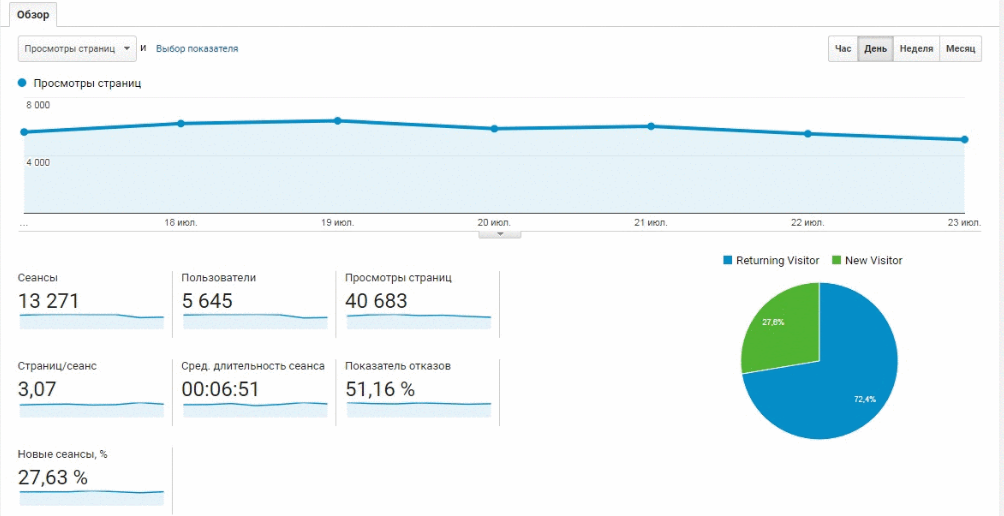
Можно менять период, за который будет показан отчет, отслеживать данные по дням, часам, неделям или месяцам, менять показатели — сеансы в целом и новые, пользователи, глубина просмотра страниц и другие.
В нижней части этого отчета находится таблица с данными выбранного сегмента аудитории по демографическим признакам, системам и мобильным устройствам. Чтобы увидеть информацию, переключайтесь на нужный вам раздел.
Активные пользователи
Посещаемость вашего ресурса за день, месяц, неделю или год. В рекомендациях Google по этому отчету советуют обращать особое внимание на всплески посещаемости: при ее резком падении или всплеске проверьте информацию в СМИ и соцсетях, возможно, произошел скандал, о вашей продукции нелестно отозвались или наоборот похвалили в популярной статье, новинка не понравилась пользователям или напротив появилась в положительном обзоре.
Общая ценность
Этот отчет в Google Analytics находится в бете, хотя уже работает для мобильных приложений. С его помощью можно анализировать ценность посетителей, привлеченных на сайт по разным каналам трафика за заданный отрезок времени. В отчете подсчитывается среднее значение доходности на пользователя в день.
Когортный анализ
Отчет в бете. С его помощью можно объединять группы пользователей по определенному общему признаку, к примеру, по дате первого перехода на сайт. Группы называются когортами, к одной когорте можно можно добавлять сегменты, как это было выше в обзоре аудитории, а также выставлять диапазон дат, показатель и размер по дням, неделям или месяцам.
К примеру, поставим значения: тип когорты — дата первого посещения (в бете версии отчета доступен только этот тип), размер — по дням, показатель — просмотр страниц, диапазон дат — за последние 14 дней.
По диаграмме можно определить тенденции: сколько страниц сайта в день просматривают пользователи, после того как впервые посетили сайт. В отчете-примере видно, что просмотр страниц заметно снижается на четвертые и пятые дни после посещения. Эту информацию можно задействовать, к примеру, планируя email-рассылки.
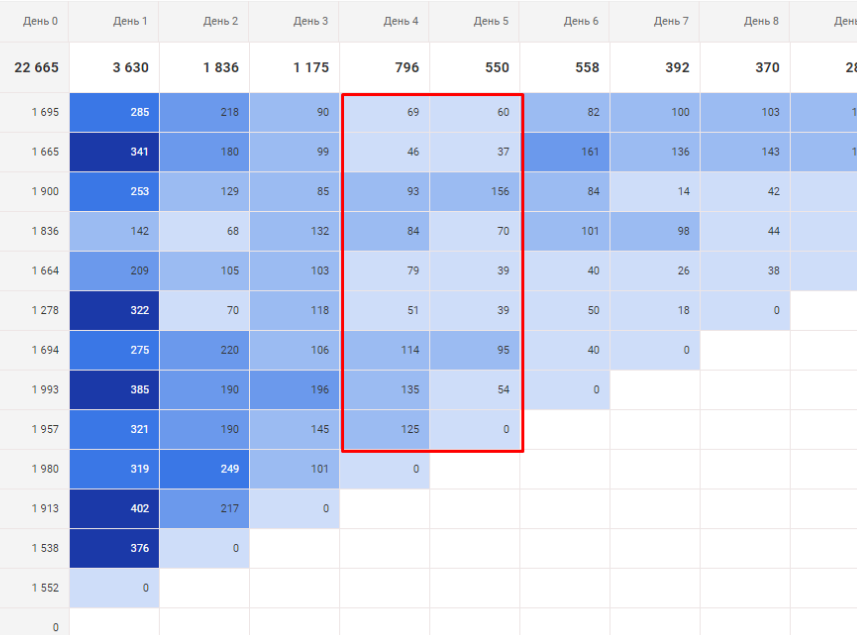
С помощью такого отчета по когортам можно оценивать конверсии, транзакции, коэффициенты удержания клиентов и другое.
Для удобного отслеживания показателей сегменты когорты можно сохранять в сводки и представления. Для этого устанавливают нужные параметры и кликают на ячейку в диаграмме.
К примеру, сегмент когорты «Через один день после даты первого посещения», поможет отслеживать поведение пользователей на сайте на следующий день после запуска рекламной кампании, акции или выхода новой статьи.
Аудитории
Во вкладке «Аудитории» есть отчет, который не входит в стандартный набор данных, его нужно подключить отдельно. Он включает обзорные отчеты по демографическим группам, категориям интересов, возрасту, полу, а также ремаркетинг, отчеты по показам в КМС и интеграцию с Менеджером кампаний.
Статистика по пользователям
Когда пользователь посещает сайт, система автоматически присваивает ему идентификатор. Он анонимный, по нему нельзя узнать личные данные посетителя, но можно посмотреть, как часто он посещает ресурс, сколько времени на нем проводит и каких бывает страницах. Нажмите на номер идентификатора пользователя в таблице, чтобы посмотреть отчет.
Демографические данные
Отчет поможет составить портрет представителя своей целевой аудитории. Он покажет отдельные отчеты по возрасту и полу посетителей. Во вкладке «Обзор» показана общая статистика в виде диаграмм, во вкладках «Возраст» и «Пол» более подробные отчеты по этим показателям. Если у вас настроены конверсии, в отчетах вы будете видеть, какая группа пользователей приносит вам больше прибыли. На нее и ориентируйтесь при запуске рекламы.
Интересы
С помощью файлов cookies система собирает информацию о том, какие ресурсы посещают пользователи, и формирует приблизительное разделение по интересам. Этот отчет также поможет лучше понять ЦА.
Он состоит из четырех подразделов:
- Обзор — общий отчет по интересам пользователей.
- Сегменты аудитории по интересам — более подробная статистика о том, чем увлекаются посетители ресурса.
- Сегменты аудитории, присутствующей на рынке — коммерческие интересы пользователей.
- Другие категории — прочие интересы посетителей сайта.
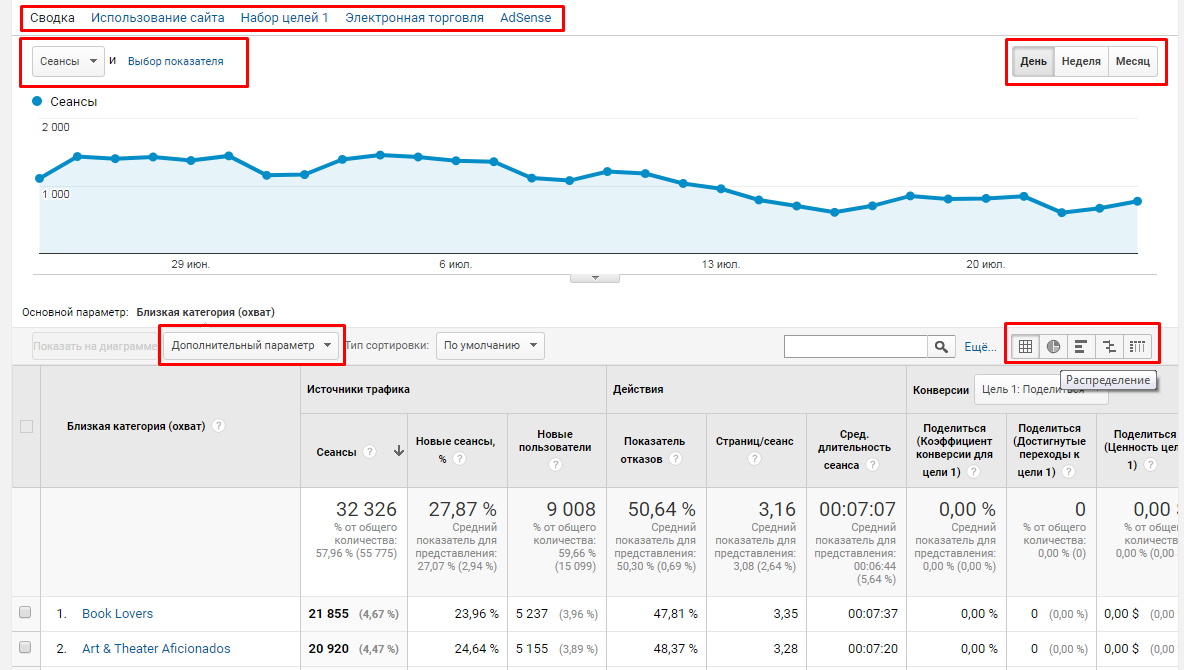
В каждом подразделе можно уточнять выборку: добавить сегмент аудитории, чтобы проанализировать интересы только определенных пользователей, поменять временные промежутки, задать дополнительные параметры, посмотреть сводку, распределение, оценить эффективность и сравнить разные группы пользователей по интересам, достигнутым целям, сеансам и так далее. Все это делается с помощью соответствующих кнопок интерфейса.
География
Включает два отчета: по языку и местоположению пользователей, с помощью которых можно оценить, жители какой страны дают больше всего конверсий и на каком языке с ним предпочтительней общаться.
Поведение
Эти отчеты показывают статистику по новым и вернувшимся пользователям, периодичности и давности посещения ресурса, а также вовлечение — как долго посетители остаются на сайте и в среднем на странице.
Технологии
Дает статистику по браузерам и операционным системам, которыми пользуются посетители вашего сайта, показывает интернет-провайдера.
Мобильные устройства
В обзоре этого отчета вы увидите, сколько людей заходит через ПК, смартфон или планшет и как они взаимодействуют с сайтом (отказы, сеансы, конверсии и т.д.). Если вы обнаружите, что вырос показатель отказов у смартфонов, возможно, скорее всего, что-то не так с мобильной версией сайта.
Разные устройства
Бета-отчет под названием Google Signals, который отслеживает пользователей, заходивших на сайт с разных устройств. Благодаря этому он делает статистику намного точнее: считает пользователя, который зашел сначала с десктопа, а потом со смартфона, за одного.
Подробнее об особенностях Google Signals и работе с новым отчетом в статье
«Анализ интернет-рекламы: Google Signals и другие отчеты в Google Analytics»
Специальные
Включает «Пользовательские переменные» и «Определено пользователем». Это отчеты веб-мастер может задавать самостоятельно, к примеру, чтобы отслеживать популярность конкретной статьи или работу авторов контента. Покажет статистику по зарегистрированным пользователям, email-подписчикам и другим сегментам.
Сравнение
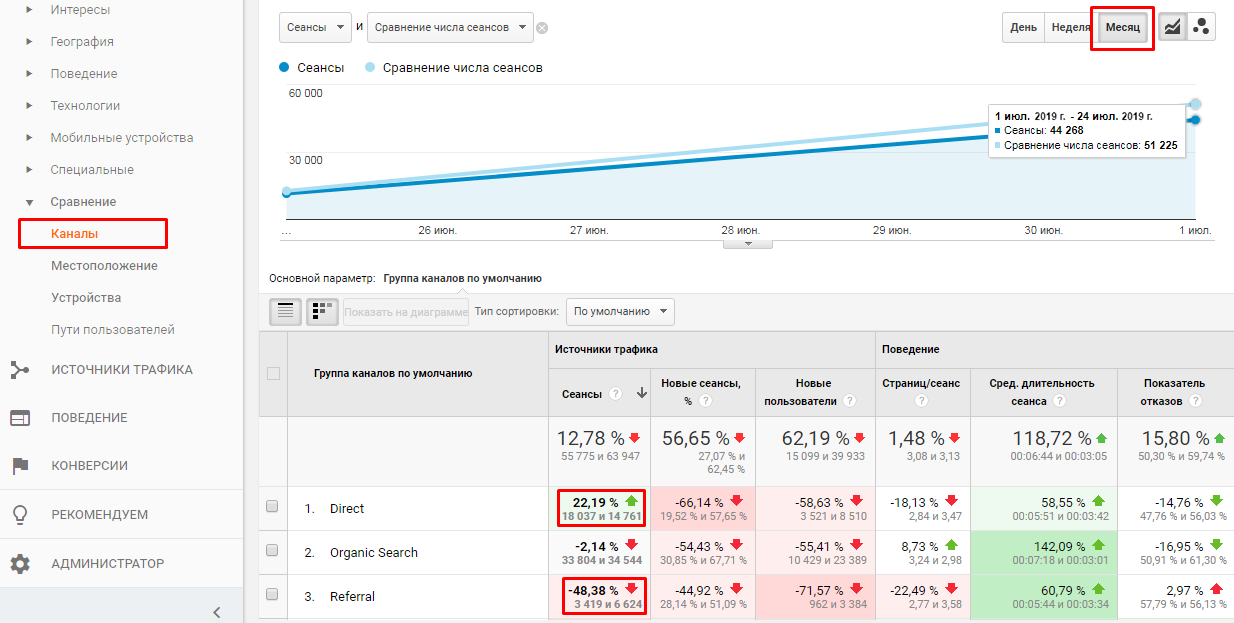
С помощью этих отчетов можно сравнить источники трафика и поведение пользователей по каналам, местоположению и устройствам за определенный период. Выбираем нужный раздел, например, каналы, выставляем желаемый период, анализируем данные.
Пути пользователей
В Google Analytics нет тепловой карты кликов, зато есть вкладка «Пути пользователей», которая содержит схемы передвижения посетителей по сайту. На схеме видно, с какой страницы они попадают на сайт и куда переходят потом. Удерживайте левую кнопку мыши и прокручивайте страницу вправо, чтобы увидеть всю схему. Для просмотра следующего взаимодействия нажимайте +Шаг. В выпадающем списке можно выставить интересующий параметр, например, страну или мобильные устройства.
Подробнее об управлении отчетами в Справке от Google.
Источники трафика
Отчеты по источникам трафика покажут, какие каналы более эффективны для привлечения аудитории, какие лучше выбирать для продвижения. В Google Analytics приведена подробная статистика по всем источникам трафика.
Обзор
Общий отчет в виде графиков и диаграмм. Вы можете добавлять сегменты, менять основной параметр и временной период.
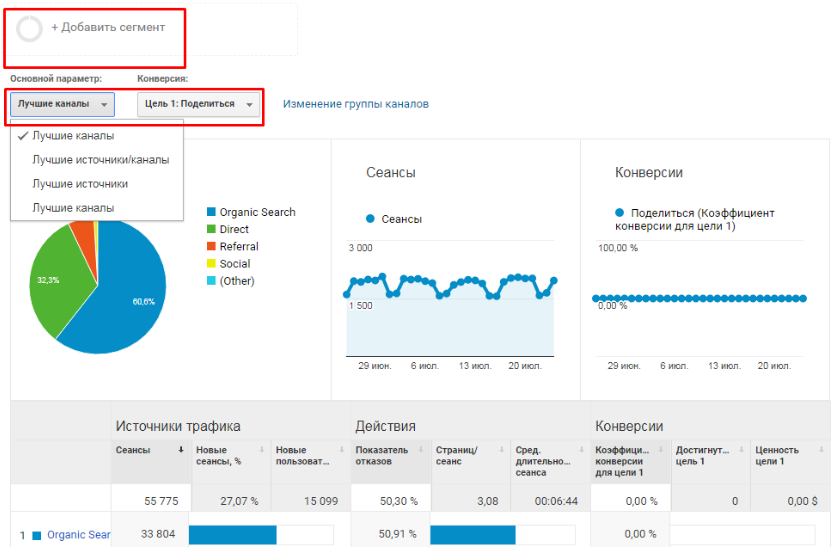
Система сама определяет некоторые каналы, как Organic Search (поиск), Direct (прямые переходы), Social (соцсети), Referral (ссылки с других сайтов). Их можно менять или задавать другие источники трафика, чтобы отслеживать эффективность рассылок или рекламы. Для этого перейдите по ссылке «Изменение группы каналов».
К примеру, вы договорились с партнером о размещении ссылки на его ресурсе и хотите отследить эффективность конкретно этого канала трафика. Как это можно сделать с помощью настройки в Аналитике: зайдите в «Изменение групп каналов», нажмите «Добавить канал», дайте ему название, чтобы легко различать его в отчетах, и задайте правила. В данном случае это URL места размещения > точно соответствует > адрес страницы, где размещена ваша реклама. Для удобства можно задать новому каналу отображаемый цвет, чтобы сразу видеть его на графиках и диаграммах.
Бывает, что система определяет каналы трафика ошибочно, к примеру, органический относит к реферальному. В статье «Колдуем над Google Analytics» разбираемся, как настроить учет реферального трафика.
Весь трафик
Отчет по всему трафику, приходящему на ваш ресурс. Он состоит из нескольких разделов:
- Каналы
Показывает статистику по каждому каналу трафика — насколько они эффективны, какие дают конверсии, как ведут себя пользователи, привлеченные по разным каналам, то есть отчеты по отказам, просмотрам и другим показателям.
- Карта эффективности
Позволяет схематически сравнивать несколько каналов.
- Источник/канал
Не только обозначени каналов, но и указания, с каких ресурсов приходят пользователи.
- Переходы
Статистика по рефералам, то есть ресурсам, которые ссылаются на сайт.
Google Реклама
Отчеты по трафику, поступившему на сайт из рекламных объявлений.
- Кампании
Отчеты по рекламным кампаниям. Можно отслеживать число кликов и сеансов, поведение пользователей, перешедших на сайт по рекламе, конверсии.
- Карты эффективности
Графическое отображение кампаний, которое позволяет наглядно оценить эффективность разных объявлений. Этим отчетом удобно пользоваться, если вы проводите А/В-тестирование или одновременно запускаете несколько кампаний.
- Ключевые слова
Статистика по ключевым словам, с помощью которой можно увидеть неэффективные слова — по ним реклама себя не окупает.
- Поисковые запросы
Отчет показывает запросы, по которым пользователи перешли на сайт.
- Время суток
Поможет выявить лучшее время для показов рекламы.
- Конечные URL
Статистика по страницам, на которые ведет рекламный трафик.
Search Console
Раздел Аналитики посвящен отчетам по трафику из поисковых систем. Информация подгружается из консоли вебмастера, но для этого сервисы должны быть связаны между собой.
Как связать Google Analytics и Search Console
Перейдите в панель администратора > Настройки ресурса > Открыть Search Console > Изменить > укажите свой сайт.
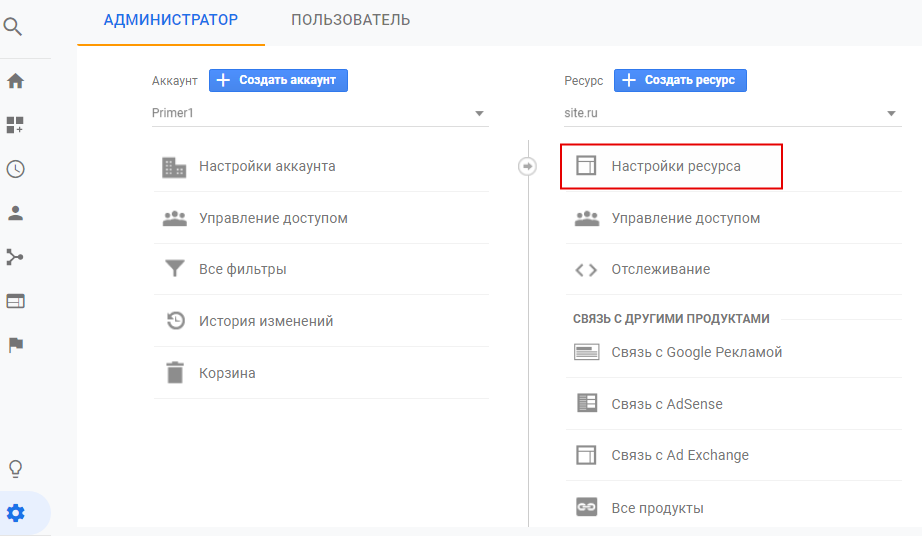
Теперь в Аналитику будут подгружаться данные и формироваться в такие отчеты:
- Страницы входа
Показывает, на какие страницы сайта попадают пользователи из поиска, и статистику по ним: показы, клики, CTR, средняя позиция, сеансы, показы и конверсии. Нажмите на название страницы в отчете и вы увидите, по каким запросам она показывается в выдаче. Этот отчет будет полезен для анализа SEO-продвижения сайта..
- Страны
Статистика присутствия в поисковой выдаче по странам.
- Устройства
Отчет по устройствам — смартфоны, компьютеры и планшеты.
- Запросы
Здесь собирается статистика по количеству кликов, показов, CTR и средней позиции для каждого запроса, по которому сайт присутствует в выдаче.
Еще интересное: Как оценить качество трафика с помощью Google Analytics
Социальные сети
Статистика по трафику из социальных сетей. Детальнее по каждому разделу:
- Обзор
Сводная статистика по соцсетям. Здесь показаны данные по конверсиям, сеансам, источникам социальных действий, то есть откуда пользователи перешли на сайт, и страницам входа. Источники трафика и страницы входа в списках кликабельны, нажмите на интересующую вас ссылку и увидите более подробный отчет.
- Переходы из сетей. Здесь формируются данные, сколько сеансов было совершено из соцсетей, из каких именно, сколько было просмотрено страниц, средняя длительность пребывания на сайте и соотношение просмотра страниц к сеансам. Для наглядности представлены графики по сеансам из соцсетей по датам. Изучайте их, чтобы понимать, когда лучше запускать рекламу в социальных сетях и постить контент с призывом перейти на сайт.
- Страницы входа
Отчет показывает, на какие страницы попадают пользователи из соцсетей.
- Конверсии
Статистика по конверсиям. Полезная штука для отслеживания эффективности рекламы в соцсетях.
- Социальные модули
Если вы хотите отслеживать, как пользователи взаимодействую с кнопками соцсетей на сайте, используйте этот отчет. Только для начала придется изменить код отслеживания. Более подробно о настройке читайте здесь.
- Пути пользователей
Схематическое отображение путей пользователей, перешедших на сайт из соцсетей, начиная от страницы входа, заканчивая последним взаимодействием.
Кампании
Аналитика рекламных кампаний. Отчет состоит из нескольких разделов, система формирует статистику по оплачиваемым и неоплачиваемым ключевым словам и подсчитывает расходы. Загрузите данные в формате CSV через панель администратора > Импорт данных, тогда отчет по расходам будет работать.
Поведение
В этом разделе Google Analytics подсчитывает статистику по взаимодействию пользователей с ресурсом. Полученная в отчетах информация поможет понять, какой контент интересен посетителям, на какие страницы переходят чаще всего, что ищет аудитория, а какой контент ей не заходит.
Обзор
Общая информация по поведению: несколько графиков по просмотрам страниц и сводная таблица по контенту. Графики и разделы в таблице кликабельны, каждый можно рассмотреть подробнее.
Карта поведения
Наглядная схема передвижения пользователей по сайту, по которой можно отследить, по каким страницам ходил пользователь, какие ссылки открывал. Меняйте настройки, добавляйте сегменты и смотрите, что вам интересно.
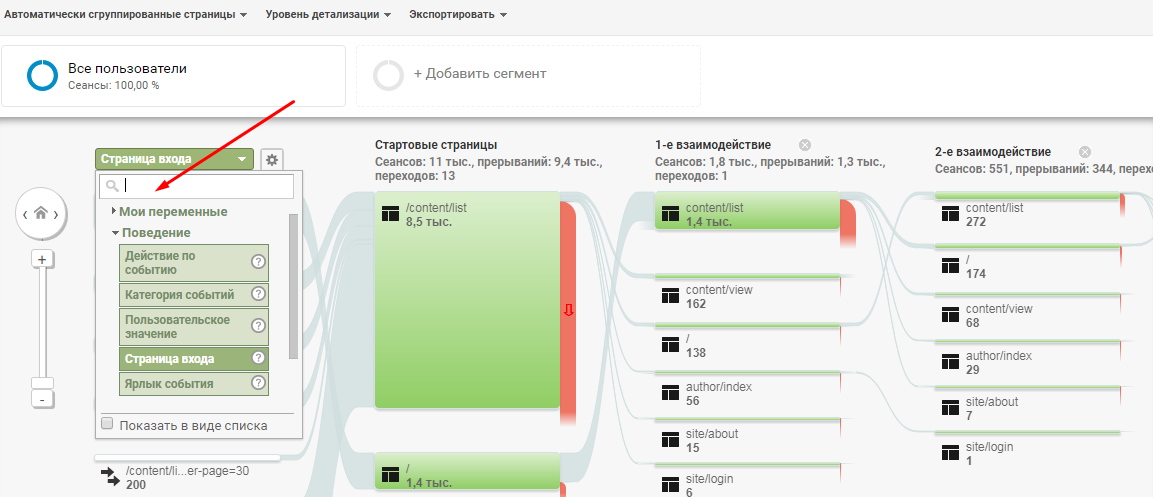
Контент сайта
Статистика по контенту, включает такие разделы:
- Все страницы
Данные по страницам сайта: на какие чаще всего переходят, как долго на них задерживаются и прочее.
- Анализ посещаемости страниц
Отказы, длительность просмотра, количество уникальных просмотров и другие данные по поведению.
- Страницы входа и страницы выхода
Отчеты с информацией, на какие страницы пользователи попадают на сайт извне и с каких его покидают.
Скорость загрузки сайта
Информация о скорости, с которой загружаются страницы. Раздел состоит из общего обзора и нескольких отчетов:
- Время загрузки страницы
Можно узнать, как долго загружаются страницы сайта и сравнить со средним временем загрузки.
- Ускорение загрузки
Количество просмотров каждой страницы, время ее загрузки, а в столбце «Предложения PageSpeed» содержатся дельные советы, как это время уменьшить.
- Пользовательское время
Данные по времени загрузки изображений, видеороликов и прочего контента на страницах.
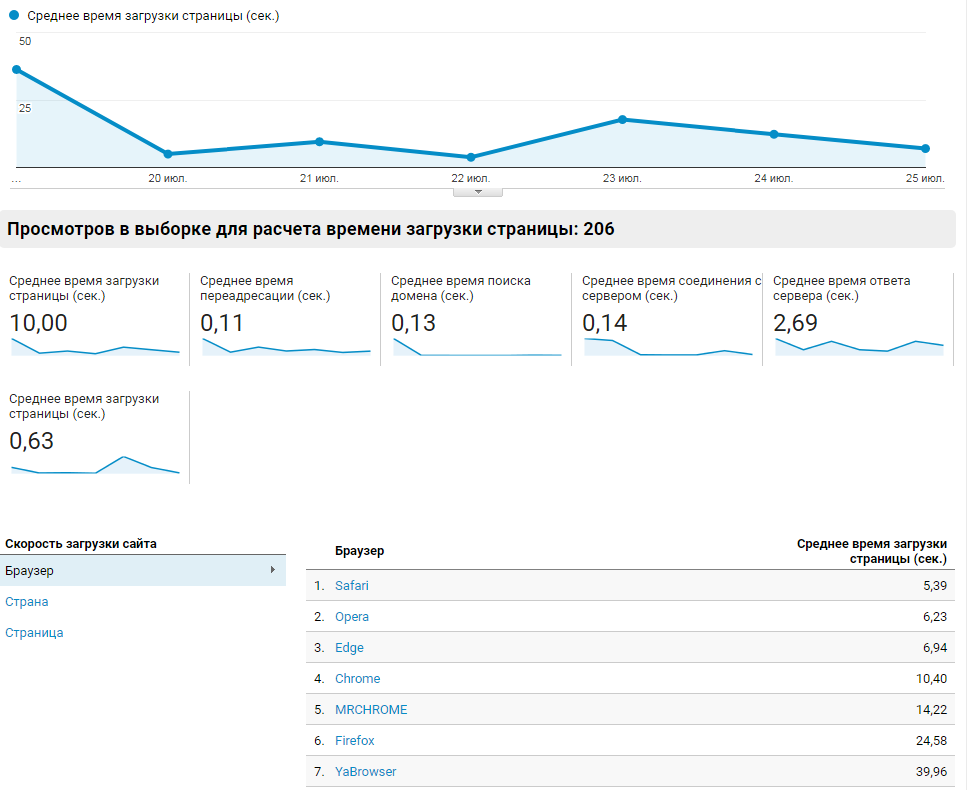
Данные из отчета можно наложить на карту, чтобы связать данные с географией посещений.
Поиск по сайту
Аналитика взаимодействия пользователей с поиском на сайте: как часто, что и в каком количестве ищут ваши посетители. Раздел состоит из обзорного отчета, на котором представлена общая статистика, и еще нескольких:
- Использование
Здесь можно сравнить статистику посещения сайта с использованием поиска и без него.
- Поисковые запросы
Из отчета вы узнаете, что именно пользователи ищут на вашем сайте. Статистика поможет вам лучше понять спрос на продукты из вашей категории, какой контент интересен пользователям и какую информацию им сложно найти через меню.
- Поисковые страницы
Отчет показывает, на какие страницы переходят пользователи из поиска по сайту и как они взаимодействуют с этими страницами.
События
В начале этого руководства рассматривали панель администратора Google Analytics и настраивали цели и события. Если вы настроите события на своем сайте, в этом разделе сможете наблюдать статистику.
В разделе Обзор общая статистика по событиям, и более детальная информация в остальных отчетах.
- Лучшие события
Какие из событий чаще всего достигаются пользователями, а какие приносят больше прибыли. - Страницы
Страницы, на которых пользователи совершили какое-то из настроенных веб-мастером событий: посмотрели видео, поделились контентом в соцсетях, отправили заявку или сделали что-то еще. - Карта событий
Схематическое отображение статистики.
Издатели
Если вы размещаете рекламу на своем сайте с помощью AdSense и AdExchange, вы можете связать Аналитику с этими сервисами и получать отчеты. Тогда в Аналитике появятся данные о кликах, показах и доходе .
В разделе доступен отчет «Издатели: страницы» по страницам размещения рекламы и их эффективности, а также статистика по переходам на рекламные ссылки в отчете «Издатели: URL переходов».
Эксперименты
Google предупреждает, что отчет «Эксперименты» исчезнет из Аналитики 7 августа 2019 года, потому что для экспериментов разработан отдельный инструмент Google Оптимизатор. Пока отчеты можно создавать прямо через Google Analytics, но лучше переносить их в Оптимизатор, иначе исчезнут.
Эксперименты используют для проведения A/B-тестирования, в этом отчете отображается в этом отчете отображается статистика. Например, веб-мастер может сделать два варианта одной страницы и распределить между ними трафик, а с помощью этого раздела Аналитики выяснить, какой вариант приносит больше конверсий.
Конверсии
Один из самых полезных разделов Google Analytics, особенно для коммерческих проектов. В нем есть статистика по достижению пользователей установленных веб-мастером целей: посещение определенной страницы, переход по ссылке, заполнение формы и другое. Цели устанавливают через панель администратора в разделе «Цели».
Цели
В этом разделе вы сможете анализировать достижение пользователями установленных вами целей.
- Обзор
Сводная статистика по достижению целей. - URL цели
На каких страницах достигались цели и какова их ценность. - Обратный путь к цели
Какие шаги предшествовали достижению целей. - Визуализация
Воронка продаж, изображенная схематически. - Карта целей
Схематическое отображение достижения целей, где можно задать сегменты аудитории и анализировать, как пользователи их достигают.
Электронная торговля
Раздел актуален для сайтов, где совершают покупки. Отчеты будут работать, если подключить электронную торговлю к Аналитике. Есть общий отчет по коммерции во вкладке Обзор и дополнительные отчеты:
- Эффективность товаров
Какие товары и в каком количестве покупают, сколько прибыли приносит их продажа.
- Эффективность продаж
Отчеты по продажам в день и средняя стоимость. Изменяя настройки отчета, можно анализировать эффективность продаж во время праздников, выходных, акций.
- Транзакции
С помощью этого отчета можно отследить всю цепочку доходности, включая налоги и стоимость доставки.
- Время покупки
Время, когда были сделаны заказы, статистика, как долго пользователь шел к транзакции: изучал каталог, раздумывал, сравнивал и так далее.
Многоканальные последовательности
В этом разделе отслеживаются цепочки касаний, то есть действия, которые пользователь совершил перед покупкой. Например, человек мог заинтересоваться статьей на сайте, подписаться на рассылку, получить на почту интересное предложение, после чего совершить покупку. Раздел состоит из нескольких отчетов:
- Обзор
Общий отчет по многоканальным последовательностям. Здесь можно посмотреть, как каналы последовательностей пересекаются между собой — отчет находится внизу страницы в разделе «Визуализатор многоканальных конверсий».
- Ассоциированные конверсии
Это конверсии, которые привели к прямым. Например, переход по ссылке из письма будет прямой конверсией, а переход на статью, после которой пользователь подписался на рассылку — ассоциированной. В отчете есть данные по таким конверсиям: количество, ценность, время до прямого перехода и так далее.
- Основные пути конверсии
Отчет по основным конверсиям, где отображается их количество по датам, ценность и пути, по которым пользователи пришли к совершению целевого действия.
- Время до конверсии
Сколько времени в среднем тратят пользователи перед совершением покупки.
- Длина последовательности
Сколько точек касания требуется покупателю для оформления заказа на сайте.
Атрибуция
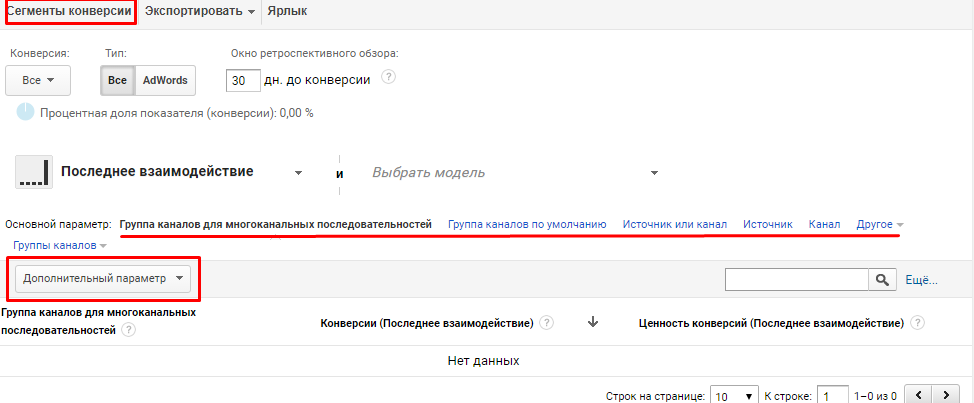
Раздел позволяет сравнить разные показатели, которые относятся к конверсиям, и выбрать самые эффективные. Например, взаимодействия по различным каналам трафика или регионам, количество дней до конверсии по типам устройства и так далее. Настройки отчета очень гибкие: вы можете создавать сегменты, выбирать дополнительные параметры и менять основные.
Если вы выбрали «Приложение» или «Веб-сайт и приложение», меню будет состоять и меньшего количества пунктов. Рассмотрим отличия.

Главная
На главной также есть карточки с краткой информацией о пользователях, страницах, каналах и других данных, по клику можно перейти на полную страницу. К сожалению, для демонстрации нет подходящего сайта и приложения со статистикой, поэтому графики пустые.
Появилась новая функция сравнения: можно обозначить несколько аудиторий и сравнить данные по ним. Кликаем на значок плюса и в окне справа настраиваем аудиторию. К примеру, мужчины 18-24 лет и женщины такого же возраста. Для каждой аудитории можно настроить до пяти признаков: включить или исключить название аудитории, пол, возраст и другие параметры.
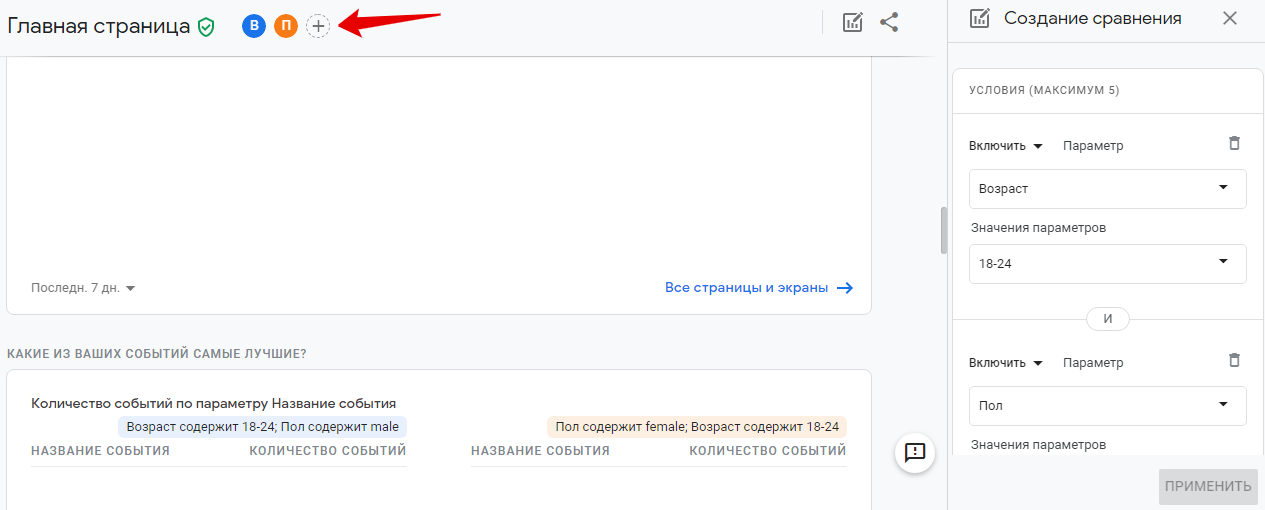
Настройка аудиторий будет работать на все окна с графиками. Ее можно отключить и смотреть общие данные или настроить несколько аудиторий, чтобы сравнивать их поведение.
Отчет в реальном времени
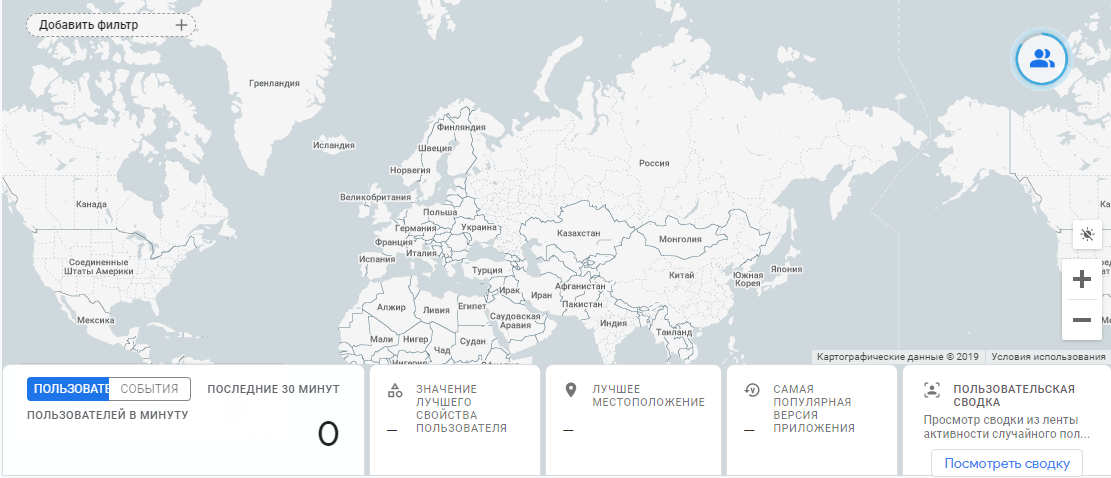
Отчет также показывает значения в реальном времени: сколько активных пользователей на сайте и в приложении сейчас, какая версия приложения самая популярная и другие данные. Можно поставить фильтр и смотреть данные отдельно по сайту или приложению, если вы выбрали «Веб-сайт и приложение».
Пользователи
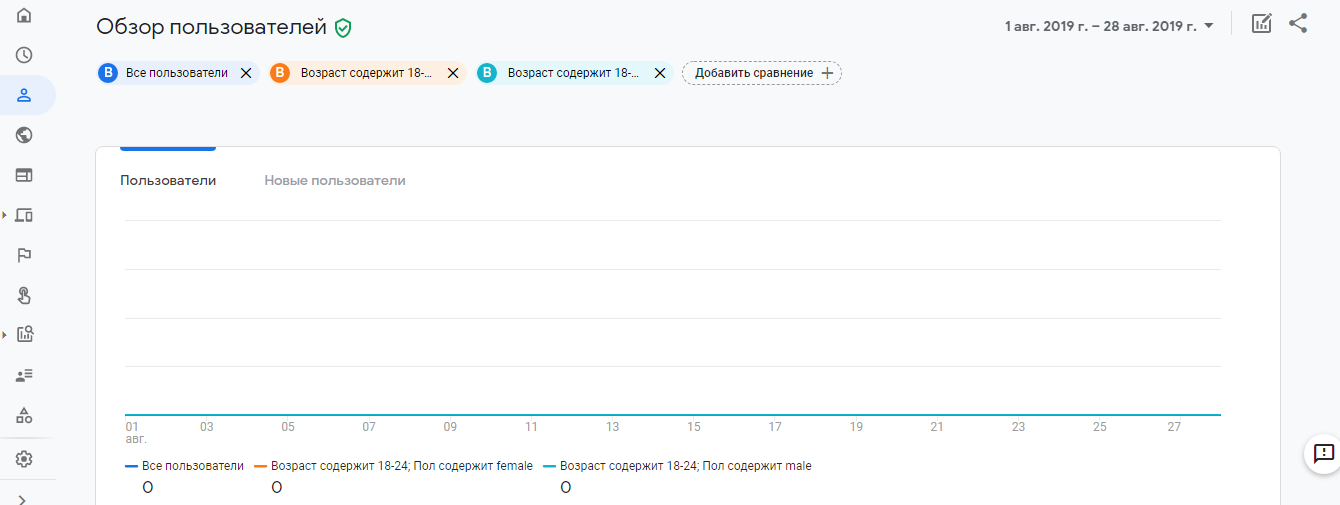
График с отображением трафика на сайт, настроенные на главной аудитории сохраняются. В любой момент их можно удалить и настроить новые группы аудитории со своими свойствами.
Демографические данные
В этом разделе сводка по аудитории на сайте. Есть столько графиков, сколько аудиторий вы настроили, плюс данные в режиме реального времени. Графики показывают географию распределения аудитории по странам и городам, возрасту, полу, интересам.
Поведение
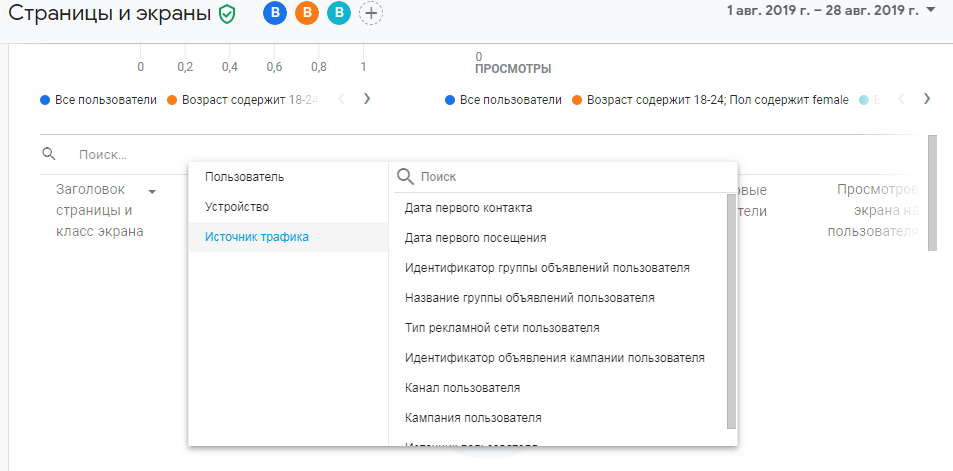
Такая же сводка, как в предыдущем пункте, но касается поведения пользователей: есть график просмотров сайта, количество событий, события в реальном времени, просмотры заголовков страницы и распределение по классам экрана. В каждой сводке есть переход на подробный раздел, где можно дополнительно настроить сегменты аудитории, к примеру, просматривающие определенные экраны приложения.
Технологии
В этом разделе есть вкладки с сайтом и приложением, которые вы добавили. В каждой такой вкладке информация о пользователях с устройствами и браузерами, с которых они посещали сайт или приложение. Также разрешение экрана и операционная система устройства для лучшего понимания портрета аудитории.
Конверсии
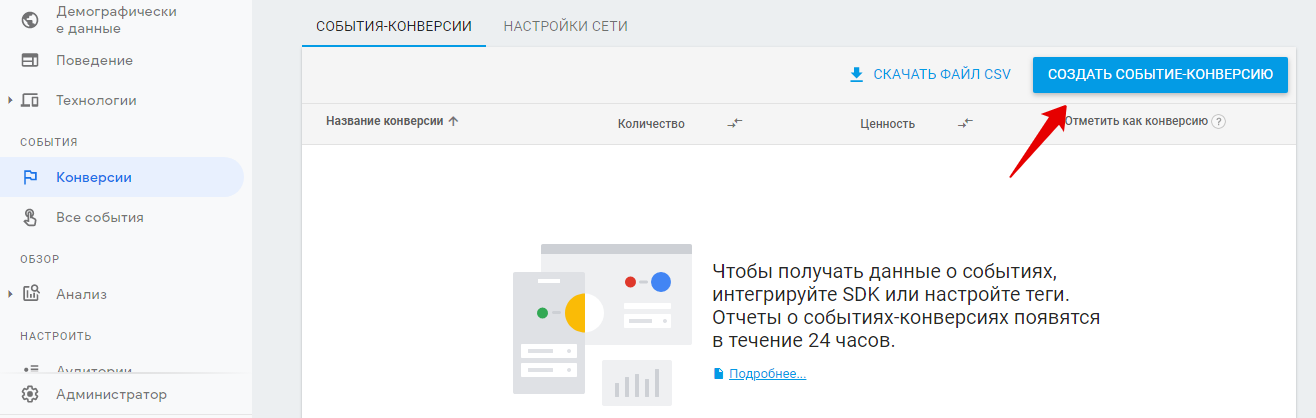
При переходе в раздел Конверсии открывается окно настройки, где можно создать собственную конверсию или добавить сеть. Для работы с конверсиями и другими событиями нужно интегрировать SDK или настроить теги.
Основные виды конверсии регистрируются автоматически, это first_open при открытии приложения после установки, in_app_purchase и ecommerce_purchase при покупке или оформлении подписки в приложении или на сайте. Для создания свое конверсии нажмите на кнопку создания и введите ее название. Перечень условий для регистрации конверсии.
Настроить рекламную сеть можно в этом же разделе.
Все события
На основе категории приложения в Google Play и App Store система может показывать дополнительные события. Для каждого события есть количественные данные: сколько раз оно зарегистрировано, у скольких пользователей, сколько раз в пересчете на одного пользователя, а также ценность, то есть сумма всех VALUE, переданных в событии. Подробнее о настройке в Справке Google
Анализ
Анализ в бете позволяет настроить удобные визуализированные отчеты с разными настроенными сегментами и группами пользователей. Вы можете выбрать для анализа демографические характеристики, устройства, количества событий, отметить сегменты для сравненияи настроить фильтры значений.
Во вкладке Анализа есть несколько разделов анализов по сегментам, последовательностей, пути и пользователям.
Дальше идут разделы с настройками.
Настройки
Настройки позволяют сделать из Google Analytics точный инструмент для работы со статистикой.
- Аудитория позволяет настроить несколько интересующих групп пользователей по демографическому признаку, технологиям и источнику трафика, либо настроить свою группу по другим признакам, которые можно отследить.
- Свойства пользователей дают возможность настроить произвольные характеристики, чтобы отследить разницу в поседении пользователей и сравнить, к примеру, тех, которые ничего не покупают, и тех, которые делают покупки в приложениях. Свойств может быть до 25.
- DebugView нужен для проверки в реальном времени во время работы над приложением. Обычно данные поступают примерно каждый час, но во время разработки бывает нужно следить за динамикой в режиме реального времени. Как настроить
Google Analytics — полезный инструмент для онлайн-бизнеса, который позволяет следить за статистикой владельцам и информационных, и коммерческих сайтов, и интернет-магазинов. В этом руководстве собрали общие рекомендации по работе с ним. Следите за обновлениями в нашем блоге, чтобы не пропустить полезные статьи по Google Analytics и другим инструментам для бизнеса.
Что должно быть общим у показателей и параметров в специальных отчетах чтобы данные были точными
К разделу «Аналитические материалы»:
К разделу «Аналитические материалы»:
К разделу «Новости»:
К разделу «Новости АОКИ»:

Ассоциация организаций по клиническим исследованиям (AOKИ) –
некоммерческая организация, объединяющая юридических лиц, участников российского рынка клинических исследований.
Отчеты Google Analytics — подробное руководство с объяснениями
Хотите научиться понимать что есть что в отчетах Google Analytics, быстро оценивать эффективность рекламных активностей, разбираться в интересах целевой аудитории? Я написал подробный обзор отчетов Google Analytics. Этот материал пригодится вам, к слову, и при подготовке к получению сертификата Google Analytics.
Начнем со спойлера: в Google всего пять групп стандартных отчетов:
- В режиме реального времени.
- Аудитория.
- Источники трафика.
- Поведение.
- Конверсии.
Запомнили? А теперь погрузимся в детали.
Группа отчетов «В режиме реального времени»
Отчеты «В режиме реального времени» — полезный инструмент при тестировании новых целей и событий. Вы получаете информацию уже спустя несколько секунд.
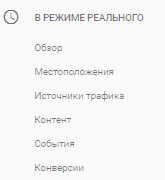
Группа отчетов «В режиме реального времени» содержит шесть отчетов: «Обзор», «Местоположение», «Источники трафика», «Контент», «События» и «Конверсии».
Обзор
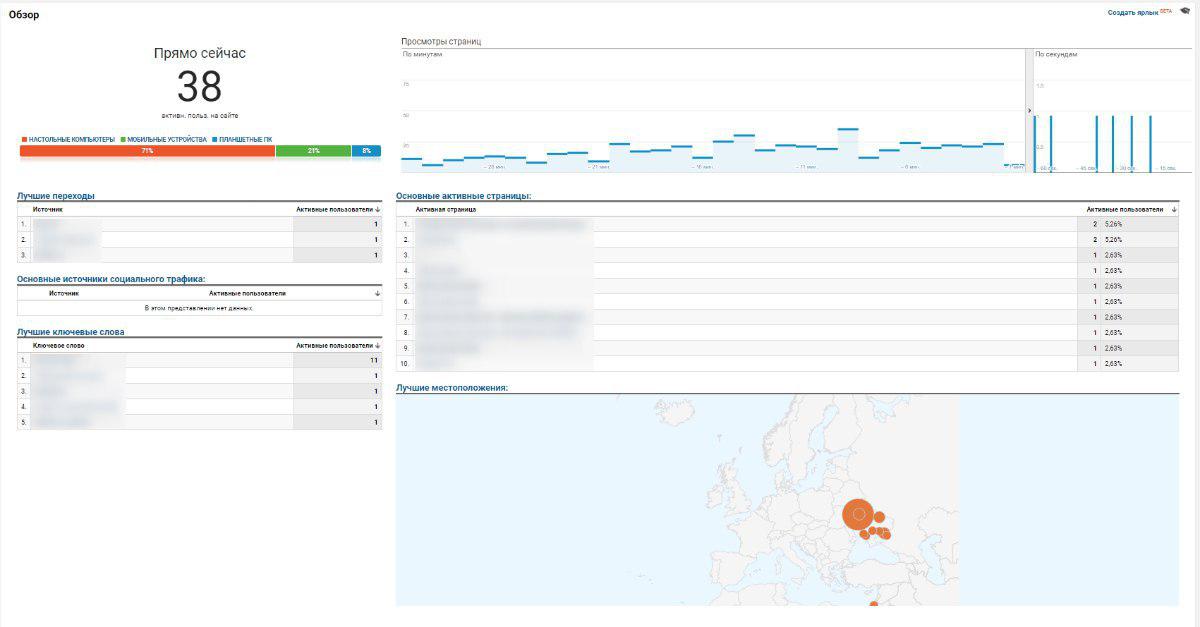
Здесь собрана вся информация в виде панели (дашборда) с различными блоками. Они содержат:
- общее количество посетителей, которые находятся на сайте в данный момент с разбивкой по типам устройств;
- график посещений (сеансов) в разрезе последних 30 минут и 1 минуты (60 секунд);
- сведения об источниках трафика (лучшие переходы);
- отдельный блок по источникам социального трафика;
- основные страницы, которые просматривают пользователи в текущий момент;
- ключевые слова, которые привели пользователей на сайт;
- данные о местоположении посетителей.
Заголовок каждого блока, выделенный синим цветом, — ссылка на соответствующий отчет.
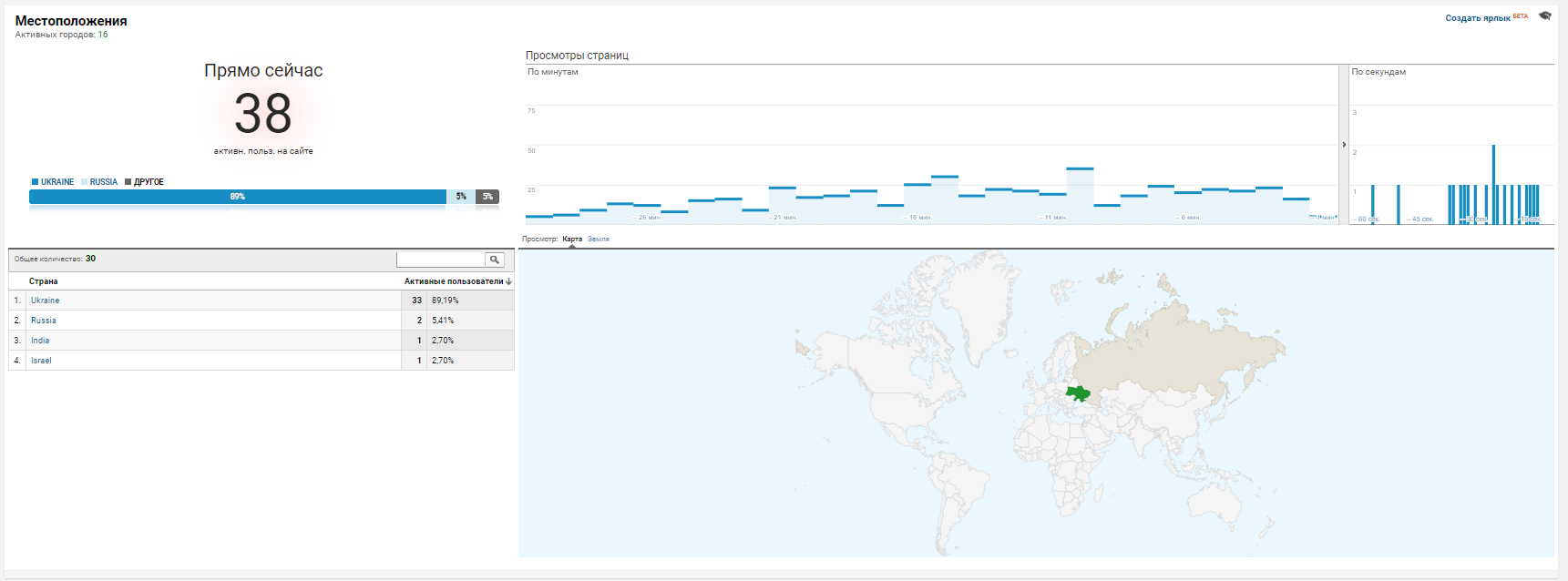
Местоположение
Здесь можно узнать о географическом местоположении пользователей в текущий момент и количестве просмотренных страниц по городам за последние 30 минут.
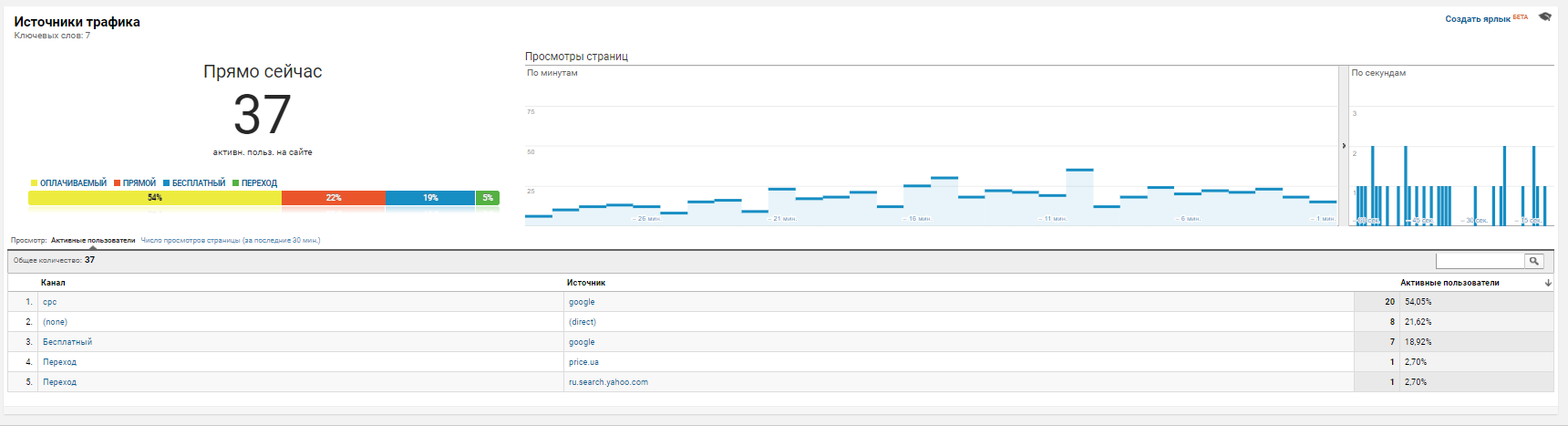
Источники трафика
В этом отчете приведены данные по источнику и каналам, а также ключевым словам, привели к переходу на ваш сайт.
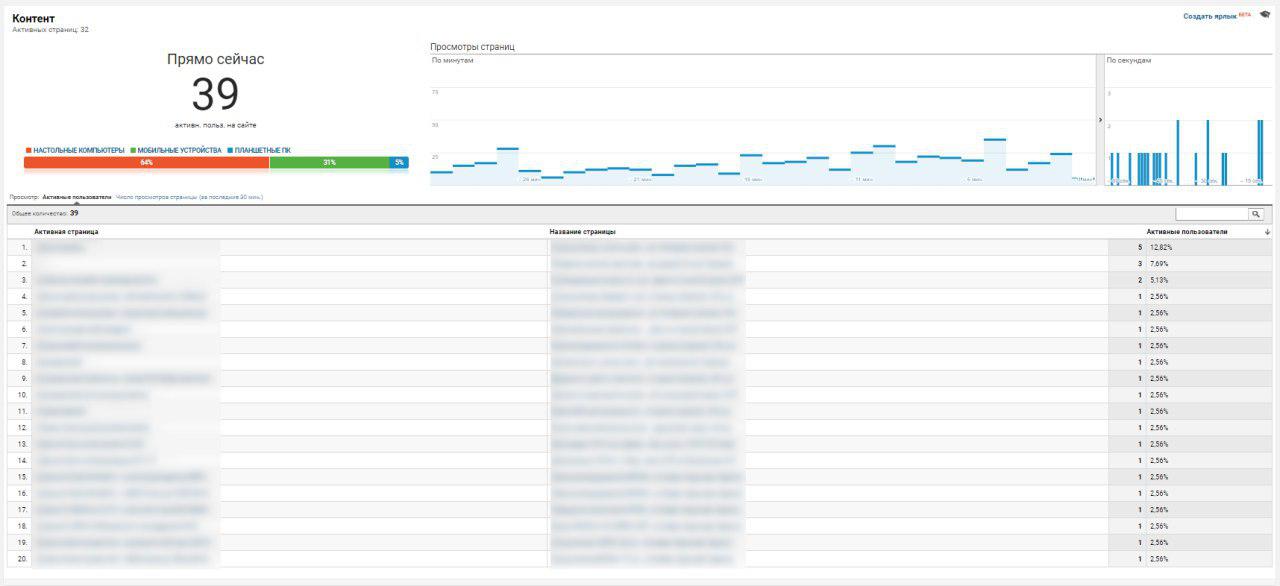
Контент
В этом отчете доступен список страниц или экранов, просмотренных за последние 30 минут. Чтобы узнать общее количество просмотров каждой страницы за последние полчаса, нажмите над таблицей «Число просмотров страницы/экрана (за последние 30 мин.)».
В таблице выводятся данные по:
- странице (части url-адреса, идущей за доменом);
- названию страницы (заголовок, title);
- количеству активных пользователей и их процентному соотношению.
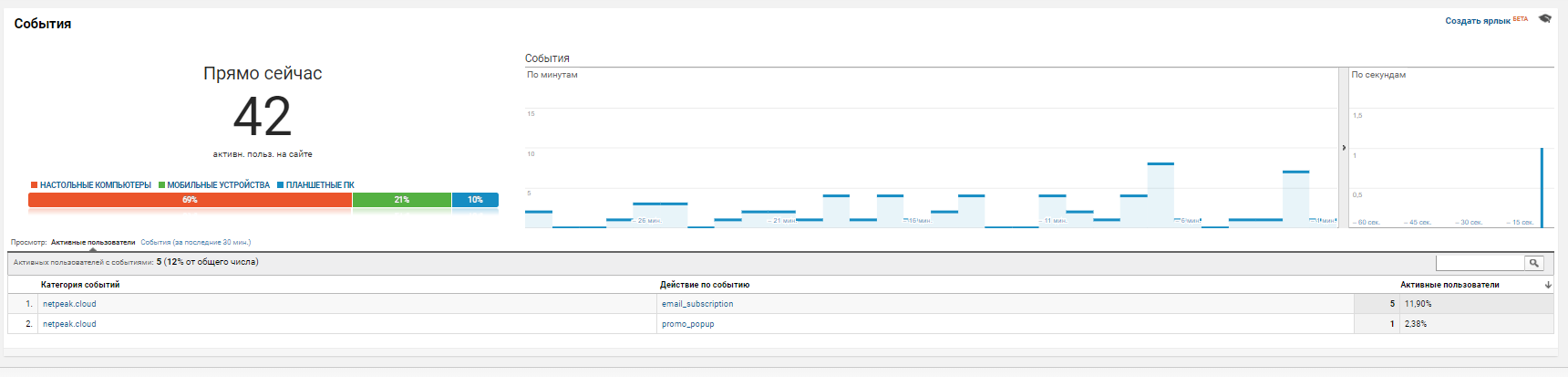
События
В таблице отражены данные по первым 10 категориям событий за последние 30 минут, сгруппированные по категориям и отсортированные по количеству активных пользователей.
Конверсии
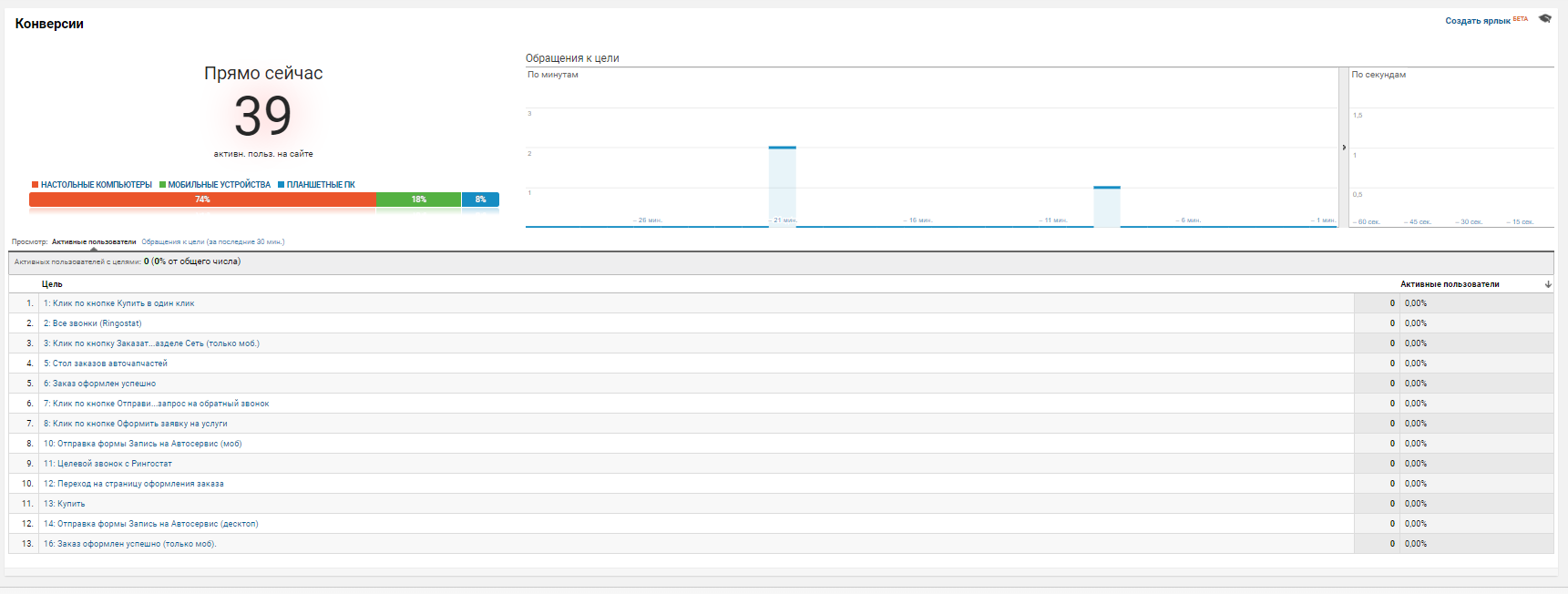
Аналогично событиям, в отчете «В режиме реального времени» есть отчет по настроенным целям (конверсиям). Выбрав цель в таблице, можно просмотреть, на какой странице она была достигнута.
Группа отчетов «Аудитория»
Отчет «Активные пользователи»
С помощью этой функции можно с периодичностью в 1, 7, 14 и 30 дней отслеживать, как меняется активность пользователей на сайте или в приложении.
Просмотр данных в отчете «Активные пользователи»
Чтобы открыть отчет «Активные пользователи», выполните следующие действия:
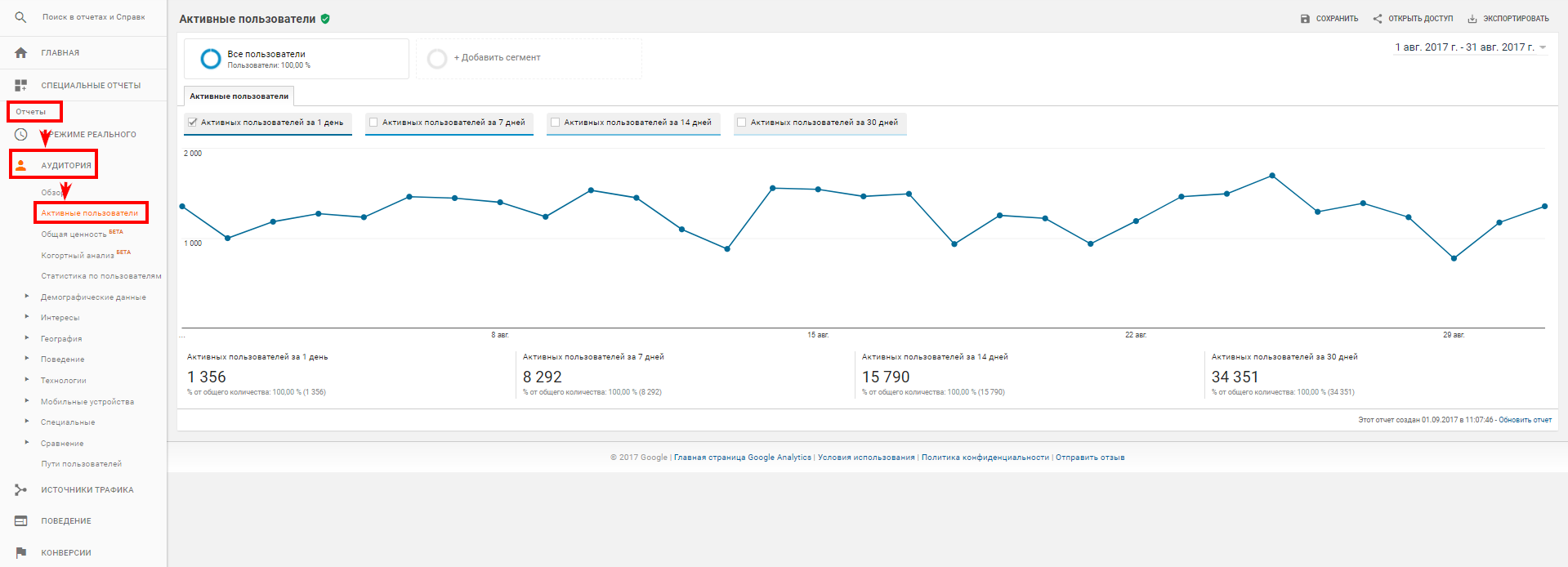
- Войдите в аккаунт Google Analytics.
- Выберите нужное представление.
- Откройте отчеты.
- Выберите «Аудитория» — «Активные пользователи».
Данные по активным пользователям доступны во всех аккаунтах Google Analytics и не требуют никаких изменений кода отслеживания.
Показатели
В отчете «Активные пользователи» можно просмотреть значения следующих показателей:
- активные пользователи за 1 день;
- активные пользователи за 7 дней;
- активные пользователи за 14 дней;
- активные пользователи за 30 дней.
Показатели относятся к последнему дню в диапазоне дат, который используется в отчете. Рассмотрим пример для диапазона дат от 1 до 30 января.
- «Активных пользователей за 1 день» — количество уникальных пользователей, которые начали сеансы на вашем сайте или в приложении 30 января (в последний день диапазона).
- «Активных пользователей за 7 дней» — количество уникальных пользователей, которые начали сеансы на вашем сайте или в приложении с 24 по 30 января (в последние 7 дней диапазона).
- «Активных пользователей за 14 дней» — количество уникальных пользователей, которые начали сеансы на вашем сайте или в приложении с 17 по 30 января (в последние 14 дней диапазона).
- «Активных пользователей за 30 дней» — количество уникальных пользователей, которые начали сеансы на вашем сайте или в приложении с 1 по 30 число (за весь 30-дневный диапазон).
Применение отчета «Активные пользователи»
Этот отчет позволяет оценить степень интереса пользователей к вашей компании.
Если значения соответствуют вашим ожиданиям, значит вы нашли «золотую середину».
Если значения не соответствуют ожиданиям, проанализируйте маркетинговые мероприятия и оцените, охватывается ли нужная целевая аудитория и побеждают ли объявления в аукционах. Можно также проверить негативную информацию в прессе и социальных сетях, которая может влиять на трафик. Если все отзывы положительные и с кампаниями все хорошо, возможно, дело в технических проблемах с сайтом или приложением.
Резкое падение числа активных пользователей после сильного всплеска обычно свидетельствует о проблемах с выпущенными новинками и с удержанием интереса. Например, такое может быть, если много пользователей скачивает приложение, а потом оказывается, что оно не соответствует их ожиданиям или не вызывает у них достаточного интереса.
Отчет «Общая ценность»
Вы можете понять, какую ценность для вашего бизнеса представляют пользователи, привлеченные через различные каналы, например электронную рассылку или рекламу в поиске. Зная, какую прибыль приносит пользователь в течение своего жизненного цикла, вы сможете более эффективно планировать маркетинговый бюджет. Используется только для ресурсов мобильных приложений.
Просмотр данных об общей ценности
Чтобы найти отчет «Общая ценность», выполните следующие действия:
- Войдите в аккаунт Google Analytics.
- Выберите нужное представление.
- Откройте отчеты.
- Выберите «Аудитория» — «Общая ценность».
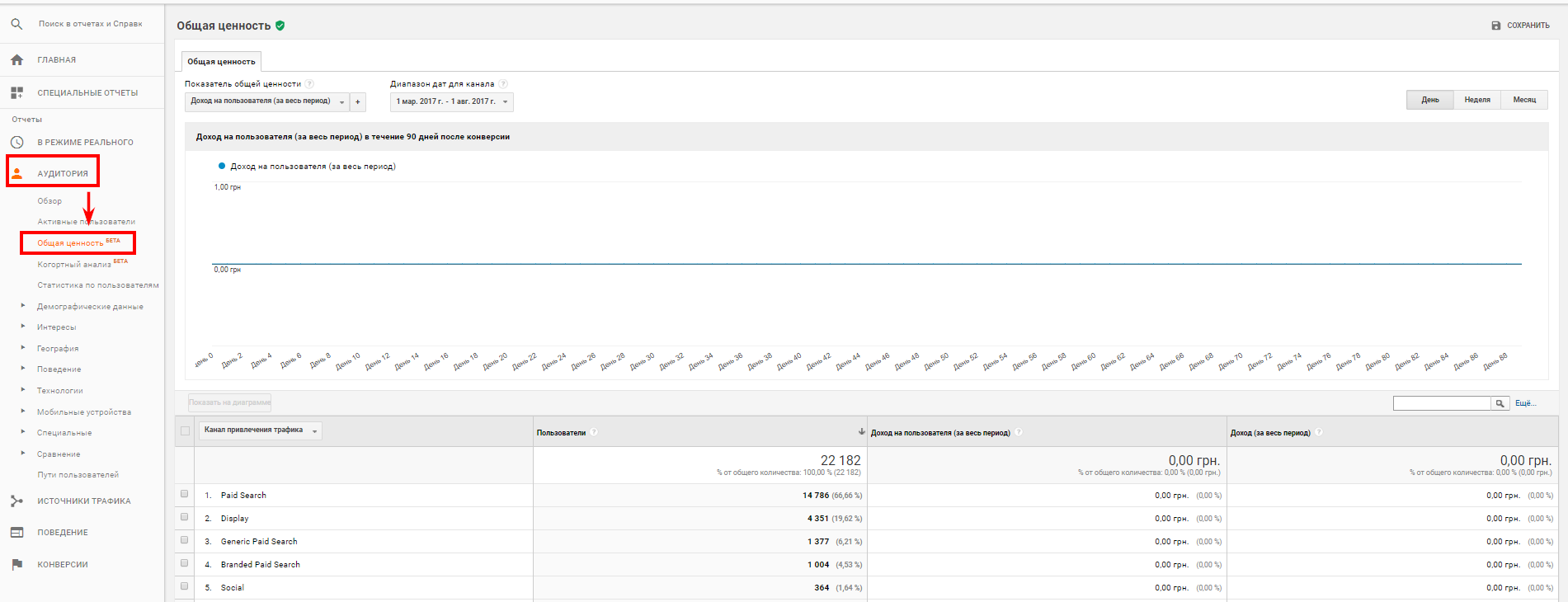
Данные по общей ценности предоставляются во всех аккаунтах Google Analytics и не требуют никаких изменений кода отслеживания.
В настоящее время этот отчет доступен только в представлениях приложений.
Диапазоны времени
В отчете «Общая ценность» есть два элемента, относящиеся ко времени.
Диапазон дат для канала. Позволяет указать интересующий период. Например, если вы проводили кампанию с 18 по 24 декабря, можно изучить данные о пользователях, привлеченных за это время. Диапазон дат определяет когорту, которая войдет в отчет.
Ось X на диаграмме. Максимальный период оценки составляет на данный момент 90 дней. На оси X этот 90-дневный период разбит на отдельные отрезки времени (день, неделя, месяц), начиная с даты первого посещения, которая может быть любой в пределах указанного диапазона. На графике показано, как совокупные значения показателей меняются на протяжении жизненного цикла пользователя.
Как рассчитываются показатели
Отчет показывает суммарные средние значения на пользователя в день, неделю или месяц (в зависимости от выбранного отрезка времени). Например, если вы выбрали показатель «Сеансов на пользователя» и отрезок времени «День», то для каждого дня будет указано одно значение, представляющее собой среднее число сеансов на пользователя.
Для расчета общей ценности все значения показателя суммируются и делятся на общее число пользователей, привлеченных за указанный период.
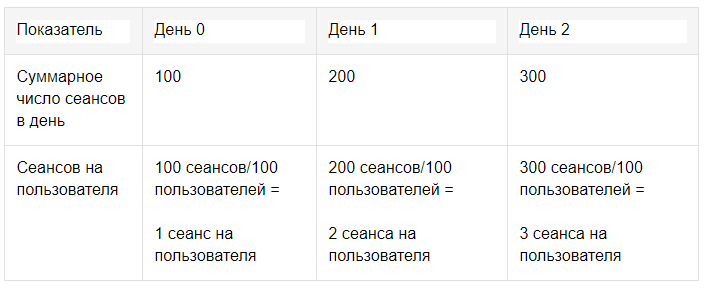
Можно анализировать конверсии (транзакции, достигнутые цели), доход, а также поведение пользователей (сеансы, продолжительность сеанса, просмотры приложения).
Показатели
В меню над графиком можно выбрать показатели для сравнения.
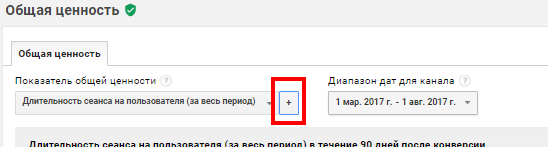
Для этого отчета доступны следующие показатели:
- просмотров приложения на пользователя (за весь период);
- достигнутых целей на пользователя (за весь период);
- доход на пользователя (за весь период);
- длительность сеанса на пользователя (за весь период);
- сеансов на пользователя (за весь период);
- транзакций на пользователя (за весь период).
Показатели на диаграммах и в таблицах
На диаграмме представлена общая ценность на пользователя для выбранных показателей за 90 дней по дням, неделям или месяцам. Например, если вы выбрали показатель «Просмотров приложения на пользователя (за весь период)» и отрезок времени «неделя», то в первую неделю среднее количество просмотров может быть 16, в третью — 22, а в десятую — 35.
Показатели в таблице распределяются по выбранному вами параметру (в нашем примере это «Канал привлечения трафика»).
Помимо количества пользователей, привлеченных за указанный диапазон дат, в таблице также будет приведено два дополнительных аспекта для выбранного показателя:
- просмотров приложения на пользователя (за весь период): среднее число просмотров приложения на пользователя за все время;
- просмотров приложения (за весь период): общее число просмотров приложения для всех пользователей за все время.
Меню «Параметры»
Чтобы выбрать контекст, в котором вы хотите анализировать значения показателей, воспользуйтесь меню «Параметры».
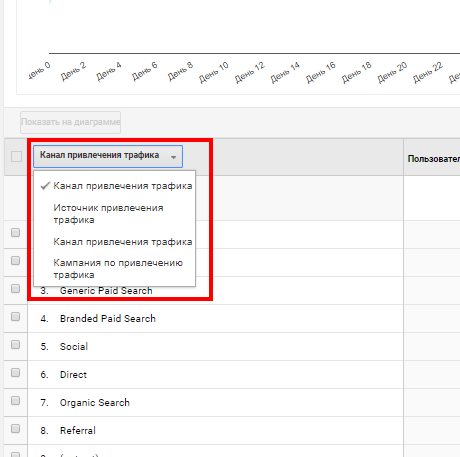
Например, при выборе показателя «Сеансов на пользователя (за весь период)» можно узнать, для какого канала зарегистрировано наибольшее число сеансов на пользователя.
Примечание: этот отчет использует определения каналов по умолчанию и связывает пользователей с каналами привлечения трафика.
Если же вы анализируете показатель «Доход на пользователя (за весь период)», вас может заинтересовать, через какой канал приходят пользователи с наибольшим средним доходом.
Отчет «Когортный анализ»
Когорта — это группа пользователей, имеющих общее свойство, которое определяется с помощью параметра Google Analytics. Например, все пользователи с одинаковой датой первого посещения относятся к одной когорте. В отчете «Когортный анализ» можно выделить и анализировать поведение когорт.
Просмотр данных по когортам
Отчет «Когортный анализ» доступен для ресурсов, в которых используется Universal Analytics, и не требует внесения изменений в код отслеживания.
Чтобы просмотреть данные по когортам, выполните следующие шаги:
- Войдите в аккаунт Google Analytics.
- Выберите нужное представление.
- Откройте отчеты.
- Выберите «Аудитория» — «Когортный анализ».
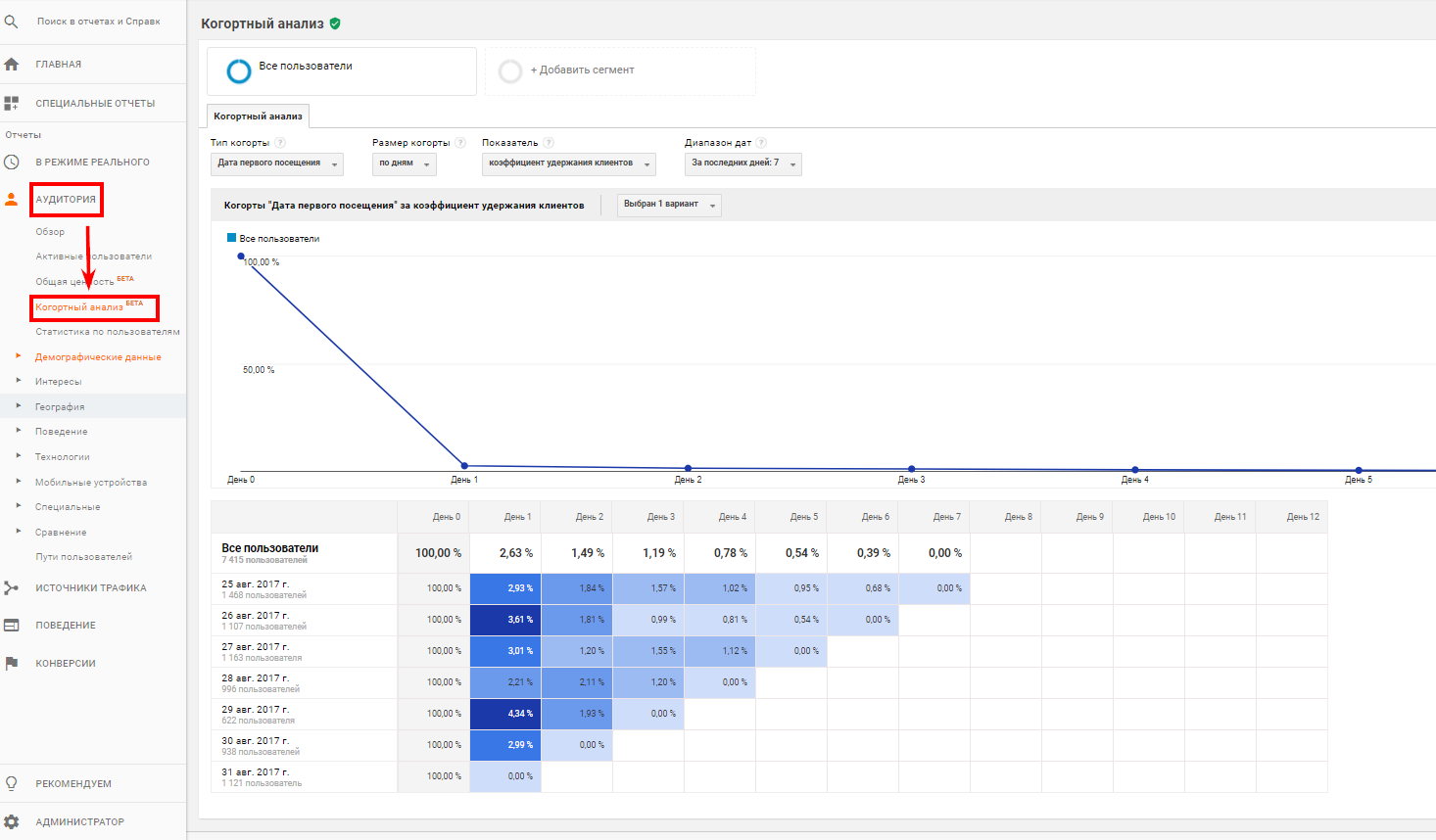
Как использовать данные когорт
Когортный анализ помогает понять поведение отдельной группы пользователей. В частности, вы можете:
- Изучать отдельные когорты, чтобы оценить отдачу от краткосрочных маркетинговых мероприятий, таких как однодневные почтовые кампании.
- Отслеживать изменения в поведении и эффективности отдельных групп пользователей по дням, неделям и месяцам.
- Собирать пользователей в группы с учетом общих свойств (таких как дата первого посещения), а затем изучать поведение этих групп в соответствии с такими показателями, как коэффициент удержания клиентов или доход.
Отчеты по демографии («Возраст», «Пол»)
Зная демографический состав своей аудитории, вы сможете адаптировать рекламу и контент сайта в соответствии с ее предпочтениями: подобрать самые подходящие изображения, реализовать нужные функции, написать привлекательный маркетинговый текст и решить, где лучше всего показывать объявления.
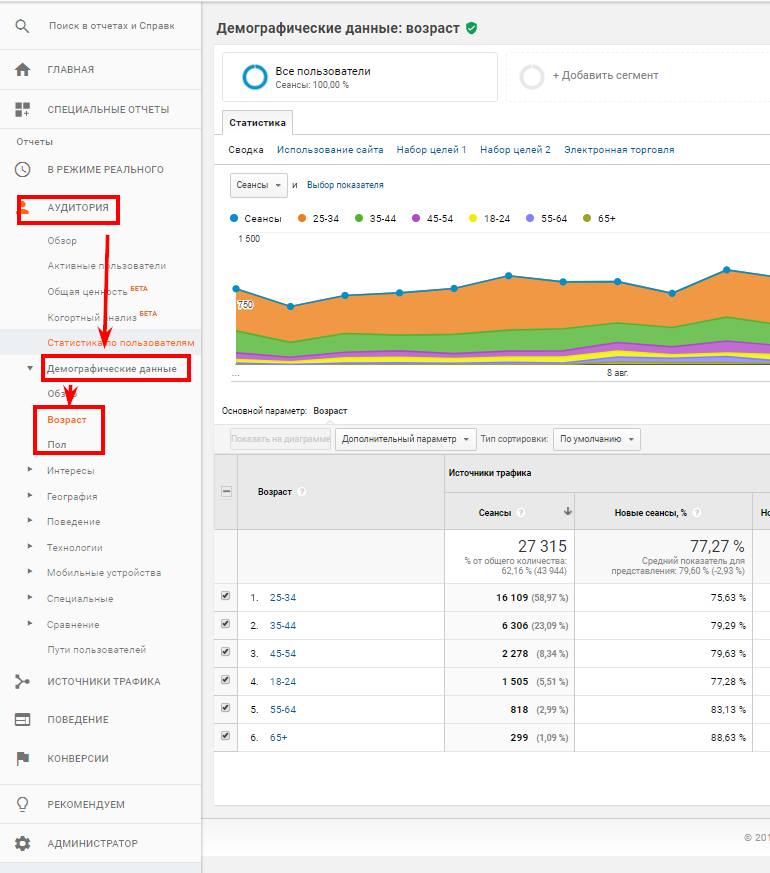
Откуда Google Analytics берет данные
Как только вы включите в Google Analytics функции для рекламодателей, начнется сбор демографических данных и сведений об интересах пользователей с учетом следующих показателей:
| Источник | Область применения | Условие | Результат |
| Сторонний файл cookie | Только действия в веб-браузерах | Наличие файла cookie | Google Analytics собирает любые демографические данные и сведения об интересах, которые есть в файле cookie |
| Рекламный идентификатор Android | Только действия в приложениях | В коде отслеживания Google Analytics для приложения Android нужно настроить сбор рекламных идентификаторов | Google Analytics создает новый идентификатор, содержащий информацию о демографических характеристиках и интересах пользователя, полученную на основе его действий в приложении |
| Рекламный идентификатор IDFA для iOS | Только действия в приложениях | В коде отслеживания Google Analytics для приложения iOS нужно настроить сбор рекламных идентификаторов IDFA | Google Analytics создает новый идентификатор, содержащий информацию о демографических характеристиках и интересах пользователя, полученную на основе его действий в приложении |
Данные о демографических характеристиках и интересах могут быть доступны только для части пользователей, поэтому такая статистика не всегда показывает реальный состав вашей аудитории. Google Analytics не будет получать эту информацию, если отсутствует файл cookie Google Marketing Platform, рекламный идентификатор устройства или данные о действиях.
На диаграмме и в первой строке столбца «Сеансы» в отчете «Обзор» показано процентное отношение представленных данных ко всем имеющимся (например, возраст — 41,39% от общего числа сеансов).
Ни analytics.js, ни код отслеживания AMP-страниц нельзя использовать для сбора данных о демографических характеристиках и интересах.
Параметры
| Параметр | Значения |
| Возраст | 18–24, 25–34, 35–44, 45–54, 55–64, старше 65 лет |
| Пол | Мужской, женский |
| Сегменты аудитории по интересам | Аналогичные телеаудиториям, например, любители техники, спортивные болельщики и увлекающиеся кулинарией |
| Сегменты аудитории, присутствующей на рынке | Покупательские интересы |
| Другие категории | Позволяет создавать наиболее точное описание целевых пользователей. Например, в параметре «Сегменты аудитории по интересам» есть категория «Гурманы», а параметр «Другие категории» содержит аудиторию «Рецепты/Национальные кухни/Восточноазиатская кухня». |
Все доступные показатели Google Analytics (например, сеансы, показатель отказов, транзакции, доход) можно просмотреть с учетом этих параметров.
Также на основе параметров можно настраивать сегменты для анализа данных и создания аудиторий ремаркетинга.
Для некоторых географических областей сведения об интересах ограничены. Данные могут оказаться недоступными для многих значений в сегментах аудитории по интересам, пользователям на рынке и в других категориях. Кроме того, вы можете обнаружить, что количество поступивших данных в сегментах аудитории на рынке меньше, чем в сегментах аудитории по интересам и в других категориях.
Стандартные отчеты
В Analytics доступно семь стандартных отчетов:
- «Демография» — «Общие сведения». Отчет отражает распределение для ресурса сеансов (или других ключевых показателей) по возрастным и гендерным группам. По умолчанию ключевым показателем является «Сеансы». Также вы можете получить значения для следующих показателей: новые сеансы, проценты, средняя длительность сеанса, показатель отказов и соотношение страниц/сеанс.
- «Возраст». Данные об источниках трафика, действиях и конверсиях отражаются с разбивкой по возрастным группам. Развернув возрастную группу, вы увидите в ней разбивку по полу и по интересам. Данные о пользователях младше 18 лет не включены в отчеты.
- «Пол». Данные об источниках трафика, действиях и конверсиях отражаются с разбивкой по возрастным группам. Развернув гендерную группу, вы увидите в ней разбивку по возрасту и по интересам.
- «Интересы» — «Обзор». Распределение сеансов (или других ключевых показателей) для ресурса по десяти самым популярным интересам из сегментов аудитории по интересам, сегментов аудитории, присутствующей на рынке, и других категорий.
- «Сегменты аудитории по интересам». Данные об источниках трафика, действиях и конверсиях отражаются с разбивкой по интересам пользователей.
- «Сегменты аудитории, присутствующей на рынке». Данные об источниках трафика, действиях и конверсиях отражаются с разбивкой по сегментам аудитории, присутствующей на рынке.
- «Другие категории». Данные об источниках трафика, поведении и конверсиях отражаются с разбивкой по другим категориям.
Специальные отчеты
Данные по демографическим группам и категориям интересов можно включать в специальные отчеты. Например, категории «Пол» и «Возраст» можно использовать для анализа таких показателей электронной торговли, как коэффициент совершенных покупок и доход от товара на покупку.
Чтобы в отчетах появились данные, необходимо включить функции для рекламодателей для нужного ресурса и отчеты в представлении.
Систематика данных
Отчеты «Сегменты аудитории по интересам», «Сегменты аудитории, присутствующей на рынке» и «Другие категории» строятся по иерархии.
Пример из отчета «Другие категории»:
- Программное обеспечение.
- Программы для работы в интернете.
- Интернет-клиенты и браузеры.
Эта иерархия в Google Analytics преобразуется в следующие категории:
- Программное обеспечение;
- Программное обеспечение/Программы для работы в интернете;
- Программное обеспечение/Программы для работы в интернете/интернет-клиенты и браузеры.
Помните, что один сеанс может относиться к нескольким категориям и, соответственно, учитываться в показателях несколько раз. Например, сеанс, отнесенный к категории «Программное обеспечение/Программы для работы в интернете/Интернет-клиенты и браузеры», также будет включен в категории «Программное обеспечение/Программы для работы в интернете» и «Программное обеспечение».
Несмотря на это, в строке итогов такой сеанс будет учитываться лишь раз.
Пороговые значения
Пороговые значения можно определять для параметров возраста, пола и категории интересов. Если в отчете содержится любой из этих параметров (как основной, дополнительный, или как основа сегментации), можно исключить некоторые данные из отчета с помощью пороговых значений. Например, если в отчете присутствует меньше чем N соответствий «пол = мужской», то данные о пользователях мужского пола отображаться не будут.
Пороговые значения задаются автоматически, изменить их нельзя.
Если из отчета были исключены данные, вы увидите уведомление об этом под его названием.
Как настроить таргетинг в контекстно-медийной сети Google
В Google Analytics используются те же возрастные, гендерные группы и категории интересов, что и в Google Ads. Указывая их, вы настраиваете таргетинг объявлений в контекстно-медийной сети. Это позволяет рекламодателям сначала исследовать данные в Google Analytics, а затем применять результаты анализа для оптимизации кампаний в Google Ads. Например, вы можете заметить, что поведение пользователей на сайте или в приложении варьируется для разных сегментов. Так можно выяснить, у какой группы более высокие показатели конверсии: любителей техники 25–34 лет или 35–44 лет. Эта информация поможет вам точнее настроить таргетинг в контекстно-медийной сети Google. Если, например, любители техники в возрасте от 25 до 34 лет демонстрируют более высокий коэффициент конверсии, чем пользователи с теми же увлечениями, но в возрастной группе 35–44, вы можете перераспределить свой рекламный бюджет в пользу первой, более выгодной для вас категории.
Статистика по пользователям
С помощью этого отчета вы можете просматривать и анализировать поведение отдельных пользователей на основе Client ID или User ID, а не сводные данные.
Настройка
Чтобы в отчетах отображались данные по идентификатору пользователя, необходимо настроить функцию User ID для ресурса.
Идентификатор клиента по умолчанию отображается в отчетах для ресурсов, для которых не настроен идентификатор пользователя.
Просмотр статистики по пользователям
Чтобы открыть отчет «Статистика по пользователям», выполните следующие действия:
- Войдите в аккаунт Google Analytics.
- Выберите нужное представление.
- Откройте «Отчеты».
- Выберите «Аудитория» — «Статистика по пользователям».
Для каждого идентификатора клиента или пользователя исходно отображаются следующие данные:
- сеансы;
- средняя длительность сеанса;
- показатель отказов;
- доход;
- транзакции;
- коэффициент конверсии.
Более подробная информация по идентификатору включает дату и источник первого посещения, а также журнал активности, в котором перечислены действия пользователя на сайте во время сеансов.
По умолчанию отображаются следующие данные:
- просмотры страниц;
- цели;
- электронная торговля;
- события.
Добавлять и удалять типы данных можно с помощью меню «Фильтровать по».
Сеансы можно разворачивать для просмотра данных. Действия также можно разворачивать, чтобы просмотреть информацию о них.
Интересы («Сегменты аудитории по интересам», «Сегменты аудитории, присутствующей на рынке» и «Другие категории»)
Отчет «Сегменты аудитории по интересам» поможет вам оценить перспективы расширения рекламной кампании на схожие рынки, а отчеты «Сегменты аудитории, присутствующей на рынке» и «Другие категории» — сосредоточиться на пользователях, заинтересованных в ваших товарах или контенте.
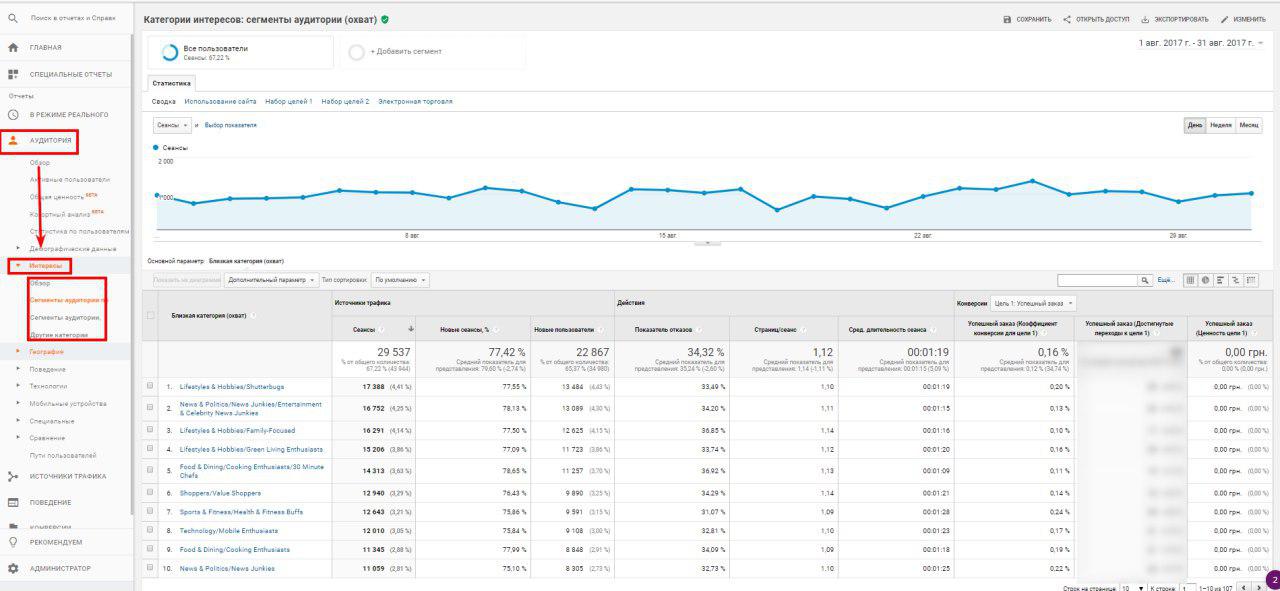
По странам («Язык», «Местоположение»)
Важно знать, какой отклик у аудитории вызывают версии объявлений на разных языках, а также объем трафика, который вы получаете от пользователей, не входящих в эти целевые группы. Допустим, вы показываете рекламу на английском и испанском языках. При этом у пользователей, говорящих на французском и итальянском, тоже довольно высокий коэффициент конверсии. В этом случае мы рекомендуем создать локализованные версии объявлений, чтобы напрямую обратиться к аудитории с высоким коммерческим потенциалом.
Также рекомендуем отслеживать трафик не только из регионов, на которые у вас уже настроен таргетинг, но и из других областей, в которых ваши товары пользуются спросом.
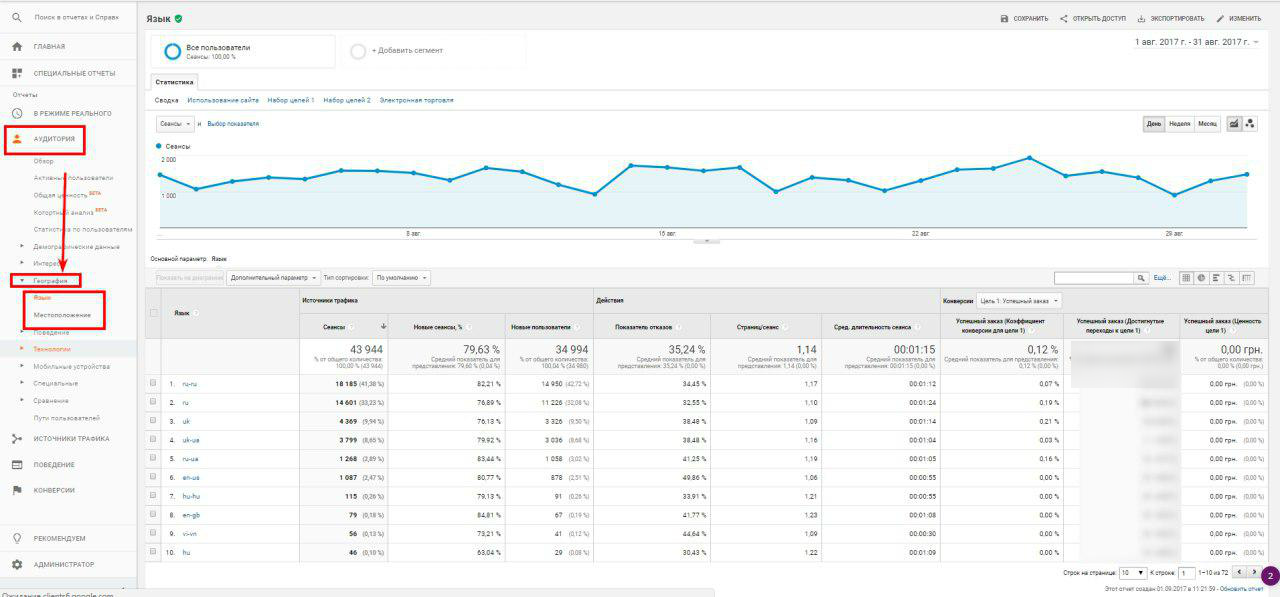
Поведение («Новые и вернувшиеся», «Периодичность и время с последнего посещения», «Вовлечение»)
Оцените привлекательность сайта: узнайте, какой процент новых пользователей возвращается на ваш ресурс. Вы также можете сравнить доход от новых и вернувшихся пользователей (к примеру, 30% возвращающихся пользователей могут осуществлять 45% всех транзакций).
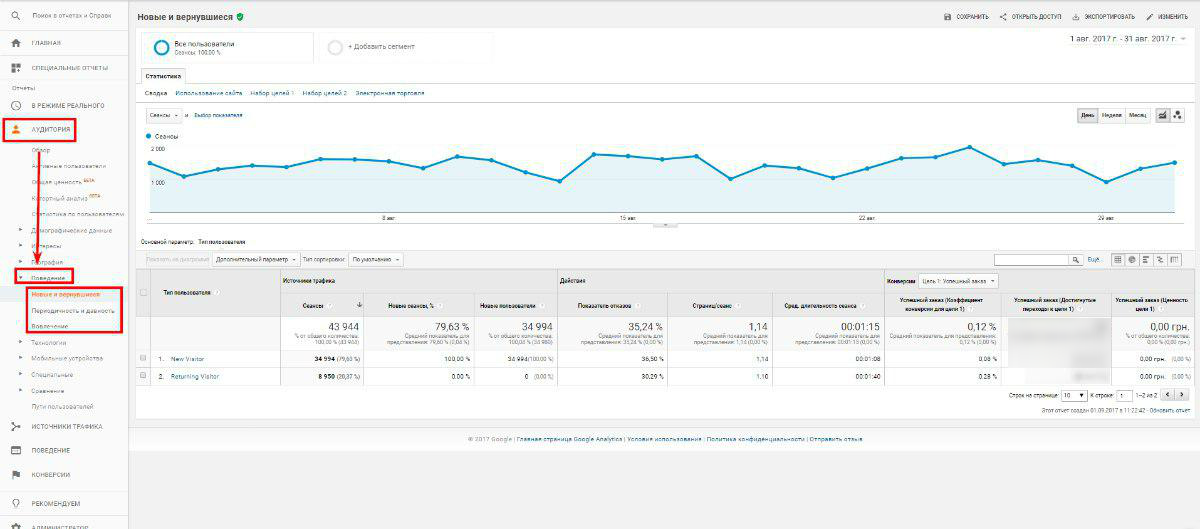
Технологии («Браузер и ОС», «Сеть»)
Получив представление о технологиях, которые пользователи выбирают для доступа к вашему контенту, вы сможете оптимизировать текущие версии сайта и запланировать будущие усовершенствования. К примеру, необходимо убедиться, что все функции вашего сайта работают в современных браузерах. Кроме того, важно отследить, сколько посетителей переходит с настольных компьютеров на мобильные устройства и приложения, и учитывать это при дальнейшей разработке ресурса.
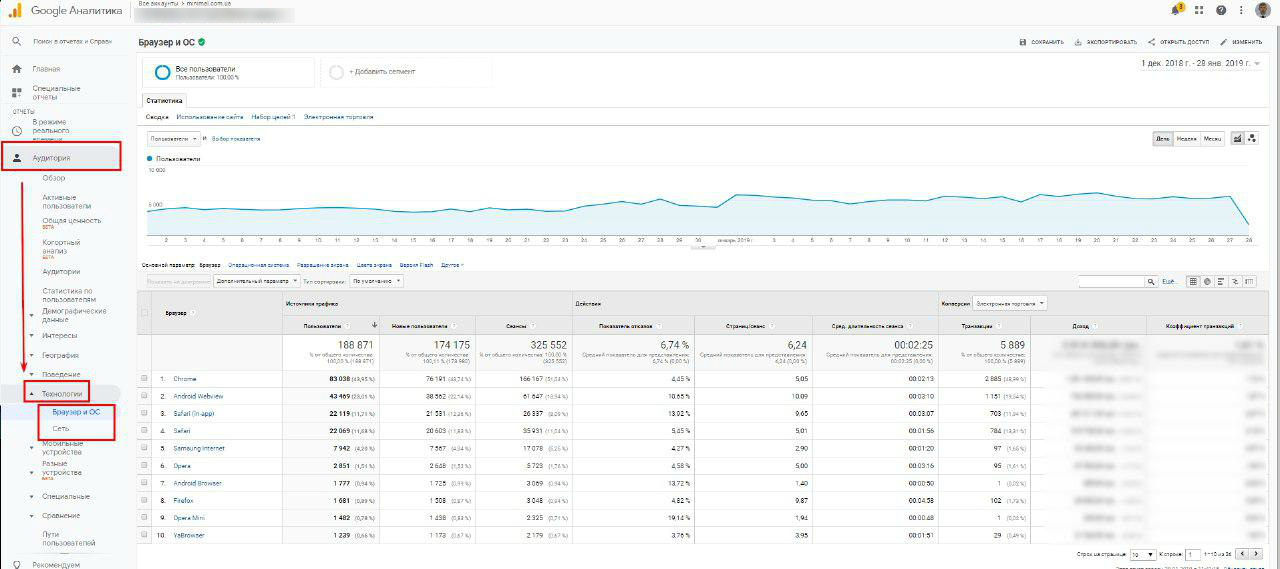
Мобильные устройства
Информация о типах мобильных устройств, с помощью которых происходит взаимодействие с контентом.
Устройства на базе iOS. Агенты пользователя таких устройств обычно предоставляют Google Analytics недостаточно информации, чтобы определить модель. В результате устройства определяются просто как iPhone, iPod, или iPad. Тем не менее в обращениях InApp Safari (в приложениях — WebView) содержится дополнительная информация, позволяющая определить модель. С конца 2015 г. в Google Analytics отображается точная модель устройства, если эта информация содержится в строке агента пользователя. Обычно обращения InApp Safari составляют менее 10% трафика ресурса, так что в большинстве случаев определяется только тип устройства (iPhone, iPad или iPod).
В отчетах содержатся взаимоисключающие данные.
Сравнение
Сравнив свои показатели с отраслевыми, вы поймете, к каким результатам нужно стремиться, какие тенденции происходят на рынке и насколько вы конкурентоспособны.
Как найти отчеты «Сравнение»
Чтобы просмотреть отчеты «Сравнение», выполните следующие действия:
- Войдите в аккаунт Google Analytics.
- Выберите нужное представление.
- Откройте «Отчеты».
- Выберите «Аудитория» — «Сравнение».
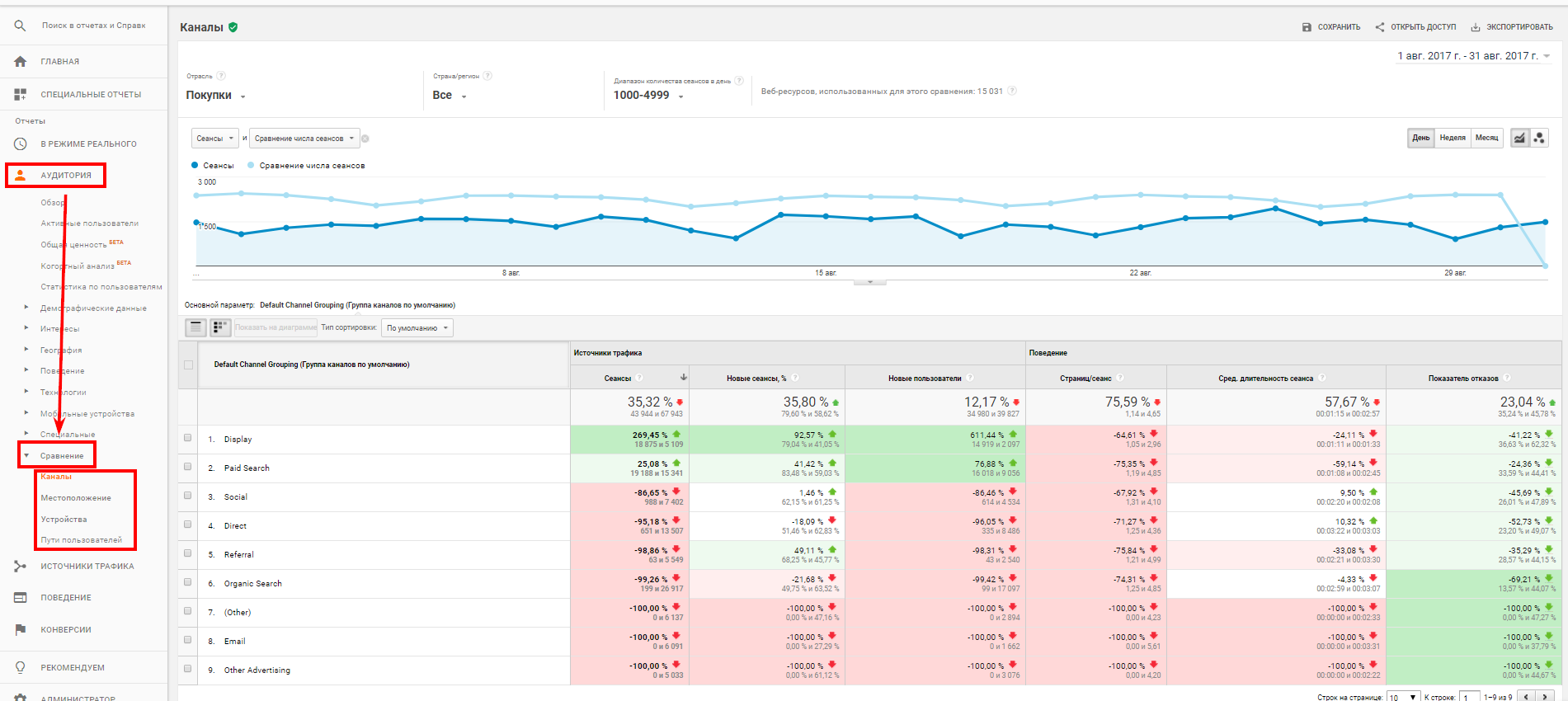
Как выбрать категорию для сравнения
В отчетах «Сравнение» можно выбрать любую из 1600 категорий, нужное местоположение и объем трафика. Так можно сравнить, например, свой ресурс со всеми сайтами категории «Гостиницы».
Доступные данные
Сравнительные данные доступны по всем значениям следующих параметров:
- группа каналов по умолчанию (социальные сети, прямой трафик, переходы, обычный поиск, реклама, медийная реклама и электронная почта);
- «Местоположение» (страна);
- «Устройство» (компьютер, мобильный телефон или планшет).
Кроме того, доступны следующие показатели:
- «Сеансы» (число сеансов);
- «% новых сеансов»;
- «Новые сеансы» (сеансы новых пользователей);
- «Страниц/сеанс»;
- «Средняя длительность сеанса»;
- «Показатель отказов».
Пути пользователей
Этот отчет наглядно показывает пути, по которым перемещались посетители вашего сайта, начиная от страницы входа и заканчивая страницей выхода.
Где находится отчет «Пути пользователей»
Выполните следующие действия:
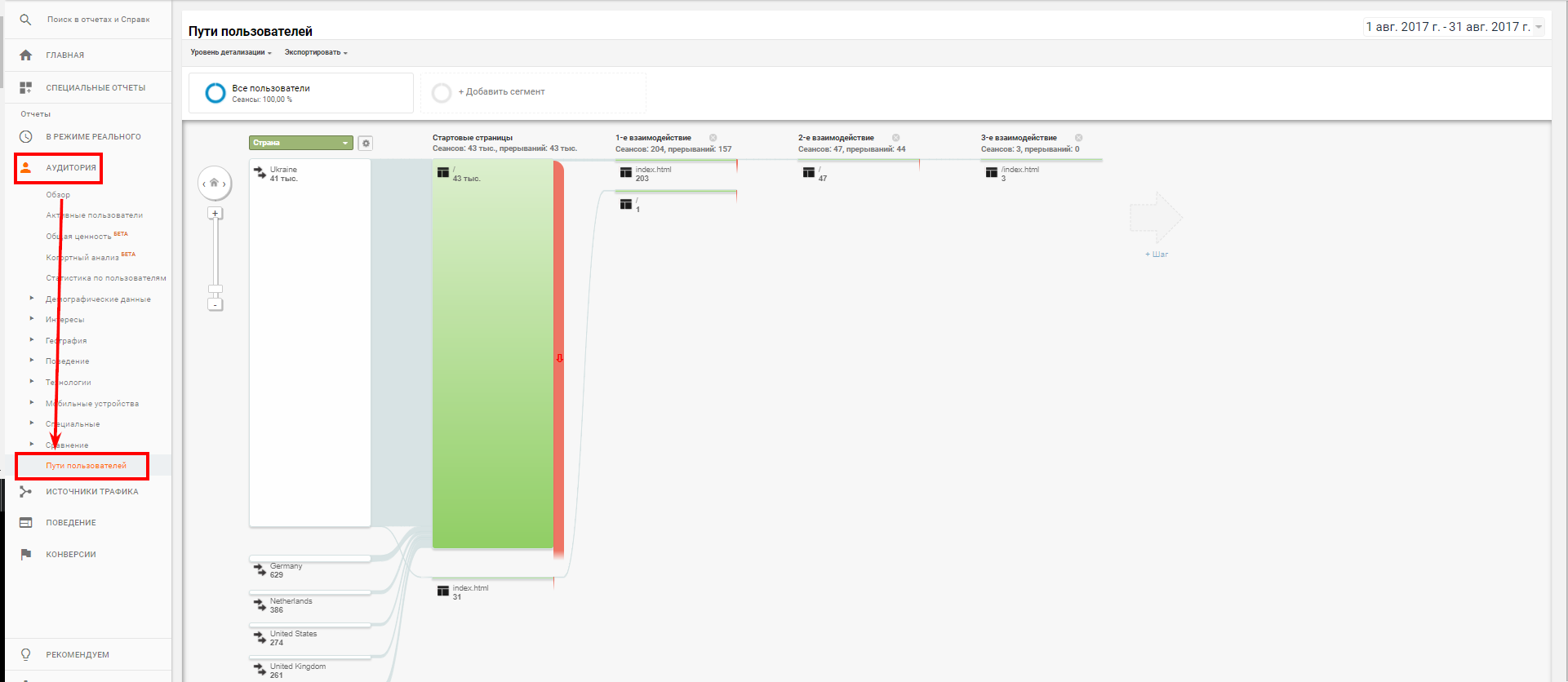
- Войдите в аккаунт Google Analytics.
- Выберите нужное представление.
- Откройте раздел «Отчеты».
- Выберите «Аудитория» — «Пути пользователей».
Какие данные есть в отчете «Пути пользователей»
Визуализация путей пользователей позволяет узнать:
- сравнительные данные по количеству посещений вашего сайта в соответствии с выбранными параметрами (к примеру, источники трафика, кампания или браузер);
- сравнительное количество просмотров каждой страницы или набора страниц;
- специальные показатели для связей, узлов и точек выхода (появляются при наведении указателя мыши).
Группа отчетов «Источники трафика»
Этот блок отчетов — один из важнейших для тех, кто занимается рекламой. Он содержит данные о переходах из поисковых систем, социальных сетей, электронной почты, рекламной сети Google Ads и так далее. Отчеты по источникам трафика включают в себя несколько параметров.
Обзор
Отчет «Обзор» предоставляет быстрый просмотр основных каналов, а также связанные с каждым каналом источники трафика, поведение и детали конверсии.
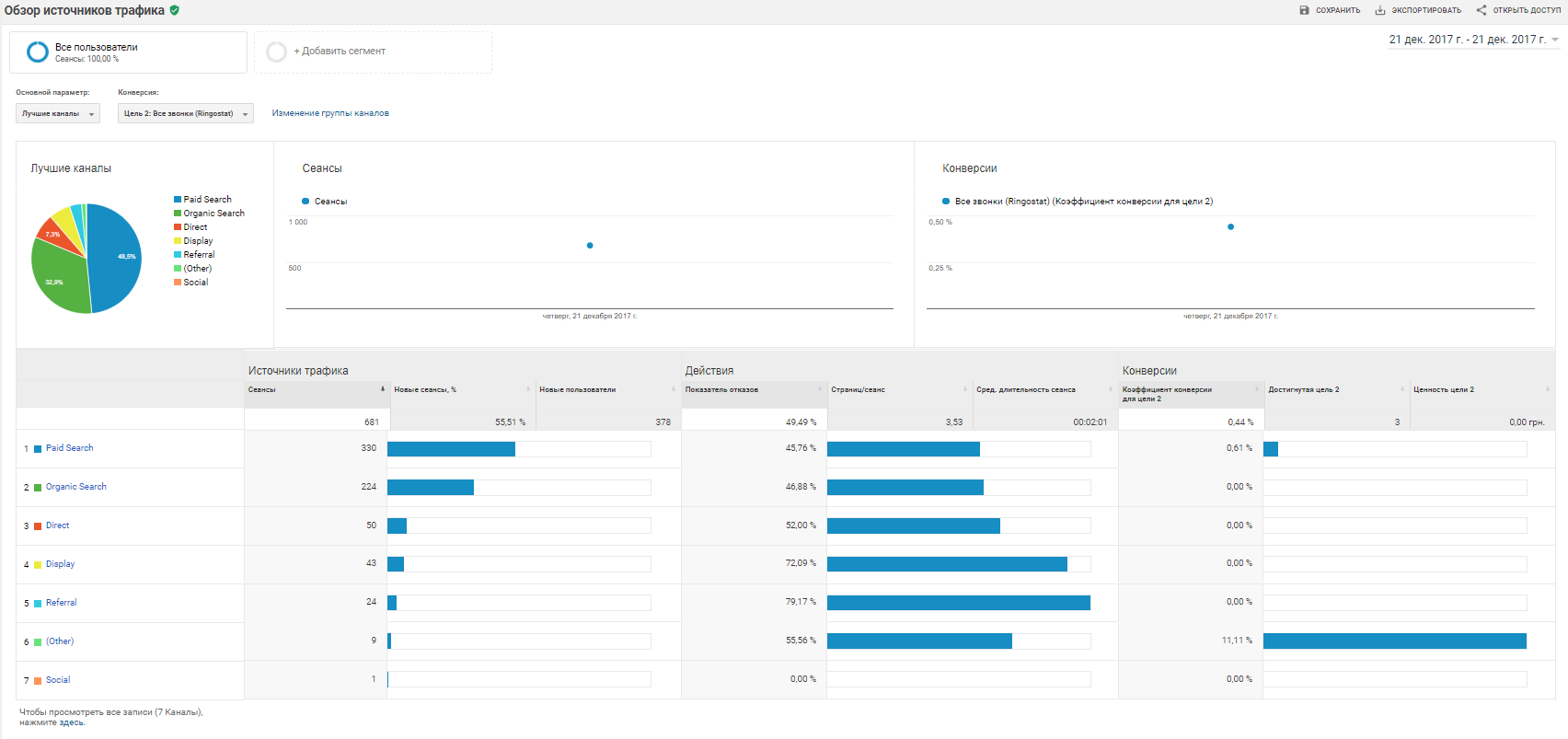
Весь трафик
В этом отчете приводится список главных источников вашего трафика от всех каналов вместе взятых. Вместо разделения поисковых систем от социальных сетей и перенаправляющих сайтов, все источники перечислены, основываясь на количестве посетителей, которое они направили на ваш ресурс.
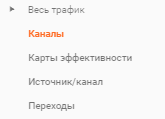
«Весь трафик» позволяет быстро проанализировать, откуда приходит максимальный трафик: определенная поисковая система, публикация или даже ваш рекламный каталог.
Каналы
Помимо источника у каждого перехода на веб-сайт есть канал:
- Organic Search — посетители, которые перешли на сайт из Google и других поисковых систем;
- Paid Search — посетители, которые попали на сайт благодаря Google Ads или другой платной поисковой рекламе;
- Direct — посетители, которые перешли на ваш сайт, введя URL в адресную строку или воспользовавшись закладкой в браузере;
- Referral — посетители, которые перешли на сайт с другого сайта по ссылке;
- Social — посетители, которые попали на ваш сайт из социальных сетей;
- Other — если вы используете UTM-метки для отслеживания специальных кампаний, то трафик, связанный с этими кампаниями, приводится здесь.
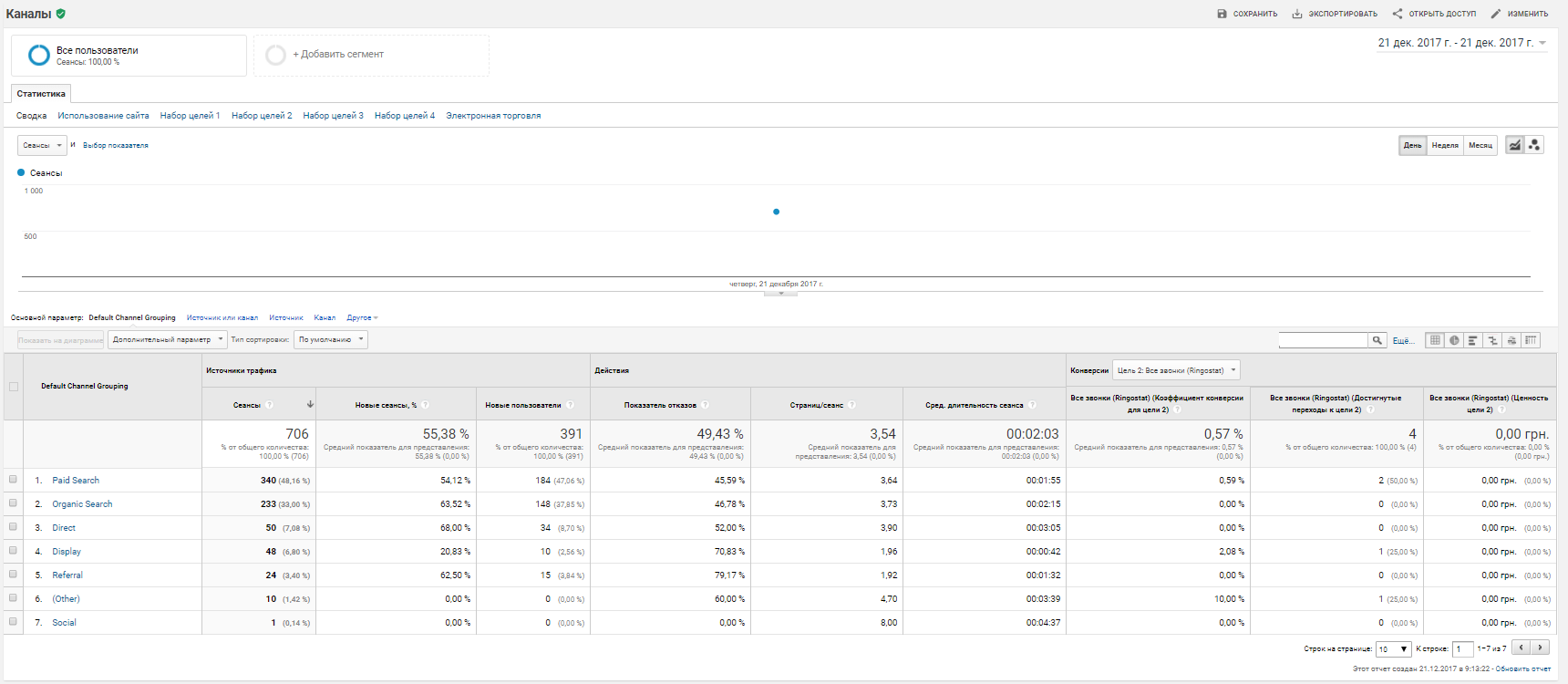
Карты эффективности
Это наглядный отчет, который показывает, насколько одни каналы эффективнее других.
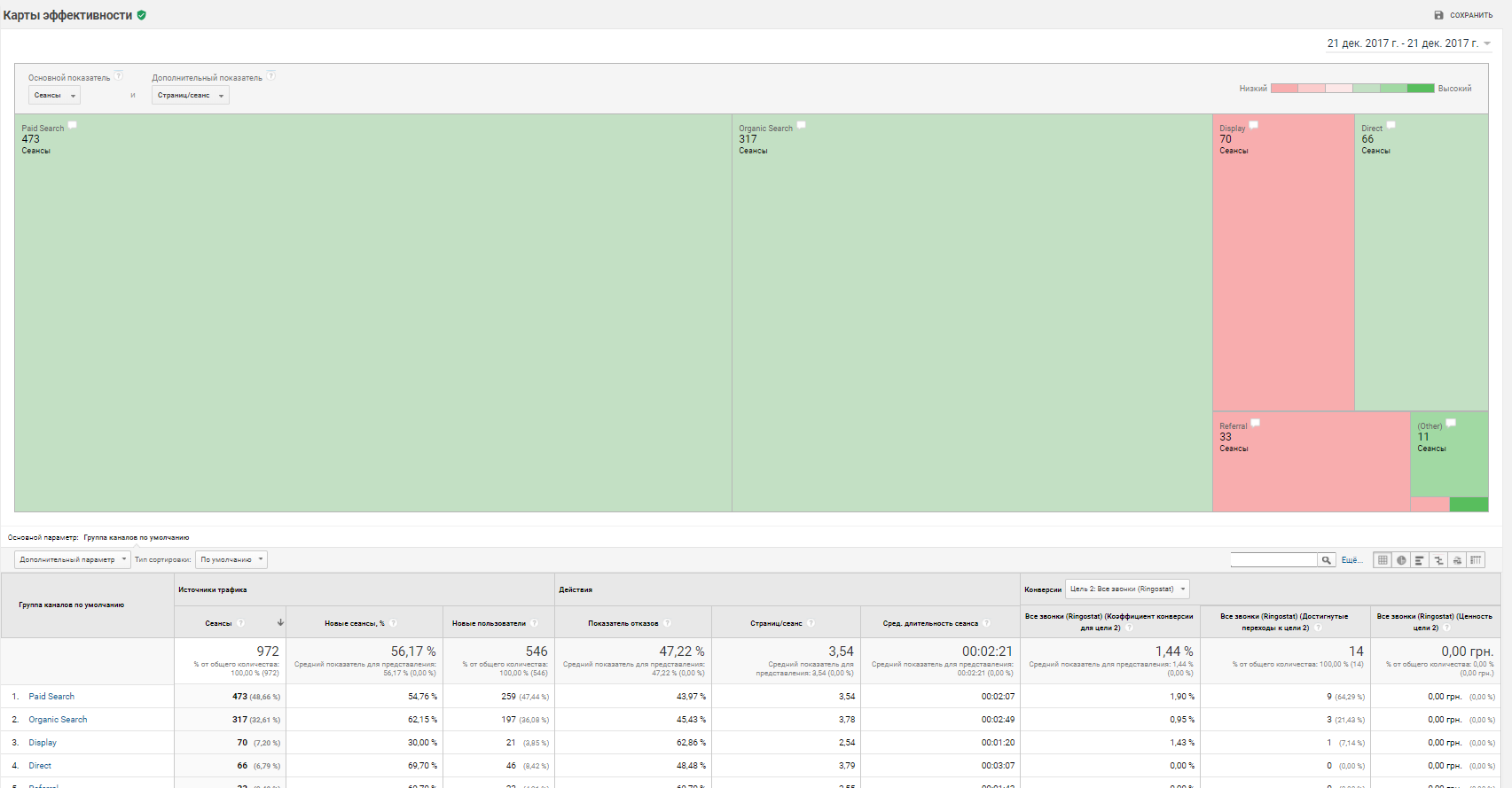
Сервис построит для вас карту из прямоугольников. Основной показатель влияет на размер прямоугольника (больше = больше), а дополнительный — на его цвет (больше = зеленее).
Источник/канал
В «Каналах» и «Источниках» трафика вы сможете увидеть следующее: из каких каналов приходят ваши посетители, как долго они остаются на ваших страницах (то есть насколько они заинтересованы в контенте вашего сайта), по каким каналам больше всего совершенно конверсий (иначе говоря, достижение целей).
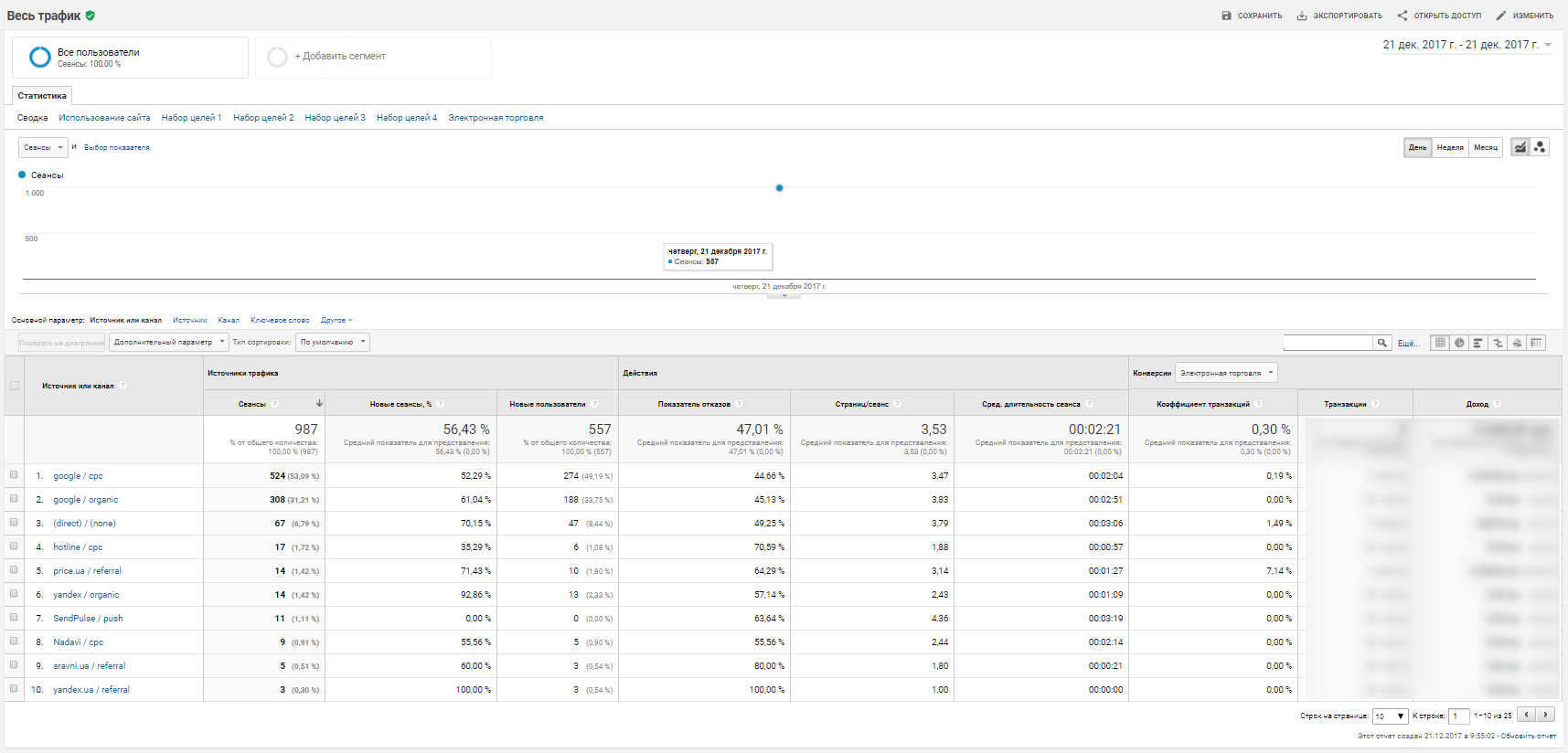
Google Ads
В отчетах раздела Google Ads представлены показатели эффективности кликов по объявлениям Google Ads, которые привели к посещению сайта, установке и использованию вашего мобильного приложения. С помощью этих отчетов вы можете проанализировать действия пользователей на вашем сайте после клика по объявлению Google Ads.
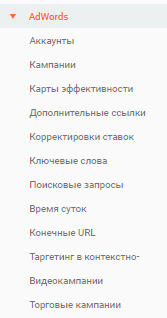
Кампании
Этот отчет предназначен для отслеживания трафика по кампаниям Google Ads. Такая статистика позволяет оценить, выполняются ли поставленные цели, и ответить на важные вопросы:
- Насколько эффективно ваши кампании привлекают новых пользователей?
- для кампаний по продвижению веб-сайтов ориентируйтесь на показатели «Источники трафика» (по умолчанию присутствуют в группе показателей «Сводка» вкладки «Статистика»);
- для кампаний, нацеленных на установку мобильных приложений, используйте показатель «Новые пользователи» (по умолчанию присутствует в группе показателей «Использование приложений» вкладки «Статистика»).
2. Насколько активно пользователи взаимодействуют с вашим веб-сайтом или приложением?
- для кампаний с рекламой веб-сайта ориентируйтесь на показатели «Поведение» (по умолчанию присутствуют в группе «Сводка» вкладки «Статистика») или откройте группу показателей «Использование сайта»;
- для кампаний, нацеленных на установку мобильных приложений, используйте показатели «Сеансы», «Просмотры экранов» и «Средняя длительность сеанса» (по умолчанию присутствуют в группе показателей «Использование приложения» на вкладке «Статистика»).
3. Сколько денег тратят пользователи и как часто они выполняют цели или транзакции электронной торговли?
- для кампаний по продвижению веб-сайта ориентируйтесь на показатели «Конверсия» (по умолчанию присутствуют в группе «Сводка» вкладки «Статистика») либо откройте группу показателей «Набор целей» или «Электронная торговля»;
- для кампаний, нацеленных на установку мобильных приложений, используйте показатели «Доход» и «Достигнутые цели» (по умолчанию они находятся в группе «Использование приложений» вкладки «Статистика») либо откройте группу показателей «Набор целей» или «Электронная торговля».
Как и в других отчетах Analytics, вы можете упорядочить данные в таблице по наиболее важному для вас показателю. Для этого просто нажмите на заголовок соответствующего столбца. Чтобы развернуть и просмотреть подробные данные по определенной кампании или группе объявлений, нажмите на ее название.
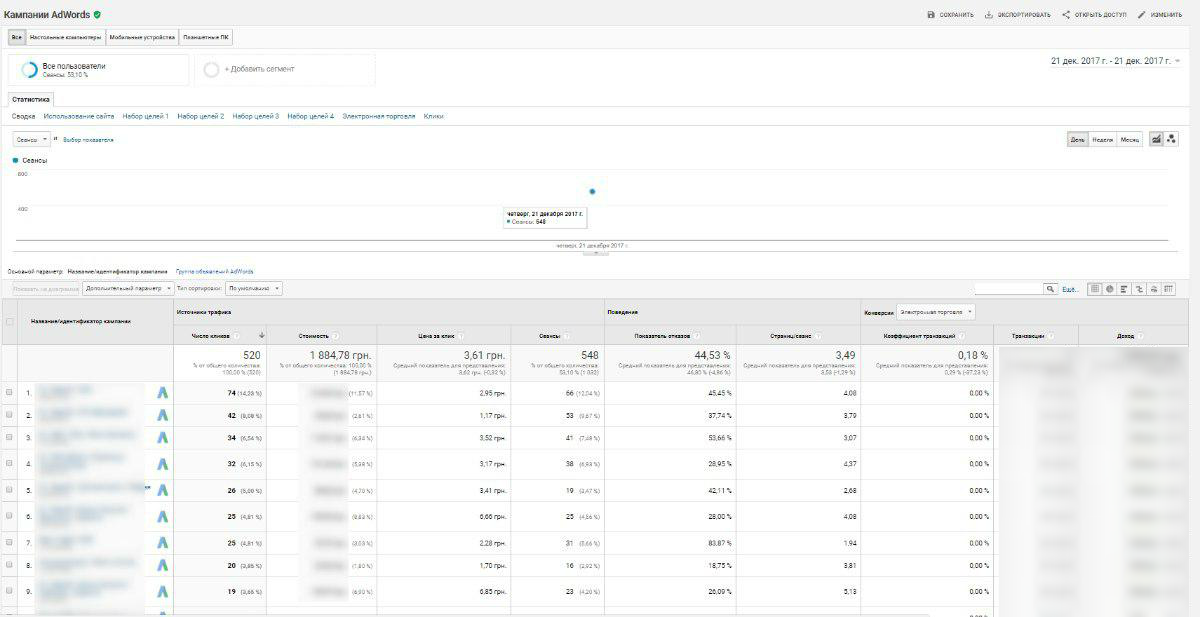
Карты эффективности
Отчет «Карты эффективности» визуализирует данные о ваших рекламных кампаниях Google Ads и позволяет быстро и интуитивно делать важные выводы. Как и все отчеты Google Ads в Google Analytics, он содержит показатели Google Ads (такие как «Клики» и «CPC») и Analytics (например, «Показатель отказов» и «Доход»).
На картах данные представлены в виде прямоугольников. Размер и цвет каждого из них соответствуют различным показателям, что позволяет визуализировать разные аспекты ваших данных в единой диаграмме. Этот инструмент помогает замечать тенденции и делать общие выводы, так как он подчеркивает важность отдельных элементов и взаимосвязь между ними.
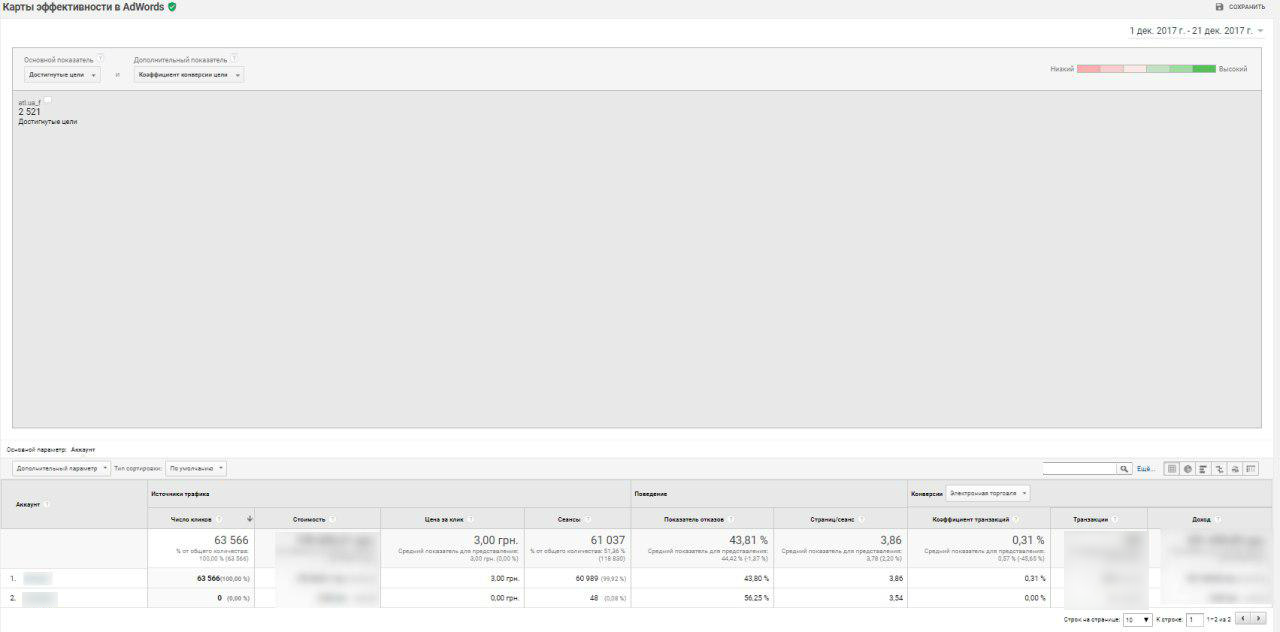
Дополнительные ссылки
В отчете «Источники трафика» — «AdWords» — «Дополнительные ссылки» содержатся данные о том, насколько эффективны эти расширения объявлений.
Дополнительные ссылки показываются под текстом объявления и помогают пользователям перейти сразу на интересующую их страницу вашего сайта. При этом они отображаются только в объявлениях, которые размещаются в верхней и нижней части страницы с результатами поиска Google. Добавить дополнительные ссылки можно при создании кампании в Google Ads. Затем вы сможете изменять их текст и URL, а также просматривать данные по эффективности объявлений с ними на вкладке «Расширения объявлений» в Google Ads.
Если одна дополнительная ссылка окажется намного эффективнее остальных, показывайте ее чаще. И наоборот, если какая-то ссылка не дает хороших результатов, измените или удалите ее.
В отчете Google Analytics по дополнительным ссылкам указываются только клики по самим ссылкам. Клики по заголовку объявления не учитываются. В статистику Google Ads по дополнительным ссылкам входят все клики по содержащему их объявлению.
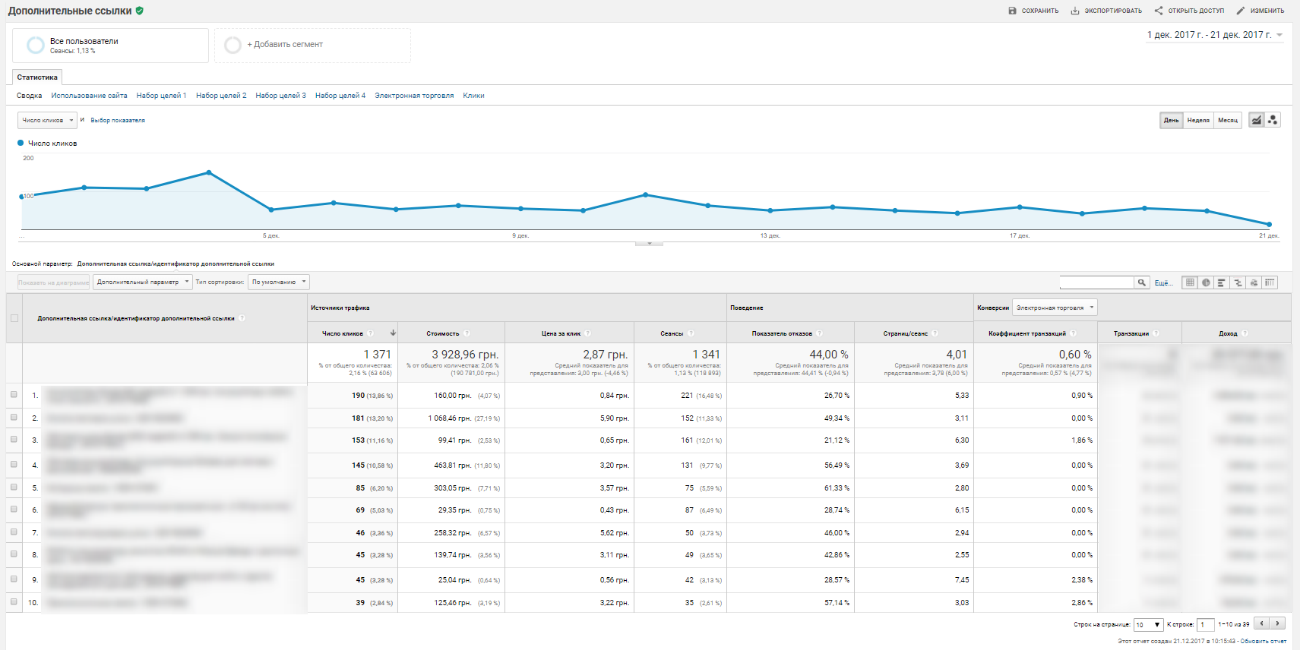
Корректировки ставок
С помощью этого отчета вы сможете оценить эффективность каждого вида корректировок ставок в своих кампаниях Google Ads: по виду устройства, по местоположению или по расписанию.
Отчет «Корректировки ставок» позволяет выяснить, как местоположение, время суток и типы устройств влияют на эффективность. Эта информация поможет вам оптимизировать корректировки ставок в Google Ads и повысить рентабельность инвестиций в рекламу.
Чтобы начать анализ, выберите тип корректировки. Для этого в левом верхнем углу таблицы с отчетом нажмите «Устройство», «Устройство (уровень группы объявлений)», «Местоположение», «Расписание показа объявлений» или «Список ремаркетинга для поисковых объявлений».
Нажмите на стрелку рядом с названием кампании в таблице. Раскроется список корректировок ставок и показателей эффективности с сортировкой по выбранному типу.
Чтобы просмотреть все показатели и корректировки ставок для определенной кампании, нажмите на ее название.
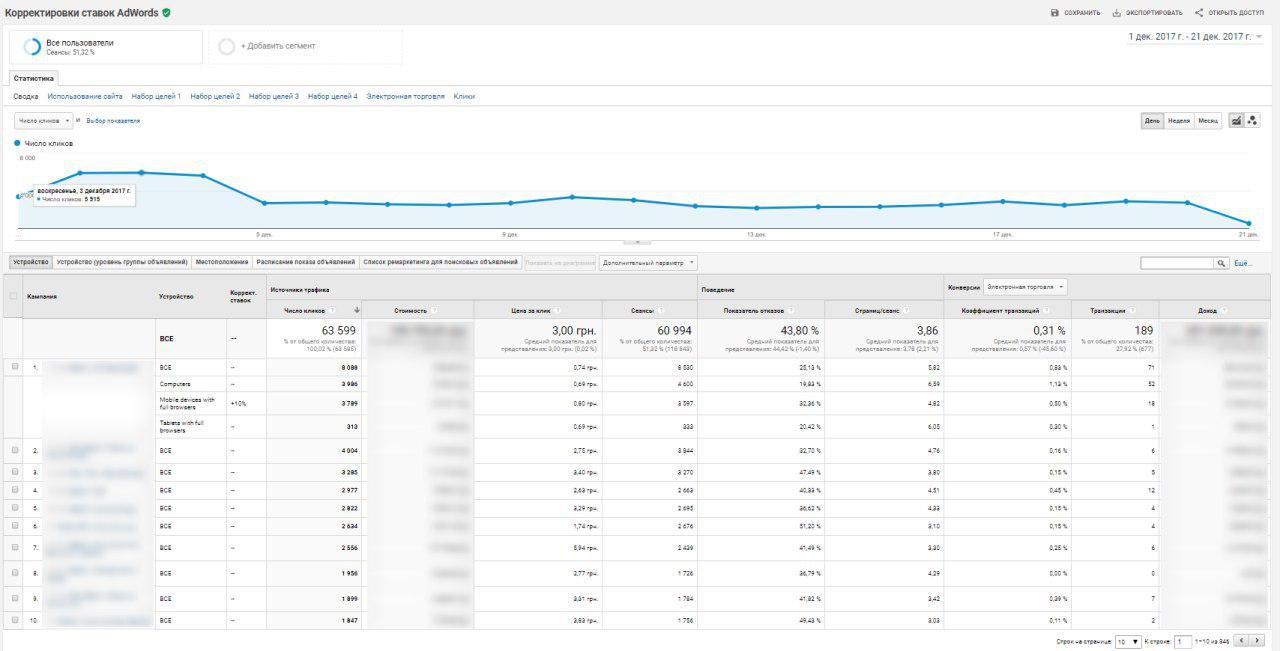
Ключевые слова
Итак, вы определились со списком ключевых слов и хотите проверить, насколько их эффективность соответствует вашим ожиданиям.
Вы можете сравнить эффективность похожих ключевых слов. Например, «вариант дачи у озера» может приносить намного больше посетителей и дохода, чем «дача у озера».
Если ваш сайт рассчитан на узкую аудиторию и для одного из ваших ключевых слов с широким соответствием зарегистрировано большое количество посетителей, но при этом у него высокий показатель отказов и низкий доход, попробуйте использовать точное соответствие — это поможет вам привлечь на сайт заинтересованных пользователей.
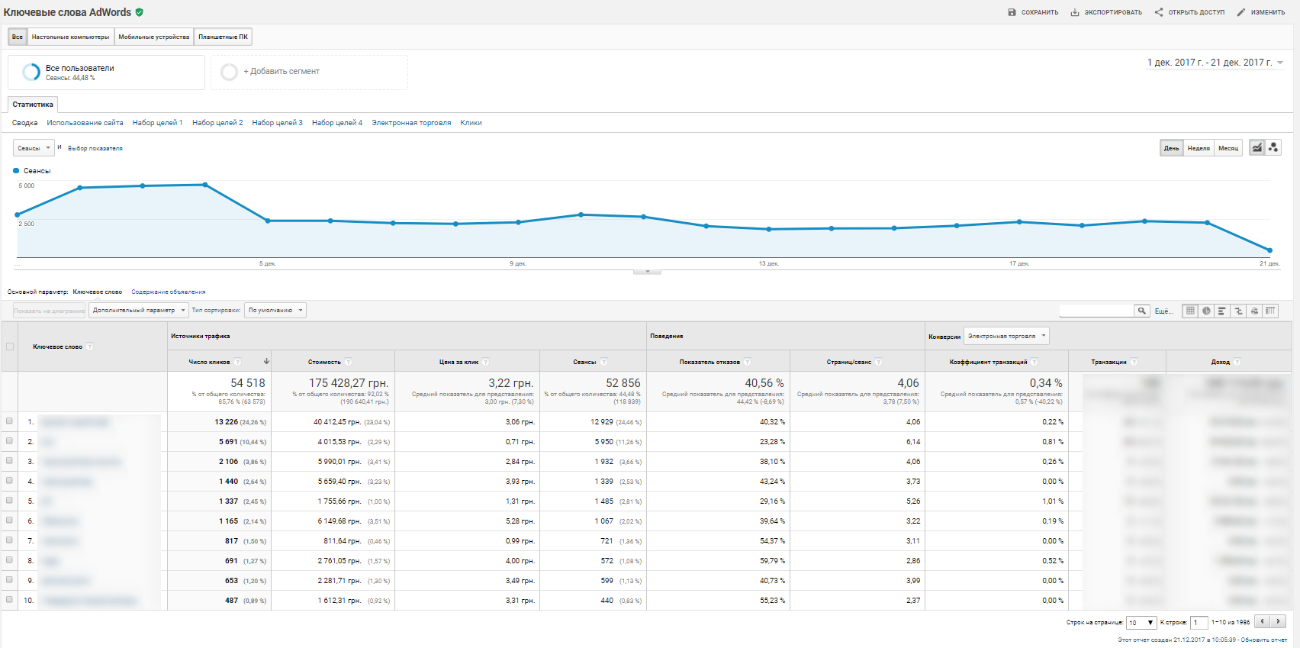
Поисковые запросы
Из отчета «Поисковые запросы» можно выяснить, по каким поисковым запросам были показаны ваши объявления Google Ads. Зная, какие слова люди используют для поиска ваших товаров и услуг, вы сможете составить более точный список ключевых слов, охватить более широкую аудиторию и повысить общую эффективность рекламы.
Используйте дополнительный параметр «Ключевое слово», чтобы узнать, каким ключевым словам в вашем аккаунте соответствуют введенные поисковые запросы. Например, может оказаться, что определенному ключевому слову соответствует большое количество запросов, которые привлекают пользователей на сайт и приводят к увеличению дохода. Это значит, что ключевое слово выбрано удачно. Если же оно отвечает всего одному запросу и приносит мало дохода, поэкспериментируйте с типом соответствия в аккаунте Google Ads. Например, если точное соответствие не работает, попробуйте широкое.
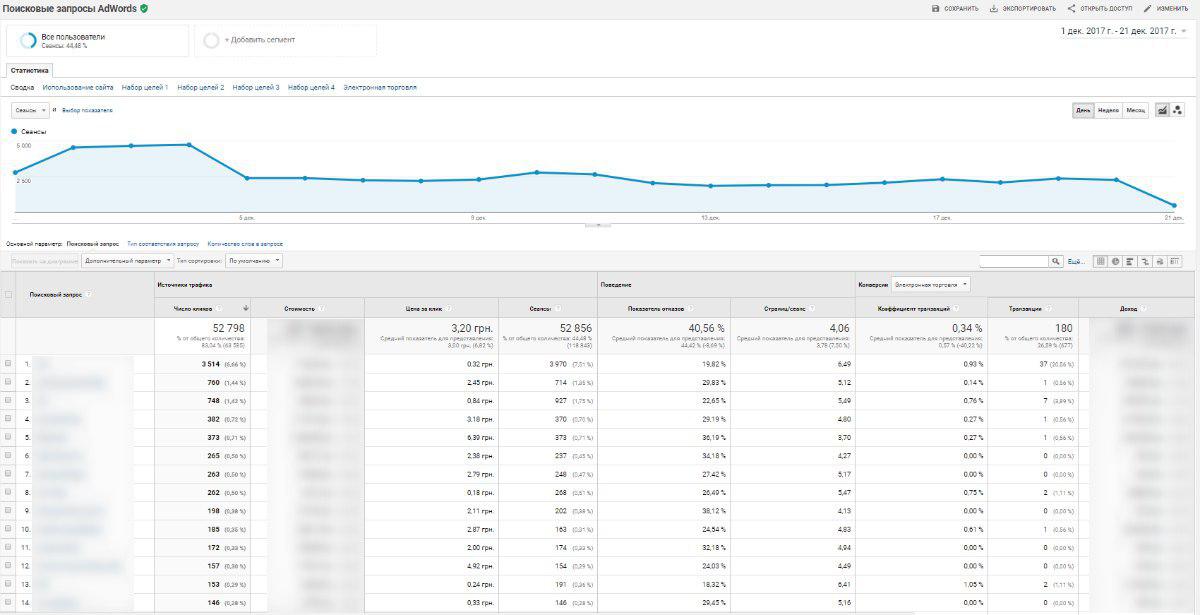
Время суток
Этот отчет предоставляет статистические данные об эффективности рекламы в различные часы дня (с 00:00 до 23:00) и дни недели (0/Вс — 6/Сб) по часовому поясу, установленному в представлении.
Таргетинг на определенное время суток и дни недели может быть полезен, если вы продаете товары или услуги в другой стране или регионе. При геотаргетинге рекламы на весь мир выбирать определенные часы не имеет смысла.
Например, если вы продаете билеты в семейный парк аттракционов, можно выбрать для показа рекламы следующие часы: с 11 утра до часу дня, когда у родителей обеденный перерыв, с 4 дня до 6 вечера и, возможно, с 9 до 11 вечера, когда дети уже легли спать. Если же вы продаете снотворное, ваша реклама может быть более востребована с часу до четырех ночи.
Если же вы разрабатываете приложения и хотите увеличить число загрузок новой игры, разумно настроить таргетинг на те дни и время суток, когда люди активно используют мобильные телефоны: по пути на работу и домой, вечером в будни и на протяжении всех выходных.
Если вам кажется, что в определенное время суток или в те или иные дни недели ваша реклама будет наиболее эффективна, запланируйте на них показ объявлений и спустя некоторое время проверьте этот отчет. Или сначала все время показывайте объявления с одинаковой частотой, а затем скорректируйте расписание, определив наиболее продуктивные часы и дни по этому отчету.
Чтобы определить наиболее эффективное время суток, выполните сортировку по столбцам «Средняя длительность сеанса» или «Достигнутые цели». Если вы обнаружите, например, что с 6 до 9 вечера пользователи проводят на вашем сайте больше времени и чаще достигают целей, можно повысить ставки для ключевых слов в эти часы.
Кроме того, вы можете добавить второй параметр, например «Ключевое слово», и упорядочить данные по доходу, чтобы узнать, есть ли часы, когда определенные ключевые слова более эффективны.
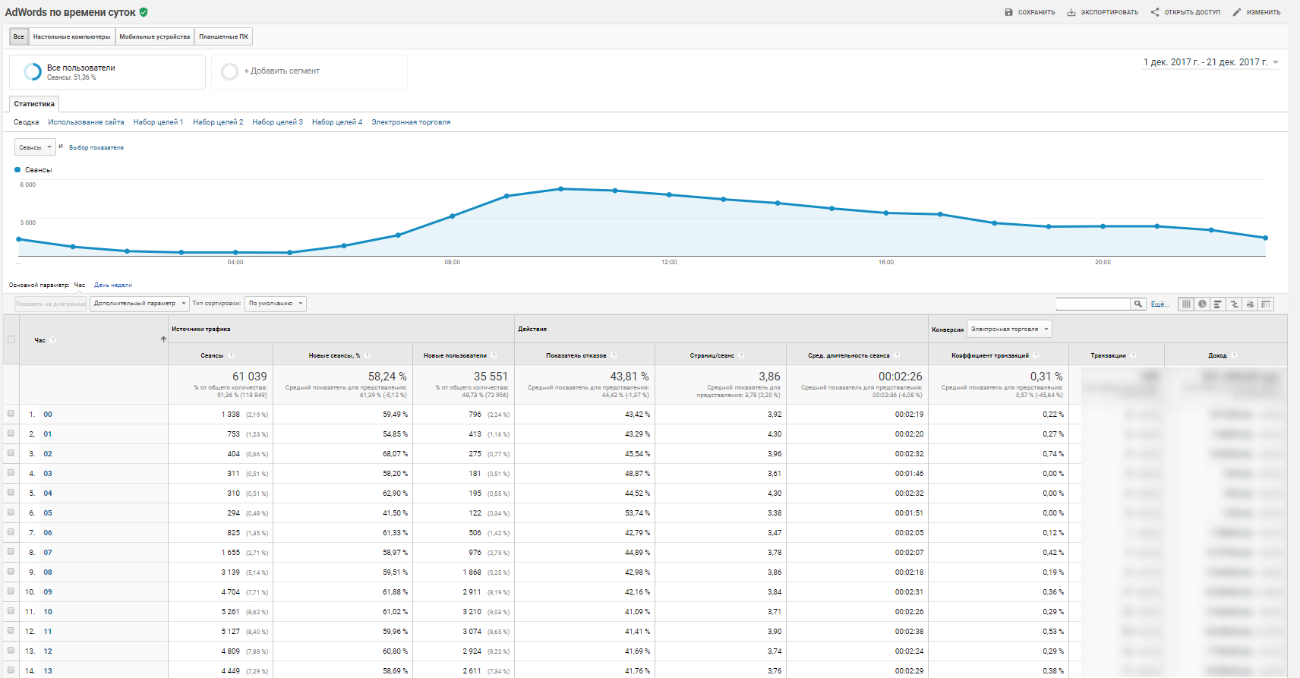
Конечный URL
В этом отчете представлен список URL-адресов, на которые переходят пользователи после клика по вашим объявлениям Google Ads, а также соответствующие теги кампаний.
Просмотрев статистику по трафику целевых страниц Google Ads, легко понять, какие из них привлекают больше всего посетителей и наиболее эффективно способствуют конверсиям.
Выберите для просмотра параметр «Сеть распространения объявлений», чтобы узнать, какие рекламные сети (например, поисковая или контекстно-медийная сеть Google) наиболее эффективны. Если показ настроен во всех сетях, но в одной из них эффективность рекламы заметно ниже, попробуйте подстроить под нее существующие объявления или создать новые.
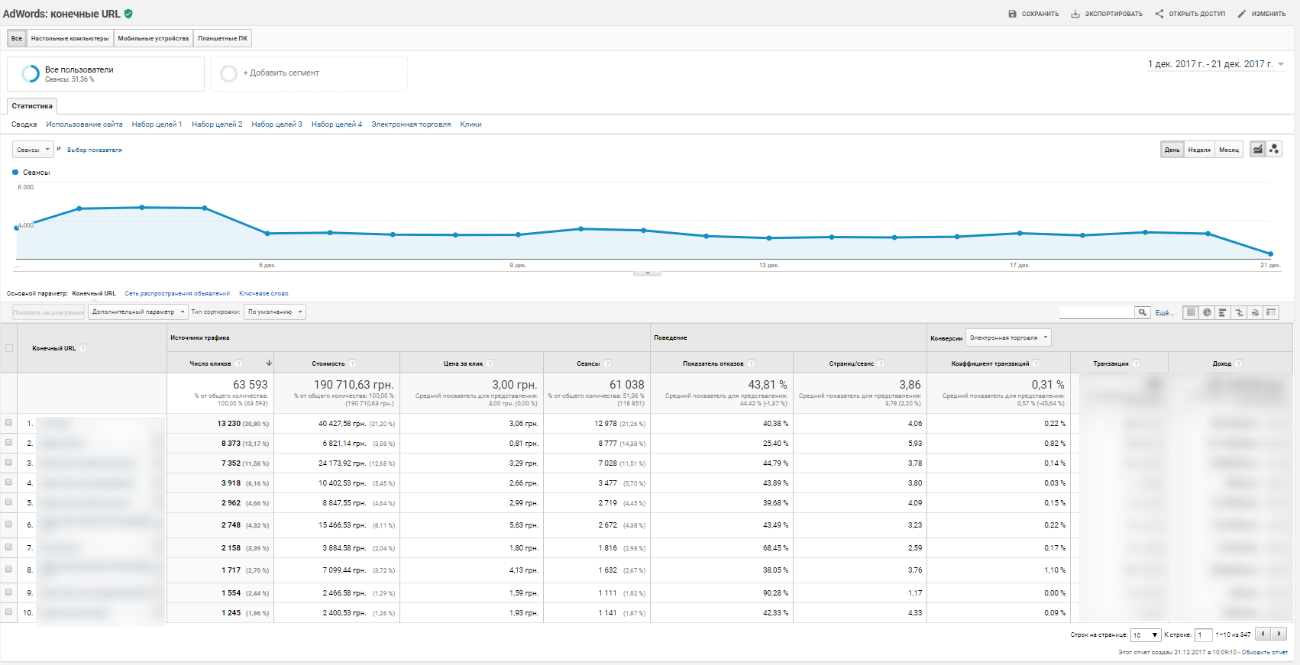
Таргетинг в контекстно-медийной сети
Отчет «Таргетинг в контекстно-медийной сети» позволяет анализировать эффективность ваших кампаний Google Ads для контекстно-медийной сети Google (КМС). Этот отчет включает данные из кампаний «Только контекстно-медийная сеть» и «Поисковая сеть и оптимизированная контекстно-медийная сеть», для которых выбран один (или несколько) из следующих вариантов таргетинга:
- ключевые слова в КМС;
- места размещения;
- темы;
- интересы и ремаркетинг;
- возраст;
- пол.
В отчете «Таргетинг в контекстно-медийной сети» все варианты таргетинга являются основными параметрами. Во всех случаях (кроме варианта «Места размещения») в отчет также включаются параметры «Кампания» и «Группа объявлений».
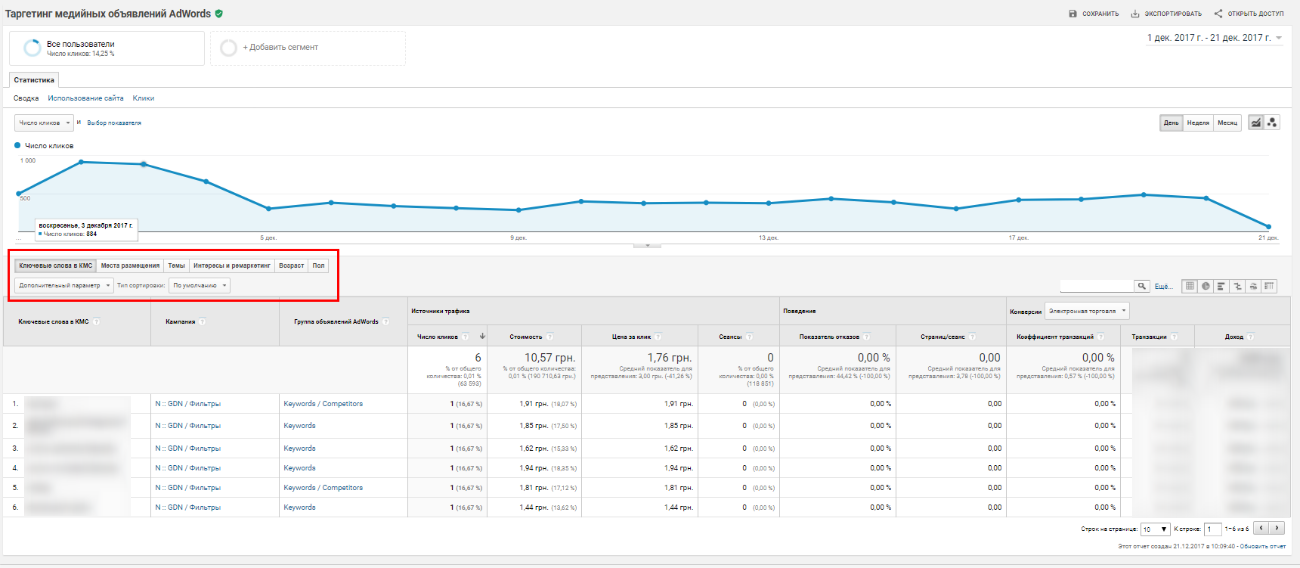
? Поздравляю, вы прочли половину материала! ?
Видеокампании
Выберите группу показателей, которая соответствует вашим рекламным целям.
Выберите для анализа группу показателей на вкладке «Статистика». В дополнение к знакомым группам, таким как «Использование сайта», можно выбрать «Переходы на веб-сайт» и «Взаимодействие».
Если основная цель вашей кампании TrueView — привлечь на сайт как можно больше трафика за счет эффектных, призывающих к действию видеообъявлений, то для вас должны представлять особый интерес «Переходы на веб-сайт». Эта группа показателей содержит данные о расходах и доходе, включая такие показатели, как «Платные просмотры», «Переходы на веб-сайт» и «Доход от просмотра».
Используйте группу «Взаимодействие», если основная цель рекламы — повышение узнаваемости бренда. Эта группа показывает, насколько интересны для аудитории ваши кампании TrueView. Например, показатель «Просмотры 100% видео» — это процент пользователей, которые просмотрели то или иное видеообъявление до конца.
Выбор показателя для анализа
По умолчанию в отчете за основной параметр принимается «Кампания». Вы можете выбрать вместо нее «Содержание объявления» или «Видео», чтобы просмотреть соответствующие данные. Для большей детализации можно добавить дополнительный параметр, например «Тип устройства».
Сортировка таблицы по наиболее важному показателю
Нажмите на заголовок столбца, чтобы отсортировать по нему данные в таблице. Например, в представлении по умолчанию группы показателей «Переходы на веб-сайт» можно нажать на заголовок «Рентабельность инвестиций в рекламу», чтобы упорядочить таблицу по соответствующему показателю.
Торговые кампании
Торговые кампании Google Ads — это инструмент управления товарными объявлениями для розничных компаний. В Google Analytics есть отдельный отчет со статистикой по эффективности торговых кампаний, который позволяет найти:
- самые популярные категории товаров;
- самые популярные типы товаров.
Такие данные помогают корректировать ставки и бюджет, ориентируясь на эффективность различных разделов каталога товаров.
Search Console
Данные Search Console и Google Analytics объединяются с использованием параметра «Целевая страница». Это позволяет просматривать, как данные, собранные до клика (например, запросы и показы), соотносятся с данными, собранными после клика, такими как показатель отказов и транзакции.
В отчетах Search Console есть один параметр, который используется только для данных веб-поиска Google:
- «Запросы» — запросы в Google Поиске, по которым в результатах были показаны ссылки на ваш сайт.
В отчетах Search Console в Google Analytics для данных веб-поиска Google используются четыре показателя:
- «Показы» — количество показов URL всех страниц вашего сайта в результатах поиска (исключая показы ваших платных поисковых объявлений AdWords);
- «Клики» — количество кликов по URL, относящимся к вашему веб-сайту, в результатах Google Поиска (исключая клики по платным поисковым объявлениям Google Ads).
- «Cредняя позиция» — cредний рейтинг URL, относящихся к вашему веб-сайту, по определенным запросам. Например, если URL вашего сайта указан на третьей позиции для одного запроса и на седьмой — для другого, средняя позиция будет равна 5 ((3 + 7) / 2).
«CTR» — рассчитывается по формуле (число кликов / число показов) * 100.
Страницы входа
В этом отчете содержится список URL, относящихся к вашему сайту, которые появлялись в результатах веб-поиска Google. Отчет включает данные по эффективности каждого URL в поиске (количество показов, CTR и тому подобное), а также взаимодействию пользователей с контентом (показатель отказов, средняя продолжительность сеанса, транзакции).
Если URL часто появляется в поиске, но с ним редко взаимодействуют, ваш контент недостаточно релевантен для пользователей или же сайт неудобен для них. Ещё одна возможная причина — технические проблемы. Проверить это можно с помощью отчета о скорости загрузки сайта.
Учтите, что один URL обычно связан со множеством уникальных запросов, а запросы общего характера могут положительно влиять на среднюю позицию. Например, если сайт посвящен классическим автомобилям, по запросу классические автомобили может отображаться лишь URL главной страницы, а по запросу классические автомобили Ford — адреса и главной и других страниц.
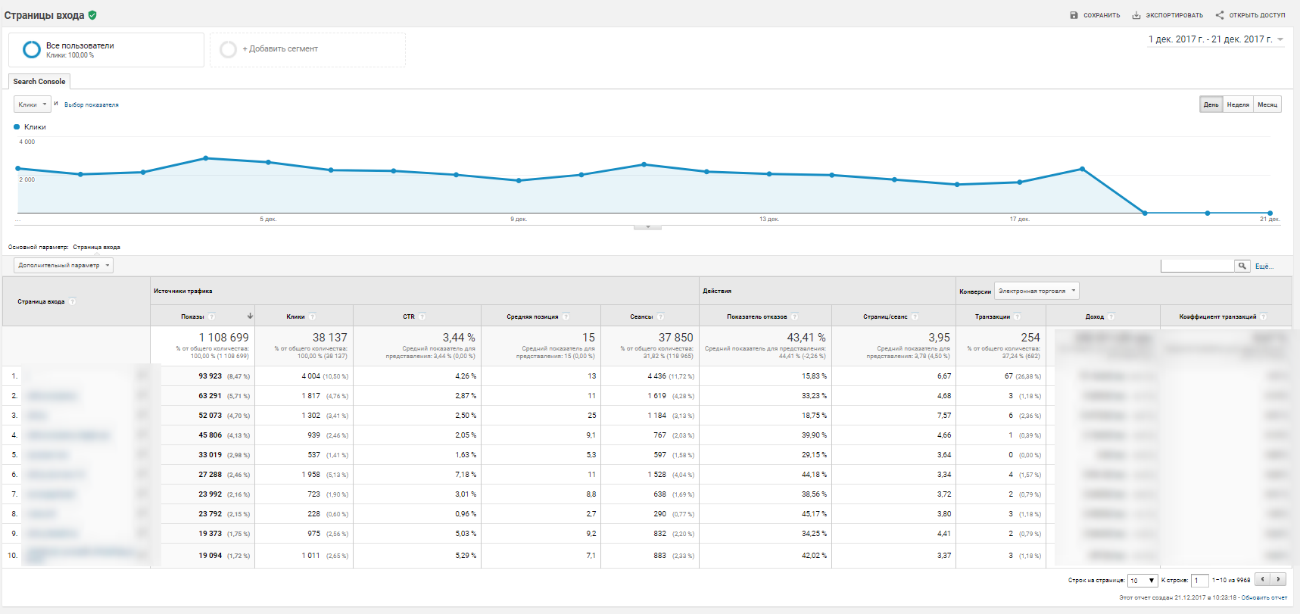
Страны
Из этого отчета вы узнаете, в каких странах ваш сайт популярнее всего и где живут пользователи, которые часто взаимодействуют с вашими URL.
Если в какой-то стране ваш сайт часто показывается в результатах поиска, но плохо привлекает пользователей, рекомендуем вам создать отдельную версию сайта на языке этой страны.
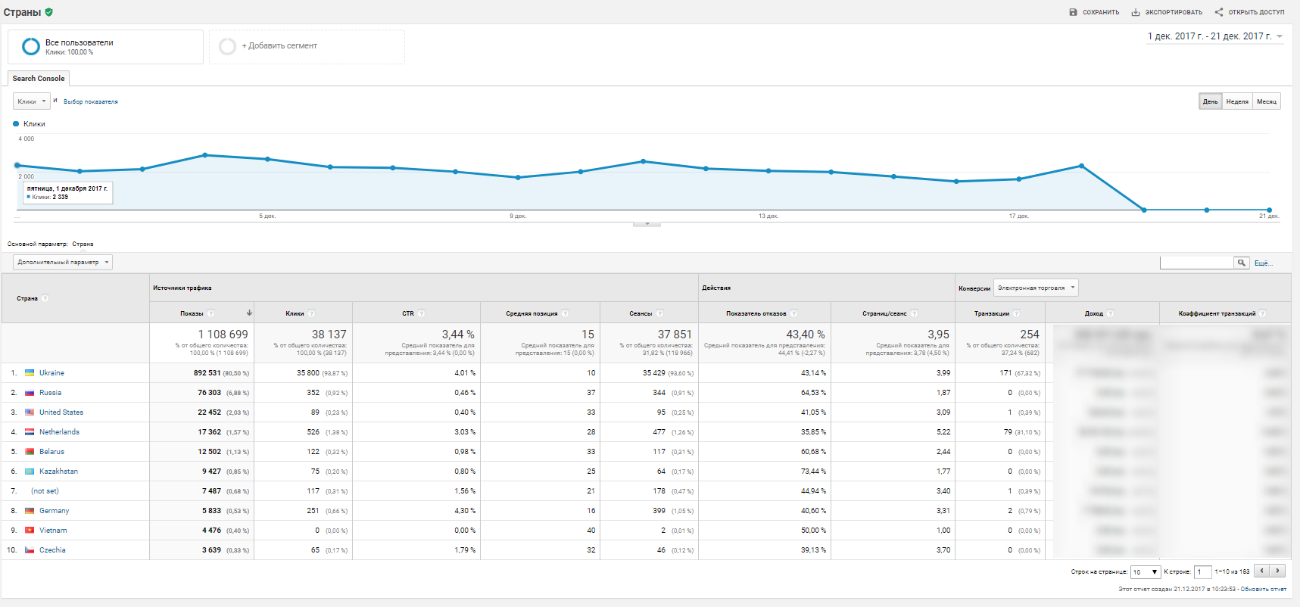
Устройства
Из этого отчета вы узнаете, какими устройствами (смартфонами, планшетами или компьютерами) чаще всего пользуются те, кто ищет и посещает ваш сайт.
Если ваш сайт особенно популярен у пользователей смартфонов или планшетов, рекомендуем учесть это при разработке дизайна и контента.
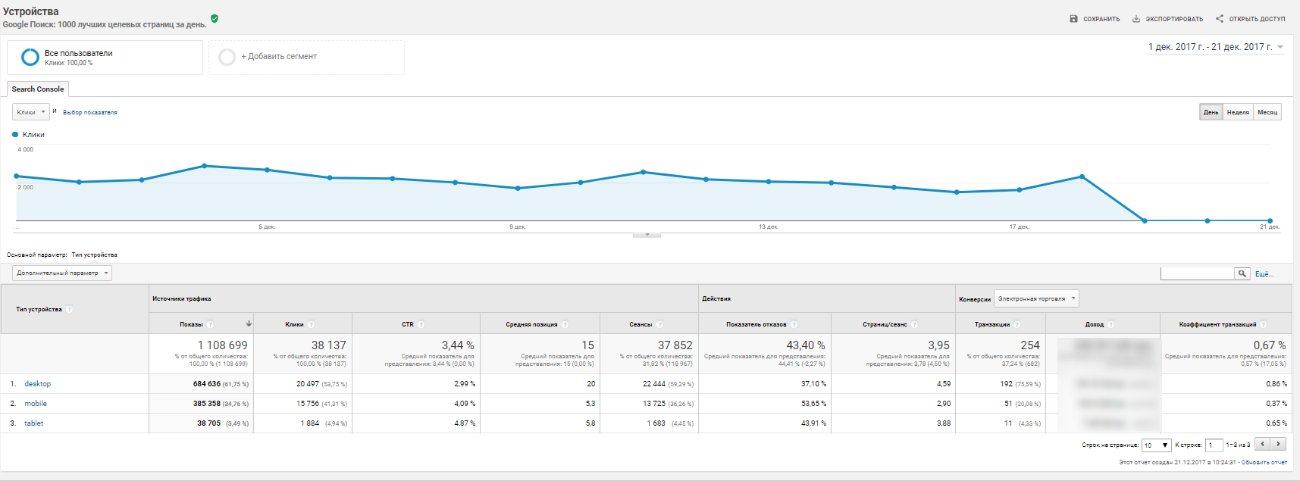
Запросы
В этом отчете представлены запросы, по которым ваши URL получили больше всего показов в результатах обычного поиска.
Если вы поймете, как поисковые запросы связаны с содержанием страниц, вы сможете оптимизировать контент на сайте.
По количеству показов каждой страницы и ее средней позиции можно понять, насколько точно поисковая система соотносит контент с запросами пользователей.
Количество кликов и CTR помогут узнать, насколько результаты поиска соответствуют интересам пользователей.
Если с вашего сайта был возвращен один URL, средняя позиция определяется по его положению в результатах поиска. Если с вашего сайта было возвращено несколько URL, средняя позиция определяется по тому из них, который расположен выше остальных в результатах поиска.
В целях конфиденциальности пользователей Google относит редкие или личные запросы к общей группе («Другие»).
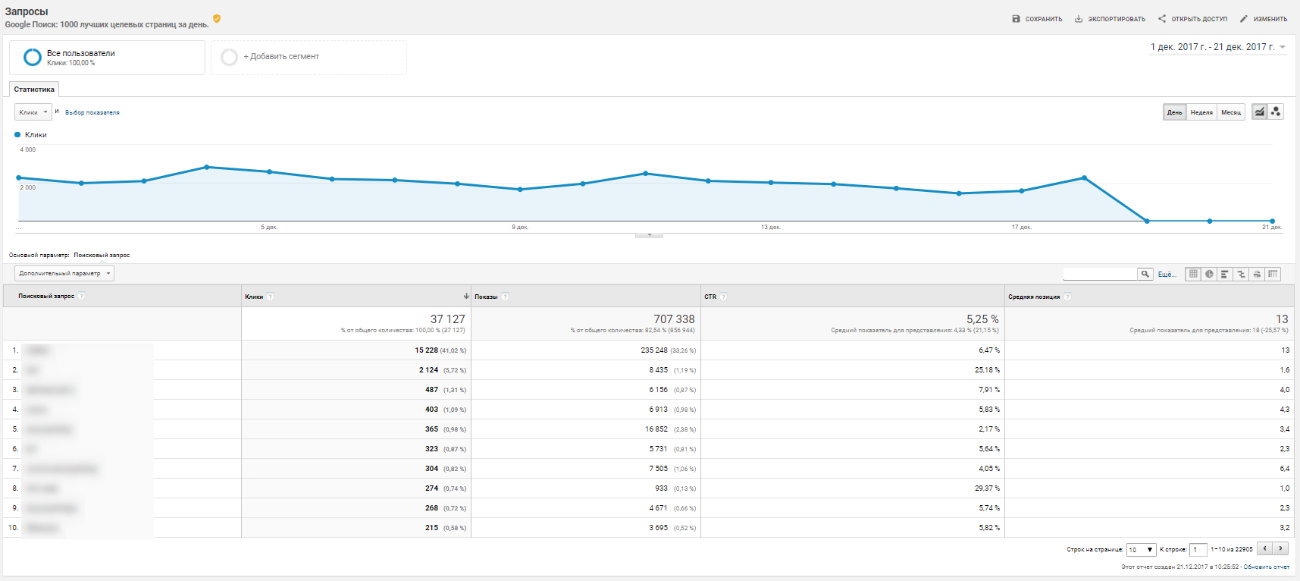
Социальные сети
Группа отчетов по трафику из социальных сетей.
Обзор
Сводная информация. Также здесь есть график социальной значимости — какая часть конверсионных целей выполняется посетителями, которые пришли из социальных сетей.
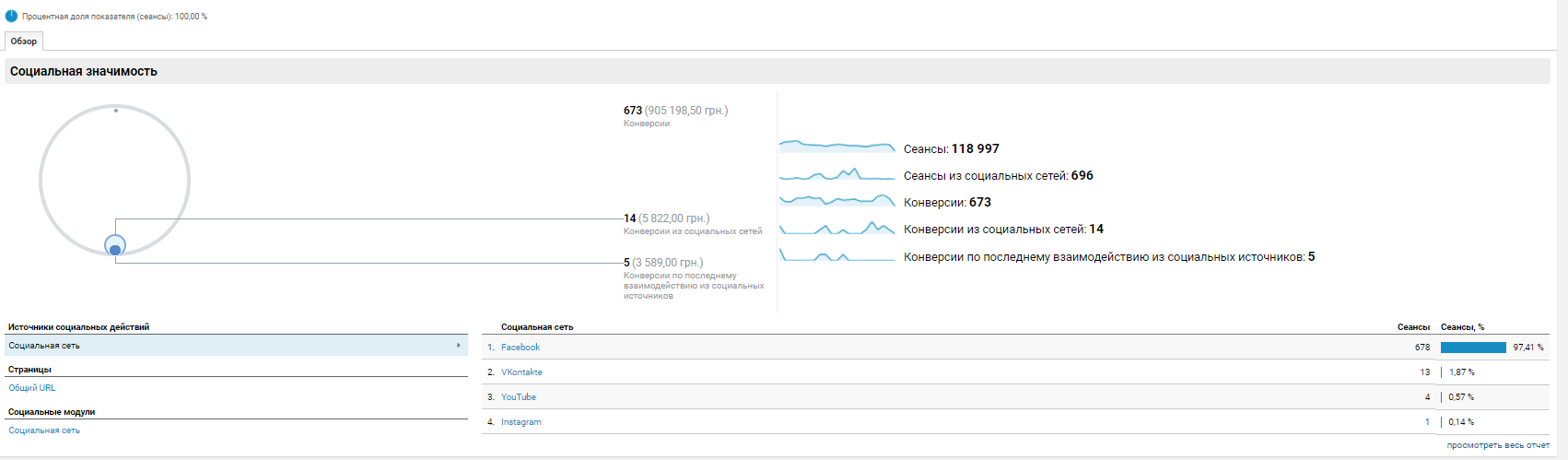
Переходы из сетей
Из каких соцсетей приходят люди, и как они себя ведут на сайте. Кликните по названию, чтобы посмотреть, на какие страницы идет трафик с этой соцсети.
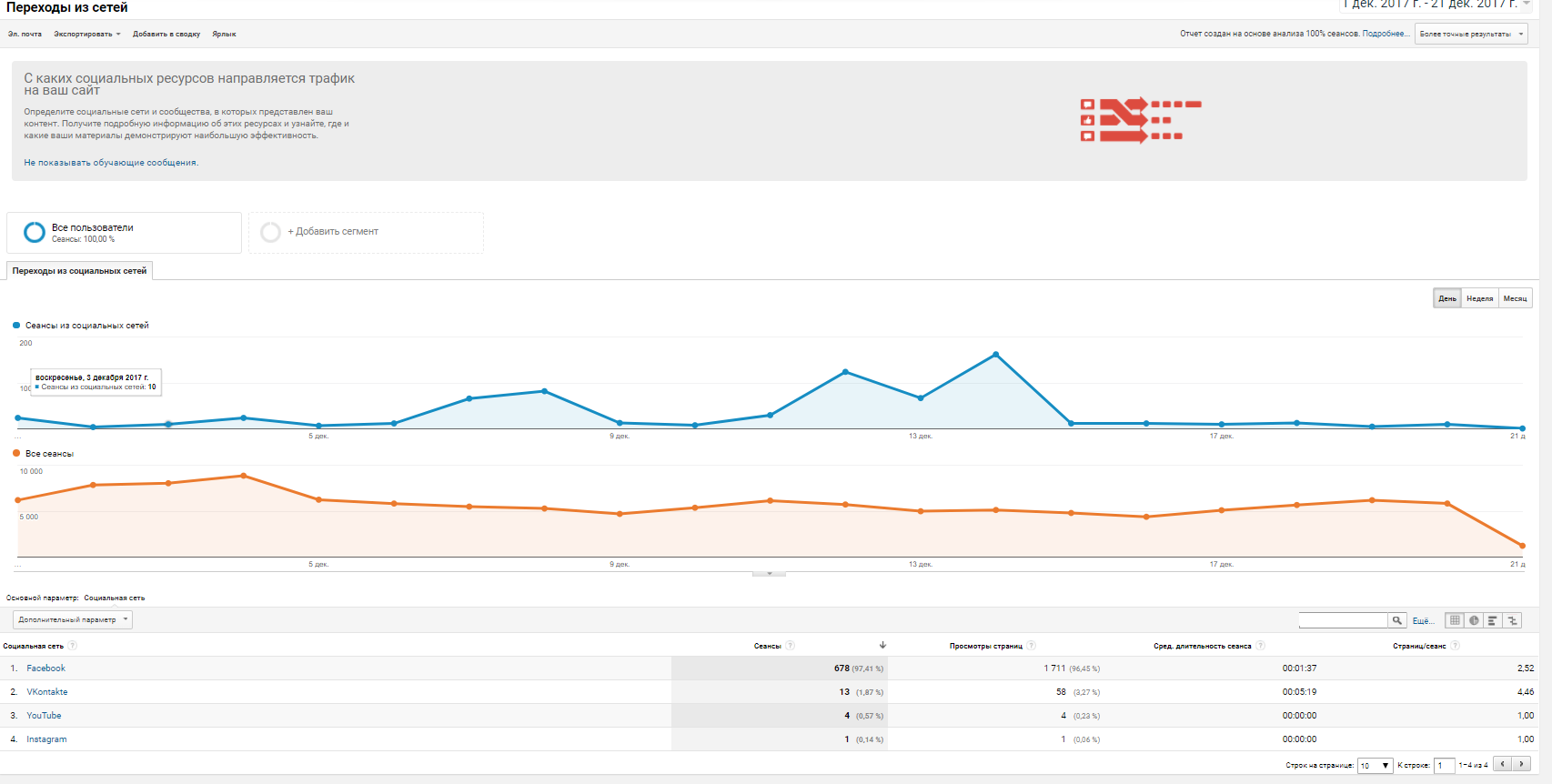
Конверсии
Отчеты о конверсии трафика из разных соцсетей.
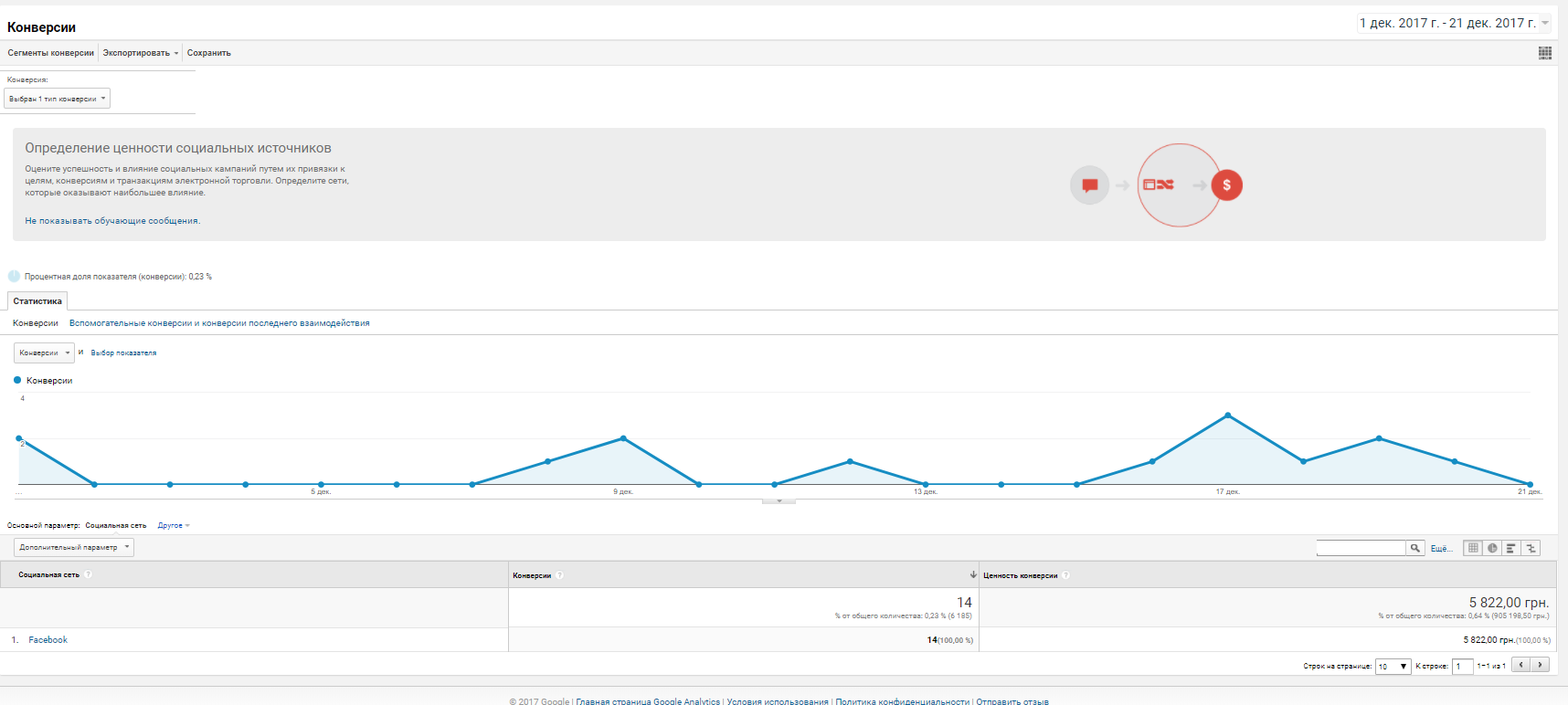
Социальные модули
Данные о взаимодействии пользователей с социальными кнопками лайков и шеров на сайте. Чтобы собирать статистику, нужно лезть в код.
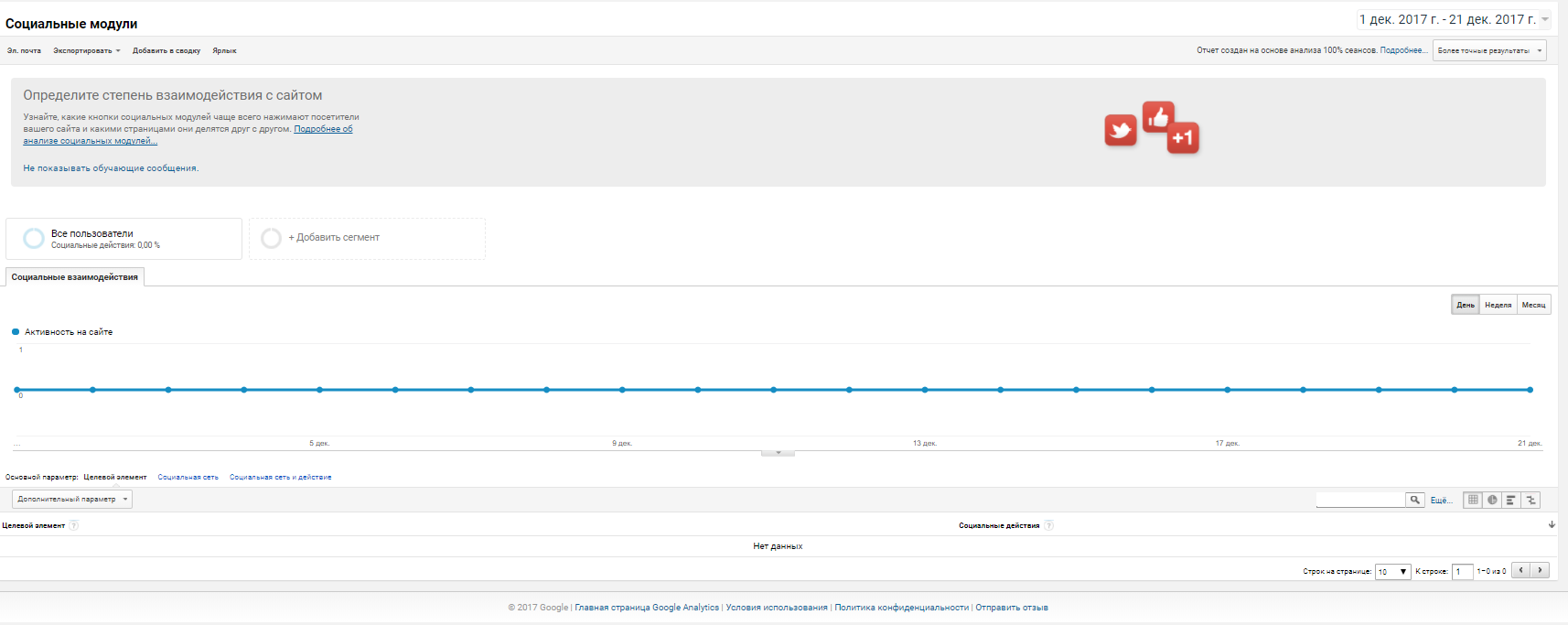
Пути пользователей
Наглядная схема, которая показывает, как себя ведут люди, пришедшие из разных соцсетей. Работает аналогично одноименной карте из раздела «Аудитория».
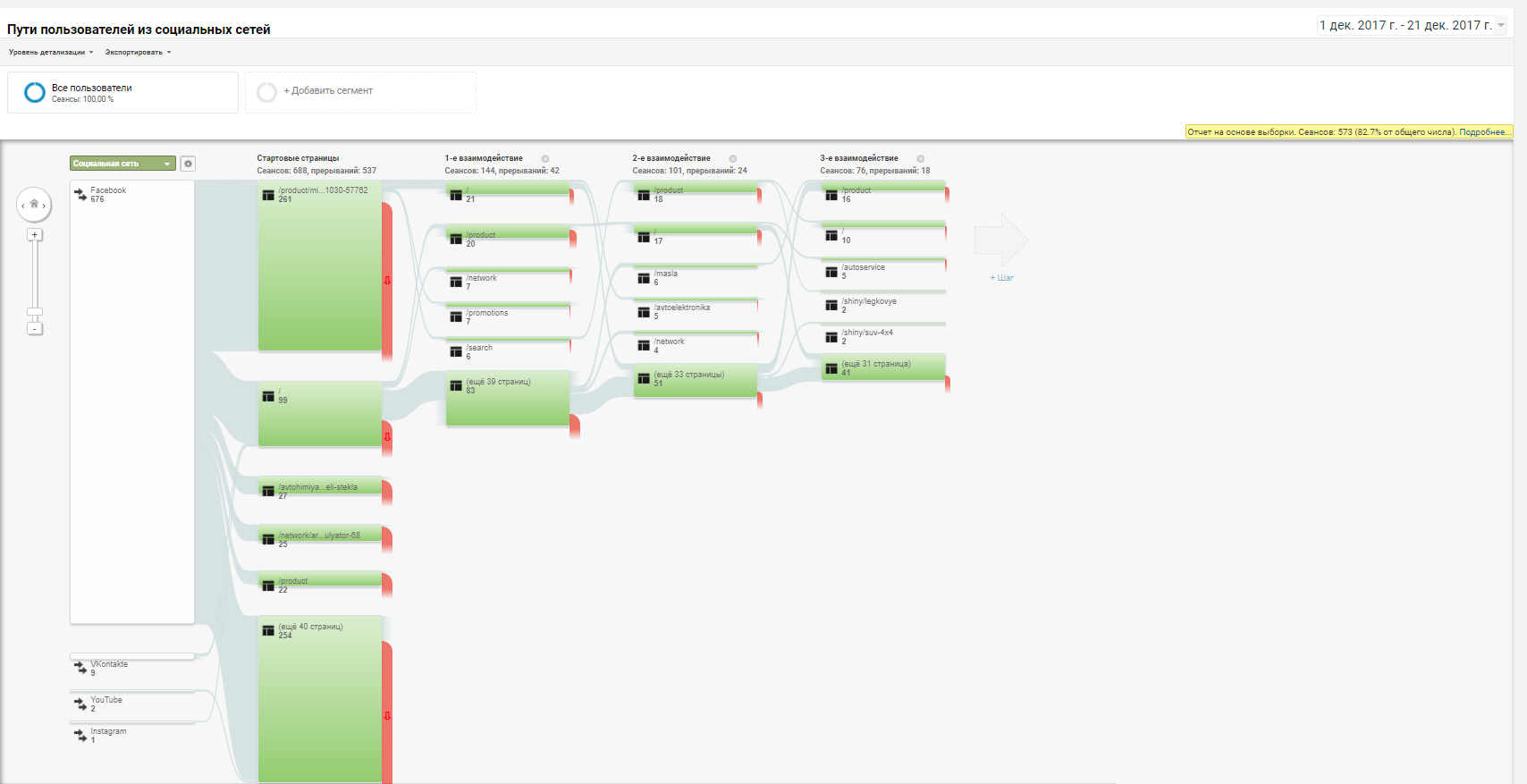
Кампании
Группа отчетов, показывающих эффективность проводимых рекламных кампаний.
Все кампании
Отчет показывает эффективность ваших кампаний в Google Ads.
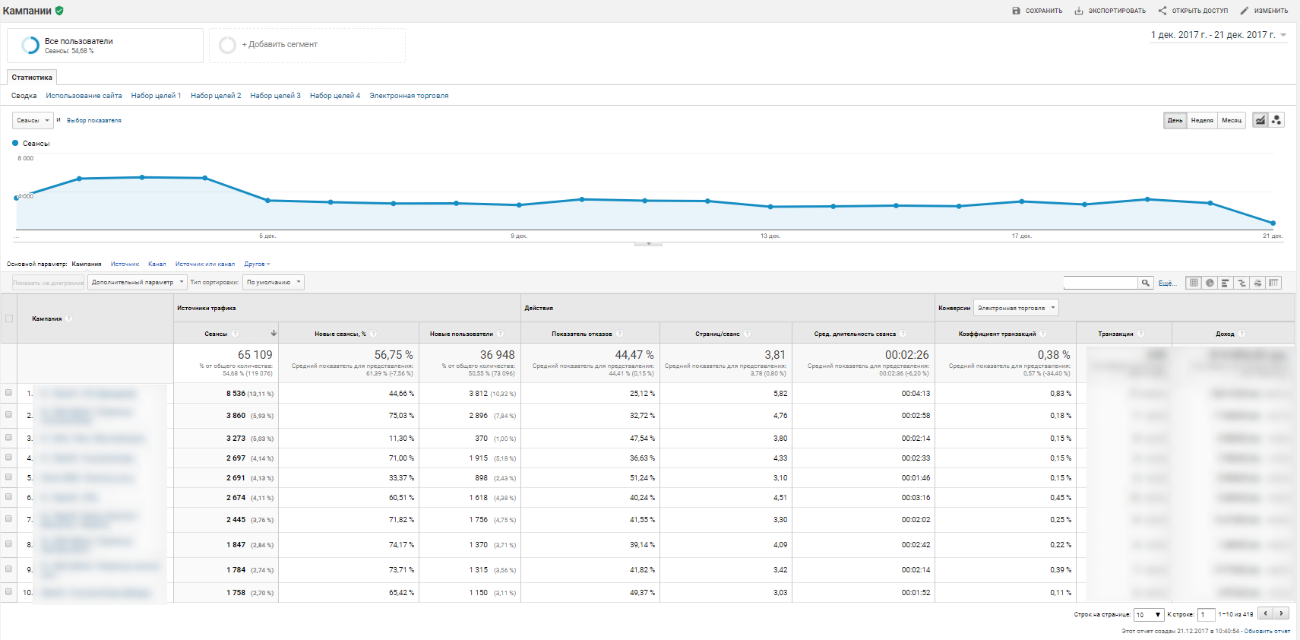
Оплачиваемые ключевые слова
Информация о трафике, который пришел на сайт из рекламных объявлений.
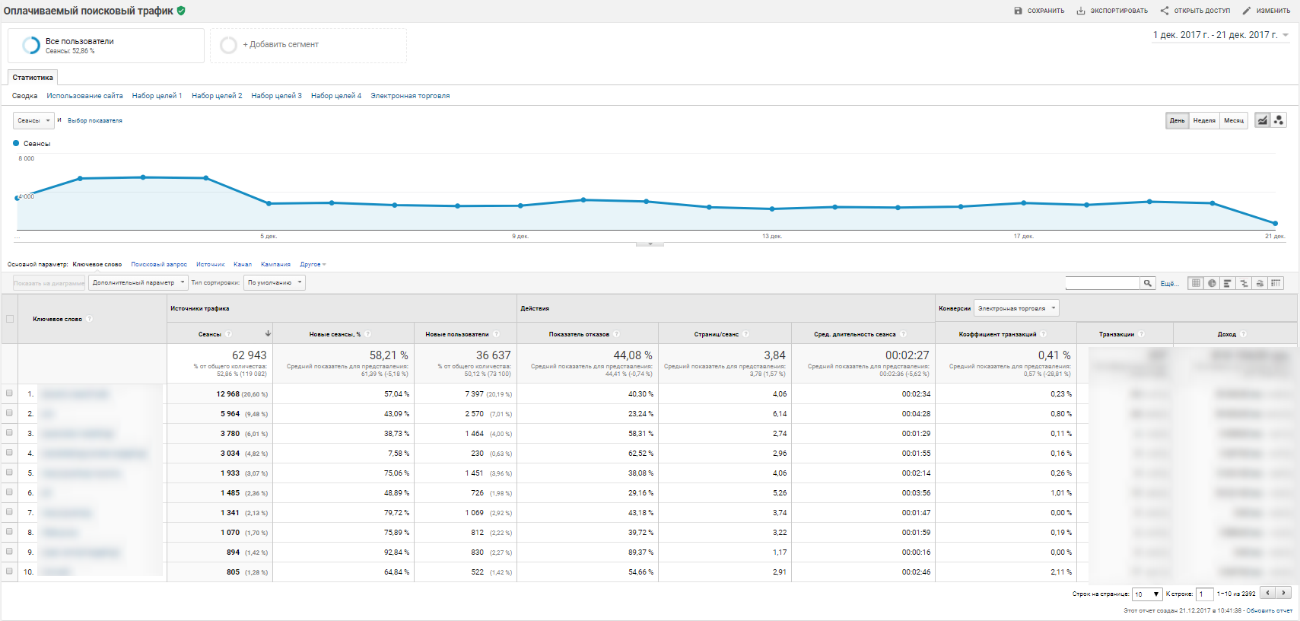
Неоплачиваемые ключевые слова
Информация о трафике, который пришел на сайт из поиска.
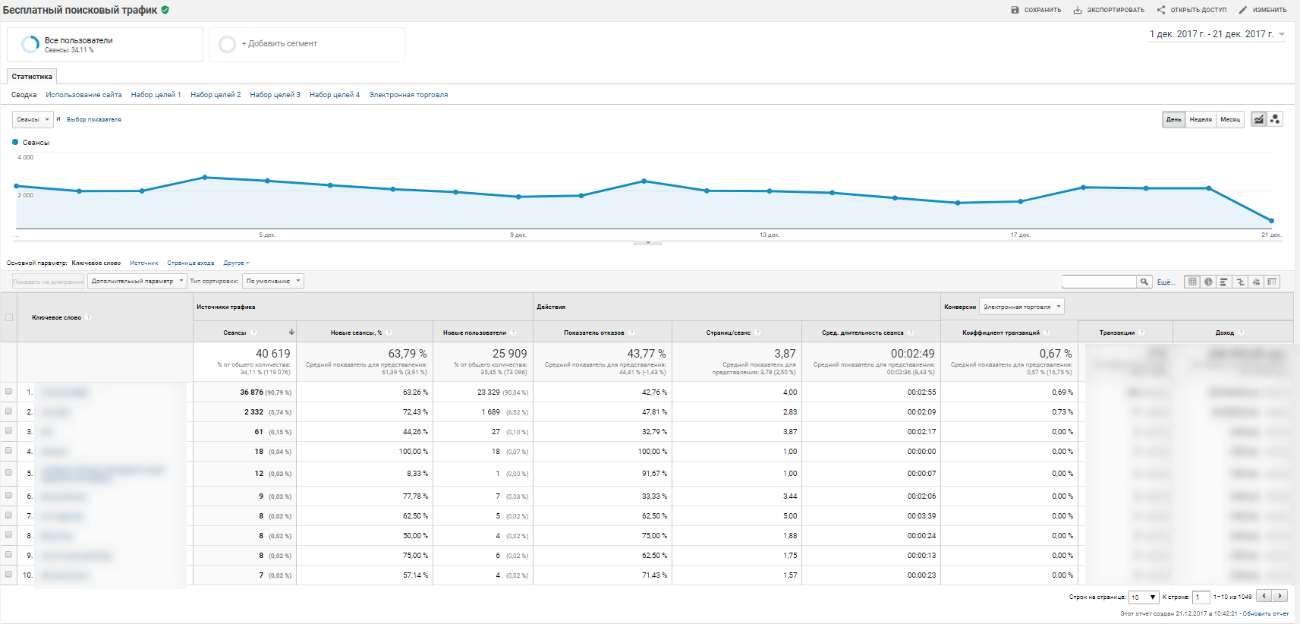
Анализ расходов
Этот отчет содержит данные о сеансах, расходах и доходах по вашим внешним платным маркетинговым каналам. Сравниваются затраты на каждую кампанию и связанный с ней доход (на основе ценности для электронной торговли и/или ценности цели). Полученные данные используются для расчета рентабельности инвестиций в рекламу и дохода от клика. Эти показатели позволяют наглядно оценивать эффективность ваших кампаний.
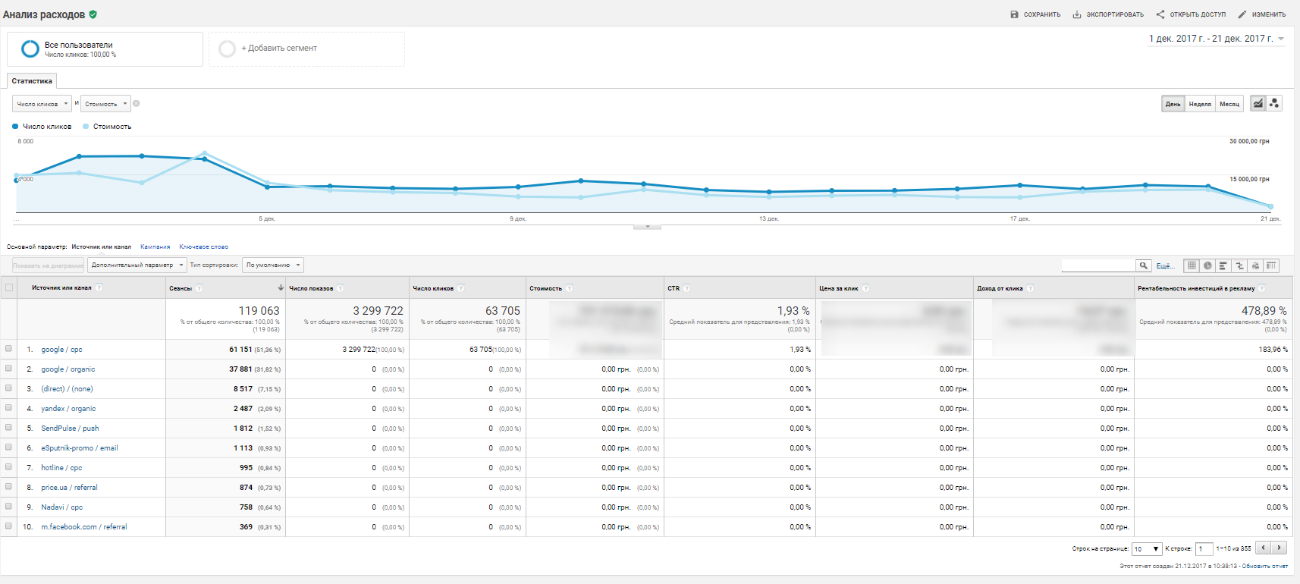
Группа отчетов «Поведение»
Отчеты группы «Поведение» предоставляют информацию о действиях пользователей на вашем сайте или в приложении. Вы можете узнать общее количество просмотренных экранов за сеанс, порядок их просмотра, а также среднее время, которое тратит клиент на работу с вашими ресурсами. Кроме того, эти отчеты содержат данные о других действиях на сайте или в приложении: рекомендации в социальных сетях, клики по объявлениям или просмотры видео. В отчетах этого раздела также приводится информация о технических неполадках: сколько раз приложение зависало, как долго загружаются отдельные его элементы и тому подобное.
Обзор
Это сводная страница раздела. Здесь есть статистика просмотров, информация по самым просматриваемым страницам, использовании поиска по сайту и событиям.
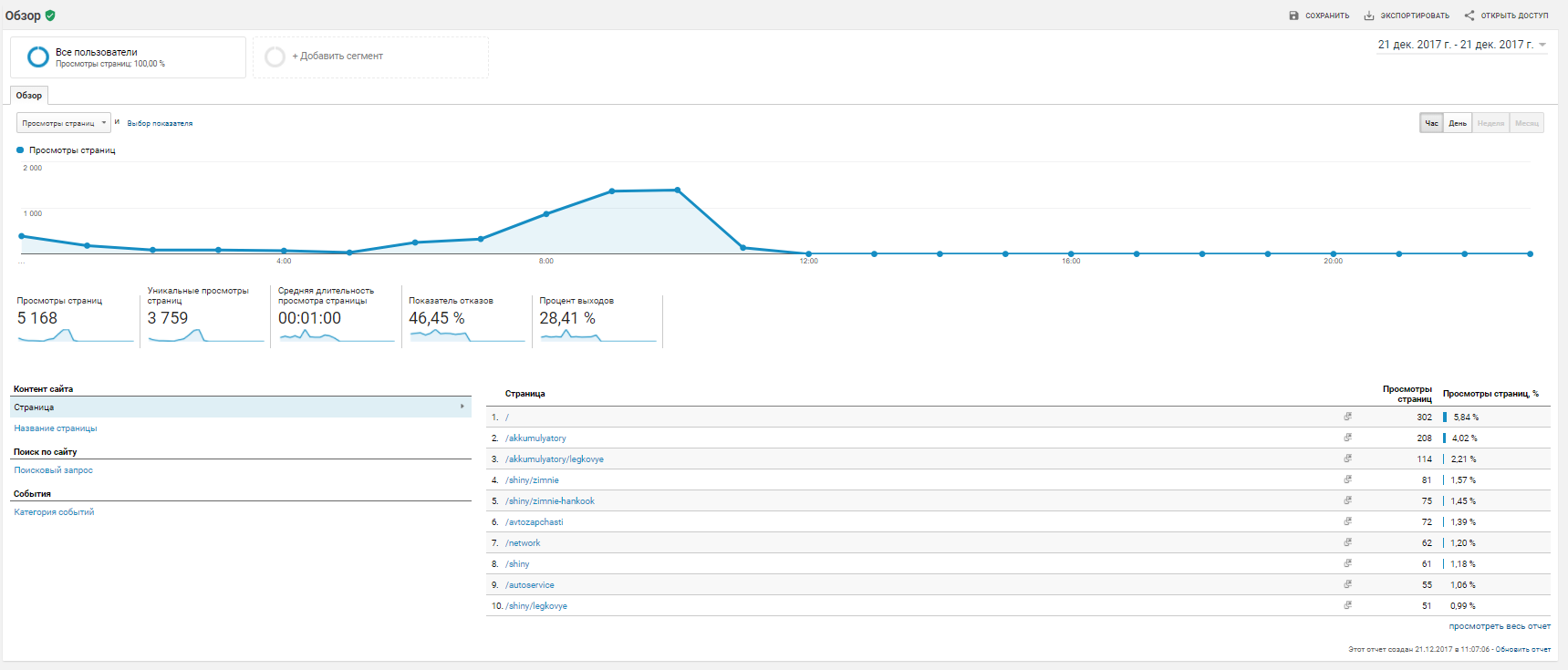
Карта поведения
Как и все карты переходов, отчет «Карта поведения» отражает точки, связи и выходы, представляющие движение трафика по сайту.
Точки — это «узлы», через которые проходит трафик. В зависимости от выбранного представления каждая точка может представлять один из указанных ниже элементов:
- одно значение начального параметра, по которому фильтруется визуализация, например «Целевая страница» или «Страна». Такие точки встречаются в первых столбцах представлений «Страницы» и «События»;
- отдельную страницу или коллекцию страниц, например, все страницы в разделе переносных устройств. Такие точки встречаются в представлении «Страницы» или «Страницы и события»;
- группу страниц, объединенных по коду отслеживания, правилам извлечения и/или определениям правил. Эти точки отображаются в представлениях для настроенных групп контента;
- событие, например воспроизведение или загрузка видео. Такие точки встречаются в представлениях «Страницы» или «Страницы и события».
В отчете «Карта поведения» точки страниц зеленые, событий — синие, а параметров — белые. Нажмите на точку, чтобы выделить ее, посмотреть трафик, который через нее проходит, или посмотреть отдельные страницы и события, сгруппированные в этой точке.
Связь представляет собой путь от одного узла к другому и показывает объем трафика между ними. Нажав на связь, можно выделить сегмент трафика на протяжении последовательности.
Точка выхода показывает, где посетители покидают ваш сайт. В представлении «События» точки выхода не всегда означают уход с сайта. Они свидетельствуют только о том, что сегмент трафика не инициировал другое событие. В представлении «Страницы и события» точки выхода пока не отображаются.
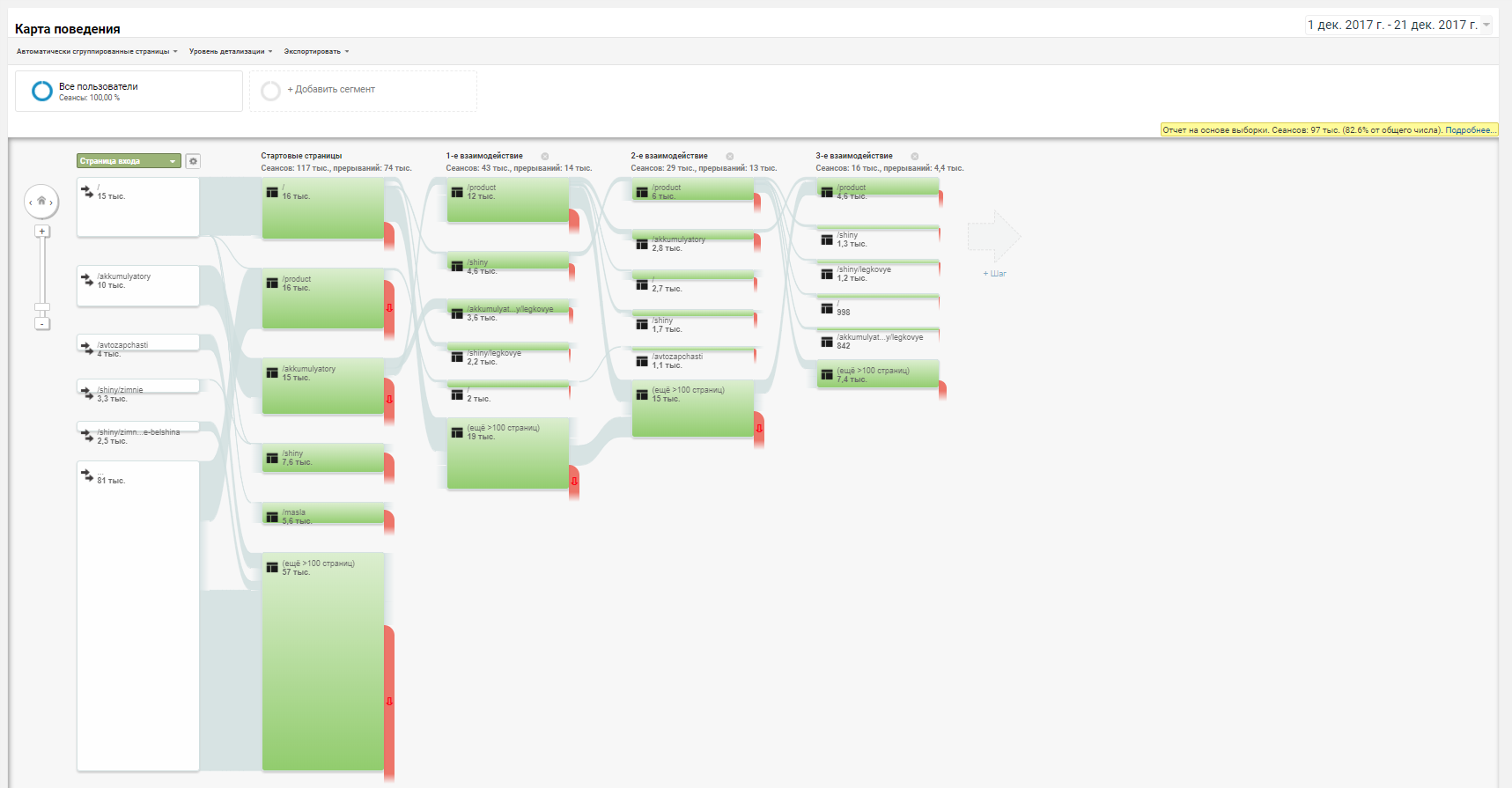
Контент сайта
Это данные о поведении людей на разных страницах сайта. Здесь вы можете узнать, что нравится вашей аудитории, а что нет. Это поможет сделать выводы и исправить неудачные моменты.
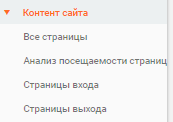
Все страницы
Это отчет о страницах: просмотры, уникальные просмотры, продолжительность сеансов, количество отказов, входов и выходов.
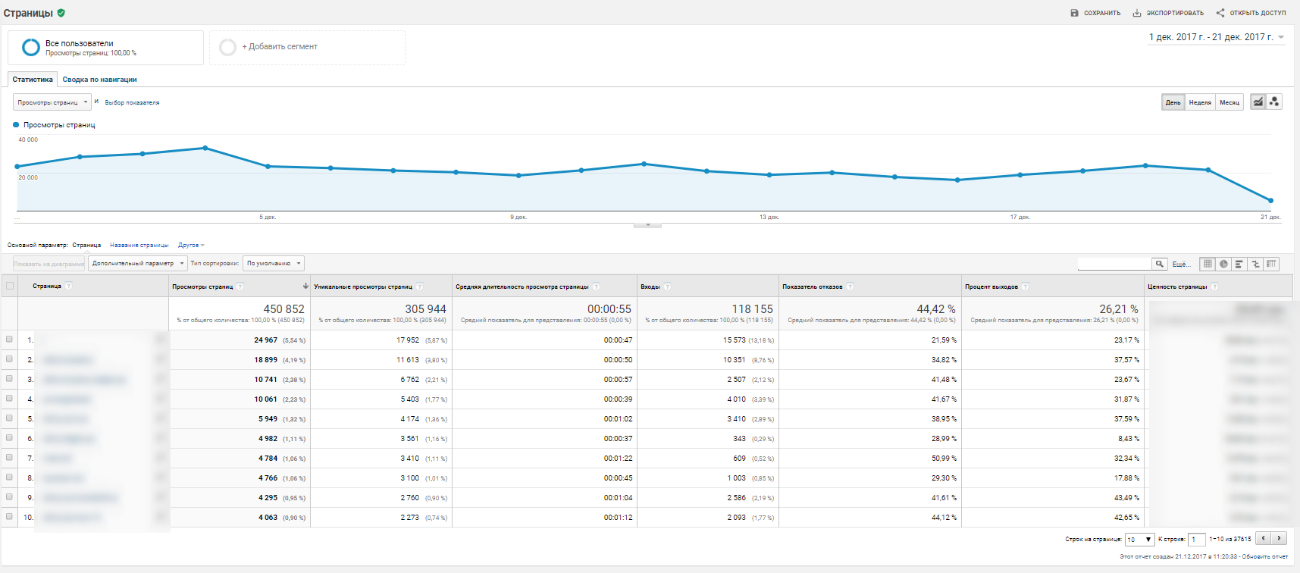
Вход — страница, на которую посетитель попал извне (с поиска, из соцсети или закладки в браузере). Выход — страница, на которой пользователь закрыл сайт. Когда человек посмотрел всего одну страницу и ушел (не перешел ни по одной внутренней ссылке) — это отказ.
Анализ посещаемости страниц
В этом отчете вы можете посмотреть, откуда пользователи попадают на разные страницы сайта. Кликните по названию страницы, чтобы увидеть данные по источникам: внешние ссылки, поисковые системы, другие страницы.
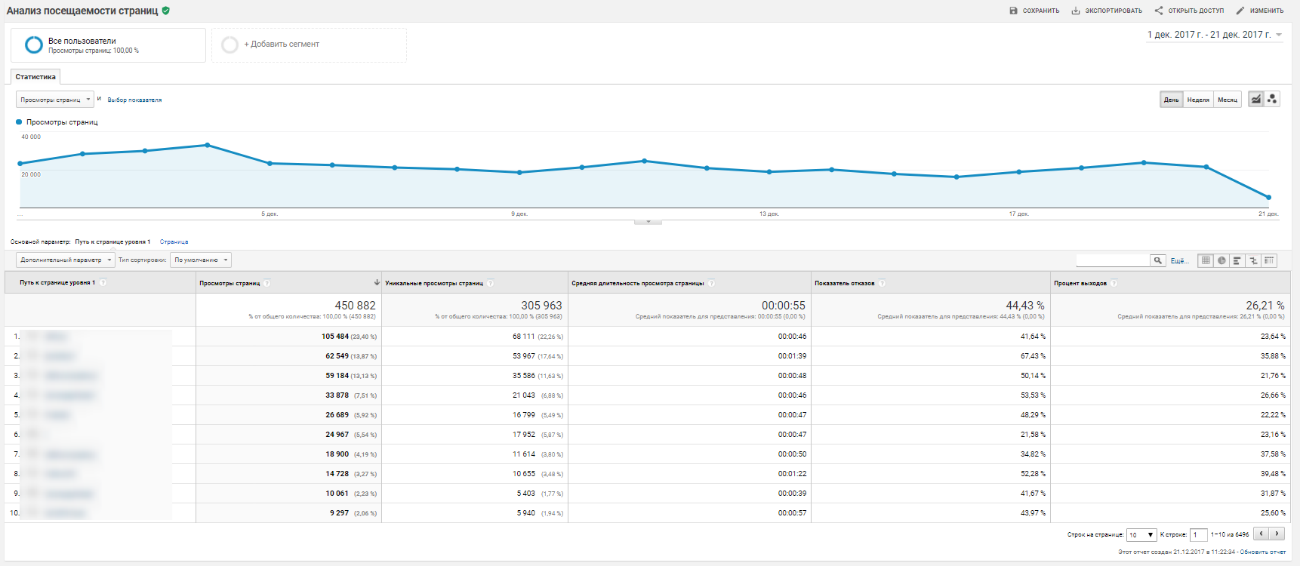
Страницы входа
Это отчет по страницам, с которых начинается сеанс.
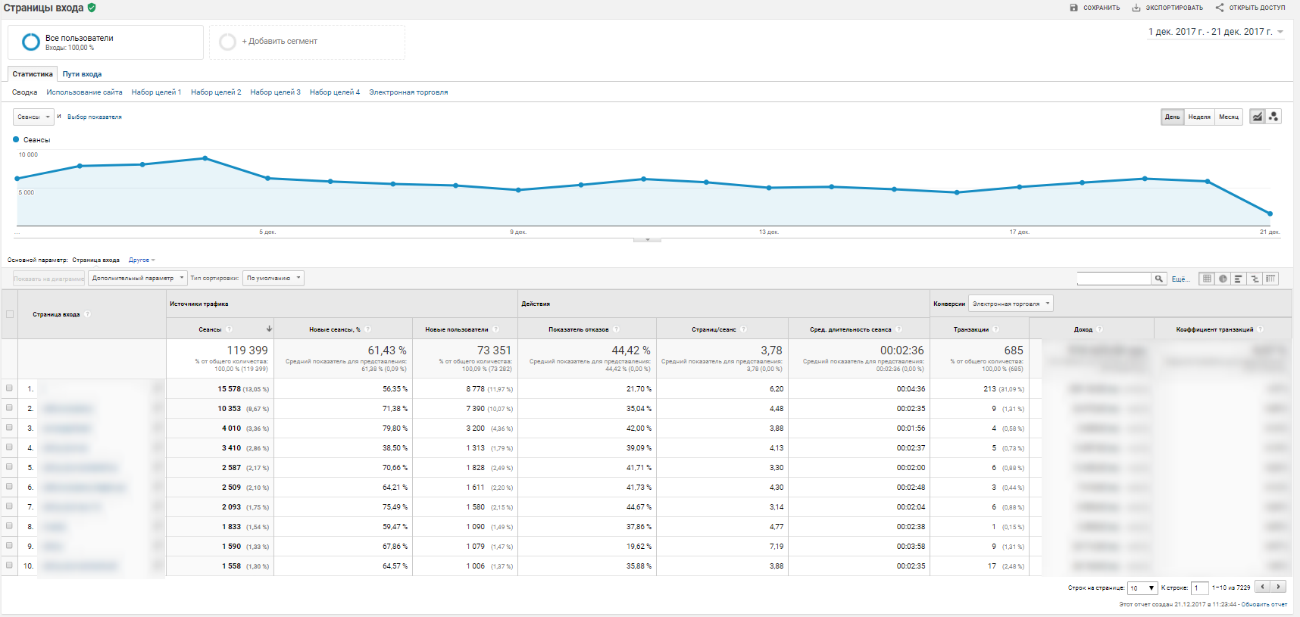
Скорость загрузки сайта
Группа отчетов «Скорость загрузки сайта» позволяет понять, как быстро загружается ваш ресурс и насколько оперативно он реагирует на действия пользователей. Такая статистика позволяет оптимизировать сайт и следить за результатами таких изменений.
В этой группе отчетов есть три основных показателя:
- Скорость загрузки, которая вычисляется для выборки просмотров страниц. Вы можете проанализировать, как меняется скорость загрузки в зависимости от браузера, местоположения и других факторов. Такая статистика доступна в отчете «Время загрузки страниц».
- Скорость выполнения или время загрузки для отдельного обращения, события или взаимодействия с пользователем, например, скорость загрузки изображений или время отклика на нажатие кнопки. Такая статистика доступна в отчете «Пользовательское время».
- Скорость, с которой браузер обрабатывает документ и предоставляет его пользователю. Такая статистика доступна в разделе «Хронометраж DOM» отчета «Время загрузки страниц». Данные предоставляются по умолчанию, никаких дополнительных действий с вашей стороны не требуется.
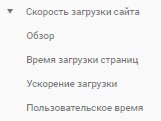
Обзор
Здесь вы можете посмотреть средние показатели для разных браузеров и стран, а также конкретные данные по каждой странице.
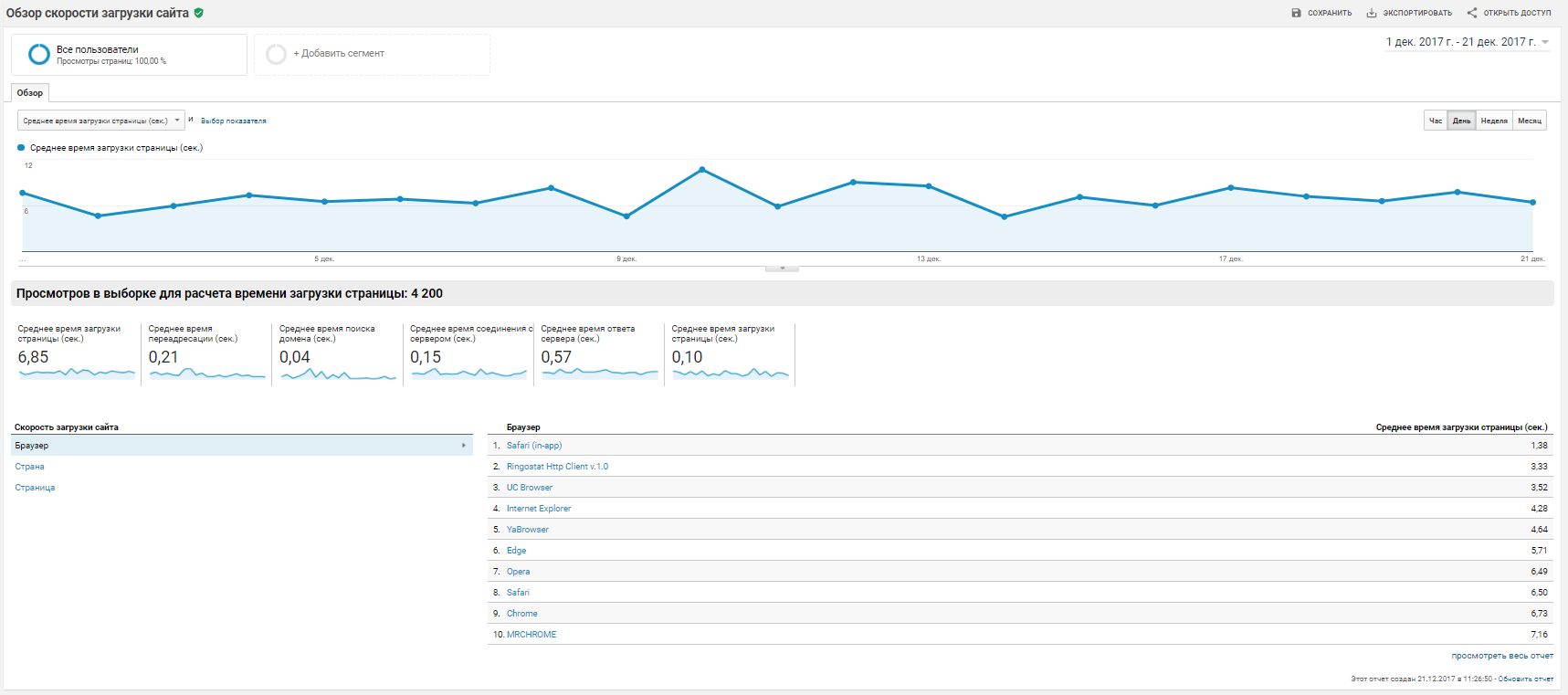
Время загрузки страниц
Отчет «Время загрузки страниц» позволяет выполнять подробный анализ эффективности отдельных разделов. Он содержит следующие вкладки:
- «Статистика» — данные о странице в зависимости от различных аспектов;
- «Использование сайта» — основные показатели взаимодействия (например просмотры страниц или показатель отказов);
- «Технические характеристики» — показатели сети и сервера;
- «Хронометраж DOM» — показатели синтаксического анализа документа;
- «Распределение» — доля различных факторов в общем значении;
- «Наложение данных на карту» — просмотр различных показателей в зависимости от региона.
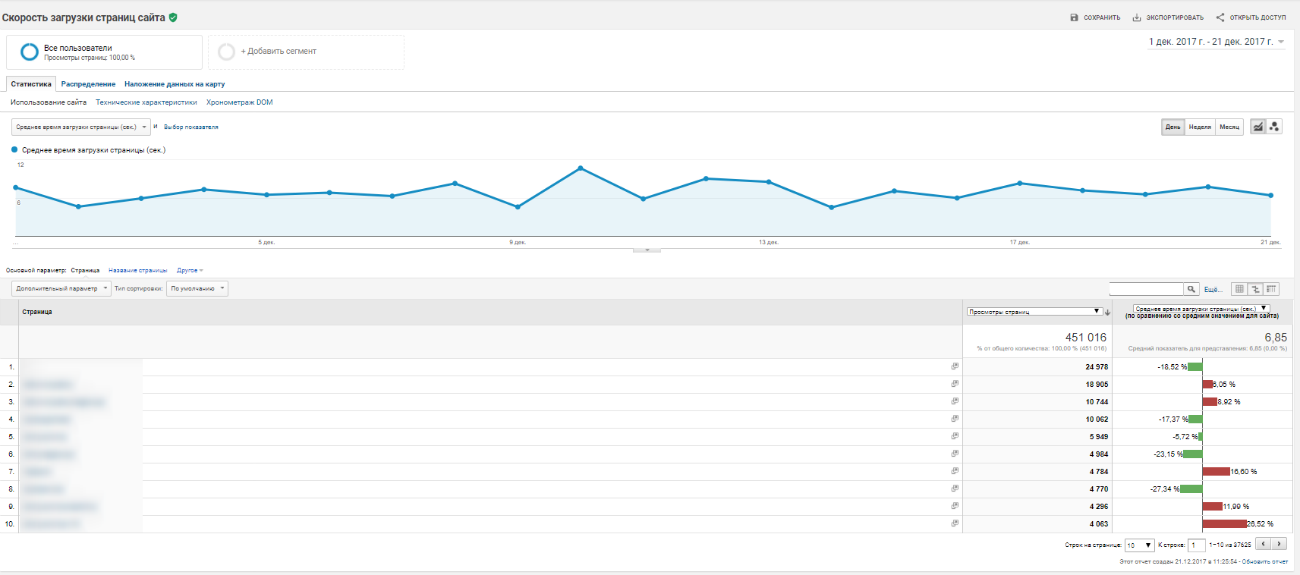
Предложения по увеличению скорости загрузки подбираются специально для вашего сайта. Если вы последуете этим советам, ваши страницы будут быстрее открываться в браузере. Чтобы просмотреть предложения по увеличению скорости загрузки сайта:
- Выберите «Поведение» — «Скорость загрузки сайта» — «Ускорение загрузки», затем нажмите в столбце «Предложения PageSpeed» на ссылку для страницы, которую нужно оптимизировать. Откроется страница PageSpeed Insights.
- Нажимайте на ссылки на панели навигации слева, чтобы прочитать советы по увеличению скорости загрузки сайта страницы. Вы узнаете, почему вам была дана та или иная рекомендация и как применить ее на практике.
Часто веб-страницы содержат динамический контент, который обновляется при каждой загрузке (например объявления). Поэтому время загрузки страницы и предложения, которые вы видите в Analytics, могут немного отличаться от представленных в отчете PageSpeed.
Если в столбце «Предложения PageSpeed» есть ссылка «Справка», значит нам не удалось проанализировать страницу по указанному адресу. Повторите попытку позже. Если ошибка возникнет снова, причина может быть в следующем:
- в разделе URL веб-сайта в настройках представления указано недействительное имя хоста;
- недействительные URL-адреса в отчете по увеличению скорости загрузки сайта;
- вы отслеживаете несколько субдоменов, используя более одного имени хоста;
- в представлении установлены фильтры, перезаписывающие URL-адреса;
- страница требует аутентификации.
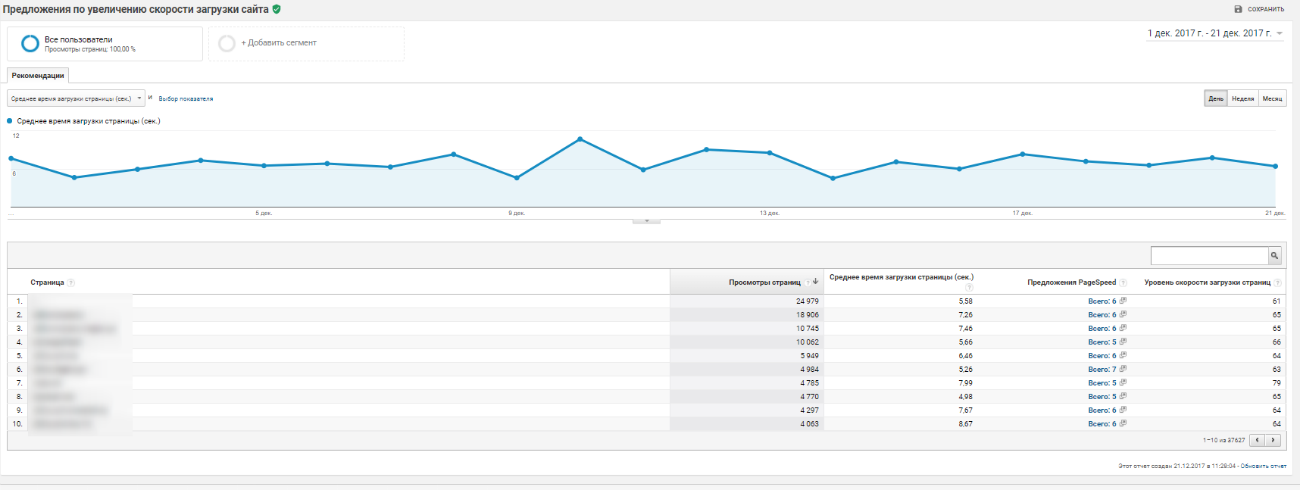
Пользовательское время
Этот отчет предназначен для подробного анализа эффективности отдельных ресурсов, например, изображений, видео и кнопок. В этом отчете представлены следующие вкладки:
- «Статистика» — данные о ресурсах в зависимости от различных аспектов;
- «Распределение» — доля различных факторов в общем значении;
- «Наложение данных на карту» — просмотр различных показателей в зависимости от региона.
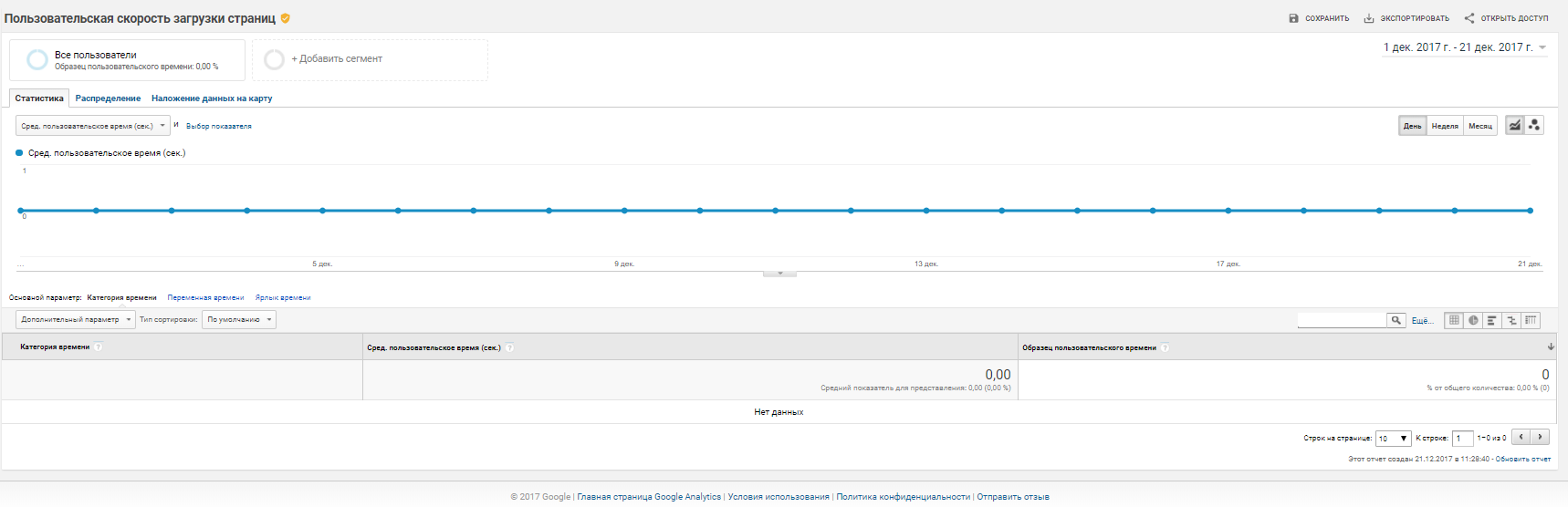
Поиск по сайту
Из отчета «Поиск по сайту» можно узнать следующее: как часто пользователи выполняют поиск по вашему сайту, какие запросы при этом вводят и помогают ли результаты поиска повысить показатели вовлечения.
Обзор
Здесь показана статистика, частые поисковые запросы и прочая информация из остальных отчетов.
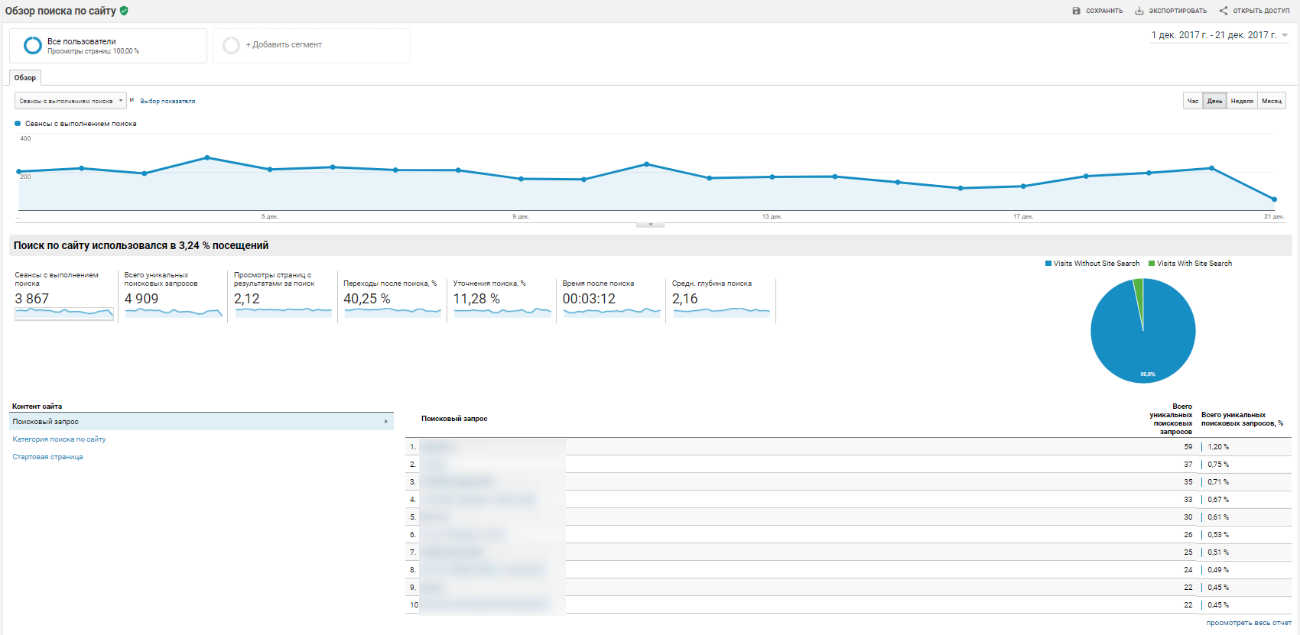
Использование
Отчеты с данными о том, как часто посетители пользуются поиском и как много страниц они при этом просматривают.
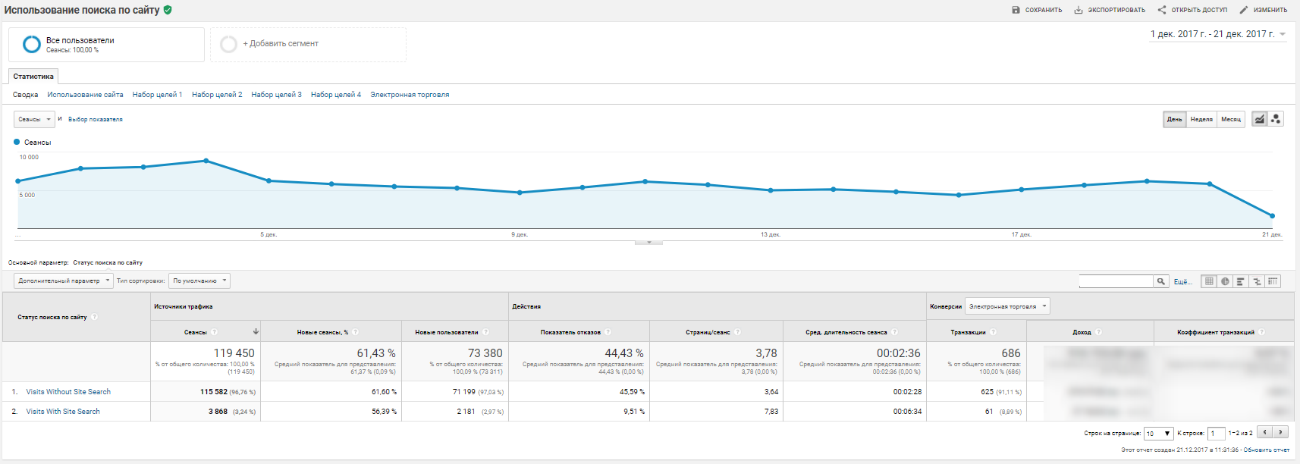
Поисковые запросы
Что именно ищут пользователи, как часто вводят повторные запросы и переходят ли на выдаваемые страницы.
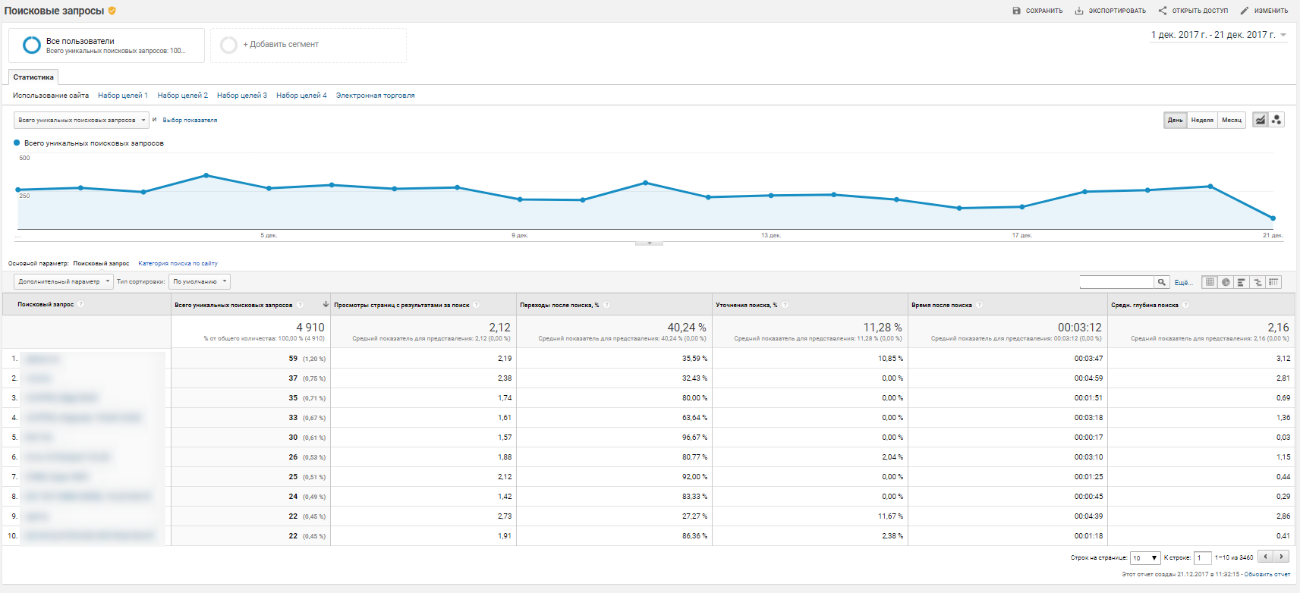
Поисковые страницы
Информация о страницах, на которых люди начинают искать и о страницах, которые они находят.
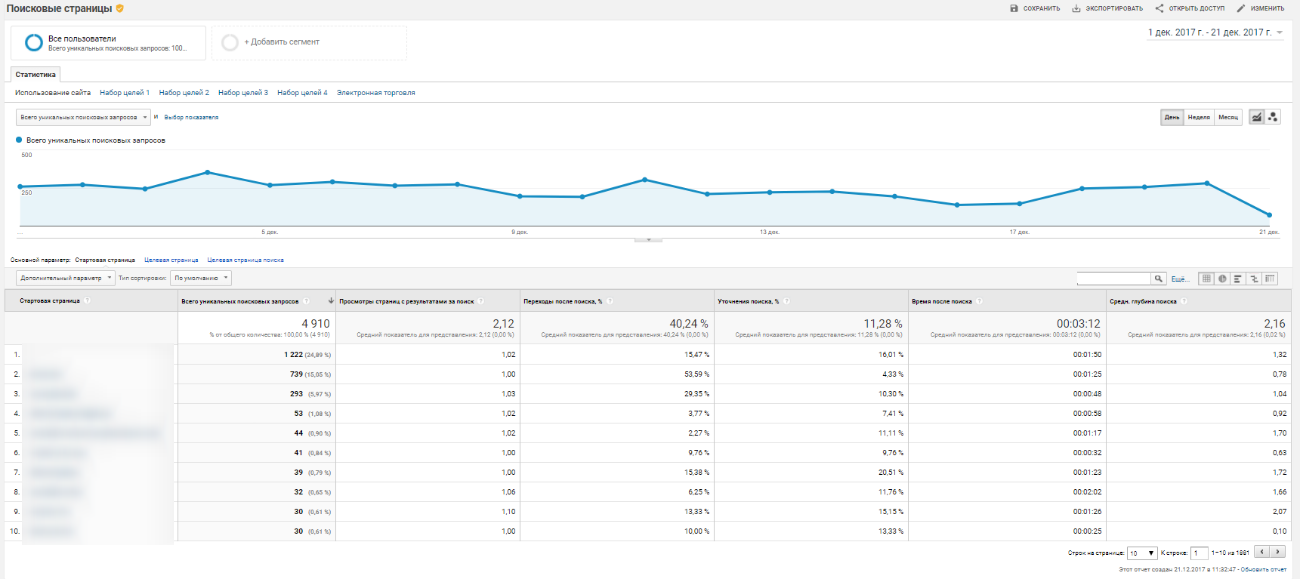
События
Событие — это взаимодействие пользователя с контентом, которое можно отслеживать независимо от просмотров страниц или экранов. Загрузки, клики по мобильным объявлениям, использование гаджетов, элементов Flash и AJAX, воспроизведение видео — все эти действия можно отслеживать в качестве событий.
Обзор
Общая информация по событиям: сколько их было, какая у них ценность, какие именно события произошли.
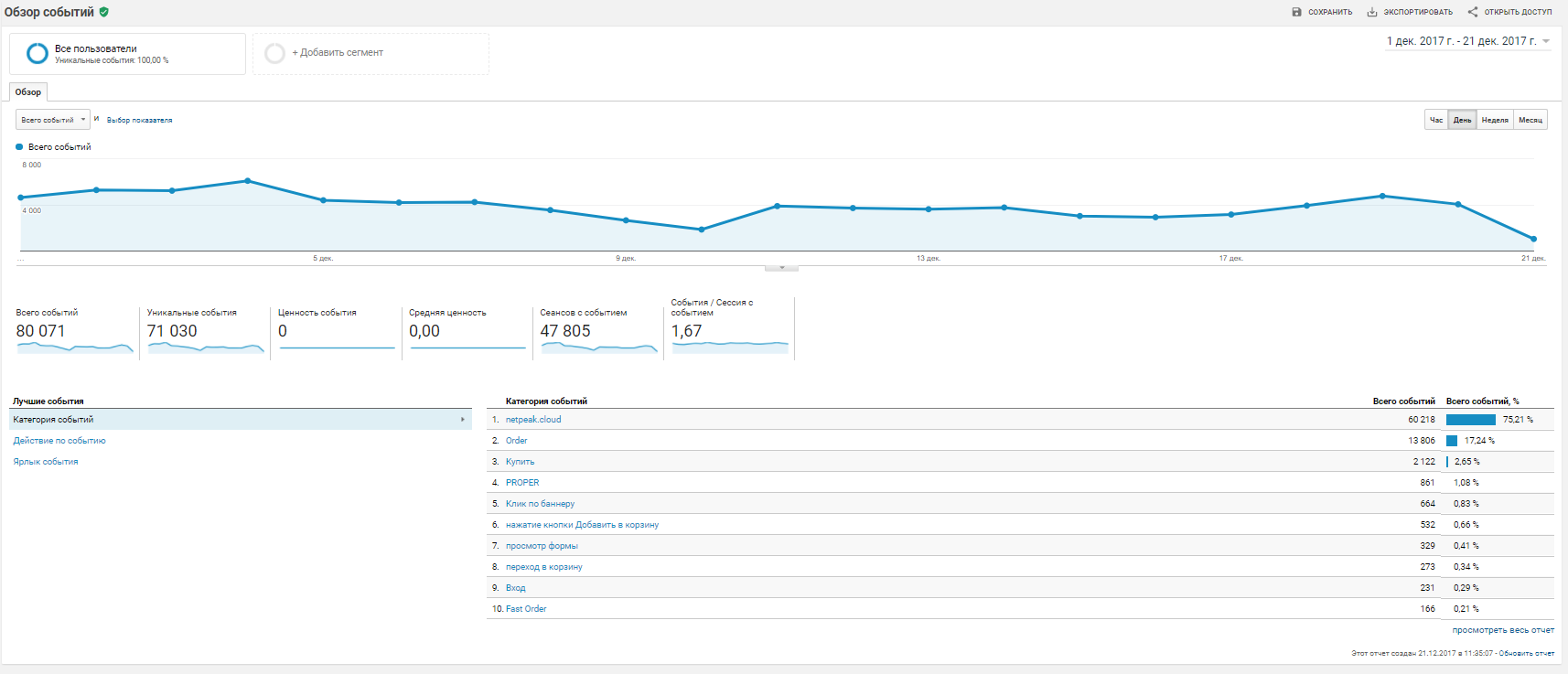
Лучшие события
Отчет по событиям: какое, сколько раз совершалось, какая ценность.
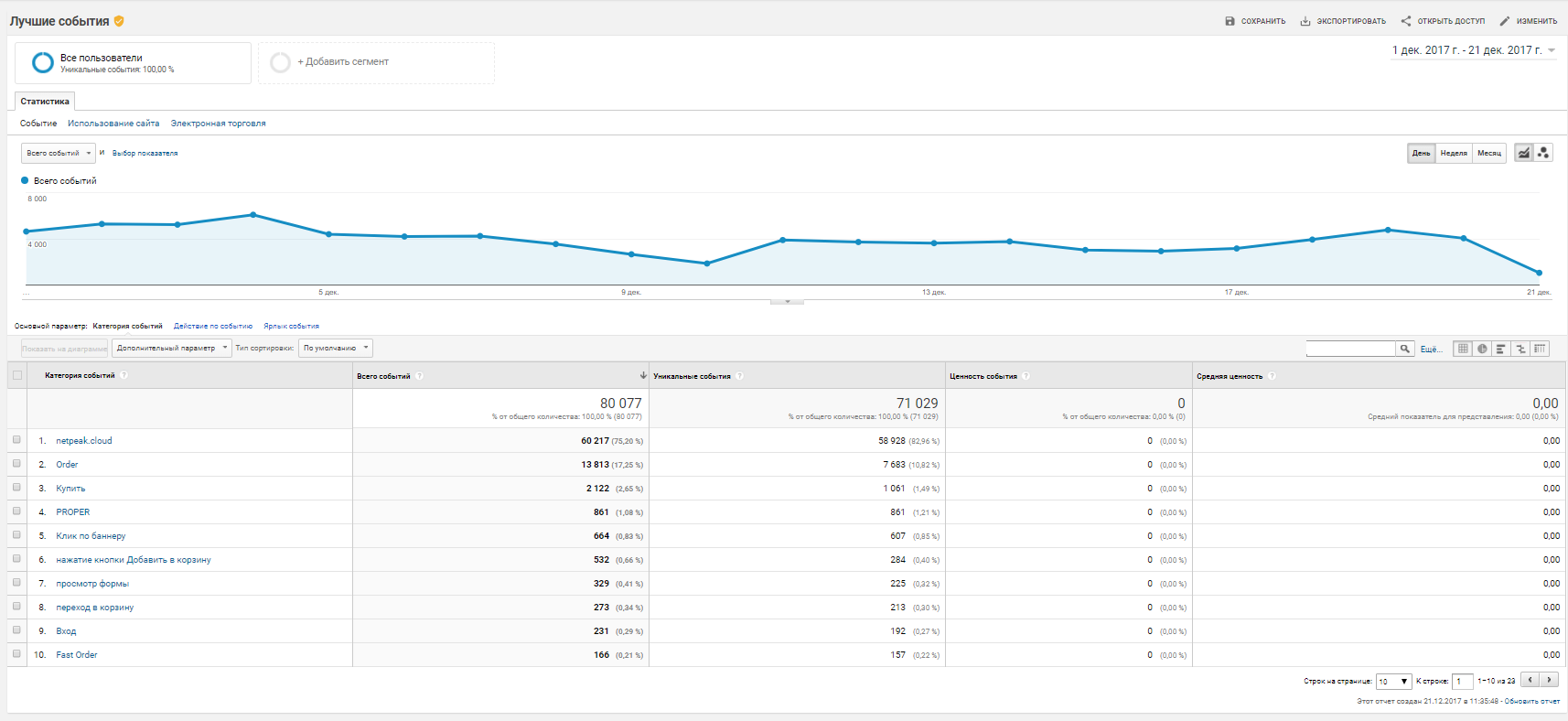
Страницы
Отчет о страницах, на которых произошли события.
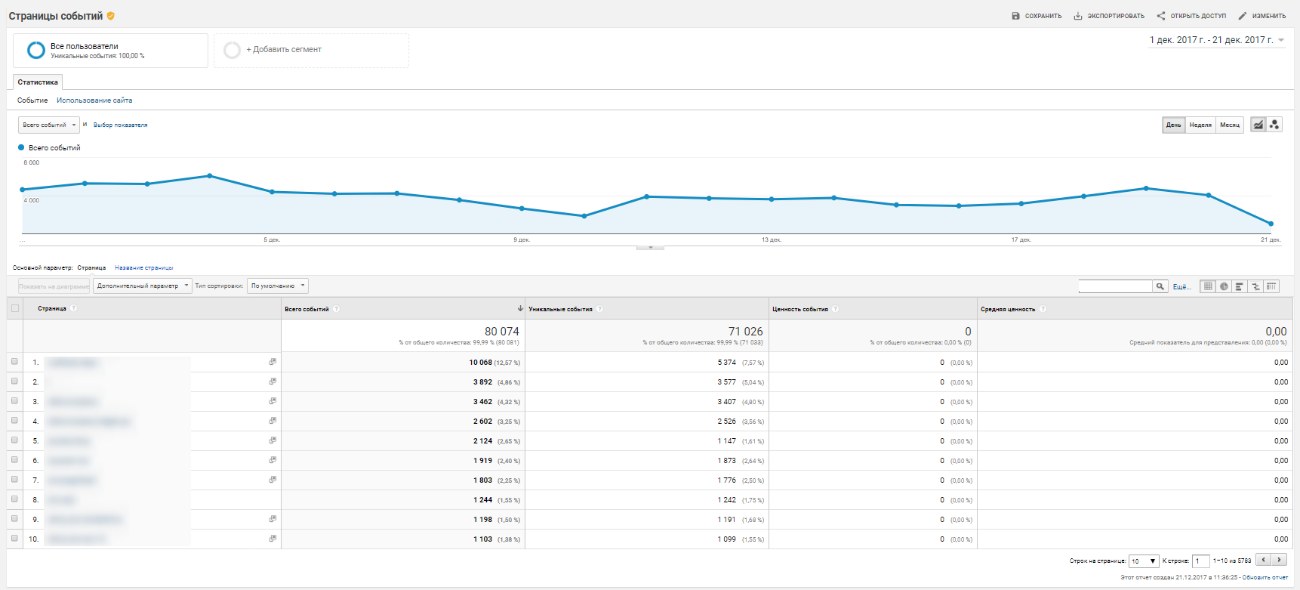
Карта событий
Наглядно показывает, какие события совершают разные пользователи. Разделите их по странам, разрешению экрана, источникам трафика и узнайте, как они взаимодействуют с сайтом.
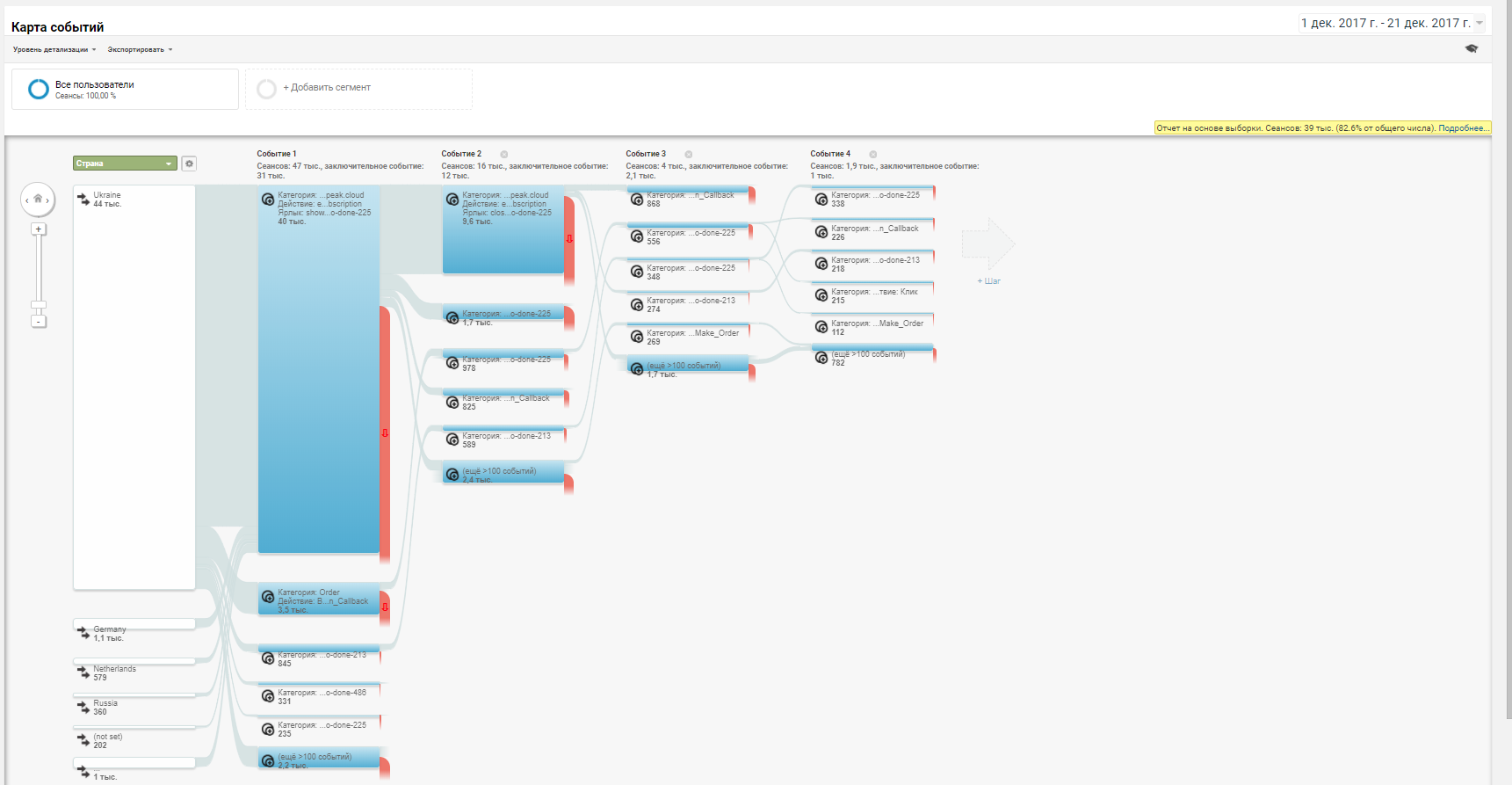
Издатели
Данные Google for Publishers в Google Analytics. Чтобы открыть отчеты, выберите «Поведение» — «Издатель в аккаунте Google Analytics»(должна быть связка AdSense или Ad Exchange с ресурсом Google Analytics). Доступны следующие отчеты:
- Издатели: обзор.
- Издатели: страницы.
- Издатели: URL перехода.
Примечание. Отчеты DFP, которые отображаются в Google Analytics, содержат ориентировочные данные, предназначенные для выявления тенденций. Эти отчеты нельзя использовать в бухгалтерских или финансовых целях.
Издатели: обзор
Чтобы просмотреть высокоуровневую сводку по ключевым показателям Ad Exchange, откройте отчет «Обзор». По умолчанию на диаграмме отображаются ежедневные показы DFP для вашего сайта. Диаграмма позволяет сравнивать показатели. В таблице ниже перечислены 10 показателей DFP. Выберите показатель, чтобы просмотреть его значения за день. Для отображения значений за день на странице показателя используется гистограмма и график. В меню «Тенденции» можно вывести на экран страницу другого показателя.
Издатели: страницы
В этом отчете представлены данные о том, какие страницы на вашем сайте привлекли больше всего показов DFP. По умолчанию на диаграмме отображается общее дневное число показов DFP для вашего сайта. В таблице приводятся общие показатели по показам за указанный диапазон дат в разбивке по странице.
Издатели: URL перехода
В отчете «Издатели: URL перехода» представлены те домены, с которых на ваш сайт перешло больше всего пользователей. На диаграмме отображается общее дневное число показов DFP для вашего сайта, в таблице приводятся общие показатели по показам за указанный диапазон дат в разбивке по домену. Выберите имя домена в таблице, чтобы просмотреть показатели для страницы перехода. Над таблицей выберите один из параметров просмотра для отображения статистики по источнику и каналу.
Эксперименты
Эксперименты со страницами отличаются от стандартного сравнительного (А/Б) и многовариантного тестирования. Эту модель тестирования можно обозначить как А/Б/ N . Вы не просто тестируете разные версии страниц или различные комбинации компонентов страниц. В эксперименте участвуют до десяти полноценных версий одной страницы, для каждой из которых выделяется отдельный URL.
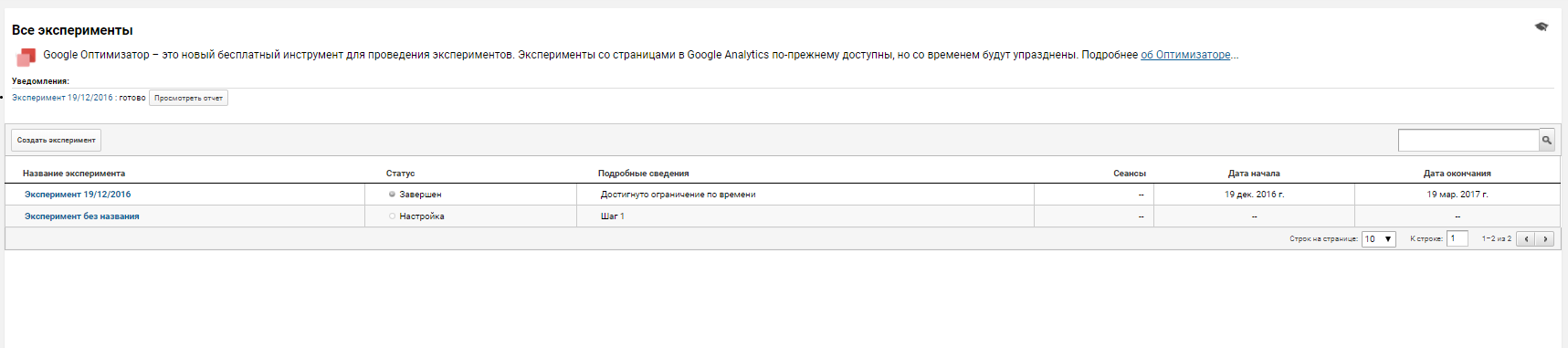
Группа отчетов «Конверсии»
Очень полезный раздел. Здесь можно посмотреть, как часто пользователи достигают цели и посчитать конверсию. Цель — это выполнение какого-то условия. Какого — выбираете вы. Это может быть клик по кнопке, заполнение формы, переход по ссылке, сеанс, который длился определенное время и так далее.
Цели
Количество достигнутых целей (или коэффициент конверсии) приводится в отчетах «Конверсии» — «Цели», а также «Конверсии» — «Многоканальные последовательности», «Конверсии» — «Атрибуция» и «Источники трафика».
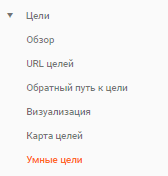
Обзор
Сводная информация по целям. Здесь вы можете посмотреть, сколько целей достигнуто, какая у сайта или страницы конверсия.
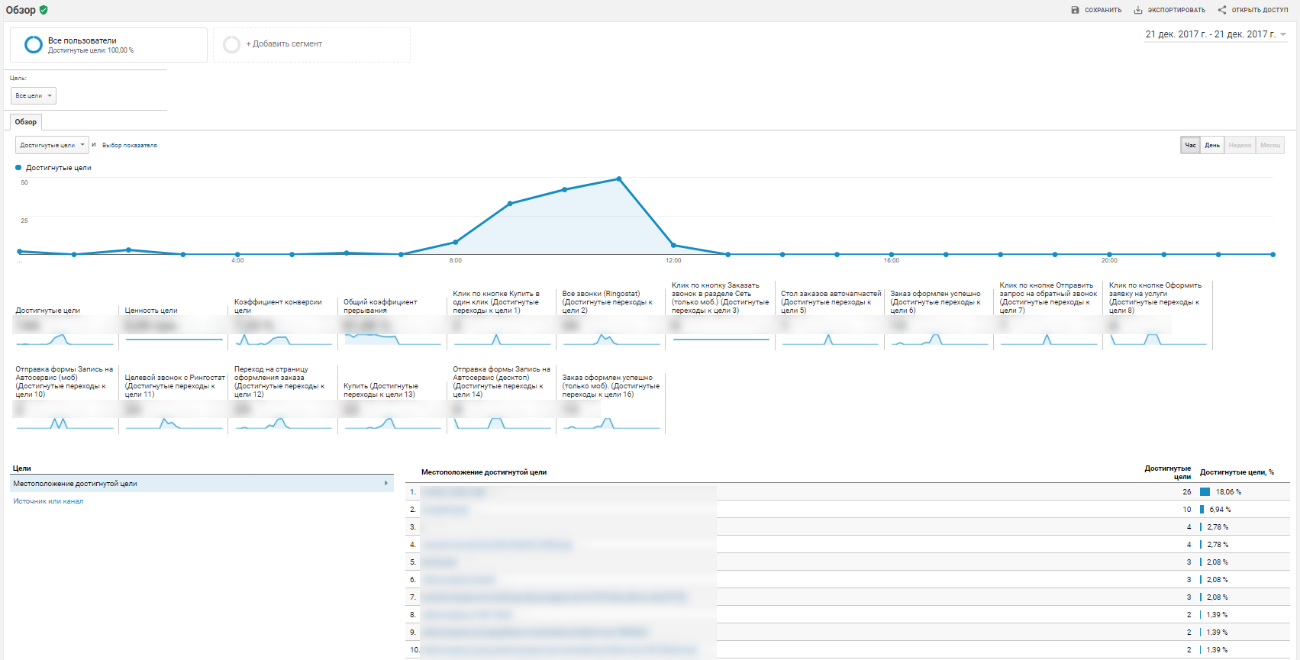
URL цели
Отчеты по страницам, на которых были достигнуты цели.
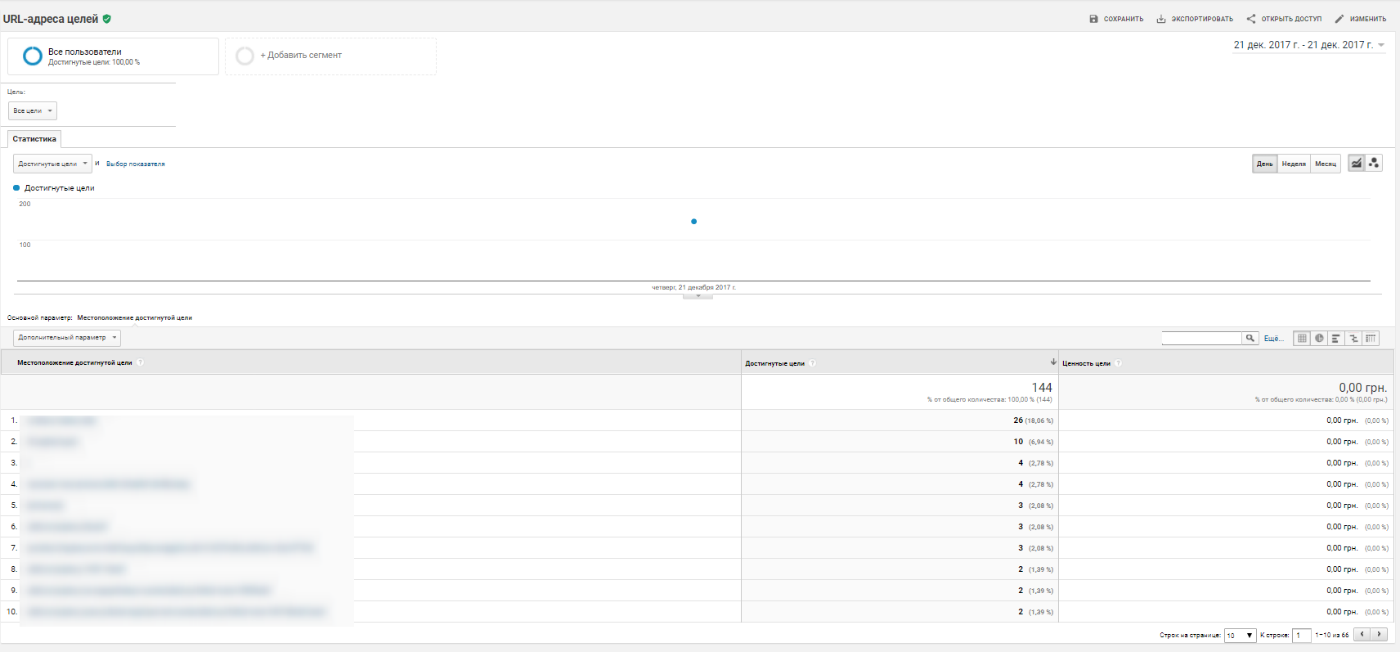
Обратный путь к цели
Этот отчет показывает страницы, которые просматривали пользователи до того, как совершили целевое действие.
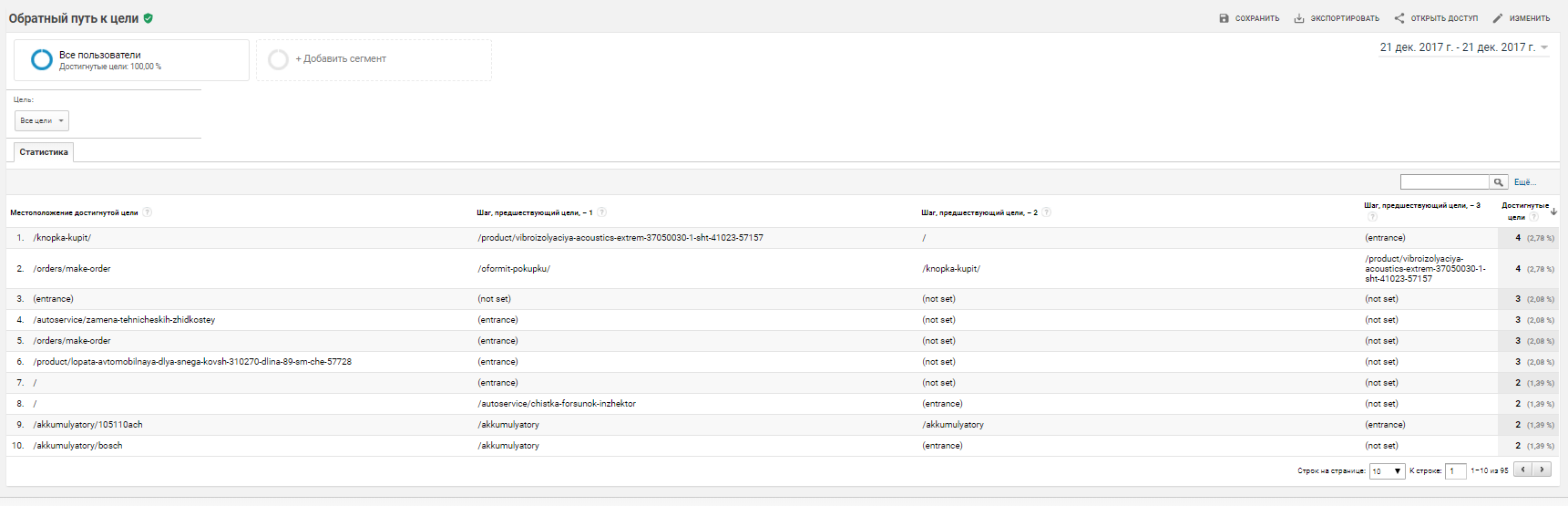
Визуализация
Этот отчет показывает вашу воронку продаж. Если при создании цели вы указали этапы для ее выполнения, здесь вы сможете посмотреть, как пользователи проходят эти этапы.
Например, ваша последовательность:
- Перешли по ссылке.
- Нажали на кнопку.
- Заполнили форму.
- Нажали «Отправить».
Сама цель — отправка заявки. Но в этом отчете вы увидите, сколько людей добралось до предыдущих шагов. Например, если на кнопку нажимает 20% посетителей, а форму заполняет все два — возможно, форма у вас не самая удобная. Или люди ожидают, что вместо нее будет что-то другое. Анализ последовательностей поможет вам найти слабые звенья в своей воронке продаж.
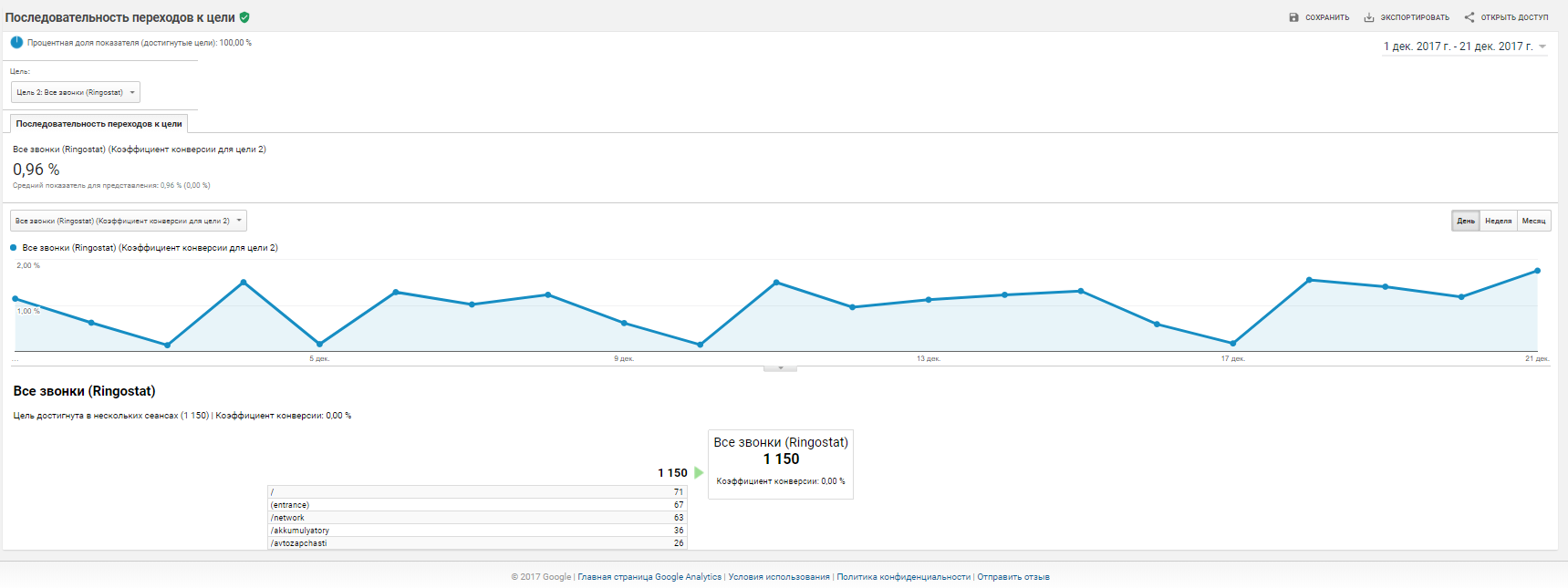
Карта целей
В отчете «Карта целей» наглядно показан путь к конверсии. С его помощью можно узнать, как именно пользователи перемещаются по сайту, выполняют ли они нужные вам действия и нет ли таких проблем, как высокий показатель прерывания или неожиданное зацикливание.
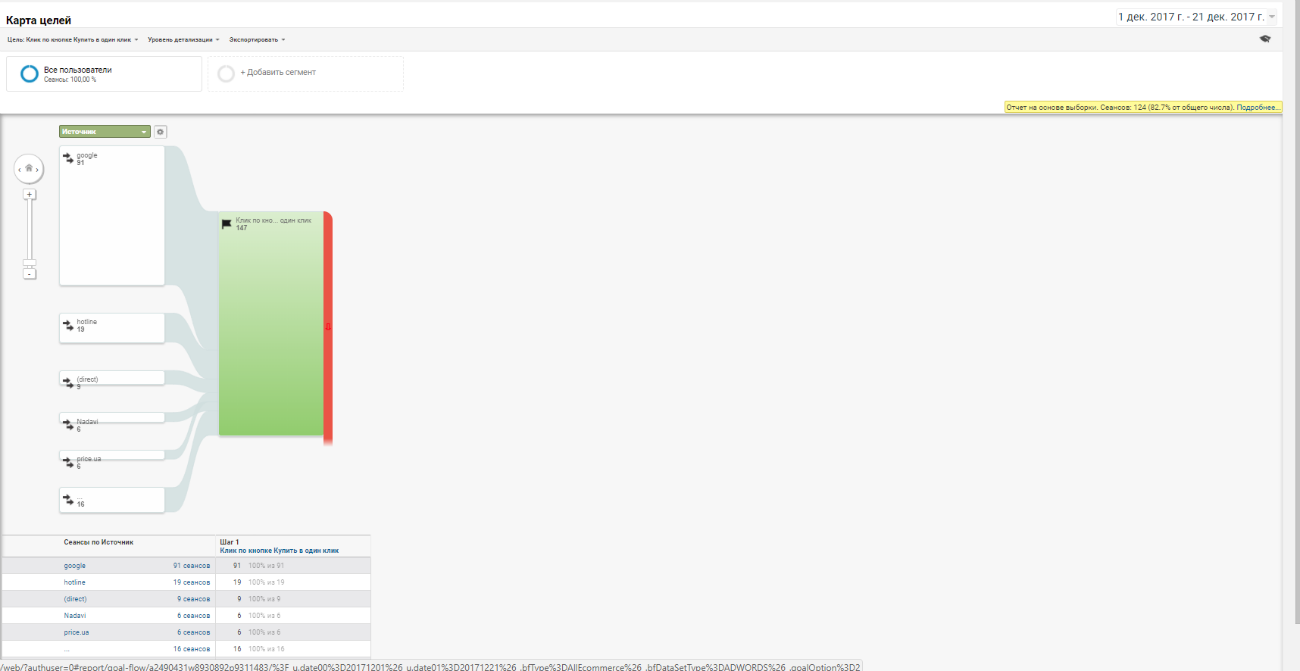
Умные цели
Чтобы оценить эффективность умных целей, просмотрите отчет по ним. Для этого выберите «Конверсии» — «Цели» — «Умные цели». С помощью этого отчета можно сравнить трафик умных целей с остальным трафиком. Вы также можете включить параметр «Достигнутые умные цели» в специальные отчеты.
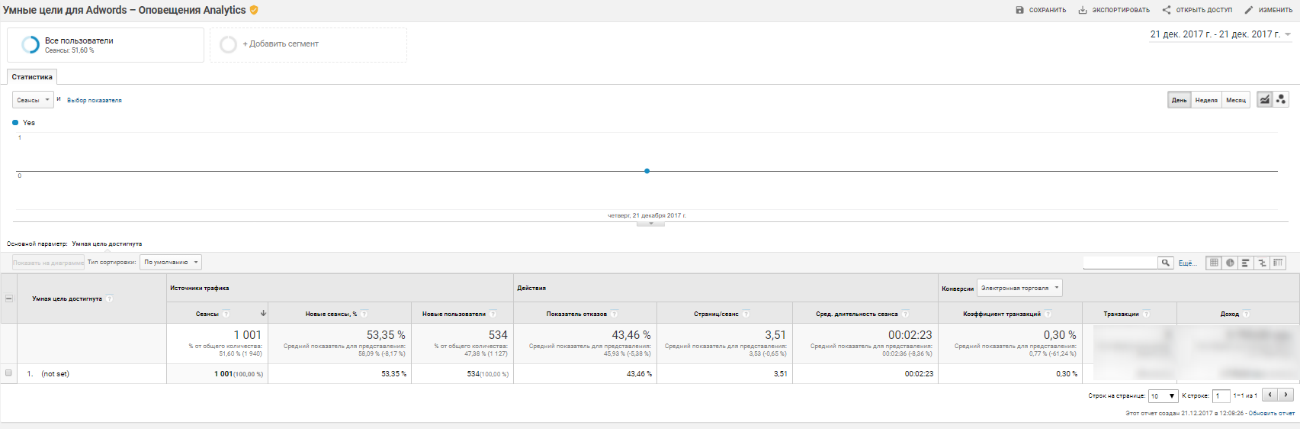
Электронная торговля
Обычный eCommerce
В Google Analytics представлены перечисленные ниже стандартные отчеты по электронной торговле. Чтобы получать дополнительные отчеты, настройте отслеживание расширенной электронной торговли.
Обзор
Общая информация. Сколько всего совершено транзакций, какие продукты покупают, сколько денег вы с этого получили.
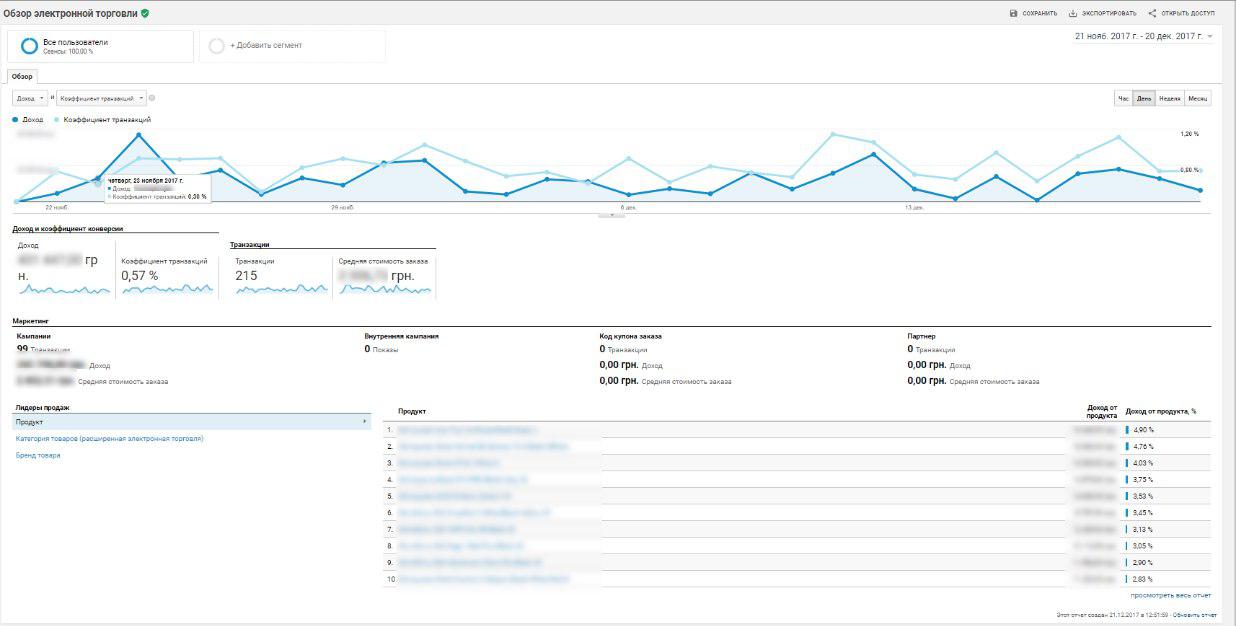
Эффективность товаров
Такие отчеты по каждому продукту или категории продуктов: «Доход», «Покупки», «Количество», «Средняя цена» и «Среднее количество» с разбивкой по параметрам, «Идентификатор продукта» и «Категория продуктов».
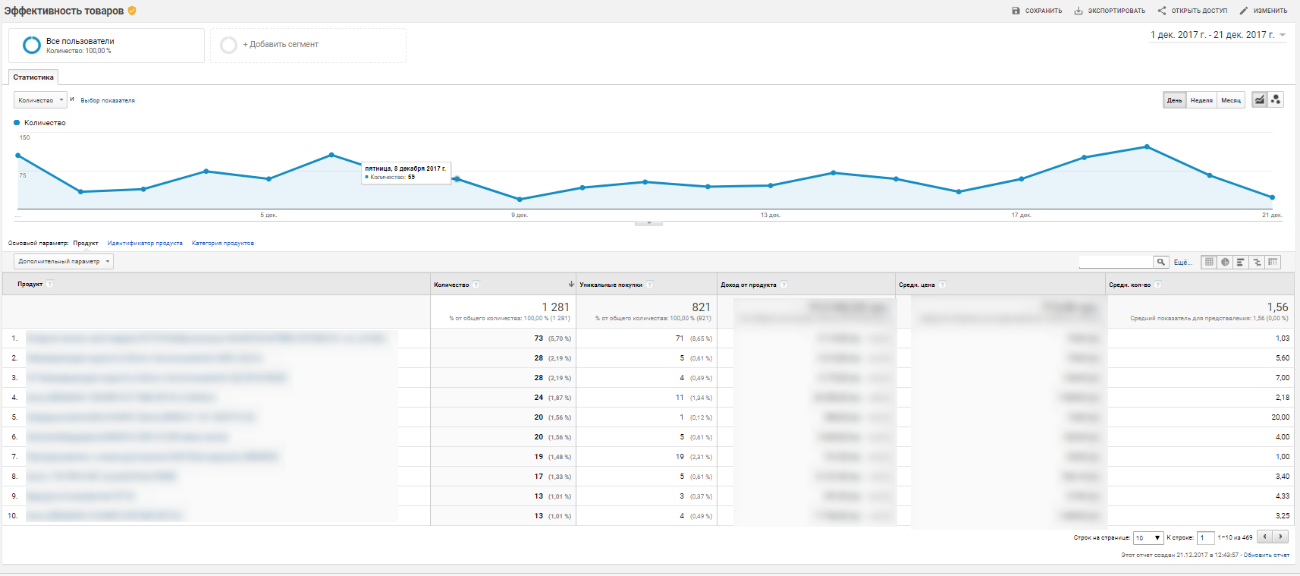
Эффективность продаж
Ежедневные отчеты по доходу, конверсии или средней стоимости заказов. Вы можете сравнить, как покупают посетители в разные дни недели, месяцы, сезоны, во время праздников и так далее.
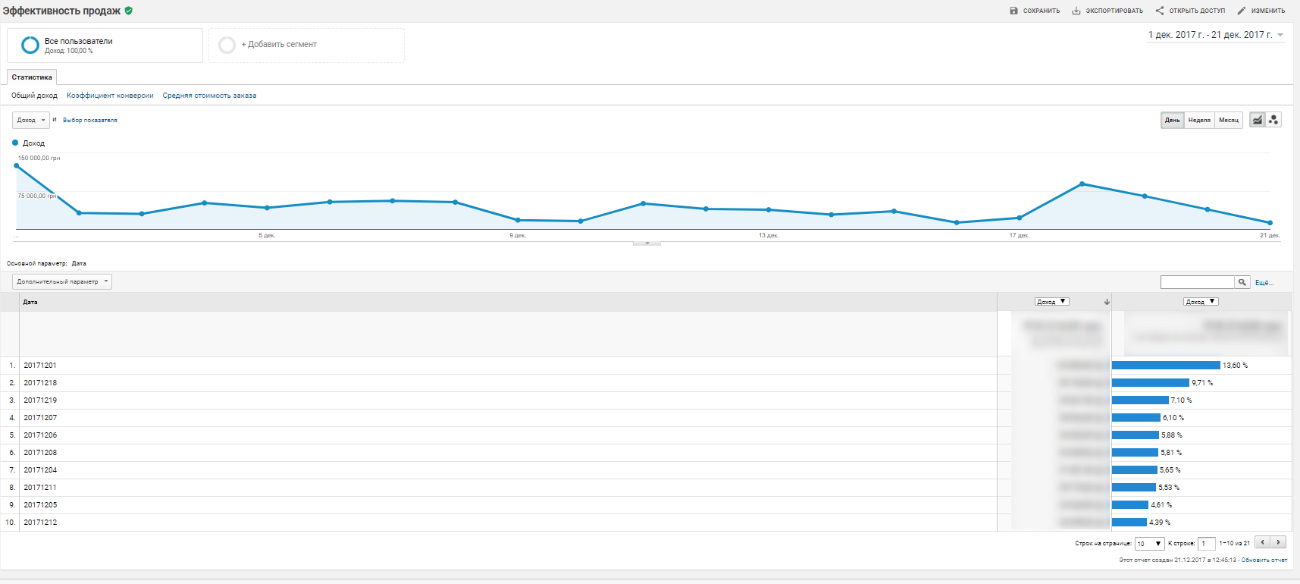
Транзакции
Отчеты о совершенных транзакциях. Здесь можно узнать доход, налог, оплату за доставку и количество проданного товара.
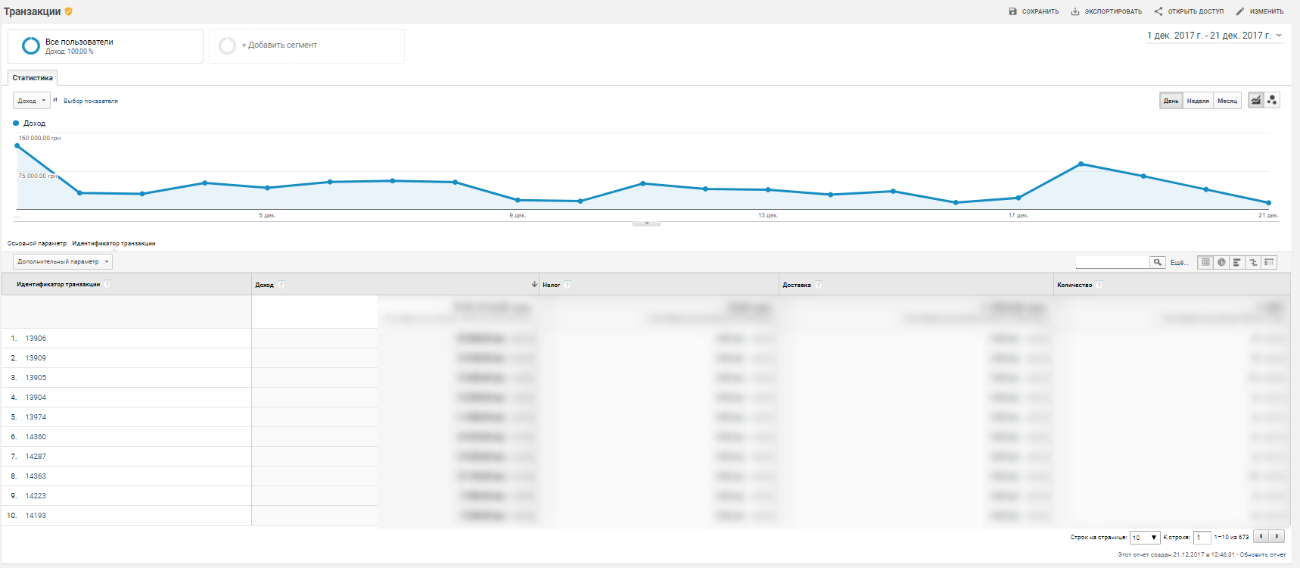
Время до покупки
Отчет показывает, как долго человек пользовался сайтом, прежде чем что-то заказать. Можно посмотреть количество дней или количество сеансов, которые понадобилось пользователю, чтобы решиться на покупку.
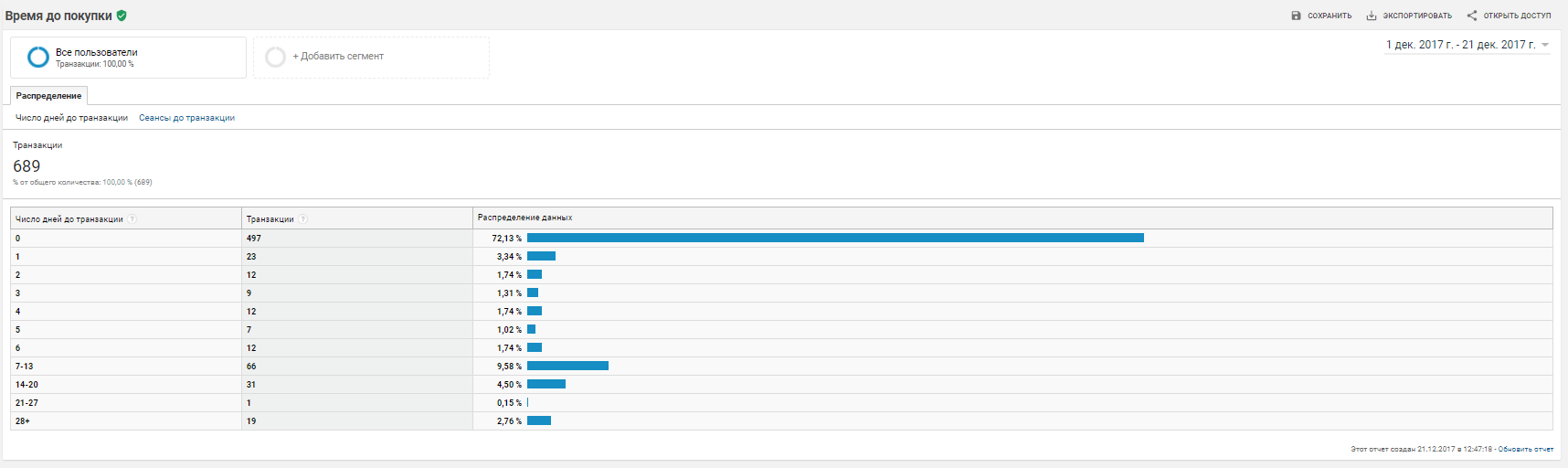
Расширенный eCommerce
Функция «Расширенная электронная торговля», которую можно включить для представления. Она открывает доступ к ряду полезных и содержательных отчетов.
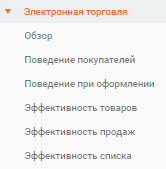
Обзор
Общая информация: сколько всего совершено транзакций, какие продукты покупают, сколько денег вы с этого получили.
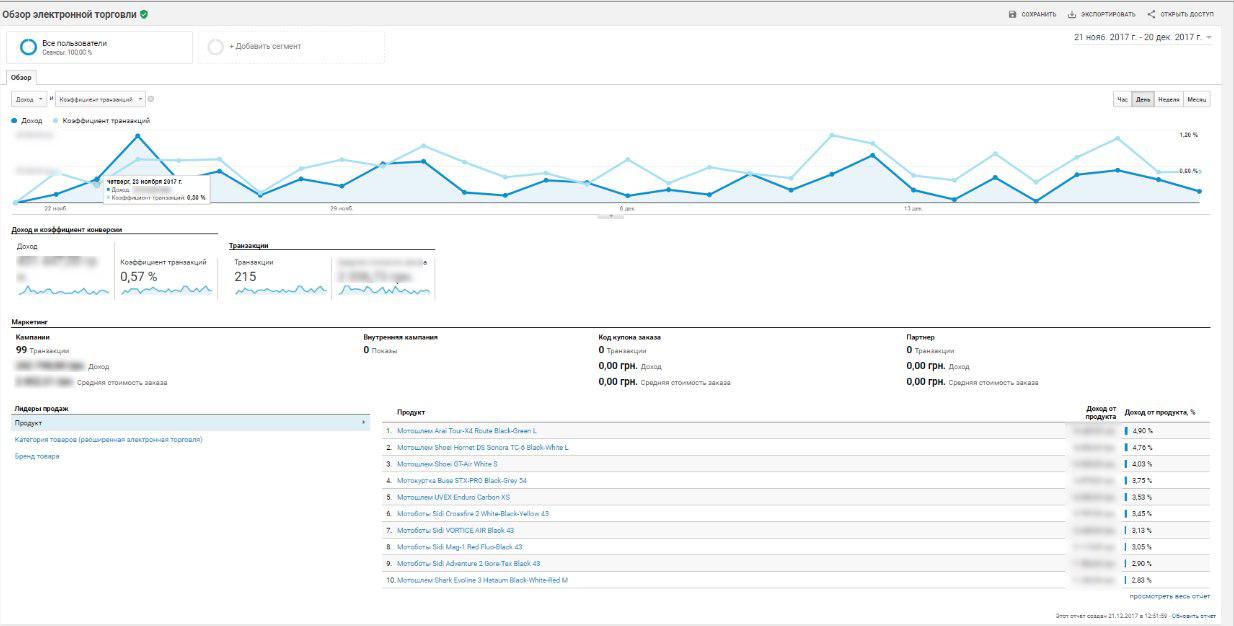
Поведение покупателей
В этом отчете можно посмотреть количество сеансов, включающих каждый этап последовательности покупки, количество сеансов между этапами, а также число пользователей, которые прервали последовательность на том или ином этапе. В некоторых местах последовательности потенциальные клиенты выходят из нее (красная стрелка в нижней части шага) и не завершают никаких действий в течение этого сеанса. Пользователь может повторно войти в любой этап последовательности (отдельная синяя линяя в верхней части шага). К примеру, если будущий клиент добавил товар в корзину в течение одного сеанса, а затем вернулся во время следующего, чтобы завершить покупку, то на графике последовательности это будет засчитано как повторный вход на этапе «Оформление покупки».
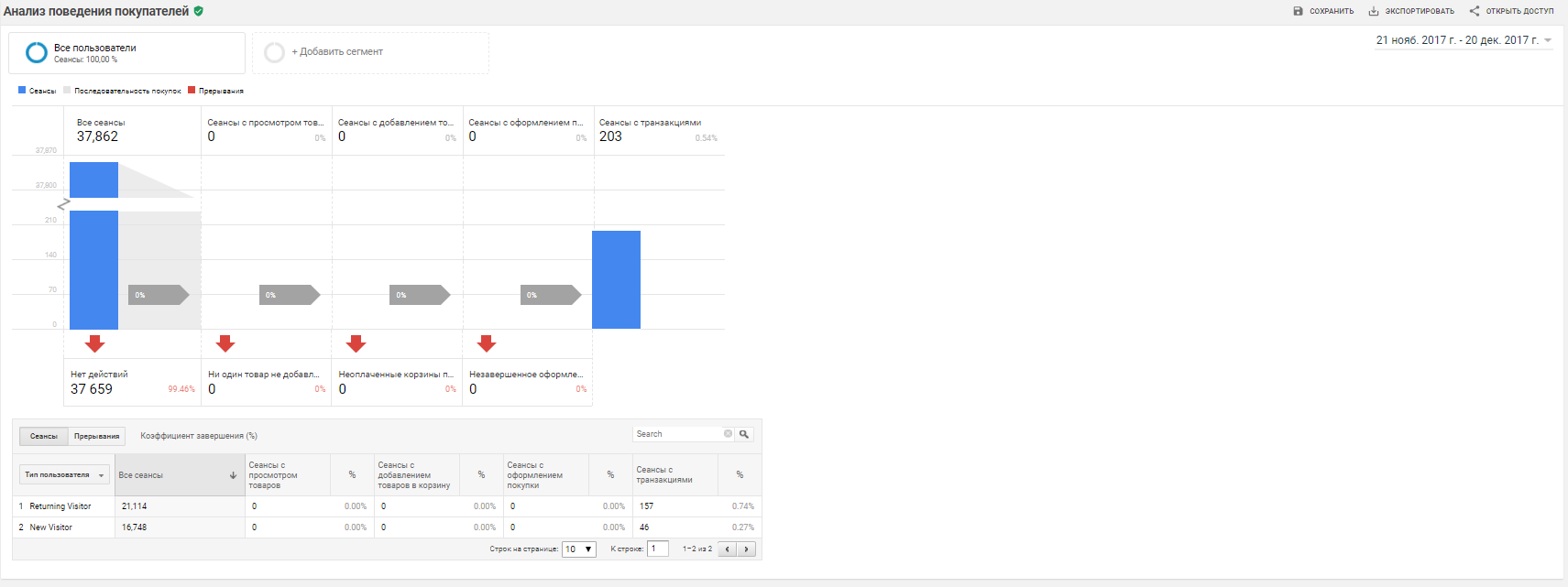
Поведение при оформлении
В этом отчете можно проследить поведение пользователей в течение всего процесса оформления покупки. Визуализация последовательности оформления покупки позволяет узнать, сколько пользователей переходят от одного шага к другому или покидают сайт на том или ином этапе.
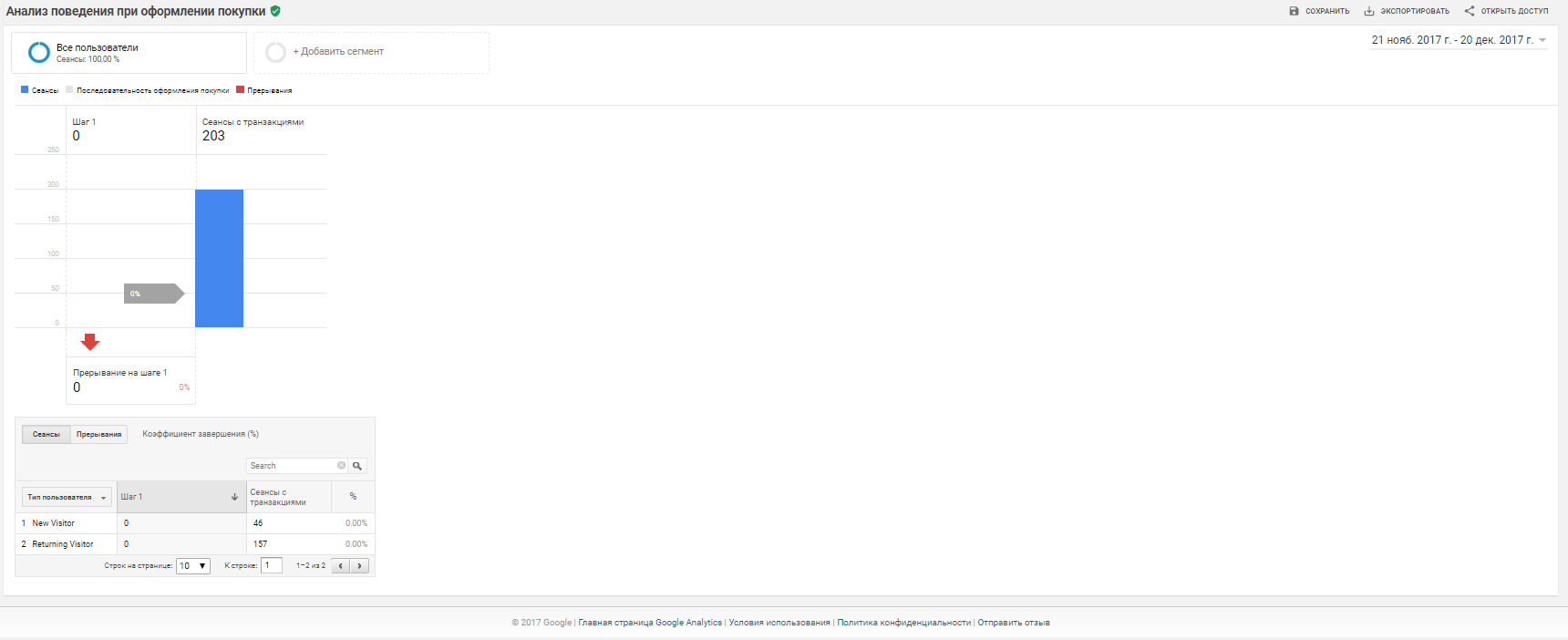
Эффективность товаров
В этом отчете можно оценить эффективность товара с двух различных точек зрения:
- Статистика — эффективность товара по показателям дохода, стоимости и количества. Включает два показателя поведения покупателей.
- Поведение покупателей — эффективность товара по показателям взаимодействия: просмотр товаров и сведений о них, добавление товара в корзину и удаление из нее, завершение оформления покупки.
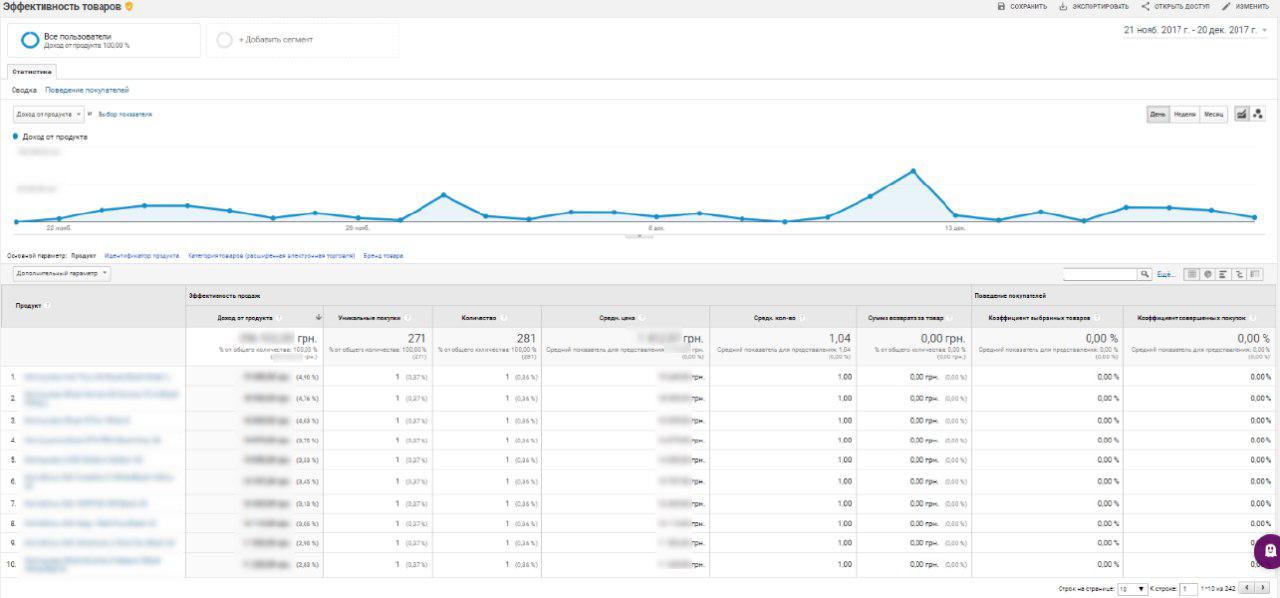
Эффективность продаж
В этом можно оценить продажи по двум основным параметрам:
- Транзакция (дата, время, идентификатор транзакции).
- В день (сводные данные по транзакциям по дням).
В этом отчете будут представлены следующие показатели:
- доход — общий доход от транзакций электронной торговли, в зависимости от выбранных настроек, может включать налоги и стоимость доставки;
- налоги — общая сумма налогов за транзакции электронной торговли;
- стоимость отправки — общая стоимость доставки за транзакции электронной торговли;
- сумма возврата — сумма, возвращенная за транзакцию;
- количество — количество товаров, проданных в рамках электронной торговли.
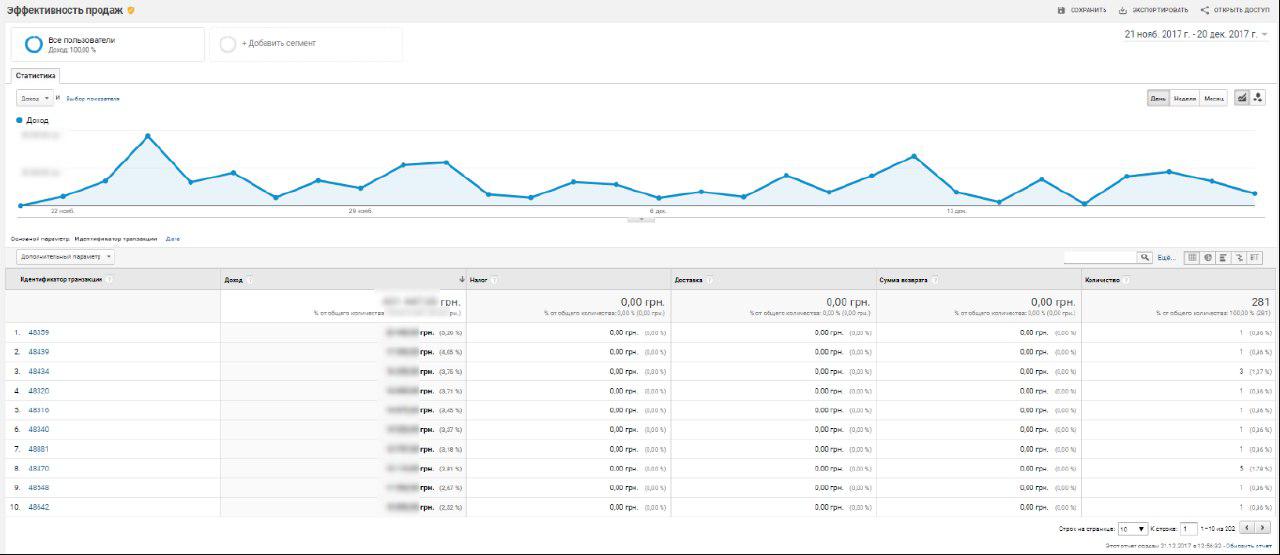
Эффективность списка
Списки товаров — это группы товаров на вашем сайте, сформированные на основе тегов ec.js. С помощью списков товаров можно представить:
- страницы каталога;
- блоки перекрестной продажи;
- блоки по продаже дополнительных товаров или услуг;
- блоки сопутствующих товаров;
- страницы результатов поиска.
Отчет «Эффективность списка товаров» позволяет оценить эффективность списков товаров на вашем сайте на основе следующих показателей:
- просмотры товаров из списка — сколько раз пользователи просмотрели товар при его показе в списке товаров;
- клики по товарам из списка — сколько раз пользователи нажимали на товар при его показе в списке товаров;
- CTR списка товаров — коэффициент кликов по списку товаров для просмотра определенного товара (количество кликов/количество показов списка).
Основные параметры: «Название списка товаров», «Позиция в списке товаров», «Товар» и «Идентификатор товара».
На графике можно сравнить два показателя электронной торговли за выбранный период.
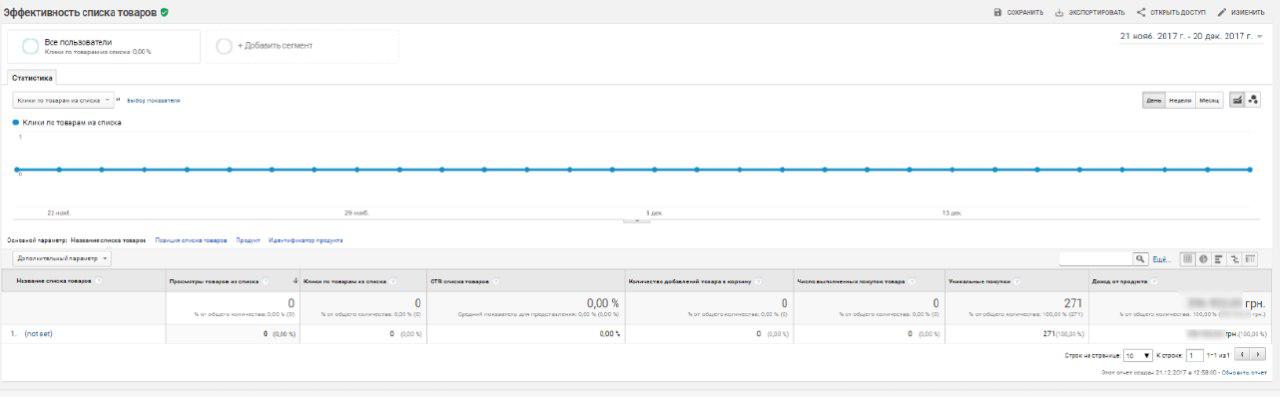
Маркетинг
Количество показов внутренней рекламы.
Общее количество транзакций, общий доход и средняя стоимость заказа для следующих элементов:
- кампании;
- купоны заказов;
- партнеры.
Кроме сводных показателей вы также можете просмотреть показатели доходов по отдельным товарам, категориям и бренду.
При помощи графика в верхней части отчета можно сравнить два показателя электронной торговли за выбранный период времени.
Внутренняя кампания
Внутренние кампании включают такую рекламу, как баннеры с рекламой одного раздела вашего сайта, показанные в другом разделе.
Этот отчет позволяет вам определить эффективность внутренних кампаний на вашем сайте по следующим показателям:
- просмотры (внутренняя кампания) — количество просмотров объявлений внутренней кампании;
- клики (внутренняя кампания) — количество кликов пользователей на объявления внутренней кампании;
- CTR внутренней кампании — коэффициент кликов по внутренним объявлениям (просмотры/клики).
Основной параметр — «Название внутренней кампании».
На графике можно сравнить два показателя электронной торговли за выбранный диапазон дат.
Купон заказа
По данным этого отчета можно определить эффективность купонов на уровне заказа по следующим показателям:
- доход — общий доход от транзакций электронной торговли, в зависимости от выбранных настроек, может включать налоги и стоимость доставки;
- транзакции — общее число совершенных на вашем сайте покупок;
- средняя стоимость — средняя ценность транзакций электронной торговли.
Основной параметр — «Купон заказа».
На графике можно сравнить два показателя электронной торговли за выбранный период.
Купон товара
По данным этого отчета можно определить эффективность купонов на уровне товара по следующим показателям:
- доход — общий доход от транзакций электронной торговли. В зависимости от выбранных настроек может включать налоги и стоимость доставки;
- уникальные покупки — общее количество транзакций с участием указанного товара или набора товаров;
- доход от товара на покупку — средний доход от товара на покупку.
Основной параметр — «Код купона товара».
На графике можно сравнить два показателя электронной торговли за выбранный период.
Код партнера
Этот отчет позволяет оценить вклад партнерских сайтов в эффективность вашей электронной торговли по следующим показателям:
- доход — общий доход от транзакций электронной торговли. В зависимости от выбранных настроек может включать налоги и стоимость доставки;
- транзакции — общее число совершенных на вашем сайте покупок;
- средняя стоимость заказа — средняя ценность транзакций электронной торговли.
Основной параметр — «Партнерство».
На графике можно сравнить два показателя электронной торговли за выбранный период.
Многоканальные отчеты
Эти отчеты показывают, из каких источников приходили пользователи, прежде чем выполнить цель.
Люди редко совершают конверсионные действия сразу. Сначала они делают так называемую «серию касаний». Пользователь может прийти на сайт из поиска, подписаться на группу ВКонтакте, перейти на сайт из сообщества и только потом что-то купить. В этом случае соцсети засчитается обычная конверсия, а поисковой системе — ассоциированная.
Именно эти пути и серии касаний можно отслеживать в отчете.
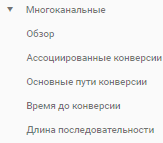
Обзор
Здесь собрана сводная информация от отчетов в разделе. В верхней части страницы нужно выбрать, какие цели отслеживать. Затем следует указать период, в который будут учитываться ассоциированные конверсии. После этого периода серия касаний будет отслеживаться заново.
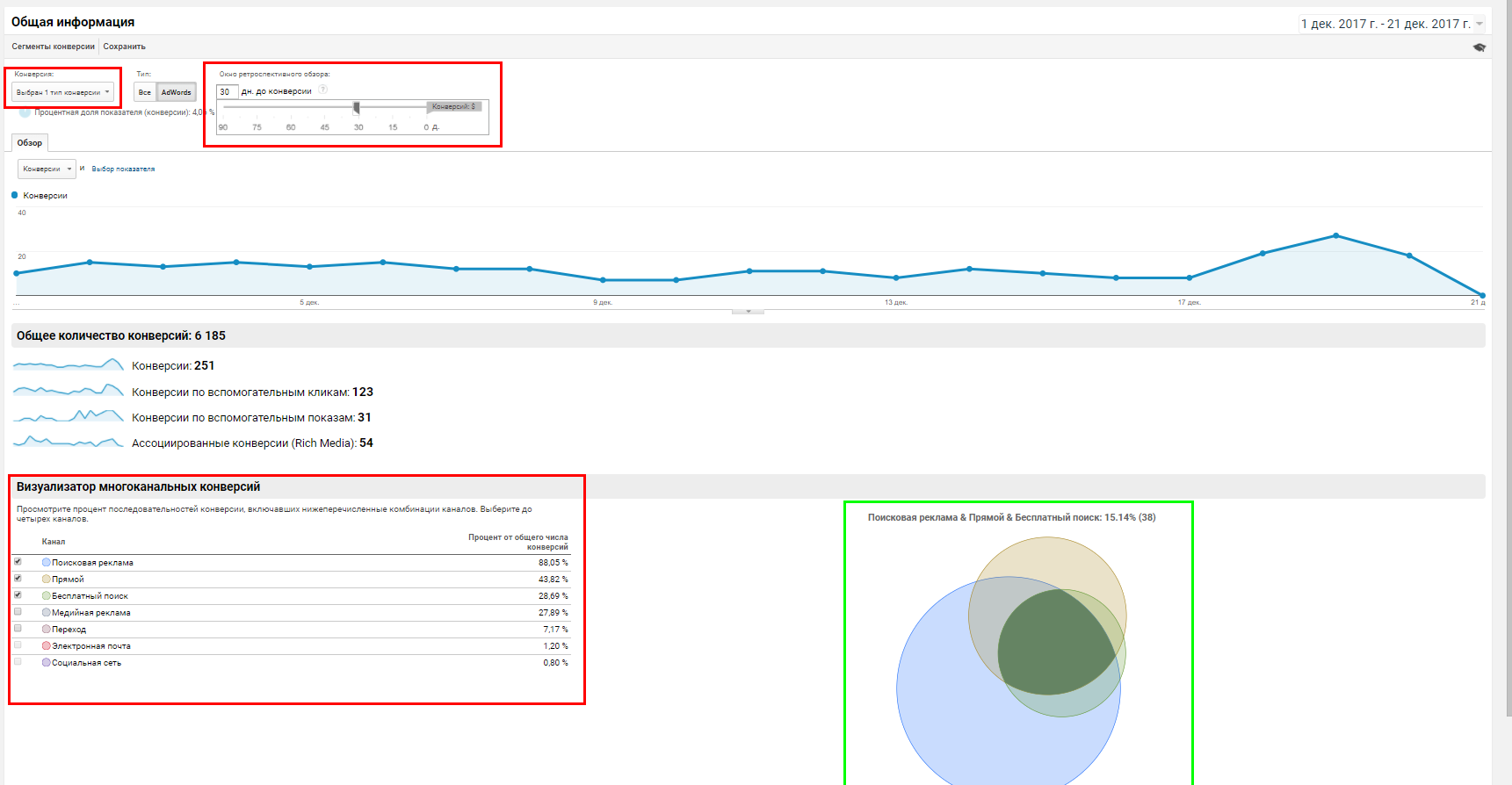
Ассоциированные конверсии
Отчет показывает, сколько таких конверсий совершено по каждому из каналов, и сколько конечных конверсий совершено в итоге.
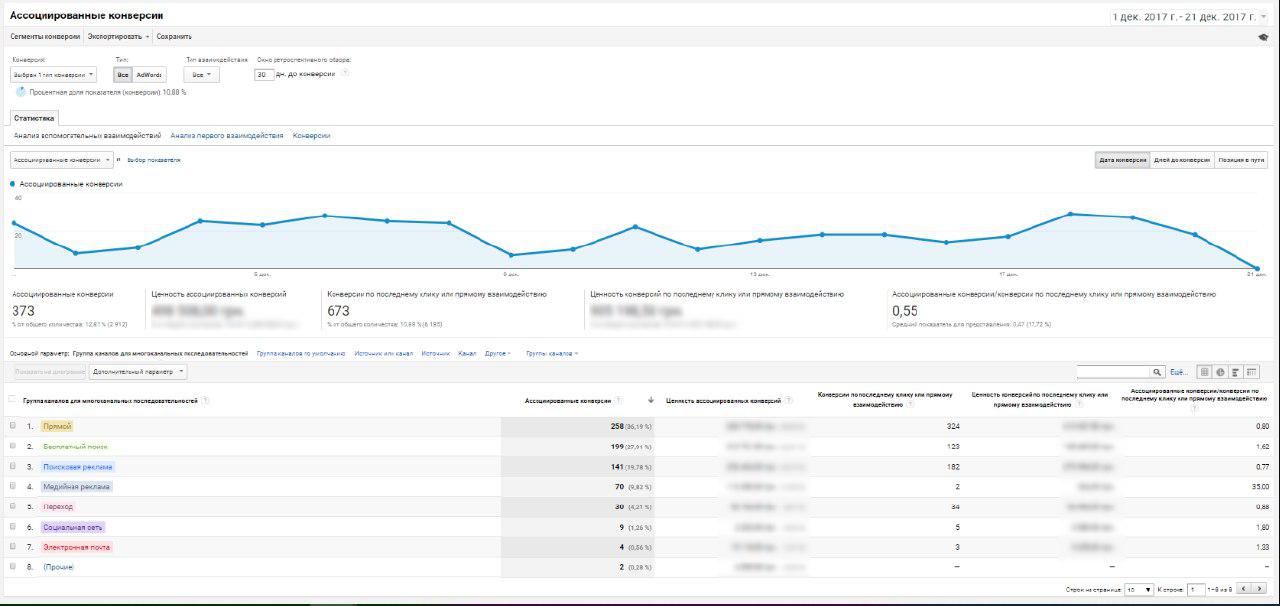
Основные пути конверсии
Отчет наглядно показывает, из каких источников, в каком порядке и сколько раз приходят люди перед покупкой.
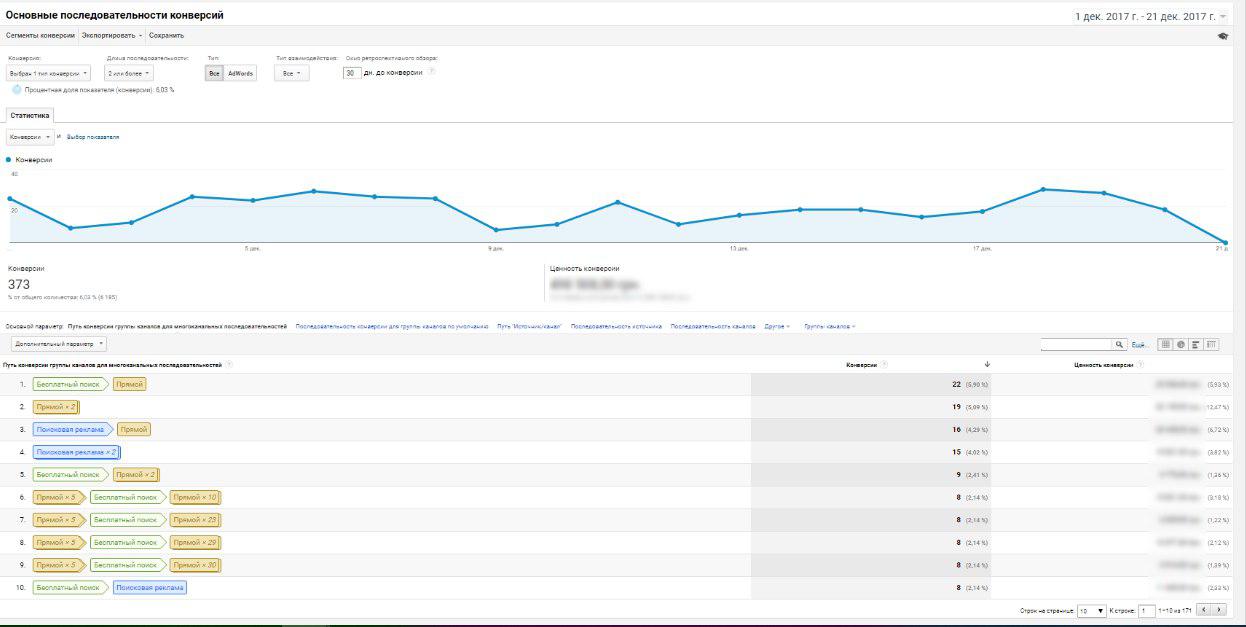
Время до конверсии
Отчет показывает, сколько дней нужно посетителям, чтобы они что-нибудь купили.
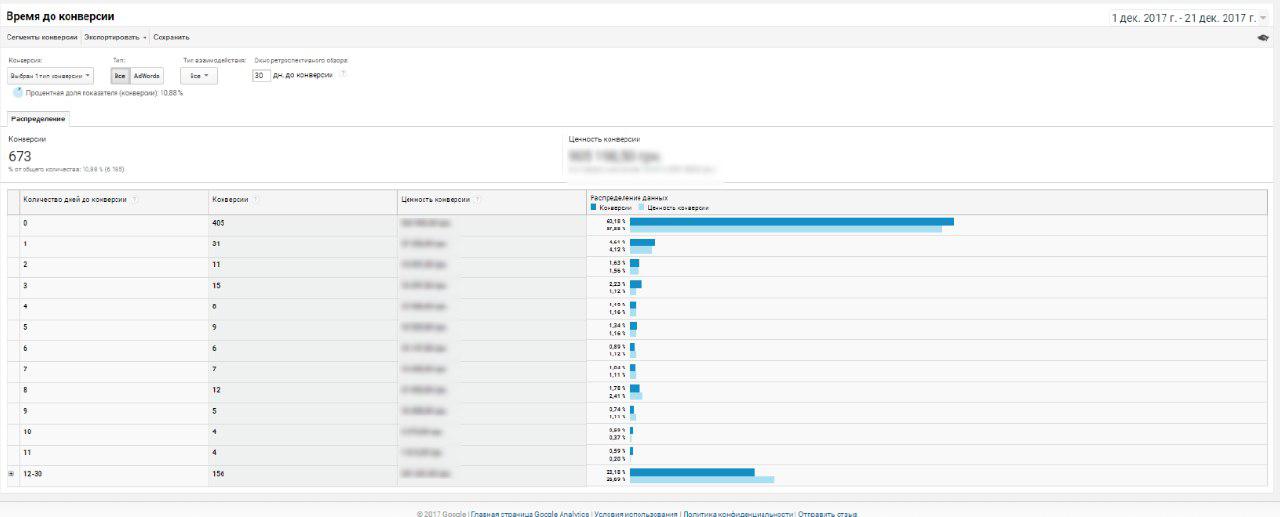
Длина последовательности
Показывает, сколько точек касания нужно до совершения покупки.
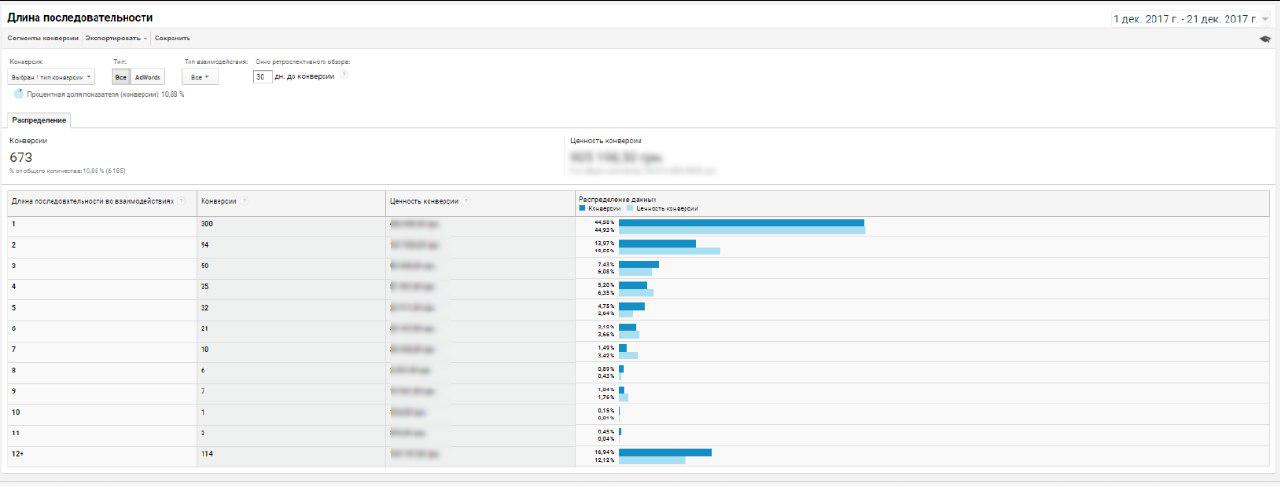
Атрибуция
Позволяет сравнить эффективность различных каналов привлечения трафика. С помощью этого отчета вы можете найти самые прибыльные каналы рекламы.
Инструмент сравнения
Для сравнения используются модели атрибуции. Модель — это алгоритм распределения ценности между каналами при многоканальной последовательности.
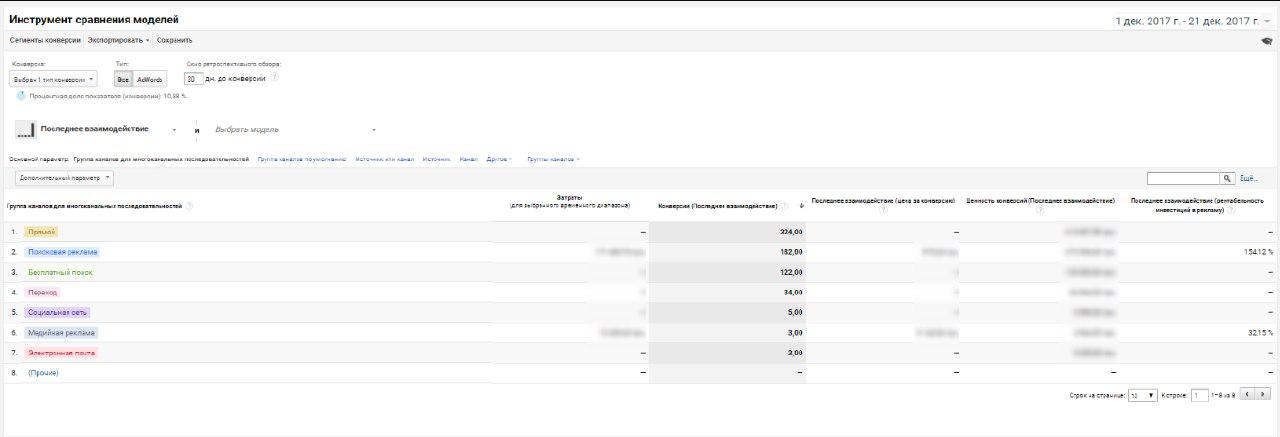
Остались вопросы? С удовольствием отвечу на все в комментариях.
К команде Netpeak присоединился в 2017 году.
Сертифицированный специалист по Google Analytics, Google Adwords: поисковой, мобильной, медийной рекламе, Bing, myTarget.
Узнайте больше

133