
Как удалить Windows с Mac
Удалить Windows 10 — Windows 7 с MacBook, iMac или другого компьютера Mac может потребоваться, чтобы выделить больше места на диске под следующую установку системы или наоборот, чтобы присоединить занятое Windows пространство диска к MacOS.
Примечание: способы удаления из Parallels Desktop или VirtualBox рассматриваться не будут — в этих случаях достаточно удалить виртуальные машины и жесткие диски, а также при необходимости, само ПО виртуальных машин.
Удаление Windows с Mac в Boot Camp
Первый способ удаления установленной Windows с MacBook или iMac самый простой: для этого можно использовать утилиту «Ассистент Boot Camp», с помощью которой производилась и установка системы.
- Запустите «Ассистент Boot Camp» (для этого можно использовать поиск Spotlight или найти утилиту в Finder — Программы — Утилиты).
- Нажмите кнопку «Продолжить» в первом окне утилиты, а затем выберите пункт «Удалить Windows 7 или новее» и нажмите «Продолжить».

- В следующем окне вы увидите, как будут выглядеть разделы диска после удаления (весь диск будет занимать MacOS). Нажмите кнопку «Восстановить».

- По завершении процесса Windows будет удалена и на компьютере останется только MacOS.
К сожалению, этот способ в некоторых случаях оказывает не работоспособным и Boot Camp сообщает о том, что не удалось удалить Windows. В этом случае можно использовать второй способ удаления.
Использование дисковой утилиты для удаления раздела Boot Camp
То же, что проделывает утилита Boot Camp можно сделать вручную с помощью «Дисковая утилита» Mac OS. Запустить ее можно теми же способами, которые использовались для предыдущей утилиты.
Порядок действий после запуска будет следующим:
- В дисковой утилите в левой панели выберите физический диск (не раздел, см. на скриншоте) и нажмите кнопку «Разбить на разделы».

- Выберите раздел Boot Camp и нажмите кнопку «-» (минус) под ним. Затем, при наличии, выберите раздел, отмеченный звездочкой (Windows Recovery) и также используйте кнопку «минус».
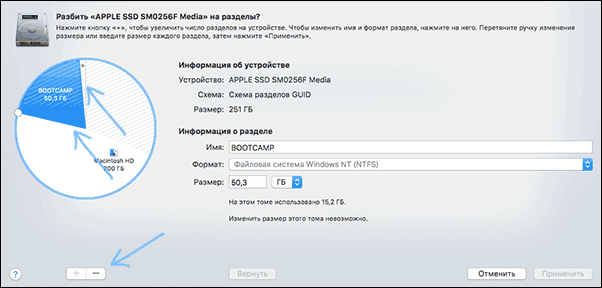
- Нажмите «Применить», а в появившемся предупреждении нажмите «Разбить на разделы».
После окончания процесса все файлы и сама система Windows будут удалены с вашего Mac, а свободное пространство на диске присоединится к разделу Macintosh HD.
А вдруг и это будет интересно:
- Лучшие бесплатные программы для Windows
- Экран iPhone может быть слишком близко — как отключить?
- Контакты на случай ЧП на iPhone — как добавить и зачем?
- Действия при закрытии крышки MacBook — как настроить?
- Как принудительно закрыть программу на Mac
- Как изменить клавиши смены языка в Mac OS
- Windows 11
- Windows 10
- Android
- Загрузочная флешка
- Лечение вирусов
- Восстановление данных
- Установка с флешки
- Настройка роутера
- Всё про Windows
- В контакте
- Одноклассники
-
MishaK20 01.05.2017 в 12:38
- Dmitry 02.05.2017 в 10:49
- Lucker 02.07.2019 в 11:46
- Dmitry 02.07.2019 в 15:09
Как удалить Windows с Mac

Удалить Windows 10 — Windows 7 с MacBook, iMac или другого компьютера Mac может потребоваться, чтобы выделить больше места на диске под следующую установку системы или наоборот, чтобы присоединить занятое Windows пространство диска к MacOS.
В этой инструкции — подробно о двух способах удалить Windows с Mac, установленной в Boot Camp (на отдельном разделе диска). Все данные с разделов Windows при этом будут удалены. См. также: Как установить Windows 10 на Mac .
Примечание: способы удаления из Parallels Desktop или VirtualBox рассматриваться не будут — в этих случаях достаточно удалить виртуальные машины и жесткие диски, а также при необходимости, само ПО виртуальных машин.
Удаление Windows с Mac в Boot Camp
Первый способ удаления установленной Windows с MacBook или iMac самый простой: для этого можно использовать утилиту «Ассистент Boot Camp», с помощью которой производилась и установка системы.
- Запустите «Ассистент Boot Camp» (для этого можно использовать поиск Spotlight или найти утилиту в Finder — Программы — Утилиты).
- Нажмите кнопку «Продолжить» в первом окне утилиты, а затем выберите пункт «Удалить Windows 7 или новее» и нажмите «Продолжить».

- В следующем окне вы увидите, как будут выглядеть разделы диска после удаления (весь диск будет занимать MacOS). Нажмите кнопку «Восстановить».

- По завершении процесса Windows будет удалена и на компьютере останется только MacOS.
К сожалению, этот способ в некоторых случаях оказывает не работоспособным и Boot Camp сообщает о том, что не удалось удалить Windows. В этом случае можно использовать второй способ удаления.
Использование дисковой утилиты для удаления раздела Boot Camp
То же, что проделывает утилита Boot Camp можно сделать вручную с помощью «Дисковая утилита» Mac OS. Запустить ее можно теми же способами, которые использовались для предыдущей утилиты.
Порядок действий после запуска будет следующим:
- В дисковой утилите в левой панели выберите физический диск (не раздел, см. на скриншоте) и нажмите кнопку «Разбить на разделы».

- Выберите раздел Boot Camp и нажмите кнопку «-» (минус) под ним. Затем, при наличии, выберите раздел, отмеченный звездочкой (Windows Recovery) и также используйте кнопку «минус».

- Нажмите «Применить», а в появившемся предупреждении нажмите «Разбить на разделы».
После окончания процесса все файлы и сама система Windows будут удалены с вашего Mac, а свободное пространство на диске присоединится к разделу Macintosh HD.
КАК УДАЛИТЬ С МАКБУКА ВИНДОВС
Если вы хотите удалить операционную систему Windows с вашего MacBook, есть несколько способов сделать это.
Первый способ — использовать программу Boot Camp Assistant, которая позволяет установить или удалить Windows с компьютера Apple. Вы можете открыть эту программу и следовать инструкциям для удаления Windows с вашего MacBook.
Второй способ — использовать инструмент Disk Utility. Вы можете открыть Disk Utility, выбрать раздел с установленной Windows и удалить его, освободив пространство на вашем MacBook.
Третий способ — переустановить операционную систему macOS, полностью форматируя жесткий диск. При этом все данные будут удалены, включая Windows, и вы сможете начать с чистого листа.
Перед удалением Windows с макбука важно создать резервные копии ваших данных, чтобы не потерять важную информацию.
Windows User Tries MacBook M2 For the First Time!
Как удалить Windows c MAC
Ускоряем MacBook — чистим вентиляторы от пыли, замена термопасты
How To Remove Windows from Mac (Boot Camp)
Как удалять файлы и программы на Макбук, iMac, MacBook
Как полностью удалить Windows 10 в Parallels Desktop на MacBook в MacOS
Как удалить программу с МакБука полностью: быстрый способ
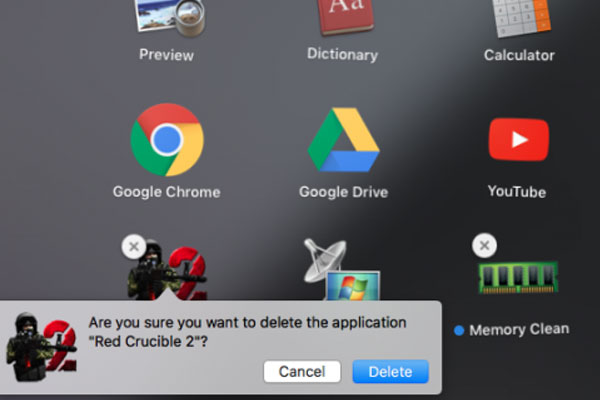
По мере использования компьютера, на нём появляется большое количество различных программ, которые пользователям перестают быть нужными. В таких ситуациях они просто забивают устройство, и не приносят никакой пользы. Потому сегодня мы расскажем, как удалить программу с МакБука.
С помощью мышки
Проще всего удалить программу при помощи мышки. Первый метод самый распространённый и длинный. Для него вам потребуется нажать правой кнопкой мышки на отдельное приложение, и в контекстном меню выбрать пункт «удалить». После этого файл будет перемещён в корзину.
Есть более быстрый метод удаления программы. Для этого нужно просто зажать левую кнопку мышки, и перетащить файл в корзину.
Существует также метод удаления нескольких приложений одновременно. Для этого вам потребуется зажать левую кнопку мышки на пустом пространстве. Если провести мышкой в любую сторону, то начнет появляться область выделения. В эту область должны попасть нужные для удаления файлы. После этого их также можно удалить перетаскиванием, или через правую кнопку мышки.
С помощью клавиатуры
Удаление программ на МакБуке возможно и при помощи клавиатуры. Это возможно при помощи нескольких комбинаций клавиш.
Для того, чтобы поместить приложение в корзину, пользователю потребуется нажать на command + delete. После этого файл появится в корзине, и его можно будет удалить, или восстановить.
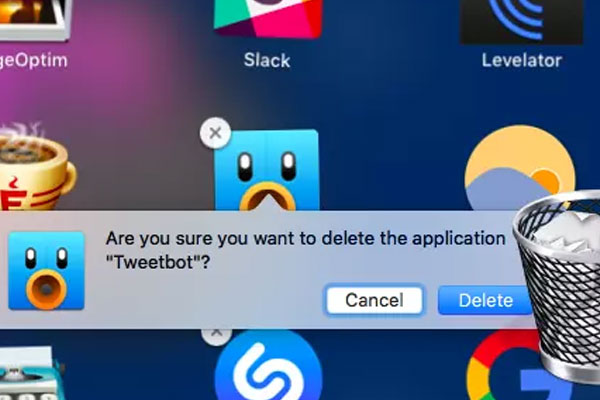
В том случае, если вы хотите удалить файл без перемещения в корзину, нужно нажать на command + alt + delete. На экране высветится окно, в котором вам нужно нажать на кнопку «удалить».