
Как сбросить Айфон, если забыл пароль Айклауд
Нет ничего такого в том, чтобы забыть пароль. Уж если люди умудряются запамятовать комбинацию разблокировки своего iPhone, которая чаще всего состоит из четырёх цифр, то не стоит удивляться, что есть и те, кто забывает пароль от Apple ID. А ведь он обычно включает в себя и цифры, и буквы с верхним и нижним регистром, и иногда даже знаки препинания — для надёжности. Поэтому забыть такое сочетание — штука вполне естественная и в какой-то степени даже банальная. Другой вопрос — что делать в подобных ситуациях.
Если вы забыли пароль от iCloud, ваш iPhone всё ещё можно сбросить
Как сбросить Айфон без пароля

Пользоваться iPhone в отрыве от учётной записи Apple ID довольно сложно, особенно, если этот смартфон — не ваш. Так вы ни новых приложений не скачаете, ни резервную копию не восстановите. В общем, вас ждут одни сплошные неудобства и ограничения. Поэтому нужно понять, как стереть iPhone до заводских настроек. Но как? Ведь обычно iPhone для выполнения отката к заводским настройкам требуется подтвердить пароль от Apple ID. Но есть способ сделать это и без него.
В этом нам поможет утилита Tenorshare ReiBoot:
- Скачайте утилиту ReiBoot себе на Mac или ПК;
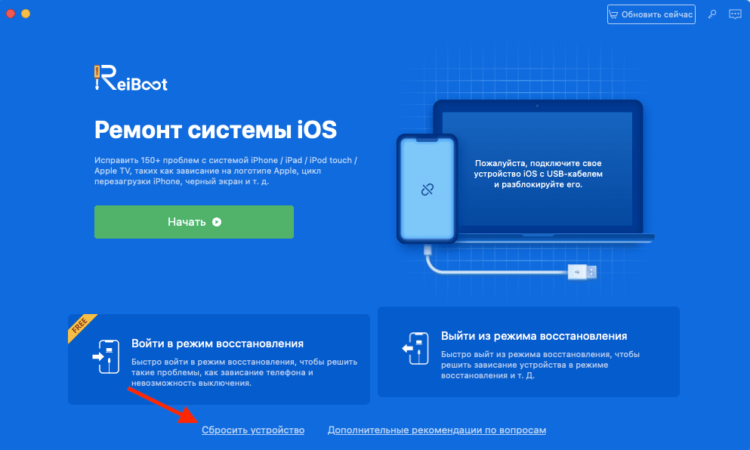
Нажмите на маленькую и неприметную кнопку «Сбросить устройство»
- Запустите и подключите iPhone к компьютеру;
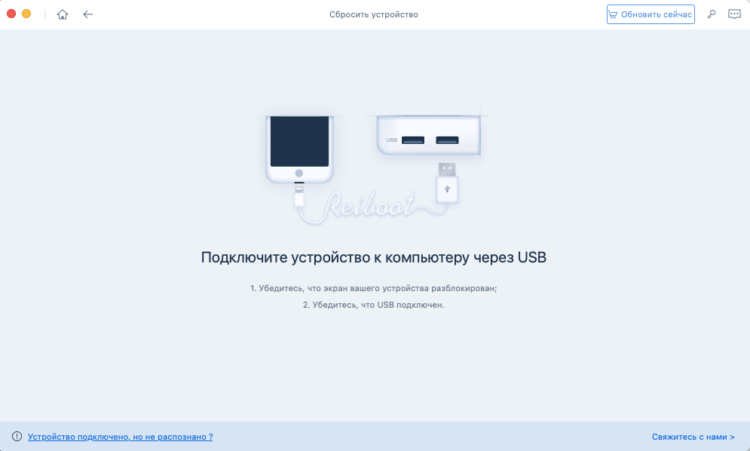
Разблокируйте iPhone, если компьютер не распознаёт его
- В самом низу нажмите «Сбросить устройство»;
- Тут выберите «Сброс к заводским настройкам»;
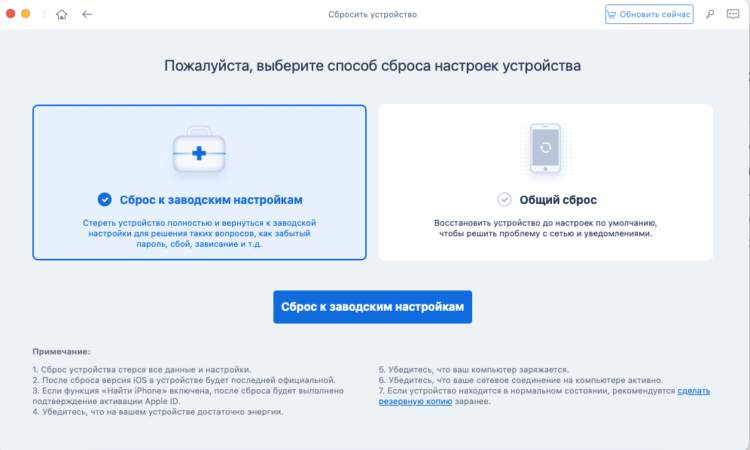
По завершении сброса все данные с iPhone будут удалены
- Дождитесь окончания процедуры и отключите iPhone.
Сброс iPhone к заводским настройкам приведёт к полному и безвозвратному удалению данных из его памяти. На выходе вы получите абсолютно чистое устройство, которое нужно будет настроить заново. Однако оно останется привязанным к исходному аккаунту Apple ID, так что восстановить резервную копию без учётных данных, включающих в себя логин и пароль, у вас не получится. Как и не получится воспользоваться другой учётной записью, потому что для этого придётся выйти из старой.
Как отвязать Айфон от Айклауда без пароля
Привязка iPhone к учётной записи Apple ID называется «Блокировка активации». Её суть состоит в том, чтобы не дать посторонним получить полный контроль над устройством, принадлежащим другому человеку, даже если они получили к нему доступ. Изначально этот механизм представлял собой инструмент защиты iPhone от кражи. Ведь, если его не получится привязать к другому аккаунту, то и смысла воровать его нет. Но иногда бывает так, что отвязать смартфон от старой учётки приходится и реальным владельцам.

В этом нам поможет другая утилита от Tenorshare — 4MeKey. Именно она знает, как обойти блокировку активации iPhone:
- Скачайте утилиту 4MeKey себе на ПК или Mac;
- Запустите и подключите iPhone к компьютеру;
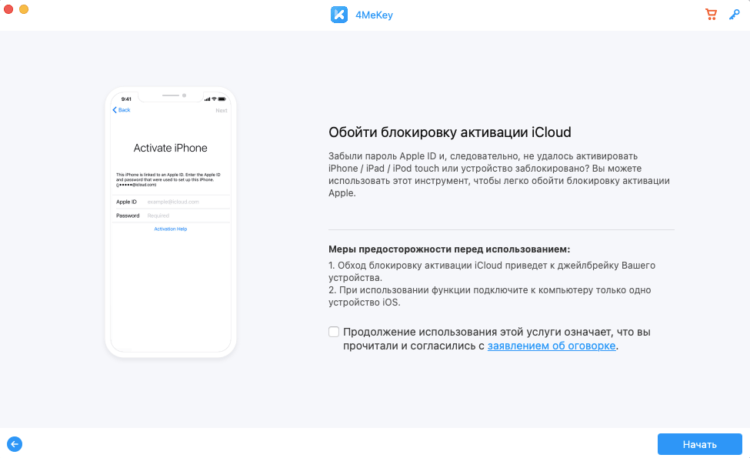
Обойти блокировку активации iPhone можно, но это не так-то просто
- Нажмите «Снять блокировку активации iCloud»;
- Подтвердите установку инструментов командной строки;
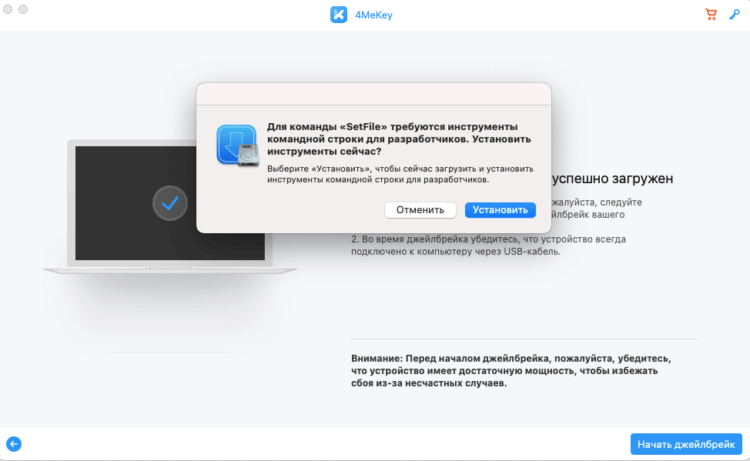
Обязательно неукоснительно следуйте инструкциям на экране
- Скачайте утилиту Checkra1n для джейлбрейка;
- Следуя инструкциям на экране, выполните процедуру джейлбрейка;
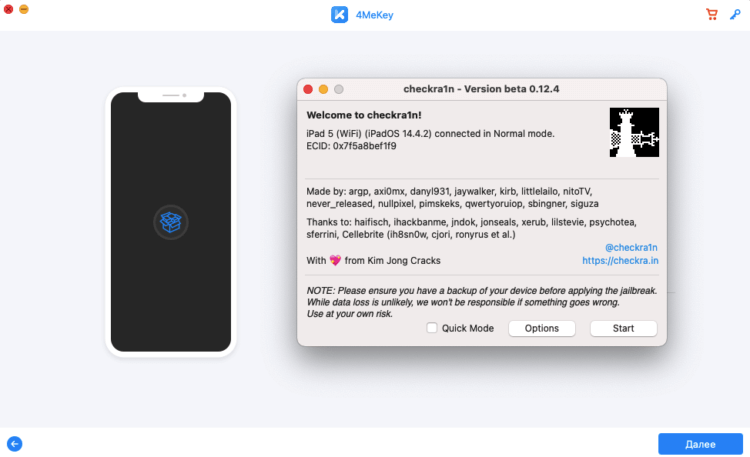
Без джейлбрейка ничего не получится
- Подтвердите отвязку аккаунта Apple ID от вашего iPhone;
- Дождитесь завершения процедуры и отключите iPhone от компьютера.
Возможно, данный метод подойдёт не всем, поскольку требует выполнения процедуры джейлбрейка, то есть, по сути, взлома. Однако это единственный рабочий способ отключить блокировку активации на iPhone и отвязать его от учётной записи Apple ID без ввода пароля, которым вы можете воспользоваться в домашних условиях. Но нужно учитывать, что джейлбрейк является причиной для отказа в гарантийном обслуживании. Так что, если что-то пойдёт не так, обратиться в официальный СЦ вы уже не сможете.
Как стереть iPhone без компьютера
Впрочем, есть и другие способы стереть iPhone без пароля от учётной записи Apple ID. Если вы знаете код-пароль разблокировки или ваша биометрия внесена в память устройства, можно воспользоваться сбросом через функцию «Найти iPhone». Немногие знают, что с некоторых пор Apple не требует вводить пароль доступа при авторизации в iCloud, предлагая либо задействовать код-пароль, либо отсканировать лицо или отпечаток пальца. Этим и воспользуемся.
- Перейдите на сайт icloud.com и авторизуйтесь;
- В открывшемся окне выберите «Найти iPhone»;
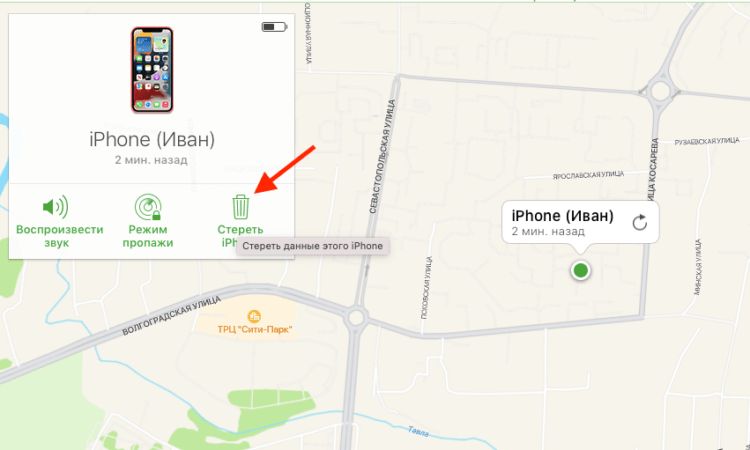
Для сброса iPhone через iCloud не нужен пароль от учётной записи
- В выпадающем меню сверху выберите iPhone;
- Здесь нажмите «Стереть данные» и подтвердите.
Это действие приведёт к полному удалению данных из памяти iPhone, но, как и в предыдущем случае, не спровоцирует выход из учётной записи Apple ID. После этого вам будет предложена возможность активировать смартфон повторно, но уже без использования резервной копии. То есть вы сможете пользоваться им и дальше, но только как новым устройством, наполняя его контентом самостоятельно с нуля. Как правило, многих такой подход не устраивает, так что единственный выход для вас — выполнить отвязку блокировки активации.
Как сбросить Айфон через Айтюнс
Ну и в заключение могу предложить комплексный метод, который предполагает последовательное использование утилит ReiBoot и iTunes либо Finder в зависимости от того, какой версией macOS вы пользуетесь. Он заключается в введении iPhone в режим восстановления с последующим выполнением процедуры отката до заводских настроек. В общем, ничего сложного, но придётся проделать немного больше действий, чем в предыдущих двух способах. Правда, для этого не понадобится обладать код-паролем от iPhone.
- Подключите iPhone к своему Mac или ПК по кабелю;
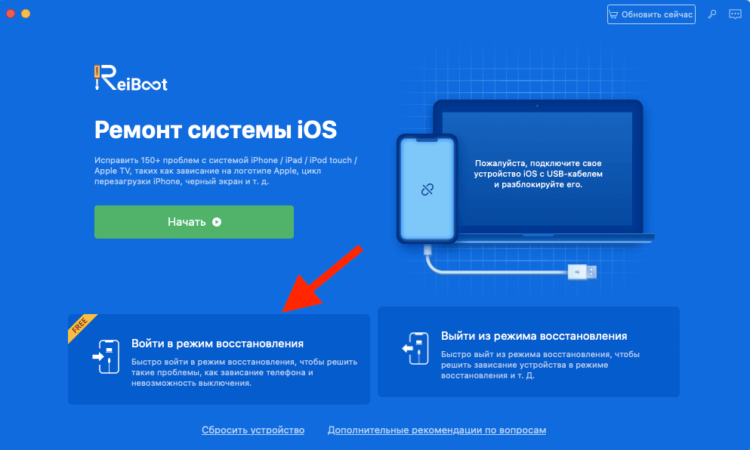
Ввести iPhone в режим ДФУ через ReiBoot можно даже без подписки
- Запустите ReiBoot и нажмите «Войти в режим восстановления»;
- После этого откройте iTunes или Finder и выберите «Восстановить»;
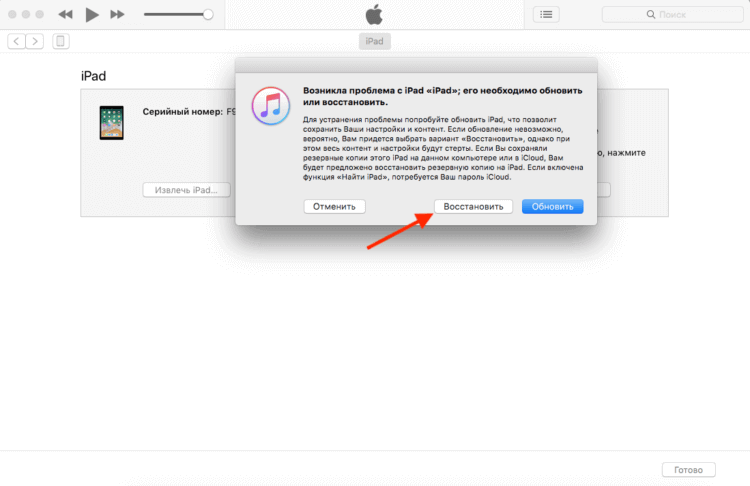
Если iPhone или iPad введёт в режим ДФУ, iTunes сам предложит его восстановить
- Подтвердите загрузку последней версии ОС и дождитесь окончания процедуры.
Это действие, как и два предыдущих, полностью сотрёт все данные с вашего iPhone и потребует повторной активации. Отвязывать ли его от старой учётной записи Apple ID или продолжить пользоваться как новым устройством, решать вам. Но учитывайте, что в таком случае вы не сможете пользоваться резервными копиями, а значит, и сохранять данные, которые будете накапливать в процессе эксплуатации. То есть вы непременно лишитесь их, если вам снова потребуется выполнить сброс настроек. Помните об этом.
Что делать если забыл Apple ID — СПОСОБЫ В 2023
Несколько дней назад я забыл свой пароль Apple ID и очень волновался. Я провел целый день в поисках решения в Интернете и, наконец, решил проблему. Позже я обнаружил, что многие пользователи Apple сталкиваются с той же проблемой, что и я. Итак, эта статья предназначена для ознакомления со способами, которые помогут вам, когда забыл Apple ID.
- Часть 1. Сброс пароля Apple ID с помощью двухфакторной аутентификации
- Часть 2: Забыл Apple ID или пароль? Сбросить забытый пароль
- Часть 3: Забыл Apple ID и пароль? Используйте 4uKey для удаления
- Часть 4. Обратиться в службу поддержки Apple если забыл Apple ID
Часть 1. Сброс пароля Apple ID с помощью двухфакторной аутентификации
Первый способ, когда вы забыли пароль Apple ID, — сменить пароль с включенной двухфакторной аутентификацией. Если вы указали свой номер телефона при запросе в целях безопасности, необходимо включить двухфакторную аутентификацию. И вы можете сбросить пароль с любого из ваших доверенных iDevice или Mac, которые были зарегистрированы с учетной записью iCloud.
На iPhone, iPad, или iPod touch:
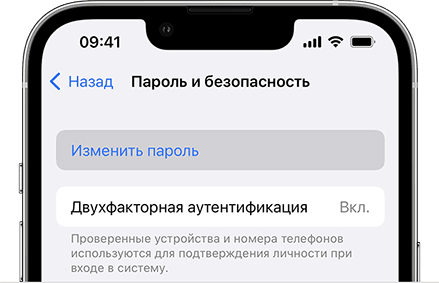
- Перейдите в «Настройки» и нажмите [ваше имя]. Перейдите к разделу «Пароль и усилитель» & Безопасность > Изменить пароль.
- Введите пароль вашего iPhone для обработки. Затем установите и подтвердите новый пароль.
На Mac с macOS Catalina или более поздней версии:
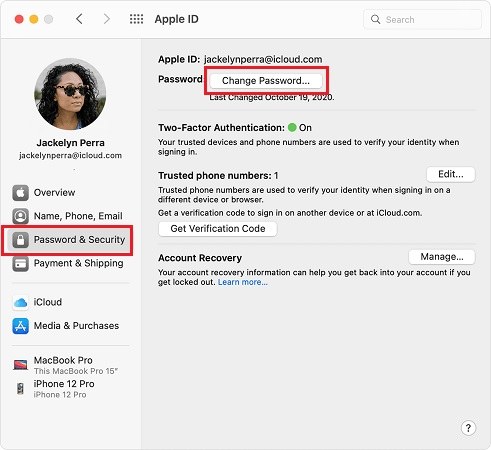
- Откройте свой Mac и перейдите в меню Apple > Системные настройки, а затем нажмите iCloud.
- Затем нажмите Пароль и безопасность > Изменить пароль. И введите пароль, который вы использовали для разблокировки Mac.
Часть 2: Забыл Apple ID или пароль? Сбросить забытый пароль
Забыл пароля Apple ID? Забыли пароль Apple ID? Если вы зададите какой-либо контрольный вопрос, адрес электронной почты для восстановления или ключ восстановления во время создания учетной записи, то будет легко сбросить пароль Apple ID. И три варианта могут быть использованы для восстановления пароля на iforgot.apple.com с вашей учетной записью Apple ID.
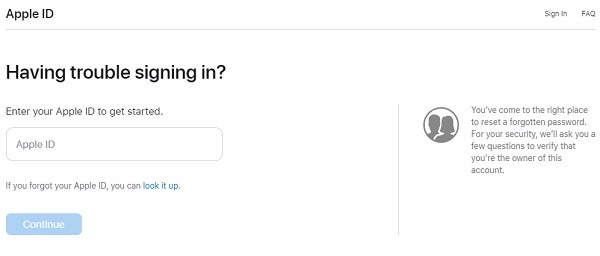
- Посетите appleid.apple.com или icloud.com в своем браузере и нажмите «Забыли Apple ID или пароль» или сразу перейдите на iforgot.apple.com.
- Введите свою учетную запись Apple ID и нажмите кнопку «Продолжить». Затем вам также необходимо указать наш номер телефона, если вы включили двухфакторную аутентификацию.
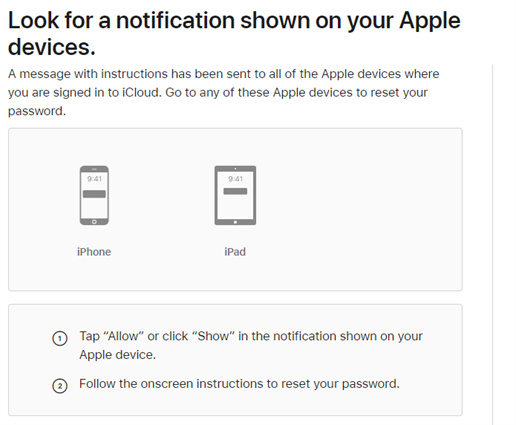
Проверьте другие устройства, на которых выполнен вход с помощью Apple ID, и следуйте инструкциям по сбросу пароля.
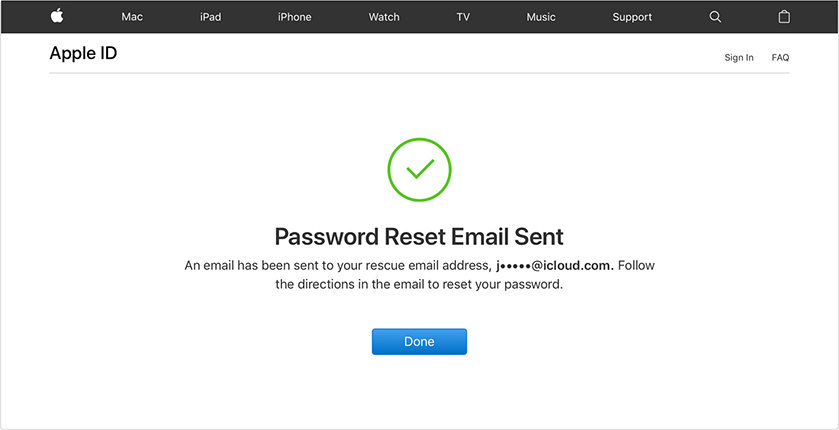
Если вы забыли Apple ID и почту на своем iPhone или iPad, нажмите «Поиск» на странице «если забыли» и введите свое имя и адрес электронной почты, чтобы найти ее. Или проще, используйте Tenorshare 4uKey — Менеджер паролей чтобы найти учетную запись Apple ID или любой из важных паролей, сохраненных на ваших устройствах. Затем вы можете использовать учетную запись для сброса пароля.
Часть 3: Забыл Apple ID и пароль? Используйте 4uKey для удаления
Что делать если забыл Apple ID? Можно ли просто и быстро удалить Apple ID с вашего iPhone всего за несколько кликов? Да, это возможно, и вся заслуга принадлежит Tenorshare 4uKey. Этот инструмент помог мне, и, наконец, я смог войти в новый Apple ID.
Следуйте следующим инструкциям если забыл apple id и пароль с помощью 4uKey. Вы должны сначала разблокировать свой iPhone. И шаги одинаковы для iPhone и iPad.
-
Сначала установите и откройте 4uKey на ПК или Mac и подключите iPhone с помощью USB-кабеля. Нажмите «Разблокировать Apple ID» в главном интерфейсе.
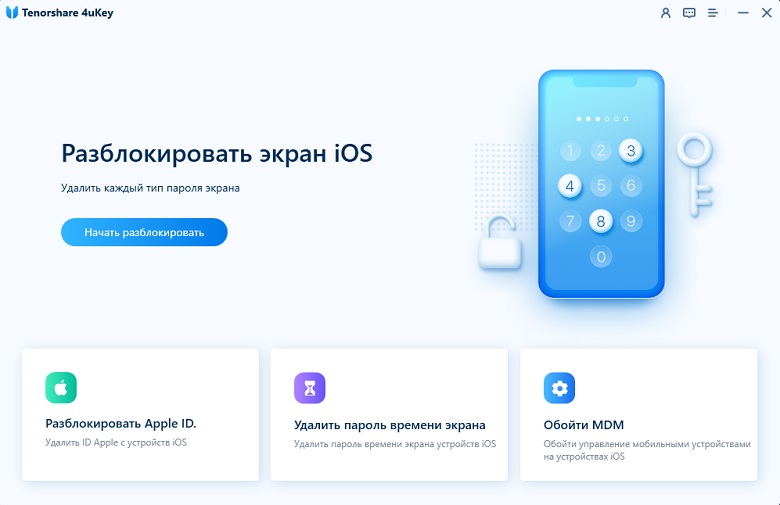
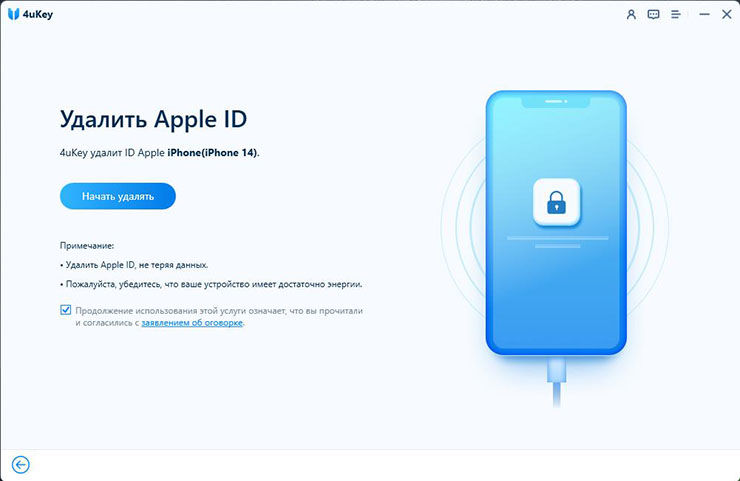
Нажмите «Доверять этому компьютеру» на своем устройстве и в программе нажмите «Начать удаление», чтобы продолжить.
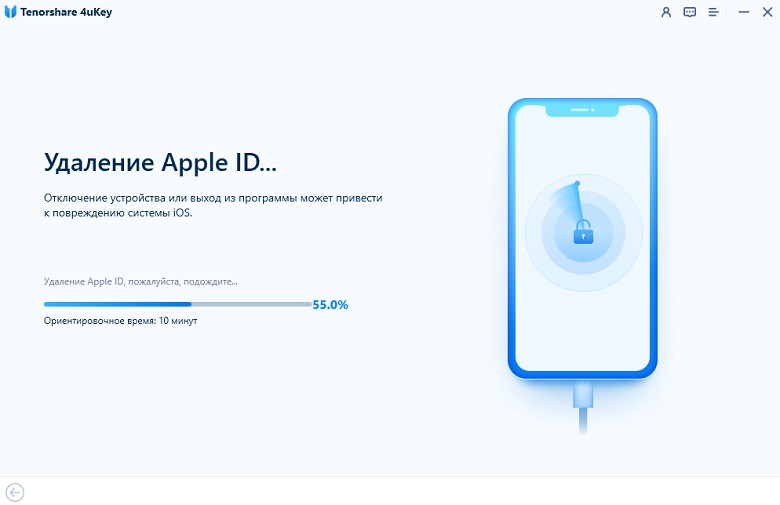
Если функция «Найти iPhone» отключена, 4uKey удалит Apple ID напрямую с вашего iPhone. Вам просто нужно дождаться его окончания.

Если функция «Найти iPhone» включена, но на вашем iPhone установлена iOS 11.4 и ниже, сбросьте все настройки в приложении «Настройки».

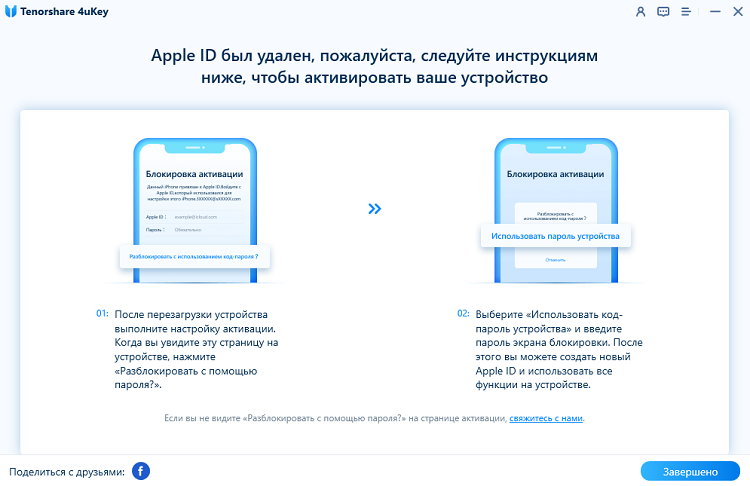
Часть 4. Обратиться в службу поддержки Apple если забыл Apple ID
Что делать если забыл Эпл Айди? Вы также можете сбросить пароль Apple ID в приложении Apple Support, если забыли его. И, наконец, если вышеперечисленные способы по-прежнему не помогли вам или вы не хотите удалять Apple ID с вашего iPhone, обратитесь в службу поддержки Apple. Опишите свою проблему и предоставьте необходимое подтверждение, и сотрудники Apple помогут вам найти решение.
Заключение
В этой статье мы показали, как восстановить пароль Apple если Apple ID забыл. Вы можете восстановить его с помощью учетной записи Apple ID или использовать Tenorshare 4uKey, если вы хотите удалить забытый Apple ID без пароля с вашего iPhone. Выберите лучший, который сделает вашу работу легкой, быстрой и надежной.

Разблокировать iPhone, iPad без пароля
- Удалить Apple ID или учетную запись iCloud на iPhone / iPad без пароля
- Мгновенно обходить пароли экрана iPhone / iPad
- Исправить отключенный iPhone / iPad без iTunes или iCloud
- Обход экрана MDM с iPhone / iPad
Как сбросить Apple ID, если забыл пароль Apple ID?
Необходимость в сбросе Apple ID может возникнуть, если после обновления или восстановления системы Ваше устройство запрашивает пароль, а Вы его забыли. Такая же ситуация наблюдается после полного сброса настроек и контента iOS-устройства. Кроме того, зачастую запрос «Как сбросить пароль Apple ID на iPad/iPhone, если не знаю его» возникает в результате приобретения устройства на вторичном рынке, и прежний владелец оставил на нем свою учетную запись. В данной статье предлагаются самые быстрые и эффективные способы удаления Apple ID без использования пароля.
- Способ 1. Как удалить пароль от Apple ID с помощью настроек устройства
- Способ 2. Сброс Apple ID с помощью программы Tenorshare 4uKey
- Способ 3. Сброс Apple ID с помощью программы iTunes
Способ 1. Как удалить пароль от Apple ID с помощью настроек устройства
Если вы хотите удалить Apple ID с устройства, iPhone у вас в руках, и вы занете свой пароль Apple ID. В этом случае Вы можете следовать этим инструкциям, чтобы удалить Apple ID с вашего iPhone или iPad.
Шаг 1: Войдите в Настройки, затем нажмите iTunes Store и App Store
Шаг 2: Нажмите на свой Apple ID, затем выйдите.
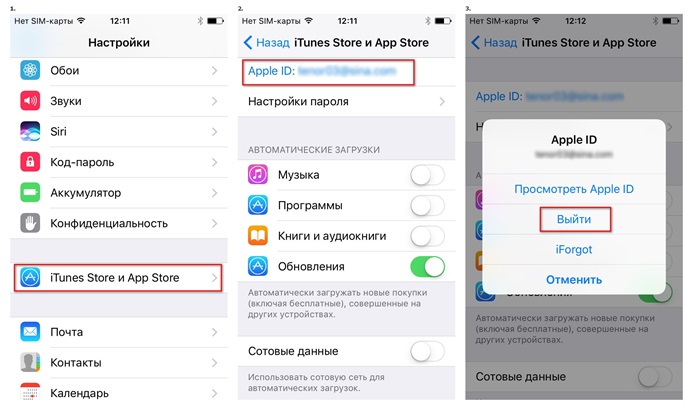
После того как вы удалили Apple ID, вы можете войти с новым Apple ID.
Способ 2. Сброс Apple ID с помощью программы Tenorshare 4uKey
Утилита Tenorshare 4uKey разработана специально для разблокировки iPhone в случаях, когда пароль от устройства забыт. Одной из важных функций программы является сброс Apple ID на iPhone/iPad без пароля, которая и будет использоваться в данном случае.
Шаг 1. Загрузите 4uKey с официального сайта Tenorshare и установите ее на Ваш ПК/Mac. Подключите устройство к компьютеру и программа автоматически обнаружит устройство,выберите функцию «Убрать Apple ID»
Шаг 4. В новом окне утилиты нажмите на «Начать» и 4ukey начнет удалять ваш Apple ID
После того как удалили Apple ID, Вы можете настроить новый Apple ID и войти в систему с ним.
Обратите внимание!
- 1. Если функция «Найти iPhone» включена, 4uKey может удалить Apple ID, но данные не могут быть сохранены на устройствах версии iOS 10.2 и ниже. После успешного удаления Apple ID не восстанавливайте заводские настройки. В противном случае устройство можно просто активировать с помощью прежнего Apple ID.
- 2. Если на Вашем устройстве выключена функция «Найти iPhone», то через несколько секунд Apple ID будет успешно удален с Вашего устройства. Ваши данные будут потеряны после удаления Apple ID, если Ваше устройство ниже iOS 10.2,
- 3. Для неактивированных устройств или iOS 11.4 и выше, которые включили функцию «Найти iPhone», эта функция не поддерживается.
Способ 3. Сброс Apple ID с помощью программы iTunes
С помощью программы iTunes, хорошо известной пользователям продукции Apple, также можно удалить Apple ID. Для этого убедитесь, то на Вашем ПК стоит последняя версия программы. Единственным недостатком данного способа является иногда нестабильная работа приложения, а также удаление всех данных устройства..
Шаг 1. Запустите iTunes на ПК/Mac. Подключите iPad к нему с помощью USB-кабеля. Перейдите на вкладку «Обзор».
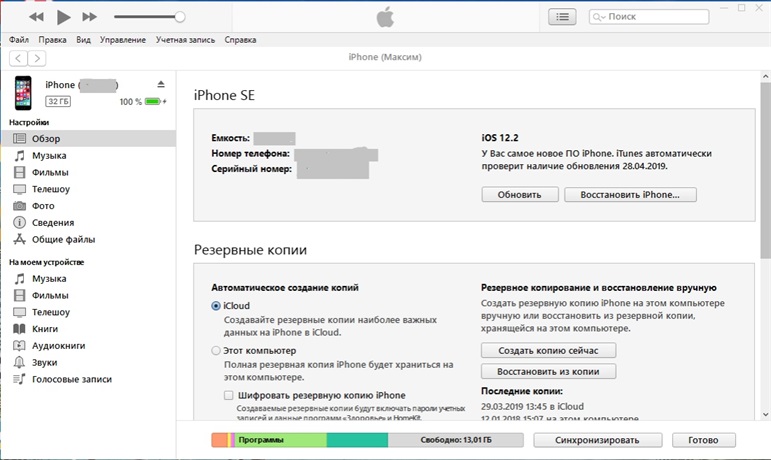
Шаг 2. Выберите опцию «Восстановить iPhone». При появлении запроса подтвердите Ваше решение. После завершения процесса все данные, включая Apple ID, будут стерты, а телефон восстановлен до заводских настроек.
Таким образом, существует несколько способов сброса Apple ID без пароля на устройствах iOS Несомненно, наилучшим вариантом решения любой проблемы является ее недопущение. Поэтому необходимо серьезно относиться к защите собственных данных и хранить в памяти важные пароли. А при покупке iOS-устройств с рук стоит быть весьма внимательными и проверять выход из учетных записей устройства. Тем не менее, при необходимости решения вопроса «Как сбросить Apple ID, если не помню пароль» стоит обратиться к наиболее простому и не требующим специальных знаний (например, ответов на контрольные вопросы и доступа к электронной почте) способу, а именно – использовать утилиту Tenorshare 4uKey. Значительным плюсом программы является возможность сохранения данных устройства при удалении Apple ID. У программы есть бесплатная пробная версия, которая позволит Вам сразу оценить все ее преимущества.
Как разблокировать iPhone, если забыли пароль
Считается, что продукция компании Apple одна из наиболее качественных и безопасных. В первую очередь имеется в виду высокая степень защиты, которая на деле нередко оборачивается против самого владельца. В случае с цифровым паролем устройство попросту заблокируется после 10 неверных попыток ввода.
При этом с каждой попыткой увеличивается время ожидания: после шести попыток — 1 минута, после семи — 5 минут, после восьми — 15 минут, после девяти — 1 час.
Если в настройках включена опция «Стереть данные», после неудачной 10 попытки запустится процедура удаления.
Сам девайс предложит выполнить сброс до заводских настроек, стерев всю хранящуюся на нем информацию, что допустимо, если ранее был сделан бэкап.
1. Удаление пароля через iTunes
iTunes — это программа, которая стоит не только на смартфонах, но и на ПК и ноутбуках Apple и предоставляет доступ к разным сервисам компании. Ее основное назначение — возможность слушать музыку, смотреть фильмы и читать, но также система позволяет управлять «яблочными» гаджетами. Иными словами, iTunes на ПК можно использовать как проводник между телефоном и компьютером, что как нельзя кстати в контексте разблокировки.
Способ сработает только в определенных случаях:
- iPhone ранее уже подключался к ПК и считает его доверенным устройством;
- на смартфоне отключена функция «Найти iPhone».

Если все условия выполнены, следуйте следующей инструкции:
- Подключите телефон к компьютеру с помощью кабеля.
- Запустите iTunes.
- Найдите вкладку с названием вашей модели, откройте настройки синхронизации и нажмите «Восстановить iPhone».

Главное — не используйте смартфон и не отключайте от ПК до перезагрузки. Также после запуска iTunes владельцам версии 8 и выше необходимо нажать клавишу повышения громкости, затем понижения громкости и зажать боковую кнопку блокировки до появления режима восстановления. На 7 и 7+ с этой целью нужно держать боковую кнопку и клавишу увеличения громкости нажатыми. На более старых версиях — зажать кнопку «Домой» и одну из кнопок громкости.
2. Через Macbook
В случае, если вы пользуетесь Macbook, можно снять блокировку даже удаленно через приложение «Локатор».
-
Запустите приложение «Локатор» на своем Mac.


Метод работает на iPhone с активной функцией «Найти iPhone».
3. Режим восстановления
Во-первых, способ предназначен для моделей от 6 до XR. Во-вторых, пользователь должен помнить Apple ID и иметь доступ к iCloud. Очень важно вводить корректные сведения и перед их подтверждением внимательно проверять указанную информацию.
Если допустить ошибку в данных при активной функции «Найти iPhone», смартфон может станет «кирпичом» — утратить работоспособность.
- Отключите гаджет.
- Переведите его в режим Recovery Mode (Режим восстановления). Этот этап у большинства моделей осуществляется по-разному. Версии 8, 8+, X и SE переходят в режим восстановления при зажатии кнопки блокировки, модели 7 и 7+ — клавиши уменьшения громкости, более ранние — кнопки «Домой».
- Подключите сотовый к ПК, не отпуская зажатую клавишу. Если запустился экран ввода пин-кода, значит, что-то было сделано неверно. Выключите смартфон и попробуйте заново.
- После появления экрана восстановления запустите iTunes на ПК.
- Найдите устройство в списке и выберите «Восстановить».
- Подтвердите действие.
4. Установка новой прошивки через DFU режим
DFU-режим — это, по сути, полная переустановка системы, которая, увы, не сохранит ваши материалы, но позволит настроить смартфон заново.
Если говорить о визуальном отличии, в режиме восстановления на экране гаджета появляется индикатор подключения к ПК на iOS. При включении DFU смартфон не будет реагировать на нажатия и демонстрировать хоть какие-то признаки жизни. В таком состоянии iPhone будет распознан только ноутбуком или стационарным компьютером.
- Подсоедините телефон к компьютеру и выключите его.
- После того, как экран потухнет, зажмите кнопку включения на 3 секунды.
- Если клавиша Home на вашем смартфоне физическая, продолжая держать кнопку питания, зажмите кнопку «Домой». Спустя 10 секунд отпустите кнопку питания, а еще через 5 секунд — кнопку «Домой». Если на вашей версии iPhone Home сенсорная, тогда вместо «Домой» зажимайте кнопку уменьшения громкости.
- Если демонстрируется черный экран, значит, активировался DFU-режим. Если на экране появилось яблоко, процедуру нужно повторить заново.
Интерфейс iTunes распознает девайс и начнет проверку обновлений. В автоматическом режиме прошивка обновится, и доступ к телефону будет восстановлен.
Может возникнуть вопрос: как столь защищенная система допускает такие простые лазейки. Все очень просто. Поскольку DFU-режим создан для инженерного обслуживания устройств от Apple, он не предусматривает каких-либо ограничений на количество попыток ввода пароля. Получается, что условно любой из пользователей может подобрать код посредством перебора.
5. Сбросить счетчик неверных попыток
Иногда бывает так, что пароль на самом деле не забывался, а вот ввести его правильно почему-то не выходит. Если вся проблема заключается только в превышении количества неудачных попыток входа, можно сбросить их счетчик.
Желательно, чтобы ранее была проведена синхронизация с iTunes. Если с этим пунктом вопросов не возникло, тогда следуем дальнейшей инструкции:
- Подключаем iPhone при помощи USB к ПК.
- Запускаем iTunes и выбираем вкладку «Устройство».
- Находим кнопку «синхронизировать с» и указываем название гаджета.
- Запустите процесс синхронизации и прервите его нажатием крестика.
Из-за ошибки синхронизации появится окно с просьбой ввести код. Постарайтесь не ошибиться и указать его верно.
6. Восстановить пароль от Apple ID
В ситуации, когда девайс находится в рабочем состоянии и допускает до пунктов меню, можно зайти в настройки и поменять пароль Apple ID. В первую очередь, необходимо выяснить, можно ли изменять пункты настроек.
1. В меню сверху тапните на ваше имя.

2. Выберите «Пароль и безопасность».