
Как скинуть архив в «ВК»: пошаговая инструкция и полезные советы
Первым делом нужно добавить в меню соответствующий пункт. Заходим в «Настройки» и ставим галочку в чекбокс «Документы». Это действие упростит весь процесс до минимума.
Если возникает необходимость в передаче большого количества информации, то следует использовать один из представленных ниже способов:
- Добавить папку в архив на компьютере, кликнув на нее правой кнопкой мыши и нажать «Переместить в архив».
- Установить программу архиватор WinRAR. С ее помощью можно архивировать ZIP файлы, которые в результате будут занимать небольшой объем.
Чтобы избежать ошибки «Недопустимый файл», следует предварительно изучить последовательность действий.
Отправка с компьютера
С компьютера сделать отправку гораздо проще, т. к. система разработана на интуитивно понятном уровне.
Читайте также: Как зайти в ВК невидимым с компьютера и телефона

- Открыть диалог, навести стрелку мыши на изображение скрепки.
- Из представленного списка выбрать строку с надписью «Документ».
- Загрузить нужный файл или же выбрать из списка отправленных вариантов.
- Для добавления файла следует нажать на строку с надписью «Загрузка нового файла».
К прикрепленному файлу можно добавить текст сообщения, что очень удобно для пользователей социальной сети, т. к. позволяет предупредить недоразумения.
Передача файлов с телефона
Для загрузки нужного документа с телефона следует придерживаться той же аналогии. Если пользователь не имеет представление о месте исходника, то осуществить передачу будет непросто.


При каких обстоятельствах появляется ограничение в iPhone
Речь пойдет только об устройствах от компании Apple. Подобное сообщение появляется во ВКонтакте, когда пользователь пытается попасть на страницу определенной группы. Но устройство, по каким-то причинам отнесло материал к запретным. Поэтому вы видите рассматриваемое сообщение на экране смартфона. Такому поведению соцсети есть объяснения. Возможно модератор группы неправильно настроил своё сообщество. Есть и другая причина — контент группы действительно относится к запрещенному для территории, на которой вы проживаете.
На мобильных устройствах Android пользователи не сталкиваются с этим ограничением. Это происходит только на «яблочных» гаджетах. Как известно их пользователям, это не единственная запретная функция, которая есть только в Айфон. О них мы еще вспомним.
Как отправить файл в ВК, если он больше 200 Мб
Перед тем, как отправить папку с файлами в ВК с текстовыми, фото документами или другими, следует изучить информацию по установленным лимитам и объемам сообщений. Как известно, размер не должен быть больше 200 Мб.
Для повышения уровня безопасности ВКонтакте не предусмотрена отправка программ. Они чаще всего оказываются вредоносными, поэтому пользователей социальной сети разработчик защитил. Отправка возможно только посредством архивирования. В таком случае, при попытке разархивирования, получатель будет предупрежден о том, что вложение может причинить вред устройству.


Подготовка к загрузке
Архивированные файлы лучше всего использовать тогда, когда требуется передать содержимое какой—-либо папки, а по 1 файлу загружать не хочется. Кроме того, архивы умеют значительно уменьшать размер исходных файлов благодаря специальным алгоритмам.
В качестве примера, подготовка к тому, чтобы скинуть архив в «ВК», будет выполнена с помощью программы «WinRar». Используется она следующим образом:
-
Найти в «Проводнике» нужную группу файлов или папок и выделить их.
Вызвать контекстное меню с помощью ПКМ (правой кнопки мыши).
- В новом окне изменить (по желанию) степень сжатия. Она уменьш—ит—— размер будущего файла, но увеличит время на его извлечение.
- Нажать «Ок» и подождать пока архиватор обработает файлы.
Примечание: размер созданного архива не должен превышать 200 мегабайт. Это ограничение «ВКонтакте».
Кроме загружаемого файла потребуется доступ к разделу для загрузки. Чтобы его включить, нужно:
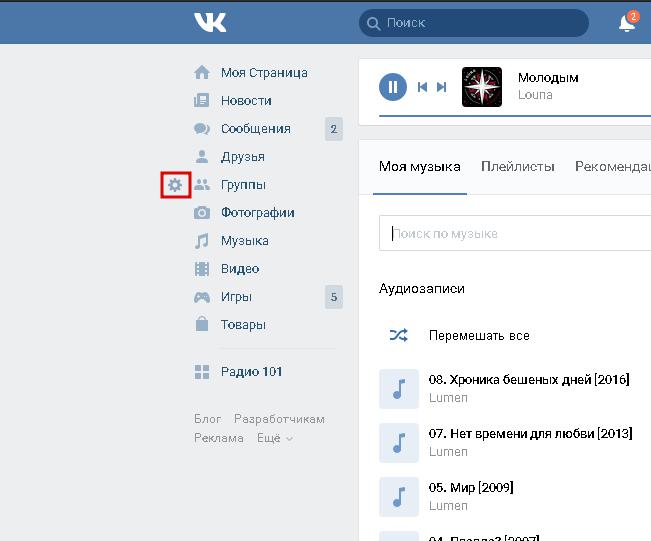
- Навести курсор на любой из пунктов меню в левой части окна и нажать на появившуюся шестеренку.
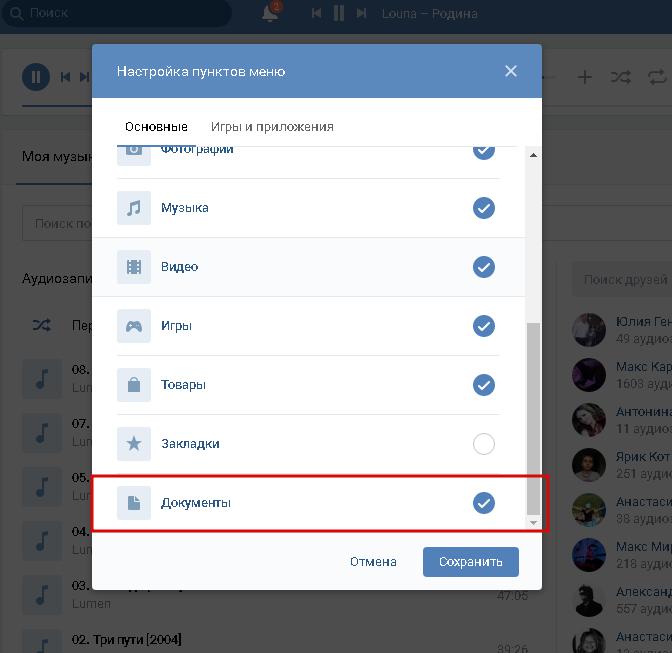
- В новом окне выбрать пункт «Документы» и нажать «Сохранить».
Список файлов, которые можно прикрепить в сообщении
Поддерживаемые типы файлов, которые можно отправить другу:
Читайте также: Как написать, отправить сообщение в Одноклассниках
- Doc, doxs, psd.
- Png, gif, jpg.
- Fb2, xls, xlsx.
Прикрепляйте к стандартным сообщениям любые файлы (документ Ворд, Офис, изображения, музыку, видео документ и фото). Ограничений не предусмотрено.
В качестве недопустимого формата следует выделить exe файл. Система не пропустит его в любом случае. Выход есть: переименовать его на компьютере. В телефоне сделать это сложнее. Существующее расширение рекомендуется заменить на любое допустимое, например на docx. В результате объект будет иметь вид текстового документа, после чего его нужно заархивировать и отправить аналогично остальным.
Запустится такой файл только после введения нужного расширения после разархивирования.
Ограничения, размер и лимиты
Прикрепить к одному сообщению можно не более 10 файлов. В противном случае пользователь получит push-уведомление об ошибке. В таком случае можно переслать оставшиеся следующим сообщением, количество которых не имеет ограничений.
Многим известно, что с некоторых пор в социальной сети Вконтакте можно передавать файлы формата: mp3 (музыка); jpg, gif, png, ps, psd (изображения), ppt , pptx (презентации), doc, docx, xls, xlsx, rtf, fb2, djvu, pdf (текстовые документы и книги). Однако что если вам вдруг понадобилось передать файл формата *.exe или любой другой. Или передать несколько файлов за раз. Выход из этого есть.
1. Берем необходимый(-е) файл(-ы) и упаковываем в zip-архив (соответственно для этого необходим установленный архиватор). Для тех, кто не знает, как это делается: кликаем правой кнопкой мыши по файлу и в появившемся списке выбираем “Добавить в архив”. Появится окошко – в нем выбираем слева формат ZIP и нажимаем “ОК”.
2. Меняем расширение *.zip на *.docx. Сохраняем. На вопрос “Выполнить изменение” жмем “Да”.
Внимание! Если у вас не отображаются расширения файлов — сделайте следующее. Откройте “Пуск” -> “Панель управления” -> ‘’Параметры папок” -> Вкладка “Вид”. Опускаем ползунок вниз и ищем надпись “Скрывать расширения для зарегистрированных типов файлов” – убираем галочку и жмем “ОК”.
3. Передаем файл другому пользователю. Обязательно известив его о том, что после передачи, перед открытием следует поменять расширение обратно. То есть *.docx на *.zip.
P.S. Данный способ позволяет передавать любые типы файлов.
Это может сделать архиватор WinRAR. С помощью этой программы вы можете заархивировать несколько файлов или папку
с большим количеством материала, например, из 200 песен, в один большой файл. Скачать и установить программу WinRAR можно с официального российского сайта программы:https://win-rar.ru/download/winrar/Так как программа WinRAR является условно-бесплатной, большинство ее функций будут работать даже после окончания пробного периода. Установив программу, перезагрузите компьютер.
Выберите папку
, которую вы хотите передать или загрузить в файловый , и щелкните по ней правой кнопкой мыши. В контекстном меню выберите пункт «Добавить в архив…» (Add to archive…).
На главной вкладке (General) введите желаемое имя архива, а также определите желаемые настройки архива. После этого нажмите кнопку OK внизу окна. Перед вами появится еще одно небольшое окно с отображением процесса создания архива. Как только полоса компиляции достигнет 100%, архив будет создан в той же директории, где находится первоначальная папка с файлами
Читайте также: Как найти человека ВКонтакте различными способами
Теперь полученный файл нужно передать другому пользователю. Так как папки с большим количеством файлов обычно объемные и занимают более 20 Мб, их сложно или даже невозможно передать через мессенджер. В таком случае используйте один из двух методов: передача файлов по и файлообменные сети.При передаче архива по e-mail, зайдите в свою учетную запись электронной почты и выберите пункт «Добавить файл» или «Прикрепить». На новой странице появится окно для выбора файла и при нажатии на кнопку «Добавить» — проводник Windows, в котором необходимо найти выбранный файл. Как только архив загрузится, вы можете отправлять письмо. Файл будет находиться во вложениях письма.
Используйте файлообменные сети, если файл занимает более 100 Мб места на диске или его необходимо отправить . Загрузив архив 1 раз на файловый обменник, скачать его по уникальной ссылке можно неограниченное количество раз. При этом произвести скачивание могут любые пользователи (по желанию вы можете поставить пароль на открытие архива). Используйте бесплатные файлообменные сети:https://narod.yandex.ru/https://letitbit.net/https://ifolder.ru/https://depositfiles.ru/После загрузки файла с компьютера, вы получите уникальную ссылку на файл, которая и будет адресом для его скачивания.
Для открытия архива и распаковки файлов на компьютер человека, которому будет передан архив-папка, пользователю также понадобится установленная на его ПК программа WinRAR или 7Zip.
- Программа архиватор.
Перед отправкой папки с файлами по лучше всего поместить ее в . Для этого вам необходимо у себя на одну из многочисленных программ архиваторов. Для архивации будем использовать одну из самых популярных программ — WinRAR. Итак, архиватор у вас установлен. Нужные файлы помещены в папку
, которую вы хотите отправить. Кликните правой кнопкой мыши на папке, в выпадающем меню выберите значок программы WinRAR и функцию «добавить в архив».
Появится окно программы, где нужно будет ввести название архива, который вы будете отправлять. Жмите «ОК». Начнется процесс архивации, и файлы будут помещены в архив.
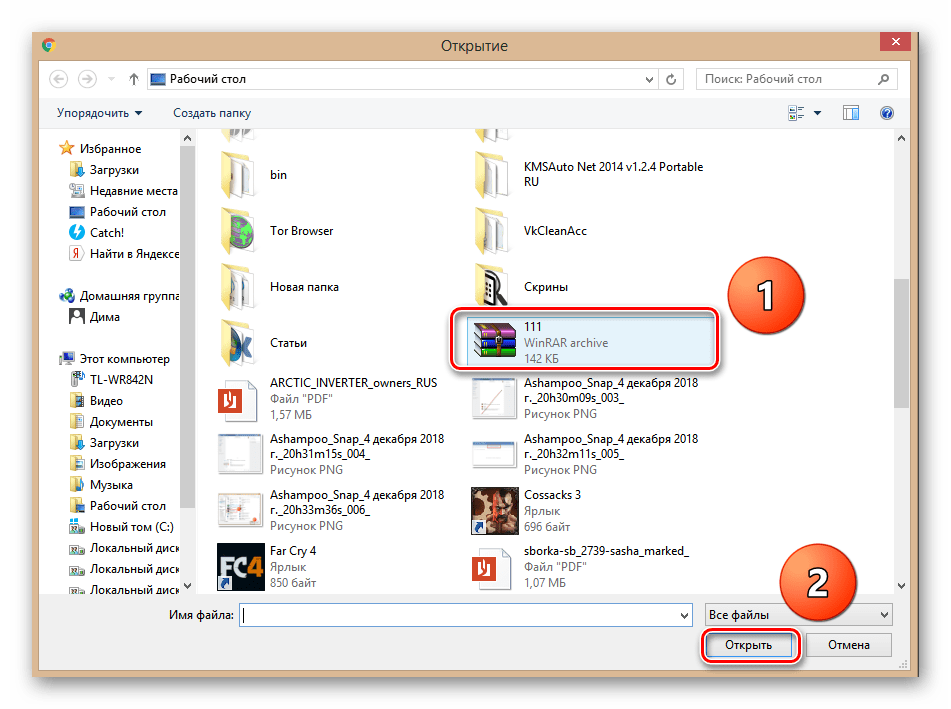
В появившемся окне выберите архив с файлами, которые вы хотите отправить. Нажмите кнопку «Открыть».
Таким способом лучше отправлять файлы до 5 мб. Если файлы больше 5мб., то они автоматически разобьются программой на несколько файлов. Это может произойти некорректно. Поэтому лучше самому заранее сохранить файлы в архивы по 5 мб и потом по отдельности прикреплять их к письму. Ну а если папка с файлами очень большая (700 – 1000 мб.), то для отправки лучше воспользоваться специальными файлообменными сервисами.
Передача файлов через интернет друзьям или коллегам по работе часто становится проблематичной задачей: нужно передать несколько документов, с десяток фотографий, а иногда ещё и песни или видео. Загружать каждый файл на файлообменные сервисы по отдельности – довольно долгое занятие. Решить проблему поможет архивирование.
Архивирование – это создание файла-архива с помощью специального программного обеспечения – архиватора. Архив представляет собой файл-папку
, в котором содержатся «запакованные» файлы. В отличие от папки, он файлом- и может быть даже исполняющей программой (COM, EXE). Следовательно, архив, в отличие от папки, можно передать. А сколько в нём содержится файлов – не важно.
Самые распространённые форматы архивов – RAR, ZIP, 7Z. Для пользователей они не отличаются практически ни чем. Создать такой архив и извлечь из него файлы может популярный архиватор WinRAR. WinRAR является условно-бесплатной программой, поэтому, весь её функционал можно использовать, не приобретая полную .
На появится окно WinRAR с настройкой имени и параметров архива. Настройте архив по своему усмотрению или оставьте всё по умолчанию, после чего нажмите кнопку “OK”. Через несколько секунд или минут, в зависимости от объёма папки и количества файлов, в исходной директории будет создан архив в RAR или ZIP, с таким же именем, что и папка, которую вы архивировали. Она является единичным файлом, который вы сможете загрузить практически на файлообменник, хостинг или прикрепить его к электронному почтовому сообщению.
- как загрузить в файлообменник файлы
Narod.ru – это место, где вы можете хранить свои файлы
, создавать сайты. Кроме того, вы можете бесплатно размещать всю информацию на своих сайтах. Создать такой портал не так уж и трудно. Осуществить данную операцию сможет даже неопытный пользователь, однако нужно придерживаться определенных правил.
- Персональный компьютер, интернет, браузер
Для того чтобы работать на сервисе narod.ru, заведите себе ящик .ru. Это займет у вас несколько минут. Потом зайдите в поисковую систему Yandex. Вверху страницы вы увидите перечень подзаголовков. Зайдите на «Народ». Перед вами откроется . Найдите кнопку «Мои файлы
Читайте также: Как скрыть от собеседника, что вы прочитали его сообщение
». Нажмите на неё. Перед вами откроется список загруженных файлов. Выберите тот, который и работайте с ним. Для того чтобы загрузить файл на .ру, нужно его найти. Нажмите для этого кнопку «Загрузить». Перед вами откроется окно с файлами. Выбирайте тот, который вам нужен, и нажмите клавишу “Готово”.
Некоторые файлы рекомендуют хранить в виде архивов. Это позволяет сэкономить место на жестком диске или записать больше данных при использовании DVD-носителей. Иногда архивирование применяют для установки паролей, предотвращая нежелательный доступ к данным.
Для начала скачайте программу 7z или другой архиватор. Можете использовать программы WinRar или WinZip. Установите выбранную утилиту и выполните перезагрузку компьютера. Скопируйте все необходимые фотографии в отдельную папку
. Для этого воспользуйтесь стандартным проводником Windows или файловым менеджером, например Total Commander. Кликните правой кнопкой мыши по созданной папке и наведите курсор на пункт 7z. В развернувшемся меню укажите параметр «Добавить к архиву».
Социальная сеть «ВКонтакте» существует более 10 лет. За это время она превратилась из инструмента для общения в огромный файлообменник, в котором можно найти музыку, фильмы, картинки и даже дипломные работы. Это стало возможным благодаря функции загрузки своих файлов на серверы проекта. О том, как скинуть архив в «ВК», и поведает эта статья.
Что хранит архив ВКонтакте
Для каждого пользователя ВК существует свой личный архив. Создается он одновременно со страничкой и пополняется ежедневно. Все что вы делаете, пишете, размещаете в своем аккаунте отправляется в это вечное хранилище.
- Вся личная переписка, включая фото и видео, которые вы отправляли в сообщениях.
- Данные о вашем местоположении (геолокация).
- Лайки, которые вы ставили под своими и чужими постами и не успели убрать.
- Фотографии (ваши личные и те, на которых вас отмечали).
- Личная информация, которую вы указывали при регистрации (и все ее изменения).
- Все адреса, с которых вы осуществляли входы.
- Все, кто «стучался» к вам в друзья, кого вы приняли и кого отправляли в «черный список».
- Ваши покупки в магазинах ВК.
- История платежей и денежных переводов.
- Истории (ваши и те, на которые вы отвечали).
- Все ваши запросы в службу поддержки и переписки с операторами.

Внушительный список, правда? Но это касается автоматического сохранения данных системой.
Вы можете лично архивировать записи на своей стене в ВК — что это значит и как это сделать? Читайте далее.
Меняем расширение
Это можно достаточно просто сделать в менеджере Total Commander. Если его у вас нет, то давайте попробуем это сделать стандартными средствами. В операционной системе Windows 7, как и в более новых версиях достаточно зайти в параметры папок через «Систему управления». Далее переходим во вкладку «Вид», после листаем список вниз и убираем птичку напротив пункта «Скрывать расширения для зарегистрированных типов файлов». После жмем на кнопку «Применить».
Хотите передать сохранённые файлы на вашем компьютере, при помощи социальной сети вконтакте, а может оправить или архив, но не знаете как это сделать. Материал как отправить файл в контакте — это подробная инструкция с примерами прикреплённых документов, которые вы можете отправлять своим друзьям в контакте.
Начнём с простых файлов, которые можно прикреплять в сообщениях и комментариях к понравившимся вам публикациям, внутри самой популярной социальной площадки России, вконтакте, а затем расскажем какие ещё форматы поддерживает, функция [Документ].
Как переслать архив в вк

Социальная сеть «ВКонтакте» существует более 10 лет. За это время она превратилась из инструмента для общения в огромный файлообменник, в котором можно найти музыку, фильмы, картинки и даже дипломные работы. Это стало возможным благодаря функции загрузки своих файлов на серверы проекта. О том, как скинуть архив в «ВК», и поведает эта статья.
Какую программу-архиватор лучше использовать

Особого значения это не имеет, но лучше всего с задачей создания архивов справляются 2 программы: 7-zip и WinRar. Их главное преимущество это цена, а точнее – ее полное отсутствие. Скачать их можно на любом сайте, посвященном программам, или торрент-трекерах.
Подготовка к загрузке
Архивированные файлы лучше всего использовать тогда, когда требуется передать содержимое какой-либо папки, а по 1 файлу загружать не хочется. Кроме того, архивы умеют значительно уменьшать размер исходных файлов благодаря специальным алгоритмам.
В качестве примера, подготовка к тому, чтобы скинуть архив в «ВК», будет выполнена с помощью программы «WinRar». Используется она следующим образом:
- Найти в «Проводнике» нужную группу файлов или папок и выделить их.
- Вызвать контекстное меню с помощью ПКМ (правой кнопки мыши).
- В нем выбрать пункт «Добавить в архив» («Add to archive»).

- В новом окне изменить (по желанию) степень сжатия. Она уменьшит размер будущего файла, но увеличит время на его извлечение.

- Нажать «Ок» и подождать пока архиватор обработает файлы.
Примечание: размер созданного архива не должен превышать 200 мегабайт. Это ограничение «ВКонтакте».
Кроме загружаемого файла потребуется доступ к разделу для загрузки. Чтобы его включить, нужно:
- Навести курсор на любой из пунктов меню в левой части окна и нажать на появившуюся шестеренку.
- В новом окне выбрать пункт «Документы» и нажать «Сохранить».
Как скинуть архив в ВК: инструкция
Делается это следующим образом:
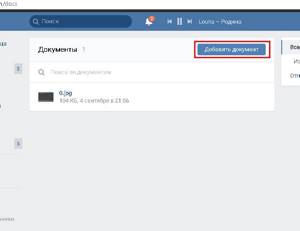
- Перейти в добавленный раздел «Документы».
- Нажать «Добавить документ».

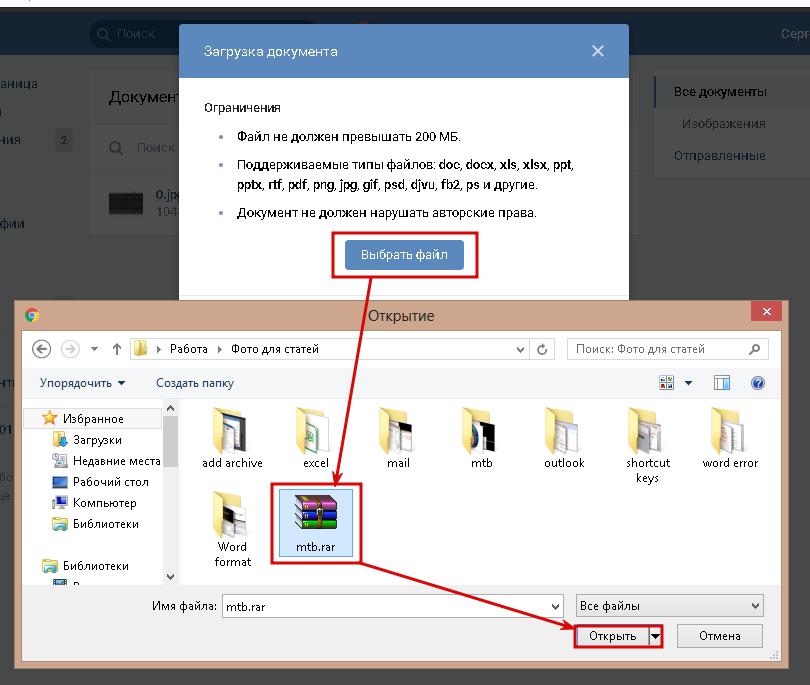
- В новом окошке нажать на «Выбрать файл». В «Проводнике» выбрать ранее созданный архив.
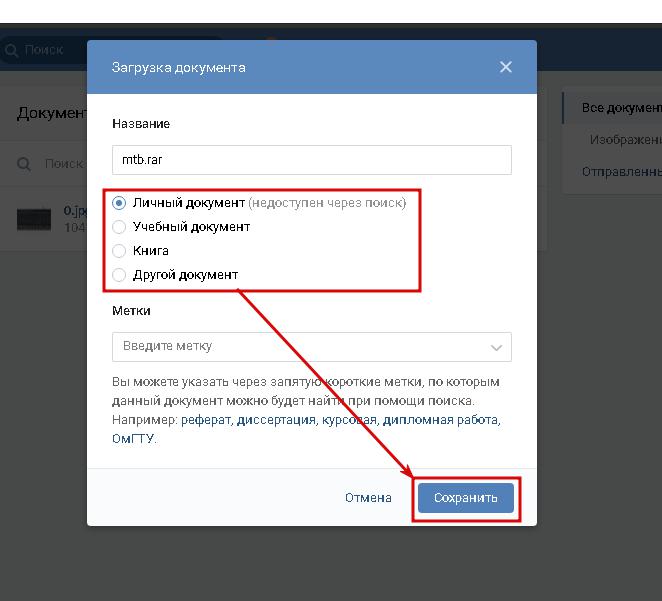
- В следующем окне поставить метку около одной последних 3 строчек, если нужно, чтобы файл мог найти и скачать любой человек.
В этом и заключается способ того, как скинуть в «ВК» архив с фото или любой другой информацией.
Что делать, если архив не загружается
Иногда социальная сеть «ВКонтакте» отказывается загружать архивы с расширением .rar размером больше 100 мегабайт. Обойти эту проблему можно двумя путями.
Первый способ заключается в том, чтобы изменить исходный формат загружаемого файла на ZIP. Для этого нужно заново создать архив, поставить отметку около одноименной строчки в параметрах создания файла.
Второй способ заключается в изменении расширения файла с помощью переименования. По умолчанию эта возможность отключена в Windows. Чтобы ее включить, нужно:
- Зайти в «Панель управления» и выбрать раздел «Свойства (параметры) папки», предварительно переключив вид на «Крупные значки» в «Windows» 7 и 8.

- Перейти во вкладку «Вид».
- Убрать отметку около строки «Скрывать расширения для зарегистрированных типов файлов».
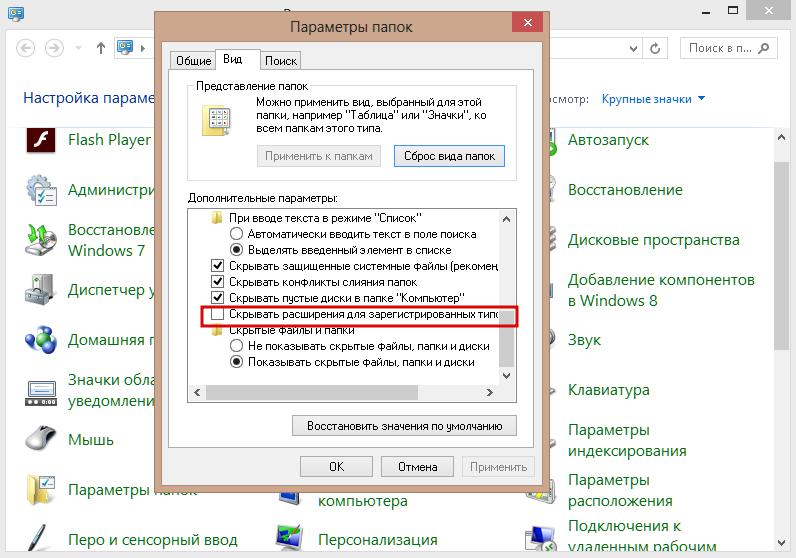
После включения функции изменения расширения нужно:
- Выделить ранее созданный архив.
- Изменить символы после точки в конце названия файла на любые из разрешенных вариантов:doc, docx, xlx, xlsx, ppt, pptx, pdf, rtf, djvi, fb2.
Читайте также: Bulk insert ms sql пример
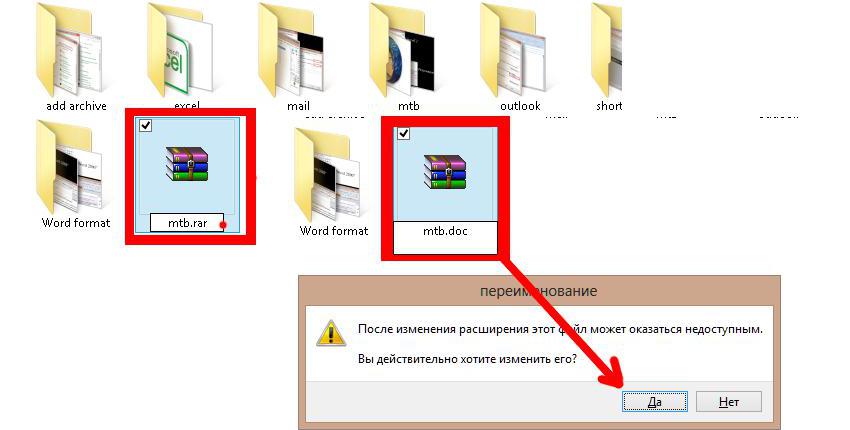
- Нажать Enter для применения изменений.
Этим же способом можно маскировать и исполняемые файлы Windows (.exe).
Способ того, как скинуть архив в «ВК» достаточно прост, чтобы с ним справился любой пользователь этого сервиса.

Социальные сети в целом, и ресурс ВКонтакте в частности, прочно заняли своё место в жизни многих из нас. Эти интернет-сообщества стали очень удобной площадкой для общения и обмена различной информацией между людьми. Здесь можно легко и просто отправить другим пользователям фотоснимок, видеозапись, песню, документы и текстовые файлы посредством функции личных сообщений. А есть ли возможность переслать другому юзеру сжатые в архив папки и файлы?
Отправляем архив ВКонтакте
Необходимость в использовании именно архивированной информации может возникнуть по различным причинам. Например, из-за внутренних ограничений системы модерации ВКонтакте. К одному сообщению можно прикрепить не более десяти файлов. А если их больше? Или пересылаемый документ размером более 200 МБ, что недопустимо в соответствии с правилами социальной сети. Или нужно отослать адресату сразу всю директорию. Вот в таких случаях и поможет сжатие исходных файлов в архив и отправка именно в таком виде.
Способ 1: Полная версия сайта
Сначала разберём подробно алгоритм действий по отправке архива в полной версии сайта ВКонтакте. Интерфейс данного ресурса традиционно отличается простотой и понятен любому пользователю. Поэтому сложностей в процессе пересылки сжатых файлов возникнуть не должно.
-
В любом браузере открываем VK. Проходим процедуру авторизации, введя в соответствующие поля свои логин и пароль. Подтверждаем намерение попасть на свою личную страницу нажатием на кнопку «Войти».
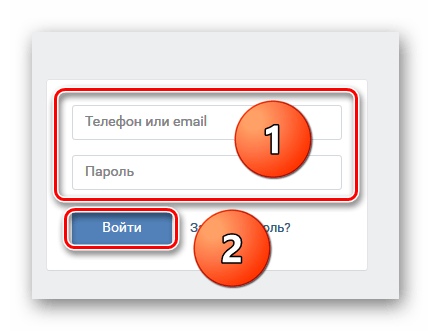

В разделе личных сообщений находим будущего адресата, которому нужно отправить архив, и открываем беседу с ним.

В самом низу веб-страницы, слева от поля для набора текстового месседжа, наводим мышь на значок в виде скрепки, который служит для прикрепления различных файлов к сообщению, и в появившемся меню кликаем по строке «Документ».
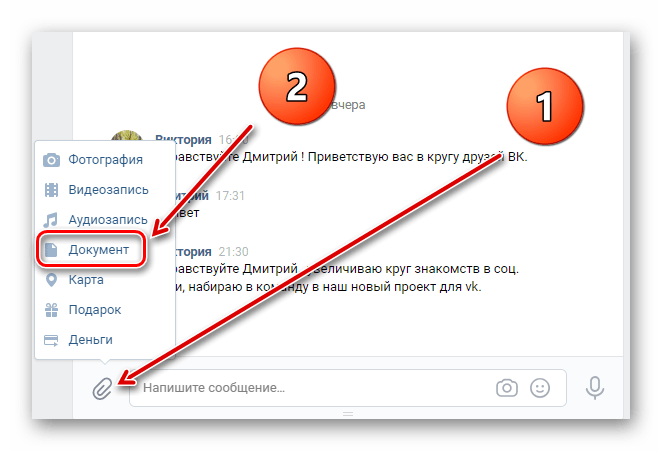
В открывшемся Проводнике находим и выделяем подготовленный к отправке архив, созданный при помощи встроенного инструмента операционной системы или специальных программ. Затем щёлкаем ЛКМ по кнопке «Открыть».

Способ 2: Мобильное приложение
Отправить архив другому участнику VK можно и в приложениях для мобильных устройств, работающих на Android и iOS. Такая функциональная возможность предусмотрена разработчиками данного программного обеспечения. Естественно, что отличия от интерфейса полной версии сайта социальной сети в приложениях весьма существенные.
-
Запускаем на мобильном устройстве приложение ВКонтакте. Входим в свой профиль, набрав имя пользователя, пароль доступа и нажав соответствующую кнопку.

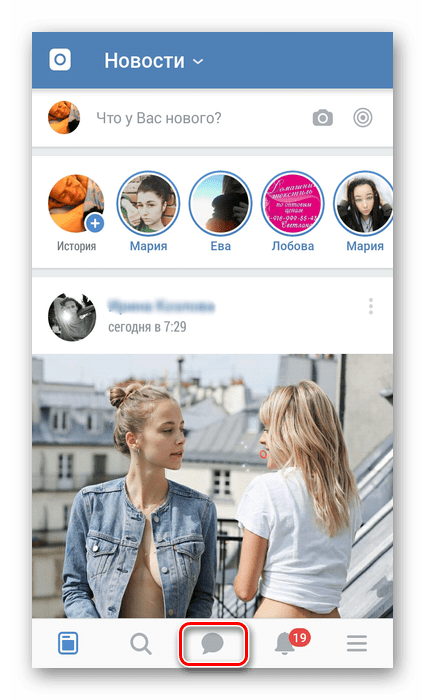
На нижней панели инструментов расположен значок «Сообщения», на который мы и тапаем для продолжения намеченных действий.
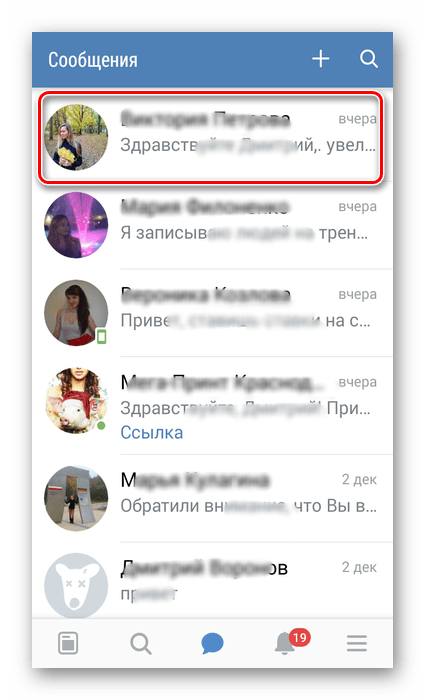
Находим необходимого адресата, которому требуется переслать архив, и входим на страницу переписки с ним.
Рядом со строкой для ввода текстовых сообщений нажимаем на знак в виде скрепки — то есть мы собираемся прикрепить к месседжу необходимые сжатые файлы.

В следующем окне передвигаемся по панели выбора типа прикрепляемого файла до иконки «Документ», на которую тапаем.
Читайте также: Процессор intel pentium dual core e2140
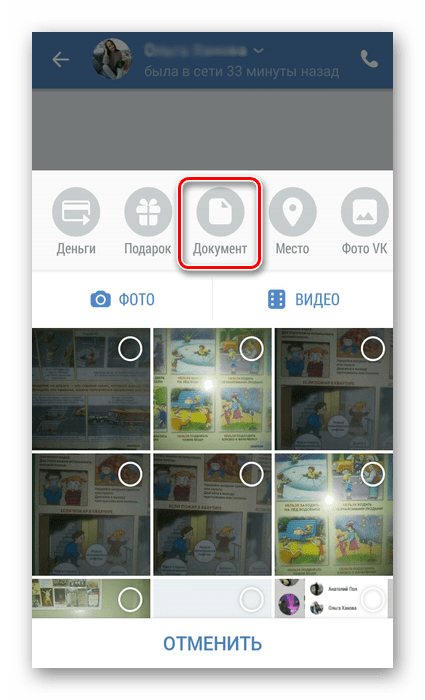
Далее выбираем место расположения архива в памяти девайса, нажав на графу «С устройства».
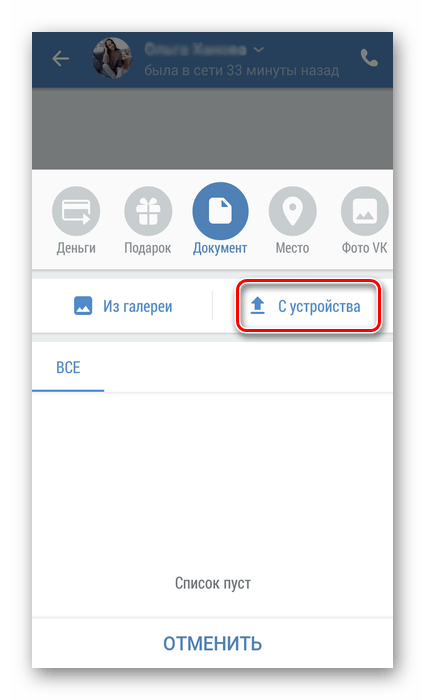
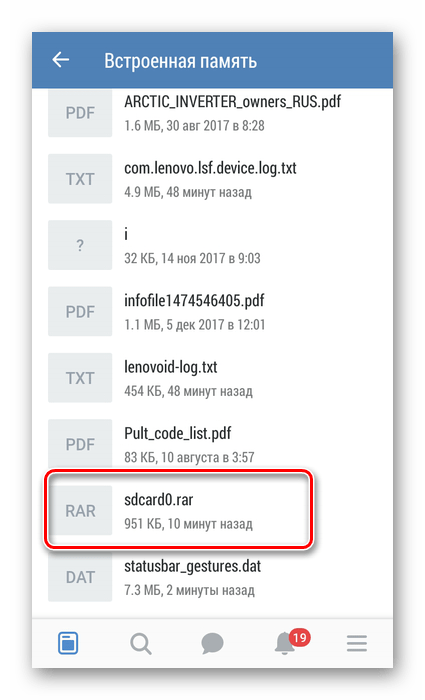
Указываем путь к подготовленному архиву, расположенному во встроенной памяти устройства или на внешней карте.

Выделяем найденный файл кратким касанием экрана. Архив готов к отправке другому юзеру.
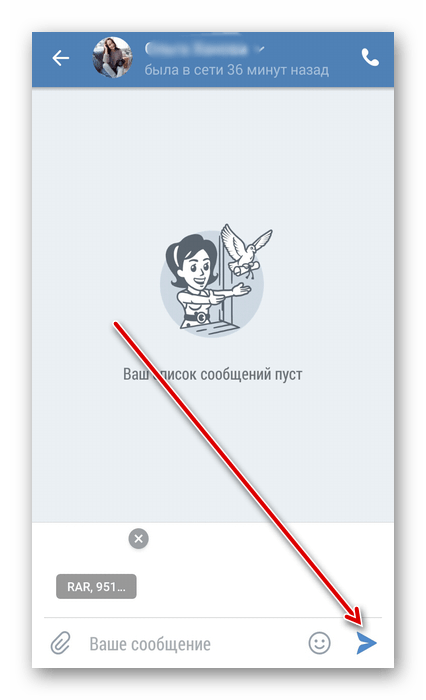
И напоследок небольшая хитрость, которая может вам пригодиться. Автоматизированная система ВКонтакте препятствует отправке исполняемых файлов с расширением EXE, в том числе запакованных в архив. Для обхода этого ограничения надо просто переименовать расширение имени файла и уведомить об этом адресата для обратного изменения при получении сообщения с прикреплённой информацией. Теперь вы можете смело отправлять архив другому пользователю ВК. Удачи!
Отблагодарите автора, поделитесь статьей в социальных сетях.

Вконтакте уже не первый год является самой популярной социальной сетью русскоязычного интернета и не только. Это не удивительно, ведь разработчики сделали все для удобства пользователей и максимальной простоты. Вконтакте существует множество функций, но главной все же остается возможность общаться и обмениваться информацией.
Переслать информацию, фото или другие материалы можно через личные сообщения. Но, к сожалению, функционал сайта не предусматривает возможность пересылки некоторых типов файлов, а так же разработчики ввели ряд ограничений, которые ограничивают возможности пользователей. Пересылка архивов – одна из самых распространенных проблем. Как ее решить?
Лимиты отправляемых файлов
Вконтакте устанавливает ограничения и лимиты практически на все – от размера фотографий, количества ежедневных лайков до объемов и типа пересылаемой информации. К тексту сообщения можно прикрепить одновременно до 10 файлов для пересылки собеседнику. Если же попытаться прикрепить большее количество, автоматически появится уведомление об ошибке.

Как скинуть файлы?
Существует несколько различных способов поделиться с собеседником через личные сообщения файлами разных типов. С легкостью можно отправлять аудиозаписи, фотографии, текстовые документы и видео. Но, если нужно переслать большой объем информации и сделать это легко и быстро, можно воспользоваться архиватором и запаковать нужную информацию в один пакет. Хотя функционалом Вконтакте не предусмотрена возможность передавать некоторые форматы, это не проблема, так как есть способы обойти ограничение. Итак, как можно отправить информацию через сообщения Вконтакте?
Документ
Справиться с отправкой текста или документа Вк может каждый. Необходимо открыть нужный диалог и в нем подвести курсор мыши на скрепку, которая расположена слева от формы ввода текста. После наведения курсора в открывшемся меню выбрать «Документ».

Можно выбрать документ из уже загруженных ранее, прикрепив подходящий вариант.

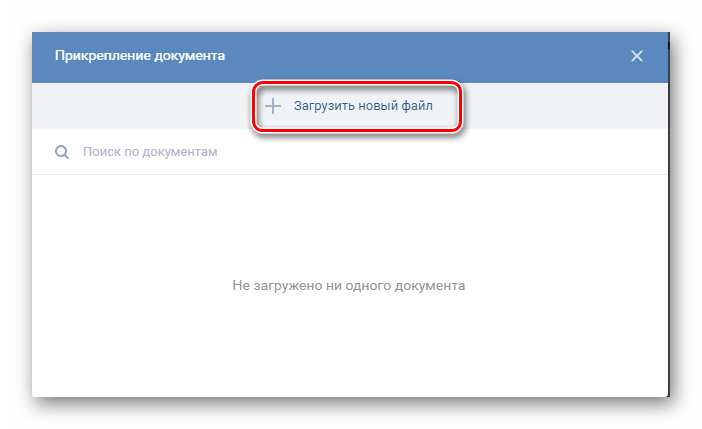
Если в списке не оказалось необходимого документа, нужно загрузить его с компьютера, нажав на кнопку «Загрузить новый файл».

После того, как объект прикрепится к сообщению и будет готов к пересылке, можно добавить нужный текст и нажать кнопку отправления.

Папку
К сожалению, отправить папку с файлами невозможно просто так, прикрепив к сообщению. Но, ее можно легко заархивировать и в таком сжатом виде отправить архив в вк нужному собеседнику. Как это сделать?
-
Найти нужную папку, кликнуть по ней правой кнопкой мыши и выбрать «Добавит в архив».
Читайте также: Win32 api error 126 lightroom
Видео
Чтобы поделиться записанным видеороликом или фильмом не нужно архивировать его, так как разработчики социальной сети предусмотрели возможность пересылки материалов в таком формате. Как это осуществить практически?

-
Для начала опять же нужно войти в диалоги и выбрать нужно собеседника или нескольких, создав беседу. Затем, прикрепить видеозапись точно так же, как любой другой файл.
И загрузить ролик, который нужен, нажав на кнопку «Добавить видео».

Музыку
Для пересылки аудиозаписей другим пользователям Вконтакте так же можно использовать личные сообщения. Можно отправлять записи из своего списка аудио, или же воспользовавшись тут же внутренним поиском Вконтакте. Так же можно поделиться музыкой со своего устройства, предварительно загрузив его в раздел «Музыка». Как это осуществляется на практике?
-
Зайти в раздел «Музыка» и в правом верхнем углу нажать кнопку загрузки аудиозаписи.Картинку
Проще всего отправить фотографию – ее можно выбрать из своих личных альбомов в профиле или сразу же в сообщение загрузить с устройства. Необходимо зайти в диалог, выбрать справа от формы для ввода текста значок фотоаппарата для загрузки картинки с устройства. Или же выбрать в меню слева прикрепление фотографии из своих альбомов. Так же можно отправить фото в вк документом, загрузив ее так же.

Что делать при ошибке недопустимого файла?
Очень распространенная проблема, с которой часто сталкиваются пользователи Вк при отправке архивов – всплывающая ошибка с текстом «архив содержит недопустимый файл».

Из-за этой ошибки загрузка останавливается, и возможность отправки исчезает. Какой формат считается сайтом недопустимым и что можно сделать? Система распознает в качестве недопустимого exe файл. То есть, если внутри архива запакован элемент с таким расширением, система его не будет пропускать. Но, как тогда произвести отправку?
Выбранный элемент (вне архива) формата exe нужно переименовать, вернее, заменить существующее расширение на допустимое, например, docx (расширение текстовых документов). Нужно нажать на него правой кнопкой мыши, выбрать «Переименовать» и вместо «exe» ввести «docx».

Переименованный объект будет выглядеть, как текстовый документ и его можно смело архивировать, а затем отправлять точно так же, как и все остальные, выбрав в меню прикрепления «Документ». После того, как собеседник скачает полученный пакет на свое устройство, разархивирует его и вернет прежнее расширение, он запустится.
Расширение возможностей
Зная все секреты и функции социальных сетей, можно существенно расширить свои возможности в их использовании. Согласно статистике, больше 70% пользователей не знакомы даже и с половиной функций такой удобной площадки, как Вконтакте. С применением этих простых инструкций делиться любой информацией в соцсети будет гораздо проще.
Как отправить папку с файлами или архив (документ) в ВК
Ни одна социальная сеть не предназначена для отправки большого количества файлов. Папки не имеют собственного расширения, поэтому не могут использоваться в качестве цельной единицы. Все ее составляющие нужно вручную добавлять в сообщение, что крайне неудобно. Перед тем, как отправить архив в ВК, следует изучить наиболее оправданные способы.
Как отправить документ или папку с файлами
Первым делом нужно добавить в меню соответствующий пункт. Заходим в «Настройки» и ставим галочку в чекбокс «Документы». Это действие упростит весь процесс до минимума.

Если возникает необходимость в передаче большого количества информации, то следует использовать один из представленных ниже способов:
- Добавить папку в архив на компьютере, кликнув на нее правой кнопкой мыши и нажать «Переместить в архив».
- Установить программу архиватор WinRAR. С ее помощью можно архивировать ZIP файлы, которые в результате будут занимать небольшой объем.
Чтобы избежать ошибки «Недопустимый файл», следует предварительно изучить последовательность действий.
Отправка с компьютера
С компьютера сделать отправку гораздо проще, т. к. система разработана на интуитивно понятном уровне.

- Открыть диалог, навести стрелку мыши на изображение скрепки.
- Из представленного списка выбрать строку с надписью «Документ».
- Загрузить нужный файл или же выбрать из списка отправленных вариантов.
- Для добавления файла следует нажать на строку с надписью «Загрузка нового файла».
К прикрепленному файлу можно добавить текст сообщения, что очень удобно для пользователей социальной сети, т. к. позволяет предупредить недоразумения.
Передача файлов с телефона
Для загрузки нужного документа с телефона следует придерживаться той же аналогии. Если пользователь не имеет представление о месте исходника, то осуществить передачу будет непросто.
Как отправить файл в ВК, если он больше 200 Мб
Перед тем, как отправить папку с файлами в ВК с текстовыми, фото документами или другими, следует изучить информацию по установленным лимитам и объемам сообщений. Как известно, размер не должен быть больше 200 Мб.

Для повышения уровня безопасности ВКонтакте не предусмотрена отправка программ. Они чаще всего оказываются вредоносными, поэтому пользователей социальной сети разработчик защитил. Отправка возможно только посредством архивирования. В таком случае, при попытке разархивирования, получатель будет предупрежден о том, что вложение может причинить вред устройству.
Список файлов, которые можно прикрепить в сообщении
Поддерживаемые типы файлов, которые можно отправить другу:
- Doc, doxs, psd.
- Png, gif, jpg.
- Fb2, xls, xlsx.
Прикрепляйте к стандартным сообщениям любые файлы (документ Ворд, Офис, изображения, музыку, видео документ и фото). Ограничений не предусмотрено.
В качестве недопустимого формата следует выделить exe файл. Система не пропустит его в любом случае. Выход есть: переименовать его на компьютере. В телефоне сделать это сложнее. Существующее расширение рекомендуется заменить на любое допустимое, например на docx. В результате объект будет иметь вид текстового документа, после чего его нужно заархивировать и отправить аналогично остальным.
Запустится такой файл только после введения нужного расширения после разархивирования.
Отправка нескольких документов
Многие пользователи социальной сети задаются вопросом, как отправить документ в ВК, если их несколько. Единственный выход – выслать несколько сообщений друг за другом или же заархивировать папку.
Ограничения, размер и лимиты
Прикрепить к одному сообщению можно не более 10 файлов. В противном случае пользователь получит push-уведомление об ошибке. В таком случае можно переслать оставшиеся следующим сообщением, количество которых не имеет ограничений.
Алевтина Зайцева (Написано статей: 109)
Автор аналитических статей, обзоров, руководств и инструкций. Благодаря своему образованию и опыту, Алевтина — настоящий специалист в пользовании социальными сетями и умными устройствами. Просмотреть все записи автора →
Как отправить архив в вк
Как скинуть архив в «ВК»: пошаговая инструкция и полезные советы
Социальная сеть «ВКонтакте» существует более 10 лет. За это время она превратилась из инструмента для общения в огромный файлообменник, в котором можно найти музыку, фильмы, картинки и даже дипломные работы. Это стало возможным благодаря функции загрузки своих файлов на серверы проекта. О том, как скинуть архив в «ВК», и поведает эта статья.
Какую программу-архиватор лучше использовать

Особого значения это не имеет, но лучше всего с задачей создания архивов справляются 2 программы: 7-zip и WinRar. Их главное преимущество это цена, а точнее – ее полное отсутствие. Скачать их можно на любом сайте, посвященном программам, или торрент-трекерах.
Подготовка к загрузке

You will be interested: How dangerous is the new coronavirus?
Архивированные файлы лучше всего использовать тогда, когда требуется передать содержимое какой-либо папки, а по 1 файлу загружать не хочется. Кроме того, архивы умеют значительно уменьшать размер исходных файлов благодаря специальным алгоритмам.
В качестве примера, подготовка к тому, чтобы скинуть архив в «ВК», будет выполнена с помощью программы «WinRar». Используется она следующим образом:
- Найти в «Проводнике» нужную группу файлов или папок и выделить их.
- Вызвать контекстное меню с помощью ПКМ (правой кнопки мыши).
- В нем выбрать пункт «Добавить в архив» («Add to archive»).
- В новом окне изменить (по желанию) степень сжатия. Она уменьшит размер будущего файла, но увеличит время на его извлечение.
- Нажать «Ок» и подождать пока архиватор обработает файлы.
Примечание: размер созданного архива не должен превышать 200 мегабайт. Это ограничение «ВКонтакте».
Кроме загружаемого файла потребуется доступ к разделу для загрузки. Чтобы его включить, нужно:
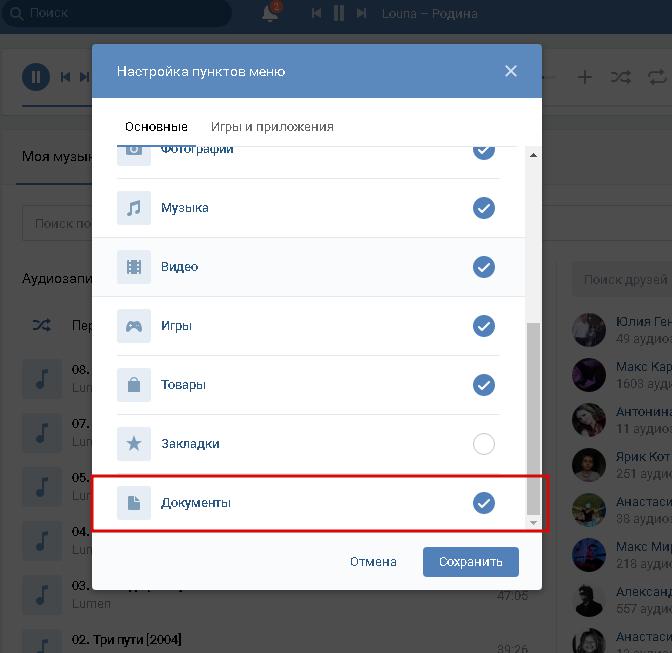
- Навести курсор на любой из пунктов меню в левой части окна и нажать на появившуюся шестеренку.
- В новом окне выбрать пункт «Документы» и нажать «Сохранить».
Как скинуть архив в ВК: инструкция
Делается это следующим образом:
- Перейти в добавленный раздел «Документы».
- Нажать «Добавить документ».
- В новом окошке нажать на «Выбрать файл». В «Проводнике» выбрать ранее созданный архив.
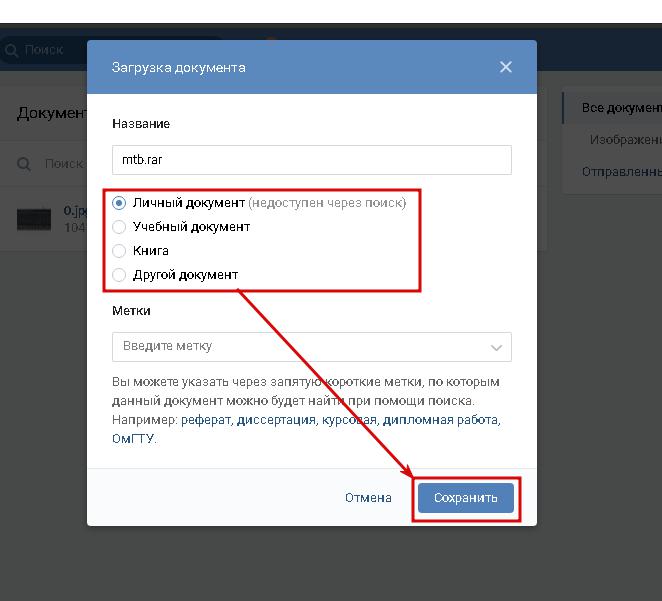
- В следующем окне поставить метку около одной последних 3 строчек, если нужно, чтобы файл мог найти и скачать любой человек.
В этом и заключается способ того, как скинуть в «ВК» архив с фото или любой другой информацией.
Что делать, если архив не загружается
Иногда социальная сеть «ВКонтакте» отказывается загружать архивы с расширением .rar размером больше 100 мегабайт. Обойти эту проблему можно двумя путями.
Первый способ заключается в том, чтобы изменить исходный формат загружаемого файла на ZIP. Для этого нужно заново создать архив, поставить отметку около одноименной строчки в параметрах создания файла.
Второй способ заключается в изменении расширения файла с помощью переименования. По умолчанию эта возможность отключена в Windows. Чтобы ее включить, нужно:
- Зайти в «Панель управления» и выбрать раздел «Свойства (параметры) папки», предварительно переключив вид на «Крупные значки» в «Windows» 7 и 8.
- Перейти во вкладку «Вид».
- Убрать отметку около строки «Скрывать расширения для зарегистрированных типов файлов».
- Нажать «Ок».
После включения функции изменения расширения нужно:
- Выделить ранее созданный архив.
- Изменить символы после точки в конце названия файла на любые из разрешенных вариантов:doc, docx, xlx, xlsx, ppt, pptx, pdf, rtf, djvi, fb2.
- Нажать Enter для применения изменений.
Этим же способом можно маскировать и исполняемые файлы Windows (.exe).
Способ того, как скинуть архив в «ВК» достаточно прост, чтобы с ним справился любой пользователь этого сервиса.
Лайфхак: пересылка архивов в ВКонтакте

Для новой версии ВК — Зайдите в сообщения и нажмите на скрепку в левом нижнем углу, выберите документ. http://kak-vk.ru/otpravit-fajl-vkontakte/ Как отправить файл через ВКонтакте.
спасибо тебе ,чувак, пригодилось!
ну как сказать мелкие проходят. у меня только что 40 кб не стал отправлять. но ваш способ помог)
Спасибо, помогло, не пропускал архив на 1.5 мб
Спасибо! И мне помогло. Облегчение, что не надо париться с сервисами и прочим.
Создал .рар, переименовал расширение в .тар — профит
привет из 2019, способ всё ещё работает
Спасибо подрочил сохранил
В самом конце 2к19 не работает — ВК научился определять содержимое большинства хоть сколь либо распространённых архивов (даже таких, как bz2), и соответствие формата архива расширению. И теперь не жрёт архивы, если в них запаковано хоть что-то, что неугодно ВК, или, по мнению его разработчиков, должно заливаться исключительно через соответствующие разделы ВК, разумеется, с отслеживанием и передачей большому брату
СПАСИБО, выручил! Не могла отправить 9мб, все получилось и не нужно пользователя просить переименовывать
спасибо, не подумал об этом. Запарило кидать ссылки на гуглдиск в переписку…

Устал
Приехал на работу. А настроя рабочего нет, не хочу работать. Здоров, не болею.
Подошел к руководителю:
-Александр, отпусти домой. Не могу сегодня работать. Не болею, просто нет настроя рабочего.
— Ладно, иди. Может отпуск нужен?
— Не надо, у меня в августе.
— До понедельника отдыхай, табель закроем рабочими днями. Должен будешь)
— Спасибо, Александр.
Приехал домой, лег спать. Прямо днем. Отключил телефон и голову.
Пожертвование от Badcomedian
Стало известно про более 400000 рублей пожертвования Евгения. Вот как это прокомментировал сам блогер:
Я не очень хотел, чтобы это форсили, но раз так вышло.
Да, последнее поступление монетизации (до отключения) было отправлено на помощь мирным жителям.
Часть отправилось мирным жителям по одну линию фронта, часть мирным жителям по другую. Смотрели меня по обе стороны. Да и не разделяю я МИРНЫХ жителей на правильных и неправильных. Уж простите. Такие дела.
По обзору — почти доделал.


А где моя пицца
Сделал заказ через Яндекс, очень захотелось вкусной пиццы, прям умираю.
Оплатил, жду, проходит час, а пиццы все нет.
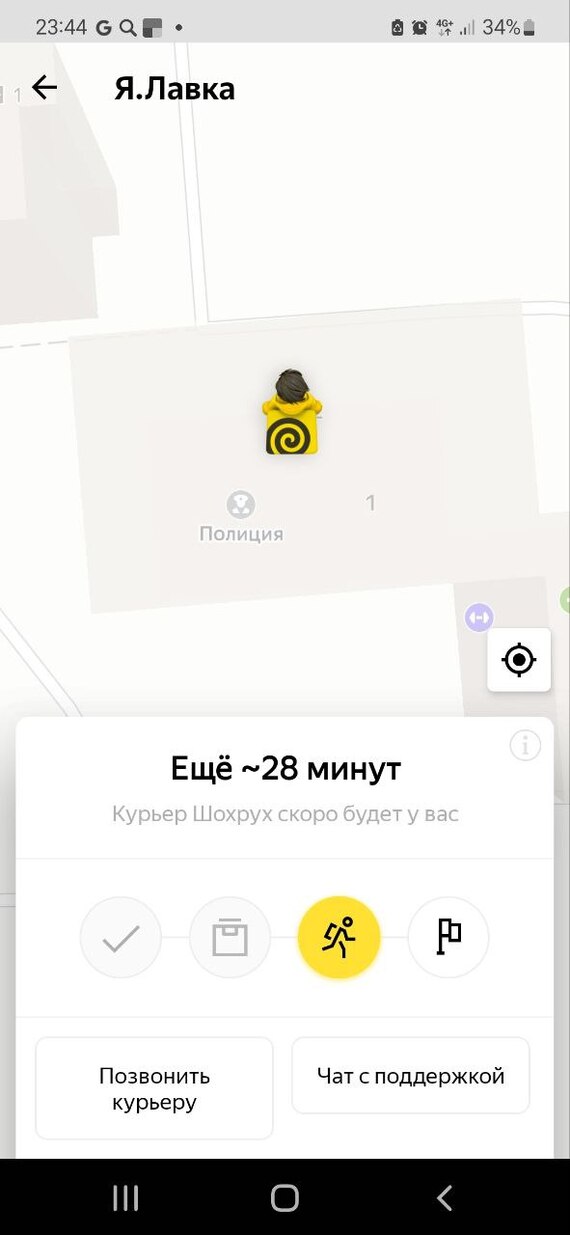
Открыть приложение, а там «ситуация»
Позвонил, решил уточнить:
— Добрый, а не скажете, мне заказ ждать?
Заказ отменили, деньги вернули. Обид никаких, бывает.
Борюсь с синдромом «отложенной жизни»
С одной ипотекой мы расплатились и взяли вторую (не жилось нам спокойно).
И почти сразу получила от мамы «зачем вам ехать на море — лучше гасите ипотеку досрочно!»
Мне 36 , а ипотека у меня на 20 лет, и даже если я буду питаться только макаронами с солью (ибо сахар уже дорого) — за год/два я ее не погашу. Значит минимум 5 лет — а тогда мне будет 41. Кто знает что будет с моим здоровьем, настроением и желаниями? Может мне уже ничего не будет хотеться? Или к земле потянет (дача там, картошка, моркошка)?
В общем я отрываюсь — захотела — поехала, не оглядываясь назад, платеж погасила — остальное как получится. Ипотека — она на долго, а молодость быстро кончится.
История из роддома
Вечер суточного дежурства, приезжает скорая. В приемный покой входит женщина, весом далеко за 120 кг.
–Какой у вас срок? – спрашиваю.
–Я вообще не беременна! Меня эти, – указывает на бригаду СМП, –непонятно зачем сюда притащили. У меня просто сильно болит живот, может быть у меня аппендицит, а я теряю время.
Вопросительно смотрю на фельдшера. Тот спокойно отвечает:
–Во-первых, у неё несколько месяцев не было месячных, второе – у неё болит живот. Исключите беременность и роды, а потом мы повезём ее куда скажете.
– Вы в своём уме? У меня менопауза, 45 лет уже. У меня у сестры тоже в это время все закончилось! Вы что, думаете, что не заметила бы беременность?
Пожал плечами и повёл на УЗИ. Приложил датчик и увидел, как четко бьется сердце маленького человека. Осмотр на кресле показал, что у неё полное открытие.
И через 15 минут женщина в экстренно развёрнутом родзале оторопело сжимала в руках новорождённого мальчика весом 3400.
Единственное, что она постоянно повторяла: «Я думала, это мои кишочки шалят, а это ты шевелился…».
Так за десять минут она стала беременной, а потом и матерью. Минуя все ожидания и подготовку к материнству.
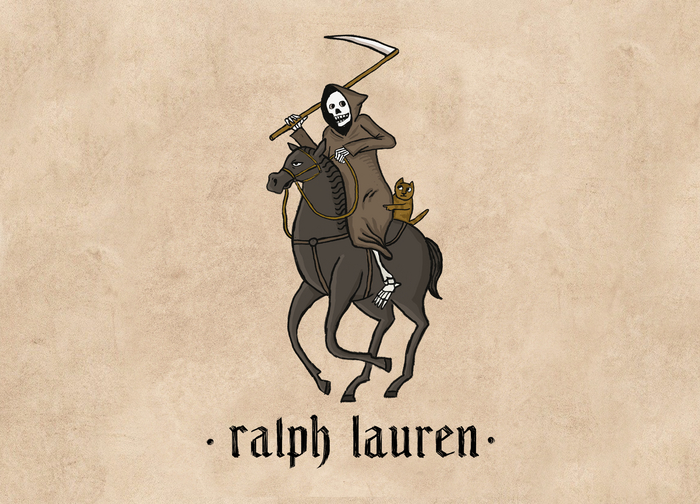
Средневековый брендинг. Часть 2






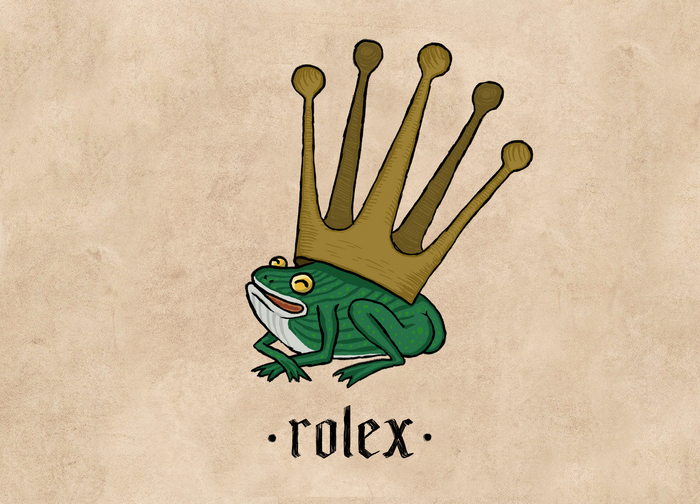

Буду рад любой поддержке❤
Следить за моими работами можно здесь:
О коварстве Регидрона
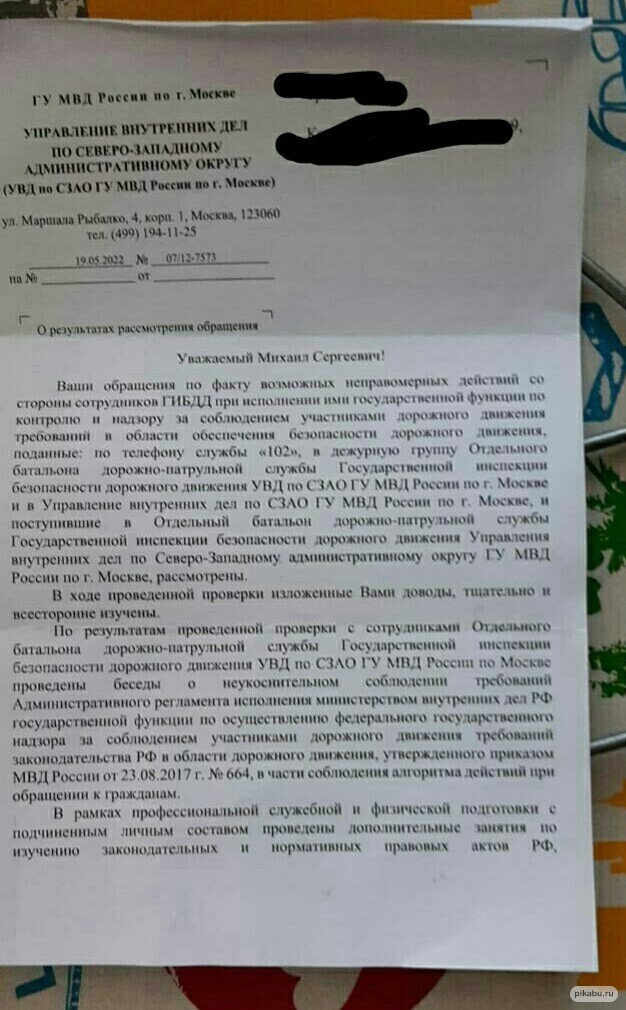
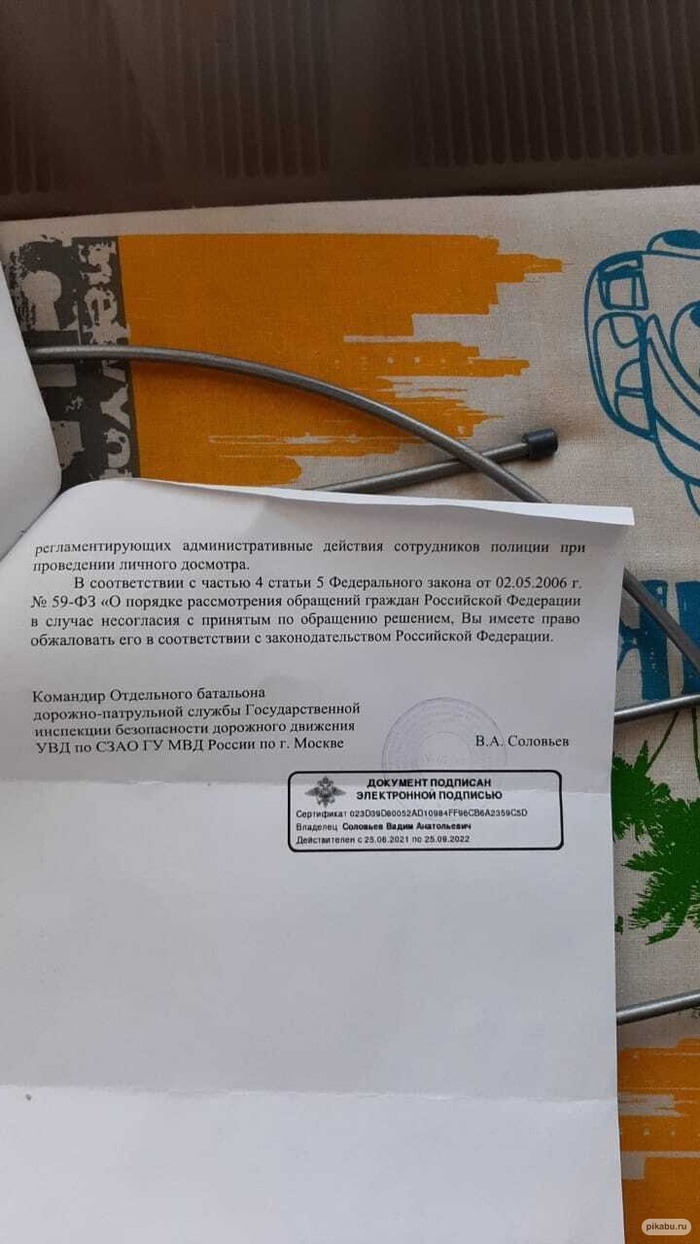
У нас , оказывается, понятые не нужны,прошлый век,видимо.
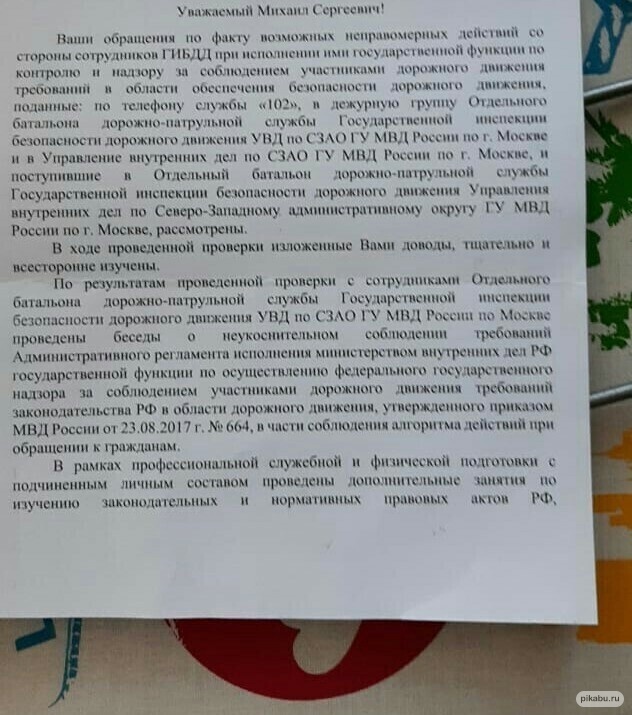
Зовут это чмо , Коровин Дмитрий Александрович (ГИБДД СЗАО). Подошёл ни с чего ( Я двигался пешком,ПДД и общественный порядок не нарушал). Как то подозрительно себя не вел ,разбил телефон вырвав из рук и бросив . Пропали деньги ,что хотел ? Думаю похмелиться, судя по лицу. Написал заявление,ответ убил,провели дополнительные занятия.

Отец моей подруги


Как натравить ФАС на Алиэкспресс?
Как всем уже известно, «Мэйл Ру» с товарищами организовали прокладку между китайским маркетплейсом и россиянами, через которую вынуждают покупать всех, кто ставит адрес доставки в России. Эта прокладка также запилила то самое богомерзкое приложение для России, которым вынуждают пользоваться. «Алиэкспресс Россия» всегда ставила курс конвертации рублей в доллары менее выгодный, чем официальный, но в связи с нынешним ростом рубля они совсем охуели — курс этой прокладки отличается от официального почти на 20 процентов. Пруфы:
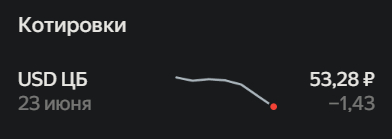
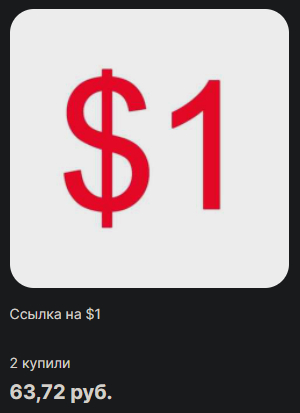
И это было бы не так ужасно, если бы не одно но: «Алиэкспресс Россия» намеренно отключили всякую возможность прямой оплаты в долларах. То есть теперь они вынуждают всех россиян платить через их прокладку в рублях, от которых 20% они тупо кладут в свой карман, а остальное отправляют продавцу. Это просто не может быть законно.
Вопрос к Лиге Юристов — куда написать и как составить обращение в ФАС для проверки деятельности конторы пидорасов «Алиэкспресс Россия»? Я полный даун в бюрократии и юриспруденции, но жажду справедливости. Также подозреваю, что коллективная жалоба полезнее одиночного перформанса. Благодарю за любые советы.

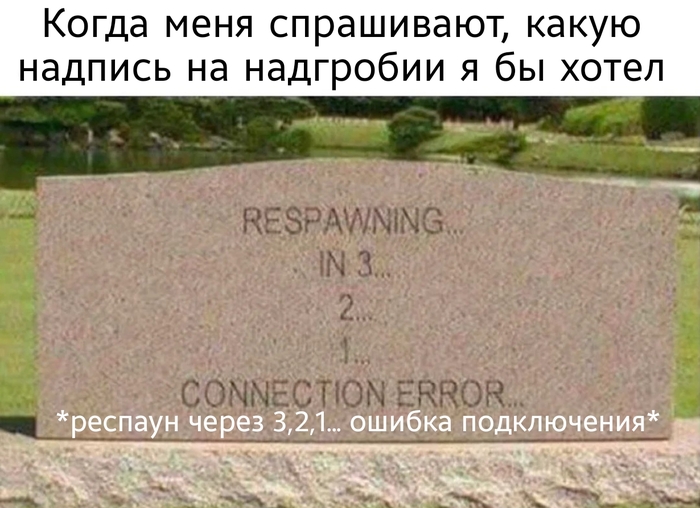
Геймера видно издалека

Дети из параллельной вселенной
Адвокат дъявола — загадка моего «детства»
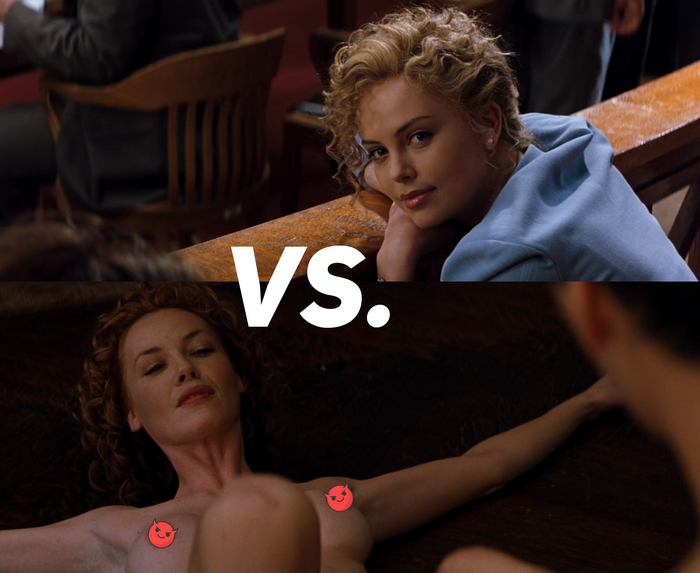
ну как детства. подростком я вообще понять не мог почему главный герой, имея невероятной красоты жену — вдруг обратил внимание на какую-то 40-летнюю рыжую милфу, которая по первым же кадрам, судя по всему — еще и жуткая стервоебина. у меня просто в голове не укладывалось в чем загвоздка, она же реально проигрывает персонажу Шарлиз в разы, и получается что главный герой ведет себя нелогично, что в целом снижает оценку фильму. может по сюжету — это просто дъяволские проделки и т.д.? можт актрису неудачно подобрали, и она должна была быть горячее?
а вот и нифига. все дело в переводе. в нашей озвучке жена ГГ — милая, красивая девушка, но
дело в том, что в оригинале —
она просто пиздец какая деревенщина, как и их окружение. у нее жуткий южный акцент и соответствующие повадки. и получается что когда они переезжают в нью-йорк — это момент где они как бы «понаехали из глухой деревни», и главный герой быстро адаптируется, а она так и остается деревенщиной, и не может соотвествовать новому обществу.
поэтому и не удивительно, что так же как нашего ГГ очаровывает большой город на фоне колхозной Флориды — так же его очаровывает и стервозная рыжая милфа, т.к. на фоне своей деревенской жены — она выглядит уточненной и изысканной.
Еще одна причина смотреть фильмы именно в оригинале. Как ты в дубляже укажешь на реднековский акцент и замашки. Не переводить же Шарлиз на лад нашей какой-нибудь гопницы в стиле «эй чочо пацанчик, пошли дернем чо покрепче», что бы нашей аудитории дать прочувствовать персонажа).

По мотивам «Тупой смеётся над умным»
Поступила учиться, первые занятия. Преподаватель русского языка начала с диктанта, а на следующем занятии театрально вздохнула и объявила результаты: «Два человека из группы написали на «3», Иванова и alyusyas, покажитесь. Посмотрите на них все, они получили «ТРОЙКИ». Позор, я сижу с красным лицом. Народ смотрит, шушукается, смеётся. «А сколько «4» и «5»?-спросил кто-то. Преподаватель ответила просто: «Их нет, все остальные получили «2».
Чем можно занять себя в офисе в свободное время
Ярко-голубые глаза, которые завораживают

Гомосяцкая история
В начале двухтысячных мы с другом Федей (он работал в республиканском ВИЧ-Центре) решили пойти в региональную журналистику. Я, студент, попал ведущим на ТВ, а Федя — на радио. Обе организации были филиалом ВГТРК и базировались на одной территории, поэтому мы часто курили, скрываясь в тени соседствующих зданий от беспощадной степной жары.
И в один из перекуров Федя этот мне и говорит:
— Мне срочно нужен гей, — и пристально посмотрел.
У меня от возмущения чуть сигарета не выпала, а он продолжает:
— Да не! Тут какая фигня — на прямой эфир сегодня придёт моя начальница по ВИЧ-Центру, будем говорить о группах риска. И нужен собеседник же! Из группы. Ну, из риска!
— Допустим, — говорю, подозрительно щурясь, — так пригласили бы, в чём проблема.
— А. Где. Мне. Взять. Голубого. ВИЧ-положительного. В Элисте?! — возмущается Федя, внося, тем самым, совершенно рациональное зерно в ход разговора. — Никто ж не согласится прийти, даже и на радио!
— Спасай, выручай, друг! — взмолился радийщик. — Всё равно не узнают, тем более, тут одни свои — договоримся! Там всего на пару вопросов ответить надо! Поддакнуть, дескать, было дело ну и подтвердить, что ВИЧ-Центр молодцы, поддерживают.
Ну и чё тут думать — друзей же выручать и спасать положено, поэтому махнул рукой:
— Хер с ним, давай! — говорю, — Но только пару вопросов! И ещё — ты договаривайся с вашими «радиолами» сразу! Прямо хоть даже объявление напиши: мол так-и-так, у нас на эфире будет Серёга с ТВ, но он никакой не гей.
Федя обрадованно закивал и убежал готовиться к эфиру.
В назначенный час я пришёл в скучную для телевизионщика радиостудию ГТРК. За столом в наушниках сидели совершенно серьёзные Федя со своей начальницей, а за окошком одиноко маячила голова Дорджиевича — овеянного славой и обозначенного наградами ветерана республиканской журналистики.
Поздоровался, сел, сижу. Громко звучит заставка, Дорджиевич показывает пять пальцев за окошком, включаемся в прямой эфир, Федя начинает передачу, при этом как бы невзначай обозначая:
— Ну а главный наш сегодняшний гость. — тут он запнулся, потому что как меня представлять, мы не обговаривали, — представьтесь, пожалуйста!
И смотрит такой на меня.
— Валентин! — брякнул я первое попавшееся на ум имя.
— Здравствуйте, Валентин, — обрадовалась начальница ВИЧ-Центра, — а расскажите нам свою историю!
И тоже смотрит такая на меня.
А я с ненавистью сверлю глазами Федю. Тот разводит руками и округляет глаза.
— Ну, я отношусь к сегодняшней теме передачи, потому что отношусь к одной из групп риска, — продолжаю я и тычу пальцем в друга.
— И к какой же? — крутит руками в воздухе Федя, мол, давай, давай, Серёга, наяривай!
— Я, отношусь к категории гомосук.. гомосексуалистов, — неуверенно, жеманно и не своим голосом начинаю я «свою историю». — Мне всегда нравились мужчины.
— А женщины? — почему-то радостно спрашивает Федя.
— А женщины не нравились, — говорю.
— Понятно, — снова включается в разговор директриса, — скажите, а как Вы поняли, что оказались в группе риска?
Тут уже я округляю глаза на неё. Она лишь поправила пальцем оправу очков и смотрит с научным таким интересом.
— Я, — говорю, — и не понимал ничего. У меня же как — мама всегда дочку хотела, — принялся я создавать несуществовавшего гомосека Валентина, — и меня она купала всегда. Ну, пока не вырос.
Тут я посмотрел на Федю и понял, что недоигрываю. Его красная морда начала меня сбивать с творческого настроя, а как профессионал, я не должен был сорвать эфир смехом.
Поэтому я закрыл глаза и начал активно, по женски, жестикулировать в тон усиливающемуся жеманству:
— Ну а кааагда я выырас, таагда начил понимаЦь, что меня возбуждаеЦ мужскаааая силааа, — говорю. — СпусЦяяя годы, я попал в ВИЧ-Центр и с ужасом, прям, с агромным ужасом узнааал, что болен. И это бедаааа, настоящая бедааааа.
А потом я говорил долго, на ходу сочиняя сложные жизненные ситуации, в которые попадал мой гомосек Валентин, со строгими взглядами степных жителей на однополые отношения, придумывал угрозы, которые сыпались ему. Федя принимал телефонные звонки, где Валентина благодарили и хвалили за смелость.
— Большое спасибо Вам! — вдруг оборвал историю Валентина голос Феди в наушниках, — через небольшую паузу мы вернёмся в эфир и продолжим! В следующей части нашей программы.
Я посмотрел на начальницу центра и тут понял: Федя никого не предупреждал. Женщина в восторге глядела на меня и чёркала что-то в блокноте. За звукорежевским окошком вместо одинокого Дорджиевича, как шпроты в банке, теснились все: от директора радио до водителя.
Федя нажал на кнопку пульта и мы вышли в коридор.
— Я не успел предупредить, — говорит друг, уворачиваясь от моего пинка, — не успел, времени было мало! Но ты сыграл, а! Как сыграл! Вот это вот сила, братан! Вот это актёр! Я им всё сразу после передачи объясню! Спас, дружище! Спас, выручил!
Как и тогда, я сейчас снова пережил эти ощущения «вживания» в чужую шкуру.
Мне реально хотелось всё это с себя соскрести, смыть и больше никогда в эту «шкуру» не возвращаться.

Но приходилось: то не всем успел после передачи Федя объяснить и разъяснял суровым мужикам уже я, то потом Федя принёс бутылку коньяка, потому что эта передача заняла первое место в каком-то там конкурсе по южному федеральному округу, то вот — в соседнем посте заговорили про ВИЧ и всплыла эта история.
К слову, радио это работает, включая живую легенду Дорджиевича, который наверняка, я уверен, наверняка!! Где-то хранит эту страшную запись.
Доеду до Элисты, обязательно выкуплю.

UPD: Да. И чуть не забыл одну деталь.
Феде сейчас 45 и он ни разу не был женат.
Что можно найти в архиве со своими данными от «ВКонтакте»
Ни одна социальная сеть не предназначена для отправки большого количества файлов. Папки не имеют собственного расширения, поэтому не могут использоваться в качестве цельной единицы. Все ее составляющие нужно вручную добавлять в сообщение, что крайне неудобно. Перед тем, как отправить архив в ВК, следует изучить наиболее оправданные способы.
Первым делом нужно добавить в меню соответствующий пункт. Заходим в «Настройки» и ставим галочку в чекбокс «Документы». Это действие упростит весь процесс до минимума.
Если возникает необходимость в передаче большого количества информации, то следует использовать один из представленных ниже способов:
- Добавить папку в архив на компьютере, кликнув на нее правой кнопкой мыши и нажать «Переместить в архив».
- Установить программу архиватор WinRAR. С ее помощью можно архивировать ZIP файлы, которые в результате будут занимать небольшой объем.
Чтобы избежать ошибки «Недопустимый файл», следует предварительно изучить последовательность действий.
Отправка с компьютера
С компьютера сделать отправку гораздо проще, т. к. система разработана на интуитивно понятном уровне.
- Открыть диалог, навести стрелку мыши на изображение скрепки.
- Из представленного списка выбрать строку с надписью «Документ».
- Загрузить нужный файл или же выбрать из списка отправленных вариантов.
- Для добавления файла следует нажать на строку с надписью «Загрузка нового файла».
К прикрепленному файлу можно добавить текст сообщения, что очень удобно для пользователей социальной сети, т. к. позволяет предупредить недоразумения.
Передача файлов с телефона
Для загрузки нужного документа с телефона следует придерживаться той же аналогии. Если пользователь не имеет представление о месте исходника, то осуществить передачу будет непросто.
Как отправить файл в ВК, если он больше 200 Мб
Перед тем, как отправить папку с файлами в ВК с текстовыми, фото документами или другими, следует изучить информацию по установленным лимитам и объемам сообщений. Как известно, размер не должен быть больше 200 Мб.
Для повышения уровня безопасности ВКонтакте не предусмотрена отправка программ. Они чаще всего оказываются вредоносными, поэтому пользователей социальной сети разработчик защитил. Отправка возможно только посредством архивирования. В таком случае, при попытке разархивирования, получатель будет предупрежден о том, что вложение может причинить вред устройству.
Как скинуть файлы?
Существует несколько различных способов поделиться с собеседником через личные сообщения файлами разных типов. С легкостью можно отправлять аудиозаписи, фотографии, текстовые документы и видео. Но, если нужно переслать большой объем информации и сделать это легко и быстро, можно воспользоваться архиватором и запаковать нужную информацию в один пакет. Хотя функционалом Вконтакте не предусмотрена возможность передавать некоторые форматы, это не проблема, так как есть способы обойти ограничение. Итак, как можно отправить информацию через сообщения Вконтакте?
Документ
Справиться с отправкой текста или документа Вк может каждый. Необходимо открыть нужный диалог и в нем подвести курсор мыши на скрепку, которая расположена слева от формы ввода текста. После наведения курсора в открывшемся меню выбрать «Документ».
Можно выбрать документ из уже загруженных ранее, прикрепив подходящий вариант.
Если в списке не оказалось необходимого документа, нужно загрузить его с компьютера, нажав на кнопку «Загрузить новый файл».
После того, как объект прикрепится к сообщению и будет готов к пересылке, можно добавить нужный текст и нажать кнопку отправления.
Папку
К сожалению, отправить папку с файлами невозможно просто так, прикрепив к сообщению. Но, ее можно легко заархивировать и в таком сжатом виде отправить архив в вк нужному собеседнику. Как это сделать?
- Найти нужную папку, кликнуть по ней правой кнопкой мыши и выбрать «Добавит в архив».
- Благодаря этому появится архив, в котором скопированы и заархивированы все вложенные в папку данные.
- Дальше все делается точно так же, как и с вложенным в сообщения документом. Вконтакте, войдя в форму диалога к нужному собеседнику, нужно нажать кнопку прикрепить и выбрать архив.
- Дальше нажимаем кнопку «отправить», и собеседник сразу же получает отправленную архивом папку, скачивает, распаковывает ее и получает возможность просмотреть вложенные файлы.
Видео
Чтобы поделиться записанным видеороликом или фильмом не нужно архивировать его, так как разработчики социальной сети предусмотрели возможность пересылки материалов в таком формате. Как это осуществить практически?
- Для начала опять же нужно войти в диалоги и выбрать нужно собеседника или нескольких, создав беседу. Затем, прикрепить видеозапись точно так же, как любой другой файл.
Важно! Прикрепить к сообщению таким способом можно только ту видеозапись, которая уже была ранее загружена и хранится в профиле пользователя, в разделе «Видео». Если же нужно добавить ролик с компьютера, его прежде нужно загрузить к себе на страницу. Сначала нужно зайти в раздел «Видео».
И загрузить ролик, который нужен, нажав на кнопку «Добавить видео».
Музыку
Для пересылки аудиозаписей другим пользователям Вконтакте так же можно использовать личные сообщения. Можно отправлять записи из своего списка аудио, или же воспользовавшись тут же внутренним поиском Вконтакте. Так же можно поделиться музыкой со своего устройства, предварительно загрузив его в раздел «Музыка». Как это осуществляется на практике?
- Зайти в раздел «Музыка» и в правом верхнем углу нажать кнопку загрузки аудиозаписи.
- Выбрав в диалоге прикрепление аудиозаписи, добавить музыкальный трек из списка или же воспользовавшись поиском.
Картинку
Проще всего отправить фотографию – ее можно выбрать из своих личных альбомов в профиле или сразу же в сообщение загрузить с устройства. Необходимо зайти в диалог, выбрать справа от формы для ввода текста значок фотоаппарата для загрузки картинки с устройства. Или же выбрать в меню слева прикрепление фотографии из своих альбомов. Так же можно отправить фото в вк документом, загрузив ее так же.
Список файлов, которые можно прикрепить в сообщении
Поддерживаемые типы файлов, которые можно отправить другу:
- Doc, doxs, psd.
- Png, gif, jpg.
- Fb2, xls, xlsx.
Прикрепляйте к стандартным сообщениям любые файлы (документ Ворд, Офис, изображения, музыку, видео документ и фото). Ограничений не предусмотрено.
В качестве недопустимого формата следует выделить exe файл. Система не пропустит его в любом случае. Выход есть: переименовать его на компьютере. В телефоне сделать это сложнее. Существующее расширение рекомендуется заменить на любое допустимое, например на docx. В результате объект будет иметь вид текстового документа, после чего его нужно заархивировать и отправить аналогично остальным.
Запустится такой файл только после введения нужного расширения после разархивирования.
Что делать при ошибке недопустимого файла?
Очень распространенная проблема, с которой часто сталкиваются пользователи Вк при отправке архивов – всплывающая ошибка с текстом «архив содержит недопустимый файл».
Из-за этой ошибки загрузка останавливается, и возможность отправки исчезает. Какой формат считается сайтом недопустимым и что можно сделать? Система распознает в качестве недопустимого exe файл. То есть, если внутри архива запакован элемент с таким расширением, система его не будет пропускать. Но, как тогда произвести отправку?
Выбранный элемент (вне архива) формата exe нужно переименовать, вернее, заменить существующее расширение на допустимое, например, docx (расширение текстовых документов). Нужно нажать на него правой кнопкой мыши, выбрать «Переименовать» и вместо «exe» ввести «docx».
Переименованный объект будет выглядеть, как текстовый документ и его можно смело архивировать, а затем отправлять точно так же, как и все остальные, выбрав в меню прикрепления «Документ». После того, как собеседник скачает полученный пакет на свое устройство, разархивирует его и вернет прежнее расширение, он запустится.
Ограничения, размер и лимиты
Прикрепить к одному сообщению можно не более 10 файлов. В противном случае пользователь получит push-уведомление об ошибке. В таком случае можно переслать оставшиеся следующим сообщением, количество которых не имеет ограничений.
Здравствуйте, дорогие друзья! Сегодня мы с вами будем учиться отправлять разные файлы другим пользователям социальной сети Вконтакте. Пригождаться данная функция может довольно часто, если вы активный пользователь социальной сети, зачем открывать электронную почту, если можно передать все, что нужно здесь.
Давайте перейдем к практике и рассмотрим, как легко это все делается.
Лимиты отправляемых файлов
Вконтакте устанавливает ограничения и лимиты практически на все – от размера фотографий, количества ежедневных лайков до объемов и типа пересылаемой информации. К тексту сообщения можно прикрепить одновременно до 10 файлов для пересылки собеседнику. Если же попытаться прикрепить большее количество, автоматически появится уведомление об ошибке.
Важно! Лимит в 10 прикрепленных объектов – это ограничение для одного сообщения! Если нужно передать большее количество, можно сделать это в несколько этапов или же упростить задачу с помощью архивирования. Количество сообщений, которые можно отправить друзьям – неограниченно.
Как загрузить файл вконтакте
Загружать мы егол будем в раздел «Документы» социальной сети, поэтому запускаем свою страничку и в левом меню нажимаем на соответствующую ссылку:
В открывшемся окошке нажимаем на кнопочку «Добавить документ»:
У нас открывается окошко, в котором перечисляются ограничения для закачиваемого дока. Он не должен превышать 200 мб, а также нарушать авторские права. Также перечисляются поддерживаемые типы. Если вы не нашли ни одного из перечисленных типов, который вам подходит, то об этом я написал целый раздел в данной статье. Почитаете его чуть ниже. А сейчас, чтобы загрузить, нажмите на кнопку «Выбрать файл»:
Находим на жестком диске нужный и нажимаем на кнопочку «Открыть»:
Ждем, пока загрузиться документ и откроется еще одно окошко. В данном окошке выбираем тип документа «Личный». Если поставить настройки таким образом, то файл не будет виден и доступен для поиска другим пользователям.

В документах у нас появляется новый:
Меняем расширение
Это можно достаточно просто сделать в менеджере Total Commander. Если его у вас нет, то давайте попробуем это сделать стандартными средствами. В операционной системе Windows 7, как и в более новых версиях достаточно зайти в параметры папок через «Систему управления». Далее переходим во вкладку «Вид», после листаем список вниз и убираем птичку напротив пункта «Скрывать расширения для зарегистрированных типов файлов». После жмем на кнопку «Применить».
Это может сделать архиватор WinRAR. С помощью этой программы вы можете заархивировать несколько файлов или папку
с большим количеством материала, например, из 200 песен, в один большой файл. Скачать и установить программу WinRAR можно с официального российского сайта программы:https://www.win-rar.ru/download/winrar/Так как программа WinRAR является условно-бесплатной, большинство ее функций будут работать даже после окончания пробного периода. Установив программу, перезагрузите компьютер.
Выберите папку
, которую вы хотите передать или загрузить в файловый , и щелкните по ней правой кнопкой мыши. В контекстном меню выберите пункт «Добавить в архив…» (Add to archive…).
На главной вкладке (General) введите желаемое имя архива, а также определите желаемые настройки архива. После этого нажмите кнопку OK внизу окна. Перед вами появится еще одно небольшое окно с отображением процесса создания архива. Как только полоса компиляции достигнет 100%, архив будет создан в той же директории, где находится первоначальная папка с файлами
Теперь полученный файл нужно передать другому пользователю. Так как папки с большим количеством файлов обычно объемные и занимают более 20 Мб, их сложно или даже невозможно передать через мессенджер. В таком случае используйте один из двух методов: передача файлов по и файлообменные сети.При передаче архива по e-mail, зайдите в свою учетную запись электронной почты и выберите пункт «Добавить файл» или «Прикрепить». На новой странице появится окно для выбора файла и при нажатии на кнопку «Добавить» — проводник Windows, в котором необходимо найти выбранный файл. Как только архив загрузится, вы можете отправлять письмо. Файл будет находиться во вложениях письма.
Используйте файлообменные сети, если файл занимает более 100 Мб места на диске или его необходимо отправить . Загрузив архив 1 раз на файловый обменник, скачать его по уникальной ссылке можно неограниченное количество раз. При этом произвести скачивание могут любые пользователи (по желанию вы можете поставить пароль на открытие архива). Используйте бесплатные файлообменные сети:https://narod.yandex.ru/https://letitbit.net/https://ifolder.ru/https://depositfiles.ru/После загрузки файла с компьютера, вы получите уникальную ссылку на файл, которая и будет адресом для его скачивания.
Для открытия архива и распаковки файлов на компьютер человека, которому будет передан архив-папка, пользователю также понадобится установленная на его ПК программа WinRAR или 7Zip.
- Программа архиватор.
Перед отправкой папки с файлами по лучше всего поместить ее в . Для этого вам необходимо у себя на одну из многочисленных программ архиваторов. Для архивации будем использовать одну из самых популярных программ — WinRAR. Итак, архиватор у вас установлен. Нужные файлы помещены в папку
, которую вы хотите отправить. Кликните правой кнопкой мыши на папке, в выпадающем меню выберите значок программы WinRAR и функцию «добавить в архив».
Появится окно программы, где нужно будет ввести название архива, который вы будете отправлять. Жмите «ОК». Начнется процесс архивации, и файлы будут помещены в архив.
В появившемся окне выберите архив с файлами, которые вы хотите отправить. Нажмите кнопку «Открыть».
Таким способом лучше отправлять файлы до 5 мб. Если файлы больше 5мб., то они автоматически разобьются программой на несколько файлов. Это может произойти некорректно. Поэтому лучше самому заранее сохранить файлы в архивы по 5 мб и потом по отдельности прикреплять их к письму. Ну а если папка с файлами очень большая (700 – 1000 мб.), то для отправки лучше воспользоваться специальными файлообменными сервисами.
Передача файлов через интернет друзьям или коллегам по работе часто становится проблематичной задачей: нужно передать несколько документов, с десяток фотографий, а иногда ещё и песни или видео. Загружать каждый файл на файлообменные сервисы по отдельности – довольно долгое занятие. Решить проблему поможет архивирование.
Архивирование – это создание файла-архива с помощью специального программного обеспечения – архиватора. Архив представляет собой файл-папку
, в котором содержатся «запакованные» файлы. В отличие от папки, он файлом- и может быть даже исполняющей программой (COM, EXE). Следовательно, архив, в отличие от папки, можно передать. А сколько в нём содержится файлов – не важно.
Самые распространённые форматы архивов – RAR, ZIP, 7Z. Для пользователей они не отличаются практически ни чем. Создать такой архив и извлечь из него файлы может популярный архиватор WinRAR. WinRAR является условно-бесплатной программой, поэтому, весь её функционал можно использовать, не приобретая полную .
На появится окно WinRAR с настройкой имени и параметров архива. Настройте архив по своему усмотрению или оставьте всё по умолчанию, после чего нажмите кнопку “OK”. Через несколько секунд или минут, в зависимости от объёма папки и количества файлов, в исходной директории будет создан архив в RAR или ZIP, с таким же именем, что и папка, которую вы архивировали. Она является единичным файлом, который вы сможете загрузить практически на файлообменник, хостинг или прикрепить его к электронному почтовому сообщению.
- как загрузить в файлообменник файлы
Narod.ru – это место, где вы можете хранить свои файлы
, создавать сайты. Кроме того, вы можете бесплатно размещать всю информацию на своих сайтах. Создать такой портал не так уж и трудно. Осуществить данную операцию сможет даже неопытный пользователь, однако нужно придерживаться определенных правил.
- Персональный компьютер, интернет, браузер
Для того чтобы работать на сервисе narod.ru, заведите себе ящик .ru. Это займет у вас несколько минут. Потом зайдите в поисковую систему Yandex. Вверху страницы вы увидите перечень подзаголовков. Зайдите на «Народ». Перед вами откроется . Найдите кнопку «Мои файлы
». Нажмите на неё. Перед вами откроется список загруженных файлов. Выберите тот, который и работайте с ним. Для того чтобы загрузить файл на .ру, нужно его найти. Нажмите для этого кнопку «Загрузить». Перед вами откроется окно с файлами. Выбирайте тот, который вам нужен, и нажмите клавишу “Готово”.
Некоторые файлы рекомендуют хранить в виде архивов. Это позволяет сэкономить место на жестком диске или записать больше данных при использовании DVD-носителей. Иногда архивирование применяют для установки паролей, предотвращая нежелательный доступ к данным.
Для начала скачайте программу 7z или другой архиватор. Можете использовать программы WinRar или WinZip. Установите выбранную утилиту и выполните перезагрузку компьютера. Скопируйте все необходимые фотографии в отдельную папку
. Для этого воспользуйтесь стандартным проводником Windows или файловым менеджером, например Total Commander. Кликните правой кнопкой мыши по созданной папке и наведите курсор на пункт 7z. В развернувшемся меню укажите параметр «Добавить к архиву».
Хотите передать сохранённые файлы на вашем компьютере, при помощи социальной сети вконтакте, а может оправить или архив, но не знаете как это сделать. Материал как отправить файл в контакте — это подробная инструкция с примерами прикреплённых документов, которые вы можете отправлять своим друзьям в контакте.
Начнём с простых файлов, которые можно прикреплять в сообщениях и комментариях к понравившимся вам публикациям, внутри самой популярной социальной площадки России, вконтакте, а затем расскажем какие ещё форматы поддерживает, функция [Документ].
Как отправить в контакте
Для того чтобы отправить или прикрепить, в ответ, к записи или посту вконтакте , вам потребуется сначала его сохранить, в свои [Документы]. Например, если вам, понравилось живое изображение , на стороннем веб-сайте, вы при помощи левой кнопки мыши, сохраняете его на компьютер, а затем загружаете его в свои документы.
После чего, изображение автоматически добавится в ваши загруженные [Документы], это действие будет сопровождаться, характерной надписью, во всплывающем окне с активной ссылкой [Файл сохранен в разделе Документы]. После этой, нехитрой операции, вы можете воспользоваться левым меню веб-сайта вконтакте, а именно активным полем [документы], чтобы посмотреть все сохранённые вами файлы.
Если в левом меню, вкладка [Документы], не отображается, значит, вам надо включить её, перейдя в меню [Мои настройки] и поставить галочку в поле с соответствующим названием.
Теперь вы бы хотели оставить, к примеру, комментарий к понравившейся вам записи и заодно прикрепить оригинальное изображение, которое вы недавно добавили в свой арсенал [Документов]. Для этого, выбираем запись и нажимаем на активное окно [Комментировать…], после чего наводим курсор мышки на надпись [Прикрепить] и в выпадающем списке выбираем [Документ] и осуществляем по нему клик.
Эта команда вызовет, всплывающее окно, в котором будут отображены все загруженные вами документы и изображения , в том числе. Теперь вам осталось выбрать документ, который вы бы хотели прикрепить в понравившейся вам записи, делается при помощи кнопки [Прикрепить], нажав по которой файл появится в вашем комментарии, и вам останется, только нажать кнопку [Отправить].
Если вы хотите посмотреть, изображение прикрепляемого файла, вам просто нужно навести, курсор мышки, на миниатюру документа. Таким образом, можно отправить файл в контакте, к любой записи в группе или публичной странице, а также на стене друзей.
Как отправить файл в сообщение вконтакте
Практически идентичный способ отправки файлов, используется и в сообщениях, давайте наглядно рассмотри его. Выбираем пользователя в контакте, которому вы хотите отправить файл, через сообщение и точно так же, как и в вышеописанной инструкции наводим курсор, на надпись [Прикрепить]. Затем, вновь, активная вкладка [Документ] с последующим кликом по ней. Точно так же, как и в первом варианте, «как отправить в контакте», выбираете нужный файл и жмёте [Прикрепить].
Файл, как вы можете видеть, появится прямо под окном ввода сообщения, теперь вы можете добавить текст, а затем при помощи кнопки [Отправить], послать документ вашему оппоненту.
Как отправить zip архив сообщением в контакте
Сегодня, для того чтобы отправить архив, не нужно никаких дополнительных действий, таких как, например, менять формат или распаковывать файлы. Вы можете отправить, архив, сообщением любому пользователю и при этом сделать это можно прямо, со страницы, с диалогами, даже если файл ещё не добавлен в ваши [Документы].
Чтобы отправить zip архив, через сообщение, вам нужно так же, как и в предыдущих описаниях, выполнить команды; [Прикрепить], затем выбрать [Документ] и во всплывающем окне нажать активное поле [Загрузить новый файл].
После этого, выбрать на вашем персональном компьютере, файл формата , и нажать, открыть. Файл автоматически, загрузится как в сообщение, так и в ваши [Документы], и теперь вы можете при помощи кнопки [Отправить] сообщение, нужному вам пользователю или другу вконтакте.
Единственным минусом, в передаче файлов zip и не только этого формата, является размер пересылаемого или загружаемого файла, он не должен превышать 200 Мб.
Как отправить неподдерживаемые файлы в контакте
Неподдерживаемых файлов, которые можно загрузить в контакт не так много и, скорее всего, у вас не возникнет таких сложностей, но если все же это произойдёт, то вот несколько советов, как это исправить. Для того чтобы загрузить файл, который не поддерживает веб-сайт в контакте, вам нужно его просто переименовать, проще говоря сделать его другого формата. К примеру, вы пытаетесь отправить файл [. exe] и он не поддерживается системой, соц. сети вконтакте, чтобы исправить эту погрешность, вам нужно изменить формат. Используя свой персональный компьютер, вы находите этот файл и, например, через любой файловый менеджер, меняете формат, на поддерживаемый, а затем по уже знакомой вам инструкции, загружаете его в свои документы.
Файл в контакте
Структурный материал, как отправить файл в контакте, имеет собирательные инструкции и отвечает практически на все самые основные темы, этого запроса. Надеемся что здесь каждый найдёт, ответ на интересующий его вопрос. Если, вы знаете более простые способы или нововведения ВК, касающиеся отправки файлов в контакте, мы будем рады если вы ими поделитесь, через специальную форму комментарии.
Стань популярнее в Instagram. Закажи лайки и подписчиков.
Оформить заказ можно по .
Социальная сеть «ВКонтакте» существует более 10 лет. За это время она превратилась из инструмента для общения в огромный файлообменник, в котором можно найти музыку, фильмы, картинки и даже дипломные работы. Это стало возможным благодаря функции загрузки своих файлов на серверы проекта. О том, как скинуть архив в «ВК», и поведает эта статья.
Подготовка к загрузке
Архивированные файлы лучше всего использовать тогда, когда требуется передать содержимое какой—-либо папки, а по 1 файлу загружать не хочется. Кроме того, архивы умеют значительно уменьшать размер исходных файлов благодаря специальным алгоритмам.
В качестве примера, подготовка к тому, чтобы скинуть архив в «ВК», будет выполнена с помощью программы «WinRar». Используется она следующим образом:
- Найти в «Проводнике» нужную группу файлов или папок и выделить их.
- Вызвать контекстное меню с помощью ПКМ (правой кнопки мыши).
- В нем выбрать пункт «Добавить в архив» («Add to archive»).
- В новом окне изменить (по желанию) степень сжатия. Она уменьш—ит—— размер будущего файла, но увеличит время на его извлечение.
- Нажать «Ок» и подождать пока архиватор обработает файлы.
Примечание: размер созданного архива не должен превышать 200 мегабайт. Это ограничение «ВКонтакте».
Кроме загружаемого файла потребуется доступ к разделу для загрузки. Чтобы его включить, нужно:
- Навести курсор на любой из пунктов меню в левой части окна и нажать на появившуюся шестеренку.
- В новом окне выбрать пункт «Документы» и нажать «Сохранить».


Как скинуть архив в ВК: инструкция
Делается это следующим образом:
- Перейти в добавленный раздел «Документы».
- Нажать «Добавить документ».
- В новом окошке нажать на «Выбрать файл». В «Проводнике» выбрать ранее созданный архив.
- В следующем окне поставить метку около одной последних 3 строчек, если нужно, чтобы файл мог найти и скачать любой человек.
В этом и заключается способ того, как скинуть в «ВК» архив с фото или любой другой информацией.
Как добавить документ в ВК
- Для того, чтобы добавить документ в свой аккаунт в социальной сети, то нужно выбрать в меню слева пункт «Документы». Пункт меню Документы
- Нажать на «Добавить документ».

Кнопка Добавить документ

Выбор файла для загрузки

Выбор нужного файла через проводник

Выбор настроек приватности и сохранение документа

Так выглядит загруженный документ в ВК
Если Вы желаете добавить документ из профиля другого пользователя сети, который не скрыт настройками приватности, то можете найти его с помощью поиска, написав название.
Похожие публикации:
- Как открыть диспетчер задач в windows 7
- Как открыть картинку на весь экран
- Как открыть недавно закрытые вкладки в яндексе
- Как открыть порты для хамачи