
Удаление Windows с компьютера Mac с помощью Boot Camp
Чтобы удалить Windows или раздел, который был создан с помощью Ассистента Boot Camp, с компьютера Mac с процессором Intel, необходимо использовать Ассистент Boot Camp.
ПРЕДУПРЕЖДЕНИЕ. Не используйте никакие иные утилиты для удаления ОС Windows или раздела, созданного с помощью Ассистента Boot Camp.
- Запустите компьютер Mac в операционной системе macOS.
- Прежде чем удалять Windows, создайте резервные копии всех важных данных, хранящихся в разделе Windows.
ПРЕДУПРЕЖДЕНИЕ. При удалении ОС Windows раздел, содержащий Windows, а также хранящиеся в нем данные будут удалены без возможности восстановления.

- Если компьютер Mac содержит единственный встроенный диск, нажмите «Восстановить».
- Если на Вашем Mac встроено несколько дисков, выберите диск с Windows, затем выберите «Восстановить диск до одного раздела macOS» и нажмите «Продолжить».
Как удалить Boot Camp с Mac, чтобы освободить место на диске
Boot Camp помогает вам легко запускать систему Windows на Mac, но он также занимает много места для хранения, примерно до двух третей всей памяти. Итак, если вы не хотите использовать Boot Camp системы Windows, как удалить Boot Camp с вашего Mac и освободить больше памяти для сохранения файлов? Или вы можете использовать другие инструменты для запуска различных систем на Mac. К счастью, здесь вы можете узнать 2 эффективных метода удалить Boot Camp с Mac Про/Эйр. Без потери ценных данных вы можете сэкономить больше места для файлов на Mac.
- Часть 1. Как удалить Boot Camp с Mac через Finder
- Часть 2. Дополнительный совет: лучший способ стереть данные Mac
- Часть 3. Часто задаваемые вопросы об удалении раздела Boot Camp с Mac
Часть 1. Как удалить Boot Camp с Mac через Finder
Удаление Boot Camp также удалит установленную систему. Таким образом, перед удалением Boot Camp с Mac необходимо сделать резервную копию всех важных файлов и данных, сохраненных в системе Windows. Вы можете использовать Time Machine для резервного копирования вашего Mac или просто использовать флэш-накопитель для копирования всех файлов. Затем вы можете выполнить следующие шаги, чтобы удалить Boot Camp с Mac и освободить большое пространство.
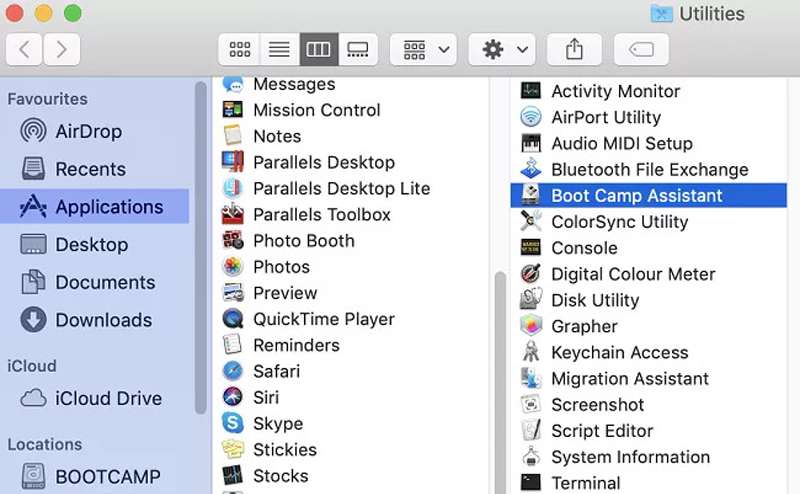
Откройте Finder и выберите Приложения вариант на вашем Mac. Затем найдите и выберите Ассистент Boot Camp вариант в списке. После запуска необходимо нажать кнопку Продолжить кнопку в правом нижнем углу.
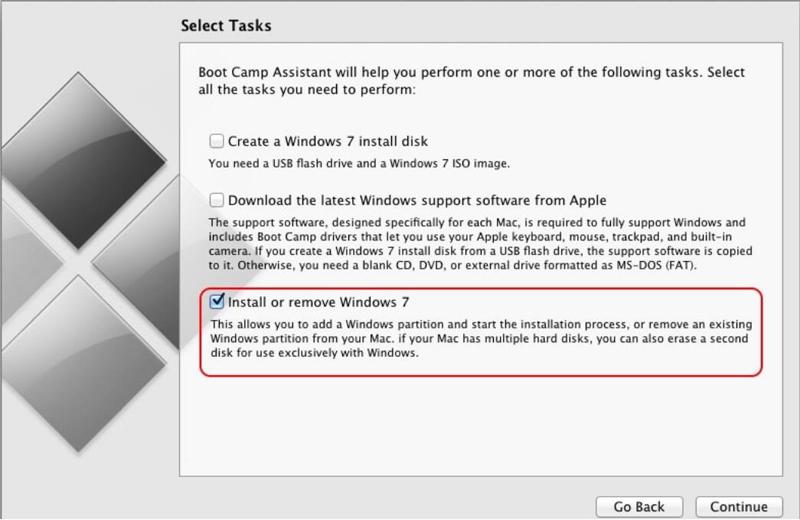
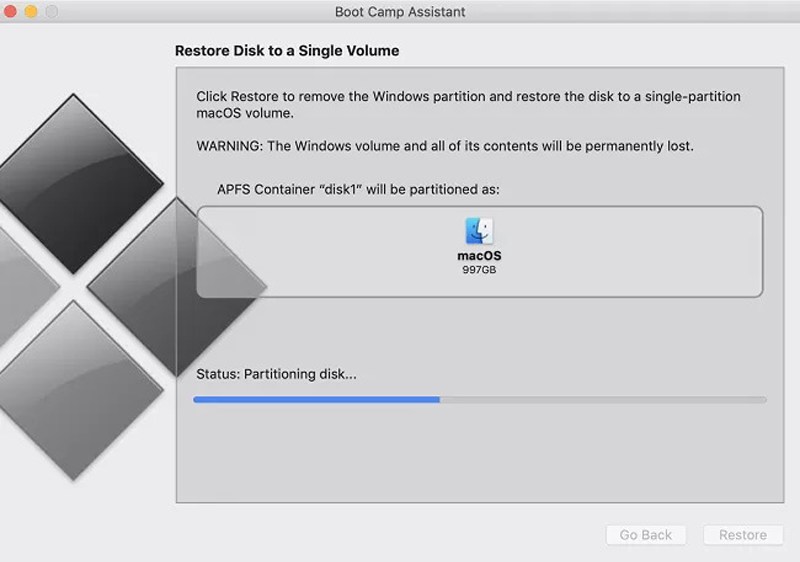
Затем вы увидите все установленные разделы на вашем Mac. Чтобы удалить Boot Camp с Mac, нужно выбрать нужный и нажать кнопку Восстановить кнопка. Таким образом, вы можете восстановить свой компьютер до предыдущего жесткого диска только с одним разделом.
В течение нескольких минут вы можете перезагрузить Mac, чтобы предотвратить сбои программного обеспечения после завершения восстановления.
Советы: Вы также можете удалить раздел Boot Camp с Mac с помощью Дисковой утилиты. Просто запустите Finder и откройте Дисковая утилита файл. Затем вы можете увидеть раздел Boot Camp и Windows. Выбрать Стереть кнопку, чтобы удалить его.
- Удаление Parallels на Mac — Удаление Parallels с Mac
- Как удалить и удалить Citrix Receiver на Mac 2023
Часть 2. Дополнительный совет: лучший способ стереть данные Mac
После того, как вы удалили Boot Camp со своего Mac и освободили место для хранения, на вашем компьютере также могут остаться большие старые файлы или системный мусор. Чтобы ваш компьютер работал более эффективно, вам также может потребоваться его очистка. Aiseesoft Mac Cleaner это лучший выбор для вас. Он может сканировать и удалять ненужные данные Mac, такие как все ненужные файлы, файлы cookie и дубликаты файлов, не уничтожая при этом другие важные файлы или настройки.

161,522 Скачать
- Сотрите данные Mac, такие как старые данные, файлы cookie, историю и загрузки, чтобы освободить место.
- Автоматически сканируйте, находите дубликаты файлов и фотографий и удаляйте их.
- Проверяйте использование данных Mac в любое время, когда захотите узнать, находится ли он в работоспособном состоянии.
- Доступно на всех системах macOS, таких как Sonoma, Ventura, Monterey и Big Sur.
Бесплатно скачайте Aiseesoft Mac Cleaner на свой Mac и запустите его.

Если вы заметили медлительность вашей системы, вы можете проверить состояние вашего Mac, выбрав Статус . Mac Cleaner покажет вам основные данные об использовании вашего процессора, памяти и диска.

Выберите очиститель на левой панели. Это дает много вариантов, таких как Системный мусор , iPhoto Junk , Большие & Старые файлы , Повторяющийся поиск , и более. Выберите тот, который занимает слишком много места и требует очистки. Затем нажмите кнопку Сканировать кнопку.
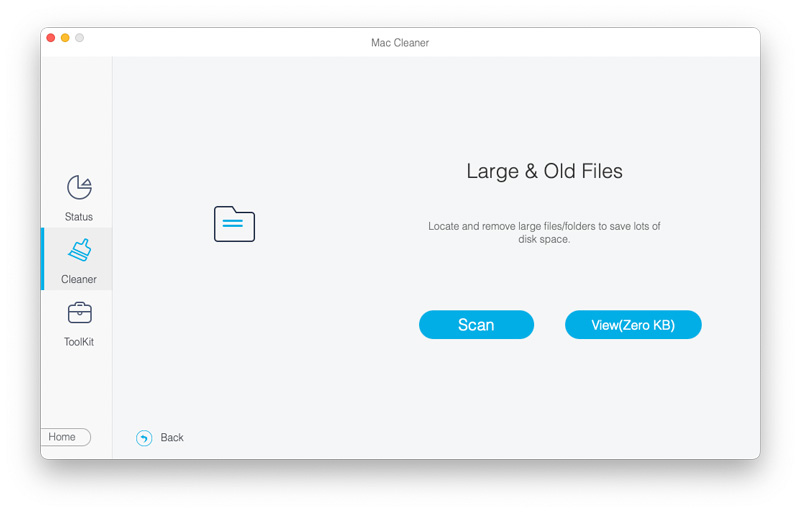
Процесс сканирования занимает некоторое время. После его завершения вы увидите общий размер файла на Вид кнопку.
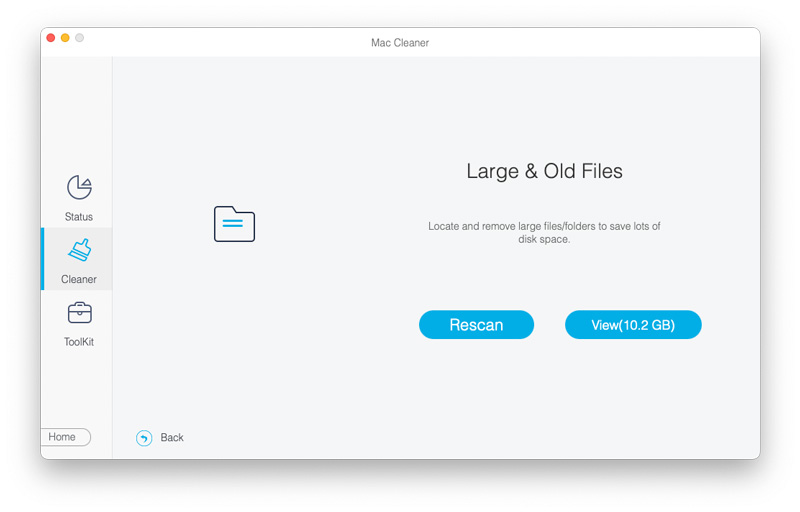
Нажмите на Вид кнопка. Отображаются подробные категории и размеры файлов. Проверьте ненужные данные Mac, просматривая категории или используя поле поиска. Затем нажмите на Чистка кнопку.

Выполнив описанные выше шаги, вы можете стереть ненужные данные с вашего Mac.
Часть 3. Часто задаваемые вопросы об удалении раздела Boot Camp с Mac
1. Как сделать резервную копию данных перед удалением Boot Camp с Mac?
Откройте приложение Системные настройки приложение и щелкните Time Machine приложение. Затем вы можете выбрать опцию «Резервное копирование автоматически». Пожалуйста, убедитесь, что подключение к Интернету стабильно и имеет достаточно места для хранения.
2. Буду ли я удалять Boot Camp с Mac после обновления системы?
Нет. Он будет удален только после удаления программного обеспечения Boot Camp или восстановления заводских настроек Mac.
3. Могу ли я использовать систему Windows на Mac после удаления Boot Camp с Mac?
да. Вы можете положиться на другие альтернативы Boot Camp, такие как VirtualBox, Parallel Desktop и т. д.
Выполнив описанные выше шаги, вы должны были знать, как удалить систему Windows и удалите Boot Camp с вашего Mac. С помощью Aiseesoft Mac Cleaner вы также можете удалить остаточные файлы и ненужные папки, чтобы освободить больше места. Если у вас есть какие-либо вопросы или предложения, пожалуйста, оставьте свои комментарии ниже.
Что вы думаете об этом посте.
Рейтинг: 4.9 / 5 (на основе голосов 200) Подпишитесь на нас в
Более Чтение

Оставьте свой комментарий и присоединяйтесь к нашему обсуждению
Mac Cleaner
Mac Cleaner — это профессиональный инструмент управления Mac, который удаляет ненужные файлы, беспорядок, большие / старые файлы, удаляет дубликаты файлов и отслеживает производительность вашего Mac.
Как удалить винду с мака
- Актуально для:
- Parallels Desktop for Mac Standard Edition
- Parallels Desktop for Mac Pro Edition
- Последняя проверка: Сен 4, 2023
- Доступные переводы:

- Получить обновленияСкачать
В меню Parallels Desktop
Чтобы удалить виртуальную машину (ВМ), выполните следующие действия:
1. Запустите Parallels Desktop.app, но не запускайте виртуальную машину.
2. Щелкните значок Parallels в строке меню Mac и выберите пункт Центр управления:
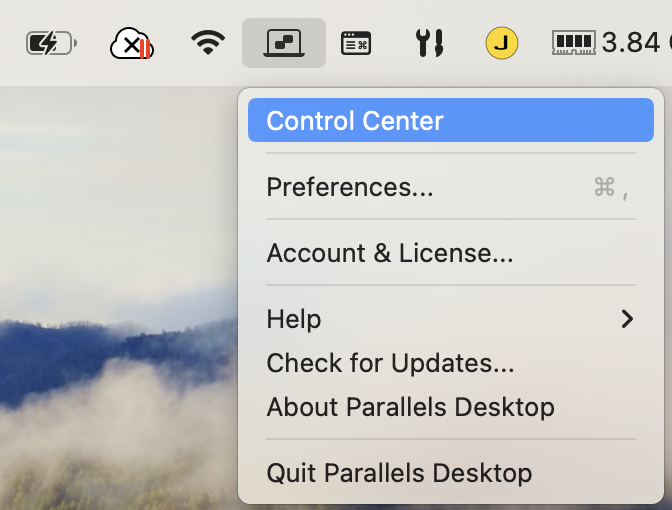
3. Щелкните правой кнопкой по названию виртуальной машины и выберите пункт Удалить.
4. Выберите Сохранить файлы, если позже необходимо будет получить доступ к файлам, сохраненным на этой виртуальной машине. Виртуальная машина будет удалена из списка, однако останется в своем исходном расположении.
Если вам не нужны никакие данные этой виртуальной машины и вы хотите окончательно их удалить, нажмите Поместить в корзину.
Предупреждение: операция Поместить в корзину необратима. После перемещения виртуальной машины в корзину и очищения Корзины восстановить машину будет невозможно.
В программе Finder, если на компьютере Mac была удалена программа Parallels Desktop
Если программа Parallels Desktop удалена на компьютере Mac, инструкции по поиску виртуальной машины на компьютере Mac и ее перемещению в корзину см. в статье базы знаний KB 117333.
Была ли эта статья полезной?
Как, по вашему мнению, можно улучшить эту статью?
Как удалить Windows с Mac

Удалить Windows 10 — Windows 7 с MacBook, iMac или другого компьютера Mac может потребоваться, чтобы выделить больше места на диске под следующую установку системы или наоборот, чтобы присоединить занятое Windows пространство диска к MacOS.
Примечание: способы удаления из Parallels Desktop или VirtualBox рассматриваться не будут — в этих случаях достаточно удалить виртуальные машины и жесткие диски, а также при необходимости, само ПО виртуальных машин.
Удаление Windows с Mac в Boot Camp
Первый способ удаления установленной Windows с MacBook или iMac самый простой: для этого можно использовать утилиту «Ассистент Boot Camp», с помощью которой производилась и установка системы.
- Запустите «Ассистент Boot Camp» (для этого можно использовать поиск Spotlight или найти утилиту в Finder — Программы — Утилиты).
- Нажмите кнопку «Продолжить» в первом окне утилиты, а затем выберите пункт «Удалить Windows 7 или новее» и нажмите «Продолжить».

- В следующем окне вы увидите, как будут выглядеть разделы диска после удаления (весь диск будет занимать MacOS). Нажмите кнопку «Восстановить».

- По завершении процесса Windows будет удалена и на компьютере останется только MacOS.
К сожалению, этот способ в некоторых случаях оказывает не работоспособным и Boot Camp сообщает о том, что не удалось удалить Windows. В этом случае можно использовать второй способ удаления.
Использование дисковой утилиты для удаления раздела Boot Camp
То же, что проделывает утилита Boot Camp можно сделать вручную с помощью «Дисковая утилита» Mac OS. Запустить ее можно теми же способами, которые использовались для предыдущей утилиты.
Порядок действий после запуска будет следующим:
- В дисковой утилите в левой панели выберите физический диск (не раздел, см. на скриншоте) и нажмите кнопку «Разбить на разделы».

- Выберите раздел Boot Camp и нажмите кнопку «-» (минус) под ним. Затем, при наличии, выберите раздел, отмеченный звездочкой (Windows Recovery) и также используйте кнопку «минус».
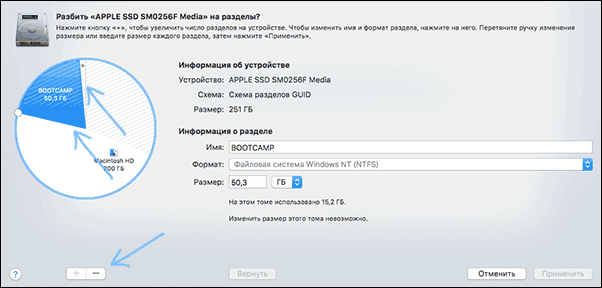
- Нажмите «Применить», а в появившемся предупреждении нажмите «Разбить на разделы».
После окончания процесса все файлы и сама система Windows будут удалены с вашего Mac, а свободное пространство на диске присоединится к разделу Macintosh HD.
А вдруг и это будет интересно:
- Лучшие бесплатные программы для Windows
- Экран iPhone может быть слишком близко — как отключить?
- Контакты на случай ЧП на iPhone — как добавить и зачем?
- Действия при закрытии крышки MacBook — как настроить?
- Как принудительно закрыть программу на Mac
- Как изменить клавиши смены языка в Mac OS
- Windows 11
- Windows 10
- Android
- Загрузочная флешка
- Лечение вирусов
- Восстановление данных
- Установка с флешки
- Настройка роутера
- Всё про Windows
- В контакте
- Одноклассники
-
MishaK20 01.05.2017 в 12:38
- Dmitry 02.05.2017 в 10:49
- Lucker 02.07.2019 в 11:46
- Dmitry 02.07.2019 в 15:09