
Как удалить ютуб с телевизора xiaomi mi
С учетом того, что в Xiaomi Mi TV Stick всего 8 ГБ внутренней памяти, она “забивается” довольно быстро различными программами и кэшем, после чего уже не может нормально функционировать и нуждается в очистке. Как же удалить приложения на MI TV Stick и освободить место для установки других, более важных и полезных, программ?
В отличие от классического удаления приложений на смартфоне или планшете, где достаточно нажать на иконку неиспользуемого приложения и удалить его, в Android TV немного иной алгоритм действий с использованием панели настроек устройства.
Инструкция
С помощью пульта управления переходим на кнопку “Настройки” расположенную в правом верхнем углу экрана и нажимаем на неё.
Далее откроется боковое меню, где нажимаем на пункт “Приложения”.
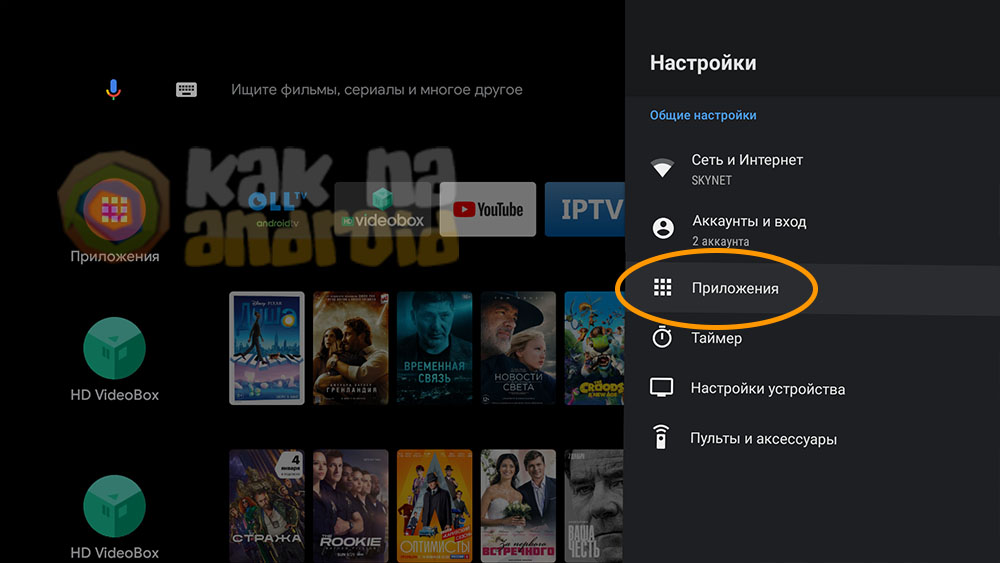
В том случае, если приложение, которое вы хотите удалить, отсутствует в списке недавно открытых, нажимаем на кнопку “Все приложения”.

Откроется список всех установленных в приставке программ, где выбираем то, которое подлежит удалению.
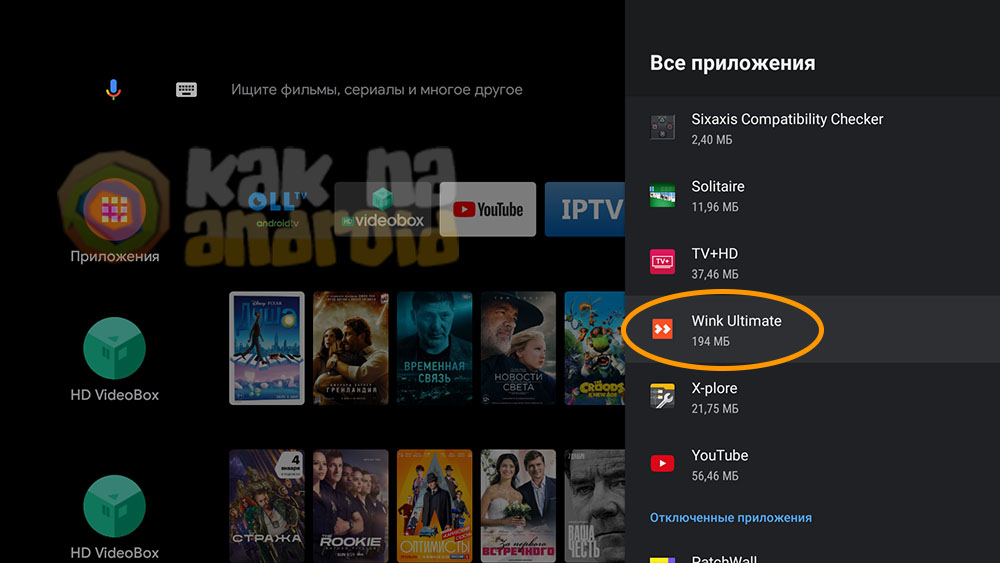
Нажимаем на кнопку “Удалить” (стоит отметить, что некоторые предустановленные приложения, которые изначально идут вместе с приставкой, нельзя удалить полностью, а только лишь их обновления).

Подтверждаем свои намерения нажатием на кнопку “ОК”.
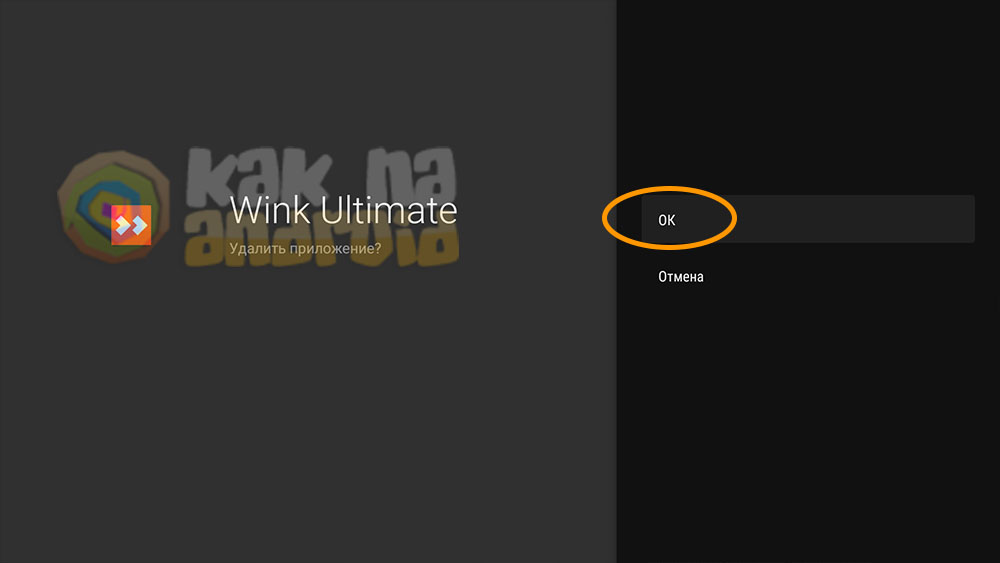
После этого приложение будет полностью удалено из системы освободив при этом место для установки других программ.
Полезные материалы:
- Как установить HD VideoBox на MI TV Stick
- Как установить браузер на Mi TV Stick
- Как настроить на Mi TV Stick голосовой поиск
Вам помогло? Оцените статью:
/rating_on.png) (4 гол., 5,00)
(4 гол., 5,00)
Как удалить встроенные приложения из телевизора Android TV
Большое количество устройств, которые сейчас есть на рынке, поставляются со встроенными приложениями. Не так давно мы даже рассказывали об этом и упомянули телевизоры на Android TV: безусловно, предустановленные приложения — это очень круто, но среди них попадаются откровенно рекламные программы, которые хочется удалить, чтобы они не мешались, но сделать этого не получается. Однако есть простейший способ удалить все приложения с телевизора или отключить их — для этого вам понадобится компьютер, подключение по Wi-Fi и кое-какие программы. Рассказываем, как удалить встроенные приложения из Android TV.
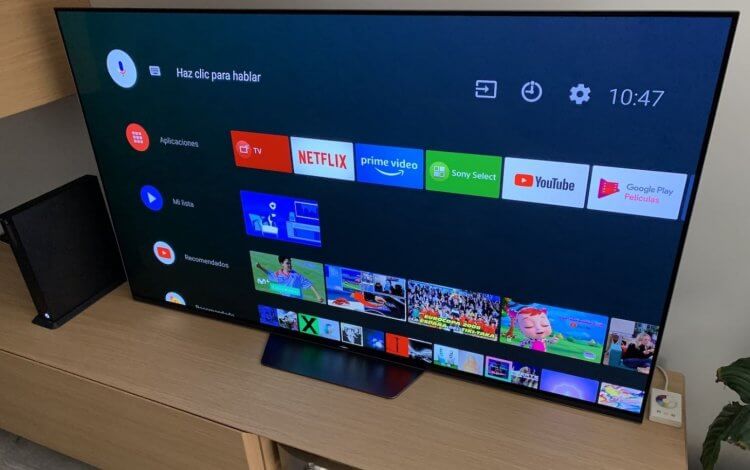
Разбираемся, как удалить приложения с телевизора
Предустановленные приложения на Андроид ТВ
В телевизоре после первого включения обнаруживается масса приложений. Их можно скрыть, максимум — отключить, а вот удалить совсем не так просто — «с пульта» этого сделать нельзя. Для того, чтобы разобраться с предустановленными приложениями, вам понадобится включить режим разработчика на Android TV. Сделать это не так просто, но мы разберемся.
Android TV может показаться сложной системой, но на деле все очень просто
- Зайдите в Настройки, выберите «Больше настроек».
- Затем нажмите «Настройки устройства» и выберите «Об устройстве».
- Прокрутите экран вниз и найдите «Сборка OC Android TV».
- Нажимайте кнопку ОК на пульте до тех пор, пока внизу экрана не появится подтверждение, что у вас есть права разработчика.
- После этого Зайдите в пункт «Для разработчиков» и включите «Отладка по USB».
Затем вам нужно скачать на свой ПК программу ADB AppControl. Это утилита, которая позволяет удаленно управлять приложениями на Android-устройстве. Скачать ее можете по этой ссылке. После этого установите ее на свой ПК: учтите, что после скачивания Windows 10 может распознать программу как вредоносную, но нажмите «Все равно запустить» — это всего лишь особенности встроенной защиты Windows.
- Зайдите в настройки Android TV «Сеть и интернет», выберите свою сеть и запомните указанный IP-адрес.
- Запустите ADB AppControl и сверьте в правом верхнем углу IP-адреса. Подправьте его, чтобы в программе он совпадал с адресом телевизора.
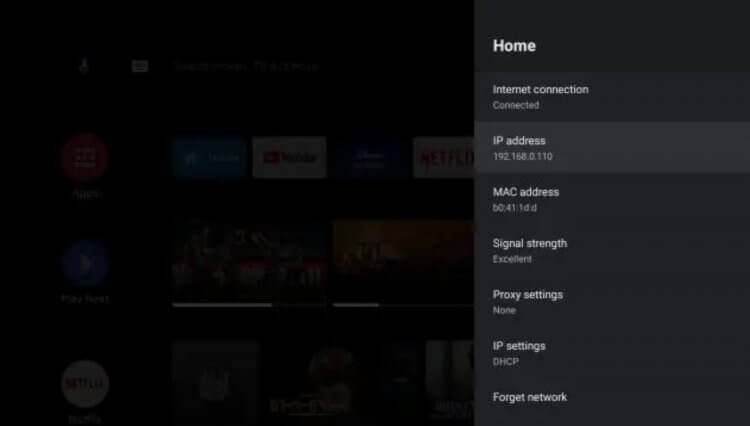
IP-адреса должны совпадать, а устройства — подключены к одной сети
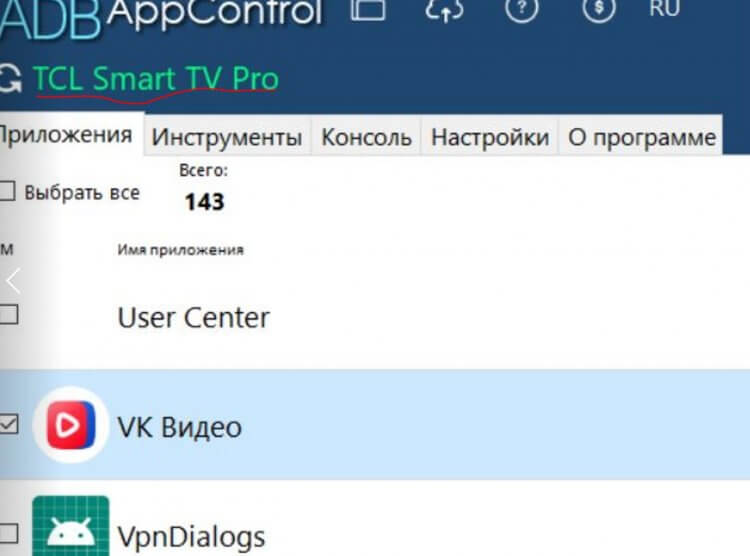
Удалять все процессы подряд опасно. Будьте внимательны
Готово! Теперь у вас будут отображаться приложения на телевизоре. Далее разберемся, какие можно удалять, а какие — нет.
Какие приложения можно удалить с Андроида
Как вы можете заметить, в ADB AppControl справа отображаются функции приложения: можно обновить данные, отправить файлы и так далее. Сверху можно выбрать виды приложений: включенные, системные, отключенные, удаленные. Справа есть кнопка «Поиск и отключение нежелательных приложений». Нажмите ее — это сканер, который в базовой версии предлагает найти небольшое количество вредных программ. Что дальше?
- Нажмите на него и выберите «Загрузить»: он обнаружит приложения. У меня нашлись «Отзывы о Маркете» и «Специальные возможности», но у вас могут быть другие.
- Оставьте выделение на всех вариантах или отключите с помощью галочки слева.
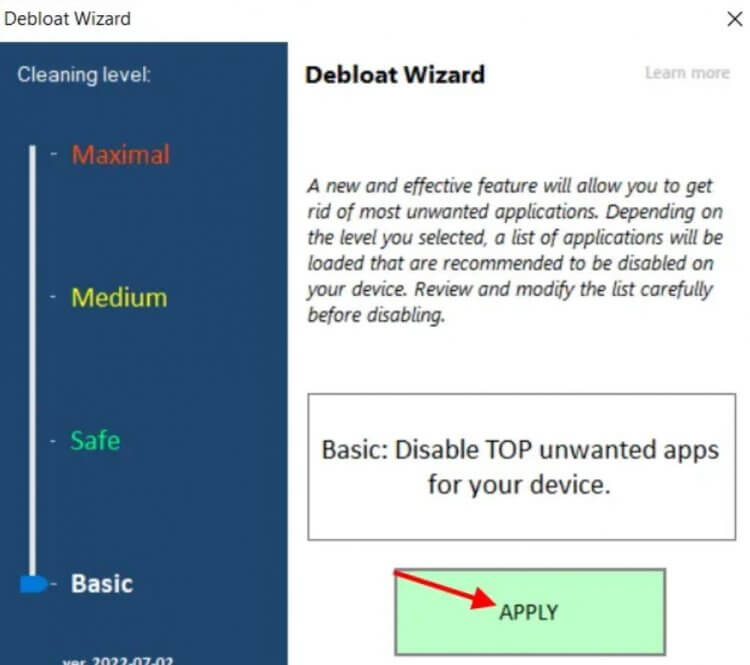
Встроенная утилита позволяет найти ненужные процессы
Тем не менее, а как удалить любое встроенное приложение с Android TV? Все очень просто. Вернитесь на вкладку «Приложения» и выберите группу приложений. Например, «Системные». Важно знать, какое приложение для чего нужно, иначе можно удалить важный системный процесс. Начните с чего попроще: например, YouTube Music или Netflix не удаляется из Android TV через телевизор — удалите его через программу.
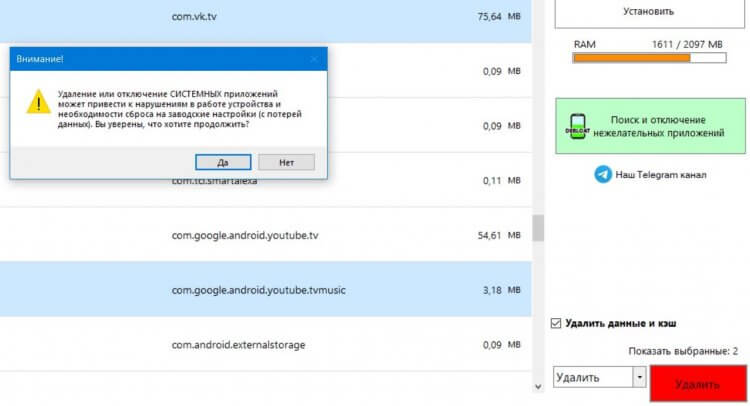
Не забудьте подтвердить удаление!
- Выберите приложение левой кнопкой мыши.
- В окошке «Выбрать» нажмите «Удалить», сверху также выберите «Удалить данные и кэш».
- Нажмите «Применить», затем — «Удалить» и подтвердите выбор.
О том, что действие совершено станет понятно по экрану телевизора: если на нем отображалась заставка, то после удаления появится главный экран или меню настроек — то место, где вы находились ранее. Не забывайте о том, что удалять можно сразу несколько приложений. Если вдруг какое-то приложение не отображается в списке, попробуйте поменять категорию: выберите «Отключенные» — вероятно, там находятся программы, которые вы отключили прямо с телевизора.
Вот таким простым образом вы можете не просто навести порядок в телевизоре на Android TV, а реально почистить его от встроенных приложений, которые никак не удалялись. Вы также можете установить любое приложение с помощью ПК: читайте в нашей статье, как это можно сделать.

Теги
- Android TV
- Новичкам в Android
- Приложения для Андроид
Удаление Приложений из Smart TV на Андроид ТВ Приставке или Телевизоре
Сегодня поговорим о том, как правильно удалить приложение со Smart TV телевизора под управлением Андроид. Это может быть не только классический ТВ, но также и приставка, типа моей Xiaomi Mi Box S. Покажу сразу несколько способов удаления приложения из Андроид ТВ, один из которых точно подойдет вам вне зависимости от версии и интерфейса операционной системы. Сразу оговорюсь, что для LG и Samsung они скорее всего не подойдут из-за наличия в этих моделях своих собственных оболочек.
Удаление приложения из меню Смарт ТВ
Самый простой вариант удалить ненужный виджет с телевизора Smart TV на Андроиде, это:
- Зайти в меню «Приложения»

- Выделить нужную программу и зажать кнопку «ОК» на пульте, чтобы вызвать дополнительное меню

- И далее выбрать «Удалить»

- После чего подтверждаем выбор

Удаляем приложения с телевизора из меню Андроид
Если у вас немного иной внутренний интерфейс Смарт ТВ (например, на приставку установлена более старая версия ОС Android), то есть универсальный вариант зайти в меню настроек системы

И выбрать здесь пункт «Приложения»
Как удалить ютуб с телевизора xiaomi mi

Обсуждение Xiaomi Mi TV 4A, 4С
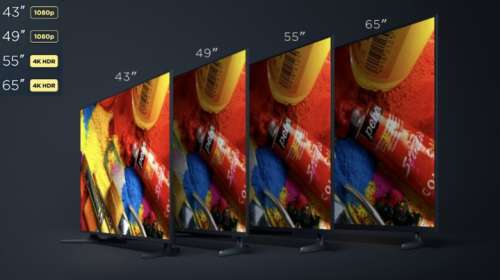
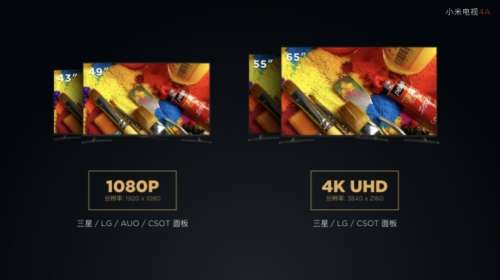
TV 43/49/55/65″
Описание | Обсуждение » | Xiaomi Mi TV 4 » | Российская версия » | Европейская версия » | Индийская версия |
Характеристики
Сравнение характеристик на Русском языке от Google Translate ‒ mi.com
Для открытия изображения в полноэкранном виде, нажмите на колёсико мышки или правой кнопкой и выберите «Открыть ссылку в новой вкладке», далее используйте левую кнопку для увеличения/уменьшения.
- Экран производства: Samsung/LG/AUO/CSOT
- Разрешение: Full HD, 4K
- Процессор(CPU): Amlogic T962(Cortex A53 до 1.5ГГц), 4 ядра, 64-разрядный
- Видеоускоритель(GPU): Mali-450 MP5 750МГц
- Техпроцесс: 28Нм HPC+
- ОЗУ: 2 Гб, DDR4
- Флеш-память 8Гб / 32 Гб(с голосовым управлением), eMMC 5.1
- Wi-Fi 802.11a/b/g/n/ac, двухдиапазонный 2.4/5 ГГц
- LAN: 100Mbit
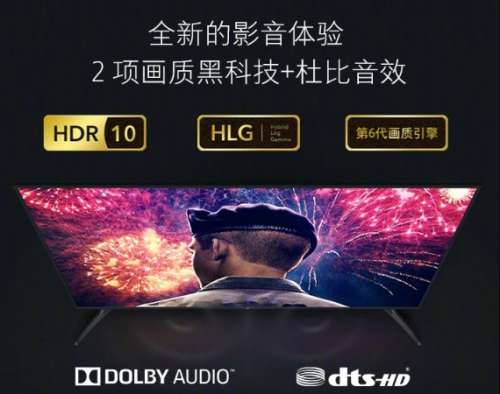
- Поддержка HDR 10 и HLG(Hybrid Log-Gamma)
- Bluetooth 4.2
- AI голосовое управление (опция + 300¥)
- Аудио Dolby и DTS Audio
- Рекомендации контента PatchWall
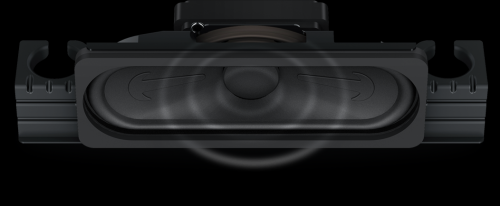
- Звук: 2×6 Вт
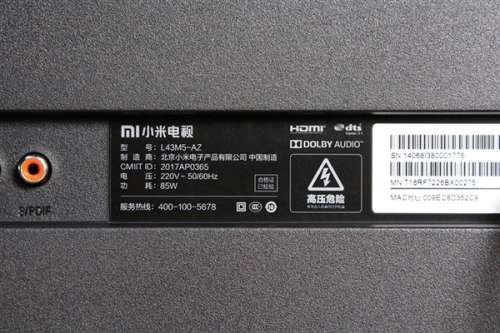
- Питание: 85Вт(43″), 95Вт(49″), 160Вт(55″), 180Вт(65″) в режиме ожидания < 0,5 Вт (энергоэффективность 3 класса)
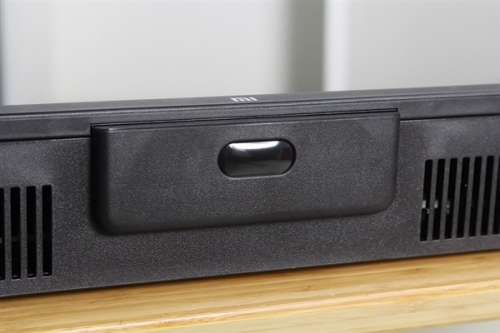
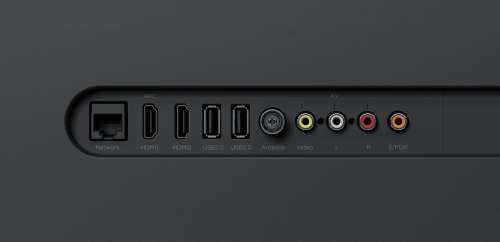
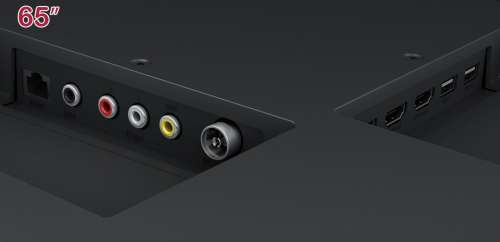
- Два(три у 55″ и 65″) HDMI 2.0b порта(один с поддержкой ARC), два порта USB 2.0, AV, S/PDIF(коаксиальный), Ethernet, Antenna
Размеры и Вес
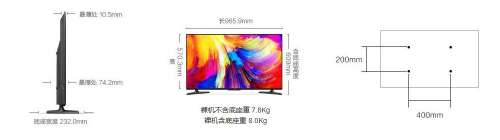
49″ Full HD экран от LG 1200:1 60Hz или Samsung 6000:1 60Hz или CSOT 4000:1 60Hz, угол обзора — 178°, скорость отклика — 6 мс (LG) / 8 мс (Samsung) / 6.5мс (CSOT);
Размеры и Вес
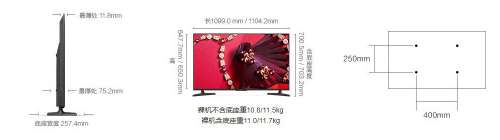
— 3D: не поддерживает;
— модульная система: нет;
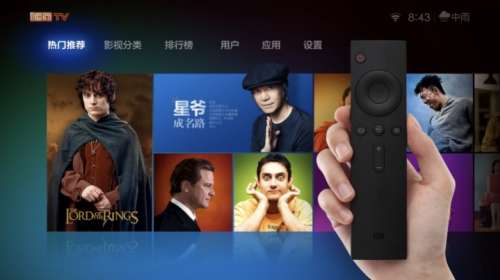
— язык интерфейса: китайский;
— MIUI TV OS на основе Android 6.0.1
Xiaomi Mi TV 4A 50/55/65″:
55″ 4k экран от LG 1200:1 60Hz или Samsung 6000:1 60Hz или CSOT 4500:1 60Hz, NTSC — 72%, угол обзора — 178°, скорость отклика — 6 мс (LG) / 8 мс (Samsung) / 6.5мс (CSOT);
Размеры и Вес
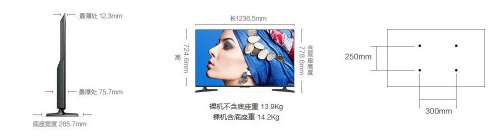
65″ 4k экран от LG 1200:1 60Hz или Samsung 5000:1 60Hz, NTSC — 72%, угол обзора — 178°, скорость отклика — 6 мс (LG) / 8 мс (Samsung);
Размеры и Вес
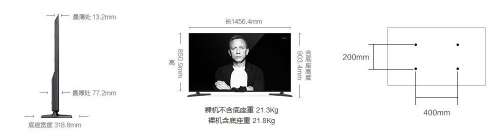
— 3D: не поддерживает;
— модульная система: нет;
— язык интерфейса: китайский;
— MIUI TV OS на основе Android 6.0.1
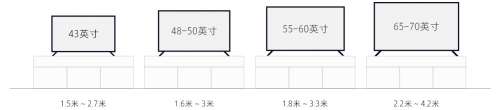
Рекомендуемое расстояние для просмотра ТВ от Xiaomi
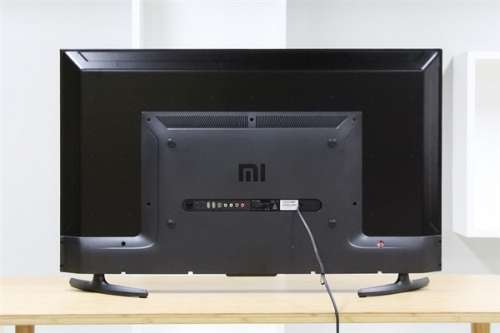
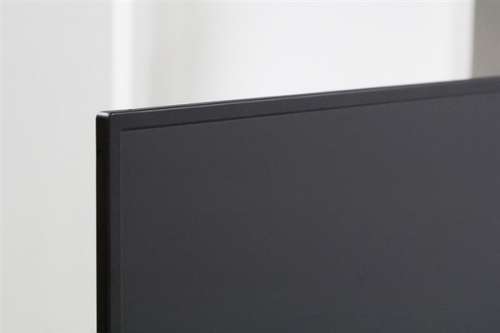
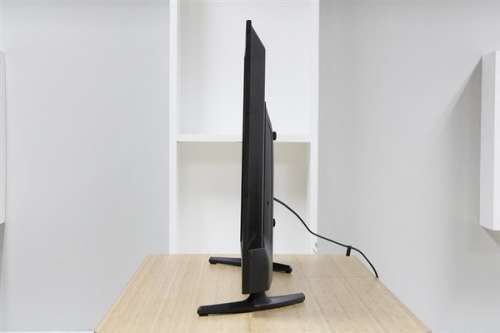
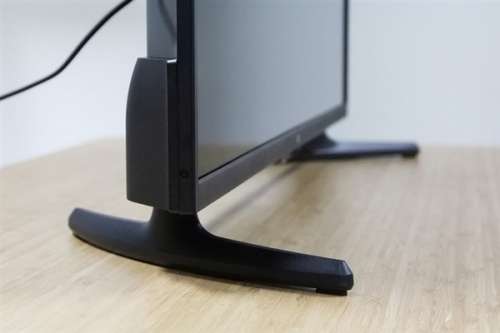
Последняя официальная прошивка 1.3.93
Инструкции
Обзоры на Русском
Обзоры на Английском
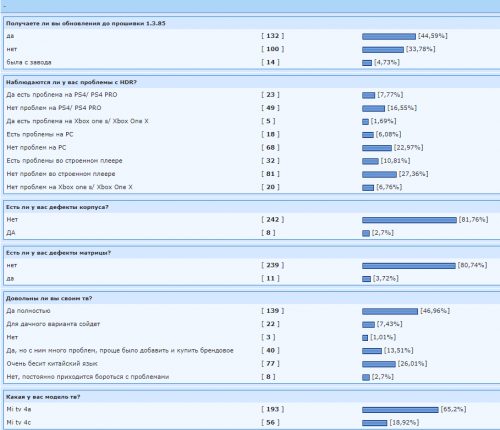
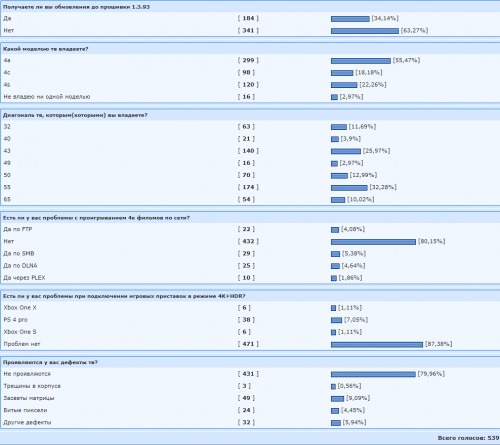
Результаты опросов
FAQ
вопросы и ответы
В теме нет куратора. По вопросам наполнения шапки обращайтесь к модераторам раздела через кнопку под сообщениями, на которые необходимо добавить ссылки.
Сообщение отредактировал Silver8025 — 11.12.22, 18:57
Причина редактирования: Полезное: Замена материнской платы с китайской на российскую
Скрыть шапку
14.12.17, 17:41 | #1022
●
Постоянный
Реп: ( 1 )
Привет. Mi tv 4a 43. Видео размыто. Че делать?


в ютубе стандартом выходит avc — думаю размыто из за этого. Ставлю галку x-vdn.on2.vp9 и изображение более менее. Как сделать снадартно норм изображение?
14.12.17, 17:48 | #1023
●
Постоянный
Реп: ( 1 )
Подскажите. В шапке в faq есть рекомендации по поводу устранения торможения. Как изменить этот протокол? Нужно изменить на DLNA NFS FTP Где это изменить?
14.12.17, 19:45 | #1024
●
Постоянный
Реп: ( 81 )
n3xtn3xtn3xt,
Шапка пока в стадии редактирование. Не удачно вставил вложение.

Сообщение отредактировал RC_Gremlin — 14.12.17, 19:47
15.12.17, 06:38 | #1025
●
Постоянный
Реп: ( 1 )
Скажите а как можно удалить из телевизора установленные приложения с помощью пульта, я захожу в раздел «apps» настроек, выбираю необходимое установленное приложение, открываю, вверху экрана есть кнопка «uninstall» но перейти на нее с помощью пульта не получается?
15.12.17, 09:40 | #1026
●
Постоянный
Реп: ( 226 )
Tolchenka @ 15.12.17, 06:38
Скажите а как можно удалить из телевизора установленные приложения с помощью пульта, я захожу в раздел «apps» настроек, выбираю необходимое установленное приложение, открываю, вверху экрана есть кнопка «uninstall» но перейти на нее с помощью пульта не получается?
У меня с пульта нажать на кнопку не получается, мышкой можно нажать. Во многих приложениях пульт не работает, использую мышь, иногда бывает мышь не работает, а пульт работает. Когда есть мышь и пульт, с управлением любой программой справляюсь.
15.12.17, 09:48 | #1027
●
Постоянный
Реп: ( 29 )
Tolchenka @ 15.12.17, 06:38
Скажите а как можно удалить из телевизора установленные приложения с помощью пульта, я захожу в раздел «apps» настроек, выбираю необходимое установленное приложение, открываю, вверху экрана есть кнопка «uninstall» но перейти на нее с помощью пульта не получается?
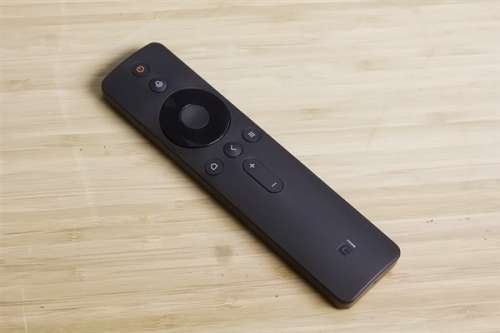
С главного окна (а не из меню настроек) заходите в приложения (откуда обычно приложения запускаете), далее долгое нажатие центральной кнопкой пульта на этом приложении и выпадет меню, там будет Удалить.
15.12.17, 11:07 | #1028
●
Постоянный
Реп: ( 226 )
Railnolds @ 15.12.17, 09:48
С главного окна (а не из меню настроек) заходите в приложения (откуда обычно приложения запускаете), далее долгое нажатие центральной кнопкой пульта на этом приложении и выпадет меню, там будет Удалить.
Я про такой способ не знал. Может все эти тонкости стоит добавлять в шапку темы? Со временем это сообщение в теме не найдешь.