
Как скрывать от посторонних текст уведомлений с экрана блокировки на iPhone или iPad
Предварительный просмотр уведомлений в iPhone и iPad – функция весьма полезная. Тем не менее, если вы желаете не отображать, например, текст переписки из уведомления на экране блокировки, функцию можно отключить.
Видео:
Как скрывать текст во всех уведомлениях на заблокированном экране iPhone или iPad
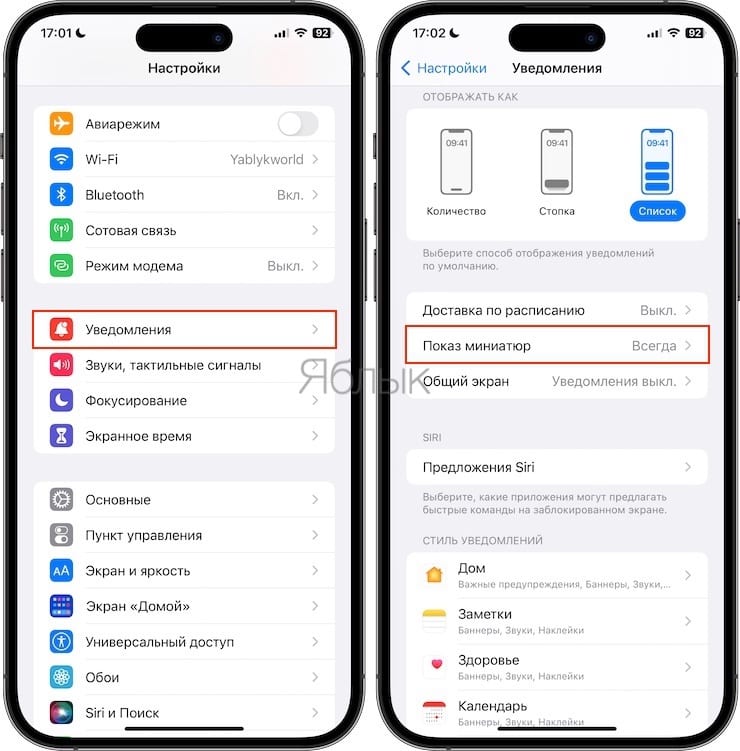
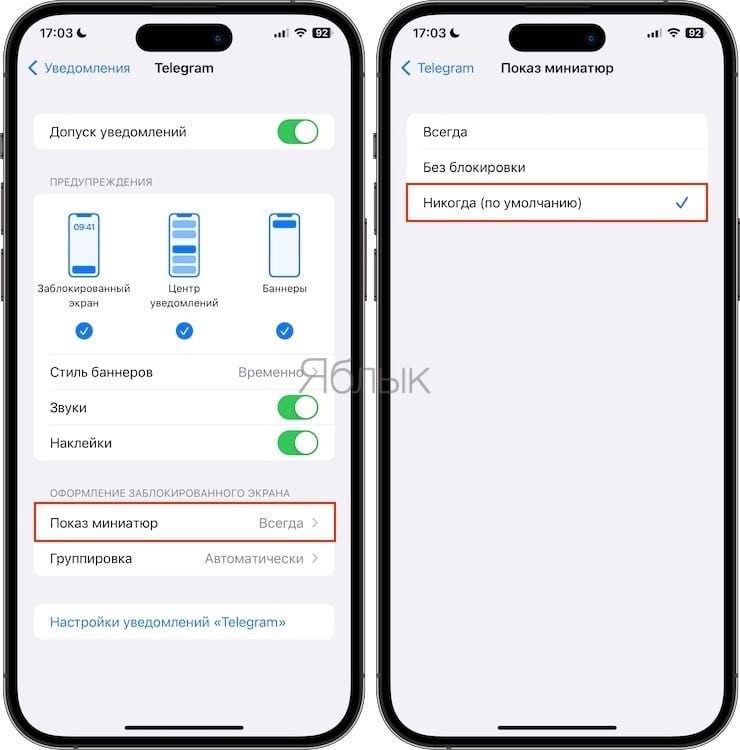
Для того чтобы отключить функцию предварительного просмотра во всех уведомлениях, нужно в приложении «Настройки» открыть раздел «Уведомления» и выбрать «Показ миниатюр».
Здесь имеются три опции – «Всегда», «Без блокировки» и «Никогда».
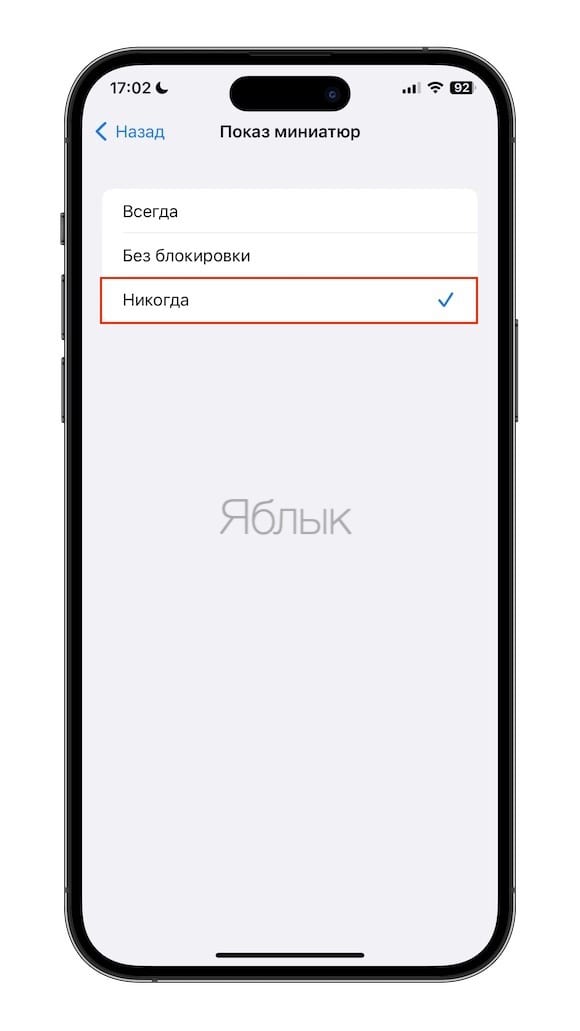
По умолчанию в iOS активирована опция «Всегда». Если вы не делитесь конфиденциальной информацией в мессенджерах, электронной почте или в SMS и не боитесь, что кто-то посторонний увидит содержимое сообщений, можете смело оставлять ее включенной. Воспользовавшись функцией «Поднятие для активации», вы можете прочитать сообщение непосредственно с экрана без необходимости что-либо нажимать.
Если в электронных письмах или сообщениях вы обсуждаете темы, которые хотели бы скрыть от посторонних глаз, лучше выбрать вариант «Никогда». В таком случае вы будете получать уведомления лишь о том, что в определенном приложении вам доставлено сообщение.
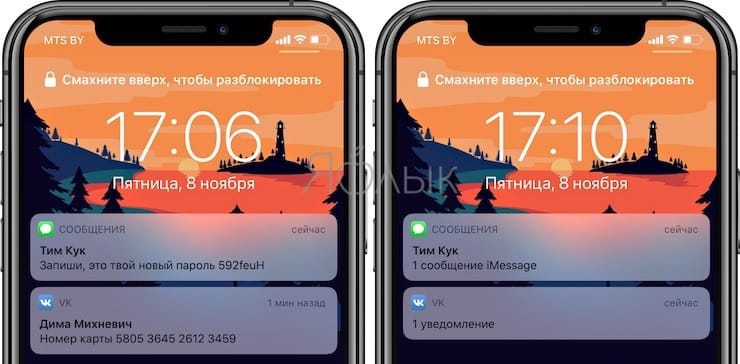
Опция «Без блокировки» скрывает содержимое уведомлений с экрана блокировки, однако в случае, если iPhone разблокирован, предпросмотр будет активирован.
Как скрывать текст в уведомлениях выборочных приложений на заблокированном экране iPhone или iPad
В случае, если необходимо скрыть текст сообщений в каком-то определенном приложении, то в приложении «Настройки» откройте раздел «Уведомления» и выберите необходимое приложение.
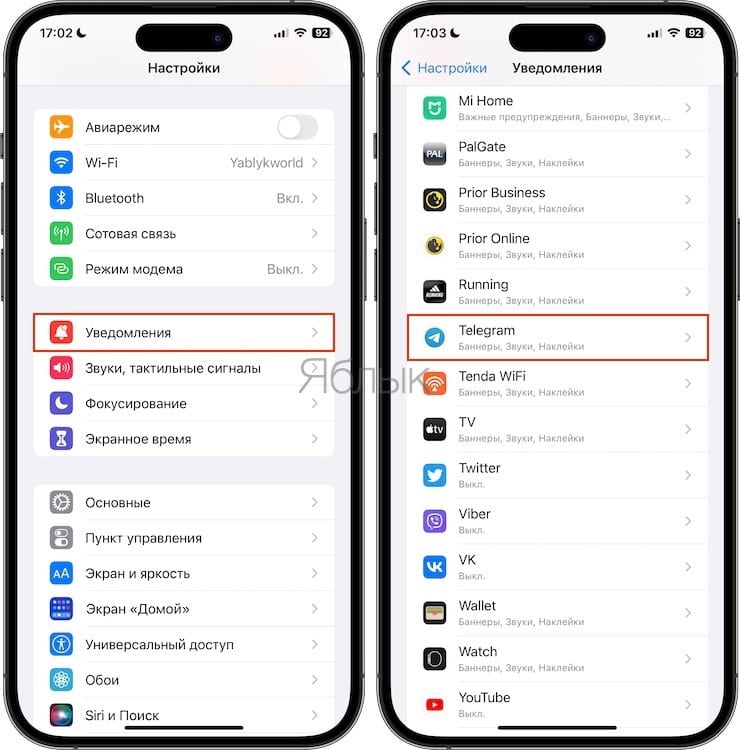
Перейдите в меню «Показ миниатюр» и поставьте галочку напротив пункта «Никогда».
Я все настроил, но что-то не работает…
На всякий случай перезагрузите устройство. Имейте ввиду, что некоторые программы могут конфликтовать с настройками iOS (iPadOS) из-за наличия собственных настроек уведомлений внутри приложения. Так, например, Telegram и Instagram обладают своими инструментами для тщательной настройки уведомлений в параметрах приложения. Для того чтобы уведомления работали правильно, включите уведомления в самой программе.
�� Смотрите также:
- 20 функций iPhone, которые можно отключить большинству пользователей.
- Шагомер для iPhone, или как считать шаги, дистанцию и калории, не покупая аксессуаров и приложений.
- Как проверить, новый ли iPhone (активирован или нет) вы купили?
�� Мы в Telegram и YouTube, подписывайтесь!
Как скрывать текст уведомлений на заблокированном экране iPhone
Настройки iOS позволяют гибко изменять параметры уведомлений на заблокированном экране.
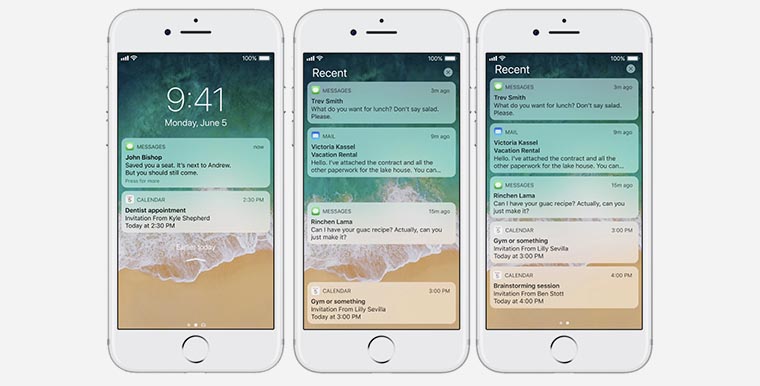
Для этого сделайте следующее:
1. Перейдите в Настройки – Уведомления – Показ миниатюр.
2. Выберите подходящий способ отображения.
Здесь можно указать:
- Всегда – текст уведомлений будет всегда отображаться на экране.
- Если разблокировано – будет отображать текст только ока iPhone не будет заблокирован.
- Никогда – текст уведомлений никогда не будет отображаться на экране блокировки.
Обратите внимание, что раздел Показ миниатюр есть в настройках уведомлений для каждого конкретного приложения (Настройки – Уведомления). Так можно ограничить показ текста сообщений на заблокированном экране лишь для конкретных программ или игр.
Кроме этого для каждого приложения можно вовсе отключить отображение уведомлений оставив при этом показ бейджей с количеством пропущенных сообщений. Для этого активируйте переключатель Допуск уведомлений и отключите опции На заблокированном экране и Показ банерами.
Как скрыть уведомления на экране блокировки iPhone

По умолчанию на экране блокировки iPhone отображаются уведомления о пропущенных вызовах, сообщениях, уведомления от приложений: это может быть удобно, но не всегда безопасно, если кто-то ещё может иметь доступ к вашему телефону. В этом случае показ уведомлений при заблокированном экране можно отключить.
Как скрыть уведомления на заблокированном экране для отдельного приложения
Первый способ позволяет отключить показ уведомлений от выбранного вами приложения на заблокированном экране iPhone. Для этого достаточно выполнить следующие шаги:
- Зайдите в Настройки и найдите в списке нужное вам приложение, например «Сообщения».
- В настройках приложения откройте пункт «Уведомления».

- Снимите отметку с пункта «Заблокированный экран» в разделе «Предупреждения».

После этого уведомления выбранного приложения на заблокированном экране показываться не будут.
Однако имеет смысл отключить и доступ к центру уведомлений с экрана блокировки, что описывается в следующем разделе инструкции.
Отключение доступа к центру уведомлений на экране блокировки
Чтобы выключить доступ к Центру уведомлений и всем уведомлениям с экрана блокировки iPhone, выполните следующие настройки:
- Перейдите в «Настройки» — «Face ID и код-пароль» (или «Touch ID и код-пароль»).

- В разделе «Доступ с блокировкой экрана» отключите пункт «Центр уведомлений».

В результате с экрана блокировки нельзя будет открыть центр уведомлений со списком всех пришедших от различных приложений сообщений.
Отключение просмотра содержимого уведомлений
Вы можете оставить показ уведомлений или их числа, но отключить показ их содержимого на экране блокировки, для этого:
- Прежде всего вы можете изменить стиль отображения уведомлений (возможность появилась в iOS 16). Для этого в «Настройки» — «Уведомления» в разделе «Отображать как» установите «Количество» вместо «Стопка» или «Список».

- Для отключения предварительного просмотра для всех уведомлений: зайдите в «Настройки» — «Уведомления», откройте пункт «Показ миниатюр» и выберите вариант «Без блокировки».

- Для отключения показа содержимого уведомлений конкретного приложения откройте «Настройки», выберите нужное приложение, откройте «Уведомления», нажмите «Показ миниатюр» и опцию «Без блокировки».
Как видите, все шаги в достаточной мере просты и убрать уведомления с заблокированного экрана iPhone не так сложно.
А вдруг и это будет интересно:
- Лучшие бесплатные программы для Windows
- Экран iPhone может быть слишком близко — как отключить?
- Контакты на случай ЧП на iPhone — как добавить и зачем?
- Действия при закрытии крышки MacBook — как настроить?
- Как принудительно закрыть программу на Mac
- Как изменить клавиши смены языка в Mac OS
- Windows 11
- Windows 10
- Android
- Загрузочная флешка
- Лечение вирусов
- Восстановление данных
- Установка с флешки
- Настройка роутера
- Всё про Windows
- В контакте
- Одноклассники
7 способов обезопасить iPhone
Собрали 7 советов, которые помогут защитить iPhone и данные на нем. В подборке способы ограничить доступ к некоторым функциям из заблокированного экрана, сохранить приватность переписки, обезопасить информацию на iPhone и найти его в случае утери.
7 способов обезопасить iPhone
1. Используй пароль. При первом включении iPhone тебе предлагают установить пароль на смартфон. Это самый очевидный и самый надежный способ защитить данные на iPhone от лишних глаз.
Открой Настройки — Touch ID и пароль (Пароль на моделях iPhone раньше 5s).
Выбери пункт «Включить пароль» и установи код. В параметрах можно выбрать его тип: код из 4 цифр, код с буквами и цифрами либо произвольный код только с цифрами.
2. Отключи доступ к данным из заблокированного экрана
Несмотря на установленный пароль, по умолчанию ты можешь из локскрина открывать смотреть уведомления, раздел Сегодня в ЦУ, запускать Siri и отвечать на сообщения. Эти опции можно отключить в том же меню.
3. Измени время запроса пароля
Если в iPhone нет Touch ID или ты им не пользуешься, можно установить промежуток времени, через которое будет запрашиваться пароль. В разделе Touch ID и пароль открой пункт Запрос пароля. В опциях есть варианты сразу или через каждые 1 мин — 4 часа.
4. Отключи Пункт управления на заблокированном экране
Предположим ситуацию, что у тебя украли iPhone и пытаются подобрать к нему пароль. Ты можешь заблокировать девайс удаленно через Find My iPhone, только если злоумышленники не перевели iPhone в авиарежим. А чтобы не предоставлять им такую возможность, отключи запуск Центра управления на заблокированном экране.
Открой Настройки — Пункт управления и отключи опцию На заблокированном экране.
5. Включи Найти мой iPhone
Если ты до сих пор не активировал сервис Find My iPhone на своем iPhone, то отложи все дела и сделай это.
С включенным Найти мой iPhone девайс можно:
- отследить и заблокировать с другого iPhone или компьютера, что будет полезно при потере.
- запретить сброс устройства без пароля к Apple ID
- запретить активацию, воры не смогут пользоваться iPhone, не зная твоего Apple ID и пароля от аккаунта.
Для активации сервиса открой Настройки — iCloud — Найти iPhone и включи опцию Найти iPhone
6. Скрой текст сообщения на заблокированном экране
Если хочешь сохранить приватность переписки, отключи показ текста сообщения в iMessage, ВКонтакте, Viber и других мессенджерах.
Как скрыть текст сообщения на iPhone в iMessage/SMS:
- открой Настройки — Уведомления — Сообщения
- отключии опцию Показывать миниатюры
Как скрыть текст сообщения из Вконтакте на iPhone:
- открой Вконтакте и зайди в Настройки — Уведомления
- открой пункт Текст в уведомлении и выбери опцию Только имя
Как скрыть текст сообщения из Viber на iPhone:
- Запусти Viber, зайди во вкладку Еще и открой Настройки — Уведомления
- Отключи опцию «Предварительный просмотр сообщений»
Как скрыть текст сообщения из WhatsApp на iPhone:
- Запусти WhatsApp, зайди во вкладку Настройки и открой раздел Уведомления
- Отключи опцию «Показывать миниатюры»
7. Включи двухфакторную авторизацию
В Apple ID хранится платежная информация, контакты, фотографии, резервные копии iPhone, переписки. Вполне разумно добавить еще один уровень безопасности учетной записи.
Двухэтапная проверка включается в настройках Apple ID с компьютера.
- Открой сайт Apple ID и залогинься
- В разделе Безопасности нажми Настроить… в пункте Двухэтапная проверка
- Ответь на контрольные вопросы и следуй шагам из инструкции.
Один комментарий на «“7 способов обезопасить iPhone”»
Ievgenii Kononenko :
Еще один важный момент. Нужно выключить блокировку сим-карты. Так больше шансов что при потере и включении айфона кем-то ваше сообщение о пропаже телефона прочитают + сможете посмотреть последнее местоположение телефона.
Добавить комментарий Отменить ответ
Этот сайт использует Akismet для борьбы со спамом. Узнайте, как обрабатываются ваши данные комментариев.