
Как скрыть сообщения на заблокированном экране iPhone
Последнее обновление 30.08.2019, 17:04 от пользователя Бывают ситуации, когда сообщения раздражают и отвлекают нас. К счастью, их можно заблокировать на экране смартфона несколькими способами. Здесь мы расскажем, как отключить предварительный просмотр сообщений на заблокированном экране iPhone.
Скрыть содержимое сообщения на заблокированном экране
Зайдите в Настройки > Уведомления > Сообщения. Затем войдите в меню Показ миниатюр и выберите Если разблокировано. В этом случае на заблокированном экране появляется только имя отправителя.
Полностью скрыть сообщения на экране
Если описанное выше решение недостаточно и Вы хотите полностью отключить уведомления о новых SMS-сообщениях, перейдите в Настройки > Уведомления > Сообщения. Затем снимите флажок На заблокированном экране. С этого момента не будет никаких уведомлений при получении сообщений. Изображение: © Bagus Hernawan — Unsplash.com
Контент нашего сайта создается в сотрудничестве с экспертами в области IT и под руководством основателя CCM.net Жана-Франсуа Пиллу. CCM — ведущий международный сайт о технологиях, доступный на 11 языках.
Похожие запросы
- — Лучшие ответы
- Как скрыть имя отправителя на айфоне — Лучшие ответы
- Как скрыть приложение на айфоне — Полезные советы -Операционные системы
- Как проверить ватсап на слежку на айфоне — Полезные советы -Конфиденциальность
- Пропали настройки на айфоне — Полезные советы -iPhone
- Как поменять язык в телеграмме — Полезные советы -Интернет
- Групповой звонок в телеграмме — Полезные советы -Интернет
Как правильно настроить уведомления для WhatsApp, VK и Telegram на iPhone
Мало просто блокировать экран смартфона. Может так случиться, что любой посторонний человек, взявший ваш iPhone в свои руки, сможет прочитать информацию с уведомлений. Если вы хотите убрать личные разговоры в мессенджерах с экрана блокировки, то вы можете отключить предварительный просмотр уведомлений двумя различными способами (при этом уведомления все равно будут приходить, но содержание будет скрыто).
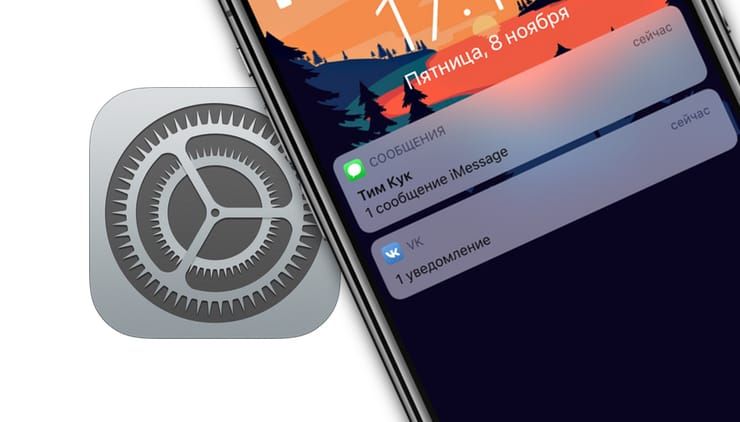
Как отключить предварительный просмотр уведомлений на экране блокировки для всех приложений на iPhone
1. Откройте приложение «Настройки», а затем перейдите в раздел «Уведомления».
2. В верхней части меню нажмите на «Показ миниатюр».
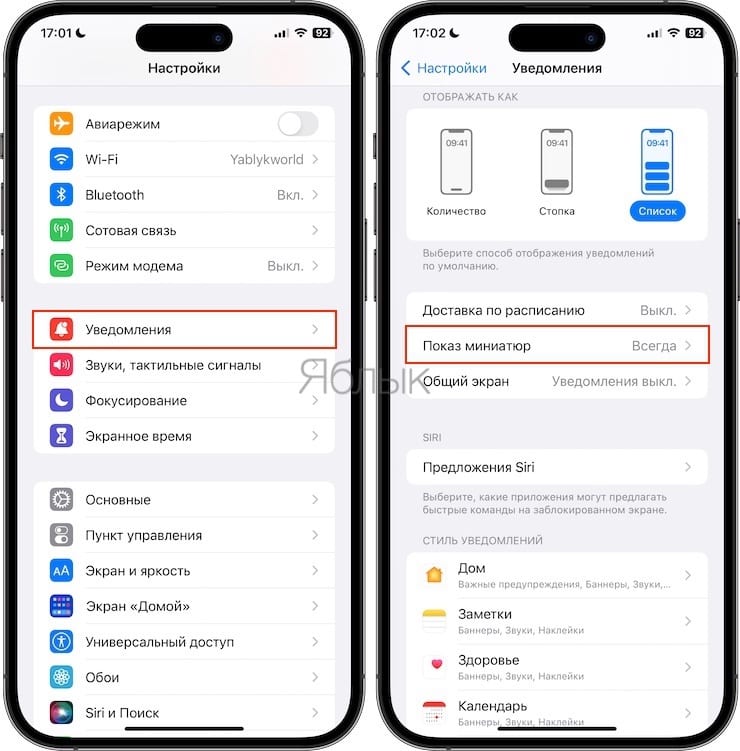
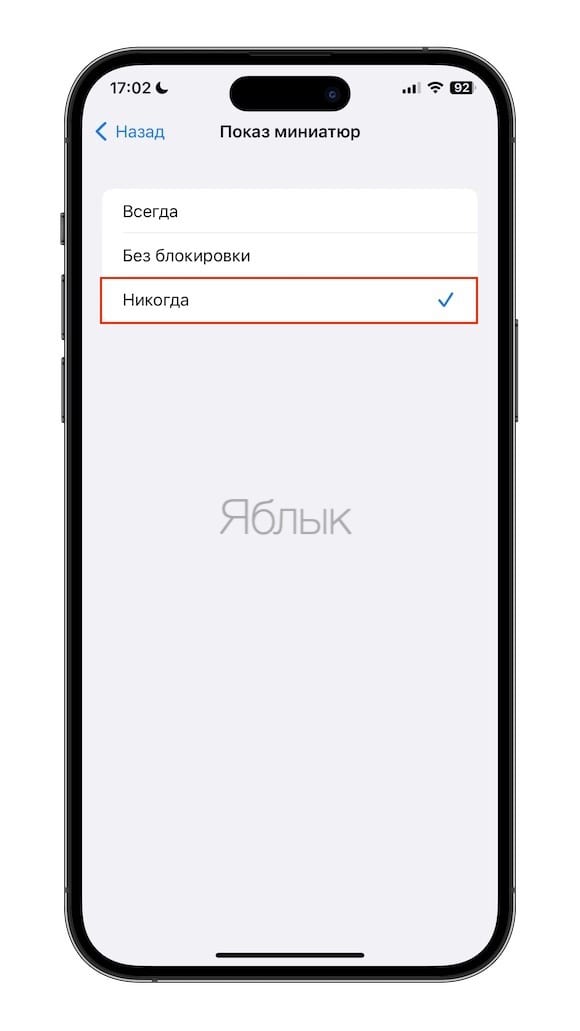
Вам будет дано три варианта поведения устройства. Выберите «Без блокировки» для раскрытия уведомлений только после сканирования лица при помощи Face ID или после считывания отпечатка пальца датчиком Touch ID.
3. Если же вы особенно осторожны и не хотите, чтобы на экране блокировки отображалось какое-либо содержимое уведомлений, то выберите «Никогда».
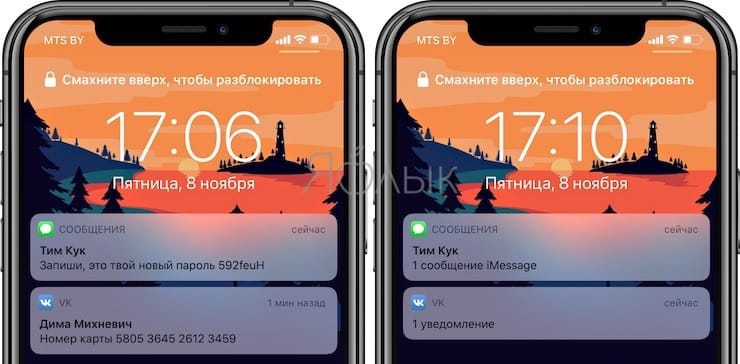
Было и стало:
Как отключить предварительный просмотр уведомлений для WhatsApp, VK (Вконтакте), Telegram, Вайбер и т.д. на iPhone
Предыдущий метод работает по принципу «все или ничего» для каждого поступающего на ваш iPhone уведомления. Но что делать, если вы хотите отключить предварительный просмотр уведомлений только для конкретных приложений, например, WhatsApp, VK (Вконтакте), Telegram и т.д., а для других приложений оставить прежний режим?
1. Откройте на iPhone приложение «Настройки» и перейдите в раздел «Уведомления».
2. Перейдите в параметры уведомлений для необходимого конкретного приложения и выберите пункт «Показ миниатюр».
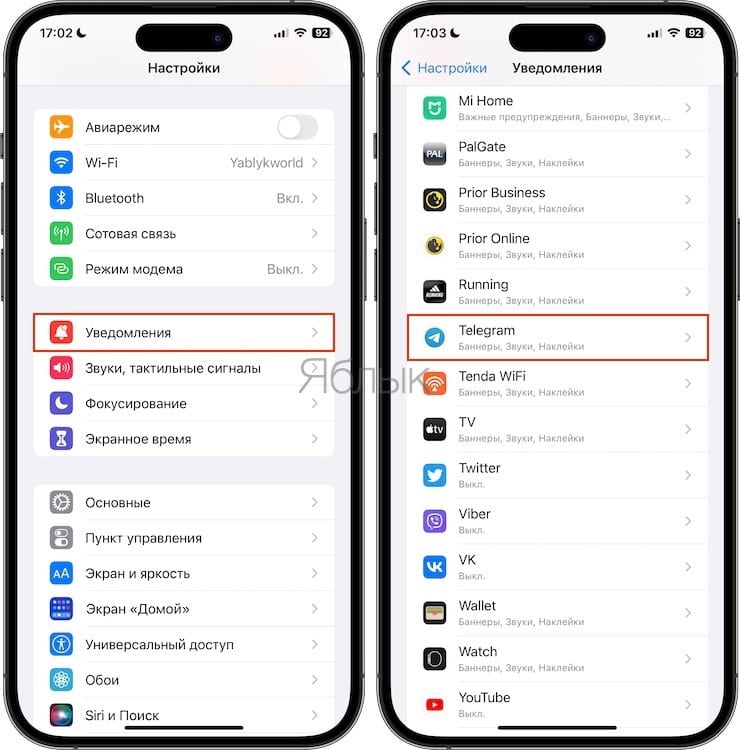
3. Выберите необходимый вариант: Без блокировки (если телефон разблокирован, вы увидите содержимое сообщения) или Никогда (текст сообщения будет недоступен на экране блокировки).
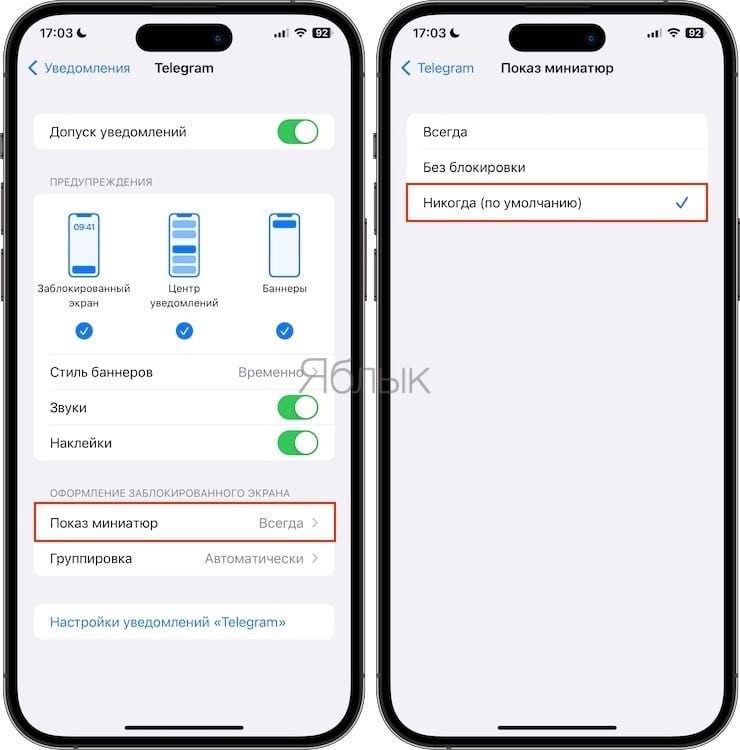
Теперь, при получении нового сообщения, в уведомлении будет указано имя отправителя, а в области содержимого будет просто написано «Сообщение».
�� Смотрите также:
- Как отключить автоматическое сохранение фото и видео в WhatsApp для iPhone.
- Черно-белый экран на Айфоне: как сделать и зачем это нужно?
- Фото контакта при звонке на весь экран iPhone – как сделать?
�� Мы в Telegram и YouTube, подписывайтесь!
Изменение настроек уведомлений на iPhone

В Настройках можно выбрать приложения, которые будут отправлять уведомления, изменить звук уведомлений, настроить уведомления с учетом геопозиции, разрешить уведомления от госучреждений и настроить другие параметры.
Изменение настроек уведомлений
В большинстве случаев для каждого приложения можно задать свои настройки уведомлений. Вы можете включать или выключать уведомления приложений, включать звук уведомлений, выбирать способ и место отображения уведомлений для каждого приложения, когда устройство разблокировано, а также настраивать другие параметры.
- Откройте «Настройки» > «Уведомления».
- Выберите параметр отображения уведомлений на экране блокировки.
- Отображение только количества уведомлений. Коснитесь «Количество».
- Отображение уведомлений, упорядоченных в стопки по приложению. Коснитесь «Стопка».
- Отображение уведомлений в виде списка. Коснитесь «Список».
Параметр отображения уведомлений можно изменить, сведя пальцы на полученном уведомлении на экране блокировки.
- Автоматически. Уведомления из приложения группируются в зависимости от критерия сортировки в приложении (например, темы или цепочки).
- По приложению. Все уведомления из одного приложения группируются вместе.
- Выключение. Выключение группировки.
Чтобы выключить уведомления для отдельных приложений, откройте «Настройки» > «Уведомления» > «Предложения Siri» и выключите уведомления в нужных приложениях.
Когда Вы используете режим фокусирования, он задерживает доставку уведомлений на iPhone, чтобы Вы не отвлекались. Вы можете запланировать время для получения обзора пропущенных Вами уведомлений. См. раздел Планирование обзора уведомлений.
Включение или выключение уведомлений с учетом геопозиции
Некоторые приложения используют данные о Вашей геопозиции для отправки уведомлений с учетом того, где Вы сейчас находитесь. Например, Вы увидите напоминание о вызове, когда прибудете в определенное место или покинете его.
Если Вы не хотите отображать подобные уведомления, их можно выключить.
- Откройте «Настройки» > «Конфиденциальность и безопасность» > «Службы геолокации».
- Включите службы геолокации.
- Коснитесь приложения (если приложения есть в списке), а затем выберите, хотите ли Вы во время использования приложения предоставить ему данные о Вашей геопозиции.
Получение уведомлений Web Push от веб-приложений
Вы можете получать стандартные уведомления Web Push от веб-приложений, если Вы добавили значок соответствующего веб-сайта на экран «Домой». Уведомления Web Push помогают Вам всегда быть в курсе активности в приложениях. После подписки на push-уведомления в веб-приложении данное приложение сможет отправлять Вам предупреждения и значки, аналогичные тем, которые Вы получаете от других приложений на Вашем iPhone.
Оповещения о тревоге от государственных учреждений
В некоторых странах и регионах пользователи могут включить уведомления от государственных учреждений, рассылаемые для оповещения населения. Например, в США на iPhone можно получать сообщения о правительственных тревогах, также можно включить или выключить тревоги AMBER, оповещения системы общественной безопасности и экстренные оповещения (которые включают оповещения о серьезной и чрезвычайной непосредственной угрозе); по умолчанию они включены. В Японии на iPhone можно получать оповещения о землетрясении Японского метеорологического агентства.
- Откройте «Настройки» > «Уведомления».
- Прокрутите вниз к разделу «Правительственные тревоги» и включите нужные оповещения.
Правительственные тревоги зависят от оператора сотовой связи и модели iPhone и могут действовать не во всех условиях. См. статью службы поддержки Apple Сведения об экстренных оповещениях и правительственных тревогах на iPhone и Apple Watch.
Как скрыть приложение на iPhone
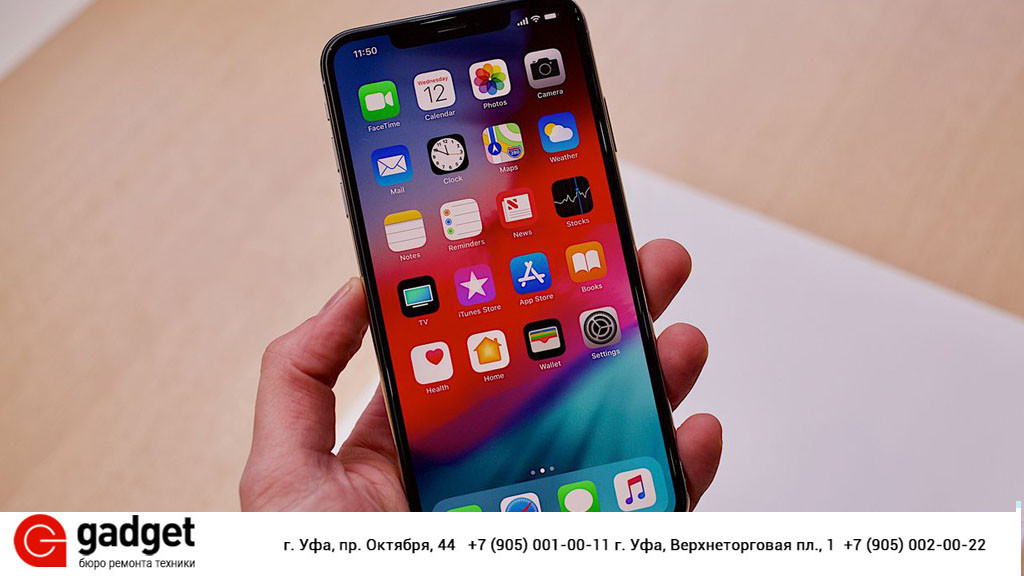
Самой идеологией ОС айфона предусмотрен быстрый и удобный доступ к установленным приложениям. Но иногда нам нужно скрыть некоторые приложения с рабочего экрана, чтобы посторонние глаза не увидели то, что им видеть не стоит.
Если на Android устройствах сделать это не составит никакого труда, то на айфоне же программы все равно будут отображаться там, где им положено — на главном экране. Иконка пропадает оттуда только после удаления приложения. Но неужели все так безнадежно?
К счастью, есть парочка трюков, которые позволят вам сделать приложение менее заметным и более труднодоступным. Одни подойдут для стандартных утилит, другие для всех без исключения.
Как скрыть приложение на iPhone
Самый простой метод — создать папку и спрятать в нем приложение.
Конечно, метод не самый надежный, но достаточно популярный и к нему обращаются многие пользователи. Чтобы создать папку нужно удерживать иконку, пока она не начнет «дрожать», а затем переместить ее на иконку другого приложения. Таким образом, можно объединить несколько приложений и спрятать среди них нужную. Такой папке лучше дать какое-нибудь имя поскучнее, например «работа».
Чтобы удалить папку, необходимо вытащить из нее все приложения.
Кроме того, нужно будет выключить уведомления приложения, чтобы оно случайно не просигналило о своем существовании. Делается это следующим образом:
- Находим в настройках «уведомления»;
- выключаем «допуск уведомлений» с требуемого приложения.
Также нужно убрать приложение из поиска предложений Siri. Так как голосовой помощник выдает предложения, основываясь на ваших повседневных задачах. Если например вы свайпните вниз для появления окна поиска, вам автоматически будут предложены часто используемые программы.
Алгоритм действий такой (в нашем примере ниже мы скрывали instagram):
- Заходим в настройки, далее «Siri и Поиск».
- Находим в списке instagram и нажимаем на него.
- Отключаем все доступные опции.
Как спрятать приложение из истории покупок?
Как известно, все что вы когда-либо скачивали с App Store навсегда привязывается к вашей учетной записи и хранится в истории загрузок. При чем, если даже приложение уже давно удалено и не используется. Итак, чтобы избавиться от этой информации, заходим в App Store, переходим в свой профиль, далее в «Покупки». Записи удаляются простым свайпом влево.
Если же вам необходимо спрятать стандартное приложение, то сделать это можно через функцию «Экранное время». Для этого делаем следующее:
- Нам понадобится функция «Экранное время».
- Далее включаем переключать напротив «Контент и конфиденциальность».
- После этого открывается доступ к настройкам ниже, где нам нужно найти «разрешенные программы» и деактивировать ненужные приложения.
Таким образом они просто пропадут с рабочего стола и не будут там отображаться.
На этом все. Надеемся вам была полезна статья и вы смогли скрыть приложение на iPhone, которое не положено видеть третьим лицам.
Рады будем ответить на все ваши вопросы в нашей группе вконтакте.