
Как скрыть иконку в трее
Информация.
На панели задач есть некая область, которая называется область уведомлений, но чаще говорят трей. Поэтому нередко можно услышать такие фразы как: «Посмотри в трее, нет ли там значка программы», «Сворачивать в трей», «Программа висит в рее» и т.п. Эта область находится в правой части панели задач, можно сказать что она находится между языковой панелью и часами. В этой области хранятся иконки программ, которые работаю «в фоне», т.е. эти программы могут выполнять свою функцию без вмешательства пользователя, это могут быть антивирусы, некоторые утилиты, брадмауэры и т.п. Эти иконки могут быть использованы для быстро вызова программы или содержать минимальный набор команд управления программой.
При большом количестве таких программ, область трея значительно растягивается, для ее уменьшения в Windows 7 придумана кнопка, при нажатии на которую всплывает небольшое окошечко, где распложены скрытые значки (иконки) программ. На этой кнопке нарисована стрелочка, указывающая вверх.
Скрытие иконок (значков) в трее панели задач в Windows 7.
1. Щелкните правой кнопкой мыши на кнопке «Пуск» и выберите пункт меню «Свойства«;
2. В окне «Свойства панели задач и меню Пуск», перейдите на вкладку «Панель задач» и в разделе «Область уведомлений» нажмите кнопку «Настроить;»
3. В открывшемся окне отобразятся все значки которые находятся в области уведомлений панели задач;
4. Чтобы настроить отображение значка, необходимо выбрать одно из трех предложенных значений:
— «Показать значок и уведомления» — значок будет всегда виден в трее панели задач.
— «Скрыть значок и уведомления» — значок будет всегда скрыт;
— «Показать только уведомления» — значок всегда скрыт, но если от программы будет какое-то сообщение для Вас, то значок появится в трее с сообщением программы.
6. После всех настроек нажмите кнопку «ОК» и закройте все окна»;
Для некоторого удобства, существуют 3 групповые операции со значками в области уведомления, эти операции расположенные внизу окна настройки значков:
— «Включить или выключить системные значки» — скрывает все значки кроме системных: часы, сеть, громкость, питание, центр поддержки.
— «Восстановить поведение значка по умолчанию» — сбрасывает все Ваши настройки на первоначальные (сделанные Microsoft).
— галочка «Всегда отображать все значки и уведомления на панели задач» — открывает все существующие значки в области уведомления панели задач.
Как настроить значки в системном трее Windows 10?
Справа на панели задач находится системный трей. Там расположены иконки программ, которые в данный момент запущены. В большинстве случаев эти иконки анимированные. Различные представления изображений подсказывают нам о том или ином событии, происходящем на нашем компьютере.
Сегодня мы настроим внешний вид системного трея. Уберем ненужные или малозначимые иконки и поставим в зону видимости то, что нам необходимо постоянно видеть.
Настройка значков в системном трее через параметры Windows
Откройте меню «Пуск» и перейдите к настройке параметров Windows. Здесь выбираем вкладку «Система».
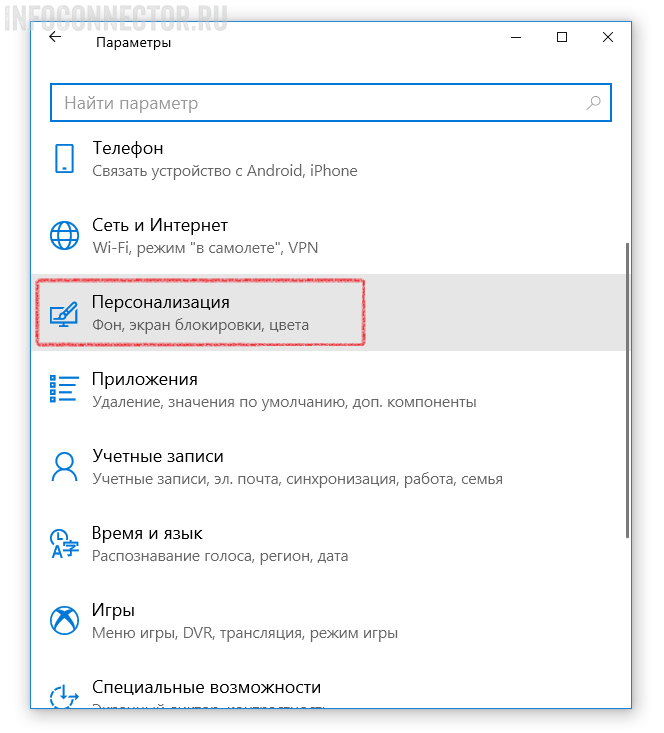
Переходим по вкладке «Персонализация».
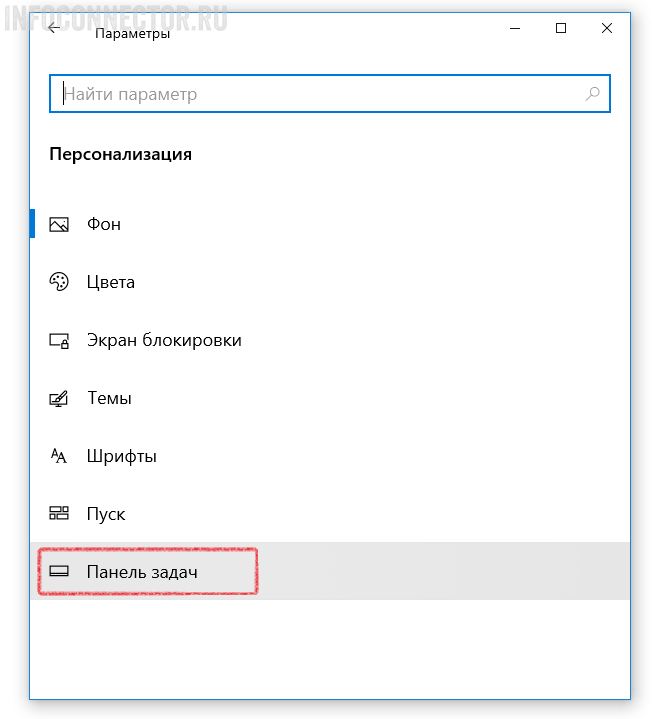
Переходим по вкладке «Панель задач».
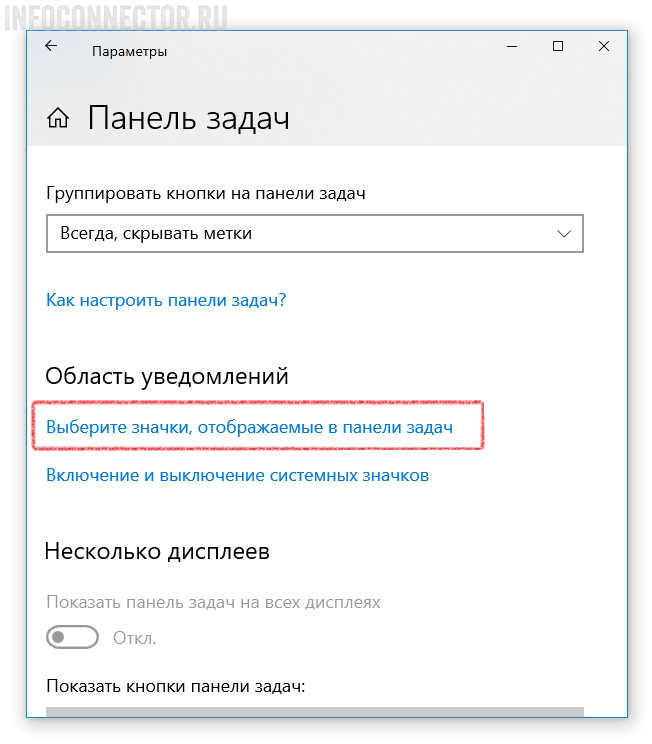
Выбираем пункт «Выберите значки, отображаемые в панели задач»
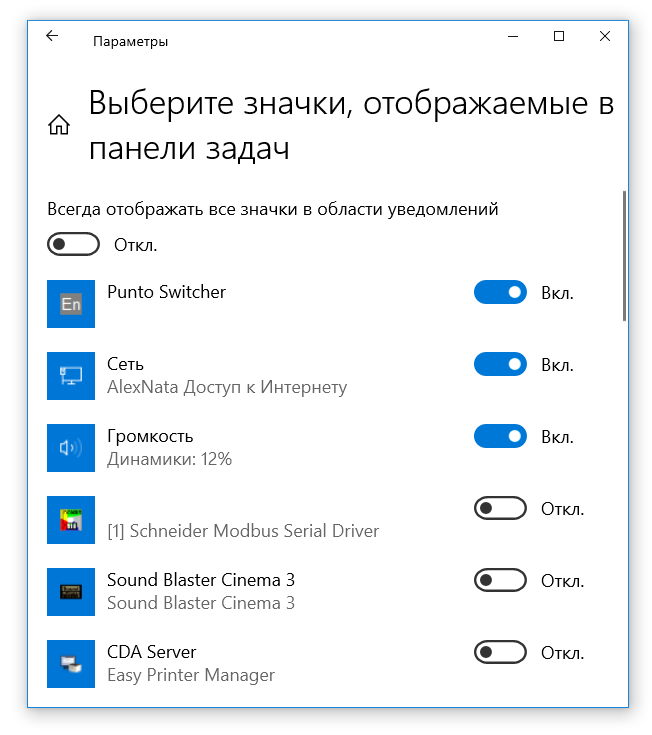
Теперь, переключая тумблеры, мы можем скрыть или отобразить иконки панели задач.
Настройка значков в системном трее мышкой
Настроить внешний вид иконок панели управления можно гораздо проще. Для этого нужно воспользоваться мышкой. Перетащите нужные иконки в зону видимости, а те, которые используете редко, скройте во всплывающем окне.
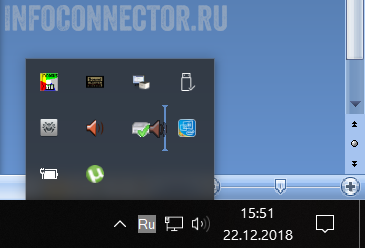
И еще один совет. Если кликнуть по иконке правой кнопкой мыши, ты вы попадете меню настроек приложения. Это экономит массу времени, т.к. не приходится искать и запускать главное окно программы.
- Как включить Bluetooth на ноутбуке с Windows 10
- Как сфотографировать камерой ноутбука
- Убираем размытые буквы в Windows 10
- Как просто удалить программу в Windows 10
- Доступ к панели управления в Windows 10
Как скрыть значок работающего приложения в трее?
Здравствуйте, может кто знает как сделать чтобы можно было скрыть значок в трее работающего приложения (Приложение работает, но не должно отображаться в трее), искал на форуме не нашел, а может плохо искал.
94731 / 64177 / 26122
Регистрация: 12.04.2006
Сообщений: 116,782
Ответы с готовыми решениями:
Как скрыть стандартные приложения в Пуск / Все приложения.
Здравствуйте. В сети куча статей однотипных как удалить стандартные приложения вин10 для.

Значок приложения в трее
Добрый день. Подскажите, пожалуйста, можно ли настроить для приложения значок, отображаемый в.
Программно скрыть значок приложения.
Доброго времени суток, господа! 🙂 Вопрос такой: Как программно скрыть значок исполняемого файла.
Как поставить значок в трее
Как сменить значок на панели задач, которая появляется при сворачивании в трей.
253 / 254 / 36
Регистрация: 14.08.2012
Сообщений: 1,274
Правый клик по панели задач -> Параметры -> «Выберите значки отображаемые в панели задач» -> И отключаете ненужное
Регистрация: 05.10.2016
Сообщений: 64
Мне не нужно чтобы они прятались за эту штучку
Изображения
10579 / 5542 / 864
Регистрация: 07.04.2013
Сообщений: 15,660
Что за программа хоть ?
Регистрация: 05.10.2016
Сообщений: 64
Team Viewer и др. чтоб у кое кого руки не чесались закрыть его
Добавлено через 19 часов 5 минут
Может кто нибудь помощь?
Простейший способ скрыть иконку Защитника в трее Windows 10 Crеаtors Uрdаte
Н ачиная с Windows 8, запись в реестре, отвечающая за загрузку и отображение значка встроенного Защитника была удалена, однако уже в Windows 10 Anniversary Uрdаte значок Защитника был возвращен на прежнее место. Сейчас, в Windows 10 Crеаtors Uрdаte при наведении на него курсора мыши он показывает статус защиты, кроме того, с его помощью пользователь может открыть интерфейс самого Защитника и произвести нужные ему действия.
А теперь представим, что пользователь желает скрыть иконку Windows Defender в трее, не отключая сам Защитник. Возможно такое? Вполне.

Делается это элементарно.
Отображаемая на панели задач иконка Защитника находится внутри исполняемого файла MSASCuiL.exe , располагающегося по адресу C:\Program Files\Windows Defender и запускаемого вместе с операционной системой. Уберем файл с автозагрузки, а заодно избавимся от назойливого значка.
Откройте Диспетчер задач и перейдите на вкладку «Автозагрузка». Найдите в списке запись «Windows Defender Notification icon» кликните по ней правой кнопкой мыши и выберите в меню опцию «Отключить».
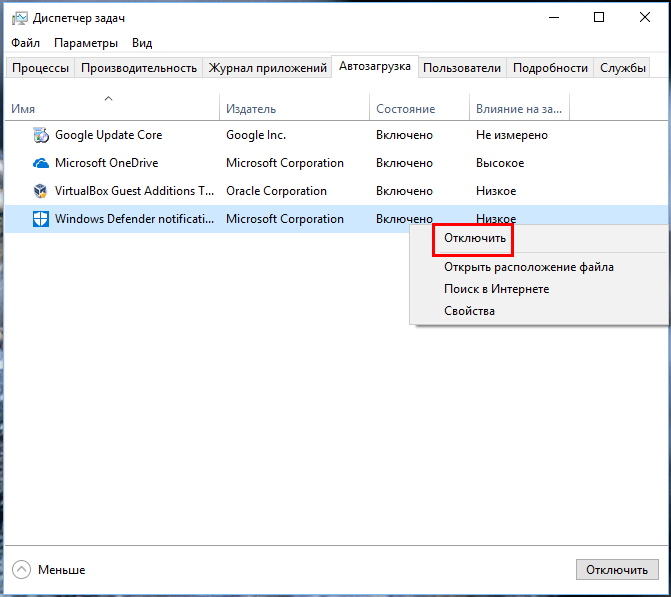
Готово, новые настройки вступят в силу после перезагрузки компьютера или повторного входа в систему.
Отключить показ значка Windows Defender можно также и через реестр. Запустив командой regedit редактор реестра, разверните эту ветку:
HKEY_LOCAL_MACHINE\SOFTWARE\Microsoft\Windows\CurrentVersion\Run
В правой части окна редактора у вас должен быть параметр SecurityHealth. В качестве его значения будет указан путь к исполняемому файлу MSASCuiL.exe . Удалите значение или сам параметр, закройте редактор реестра и перезайдите в систему.
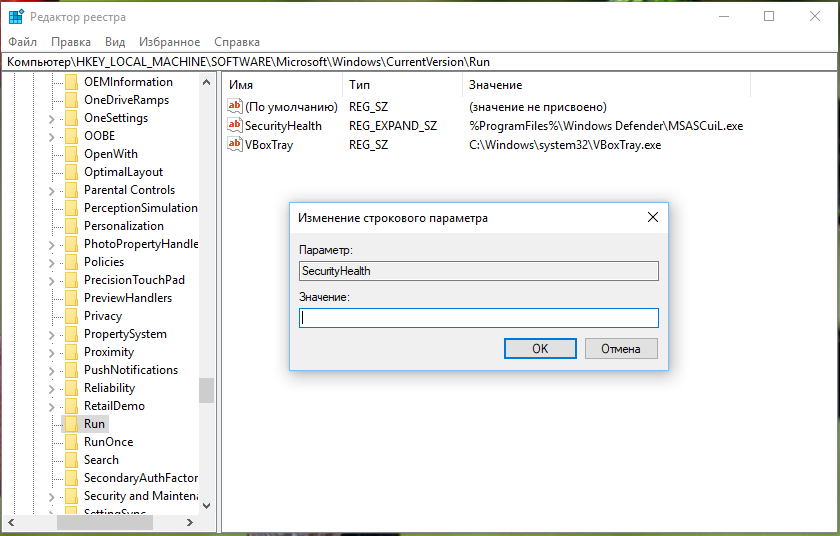
Этот второй способ является более жестким, он убирает саму запись «Defender Notification icon» в Диспетчере задач, поэтому перед внесением изменений в реестр позаботьтесь о создании резервной копии ключа, вдруг вы захотите восстановить прежние настройки.