
Как добавить программу в контекстное меню Windows
В этой инструкции о том, как добавить запуск любой программы в контекстное меню. Не знаю, будет ли вам это полезно, но в теории может быть, если не хочется загромождать рабочий стол ярлыками и часто приходится запускать одну и ту же программу.
Добавление программ в контекстное меню рабочего стола
Для добавления программ в меню, появляющееся по правому клику на рабочем столе, нам понадобится редактор реестра, запустить его можно, нажав клавиши Windows + R, после чего требуется ввести regedit в окно «Выполнить» и нажать «Ок».

В редакторе реестра откройте следующую ветку: HKEY_CLASSES_ROOT\Directory\Background\shell

Кликните правой кнопкой по папке Shell и выберите пункт «Создать» — «Раздел» и дайте ему какое-либо имя, в моем случае — «notepad».

После этого, в правой части редакторе реестра дважды кликните по параметру «По умолчанию» и впишите в поле «Значение» желаемое название данной программы, как оно будет отображаться в контекстном меню.
Следующим шагом, кликните правой кнопкой мыши по созданному разделу (notepad) и, опять же, выберите «Создать» — «Раздел». Назовите раздел «command» (маленькими буквами).

И последний шаг: дважды кликните по параметру «По умолчанию» и введите путь к программе, которую нужно запустить, в кавычках.
Вот и все, сразу после этого (а иногда только после перезагрузки компьютера) в контекстном меню на рабочем столе появится новый пункт, позволяющий быстро запустить нужное приложение.

Вы можете добавить сколько угодно программ в контекстное меню, запускать их с необходимыми параметрами и тому подобное. Все это работает в операционных системах Windows 7, 8 и Windows 8.1.
А вдруг и это будет интересно:
- Лучшие бесплатные программы для Windows
- Тормозит мышь в Windows — варианты решения
- Как удалить пользователя Windows 11
- В манифесте указана неизвестная структура в Microsoft Store — варианты решения
- Как добавить комментарии, теги и рейтинги к папке Windows
- Не удается войти в учетную запись Windows — как исправить?
- Windows 11
- Windows 10
- Android
- Загрузочная флешка
- Лечение вирусов
- Восстановление данных
- Установка с флешки
- Настройка роутера
- Всё про Windows
- В контакте
- Одноклассники
-
Анатолий 23.09.2020 в 12:01
- Dmitry 23.09.2020 в 15:20
Как добавить в меню создать блокнот
Требования.
Для выполнения указанных в этой статье действий, необходимо на компьютере иметь права локального администратора.
Статья применима для Windows 2000/XP/Vista.
Информация
Допустим Вы хотите быстро создать пустой текстовый документ. Для этого Вы щелкаете правой кнопкой мыши в окне папки (рабочего стола, проводника), затем выбрать пункт меню «Создать» и в развернувшемся подменю ищите пункт «Текстовый документ». Но тут проблема: — в меню «Создать», такого пункта нет.
Обычно такое бывает при манипуляции с блокнотом, когда вместо него устанавливают альтернативный текстовый редактор, потом удаляют, затем снова устанавливают что-то не понятное. И в итоге настройки сбиваются и стандартное меню изменяется, обычно не в лучшую сторону.
Создание пункта «Текстовый документ» в контекстном меню «Создать».
| Прежде чем удалять или изменять раздел реестра, сделайте его архивную копию. Для этого прочтите статью Как создать архив всего реестра или подраздела реестра |
1. В меню «Пуск», выберите пункт «Выполнить«;
2. В поле «Открыть» наберите команду regedit и нажмите кнопку «ОК»;
3. В окне «Редактор реестра», в левой части последовательно раскрывайте указанные разделы реестра до подраздела «.txt«:
HKEY_CLASSES_ROOT\.txt\
4. Сначала нужно проверить структуру раздела «.txt«, она должна быть такой:
Если есть лишние подразделы, то удалите их. Для это этого:
— щелкните правой кнопкой мыши на подразделе который надо удалить;
— в развернувшемся меню выберите пункт «Удалить«;
— на запрос подтверждения, нажмите кнопку «Да»;
Если какого-то подраздела не хватает, то добавьте его. Для этого:
— щелкните правой кнопкой мыши на разделе «.txt» и выберите пункт «Создать«;
— в развернувшемся меню выберите пункт «Раздел«;
— дайте новому подразделу имя недостающего у Вас подраздела. Для этого:
1. Щелкните правой кнопкой мыши на созданном подразделе и выберите пункт меню «Переименовать«;
2. Введите нужное имя и нажмите «Enter (Ввод)»;
5. Теперь нужно проверить параметры и их значения в каждом из подразделов:
Щелкните левой кнопкой мыши по разделу «.txt«:
Щелкните левой кнопкой мыши по подразделу «PersistentHandler«:
Щелкните левой кнопкой мыши по подразделу «ShellNew«:
Если есть лишние параметры, то удалите их. Для этого:
— щелкните правой кнопкой мыши на параметре который надо удалить;
— в развернувшемся меню выберите пункт «Удалить«;
— на запрос подтверждения, нажмите кнопку «Да»;
Если каких-то параметров не хватает, то добавьте их. Для этого:
— щелкните правой кнопкой мыши на разделе, в котором должен быть параметр и выберите пункт «Создать«;
— в развернувшемся меню выберите пункт «Строковый параметр«;
— дайте новому параметру имя не достающего у Вас параметра. Для этого:
1. Щелкните правой кнопкой мыши на параметре и выберите пункт меню «Переименовать«;
2. Введите нужное имя и нажмите «Enter (Ввод)»;
— присвойте новому параметру нужное значение. Для этого:
1. Щелкните правой кнопкой мыши на параметре и выберите пункт меню «Изменить«;
2. В поле «Значение» введите нужное значение и нажмите кнопку «OK»;
6. Закройте все окна и перезагрузите компьютер;
Таблица параметров со значениями.
| Раздел | Параметр | Значение |
| .txt | (По умолчанию) | txtfile |
| Content Type | text/plain | |
| PerceivedType | text | |
| PersistentHandler | (По умолчанию) | |
| ShellNew | По умолчанию) | |
| NullFile |
| КОММЕНТАРИИ |
Секреты Windows 7
Добавляем пункт “Открыть в блокноте” в контекстное меню файлов
4. Добавляем пункт “Открыть в блокноте” в контекстное меню файлов.
Для того, чтобы добавить в контекстное меню файлов пункт “Открыть в Блокноте” текст кода сохраните в текстовый файл, присвойте ему расширение *.reg, запустите и согласитесь с добавлением данных в реестр.
Windows Registry Editor Version 5.00
[HKEY_CLASSES_ROOT\*\shell\Открыть в Блокноте]
@=”»[HKEY_CLASSES_ROOT\*\shell\Открыть в Блокноте\command]
@=”notepad. exe %1″
Также может быть полезно:
- Добавляем произвольную команду в контекстное меню рабочего стола
- Распаковка файлов и директорий из CAB-архивов (а так же упаковка в CAB-архивов) из контекстного меню “Отправить”
- Распаковка Хотфиксов(обновлений Microsoft с расширением EXE) из контекстного меню
- Добавление пункта “Удалить содержимое папки” в контекстное меню
- При вызове справки пишет “Internet Explorer не удается загрузить / из help”
Решаем проблему с созданием текстового документа в Windows 11
Первый метод решения проблемы с созданием текстового документа в Windows 11 относится к тем пользователям, которые испытывают данную трудность именно при работе с контекстным меню «Проводника», когда не получается отыскать необходимый пункт для выполнения действия. Сначала стоит попробовать вернуть старое контекстное меню или использовать метод по переключению к нему, о чем более детально рассказано в другой статье на нашем сайте по следующей ссылке.
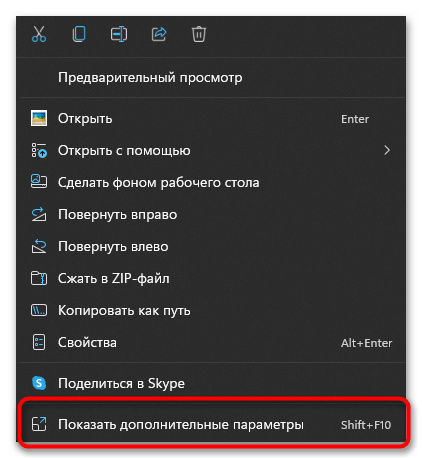
Способ 2: Восстановление «Блокнота»
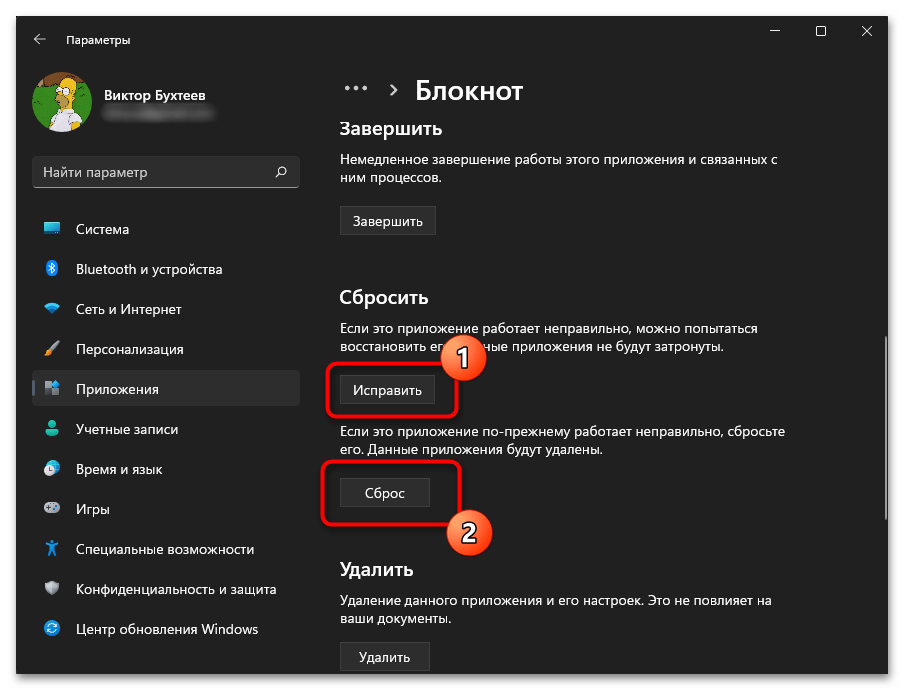
Тем юзерам, кто видит пункт в контекстном меню, но не может открыть только что добавленный пустой документ или начать работу с «Блокнотом» для его создания, нужно проверить работоспособность данного классического приложения. Лучше всего запустить процесс автоматического исправления, а если он не поможет, обращаться к сбросу, что происходит следующим образом:
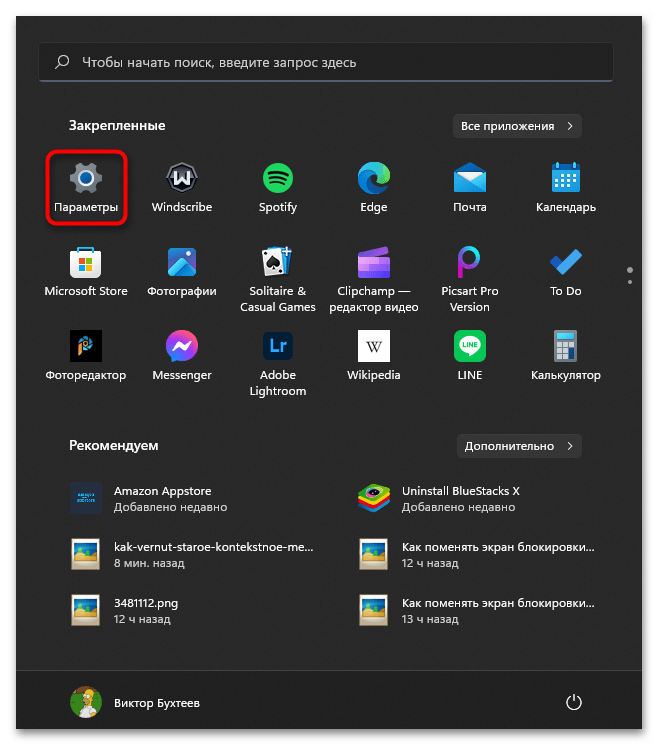
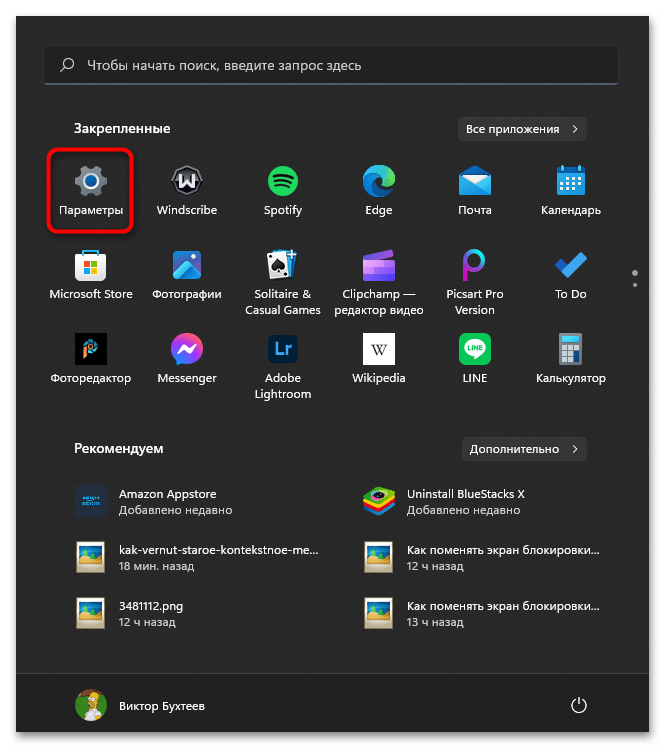
- Откройте «Пуск» и перейдите в «Параметры», кликнув по значку с шестеренкой в списке закрепленных.
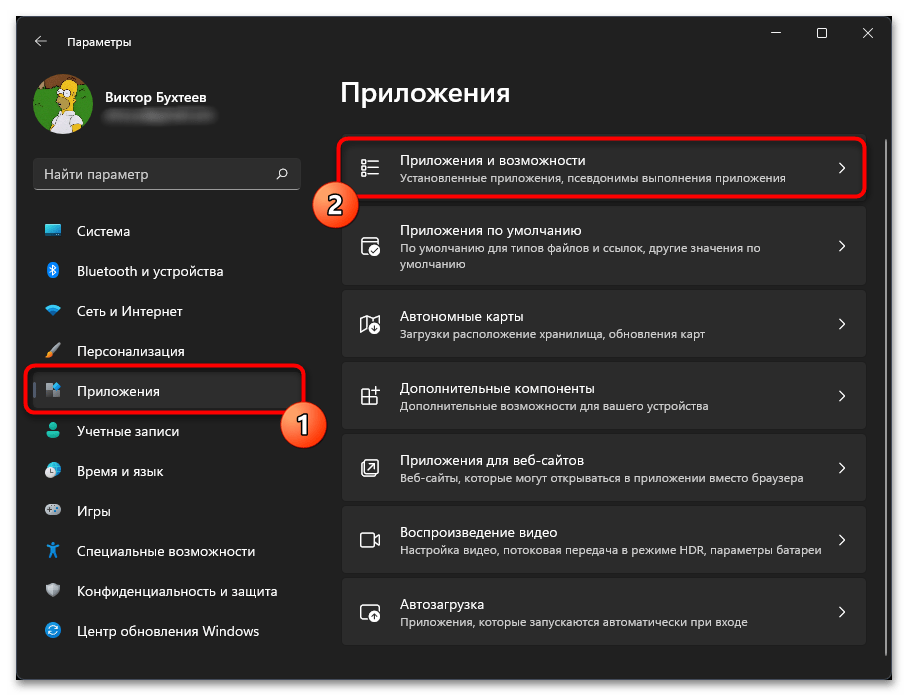
- Выберите «Приложения» и щелкните левой кнопкой мыши по «Приложения и возможности».
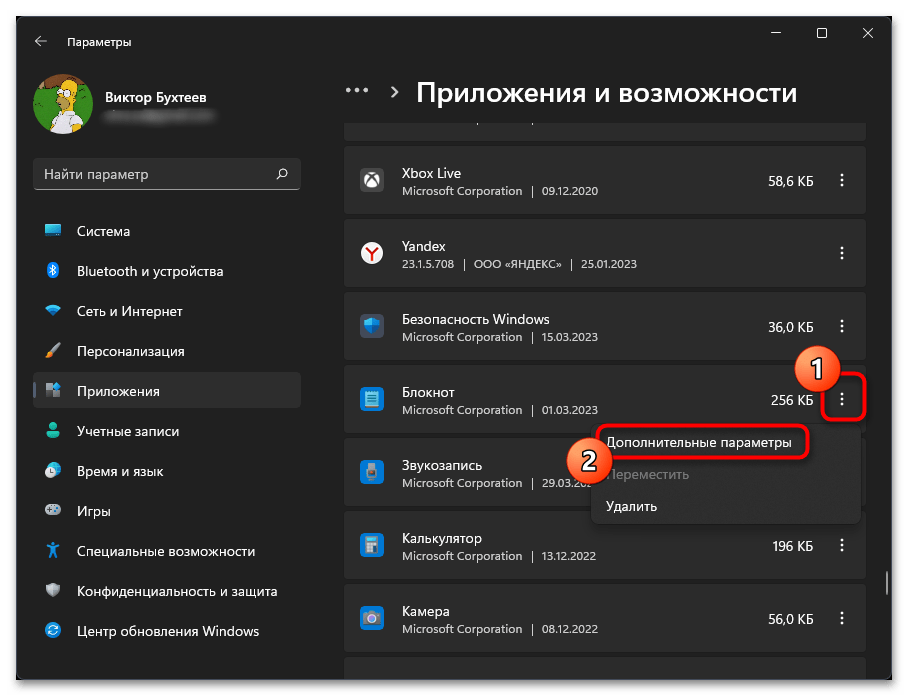
- Найдите в списке приложений «Блокнот», справа нажмите по трем точкам для вызова контекстного меню и выберите действие «Дополнительные параметры».
- Пролистайте список с параметрами к блоку «Сбросить» и для начала нажмите «Исправить». Если после выполнения данного действия вы обнаружите, что «Блокнот» по прежнему не работает, стоит вернуться в это же меню и выполнить «Сброс».
Способ 3: Ручное создание ключа в реестре
Следующий метод решения ситуации актуален в тех случаях, когда пункт создания текстового документа по умолчанию отсутствует в контекстном меню «Проводника», из-за чего у пользователя и не получается быстро создать файл. Это простой вариант, подразумевающий самостоятельное создание ключа и изменение его стандартных параметров вручную. Используйте инструкцию, чтобы разобраться в выполнении данной задачи.
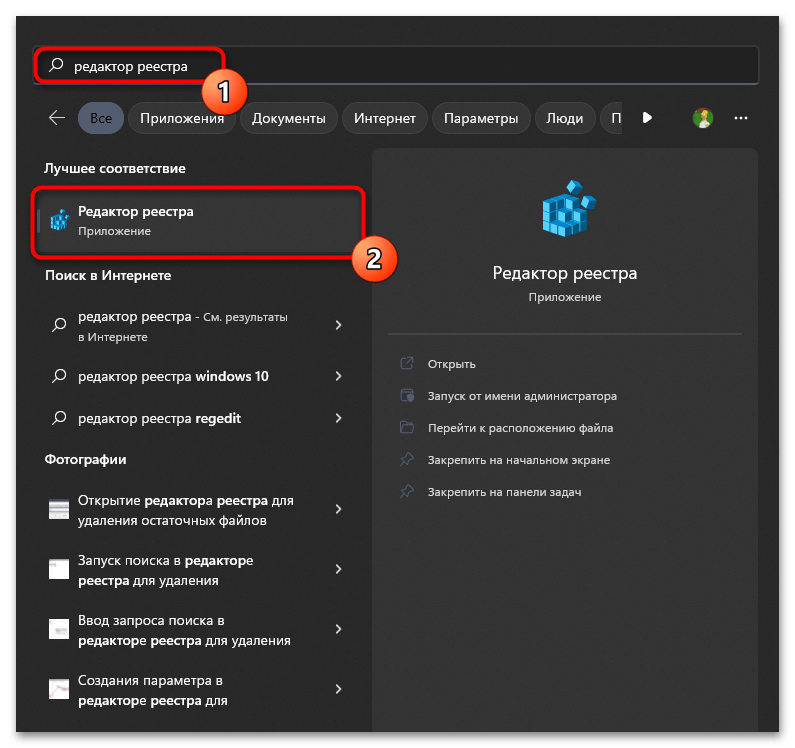
- Откройте «Пуск», через поиск отыщите «Редактор реестра» и запустите данное классическое приложение.
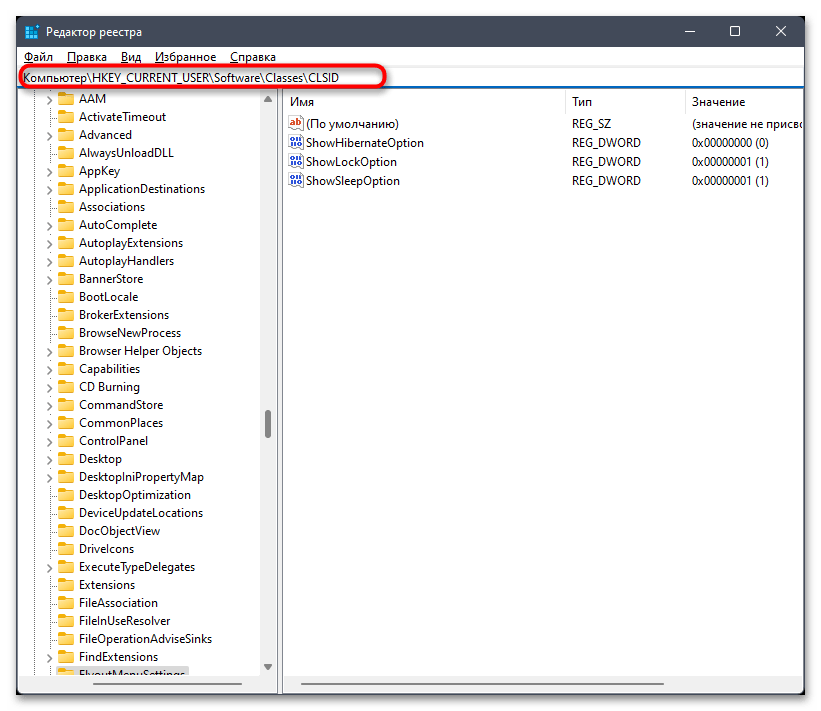
- В нем перейдите по пути Компьютер\HKEY_CURRENT_USER\Software\Classes\CLSID , вставив его в адресную строку и нажав Enter.
- Щелкните по папке «CLSID» правой кнопкой мыши, наведите курсор на «Создать» и выберите пункт «Раздел».

- Для нового раздела установите название .
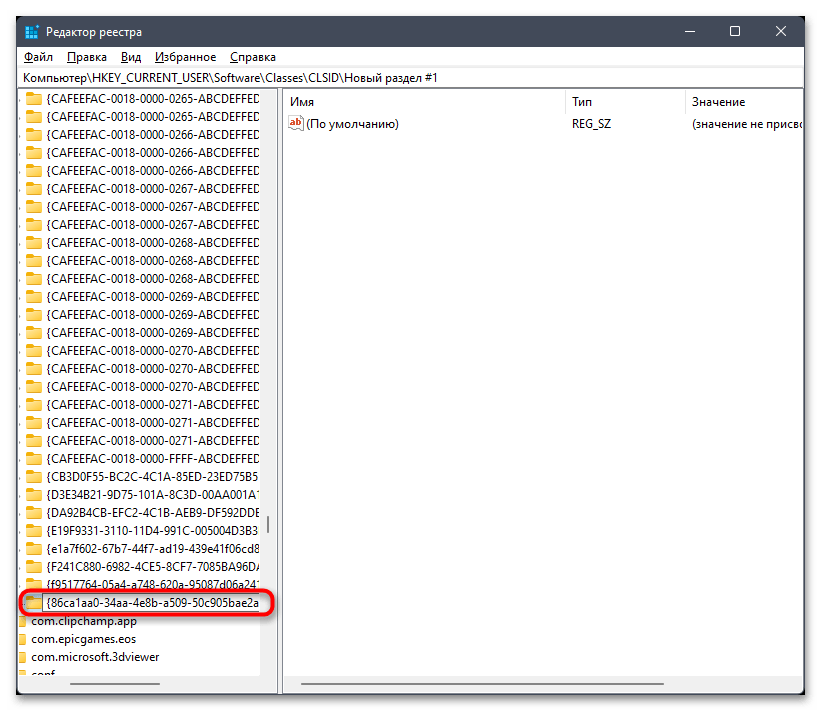
- Нажмите по только что созданному разделу с указанным названием ПКМ и создайте внутри него еще один раздел точно по такому же принципу.
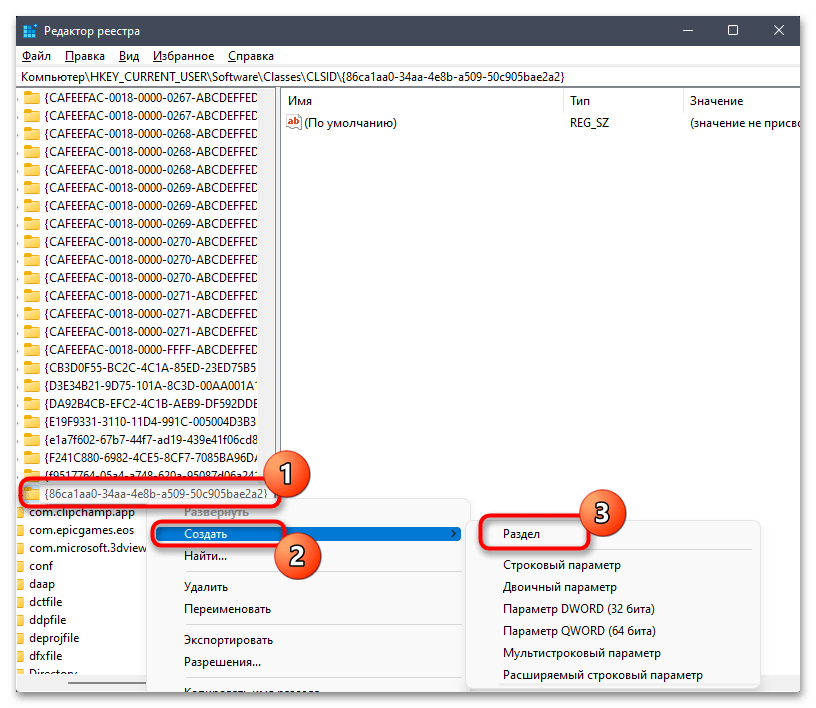
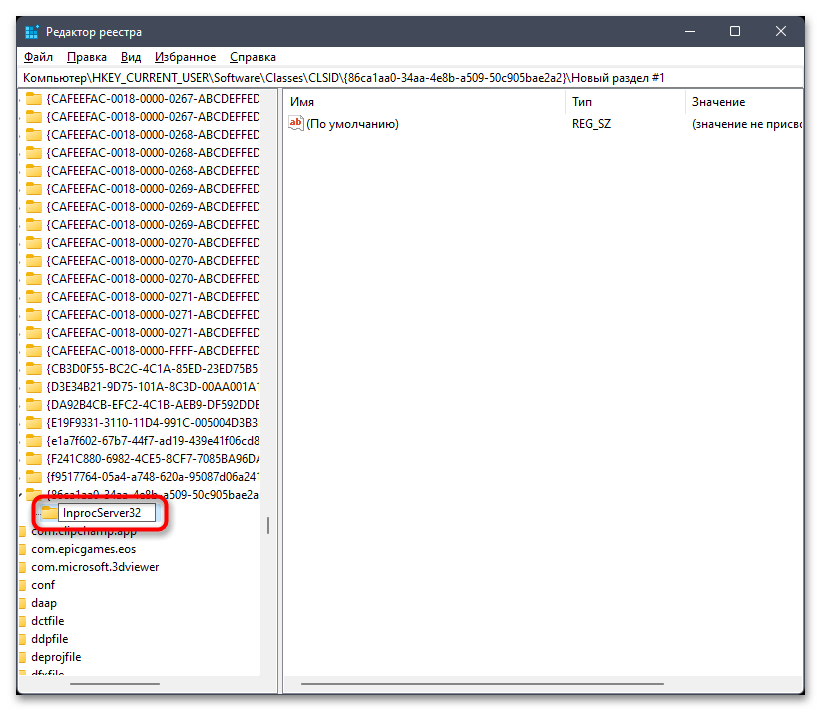
- Для этой директории установите название «InprocServer32».
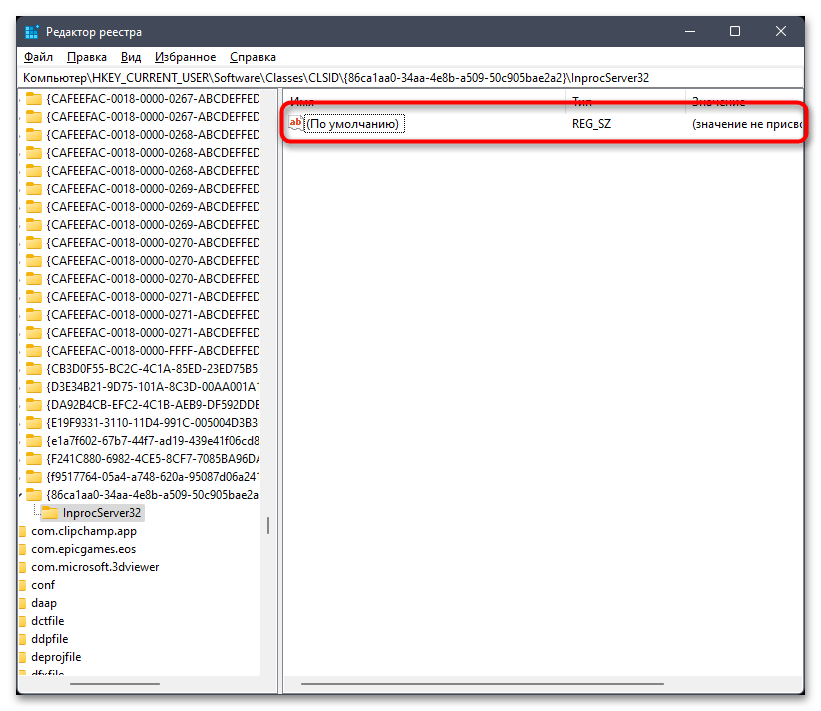
- В ней по умолчанию будет создан стандартный параметр, но его значение пока не задано. Это нужно изменить, дважды кликнув по файлу параметра ЛКМ.
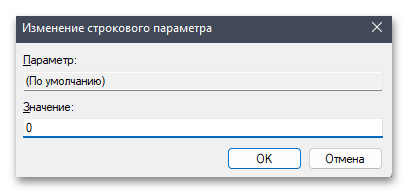
- Задайте значение «0», сохраните изменения и обязательно перезагрузите компьютер, чтобы настройки вступили в силу. Если после таких действий проблема не решится, созданный раздел «», можно удалить, чтобы все его параметры тоже были удалены и в будущем это не вызывало каких-то мелких сбоев в работе ОС.
Способ 4: Создание и использование REG-файла
Если предыдущий метод возвращения пункта «Текстовый документ» в список создания файлов контекстного меню не принес результата, можно пойти более сложным путем, используя REG-файл. Он затронет намного больше параметров операционной системы и точно решит ситуацию. Данный вариант подойдет в том случае, если в ОС вы все-таки можете создавать текстовые документы иными способами — через ручной запуск «Блокнота» или сторонние текстовые редакторы.
- Для начала вызовите «Редактор реестра» так, как это было показано в предыдущей инструкции. Откройте меню «Файл» и обратите внимание на кнопки «Импорт» и «Экспорт». Сейчас понадобится экспортировать текущие настройки реестра и сохранить их в любом месте на компьютере. Если вдруг после внесения изменения появятся какие-то ошибки в работе ОС, вам нужно будет вернуться к этому меню и импортировать сохраненный ранее файл для восстановления настроек.

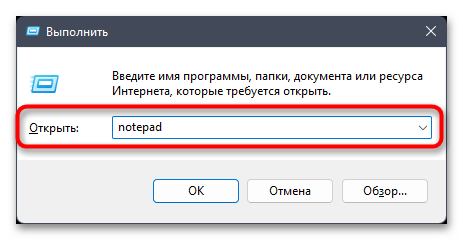
- Как только вы разберетесь с резервным копированием, запустите любой удобный текстовый редактор. Тот же «Блокнот» можно вызвать через «Выполнить» (Win + R), введя команду notepad .
- Вставьте в новый текстовый документ код ниже. Windows Registry Editor Version 5.00
; Text Document
[-HKEY_CLASSES_ROOT\.txt\ShellNew]
[HKEY_CLASSES_ROOT\.txt\ShellNew]
«ItemName»=hex(2):40,00,25,00,53,00,79,00,73,00,74,00,65,00,6d,00,52,00,6f,00,\
6f,00,74,00,25,00,5c,00,73,00,79,00,73,00,74,00,65,00,6d,00,33,00,32,00,5c,\
00,6e,00,6f,00,74,00,65,00,70,00,61,00,64,00,2e,00,65,00,78,00,65,00,2c,00,\
2d,00,34,00,37,00,30,00,00,00
«NullFile»=»»
[-HKEY_CLASSES_ROOT\.txt]
[HKEY_CLASSES_ROOT\.txt]
@=»txtfile»
«Content Type»=»text/plain»
«PerceivedType»=»text»
[HKEY_CLASSES_ROOT\.txt\PersistentHandler]
@=»»
[HKEY_CLASSES_ROOT\.txt\ShellNew]
«ItemName»=hex(2):40,00,25,00,53,00,79,00,73,00,74,00,65,00,6d,00,52,00,6f,00,\
6f,00,74,00,25,00,5c,00,73,00,79,00,73,00,74,00,65,00,6d,00,33,00,32,00,5c,\
00,6e,00,6f,00,74,00,65,00,70,00,61,00,64,00,2e,00,65,00,78,00,65,00,2c,00,\
2d,00,34,00,37,00,30,00,00,00
«NullFile»=»»
[-HKEY_CLASSES_ROOT\SystemFileAssociations\.txt]
[HKEY_CLASSES_ROOT\SystemFileAssociations\.txt]
«PerceivedType»=»document»
[-HKEY_CLASSES_ROOT\txtfile]
[HKEY_CLASSES_ROOT\txtfile]
@=»Text Document»
«EditFlags»=dword:00210000
«FriendlyTypeName»=hex(2):40,00,25,00,53,00,79,00,73,00,74,00,65,00,6d,00,52,\
00,6f,00,6f,00,74,00,25,00,5c,00,73,00,79,00,73,00,74,00,65,00,6d,00,33,00,\
32,00,5c,00,6e,00,6f,00,74,00,65,00,70,00,61,00,64,00,2e,00,65,00,78,00,65,\
00,2c,00,2d,00,34,00,36,00,39,00,00,00
[HKEY_CLASSES_ROOT\txtfile\DefaultIcon]
@=hex(2):25,00,53,00,79,00,73,00,74,00,65,00,6d,00,52,00,6f,00,6f,00,74,00,25,\
00,5c,00,73,00,79,00,73,00,74,00,65,00,6d,00,33,00,32,00,5c,00,69,00,6d,00,\
61,00,67,00,65,00,72,00,65,00,73,00,2e,00,64,00,6c,00,6c,00,2c,00,2d,00,31,\
00,30,00,32,00,00,00
[HKEY_CLASSES_ROOT\txtfile\shell\open\command]
@=hex(2):25,00,53,00,79,00,73,00,74,00,65,00,6d,00,52,00,6f,00,6f,00,74,00,25,\
00,5c,00,73,00,79,00,73,00,74,00,65,00,6d,00,33,00,32,00,5c,00,4e,00,4f,00,\
54,00,45,00,50,00,41,00,44,00,2e,00,45,00,58,00,45,00,20,00,25,00,31,00,00,\
00
[HKEY_CLASSES_ROOT\txtfile\shell\print\command]
@=hex(2):25,00,53,00,79,00,73,00,74,00,65,00,6d,00,52,00,6f,00,6f,00,74,00,25,\
00,5c,00,73,00,79,00,73,00,74,00,65,00,6d,00,33,00,32,00,5c,00,4e,00,4f,00,\
54,00,45,00,50,00,41,00,44,00,2e,00,45,00,58,00,45,00,20,00,2f,00,70,00,20,\
00,25,00,31,00,00,00
[HKEY_CLASSES_ROOT\txtfile\shell\printto\command]
@=hex(2):25,00,53,00,79,00,73,00,74,00,65,00,6d,00,52,00,6f,00,6f,00,74,00,25,\
00,5c,00,73,00,79,00,73,00,74,00,65,00,6d,00,33,00,32,00,5c,00,6e,00,6f,00,\
74,00,65,00,70,00,61,00,64,00,2e,00,65,00,78,00,65,00,20,00,2f,00,70,00,74,\
00,20,00,22,00,25,00,31,00,22,00,20,00,22,00,25,00,32,00,22,00,20,00,22,00,\
25,00,33,00,22,00,20,00,22,00,25,00,34,00,22,00,00,00
[-HKEY_CURRENT_USER\SOFTWARE\Microsoft\Windows\CurrentVersion\Explorer\FileExts\.txt]
[HKEY_CURRENT_USER\SOFTWARE\Microsoft\Windows\CurrentVersion\Explorer\FileExts\.txt\OpenWithList]
[HKEY_CURRENT_USER\SOFTWARE\Microsoft\Windows\CurrentVersion\Explorer\FileExts\.txt\OpenWithProgids]
«txtfile»=hex(0):
[HKEY_CURRENT_USER\SOFTWARE\Microsoft\Windows\CurrentVersion\Explorer\FileExts\.txt\UserChoice]
«Hash»=»hyXk/CpboWw ProgId»=»txtfile»
[-HKEY_CURRENT_USER\SOFTWARE\Microsoft\Windows\Roaming\OpenWith\FileExts\.txt]
[HKEY_CURRENT_USER\SOFTWARE\Microsoft\Windows\Roaming\OpenWith\FileExts\.txt\UserChoice]
«Hash»=»FvJcqeZpmOE ProgId»=»txtfile»
- Далее откройте меню «Файл» и выберите пункт «Сохранить как».

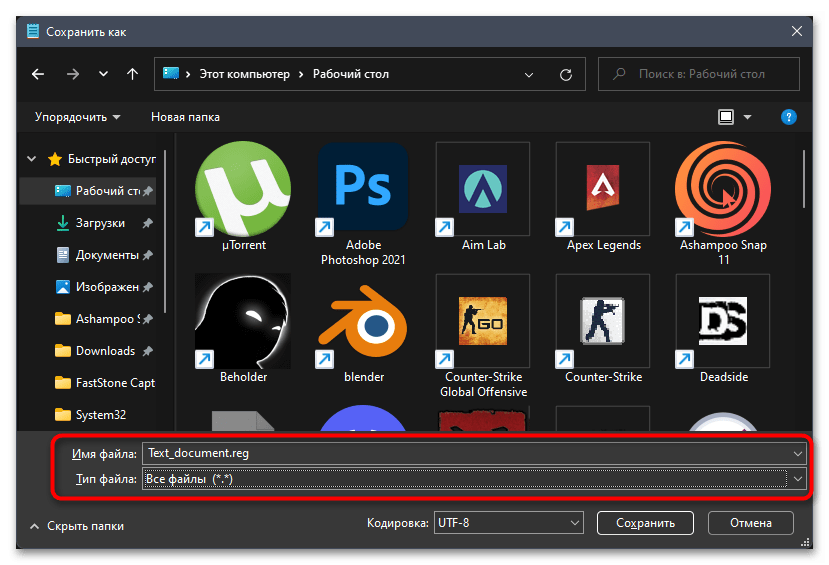
- Выберите любое место для файла, задайте для него удобное название, а в конце обязательно добавьте .reg , чтобы обозначить формат. «Тип файла» укажите как «Все файлы», затем сохраните REG-файл на компьютере.
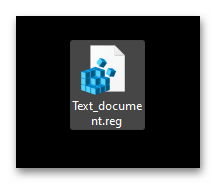
- Запустите его из того места, где он был сохранен, подтвердите выполнение действия и ожидайте уведомления о внесенных изменениях. Перезагрузите компьютер и приступайте к проверке контекстного меню на наличие необходимого пункта создания текстового документа.
Способ 5: Настройка ассоциаций текстовых файлов
В некоторых случаях сбивается ассоциация форматов файлов, из-за чего у пользователя не получается открыть текстовый документ или даже создать его. Мы предлагаем проверить установленные программы для ассоциации, а также рекомендуем использовать данный метод в тех случаях, когда вы заменили текстовый редактор, чтобы решить проблему с созданием документов.
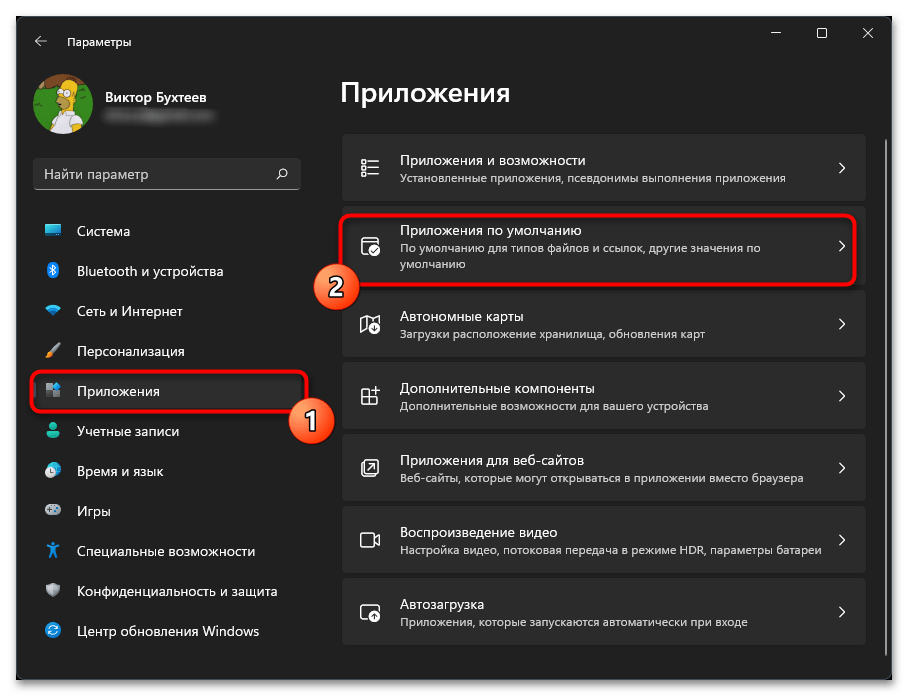
- Откройте «Пуск» и перейдите в «Параметры».
- Выберите раздел «Приложения» и перейдите к категории «Приложения по умолчанию».
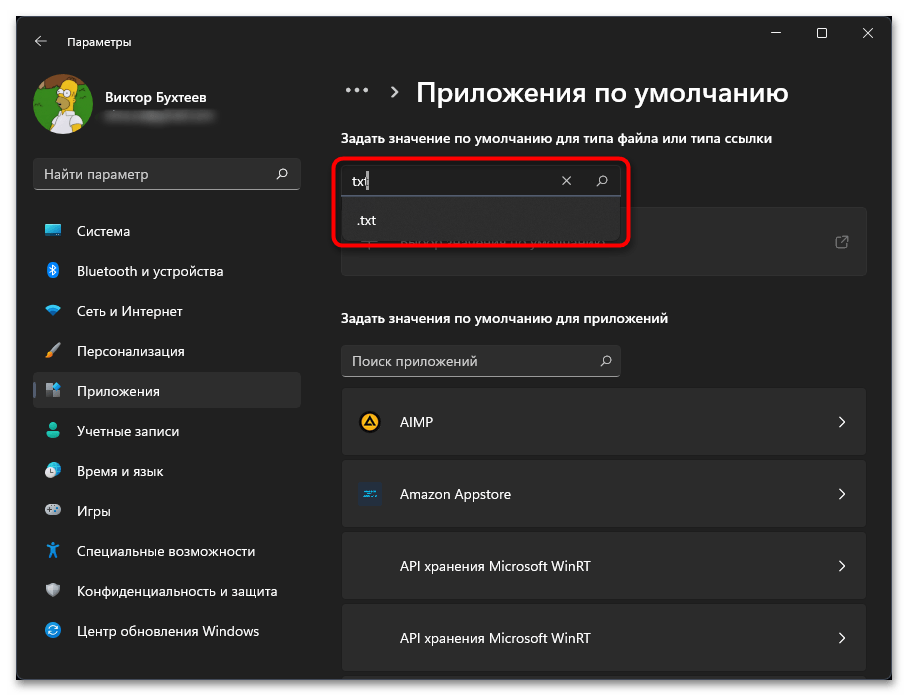
- Введите название текстового формата, для которого хотите установить стандартное приложение. Нажмите по нему из списка совпадений левой кнопкой мыши.
- Справа от программы для открытия данного файла щелкните по ссылке, чтобы перейти к изменению.
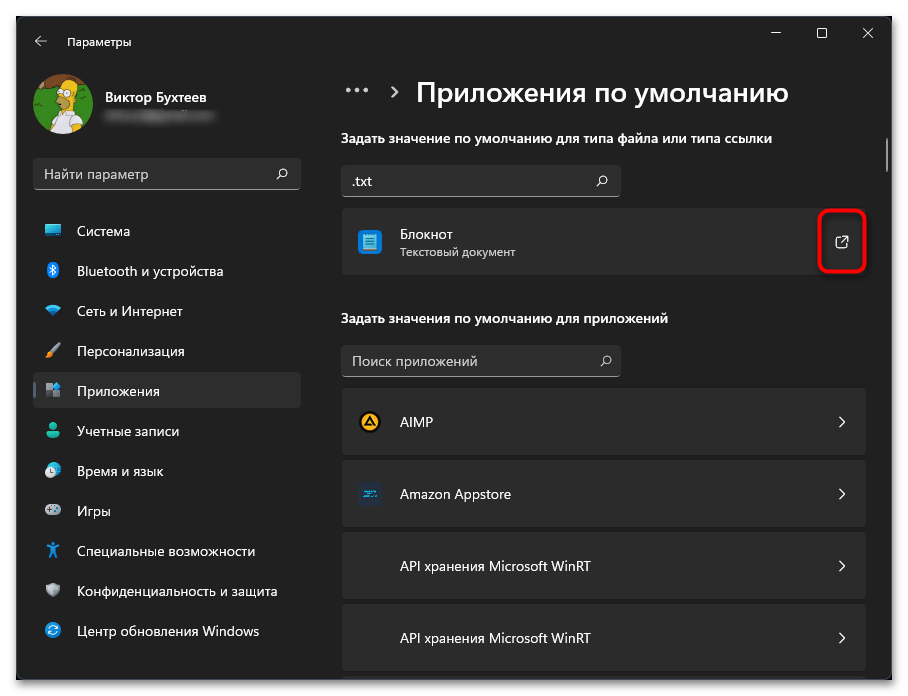
- Выберите стандартный «Блокнот», если ассоциация была сбита раньше, или любой удобный для вас текстовый редактор, который используете при работе с документами. Выполните то же самое со всеми остальными проблемными текстовыми форматами.

Способ 6: Проверка компьютера на наличие вирусов
Ошибки, связанные с открытием определенных файлов или мешающие их создавать, могут быть связаны с действием вредоносного программного обеспечения на вашем компьютере. Оно не всегда корректно пресекается стандартным «Защитником» Windows 11, поэтому и возникает потребность запуска дополнительного сканирования при помощи сторонних средств. Более детальную информацию об этом предлагаем прочитать в другой статье на нашем сайте по следующей ссылке.

Способ 7: Проверка целостности системных файлов
Если вы обнаружили угрозы на своем ПК, затем удалили их, но это не помогло решить ситуацию с созданием текстовых документов, или же вирусов нет, но другие методы тоже не приносят результата, нужно проверить целостность системных файлов. Возможно, важные компоненты, связанные как раз с работой с документами, были повреждены или удалены в следствие различных действий в операционной системе. Для исправления ситуации подходят стандартные консольные утилиты, запускаемые вручную.