
Добавить изображение к видео
Легко добавить изображение или логотип к вашему видео онлайн
Открыть файл
- Google Drive
- Dropbox
- Ввести адрес
или перетащите файл сюда
Добавить фото к видео
Хотите добавить изображение к видео? С нашим онлайн-редактором это становится делом нескольких кликов. Вы можете загружать изображения, редактировать их и размещать в любой части вашего видео. Нет необходимости устанавливать программное обеспечение для редактирования — просто откройте наш инструмент в своем браузере и получите доступ к полному стеку инструментов. Наша платформа поддерживает все основные форматы файлов: MP4, AVI, 3GP, MOV и другие. Вам не нужны навыки редактирования видео, чтобы создавать клипы и фильмы, как профессионал. С нашим видеоредактором это становится легко и быстро.
Как добавить картинку к видео
Добавление изображения к видео занимает несколько минут только с нашим приложением. Вы можете экспортировать изображения в различные форматы файлов (jpg, png, gif и другие) и гибко редактировать их благодаря полному набору встроенных инструментов. Вот пошаговое руководство по добавлению изображений в клипы.
Загрузить видео
Добавить изображение
Выберите формат видео
Сохранить и продолжить
Добавить изображение к видео онлайн без проблем!
Видеоконтент является обязательным для частных лиц и брендов, нуждающихся в продвижении. Его можно рассматривать для:
- Социальный медиа маркетинг
- Страницы сайта
- Презентации
- YouTube-каналы
- Персональное использование
Динамический контент демонстрирует ваши продукты, привлекает широкую аудиторию и позволяет предоставить зрителям достаточную информацию. И так, чего же ты ждешь? С помощью этого видеоредактора вы можете добавлять фотографии к видео, редактировать и создавать клипы и длинные фильмы без ограничений. На их качество это не повлияет — скачивайте и используйте по своему усмотрению.
Наши преимущества
Нет водяного знака
Наш бесплатный видеоредактор не взимает плату за обслуживание, что позволяет создавать отличные видеоролики без водяных знаков.
Добавить любой формат изображения
Наша платформа поддерживает все основные форматы изображений: JPG, PNG, GIF и многие другие. Добавляйте и редактируйте изображения в своем видео без ограничений — преобразование не требуется.
Мощный
Вам не нужно устанавливать программное обеспечение для редактирования. Откройте наше приложение в браузере и загрузите файл любого размера, от коротких роликов до длинного фильма.
Быстрая конвертация
Обычный софт съедает огромную часть ресурсов устройства и занимает довольно много времени на конвертацию видео. С нашим редактором обработка больших файлов занимает до 10 минут.
Без потери качества
Контент сохранит исходное качество независимо от количества добавленных фотографий. Это не влияет на разрешение и яркость.
Работа с любым форматом видео
Хотите изменить формат файла? Наш онлайн-инструмент поддерживает все широко используемые типы файлов, включая MOV, MP4, AVI, 3GP и другие. Конверсия не влияет на качество.
Часто задаваемые вопросы
Как бесплатно добавить фото в видео?
Откройте наше приложение и загрузите свой контент. Затем на боковой панели найдите инструмент «Изображение» и загрузите столько изображений, сколько вам нужно. Вы можете редактировать их и настраивать параметры наложения.
Как добавить свой логотип в видео онлайн?
Точно так же, как описано выше. Вы можете сделать свой логотип полупрозрачным и вставить его в угол видео или сделать его наложенным.
С какими форматами совместима ваша платформа?
Это веб-приложение поддерживает все основные форматы видео (MP4, MOV, AVI, 3GP и т. д.) и все популярные типы изображений (JPG, JPEG, IMG, PNG, GIF).
Можете ли вы добавить фото в MP4?
Конечно, с нашей платформой вам не нужно беспокоиться о совместимости фотографий. Это позволяет добавлять любое изображение в любой клип.
Как наложить видео на видео в Movavi?
Хотите наложить видео на видео или фото на видео? Воспользуйтесь в Movavi функцией видеоредактора «Картинка в картинке». С ней поместите поверх основной видеодорожки несколько дополнительных с любым содержимым.
В новостях или в интернете все видели, как поверх видеоролика накладывают другое видео или фотографии. Одна картинка – ведущий находится в студии, вторая – показываются какие-то события или корреспондента. Примеров много на ТВ, в кино, социальных сетях, на Youtube.
Как наложить видео или фото на видео в редакторе Movavi?
Чтобы в Movavi Video Editor Pro добавить фотографию, видеоролик или картинку на видео, сначала перетащите основной видеофайл на временную шкалу. Будет фоном будущего клипа, если собираетесь задействовать эффект хромакей.
-
Следующий шаг – добавьте новую дорожку: кликните правой клавишей по пустой области на таймлайн, выберите «Добавить дополнительный трек» и укажите его тип.
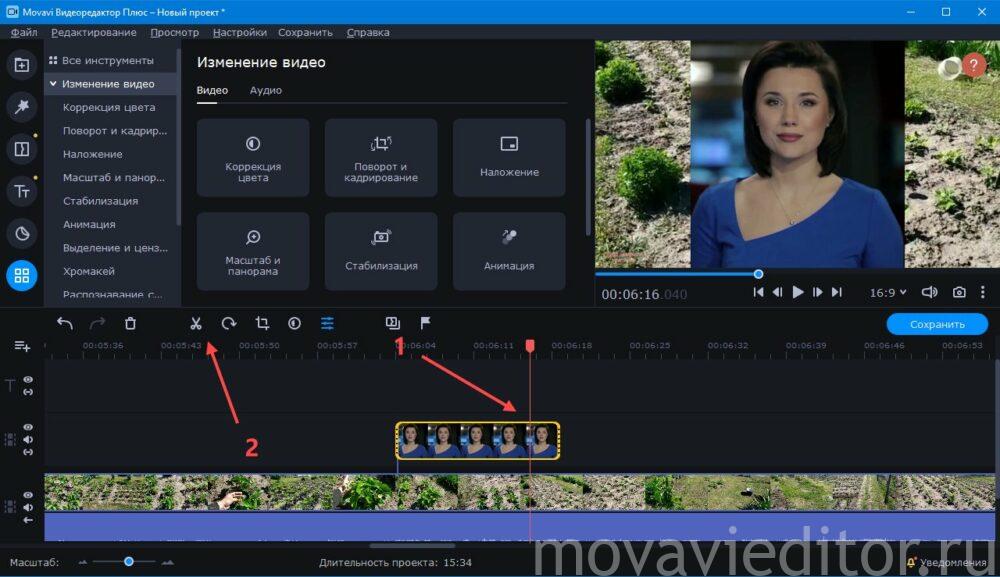
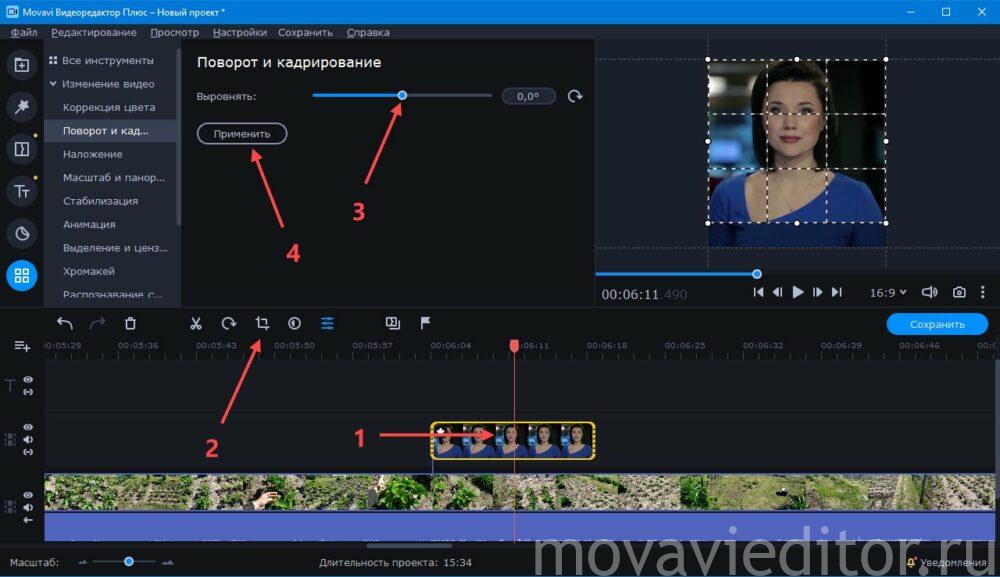
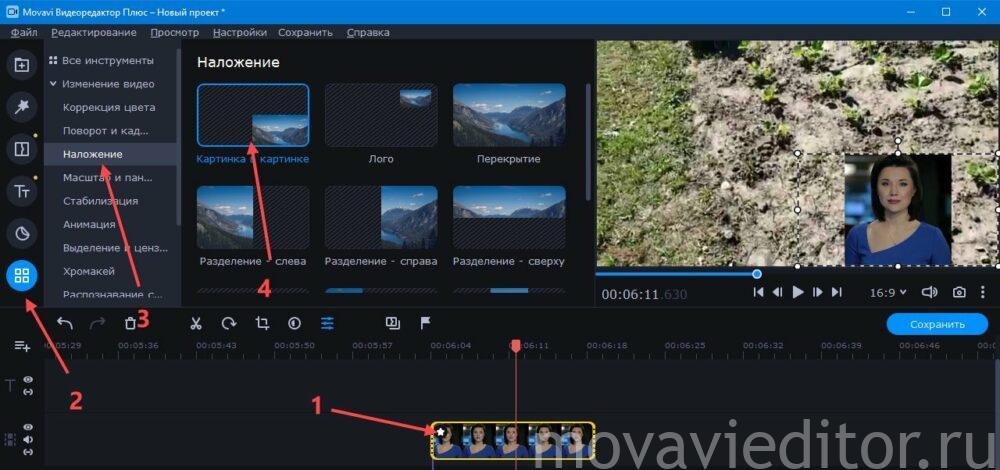
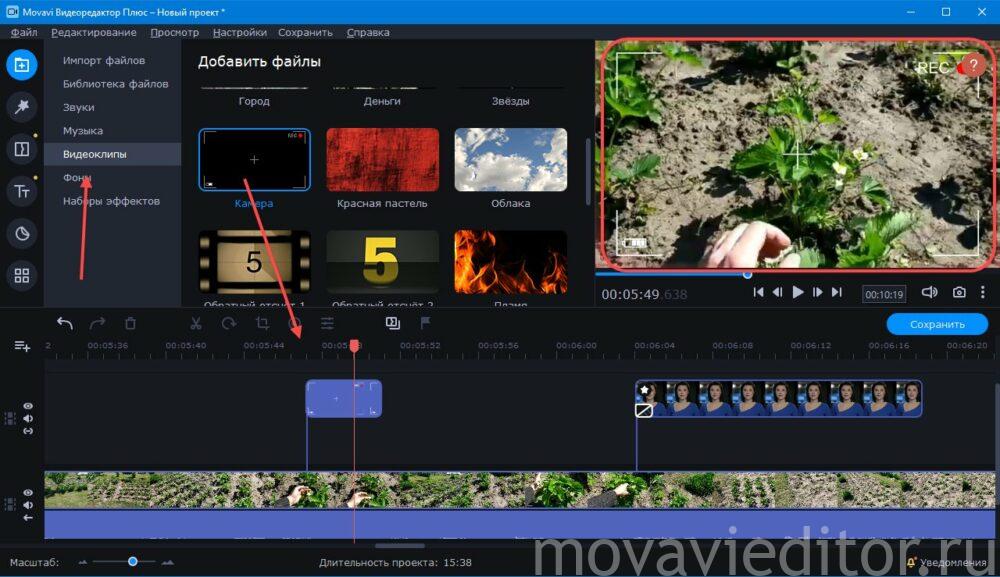
Аналогично накладывается текст, логотип (водяной знак), рамка, а с применением хромакея – заменяется фон. Ранее в библиотеке Мовави были рамки, за ненадобностью их удалили.
Прозрачные рамки в формате png ищите в интернете, в программе она одна – эффект съёмки на видеокамеру. Находится в разделе библиотеки «Видеоклипы».
Как наложить футаж на видео в Movavi?
Футаж – короткий видеоролик, часто используемый в качестве заставки, прозрачный шаблон с эффектом или заготовка для упрощения монтажа.
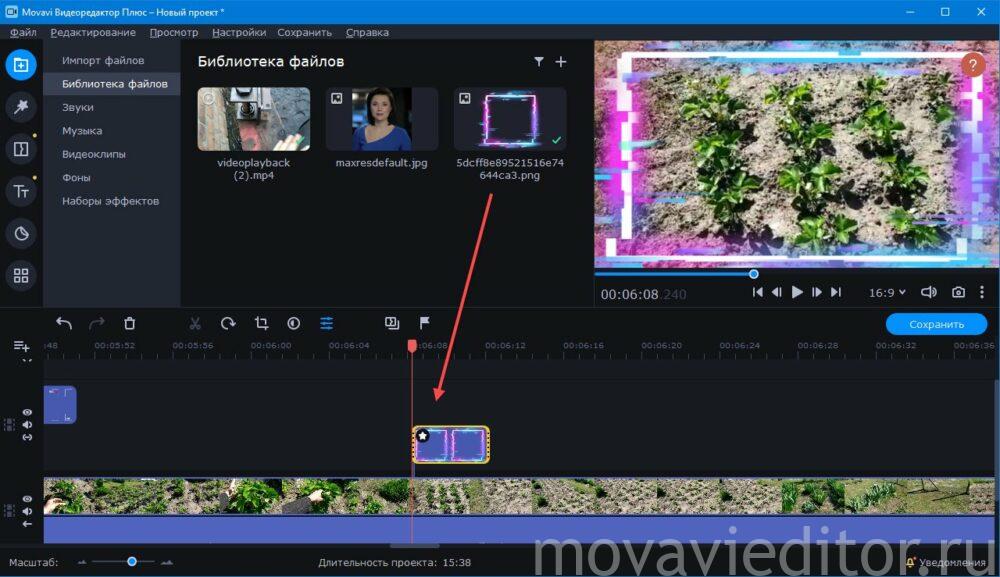
Прозрачных футажей в Movavi нет, их ищите в сети. например, на videoinfographica.
Инструкция для добавления футажей на видеоролик в Movavi аналогичная наложению картинок. В зависимости от типа футажа, сможете настраивать его прозрачность и прочие параметры. Они также поддерживают эффекты наложения и спецэффекты.
Что такое футаж для видеомонтажа
Если вы любите создавать видео, вам наверняка приходилось использовать футажи. Футаж – это короткий видеоролик, сделанный специально для видеомонтажа. Это может быть анимированный фон, шаблон с текстом, спецэффект на прозрачном фоне или видеофрагмент с определенной тематикой (природа, спорт, путешествия и другое). Применение футажей позволяет сделать видео более зрелищным. Ниже вы можете посмотреть различные примеры футажей.
Футажи для видео бывают трех типов.
Простые футажи – это готовые видеофрагменты, которые при монтаже помещаются на одну дорожку с редактируемым видео. Их можно использовать в качестве заставок: например, вставить в начало фильма футаж с обратным отсчетом времени.
Футажи с альфа-каналом – это видео с прозрачным фоном, обычно в формате MOV. Такие футажи помещаются на отдельную видеодорожку и накладываются поверх основного видео. Яркие примеры футажей с альфа-каналом – вспышки, взрывы, языки пламени.
Футажи с однотонным фоном – это видео, в которых объекты помещены на цветной (обычно зеленый) фон. По содержанию эти видео могут быть такими же, как и футажи с альфа-каналом. Чтобы использовать футажи с однотонным фоном, нужно предварительно этот фон удалить. О том, как это сделать, мы расскажем чуть позже. Открыв видео ниже, вы сможете увидеть примеры футажей с зеленым фоном, а также бесплатно скачать футажи для использования в своих фильмах.
Где найти футажи
В Интернете есть множество сайтов, на которых можно купить качественные футажи для видеомонтажа, – например, iStock, Shutterstock и Adobe Stock. Проблема в том, что цены на этих сайтах достаточно высокие, а пробный период отсутствует. Мы предлагаем вам попробовать сервис Storyblocks Video. На этом сайте вы сможете найти короткие видеоролики для любого случая: от кинематографичных спецэффектов до свадебных футажей и шаблонов для дня рождения. Пройдя по ссылке ниже, вы сможете получить 7-дневный бесплатный доступ к обширной библиотеке красивых тематических футажей.
Допустим, вы скачали на свой компьютер футаж со взрывом, переходом или другим эффектом на прозрачном или однотонном фоне. Как работать с ним дальше? Чтобы добавить футаж в ваш фильм, вам понадобится программа для монтажа видео. Мы рекомендуем Movavi Video Editor – простую и удобную программу на русском языке. Итак, давайте разберемся, как наложить футаж на видео с помощью Video Editor от Movavi.
Как вставить футаж в видео
Что такое футажи и как их использовать
при монтаже фильма

 4.5 Оценок: 13 (Ваша: )
Каждому автору хочется заинтриговать своих зрителей. Но как правильно преподнести фильм на давно известную тему, чтобы он казался свежим и оригинальным? Используйте футажи! Они делают фильм интереснее и дают возможность скрыть небольшие просчеты, допущенные оператором при съемке. Читайте статью, чтобы узнать подробнее о футажах и о том, как правильно их использовать в проектах.
Что называют футажами
Первоначально словом «footage» называли объем отснятой пленки в кинопроизводстве. Она отсчитывалась по английским мерам — в футах. Позднее у слова появилось и другое значение — графическое изображение или фрагмент, сделанный отдельно и добавленный в композицию.
Футажи, применяемые для видеомонтажа — это файлы, содержащие какие-либо заснятые или созданные в специальных программах динамичные изображения. Их задача — создание настроения, передача полноты ощущений, сокрытие незначительных дефектов исходного материала. Большинство таких вставок делаются как циклические видеокомпозиции, в которых начало и конец в точности совпадают. Это дает возможность многократно ставить их на линейку времени, растягивая длительность проекта до необходимой величины.
Типы футажей
Все футажи, используемые для видео, можно разделить на четыре группы:
- обычные заставки,
- с альфа-каналом,
- маски,
- с хромакеем.
Видеозаставки для монтажа чаще всего ставят в начале фильма. Их роль — подвести зрителя к тому, что он увидит дальше, подготовить его, дать соответствующий настрой. Это может быть анимированный фон, фрагмент из мультфильма или специально подготовленный короткий клип.
Другое использование заставок – переходы между кадрами или отдельными фрагментами видеокомпозиции. Иногда их применяют даже в качестве перебивок. Форматы файлов в этом случае могут быть самые разные: MOV, MPEG, DivX и другие. Главное – руководствоваться чувством меры. У зрителя не должно создаваться впечатление, что вся видеоработа состоит только из заставок.
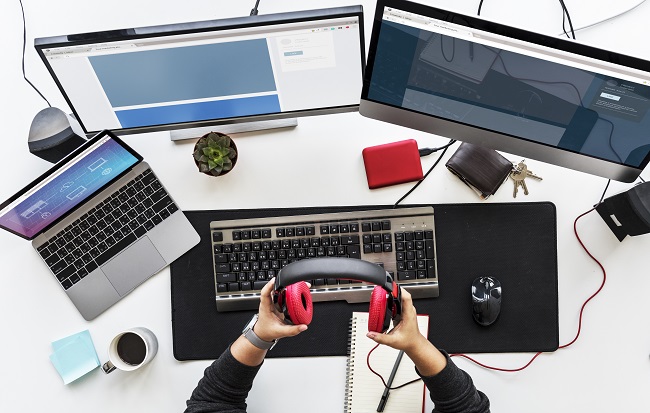
Футажи можно использовать в качестве заставок или перебивок в проекте
Футажи с альфа-каналом — это небольшие фрагменты или видеоролики, где изображение расположено на прозрачной подложке. Такие клипы накладывают поверх основных кадров. С помощью альфа-канала и программы для монтажа видео, можно добавить в свою видеоработу вспышку или взрыв, языки пламени, падающий снег – любую анимированную картинку. Чаще всего с этой целью используются небольшие ролики в формате MOV. Формат AVI без сжатия также поддерживает альфа-канал, но имеет слишком большой размер.
Кадры с масками используют в качестве рамок. При наложении маски на материал часть его закрывается другим изображением. Таким способом можно, например, удалить с картинки нежелательные объекты.
Хромакей — это выделение и удаление какого-нибудь одного цвета. Поэтому вставки с хромакеем имеют однотонную подложку (чаще всего синюю или зеленую). При наложении на кадр фильма этот цвет становится прозрачным, что дает возможность появления на фоне отснятого видеоматериала новых объектов. Выбор цветов не случаен — именно синий и зеленый меньше всего присутствуют на лице и других частях тела человека. Похожим способом сейчас делается большинство так называемых комбинированных съемок. Применять клипы с однотонным фоном можно в тех же случаях, что и ролики с альфа-каналом.
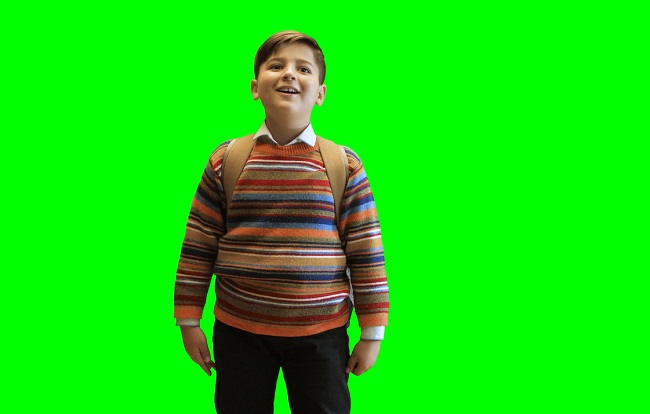
Видеоролики с одноцветным фоном можно наложить на любое другое видео
Где взять футажи
Готовые ролики для вставки можно скачать бесплатно из Интернета или купить на специализированных сайтах. Если требуется простая заставка без хромакея или альфа-канала, достаточно вырезать нужный кусочек из какого-нибудь фильма. Его можно сохранить как обычный видеофайл и использовать во время монтажа.
Как создать заставку с хромакеем самостоятельно? Для этого объект надо отдельно снять видеокамерой на зеленом или синем фоне-подложке. Например, чтобы получить человека, бегущего по поверхности воды, необходимо сначала заснять его бег на зеленом. Полученный видеофрагмент потом надо будет наложить на изображение воды и убрать окружающий бегуна цвет. Особого внимания потребует одежда человека. В ней не должно быть зеленых деталей. Иначе они станут прозрачными вместе с подложкой.
Как работать с футажами
Вы получили видеоролик, содержащий переход, вспышку или другое изображение. Как поставить его в работу? Прежде всего вам понадобится видеоредактор — программа для монтажа или редактирования видеофильмов. Одна из самых простых и понятных — «ВидеоМОНТАЖ». Давайте посмотрим, как вставляется клип с однотонным фоном в этой программе. Для большей наглядности разделим весь процесс работы на пять этапов.
Установка
Сначала надо на нашем сайте скачать дистрибутив и установить программу на ПК. В стартовом окне вы увидите несколько режимов для создания собственной видеокомпозиции. Выбираем тот, который называется «Хромакей»: подводим курсор и кликаем по этой кнопочке.
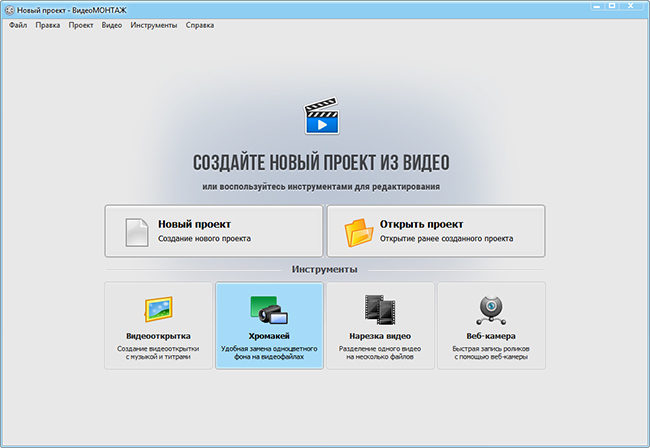
Выберите пункт «Хромакей» в стартовом меню
Загрузка исходного клипа
Теперь нажимаем «Выбрать файл с однотонным фоном» и добавляем указываем путь к отрезку, снятом на соответствующем цвете. Кликаем голубую кнопку «Далее» в правом нижнем углу.
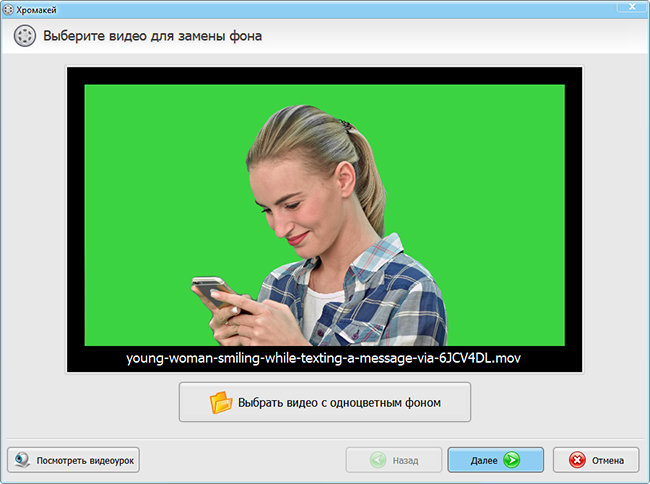
Загрузите ролик с однотонным фоном
Добавление новой подложки
Под окном появляется кнопка «Выбрать файл с новым фоном». Нажимаем ее и добавляем свой видеоматериал. Опять кликаем «Далее», чтобы перейти к следующему шагу работы.
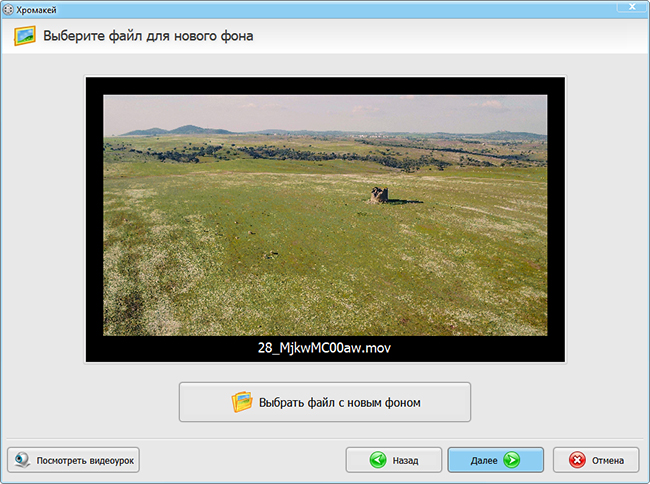
Выберите новый задний план для видео
Выбор цвета для удаления
Чтобы указать цвет для удаления просто щелкаем мышкой по любому участку однотонной подложки ролика. Нажимаем «Далее». Софт автоматически уберет из кадра фон.
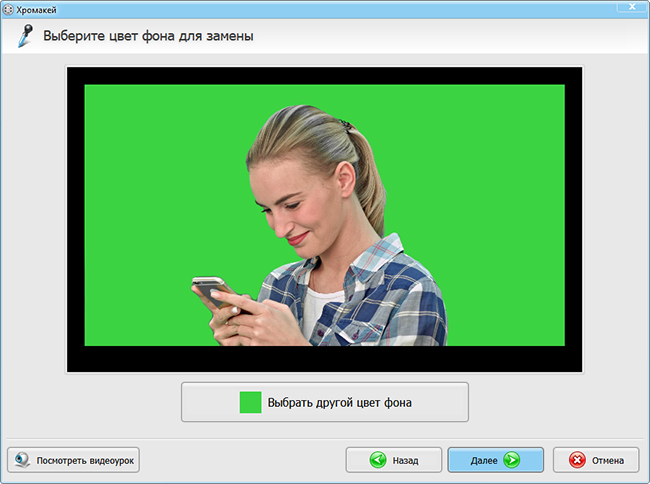
Выделите пипеткой цвет для замены
Коррекция параметром совмещения
На следующем шаге нужно настроить смешивание файлов. Делается это кнопочками «+», «-», «Растянуть» и «Уместить». Укажите наилучший размер и место для слоя. Результат сразу будет виден в окошке просмотра.
В левой части расположены шкалы «Допуск» и «Смешивание». С их помощью настраиваем сглаживание границ и прозрачность наложенного изображения. Эти параметры подбираются индивидуально для каждого вставного отрезка. Чтобы найти оптимальное сочетание, придется попробовать разные варианты. Результат устраивает? Нажмите Далее» и сохраните видеокомпозицию на компьютере в любом из предложенных форматов.
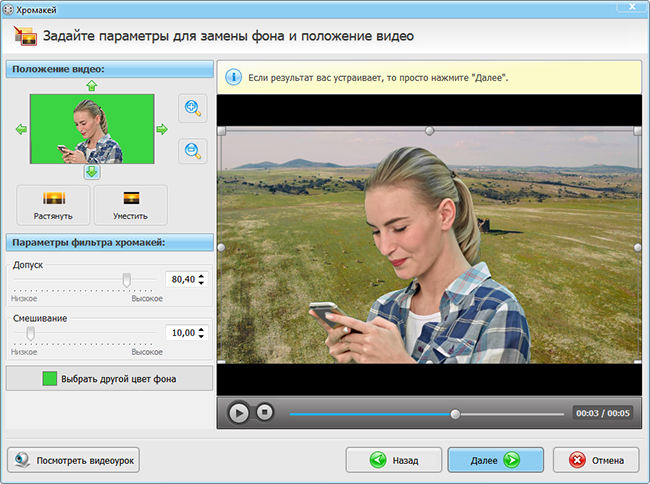
Настройте параметры смешивания видео
Как создать заставку самостоятельно
Программа «ВидеоМОНТАЖ» позволяет не только вставлять футажи и картинки в исходное видео, но и создавать простые заставки для видеомонтажа самостоятельно. Для этого:
-
Запускаем видео редактор и загружаем фильм, из которого собираемся вырезать фрагмент в программу.
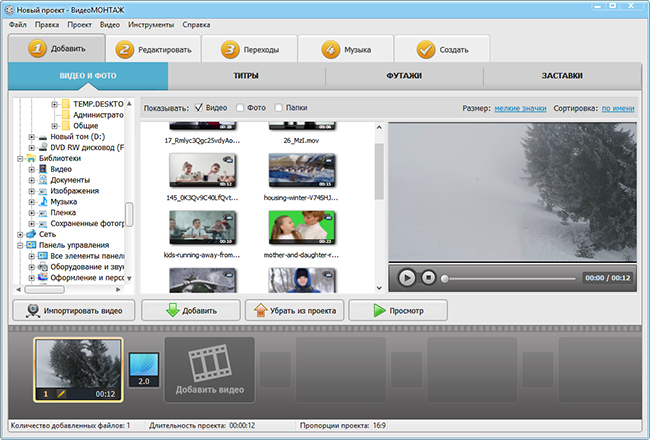
Перетащите ролик на монтажный стол
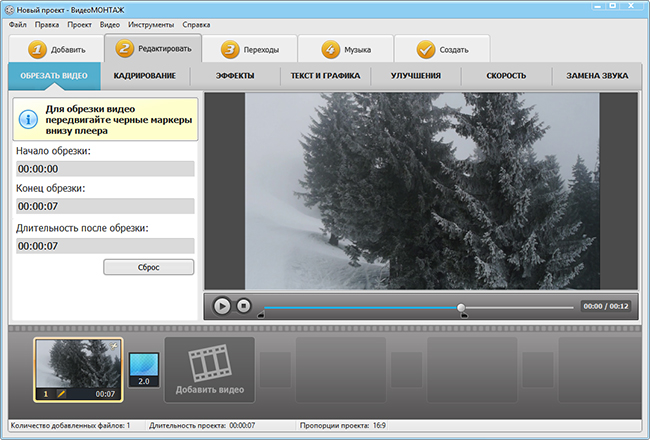
Обрежьте лишние сцены в выбранном видеоролике
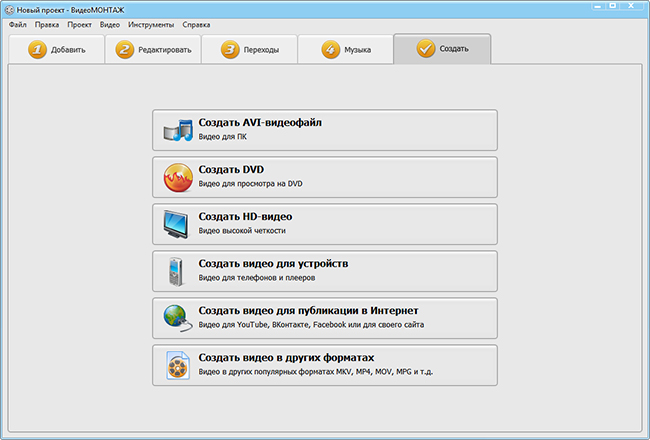
Сохраните проект в нужном вам формате
Футажи – это мощное оружие в руках видеолюбителя, позволяющее изменить свою работу до неузнаваемости. Но, как и любое оружие, использовать его надо с осторожностью. Иначе вместо украшения композиции, можно просто ее испортить, превратив в набор анимированных фонов и сверкающих переходов.