
5 работоспособные способы переноса iBooks с iPad на другой iPad
Приложение iBook имеет функцию общего доступа по умолчанию. Вы можете поделиться PDF, выдержки, ссылки или даже книгу другим. Но тратить время на то, чтобы делиться сотнями книг по одной. Хотите перевести все книги с оригинального iPad на новый за короткое время?
Многие пользователи не знают, как перенести iBooks с одного iPad на другой iPad. Если у вас есть тот же вопрос, вы просто попали в нужное место. В этом посте будут показаны работающие с 5 инструменты для переноса книг на iPad. Таким образом, вы можете перемещать загруженные книги между iDevices по беспроводной сети или через USB-соединение.
- Часть 1. Перенос iBooks с iPad на другой iPad через настройки
- Часть 2: перенос iBooks с одного iPad на другой с помощью iTunes
- Часть 3: перенос iBooks с iPad на iPad с помощью iCloud Drive
- Часть 4. Перенос iBooks между устройствами iPad с помощью AirDrop
- Part 5: лучший способ переноса iBooks с iPad на другой iPad без iTunes
- Часть 6. Часто задаваемые вопросы о переносе iBooks с iPad на iPad
Часть 1 : Перенести iBooks с iPad на другой iPad через настройки
Это должен быть самый прямой способ переноса книг с iPad на другое устройство iOS. Чтобы быть более точным, вы можете синхронизировать iBooks между двумя iPad без стороннего приложения.
Шаг 1 , Поместите два iPad в одну сеть Wi-Fi.
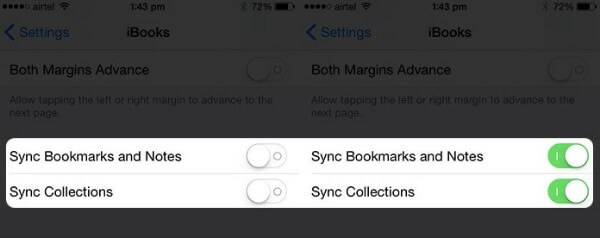
Шаг 2 . Разблокируйте старый iPad. Нажмите «Настройки»> «iBooks»> «Синхронизировать закладки и заметки» / «Синхронизировать коллекции».
Шаг 3 , Повторите вышеуказанные операции на своем новом iPad, чтобы получать iBooks.
Часть 2 : Перенесите iBooks с одного iPad на другой с помощью iTunes
Вы можете сделать резервную копию iPad iBooks с помощью iTunes. Позже вы сможете восстановить новый iPad с помощью резервного копирования iTunes. Проверьте здесь, чтобы узнать что делает iTunes бэкап.
Однако существующие iBooks, сохраненные на вашем новом iPad, будут удалены по умолчанию. Поэтому подумайте дважды, прежде чем передавать файлы iPad с помощью iTunes.
Шаг 1 , Подключите старый iPad к компьютеру через USB-кабель.
Шаг 2 . Запустите iTunes. Щелкните значок iPad и найдите страницу «Сводка».
Шаг 3 . Включите «Этот компьютер» и нажмите «Создать резервную копию сейчас» в разделе «Резервные копии». (Подождите некоторое время, чтобы завершить процесс.)
Шаг 4 , Подключите ваш iPad к компьютеру. Затем перейдите на страницу с описанием iPad.
Шаг 5 . Выберите «Восстановить резервную копию» в разделе «Резервные копии».
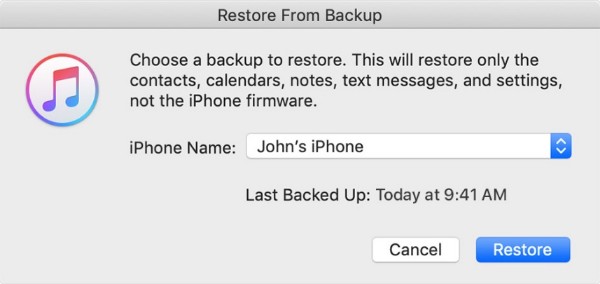
Шаг 6 . Выберите последний файл резервной копии. Выберите «Восстановить», чтобы перенести iBooks с iPad на iPad с помощью iTunes.
Часть 3 : Перенос iBooks с iPad на iPad с помощью iCloud Drive
iCloud Drive — традиционная передача файлов для пользователей Apple. Вы можете перенести все данные iBook на другой iPad через соединение Wi-Fi. Таким образом, будьте терпеливы, если процесс передачи iBooks занимает много времени.
Шаг 1 . Откройте приложение «Настройки». Войдите в два iPad с одним и тем же Apple ID.
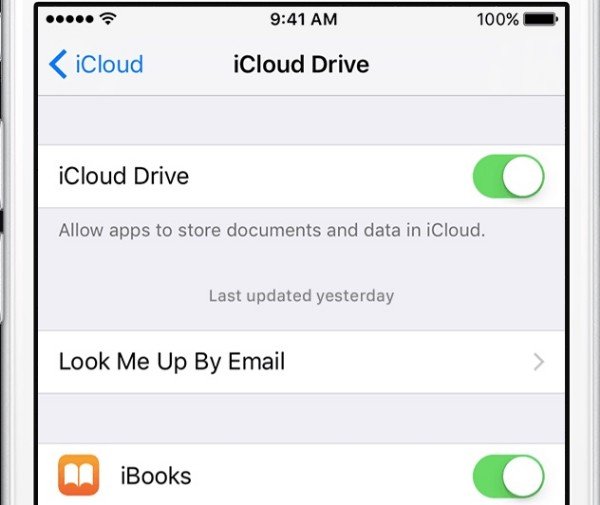
Шаг 2 . Выберите «iCloud», затем включите «iCloud Drive».
Шаг 3 . Запуск по опции «iBooks».
Шаг 4 , Перенос iBooks с iPad на другой iPad без проводов.
Часть 4 : Перенос iBooks между устройствами iPad с помощью AirDrop
На самом деле, вы можете переносить iBooks с iPad на другой iPad с Bluetooth с помощью AirDrop. Просто убедитесь, что вы используете iOS 7 и более поздние версии.
Шаг 1 , Подключите два устройства iOS к одной сети.
Шаг 2 , Включите AirDrop и сделайте себя доступным для всех.
Шаг 3 . Выберите имя нового iPad на экране «Мои книги».

Шаг 4 . Обратитесь к своему новому iPad. Выберите «Принять», чтобы перенести iBooks ePub с iPad на другой iPad с помощью AirDrop. Проверьте этот пост, чтобы узнать больше о том, как AirDrop iBooks между iPhone, iPad и Mac.
Часть 5 : Лучший способ перенести iBooks с iPad на другой iPad без iTunes
На самом деле вышеупомянутые методы передачи файлов 4 iPad имеют разные ограничения. Например, вы можете передавать только приобретенные iBooks с iPad с помощью iTunes. Скорость Wi-Fi, ограничение размера файла и другие факторы также имеют большое значение. Таким образом, если вы хотите безопасно перенести несколько книг с iPad на другое устройство iOS, вы можете попробовать Передача iPhone.
Вы можете передавать цифровые книги, ePub, PDF, аудиокниги, подкасты, списки воспроизведения, альбомы, контакты и почти все типы файлов iOS между устройствами iOS. В отличие от iTunes и обычных файловых передач, вы можете просматривать и выбирать, какие данные свободно перемещать. Также поддерживается импорт файлов с вашего iPad / iPhone / iPod в библиотеку iTunes без потери данных.
- Переносите iBooks, фотографии, фильмы, данные приложений и другие файлы с компьютера / устройства iOS на iPhone / iPad / iPod.
- Перенос файлов с iPhone / iPad / iPod на компьютер под управлением Windows / Mac.
- Синхронизируйте файлы iOS с библиотекой iTunes без потери данных, ошибок iTunes, односторонней передачи и других ограничений iTunes.
- Поддержка последней версии iOS 17 для iPad Pro, iPad Air, iPad mini, iPad, iPhone 15/14/13/12/11 и т. д.
- Полностью совместим с Windows 11/10/8.1/8/7/Vista/XP и macOS X 10.6 или более поздних версий.
Передача iBooks и ePubs с iPad на iPad выборочно
Шаг 1 , Подключите два iPad к iPhone Transfer
Бесплатно загрузите и установите программное обеспечение для передачи iPhone. Используйте молниеносные USB-кабели для подключения двух Apple iPad к компьютеру. Вы можете активировать учетную запись с помощью своего адреса электронной почты и регистрационного кода.
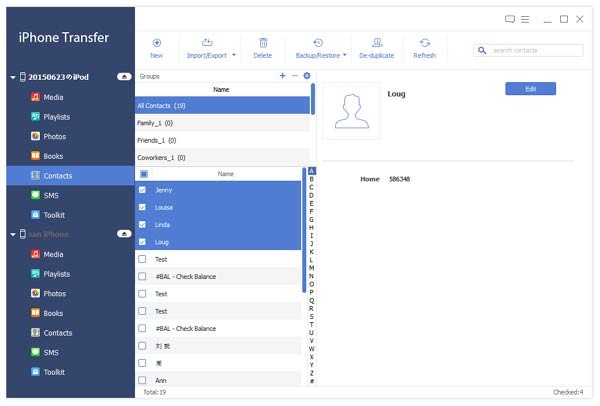
Шаг 2 , Предварительный просмотр и выбор iPad iBooks
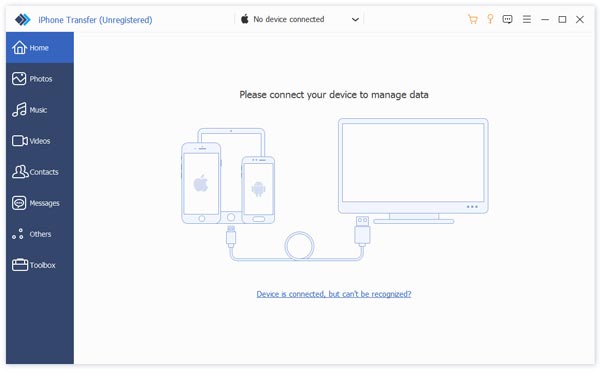
Выберите имя своего старого iPad на левой панели. Позже нажмите «Книги», чтобы увидеть все доступные книги для iPad. Вы можете дважды щелкнуть любую книгу, чтобы просмотреть детали. Не забудьте отметить перед файлом, который хотите перенести на другой iPad. Ничего страшного, если вы кстати перенесете другие файлы со старого iPad на новый.
Шаг 3 , Безопасно переносите iBooks с iPad на другой iPad
После настройки разверните меню «Экспорт в» на верхней панели инструментов. Выберите «Экспорт в [имя iPad]», чтобы переместить выбранные книги iBooks на другой iPad. Не отключайте iPad во время передачи файлов.
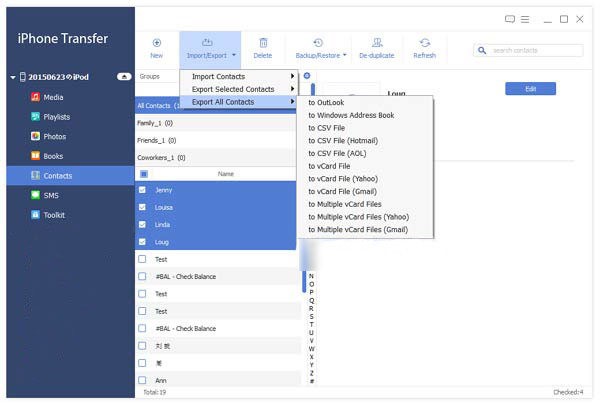
Таким образом, вы можете легко переносить iBooks с iPad на другой iPad, а также другие типы данных. Если вы хотите получить больше настраиваемых функций, Передача iPhone безусловно, ваш лучший выбор. Вы можете передавать выбранные файлы iPad, сохраняя другие данные iOS в исходном месте. Кроме того, его интуитивно понятный интерфейс удобен для начинающих. Всякий раз, когда вы сталкиваетесь с проблемами передачи iOS, вы можете бесплатно загрузить iPhone Transfer и попробовать.
Часть 6. Часто задаваемые вопросы о переносе iBooks с iPad на iPad
Почему я не могу перенести данные со старого на новый iPad?
Причины такой ситуации многогранны. Во-первых, вы должны проверить, подключены ли оба устройства к стабильной сети. Неисправная сеть может прервать процесс передачи. Во-вторых, передача может завершиться неудачно, потому что файл слишком большой. Более того, если ваше программное обеспечение дает сбой, данные из него также не будут передаваться гладко.
Как получить книги из iBooks?
Во-первых, вы должны открыть приложение iBooks на своем устройстве. Найдите «Читаю сейчас» в нижней части интерфейса, затем коснитесь его. Коснитесь своей фотографии в правом верхнем углу экрана и найдите «Моя покупка». Выберите «Книги» или «Аудиокниги» > «Не на этом», чтобы проверить, какие книги вы получили, но не на своем устройстве.
Сколько времени занимает передача данных с одного iPad на другой?
Вообще говоря, перенос данных с одного iPad на другой может занять от 2 до 3 часов. Точный час зависит от размера файла, который вы передаете, и количества файлов, которые вы передаете. Кроме того, большое значение имеет скорость интернета.
Можно ли перенести данные со сломанного iPad на новый?
Конечно. Более распространенный способ передачи — через iCloud или iTunes. Если у вас нет резервных копий на этих двух платформах, вы можете прибегнуть к сторонним инструментам восстановления данных. Однако следует отметить, что данные в программном обеспечении, применимом к системе iOS, могут быть переданы только на устройство Apple, и устройства, использующие другие системы, могут не получить эту информацию должным образом.
Каков предельный размер файла для Apple Books?
Идеальный размер Apple Books — менее 1 ГБ. Однако Apple официально установила ограничение максимального размера в 2 ГБ. поэтому вам необходимо убедиться, что размер ваших файлов не превышает 2 ГБ, иначе это будет мешать нормальному использованию.
- Передача данных по телефону
- 6 способы отправки (больших) видео с Android на iPhone [обновлено]
- Методы 4 для переноса iBooks с iPad на компьютер
- Как импортировать контакты CSV на iPhone [с / без iTunes iCloud]
- Как перенести данные с LG на Samsung
- Как сохранить сообщения Kik на iPhone или Android
- Полное руководство по Android Backup File Extractor
- Быстрые способы исправления фотографий 7 не загружаются с iCloud [Обновлено]
- 7 способов исправить iTunes, который постоянно запрашивает пароль Apple ID на ПК / iPhone
- Простые способы 3 для синхронизации сообщений iPhone с MacBook Air / Pro
- Apple ID VS iCloud — разница между Apple ID и iCloud
- [Решено] Проверьте 6 решений, чтобы исправить не удается добавить музыку на iPhone
- iMessage для Windows — 3 эффективных способа использования приложения iMessage в Windows
- Как с легкостью восстановить удаленные фотографии с ноутбука / настольного компьютера Acer
- Как исправить Smart Switch не работает
- Лучшие проверенные способы 4 для быстрого экспорта плейлистов iTunes
- Могу ли я переносить свои приложения между телефоном Android и iPhone
- Как синхронизировать iTunes Playlist с iPhone
- Как перенести файлы с ПК на Mac
- Центр загрузок
- Апексофт Магазин
- Компания
- О Нас
- Свяжитесь с нами
- Пользовательское соглашение
- Персональные данные
- Лицензионное соглашение
- Продукт
- Восстановление данных iPhone
- Android Восстановление данных
- Передача iPhone
- iPhone Eraser
- Восстановление данных
- Поддержка
- Центр поддержки
- Решения
- Карта сайта
- FAQ
5 работоспособные способы переноса iBooks с iPad на другой iPad
Приложение iBook имеет функцию общего доступа по умолчанию. Вы можете поделиться PDF, выдержки, ссылки или даже книгу другим. Но тратить время на то, чтобы делиться сотнями книг по одной. Хотите перевести все книги с оригинального iPad на новый за короткое время?
Многие пользователи не знают, как перенести iBooks с одного iPad на другой iPad. Если у вас есть тот же вопрос, вы просто попали в нужное место. В этом посте будут показаны работающие с 5 инструменты для переноса книг на iPad. Таким образом, вы можете перемещать загруженные книги между iDevices по беспроводной сети или через USB-соединение.

- Часть 1. Перенос iBooks с iPad на другой iPad через настройки
- Часть 2: перенос iBooks с одного iPad на другой с помощью iTunes
- Часть 3: перенос iBooks с iPad на iPad с помощью iCloud Drive
- Часть 4. Перенос iBooks между устройствами iPad с помощью AirDrop
- Part 5: лучший способ переноса iBooks с iPad на другой iPad без iTunes
- Часть 6. Часто задаваемые вопросы о переносе iBooks с iPad на iPad
Часть 1 : Перенести iBooks с iPad на другой iPad через настройки
Это должен быть самый прямой способ переноса книг с iPad на другое устройство iOS. Чтобы быть более точным, вы можете синхронизировать iBooks между двумя iPad без стороннего приложения.
Шаг 1 , Поместите два iPad в одну сеть Wi-Fi.
Шаг 2 . Разблокируйте старый iPad. Нажмите «Настройки»> «iBooks»> «Синхронизировать закладки и заметки» / «Синхронизировать коллекции».
Шаг 3 , Повторите вышеуказанные операции на своем новом iPad, чтобы получать iBooks.
Часть 2 : Перенесите iBooks с одного iPad на другой с помощью iTunes
Вы можете сделать резервную копию iPad iBooks с помощью iTunes. Позже вы сможете восстановить новый iPad с помощью резервного копирования iTunes. Проверьте здесь, чтобы узнать что делает iTunes бэкап.
Однако существующие iBooks, сохраненные на вашем новом iPad, будут удалены по умолчанию. Поэтому подумайте дважды, прежде чем передавать файлы iPad с помощью iTunes.
Шаг 1 , Подключите старый iPad к компьютеру через USB-кабель.
Шаг 2 . Запустите iTunes. Щелкните значок iPad и найдите страницу «Сводка».
Шаг 3 . Включите «Этот компьютер» и нажмите «Создать резервную копию сейчас» в разделе «Резервные копии». (Подождите некоторое время, чтобы завершить процесс.)
Шаг 4 , Подключите ваш iPad к компьютеру. Затем перейдите на страницу с описанием iPad.
Шаг 5 . Выберите «Восстановить резервную копию» в разделе «Резервные копии».
Шаг 6 . Выберите последний файл резервной копии. Выберите «Восстановить», чтобы перенести iBooks с iPad на iPad с помощью iTunes.
Часть 3 : Перенос iBooks с iPad на iPad с помощью iCloud Drive
iCloud Drive — традиционная передача файлов для пользователей Apple. Вы можете перенести все данные iBook на другой iPad через соединение Wi-Fi. Таким образом, будьте терпеливы, если процесс передачи iBooks занимает много времени.
Шаг 1 . Откройте приложение «Настройки». Войдите в два iPad с одним и тем же Apple ID.
Шаг 2 . Выберите «iCloud», затем включите «iCloud Drive».
Шаг 3 . Запуск по опции «iBooks».
Шаг 4 , Перенос iBooks с iPad на другой iPad без проводов.
Часть 4 : Перенос iBooks между устройствами iPad с помощью AirDrop
На самом деле, вы можете переносить iBooks с iPad на другой iPad с Bluetooth с помощью AirDrop. Просто убедитесь, что вы используете iOS 7 и более поздние версии.
Шаг 1 , Подключите два устройства iOS к одной сети.
Шаг 2 , Включите AirDrop и сделайте себя доступным для всех.
Шаг 3 . Выберите имя нового iPad на экране «Мои книги».
Шаг 4 . Обратитесь к своему новому iPad. Выберите «Принять», чтобы перенести iBooks ePub с iPad на другой iPad с помощью AirDrop. Проверьте этот пост, чтобы узнать больше о том, как AirDrop iBooks между iPhone, iPad и Mac.
Часть 5 : Лучший способ перенести iBooks с iPad на другой iPad без iTunes
На самом деле вышеупомянутые методы передачи файлов 4 iPad имеют разные ограничения. Например, вы можете передавать только приобретенные iBooks с iPad с помощью iTunes. Скорость Wi-Fi, ограничение размера файла и другие факторы также имеют большое значение. Таким образом, если вы хотите безопасно перенести несколько книг с iPad на другое устройство iOS, вы можете попробовать Передача iPhone.
Вы можете передавать цифровые книги, ePub, PDF, аудиокниги, подкасты, списки воспроизведения, альбомы, контакты и почти все типы файлов iOS между устройствами iOS. В отличие от iTunes и обычных файловых передач, вы можете просматривать и выбирать, какие данные свободно перемещать. Также поддерживается импорт файлов с вашего iPad / iPhone / iPod в библиотеку iTunes без потери данных.
- Переносите iBooks, фотографии, фильмы, данные приложений и другие файлы с компьютера / устройства iOS на iPhone / iPad / iPod.
- Перенос файлов с iPhone / iPad / iPod на компьютер под управлением Windows / Mac.
- Синхронизируйте файлы iOS с библиотекой iTunes без потери данных, ошибок iTunes, односторонней передачи и других ограничений iTunes.
- Поддержка последней версии iOS 17 для iPad Pro, iPad Air, iPad mini, iPad, iPhone 15/14/13/12/11 и т. д.
- Полностью совместим с Windows 11/10/8.1/8/7/Vista/XP и macOS X 10.6 или более поздних версий.
Передача iBooks и ePubs с iPad на iPad выборочно
Шаг 1 , Подключите два iPad к iPhone Transfer
Бесплатно загрузите и установите программное обеспечение для передачи iPhone. Используйте молниеносные USB-кабели для подключения двух Apple iPad к компьютеру. Вы можете активировать учетную запись с помощью своего адреса электронной почты и регистрационного кода.
Шаг 2 , Предварительный просмотр и выбор iPad iBooks
Выберите имя своего старого iPad на левой панели. Позже нажмите «Книги», чтобы увидеть все доступные книги для iPad. Вы можете дважды щелкнуть любую книгу, чтобы просмотреть детали. Не забудьте отметить перед файлом, который хотите перенести на другой iPad. Ничего страшного, если вы кстати перенесете другие файлы со старого iPad на новый.
Шаг 3 , Безопасно переносите iBooks с iPad на другой iPad
После настройки разверните меню «Экспорт в» на верхней панели инструментов. Выберите «Экспорт в [имя iPad]», чтобы переместить выбранные книги iBooks на другой iPad. Не отключайте iPad во время передачи файлов.
Таким образом, вы можете легко переносить iBooks с iPad на другой iPad, а также другие типы данных. Если вы хотите получить больше настраиваемых функций, Передача iPhone безусловно, ваш лучший выбор. Вы можете передавать выбранные файлы iPad, сохраняя другие данные iOS в исходном месте. Кроме того, его интуитивно понятный интерфейс удобен для начинающих. Всякий раз, когда вы сталкиваетесь с проблемами передачи iOS, вы можете бесплатно загрузить iPhone Transfer и попробовать.
Часть 6. Часто задаваемые вопросы о переносе iBooks с iPad на iPad
Почему я не могу перенести данные со старого на новый iPad?
Причины такой ситуации многогранны. Во-первых, вы должны проверить, подключены ли оба устройства к стабильной сети. Неисправная сеть может прервать процесс передачи. Во-вторых, передача может завершиться неудачно, потому что файл слишком большой. Более того, если ваше программное обеспечение дает сбой, данные из него также не будут передаваться гладко.
Как получить книги из iBooks?
Во-первых, вы должны открыть приложение iBooks на своем устройстве. Найдите «Читаю сейчас» в нижней части интерфейса, затем коснитесь его. Коснитесь своей фотографии в правом верхнем углу экрана и найдите «Моя покупка». Выберите «Книги» или «Аудиокниги» > «Не на этом», чтобы проверить, какие книги вы получили, но не на своем устройстве.
Сколько времени занимает передача данных с одного iPad на другой?
Вообще говоря, перенос данных с одного iPad на другой может занять от 2 до 3 часов. Точный час зависит от размера файла, который вы передаете, и количества файлов, которые вы передаете. Кроме того, большое значение имеет скорость интернета.
Можно ли перенести данные со сломанного iPad на новый?
Конечно. Более распространенный способ передачи — через iCloud или iTunes. Если у вас нет резервных копий на этих двух платформах, вы можете прибегнуть к сторонним инструментам восстановления данных. Однако следует отметить, что данные в программном обеспечении, применимом к системе iOS, могут быть переданы только на устройство Apple, и устройства, использующие другие системы, могут не получить эту информацию должным образом.
Каков предельный размер файла для Apple Books?
Идеальный размер Apple Books — менее 1 ГБ. Однако Apple официально установила ограничение максимального размера в 2 ГБ. поэтому вам необходимо убедиться, что размер ваших файлов не превышает 2 ГБ, иначе это будет мешать нормальному использованию.
- Передача данных по телефону
- 6 способы отправки (больших) видео с Android на iPhone [обновлено]
- Методы 4 для переноса iBooks с iPad на компьютер
- Как импортировать контакты CSV на iPhone [с / без iTunes iCloud]
- Как перенести данные с LG на Samsung
- Как сохранить сообщения Kik на iPhone или Android
- Полное руководство по Android Backup File Extractor
- Быстрые способы исправления фотографий 7 не загружаются с iCloud [Обновлено]
- 7 способов исправить iTunes, который постоянно запрашивает пароль Apple ID на ПК / iPhone
- Простые способы 3 для синхронизации сообщений iPhone с MacBook Air / Pro
- Apple ID VS iCloud — разница между Apple ID и iCloud
- [Решено] Проверьте 6 решений, чтобы исправить не удается добавить музыку на iPhone
- iMessage для Windows — 3 эффективных способа использования приложения iMessage в Windows
- Как с легкостью восстановить удаленные фотографии с ноутбука / настольного компьютера Acer
- Как исправить Smart Switch не работает
- Лучшие проверенные способы 4 для быстрого экспорта плейлистов iTunes
- Могу ли я переносить свои приложения между телефоном Android и iPhone
- Как синхронизировать iTunes Playlist с iPhone
- Как перенести файлы с ПК на Mac
- Центр загрузок
- Апексофт Магазин
- Компания
- О Нас
- Свяжитесь с нами
- Пользовательское соглашение
- Персональные данные
- Лицензионное соглашение
- Продукт
- Восстановление данных iPhone
- Android Восстановление данных
- Передача iPhone
- iPhone Eraser
- Восстановление данных
- Поддержка
- Центр поддержки
- Решения
- Карта сайта
- FAQ
Как перенести книги из Ibooks на iPad?
Откройте книгу, нажмите «Файл» > «Экспорт» и выберите пункт «iBooks». Если Вы хотите отправить файл в iBooks Store, нажмите треугольник, предназначенный для отображения дополнительных параметров (расположен рядом с разделом «Параметры iBooks Store»), затем следуйте инструкциям на экране. Нажмите «Далее».
Как передать книгу с айфона на айпад?
Включение службы iCloud на устройстве iPhone, iPad и iPod touch
- Откройте «Настройки».
- Нажмите [ваше имя] > iCloud.
- Включите iCloud Drive и приложение «Книги».
- Затем перейдите в меню «Настройки» > «Книги». В разделе «Синхронизация» включите iCloud Drive.
Как передать книгу из iBooks на андроид?
Чтобы перенести книги в android достаточно зайти на Google Play Книги, открыть вкладку «Мои книги» и нажав кнопку загрузить файлы, указать местоположение книг. Теперь на моем 6 дюймовом смартфоне устанавливаю приложение Google Play Книги и после обновления, книги будут доступны для чтения на устройстве.
Как синхронизировать iBooks на iPad и Mac?
С вашего iPad запустите Настройки > интерактивные книги. Теперь включите синхронизацию закладок и заметок вместе с вариантами синхронизации коллекций, чтобы активировать синхронизацию iBooks. На вашем Mac запустите приложение iBooks. В настройках нажмите Общее.
Как отправить книгу по почте из iBooks?
Передача книги по электронной почте
- Откройте книгу, выберите «Экспорт» > «Отправить из Mail в формате», затем выберите требуемый вариант в подменю. Файл iBooks Author Создание файла в программе iBooks Author (с расширением . iba). …
- Отредактируйте текст сообщения электронной почты и нажмите «Отправить».
Как добавить в iBooks PDF?
В программе Books нажмите вкладку «Библиотека», а затем найдите нужный файл PDF. справа внизу под файлом PDF. Для печати нажмите «Печать» . Для отправки файла PDF по электронной почте нажмите «Поделиться файлом PDF» , а затем «Отправить по электронной почте».
Как перенести данные с айпада на новый айпад?
Как перенести данные с помощью iCloud
- Откройте на своем старом iPad «Настройки»
- Нажмите на иконку Apple ID.
- Выберите iCloud.
- Выберите «Восстановление при помощи iCloud»
- Нажмите «Восстановить сейчас»
- После того, как вы создадите резервную копию своего iPad, вы можете начать работу с новым iPad.
Куда пропали книги из iBooks?
Исчезли Все Книги Из Ibooks
Откройте папку «com. apple. … Перейдите в папку Data → Documents → iBooks → Books. Найдите недостающие файлы PDF и скопируйте их в надежное место, чтобы не потерять, затем перетащите их в окно iBooks.
Как вернуть все книги в iBooks?
Нажмите Все книги> Недавно удаленные> нажмите значок +, чтобы восстановить книгу. К сожалению, вы только что скопировали отрывок и изображение с этой страницы .
Как синхронизировать с айфона на андроид?
Использование Samsung Smart Switch для переноса данных с iPhone
- Зайдите в Настройки — Облако и учетные записи.
- Откройте пункт Smart Switch.
- Выберите, как вы будете переносить данные — по Wi-Fi (из аккаунта iCloud, где должна находиться резервная копия iPhone, см. …
- Нажмите «Получить», а затем выберите «iPhone/iPad».
Как синхронизировать айфон с андроидом?
Во время настройки нового устройства iOS откройте экран «Приложения и данные». Затем нажмите «Перенести данные с Android». (Если настройка уже завершена, необходимо стереть данные с устройства iOS и начать заново. Ели вы не хотите этого делать, просто перенесите содержимое вручную.)
Как перенести книги с iPad на Mac?
Синхронизация книг с Mac на iPhone или iPad
- Подключите устройство к компьютеру Mac. …
- В Finder на Mac выберите устройство в боковом меню Finder. …
- В панели кнопок выберите «Книги».
- Установите флажок «Синхронизировать книги на [имя устройства]», чтобы включить синхронизацию книг. …
- Чтобы синхронизировать выбранные книги, установите флажок «Выбранные книги».
Как скачать книгу с компьютера на iPad?
Нажмите «Общие файлы», выберите приложение в списке, затем выполните одно из приведенных ниже действий.
Как перенести файлы и данные с одного iPad на другой
Если у вас есть два iPad или вы хотите поделиться документами с IPad, вы должны знать, что есть много способов сделать это. Благодаря Apple экосистемы эту задачу можно значительно упростить. В этой статье мы расскажем вам обо всех методах, которые вы можете использовать для передачи файлов между несколькими iPad.
резервное копирование ICloud
- Перейдите в настройки.
- Нажмите на свое имя вверху.
- Перейдите в раздел «iCloud».
- Нажмите «Резервное копирование iCloud».
- Нажмите «Резервировать сейчас».

- Подключите iPad к Mac или ПК.
- Поиск Finder для Mac или iTunes, если вы находитесь на ПК, ваше устройство.
- Нажмите на поле «Создать резервную копию сейчас».
После того, как у вас есть резервная копия, вам просто нужно перенести ее на новый iPad. Для этого вам просто нужно запустить его, и при первоначальной настройке система спросит вас, как вы хотите перенести приложения и данные на новый iPad. Среди всех возможных вариантов вы должны выбрать «Восстановить с помощью копии iCloud» или «Восстановить из Мак или ПК ». После завершения процесса вы увидите, как данные, которые у вас были на старом iPad, переносятся на новый iPad.
Через iCloud Drive
В экосистеме Apple есть много положительных моментов, и одним из них является передача данных и файлов через облако. Папка может быть создана на iPad с определенной информацией, такой как документы, и она автоматически будет в приложении «Файлы» другого iPad. Очевидно, что оба устройства должны иметь тот же Apple ID для них, чтобы быть взаимосвязанными. Проблема такая же, как мы уже обсуждали ранее, и заключается в том, что в облаке iCloud Drive должно быть достаточно места для правильной работы. Вам также необходимо иметь достаточно мощное соединение, чтобы вы могли загружать файлы в облако и видеть их отражение на дополнительном iPad. Без сомнения, наиболее рекомендуется подключиться к сети Wi-Fi, поскольку, если она выполняется с помощью мобильных данных, она перейдет в режим сохранения, что, возможно, затруднит эту передачу.

После того, как у вас есть файлы на втором iPad, их можно просматривать и загружать через собственное приложение «Файлы». Вы можете работать с ними или свободно перемещать их во внутреннюю память устройства или через различные папки в облаке iCloud Drive.
Трансфер через AirDrop
В прошлом передача файлов между компьютерами осуществлялась через соединение Bluetooth, которое подключало два устройства. Это Apple держало его в своей экосистеме с десантный , Благодаря AirDrop вы можете легко передавать любые данные или файлы между устройствами, которые связаны с одним и тем же Apple ID или имеют другой.

Чтобы перенести любой документ между двумя iPad, вам просто нужно выбрать его и нажать на кнопку «Поделиться», которая характеризуется как квадрат со стрелкой вверх. Среди совместимых приложений появится «AirDrop», и здесь вы сможете увидеть все оборудование вокруг вас, куда его можно перенести. Это важно активирован Bluetooth так что файлы могут быть переданы.
Использование сторонних сервисов
Существуют различные сторонние сервисы, которые работают так же, как облако Apple, iCloud Drive. Google Drive — один из самых известных, который позволяет вам создать папку на одном из iPad и ввести нужные файлы. После того, как они будут перенесены, вы можете перейти на второй iPad, установить приложение и войти в систему с той же учетной записью Google. Как только это будет сделано, вы сможете увидеть содержимое, которое хотели передать.
Помимо Google Диска вы также найдете Microsoft«s Один диск. Операция практически идентична, так как вы должны загрузить приложение и войти на оба устройства с одной и той же учетной записью. Передача файлов будет зависеть от качества соединения и должна осуществляться в основном через Wi-Fi.
Как перенести iBooks с iPhone на iPhone X/8/8 Plus: 3 способа
Если вы регулярно читаете электронные книги на своем айфоне, после покупки нового iPhone X/8/8 Plus вы, скорее всего, задумаетесь, как перенести iBooks с айфона на айфон X/8/8 Plus. Есть несколько вариантов, как скопировать электронные книги с одного айфона на другой – через iTunes, iCloud и программу Tenorshare iCareFone. На каждом из них мы остановимся подробнее.

Как перенести iBooks на новый iPhone через iTunes
Резервное копирование данных и восстановление данных на другом устройстве – самой простой способ перенести все данные с айфона на айфон X/8/8 Plus. В том числе это касается и iBooks.
- Подключите ваш старый айфон к Windows или Mac. Запустите программу iTunes. Сделайте резервное копирование всех данных на вашем устройстве. Дождитесь завершения, после чего отключите устройство от ПК.
- Подключите новый айфон к компьютеру. Используя iTunes, выполните восстановление из резервной копии всех данных на новое устройство. Все данные, в том числе и электронные книги, будут перемещены на iPhone X/8/8 Plus.
Важный нюанс, на который стоит обратить внимание – на обоих айфонах должна быть установлена версия прошивки iOS 11 или выше, иначе на iPhone X/8/8 Plus невозможно будет выполнить восстановление.
Как скопировать электронные книги c айфона на новый iPhone через iCloud
Этот вариант перенести iBooks с айфона на айфон X/8/8 Plus предполагает необходимость делать резервную копию всех данных, но только через iCloud.
- На старом айфоне в Настройках, в разделе Учетные записи – iCloud, вам нужно перевести ползунок напротив пункта «Резервная копия в iCloud» в активное положение. После этого нажать на кнопку создания резервной копии прямо сейчас.
- На новом iPhone X/8/8 Plus необходимо выполнить восстановление данных из резервной копии, сделанной в iCloud.
Как перенести iBooks на iPhone X/8/8 Plus с помощью Tenorshare iCareFone
Самым удобным и быстрым, на наш взгляд, вариантом перенести iBooks с айфона на айфон X/8/8 Plus является программа Tenorshare iCareFone. Она позволяет управлять отдельными типами файлов ( видео, фотографиями, музыками ) и т.д., экспортировать их на компьютер и наоборот.
- 1. Скачайте с официального сайта программу Tenorshare iCareFone, установите ее на компьютер и запустите. Подключите старый айфон к компьютеру с помощью провода USB.


Инструмент Tenorshare iCareFone является универсальной программой, с помощью которой можно не только управлять различными видами файлов на устройстве через компьютер, но и делать резервное копирование отдельных типов файлов, а также очищать устройство от мусора. Также с помощью этой утилиты вы можете блокировать рекламу в приложениях и исправлять системные ошибки и iOS-зависания. Для загрузки на официальном сайте доступна пробная и зарегистрированная версии. Установить можно на Windows и Mac.
Кроме этого, Tenorshare iTransgo легко переносит музыку, видео и другие мультимедийные данные между любыми двумя устройствами iOS без ограничений iTunes.
5 Workable Ways to Transfer iBooks from iPad to Another iPad
iBook app has the default share feature. You can share PDF, excerpts, links or even the book to others. But it is kind of time-wasting to share hundreds of books one by one. Want to move all books from the original iPad to a new one in a short time?
Many users have no idea how to transfer iBooks from one iPad to another iPad. If you have the same question, you just come to the right place. This post will show you 5 workable iPad books transfer tools. Thus, you can move downloaded books between iDevices wirelessly or via USB connection.
- Part 1: Transfer iBooks from iPad to Another iPad via Settings
- Part 2: Transfer iBooks from One iPad to Another with iTunes
- Part 3: Transfer iBooks from iPad to iPad Using iCloud Drive
- Part 4: Transfer iBooks between iPad Devices with AirDrop
- Part 5: Best Way to Transfer iBooks from iPad to Another iPad without iTunes
- Part 6: FAQs About Transfer iBooks from iPad to iPad
Part 1 : Transfer iBooks from iPad to Another iPad via Settings
It should be the most direct way to transfer iPad books to another iOS device. To be more specific, you can sync iBooks between two iPads without third party app.
Step 1 . Put your two iPads under a same Wi-Fi network.
Step 2 . Unlock the old iPad. Tap “Settings” > “iBooks” > “Sync Bookmarks and Notes”/“Sync Collections”.
Step 3 . Repeat above operations on your new iPad to receive iBooks.
Part 2 : Transfer iBooks from One iPad to Another with iTunes
You can backup iPad iBooks with iTunes first. Later, you can restore the new iPad with iTunes backup. Check here to learn what does iTunes backup.
However, the existing iBooks stored on your new iPad will be erased by default. So think twice before transferring iPad files with iTunes.
Step 1 . Connect old iPad to computer via a USB cable.
Step 2 . Run iTunes. Click your iPad icon and locate the “Summary” page.
Step 3 . Turn on “This computer” and click “Back Up Now” under the “Backups” section. (Wait for a while to complete the process.)
Step 4 . Plug your iPad to the computer. Then go ahead to iPad Summary page.
Step 5 . Choose “Restore Backup” under “Backups”.
Step 6 . Select the latest backup file. Choose “Restore” to transfer iBooks from iPad to iPad using iTunes.
Part 3 : Transfer iBooks from iPad to iPad Using iCloud Drive
iCloud Drive is the traditional file transfer for Apple users. You can transfer the entire iBook data to another iPad via Wi-Fi connection. Thus, be patient if the iBooks transferring process takes a long time.
Step 1 . Open “Settings” app. Sign into two iPad with the same Apple ID.
Step 2 . Choose “iCloud”, then turn on “iCloud Drive”.
Step 3 . Trigger on the “iBooks” option.
Step 4 . Transfer iBooks from iPad to another iPad wirelessly.
Part 4 : Transfer iBooks between iPad Devices with AirDrop
Actually, you can transfer iBooks from iPad to another iPad with Bluetooth by using AirDrop. Just make sure you are running iOS 7 and later versions.
Step 1 . Connect your two iOS devices to the same network.
Step 2 . Enable AirDrop and make yourself discoverable to everyone.
Step 3 . Select the new iPad’s name in the “My Books” screen.
Step 4 . Turn to your new iPad. Choose “Accept” to transfer iBooks ePub from iPad to another iPad with AirDrop. Check this post to learn more about how to AirDrop iBooks between iPhone, iPad and Mac.
Part 5 : Best Way to Transfer iBooks from iPad to Another iPad without iTunes
Actually, the above 4 iPad file transferring methods have different restrictions. For instance, you can only transfer purchased iBooks from iPad with iTunes. The Wi-Fi speed, file size limit and other factors also matter a lot. Thus, if you want to transfer several books from iPad to another iOS device safely, you can try iPhone Transfer.
You can transfer digital books, ePub, PDF, audio books, podcasts, playlists, albums, contacts, and almost all iOS file types between iOS devices. Different from iTunes and common file transfers, you can preview and select which data to move freely. It is also supported to import files from your iPad/iPhone/iPod to iTunes library without data loss.
- Transfer iBooks, photos, movies, app data and other files from computer/iOS device to iPhone/iPad/iPod.
- Transfer files from iPhone/iPad/iPod to your Windows/Mac computer.
- Sync iOS files to iTunes library without data loss, iTunes errors, one-way transfer and other iTunes limits.
- Support the latest iOS 17 of iPad Pro, iPad Air, iPad mini, iPad, iPhone 15/14/13/12/11, etc.
- Fully compatible with Windows 11/10/8.1/8/7/Vista/XP and macOS X 10.6 or above.
Transfer iBooks and ePubs from iPad to iPad selectively
Step 1 . Connect two iPad to iPhone Transfer
Free download and install the iPhone transfer software. Use lightning USB cables to connect your two Apple iPad to the computer. You can activate the account with your email address and registration code.
Step 2 . Preview and select iPad iBooks
Choose your old iPad’s name in the left panel. Later, click “Books” to see all available iPad books. You can double click any book to preview details. Do not forget to mark before the file you want to transfer to another iPad. It’s OK if you transfer other files from the old iPad to a new one by the way.
Step 3 . Transfer iBooks from iPad to another iPad safely
After the customization, unfold the “Export to” menu on the top toolbar. Select “Export to [iPad’s name]” to move the selected iBooks to another iPad. Do not disconnect your iPad while the file transferring process.
Therefore, you can transfer iBooks from iPad to another iPad easily, as well as other data types. If you want to get more customizable features, iPhone Transfer is definitely your best choice. You can transfer the chosen iPad files while preserving other iOS data in the original place. In addition, its intuitive interface is friendly to beginners. Whenever you encounter iOS transfer issues, you can free download iPhone Transfer for a try.
Part 6. FAQs About Transfer iBooks from iPad to iPad
Why can’t I transfer data from the old to the new iPad?
The reasons for this situation are multifaceted. First, you must check if both devices are connected to a stable network. A broken network may make the transfer process interrupted. Secondly, the transfer may fail because the file is too large. Moreover, if your software glitches, the data of it will also not be transferred smoothly.
How do I retrieve my books from iBooks?
First, you should open the iBooks app on your device. Find Reading Now at the bottom of the interface, then tap it. Tap your photo on the top right corner of your screen, and find My Purchase. Choose either Books or Audiobooks > Not on this to check the books you get but not on your device.
How long does it take to transfer data from one iPad to another?
Generally speaking, transferring data from one iPad to another may take 2 to 3 hours. The exact hour depends on the size of the file you are transferring and the number of files you are transferring. In addition, the speed of the internet is also an important influence.
Can you transfer data from a broken iPad to a new one?
Sure. The more common way to transfer is through iCloud or iTunes. If you don’t have backups on these two platforms, you can resort to third-party data recovery tools. However, it should be noted that the data in the software applicable to the iOS system can only be transferred to the Apple device, and devices using other systems may not be able to receive this information properly.
What is the limit file size for Apple Books?
The ideal size for Apple Books is under 1GB. However, Apple has officially set a maximum size limit of 2GB. so you need to ensure that your files are not larger than 2GB or that it will interfere with normal usage.
- Phone Data Transfer
- 6 Ways to Send (Large) Videos from Android to iPhone [Updated]
- 4 Methods to Transfer iBooks from iPad to Computer
- How to Import CSV Contacts to iPhone [with/without iTunes iCloud]
- How to Transfer Data from LG to Samsung
- How to Save Kik Messages on iPhone or Android
- Full Guide of Android Backup File Extractor
- 7 Quick Ways to Fix Photos Won’t Download from iCloud [Updated]
- 7 Ways to Fix iTunes Keeps Asking for Apple ID Password on PC/iPhone
- 3 Easy Ways to Sync iPhone Messages to MacBook Air/Pro
- Apple ID VS iCloud — Difference Between Apple ID and iCloud
- [Solved] Check 6 Solutions to Fix Can’t Add Music to iPhone
- iMessage for Windows — 3 Workable Ways to Use iMessage App on Windows
- How to Recover Deleted Photos from Acer Laptop/Desktop with Ease
- How to Fix Smart Switch Not Working
- Top 4 Verified Ways to Export iTunes Playlists Quickly
- Can I Transfer My Apps between Android Phone and iPhone
- How to Sync iTunes Playlist to iPhone
- How to Transfer Files from PC to Mac
- Download Center
- Apeaksoft Store
- Company
- About Us
- Contact Us
- Terms & Conditions
- Privacy Policy
- License Agreement
- Product
- iPhone Data Recovery
- Android Data Recovery
- iPhone Transfer
- iPhone Eraser
- Data Recovery
- Support
- Support Center
- Solution
- Site Map
- FAQ