
Копирование в VS Code css стилей из html файла вставка в css
При написании кода в формате html 5 — css 3 в редакторе кода VS Code есть возможность скопировать класс/классы (насколько мне известно можно сразу несколько) в html файле и скопировать в файл css, но при этом вставлен он будет в формате css файла. То есть, в html файле я выделяю следующие строки:
Предыдущий Следующий Копируя в css файл я получаю
.conteiner < >.row-space-between < >.pagination-btn
Как это можно реализовать?
Отслеживать
122k 24 24 золотых знака 124 124 серебряных знака 299 299 бронзовых знаков
задан 17 дек 2019 в 10:43
1 1 1 золотой знак 1 1 серебряный знак 2 2 бронзовых знака
2 ответа 2
Сортировка: Сброс на вариант по умолчанию
- Установить Class Extractor — расширение для VSCode;
- Выделить HTML;
- Ctrl+Shift+P (или View -> Command Palette. );
- Выполнить команду: Extract CSS classes from HTML;
- Вставить полученное куда необходимо (CSS/LESS/SASS).
Отслеживать
ответ дан 29 дек 2019 в 18:41
Дмитрий Гончар Дмитрий Гончар
11 2 2 бронзовых знака
Какая комбинация клавиш, чтобы вставить этот код в фаил css?
6 июн 2020 в 18:04
В командной строке я прописал npm install -g vsce. После этого у меня сработала комбинация Ctrl+V
15 расширений для VSCode, которые упростят разработку
Чтобы облегчить разработку можно использовать специальные плагины. В статье собрали 15 расширений для VSCode, чтобы было удобнее писать код.
Преподаватели и разработчики Elbrus Bootcamp рассказывают о плагинах и расширениях, которые они ежедневно используют в своей работе.
Прежде, чем начать, отметим, что плагины упрощают работу над кодом, но если их слишком много, они замедляют разработку.
Расширение помогает просматривать ветки репозитория на GitHub и искать нужные апдейты в истории изменений.
Больше задач и историй студентов — в нашем Telegram-канале @Elbrus Bootcamp
Альтернатива Postman, которая позволяет тестировать конечные точки API кодовой базы внутри VSCode. Поддерживает безскриптовые тесты.
Альтернатива значкам VSCode по умолчанию, которая позволяет выбрать иконки для папок и файлов внутри проекта из большого каталога. Это упрощает поиск файлов в проводнике и навигацию по проекту в целом.
Автоматически переименовывает и закрывает парные теги в HTML/CSS. Эта функция доступна в Visual Studio IDE по умолчанию, в VSCode ее нужно устанавливать вручную.
Плагин подсвечивает разными цветами комментарии, содержащие текст TODO или FIXME.
Расширение автоматически дополняет название CSS-класса для HTML-атрибута class. Данные плагин берет из определений в рабочей области или внешних источников, на которые ссылается элемент link.
Расширение для быстрого перехода к css, привязанному к определенному блоку в коде классом или id. Для этого достаточно кликнуть правой кнопкой мышки на селектор и выбрать функцию «Перейти к определению».
Пакет для автоматического форматирования кода, который поддерживает JavaScript, TypeScript, CSS и множество других языков программирования.
Расширение позволяет автоматически перезагружать страницу после внесения изменений в js, css, html-код. Это упрощает отладку отдельных HTML-страниц со скриптами.
Пакет помогает не запутаться в открытых и закрытых скобках, подсвечивая их разными цветами.
Инструмент для быстрого запуска и отладки отдельного теста или набора тестов.
Быстрый и содержательный console log выбранной переменной. Инструмент упрощает отладку, автоматизируя процесс записи журнальных сообщений.
Когда разработчик начинает писать код, расширение предлагает продолжение некоторых базовых конструкций: например, кода импорта или кода функции компонента. Такие подсказки значительно ускоряют разработку на React.
Плагин позволяет быстро скопировать классы CSS из разметки HTML c помощью горячих клавиш.
Плагин для базовой проверки орфографии и синтаксиса, который работает как с кодом, так и с документацией.
Лучшие плагины в VS Code для начинающих

Он будет вашим попутчиком на протяжении всего вашего пути. С его помощью вы можете моментально видеть изменения на странице вашего сайта. Также, если вы используете в своем стеке PHP, данный плагин будет выступать в качестве локального сервера, необходимого для работы с этим языком.
Emmet
Для верстальщика этот плагин — находка. С его помощью одним кликом можно создать базовую структуру страницы (вместе с основными тегами в ), быстро создать определенное количество элементов и блоков на странице и еще разные плюшки 🙂 Окажется полезен при работе как в HTML-документе, так и в CSS.
eCSStractor
Облегчает работу с классами в CSS. С его помощью вы можете выделить хоть весь HTML-документ, а eCSStractor автоматически «вытащит» оттуда классы, которые вы установили к блокам и элементам на странице. Вам остается только нажать Ctrl + V в CSS-файле.
Image Preview
С помощью этого плагина будет легко понять, если набирая адрес изображения, вы где-то ошиблись. Он выводит это изображение слева маленьким размером, если же что то не так — изображение не появится.
Indent rainbow
Позволяет видеть отступы разными цветами, благодаря ему намного легче ориентироваться в документе, а также форматировать его. Можно все оставить по дефолту, а можно настроить все на свой вкус.
Надеюсь, статья была полезной 🙂 приятной работы!
✨ Расширения для Visual Studio Code, которые поднимут процесс разработки на новый уровень
Давайте поговорим о Code — Visual Studio Code.
Мои дорогие читатели попросили меня рассказать о тех расширения, которые я использую для разработки. Этим мы сейчас и займёмся.
Наш VSC будет пятирогим лазеростреляющим единорогом —после того как мы снабдим его самыми полезными расширения, которыми я пользуюсь каждый день.
О, а если вы еще не используете замечательный редактор VSC, под картинкой выше есть ссылка на официальный сайт, с которого его можно загрузить.
Material Theme
Самая эпичная тема для Visual Studio Code:
Auto Import
Автоматически находит, парсит и дополняет названия методов и событий для всех доступных файлов. Поддерживает Typescript и TSX.
Import Cost
Это расширение отобразит в редакторе размер импортируемого пакета в одной строчке с соответствующим методом. Расширение использует Webpack с babili-webpack-plugin для обнаружения импортируемого объекта и оценки его размера.
Indent-Rainbow
Простое расширение, которое делает отступы более читабельными.
IntelliSense for CSS class names in HTML
Расширение VSCode, которое автоматически дополняет название CSS-класса для HTML-атрибута class на основе определений, найденных в вашей рабочей области или внешних файлов, на которые ссылается элемент link .
SVG Viewer
Простой способ предпросмотра SVG.
Prettier — Code formatter
Не могу жить без него — пакет VSCode для форматирования JavaScript / TypeScript / CSS с использованием Prettier.
React Native Tools
Подсказки, отладка и встроенные команды для React Native.
Sublime Text Keymap and Settings Importer
Это расширение позволяет в VSCode использовать горячие клавиши Sublime Text 3. Попробуйте потестировать его, открыв консоль сочетанием клавиш:
cmd ⌘ + P — Mac
ctrl + P — Windows
В этой консоли можно быстро перейти к файлам, а также, если добавить символ > перед поисковой строкой, можно искать действия, такие как переключение встроенного терминал, установку расширения и так далее.
Очень удобная штука для тех из нас, кто привык к ST3. ��
npm Intellisense
Плагин VSCode, который автоматически дополняет имена модулей npm в операциях импорта.
lit-html
Добавляет подсветку синтаксиса и поддержку разметки HTML внутри строк JavaScript и TypeScript, как это используется в lit-html и других фреймворках.
highlight-matching-tag
Это расширение предназначено для подсветки парных открывающих или закрывающих тегов — функциональности, отсутствующей в VSCode, но которая должна бы быть встроена в редактор из коробки.
GitLens — Git supercharged
Это расширение перезагружает встроенные возможности Visual Studio Code по работе с Git. Оно в наглядном виде предоставляет информацию об авторстве изменений в Git, а также облегчает перемещение по репозиториям и позволяет отслеживать историю изменений файлов или веток, использовать команды сравнения кода и многое другое.
Git Project Manager
Git Project Manager (GPM) — это расширение Microsoft VSCode, которое позволяет вам открыть новое окно на основе git-репозитория непосредственно из VSCode.
Git History
Просмотр логов git и истории изменения файлов и сравнение веток или коммитов.
File Utils
Удобный способ создания, дублирования, перемещения, переименования и удаления файлов и каталогов.
Bracket Pair Colorizer
Настраиваемое расширение для раскрашивания парных скобок. Крайне полезно при работе с большим количеством обратных вызовов.
Color Highlight
Это расширение подсвечивает CSS / веб-цвета, найденные в вашем документе.
CSS Peek
Переход к CSS-свойствам идентификаторов (id) и классов непосредственно из файлов HTML. Поддерживает переключение и между файлами и быстрый переход из одного в другой.
Debugger for Chrome
Инструмент для отладки JavaScript-кода или любого другого кода в браузере Chrome.
Quokka.js
Выполняет JavaScript-код в консоли параллельно с тем, как вы его пишете. (Полезно для быстрых демонстраций).
Trailing Spaces
Мгновенно выделяет и удаляет конечные пробелы.
TypeScript Hero
Это расширение пригодится всем, кто пишет на TypeScript и хочет, чтобы VSC организовал импорты за него.
WakaTime
Метрики, инсайты и отслеживание времени, автоматически генерируемые на основании статистики вашей работы по программированию.
Vetur
Поддержка Vue для VSCode
Code Runner
Запустите фрагмент кода или целый файл сразу в нескольких языках.
PHP IntelliSense
Расширенная поддержка автозаполнения и рефакторинга кода на PHP.
vscode-icons
Иконки для редактора VSCode.
Jest
Пользуйтесь Jest от Facebook с удовольствием.
React.js code snippets
Сниппеты кода для разработки на React.js в синтаксисе ES6.
Благодарю вас за то, что прочитали эту статью! Переходите по ссылке в твиттере, чтобы узнать о других расширениях VSCode. Знаете еще какие-то полезные плагины, которые не упомянуты здесь? Пожалуйста, пишите их в комментариях❤
Если статья оказалась полезной для вас, не забудьте поаплодировать оригиналу и переводу. Вы также можете подписаться на твиттер автора , где он часто публикует другие полезные подборки.
Как перенести все классы из html в css vs code
Visual Studio Code – это один из наиболее популярных редакторов кода, разработанный корпорацией Microsoft. Он распространяется в бесплатном доступе и поддерживается всеми актуальными операционными системами. Интерфейс программы приведен на рисунке:

Настройка VS Code
Изменение настроек в VS Code осуществляется в соответствующем окне. Открыть его можно несколькими способами:
- через комбинацию клавиш Ctrl+,;
- через пункт меню File ⇒ Preferences ⇒ Settings;
- нажать на значок шестерёнки в нижней части панели действий и выбрать в открывшемся меню пункт Settings.
- editor:tabsize – число пробелов при табуляции (2);
- editor:insertSpaces – вставлять ли пробелы при нажатии Tab;
- editor:detectIndentation – нужно ли параметры “editor.tabsize” и “editor.insertSpaces” определять автоматически при открытии файла на основе его содержимого (убрать флажок);
- editor:wordWrap – управляет тем, как следует переносить строки (ON);
- editor:fontSize – размер шрифта в пикселях (15);
- editor:mouseWheelZoom – нужно ли включать изменение размера шрифта в редакторе при нажатой клавише Ctrl и движении колесика мыши;
- editor:minimap.enabled – включает или отключает отображение мини-карты;
- editor:formatOnSave – выполнять ли автоматическое форматирование файла при его сохранении;
- files:trimFinalNewlines – если этот параметр активен, то при сохранении файла будут удалены все пустые строки, идущие за последней в конце файла;
- files:trimTrailingWhitespace – если этот параметр включен, то при сохранении файла будут удалены все пробельные символы на концах строк;
- files:autoSave – для включения авто сохранения файлов;
- telemetry:enableTelemetry – включает или отключает отправку сведений об использовании и ошибках в веб-службу Майкрософт (убрать флажок);
- editor:hover:Enable –отключить подсказки при наведении курсора;
Список дополнительных расширений.
- Open In Default Browser – открытие файлов напрямую в браузере.
- Live Sass Compiler – для компиляции Sass кода. После установки расширения в строке состояния появляется кнопочка “Watch Sass”. Вы просто пишите код на Sass/Scss, и автоматически происходит автоматическая компиляция Sass кода в готовые CSS файлы. При этом в строке состояния должна быть включена опция “Watch Sass”. Этот плагин также устанавливает Live Server, который позволяет автоматически перезагружать страницу после внесения изменений в js, css, html код. Для настройки плагина надо перейти по Ctrl+Shift+P в файл настроек settings.json.
- Bracket Pair Colorizer 2 – окрашивает скобки в разный цвет.
- Indent-rainbow – разукрашивает отступы.
Как подключить GitHub к Visual Studio code
Если вы ранее не работали с GIT, то для начала его нужно установить. В зависимости от системы нужно выбрать свой вариант. Загрузить Git для Windows можно здесь. Последняя версия Visual Studio Code. Затем конфигурируем Git. Для этого переходим Все программы ⇒ Git и запускаем Git Bash, в терминал вводим поочереди команды: подставив ваши данные. Затем регистрируемся на GitHub и создаем репозиторий. Репозиторий – это рабочая директория с вашим проектом. Это та же папка с HTML, CSS, JavaScript и прочими файлами, что хранится у вас на компьютере, но находится на сервере GitHub. Так вы можете работать с проектом удалённо на любой машине, не переживая, что какие-то из ваших файлов потеряются — все данные будут в репозитории при условии, что вы их туда отправите. После описанных выше действий переходим в VS Code ⇒ Панель действий (Левая панель) ⇒ Source Control ⇒ Clone Repository, указываем ссылку на созданный репозиторий, указываем локальный каталог для проекта и жмем “Open”. На этом этапе мы подключили репозиторий к VS Code. Для примера работы с проектом создадим файл index.html в каталоге проекта. После этого на панели Source Control вы увидите, что рядом с именем вашего нового файла отображается буква U. Обозначение U (untracked) означает, что файл не отслеживается, то есть, что это новый или измененный файл, который еще не был добавлен в репозиторий. Открываем вкладку Source Control (Ctrl+Shift+G), тут показаны все изменения сделанные в проекте. Вы можете нажать значок плюс (+) рядом с файлом index.html, чтобы включить отслеживание файла в репозитории. После этого рядом с файлом появится буква A (added). A обозначает новый файл, который был добавлен в отслеживание. Теперь внесем изменения в файл и сохраним его (Ctrl+S). На панели исходного кода вы увидите, что ваш файл изменился. Рядом с именем файла появится буква M (modified), означающая, что файл изменен. Перейдем на вкладку Source Control (Ctrl+Shift+G) и выберем файл index.html. Перед нами откроется окно разделенное на две части. Левая половина показывает файл до изменений, а правая-что изменилось. Теперь необходимо отправить измененный файл в репозиторий на GitHub. Для этого в верхней части окна Source Control вводим описание изменений и нажимаем галочку Commit. Этим действием мы зафиксировали изменения в проекте. Для отправки файла на сервер GitHub нужно в верхней части окна Source Control нажать на многоточие и выбрать команду в меню Pull, Push ⇒ Push. При установке соединения GitHub попросит авторизоваться и сообщит токен для авторизации. Токен вводится в поле при нажатии сообщения “Signing in to github.com” в строке состояния VS Code. Если все сделано правильно, то файлы будут отправлены на сервер GitHub. При последующих отправках файлов авторизация не требуется.
Для добавления нового проекта в репозиторий необходимо открыть этот каталог проекта в VS Code, перейти во вкладку Source Control и выбрать “Publish to GitHub”, выбрать репозиторий, выбрать файлы для добавления и нажать “OK”. Для загрузки файлов из репозитория необходимо выбрать команду Pull.
WordPress VSCode Extension Pack
Коллекция расширений для работы с сайтами WordPress в VSCode в пакет расширений WordPress VSCode включены:
Visual Studio Code — авто подтягивание классов из html в css
Visual Studio Code не видит CSS
В общем, такое ощущение, что программа просто напросто не видит CSS и JS. С codepen взял коды. Visual Studio Code подсказки CSS в файле PHP
Не знаю где создать подобную тему, пишу сюда. Может кто знает как в редакторе Visual Studio Code. Почему у меня MASM32 не правильно работает в Visual studio когда уже установлен внутри настройки visual studio code ?
Почему у меня MASM32 не правильно работает в Visual studio когда уже установлен внутри настройки. Зачем для создания формы на Angular использовать Visual Studio и Visual Studio Code?
Мне нужно написать форму на ангуляре, которая будет выполнять Select, Insert,Delete из базы данных. Как в Visual Studio Code настроит Live Sass compiler чтобы все файлы sass компилировались в один главный css
Добрый день у меня возник вопрос, я раньше пользовался Sublime + gulp. И там работало у меня по.

Сообщение от KingdaKa A Visual Studio Code extension that provides CSS class name completion for the HTML class attribute based on the definitions found in your workspace or external files referenced through the link element. Сообщение от KingdaKa
Сообщение было отмечено Tryydi как решение
Решение
Сообщение от KingdaKa Чем отличается Visual Studio Community и Visual Studio Code?
в чем разница Visual Studio Code или Visual Studio Community. Описание на англиском где я полный. Debian 9 Visual Studio Code С++ нужно настроить VS Code
Доброго времени суток, скажите пожалуйста как настроить в VS Code Path при работе с C++. Code First с БД PostgreSQL в Visual Studio Code на Linux
Здравствуйте! Возникла проблема с подключением к БД PostgreSQL, обо всем по порядку: Стоит.
HTML и CSS авто увеличение div
Приветствую. На странице есть два div блока, левый для меню и правый для контента. Таких страниц. Авто-расположения скобок в visual studio
Сейчас, при нажатии Enter, это выглядит так: int parser() а нужно: int parser()
Как перенести классы из html в css vscode
VSCode plugin for extracting class names from HTML and generate CSS stylesheet for following work.
Usage
Open any document contain HTML and do one of the following:
- Press Cmd+Shift+P on Mac OS X or Ctrl+Shift+P on Windows/Linux to launch command palette and choose:
- eCSStractor Run
- eCSStractor Run (With BEM Nesting)
- eCSStractor Run (With BEM Nesting and comments)
- eCSStractor Run (Without BEM Nesting)
Then you will see new tab with CSS selectors extracted from document or copy them to the clipboard (depending on settings).
Быстрое копирование CSS классов из HTML разметки. Плагин eCSStractor для VS Code

Плагин eCSStractor для VS Code поможет быстро скопировать CSS классы из HTML разметки. Можно использовать горячие клавиши. Как настроить — рассказываю в этом видео.
eCSStractor — быстрое копирование CSS классов из HTML
Увеличить скорость верстки веб-страницы можно достаточно просто. Для этого необходимо скачать и настроить плагин eCSStractor для VSCode. Он позволяет скопировать все ваши классы и легко перенести их из HTML в CSS. Это позволит избежать ошибок и сохранить последовательность и вложенность классов.
- Главная
- HTML/CSS
- eCSStractor — быстрое копирование CSS классов из HTML

При верстке сайтов мы давно используем eCSStractor — полезный плагин, ускоряющий разработку в разы. Зачем переписывать классы вручную, если за вас это может сделать плагин?
Чтобы установить eCSStractor, нужно в поиске MARKETPLACE VSCode ввести название и выбрать нужный плагин. В нашем случае полное название плагина eCSStractor for VSCode, его и устанавливаем:

В настройках плагина все достаточно просто. Самым главным пунктом является:
Здесь нужно выбрать clipboard, для копирования стилей в буфер обмена. Остальные настройки зависят от стиля верстки. Можно использовать БЭМ, можно оставлять комментарии к каждму классу и т.д.
Во время верстки мы поступаем просто. Прописываем структуру блока и нажатием правой кнопки мыши вызываем меню:

Далее просто вставляем код из буфера обмена в ваш CSS или SCSS файл.
С настройками, которые мы установили в eCSStractor, на выходе получили вот такой SCSS код, что упрощает верстку во много раз.
Иногда случается что на Linux eCSStractor не может скопировать (не копирует) код в буфер обмена. Так как в плагине используется api редактора для копирования в буфер обмена, а в линукс 2 буфера обмена clipboard и primary. Решается этот вопрос достаточно просто:
Как перенести классы из html в css vscode
Быстрое копирование CSS классов из HTML разметки. Плагин eCSStractor для VS Code
eCSStractor for VSCode README
VSCode plugin for extracting class names from HTML and generate CSS stylesheet for following work.
Usage
Open any document contain HTML and do one of the following:
- Press Cmd+Shift+P on Mac OS X or Ctrl+Shift+P on Windows/Linux to launch command palette and choose:
- eCSStractor Run
- eCSStractor Run (With BEM Nesting)
- eCSStractor Run (With BEM Nesting and comments)
- eCSStractor Run (Without BEM Nesting)
Then you will see new tab with CSS selectors extracted from document or copy them to the clipboard (depending on settings).
Похожие публикации:
- Как объединить столбцы в таблице html
- Как открыть html файл на айфоне
- Как отступить в html
- Как передать переменную из html в javascript
Как перенести классы из html в css vscode
eCSStractor — быстрое копирование CSS классов из HTML
Увеличить скорость верстки веб-страницы можно достаточно просто. Для этого необходимо скачать и настроить плагин eCSStractor для VSCode. Он позволяет скопировать все ваши классы и легко перенести их из HTML в CSS. Это позволит избежать ошибок и сохранить последовательность и вложенность классов.
- Главная
- HTML/CSS
- eCSStractor — быстрое копирование CSS классов из HTML
При верстке сайтов мы давно используем eCSStractor — полезный плагин, ускоряющий разработку в разы. Зачем переписывать классы вручную, если за вас это может сделать плагин?
Чтобы установить eCSStractor, нужно в поиске MARKETPLACE VSCode ввести название и выбрать нужный плагин. В нашем случае полное название плагина eCSStractor for VSCode, его и устанавливаем:
В настройках плагина все достаточно просто. Самым главным пунктом является:
Здесь нужно выбрать clipboard, для копирования стилей в буфер обмена. Остальные настройки зависят от стиля верстки. Можно использовать БЭМ, можно оставлять комментарии к каждму классу и т.д.
Во время верстки мы поступаем просто. Прописываем структуру блока и нажатием правой кнопки мыши вызываем меню:
Далее просто вставляем код из буфера обмена в ваш CSS или SCSS файл.
С настройками, которые мы установили в eCSStractor, на выходе получили вот такой SCSS код, что упрощает верстку во много раз.
Иногда случается что на Linux eCSStractor не может скопировать (не копирует) код в буфер обмена. Так как в плагине используется api редактора для копирования в буфер обмена, а в линукс 2 буфера обмена clipboard и primary. Решается этот вопрос достаточно просто:
class-extractor README
Extracts CSS classes from a selection of markup and formats it into a useable list to paste into your CSS/LESS/SASS/whatever. Uses htmlparser2 so should be reasonably good at finding the right stuff.
Install
Usage
Class Extractor adds two commands, Extract CSS classes from HTML and Extract LESS/SCSS BEM classes from HTML . Select some HTML markup, run either command (I recommend mapping your preferred option to something like Ctrl + Alt + X ) and the CSS classes are added to your clipboard in the order they appear with no duplicates. The output format by default is [className] , however this is configurable in the settings. The LESS/SCSS BEM option will automatically indent.
It’s recommended to edit your output format in the JSON settings editor as the VS Code interface doesn’t render newlines and will escape backslash characters.
Requirements
Uses the ncp package, may require external dependencies in Linux and macOS.
Быстрое копирование CSS классов из HTML разметки. Плагин eCSStractor для VS Code
Плагин eCSStractor для VS Code поможет быстро скопировать CSS классы из HTML разметки. Можно использовать горячие клавиши. Как настроить — рассказываю в этом видео.
Настройка Visual Studio Code для верстальщика: установка, добавление плагинов, отладка
Visual Studio Code — это мощный инструмент для верстальщика и программиста, который распространяется полностью бесплатно. Разработан Майкрософт на основе другого их продукта MS Visual Studio, который является более “громоздким” решением для профессионального программирования. Несмотря на то, что Visual Studio Code позиционируется как “облегченный” редактор кода, у него много настроек и плагинов от сторонних авторов, с помощью которых его можно превратить в профессиональный инструмент для верстальщика.
Первое знакомство с Visual Studio Code
Для начала рассмотрим, как скачать, установить, запустить (даже на очень слабом компьютере) и настроить Visual Studio Code. Вообще с этим проблем не должно возникнуть, так как на Windows все делается на интуитивно понятном уровне. Если у вас уже установлен этот редактор кода и в него внесены какие-то настройки, то лучше выполнить его полное удаление и, после чистой установки, настроить его заново.
Удаление VS Code ничем не отличается от удаление обычной программы. В Windows это можно сделать через “Панель управления”. Однако, чтобы наверняка убрать из памяти компьютера все настройки и ранее добавленные плагины рекомендуется провести очистку папки .vscode, которая расположена по адресу: C:\Пользователи\Ваше_имя_пользователя. Также очистите папку Code, что расположена в каталоге Roaming в AppData.
Скачивание и установка VS Code
Здесь нет ничего сложного — установочные материалы загружаются с официального сайта разработчика и проводится стандартная инсталляция:
1. Перейдя на главную страницу сайта разработчика воспользуйтесь кнопкой “Download”. По умолчанию сайт должен определить вашу ОС, но если он этого не сделал, то выберите ее самостоятельно в контекстном меню кнопки загрузки.
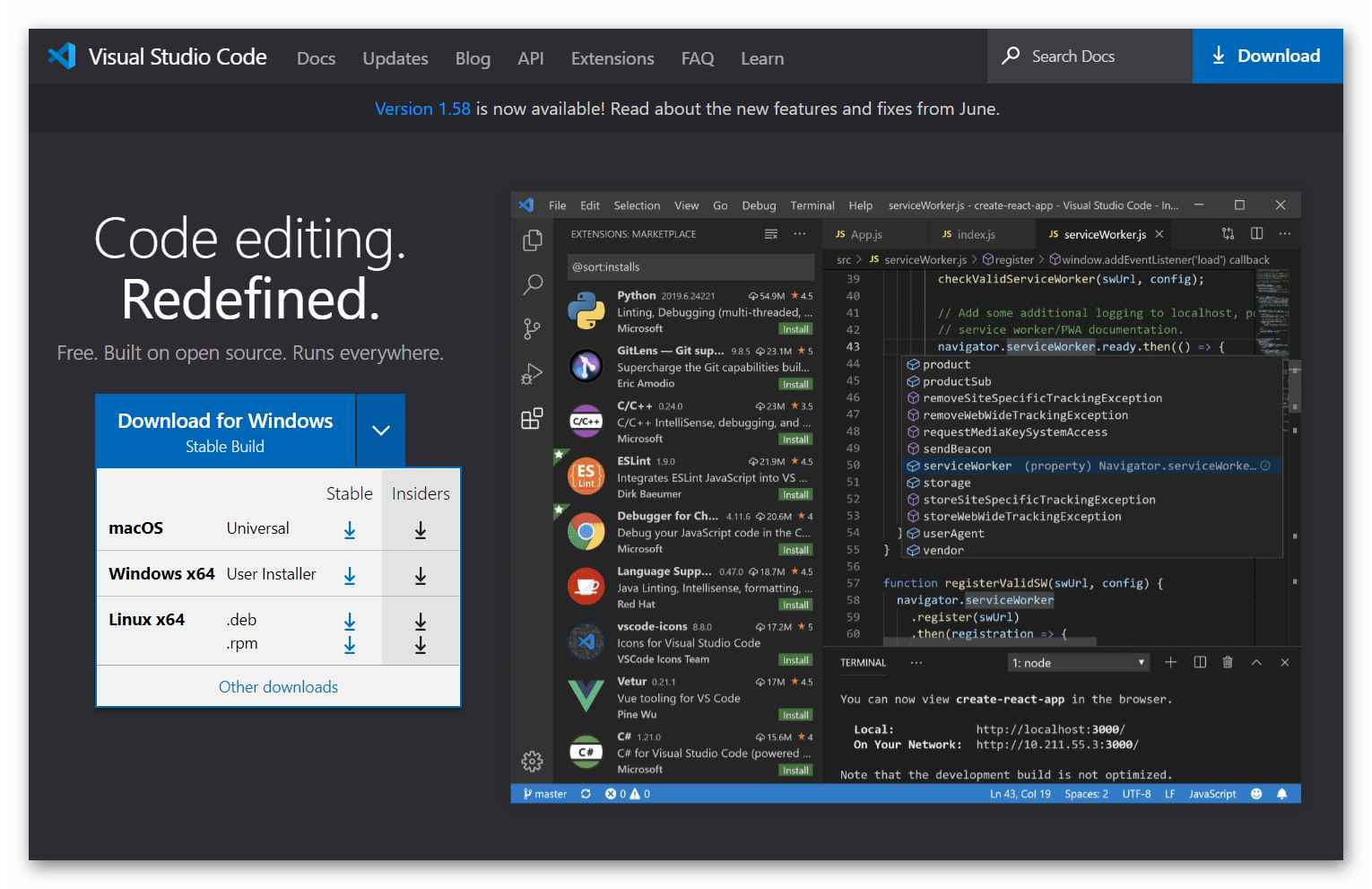
Скачивание VS Code
2. Ожидайте скачивание исполняемого файла. Запустите его, чтобы начать процесс установки.
3. Подтвердите, что вы ознакомились и согласны с лицензией для продолжения установки. Также в процессе инсталляции принимайте и добавляйте все, что вам предлагает мастер установки.
Первый запуск и возможные проблемы
С запуском VS Code не должно возникнуть проблем на большинстве современных машин. Исключениями могут является старые компьютеры или модели со слабыми процессорами. На них запуск редактора кода может либо занимать слишком много времени, либо выдавать просто черное окно, плюс, возможно появление проблем непосредственно в процессе работы. Еще сильнее “облегчить” Visual Studio Code можно с помощью изменения свойств ярлыка программы:
1. Кликните правой кнопкой мыши по ярлыку и откройте “Свойства” в контекстном меню.
2. В поле “Объект”, в самом конце пути пропишите флаг: —disable-gpu.
После этого VS Code должен без проблем запускаться и работать даже на очень слабых машинах.
Программа по умолчанию на английском языке и изменить это в настройках нельзя. Если вам удобнее работать с русским интерфейсом, то можно установить соответствующее расширение:
1. Переключитесь во вкладку плагинов. В поисковой строке введите “Russian Language Pack for Visual Studio Code”.
2. В результатах выдачи сразу покажут страницу этого плагина. Нажмите кнопку “Install”. После этого программа попросит перезапустить ее и откроется уже с русифицированным интерфейсом.
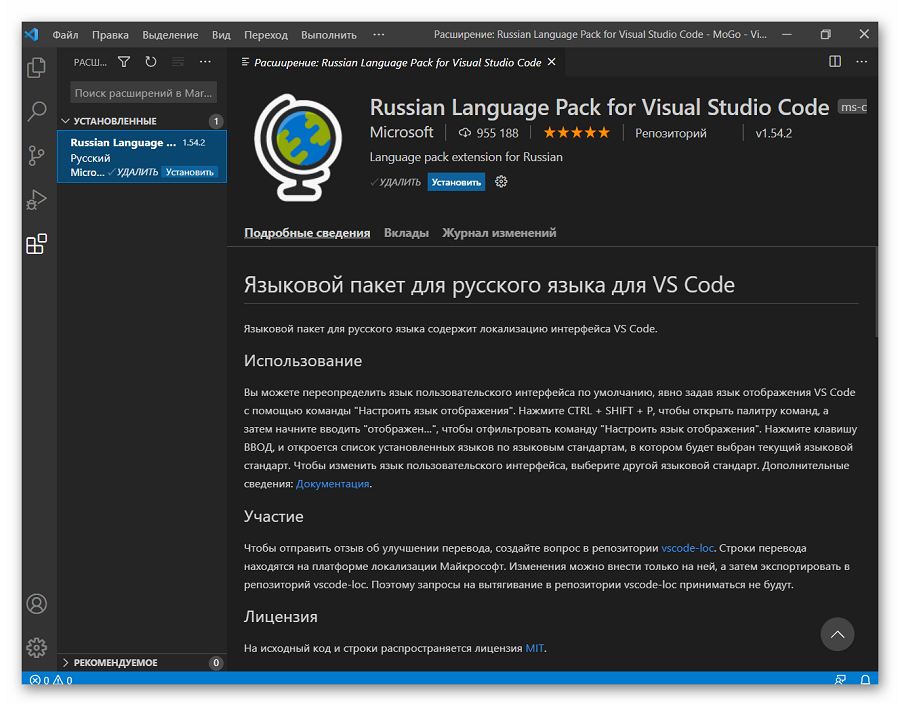
Установка русского языка для VS Code
Интерфейс Visual Studio Code
Интерфейс у редактора кода достаточно простой для освоения, однако некоторые детали требуют дополнительного рассмотрения и пояснений. Особенно это актуально для тех, кто только начинает изучать верстку и пока не знаком с некоторыми базовыми рабочими элементами редакторов кода.
Строка состояния
В самой нижней части интерфейса окна программы находится строка состояния. Там показывается количество ошибок и предупреждений, которые возникли в ходе выполнения кода. Также в этой области может выводится информация о состоянии тех или иных плагинов. Для получения подробной информации о предупреждениях и ошибках воспользуйтесь сочетанием клавиш Ctrl+Shift+M.
Вкладка “Вывод”
В этой вкладке отображается информация о работе всех программ и систем редактора. Ее можно отфильтровать по категориям с помощью переключателя в верхней части.
Вкладка “Терминал”
Здесь находится что-то вроде встроенной “Командной строки”. С помощью переключателя в верхнем части можно менять оболочки терминала. Также терминал можно условно разделить на несколько, например, с разными оболочками.
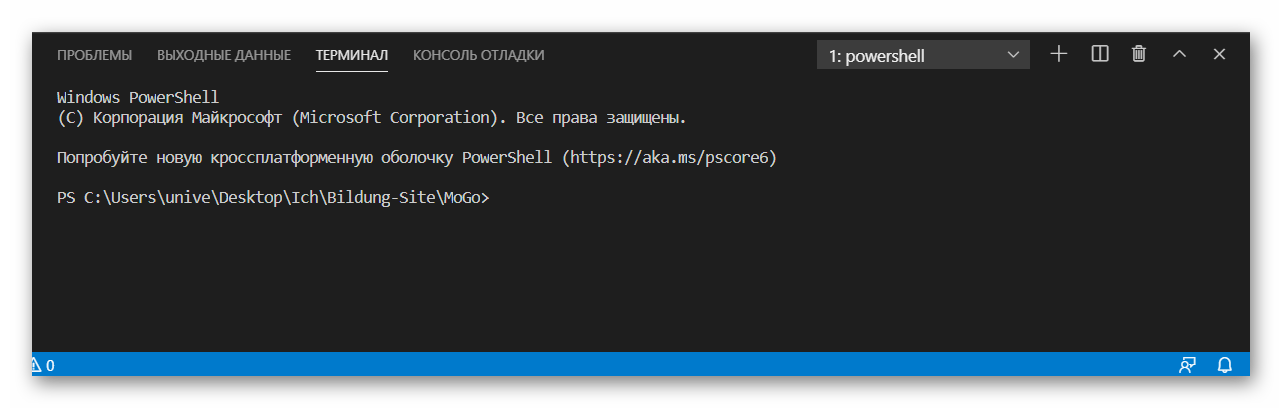
Терминал VS Code
Панель действий
Левая панель, на которой расположены основные элементы интерфейса, с которым разработчику придется взаимодействовать чаще всего:
1. Встроенный файловый менеджер. Здесь отображается файловая структура выбранного проекта с папками и файлами. С его помощью удобно вызывать нужный файл для редактирования. Также во встроенном проводнике можно создавать новые файлы и директории проекта.
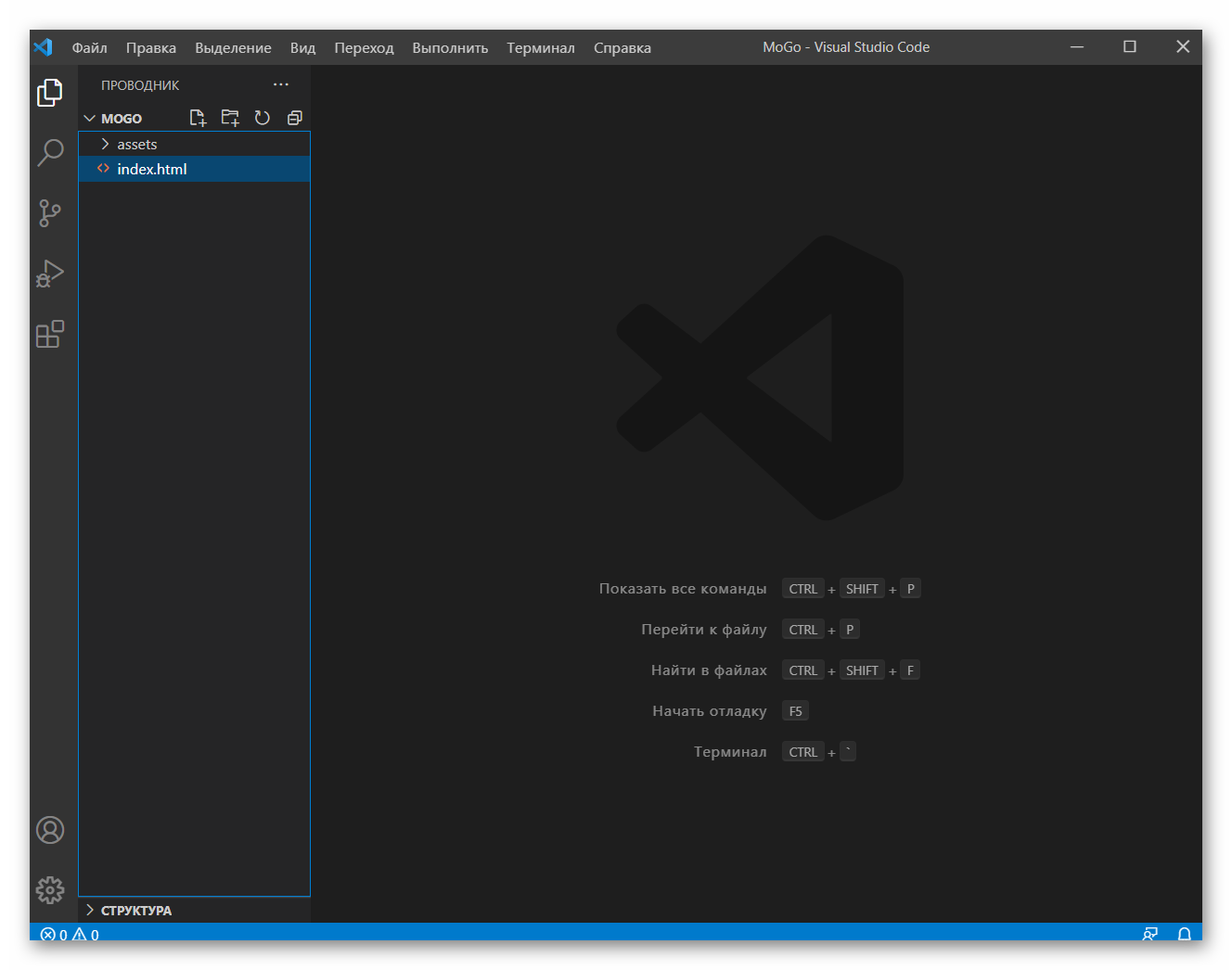
Файловый менеджер VS Code
2. Поиск. Позволяет находить определенный фрагмент кода в открытых файлах проекта.
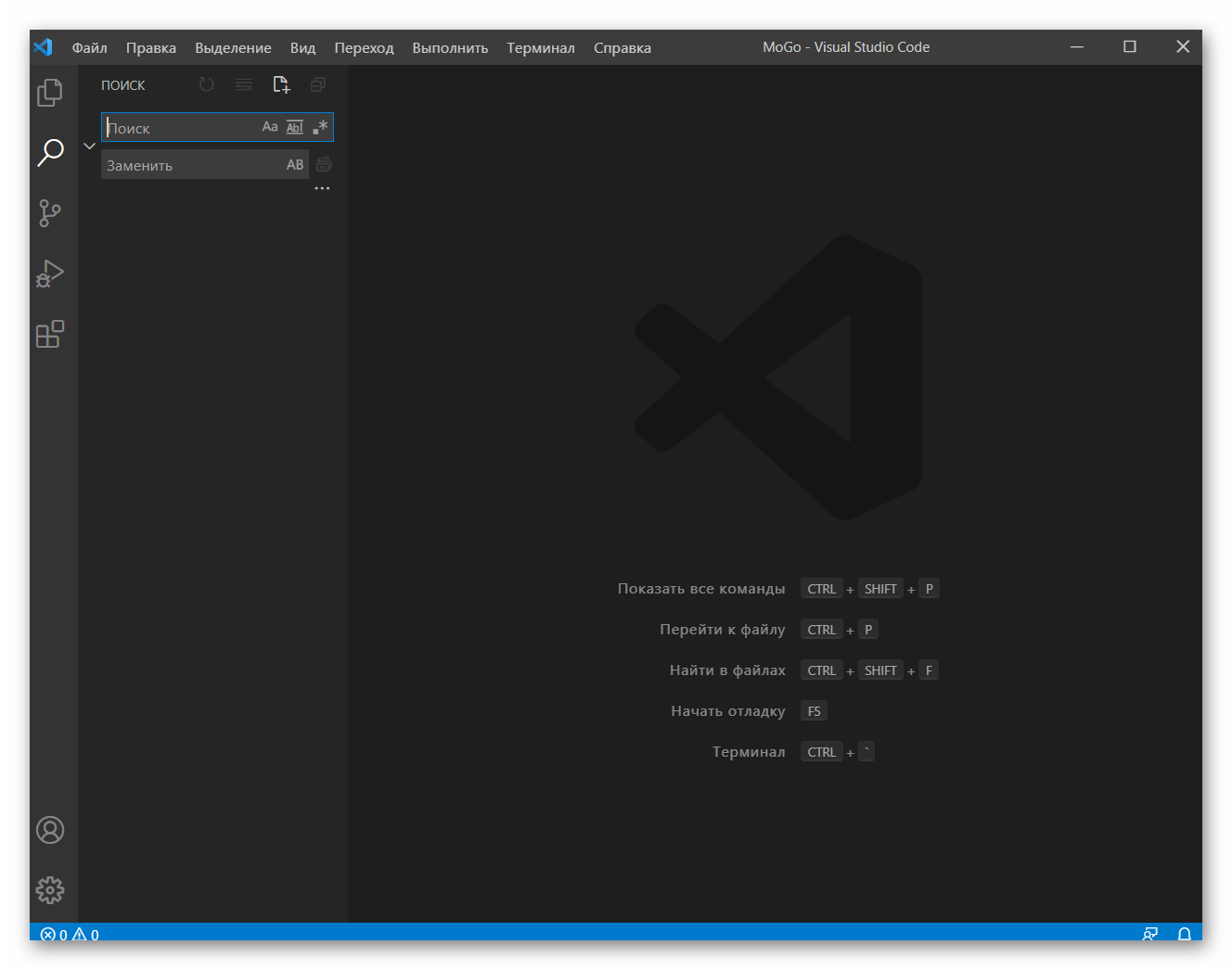
Поисковая строка VS Code
3. Центр управления и контроля версий. Позволяет осуществлять контроль версий проекта, например, с помощью Git.
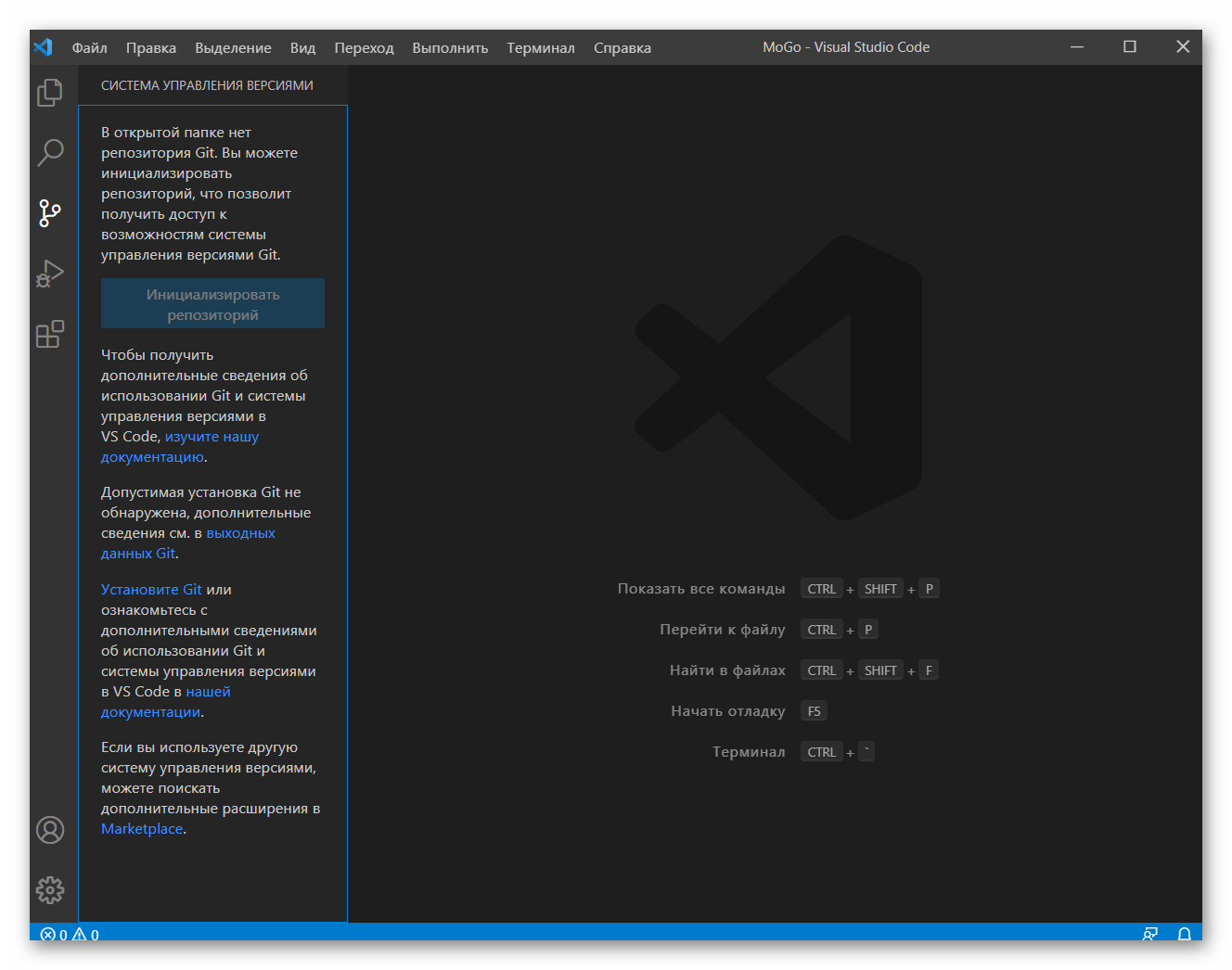
Центр контроля версий VS Code
4. Запуск и отладка приложений. С помощью этого инструмента можно запускать выполнение кода и смотреть на его поведение. Функциональность можно расширить за счет дополнительных плагинов.
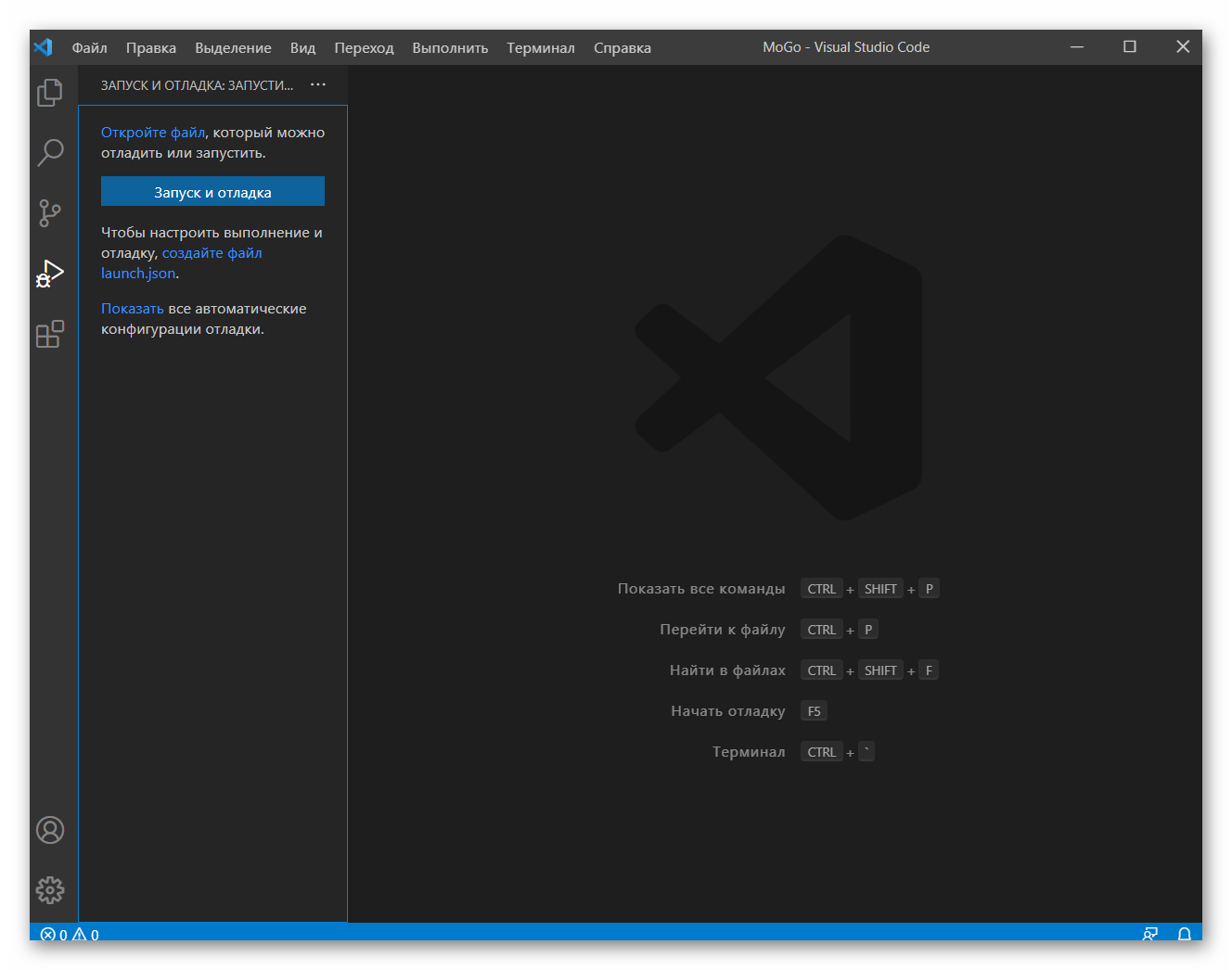
5. Расширения. Отсюда можно выполнить установку новых плагинов для VS Code, а также просмотреть список уже установленных.
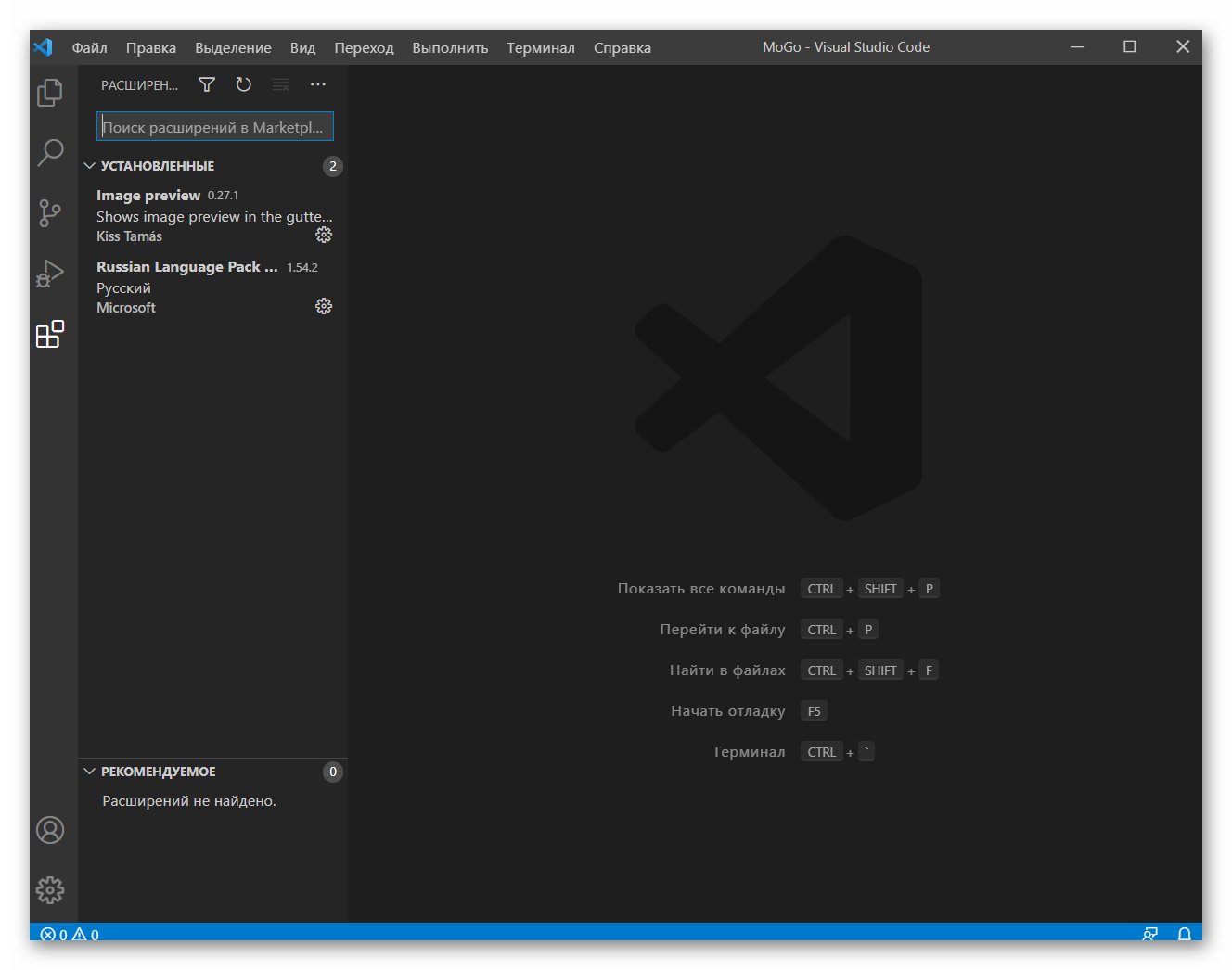
Менеджер расширений VS Code
6. Настройки аккаунта. Вы можете авторизоваться в своем профиле, чтобы применить уже установленные ранее настройки для VS Code.
7. Настройки. Здесь представлены основные настройки, которые может менять пользователь. Их тут много и без сторонних плагинов.
Настройка основных параметров
Visual Studio Code позволяет выполнить настройку параметров как для всей программы в целом, так и задать их индивидуально для какого-то проекта. Для получения доступа к параметрам кликните по иконке шестеренки и выберите в контекстном меню “Settings”.
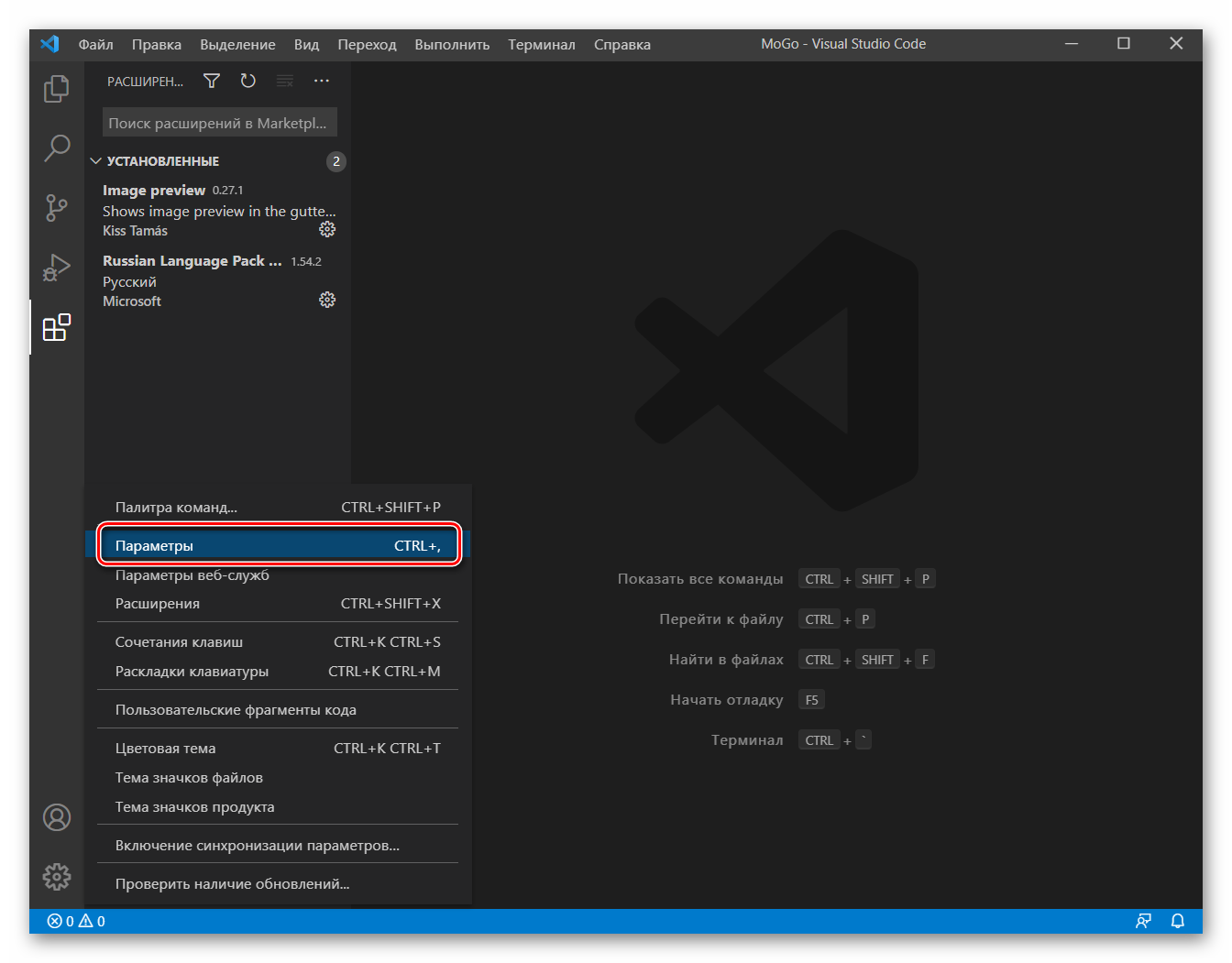
Переход в параметры VS Code
Далее подробно рассмотрим, что пользователь может настроить.
Автосохранение
По умолчанию возможность автоматического сохранения отключена, но ее рекомендуется включить. Это поможет не потерять важные данные из-за вылета редактора, а также избавит от необходимости делать сохранение вручную для отображения результата верстки или работы написанного скрипта.
Настройка автосохранения производится следующим образом:
1. При переходе в параметры VS Code должна автоматически открыться нужная вкладка, но если вы ее случайно сбили, то переключайтесь в “Commonly Used”.
2. В блоке “Files: Auto Save” по умолчанию стоит значение “Off”. Его нужно изменить на:
- afterDelay. Файл сохраняется раз в промежуток времени, настроенный пользователем;
- onfocusChange. Сохранение файла производится, когда вы переходите в другой файл проекта;
- onWindowChange. Сохранение производится при переключении на другое окно.
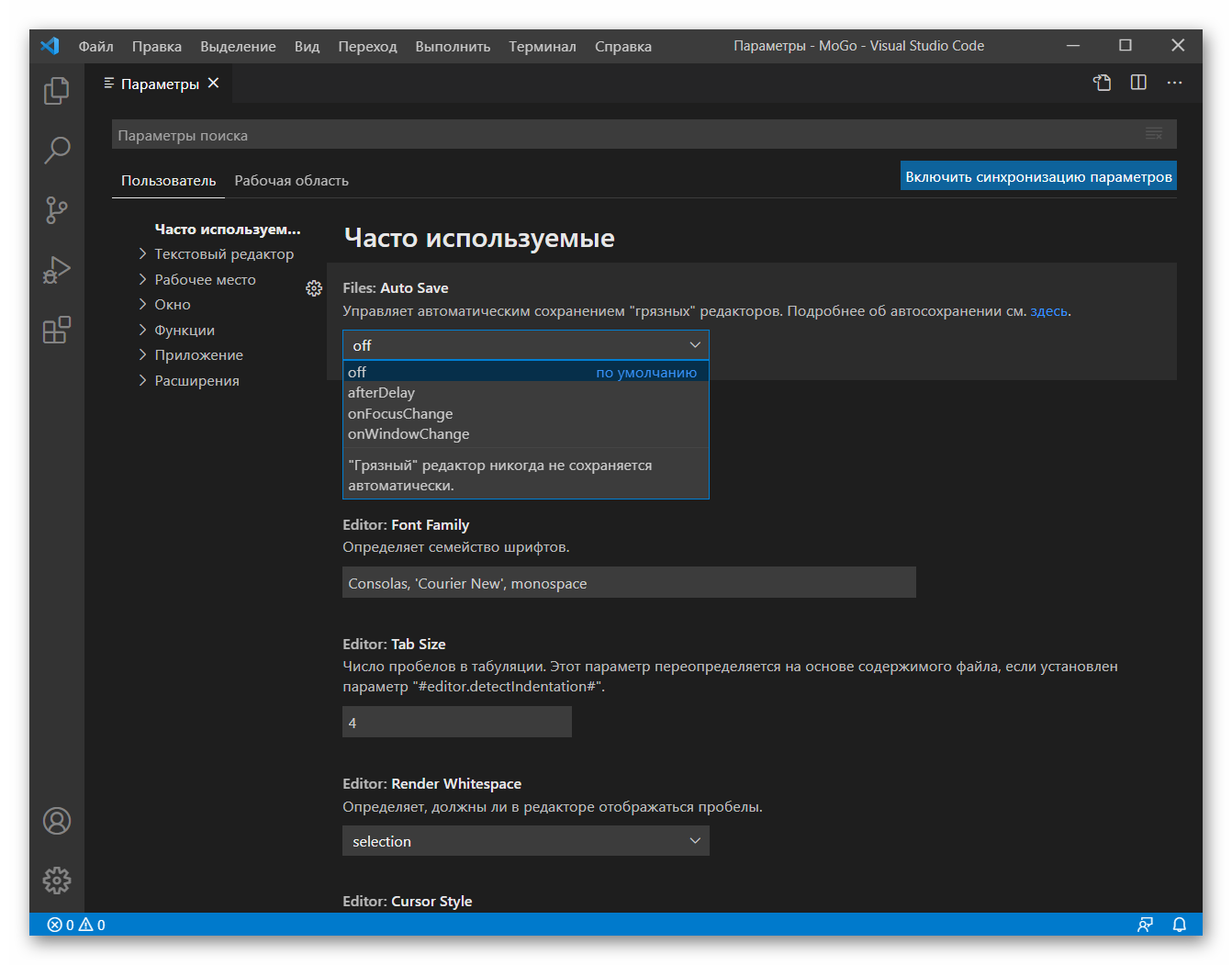
Автосохранение в VS Code
3. Выберите для себя удобный вариант автосохранения.
Настройка отображения кода
Для удобного редактирования кода настройте его отображение: размер и семейство шрифта, отступы, табуляцию. Рассмотрим настройку этих параметров:
1. Font Size. Здесь по умолчанию стоит 14 размер, но его можно изменить на любой произвольный.
2. Font Family. В это поле вручную прописывается название шрифта по умолчанию и его тип.
3. Tab Size. Настраивается шаг табуляции в пробелах. По умолчанию стоит значение 4. Его можно заменить на любое произвольное.
4. Render Whitespace. Управляет отрисовкой пробелов в редакторе. Доступно 5 вариантов:
- none — нет никакой дополнительной отрисовки;
- boundary — отрисовываются все пробелы, кроме одиночных между слов;
- selection — пробелы отрисовываются только в выделенном тексте (этот параметр выбран по умолчанию);
- trailing — отрисовываются конечные пробелы;
- all — отрисовываются все пробелы.
5. Cursor Style. Здесь можно выбрать стиль курсора. Всего доступно 6 стилей.
6. Insert Space. Отвечает за действие редактора при нажатии на клавишу Tab. По умолчанию здесь будут вставляться пробелы. Если снять галочку, то редактор будет вставлять знаки табуляции.
7. Word Wrap. Отвечает за автоматический перенос строк. По умолчанию он отключен, но можно сделать авто перенос по размеру окна и по пользовательским настройкам.
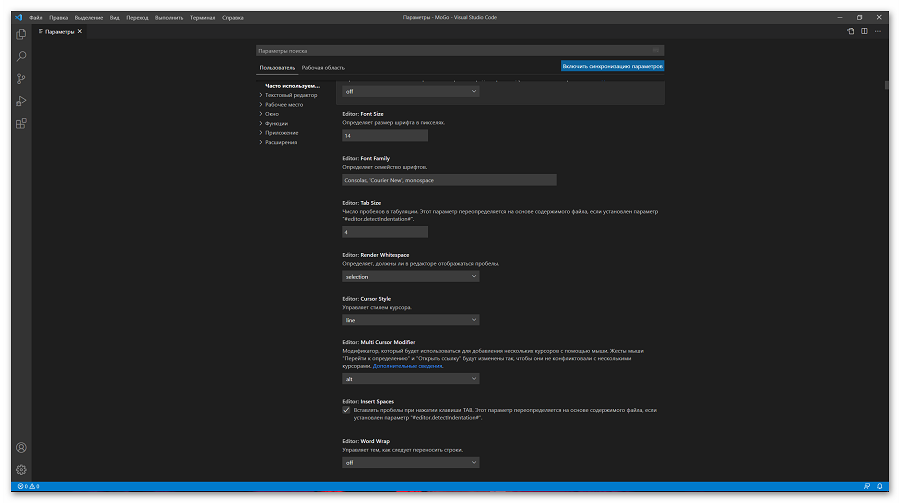
Настройки отображения в VS Code
Настройка подсказок
По умолчанию в VS Code включены некоторые подсказки при написании кода. Вы можете включите дополнительные подсказки или отключить уже имеющиеся. За это отвечает параметр “Hover Enabled”. Воспользуйтесь поисковой строкой по настройкам для быстрого перемещения к нему. По умолчанию данный параметр активен. Вы можете снять с него галочку и тогда большинство подсказок, появляющихся при наведении курсора на кусок кода, пропадут.
Однако помимо подсказок в таком случае пропадают и некоторые функции, которые могут быть полезны для работы со стилями. Например, подсветка цветов, написанных в виде RGB, HEX, RGBA. Помимо отображения самого цвета появится всплывающее окошко с палитрой, где можно быстро выбрать другой цвет и уровень прозрачности (при переключении на RGBA).
Если вам не нужно, чтобы в CSS не появлялись цветовые обозначения HEX/RGBA-палитры, то снимите галочку с параметра “Color Decorators”. В таком случае не будет вообще никаких подсказок, касательно цвета.
“Close Active Groups” — еще один параметр, на который рекомендуется обратить внимание. Отвечает за то, будет ли закрываться группа при закрытии последней вкладки в ней. Иногда автоматическое закрытие групп не очень удобно в работе, поэтому галочку с этого параметра можно снять.

Подсказки цветов в VS Code
Начинающим верстальщикам рекомендуется не отключать подсказки. Исключением могут быть параметры “Hover Enabled” и “Close Active Groups”, так как они действительно иногда могут мешать.
Настройка форматирования
В Visual Studio Code есть несколько параметров, отвечающих за форматирование кода. С помощью него можно, например, быстро исправить съехавшую табуляцию в документе. По умолчанию для этого используется сочетание клавиш Shift+Alt+F. Также есть возможность выбрать параметры для автоматического форматирования кода в файлах:
- Format On Paste — автоматическое форматирование при вставке кода, например, из буфера обмена;
- Format On Save — автоматическое форматирование в момент сохранения файла;
- Format On Type — форматирование производится автоматически в процессе печати.
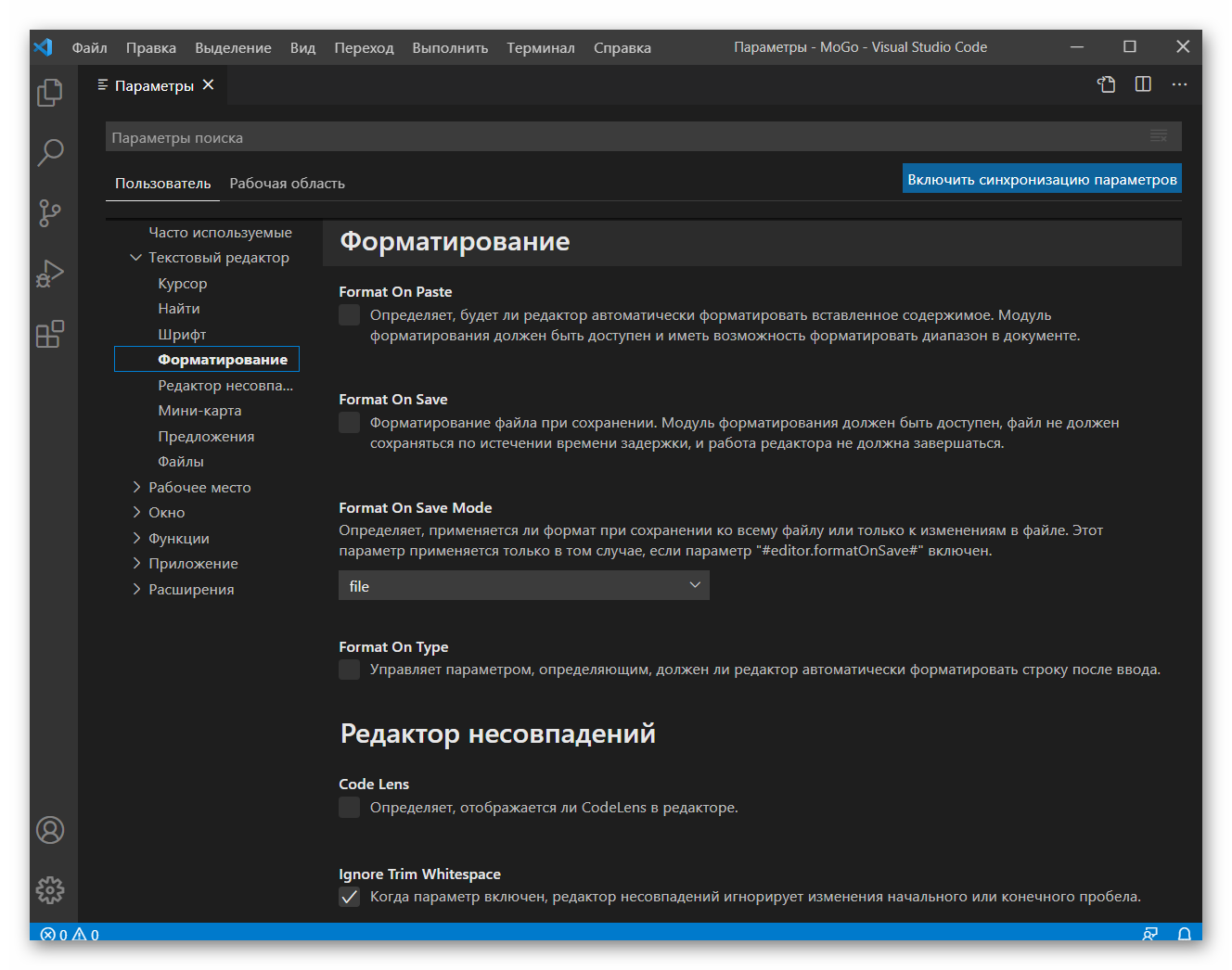
Настройки форматирования в VS Code
В настройках можно сделать активным как один из рассмотренных параметров, так и несколько. По умолчанию они все неактивны. Автоматическая табуляция может быть полезна в том случае, если вам нужно получить читаемый и структурированный код, однако тратить время на самостоятельную постановку табов и пробелов не хочется. Однако в некоторых случаях автоматическое форматирование может наоборот мешать или срабатывать некорректно.
Настройка области написания кода
Ее настройку стоит рассмотреть отдельно. Здесь можно настроить несколько рабочих областей, разделив область написания кода на несколько частей. Это удобно в тех случаях, когда часто приходится взаимодействовать одновременно с несколькими файлами. Например, это актуально при верстке, когда разработчик пишет HTML-каркас и одновременно CSS-стили для него и JS-скрипты в отдельных файлах. Разделение на несколько рабочих областей можно сделать через меню “Вид”. Там выберите пункт “Макет редактора” и наиболее удобную для вас сетку.
Дополнительно в меню “Вид” доступна настройка масштабирования. Можно быстро увеличить или уменьшить шрифт в данном документе или проекте. Нужные настройки находятся в пункте “Внешний вид”. Там также можно вообще сбросить все настройки для всего документа. Также здесь можно скрывать или показывать разные элементы.
Режимы экрана
Предусмотрено несколько режимов работы с кодом:
1. Полноэкранный режим. Включается при нажатии клавиши F11. Скрывает верхнее меню и кнопки управления программой, а также панель задач Windows. Отключить этот режим можно повторным нажатием по клавише F11.
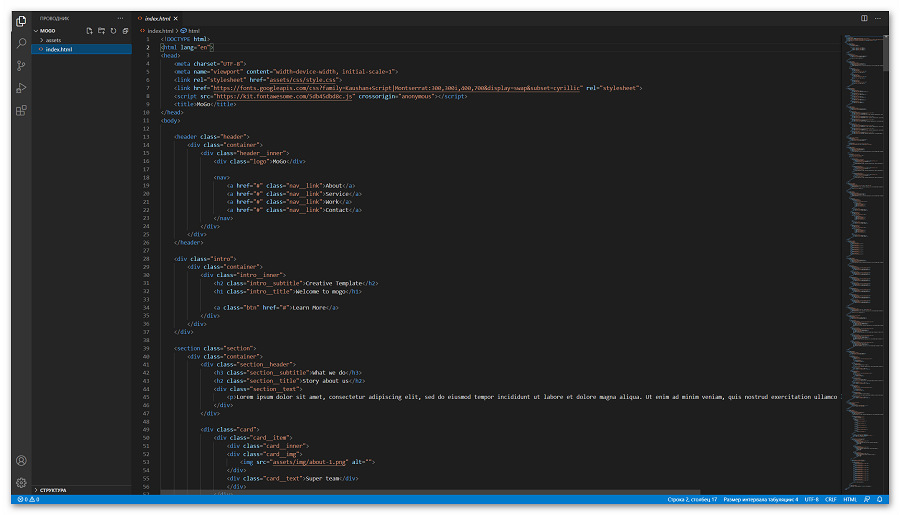
Полноэкранный режим в VS Code
2. Режим Zen. Почти тоже самое, что и полноэкранный режим, но он скрывает все элементы управления VS Code, позволяя сфокусироваться только на коде. Включить этот режим можно через меню “Вид”, выбрав раздел “Внешний вид” и затем “Режим Zen”.
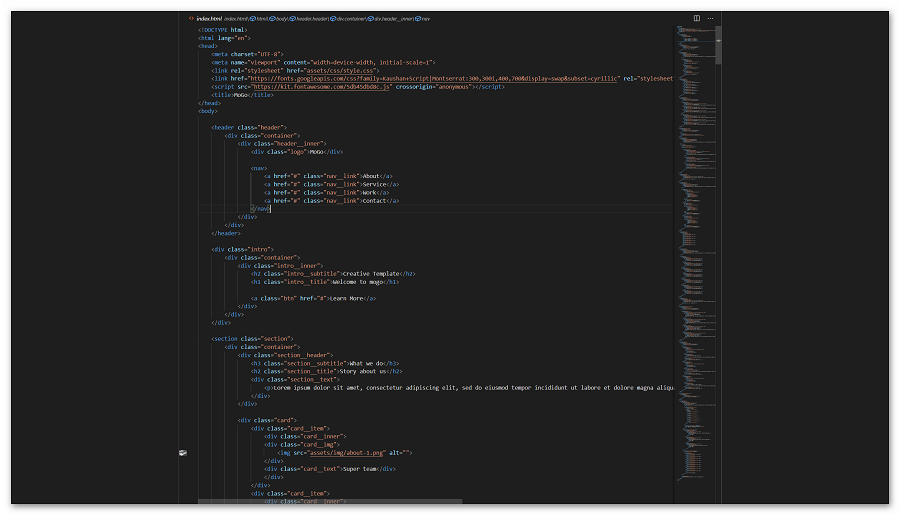
Режим Zen в VS Code
Перенос текста
Иногда при вставке большого куска текста (просто текста, не кода) он может вставиться в виде длинной строки. Тогда появляется горизонтальная прокрутка, что не очень удобно. Этого можно избежать, воспользовавшись сочетанием клавиш Alt+Z. Текст после этого перестроится так, чтобы нормально помещаться в область работы с кодом без необходимости дополнительной прокрутки снизу.
Важные плагины VS Code для верстальщика
Главным преимуществом Visual Studio Code является возможность расширить имеющийся функционал за счет добавления плагинов и расширений. В начале статьи мы уже рассматривали процесс их установки на примере добавления расширения с русским языком. Всего доступно более 2 тысяч разных расширений и их список постоянно пополняется. Мы рекомендуем установить всего несколько штук, которые необходимы любому верстальщику.
Emmet
Данное расширение позволяет сокращать написание кода, использовать формулы для автоматического раскрытия больших структур кода. Например, поставив просто символ “!” в начале HTML-документа можно сразу же раскрыть его готовую начальную структуру со всеми необходимыми тегами. Также можно работать с элементами, например, если нужен div с классом block, то достаточно просто прописать .block и нужный div будет создан.
А вот пример использования формул. Предположим, вам требуется создать маркированный список на 10 элементов. Просто пропишите ul>li*10 и нажмите Tab. Список готов!
Emmet уже установлен в VS Code по умолчанию, однако мы рекомендуем изучить несколько дополнений к нему, которые есть в меню с расширениями. Некоторые из них могут вам сильно пригодиться.
Live Sass Compiler
Плагин отвечает за автоматическую компиляцию SASS/SCSS в обычный CSS. Рекомендуется к установке тем, кто работает с этими препроцессорами. Также компилятор позволяет импортировать содержимое других SASS/SCSS-файлов в основной. О корректной работе данного плагина будет говорить надпись Watch Sass в нижней части окна программы. При нажатии на нее открываются настройки плагина.

LiveSASS в VS Code
Live Server
Полезный плагин, который создает локальный сервер и позволяет отслеживать изменения в HTML-документе в режиме реального времени. Без него вам потребовалось бы сначала сохранить документ, а потом обновить страницу с ним в браузере. За работу плагина отвечает кнопка Go Live в нижней строке программы. При нажатии на нее документ, с которым вы работаете автоматически открывается в браузере, который установлен в системе в качестве браузера по умолчанию.

Плагин Live Server в VS Code
SCSS IntelliSense
Плагин показывает дополнительные подсказки при работе с синтаксисом SASS и SCSS. Позволяет автоматизировать некоторые моменты прописывания стилей и указывает на ошибки в синтаксисе, предлагает исправления.
SCSS Formatter
Чем-то похож на предыдущий плагин, но в отличии от него имеет более скромный функционал. Отвечает за корректное форматирование SCSS/SASS.
Better Comments
По умолчанию комментарии в Visual Studio Code отмечены серым цветом и выглядят на фоне основного кода невзрачно. Данный плагин позволяет сделать акцент на комментариях, где это действительно необходимо, например, выделить их контрастным цветом. Цвета выделений можно настроить под себя или использовать стандартный набор. Это очень полезно в случае с командной работой.

Плагин Better Comments в VS Code
BEM Helper
Создан для упрощения работы с BEM. Умеет вставлять сразу новый элемент по методологии bem, учитывая родителя, учитывая блок. Также может вставлять модификаторы, формировать файлы стилей. Будет полезен не только верстальщикам, но и обычным программистам.

Плагин BEM Helper в VS Code
eCSStractor
Этот плагин упрощает перенос классов из HTML в файлы со стилями: CSS, SCSS, SASS. После добавления плагина в программу нужно будет настроить для него сочетание клавиш. Перейдите в его настройки на странице добавления и выберите пункт “Сочетание клавиш”. Задайте любую удобную комбинацию клавиш.
Плагин работает таким образом:
1. Выделите нужный отрезок HTML-кода, из которого требуется скопировать классы.
2. Воспользуйтесь тем сочетанием клавиш, которое вы указали для копирования классов. Вы должны получить сообщение о том, что классы успешно скопировались.

Плагин eCSStractor в VS Code
CSS Navigation
Многофункциональный плагин, связывающий файлы со стилями с другими файлами. Благодаря этому гораздо проще присваивать новые классы элементам, так как появляются специальные подсказки. Еще плагин позволяет очень быстро перемещаться между разметкой и нашими файлами стилей. Дополнительно можно просматривать стили всех совпадающих классов и быстро их редактировать.

Плагин CSS Navigation в VS Code
Image Preview
В процессе верстки часто приходится работать с изображениями — это могут быть как отдельные картинки, так и фоновые изображения, вставленные в файлы со стилями. Плагин позволят увидеть миниатюру нужного изображения, подведя курсором мыши по адресу расположения картинки в коде.

Плагин Image Preview в VS Code
Заключение
На этом рабочая среда Visual Studio Code полностью готова к работе с проектами верстальщика и программиста. Несмотря на то, что редактор кода сам по себе имеет достаточно мощный функционал, разработчик может не только настроить его под свои потребности, но и расширить за счет дополнительных плагинов. Вы необязательно должны устанавливать все плагины из статьи, но они сильно облегчат разработку, особенно больших проектов.
Похожие публикации:
- 6 как называется команда языка html
- Html как выровнять текст по ширине
- Html что это за программа на андроид
- Td colspan html что это
✨ Расширения для Visual Studio Code, которые поднимут процесс разработки на новый уровень
Давайте поговорим о Code — Visual Studio Code.
Мои дорогие читатели попросили меня рассказать о тех расширения, которые я использую для разработки. Этим мы сейчас и займёмся.
Наш VSC будет пятирогим лазеростреляющим единорогом —после того как мы снабдим его самыми полезными расширения, которыми я пользуюсь каждый день.
О, а если вы еще не используете замечательный редактор VSC, под картинкой выше есть ссылка на официальный сайт, с которого его можно загрузить.
Material Theme
Самая эпичная тема для Visual Studio Code:
Auto Import
Автоматически находит, парсит и дополняет названия методов и событий для всех доступных файлов. Поддерживает Typescript и TSX.
Import Cost
Это расширение отобразит в редакторе размер импортируемого пакета в одной строчке с соответствующим методом. Расширение использует Webpack с babili-webpack-plugin для обнаружения импортируемого объекта и оценки его размера.
Indent-Rainbow
Простое расширение, которое делает отступы более читабельными.
IntelliSense for CSS class names in HTML
Расширение VSCode, которое автоматически дополняет название CSS-класса для HTML-атрибута class на основе определений, найденных в вашей рабочей области или внешних файлов, на которые ссылается элемент link .
SVG Viewer
Простой способ предпросмотра SVG.
Prettier — Code formatter
Не могу жить без него — пакет VSCode для форматирования JavaScript / TypeScript / CSS с использованием Prettier.
React Native Tools
Подсказки, отладка и встроенные команды для React Native.
Sublime Text Keymap and Settings Importer
Это расширение позволяет в VSCode использовать горячие клавиши Sublime Text 3. Попробуйте потестировать его, открыв консоль сочетанием клавиш:
cmd ⌘ + P — Mac
ctrl + P — WindowsВ этой консоли можно быстро перейти к файлам, а также, если добавить символ > перед поисковой строкой, можно искать действия, такие как переключение встроенного терминал, установку расширения и так далее.
Очень удобная штука для тех из нас, кто привык к ST3. ��
npm Intellisense
Плагин VSCode, который автоматически дополняет имена модулей npm в операциях импорта.
lit-html
Добавляет подсветку синтаксиса и поддержку разметки HTML внутри строк JavaScript и TypeScript, как это используется в lit-html и других фреймворках.
highlight-matching-tag
Это расширение предназначено для подсветки парных открывающих или закрывающих тегов — функциональности, отсутствующей в VSCode, но которая должна бы быть встроена в редактор из коробки.
GitLens — Git supercharged
Это расширение перезагружает встроенные возможности Visual Studio Code по работе с Git. Оно в наглядном виде предоставляет информацию об авторстве изменений в Git, а также облегчает перемещение по репозиториям и позволяет отслеживать историю изменений файлов или веток, использовать команды сравнения кода и многое другое.
Git Project Manager
Git Project Manager (GPM) — это расширение Microsoft VSCode, которое позволяет вам открыть новое окно на основе git-репозитория непосредственно из VSCode.
Git History
Просмотр логов git и истории изменения файлов и сравнение веток или коммитов.
File Utils
Удобный способ создания, дублирования, перемещения, переименования и удаления файлов и каталогов.
Bracket Pair Colorizer
Настраиваемое расширение для раскрашивания парных скобок. Крайне полезно при работе с большим количеством обратных вызовов.
Color Highlight
Это расширение подсвечивает CSS / веб-цвета, найденные в вашем документе.
CSS Peek
Переход к CSS-свойствам идентификаторов (id) и классов непосредственно из файлов HTML. Поддерживает переключение и между файлами и быстрый переход из одного в другой.
Debugger for Chrome
Инструмент для отладки JavaScript-кода или любого другого кода в браузере Chrome.
Quokka.js
Выполняет JavaScript-код в консоли параллельно с тем, как вы его пишете. (Полезно для быстрых демонстраций).
Trailing Spaces
Мгновенно выделяет и удаляет конечные пробелы.
TypeScript Hero
Это расширение пригодится всем, кто пишет на TypeScript и хочет, чтобы VSC организовал импорты за него.
WakaTime
Метрики, инсайты и отслеживание времени, автоматически генерируемые на основании статистики вашей работы по программированию.
Vetur
Поддержка Vue для VSCode
Code Runner
Запустите фрагмент кода или целый файл сразу в нескольких языках.
PHP IntelliSense
Расширенная поддержка автозаполнения и рефакторинга кода на PHP.
vscode-icons
Иконки для редактора VSCode.
Jest
Пользуйтесь Jest от Facebook с удовольствием.
React.js code snippets
Сниппеты кода для разработки на React.js в синтаксисе ES6.
Благодарю вас за то, что прочитали эту статью! Переходите по ссылке в твиттере, чтобы узнать о других расширениях VSCode. Знаете еще какие-то полезные плагины, которые не упомянуты здесь? Пожалуйста, пишите их в комментариях❤
Если статья оказалась полезной для вас, не забудьте поаплодировать оригиналу и переводу. Вы также можете подписаться на твиттер автора , где он часто публикует другие полезные подборки.