
Как восстановить данные после сброса настроек Android
Методы: Как выполнить восстановление данных Android после сброса настроек
- Метод 1. UltData for Android для восстановления удаленных данных
- Метод 2. Вернуть файлы на андроиде через 7- Data Android Recovery
- Метод 3. Восстановить данные с помощью EaseUS MobiSaver
- Метод 4. Восстановление файлов android через iMobie PhoneRescue
- Метод 5. iSkySoft Android Data Recovery- инструмент для восстановления данных на андроиде
Метод 1. UltData for Android для восстановления удаленных данных
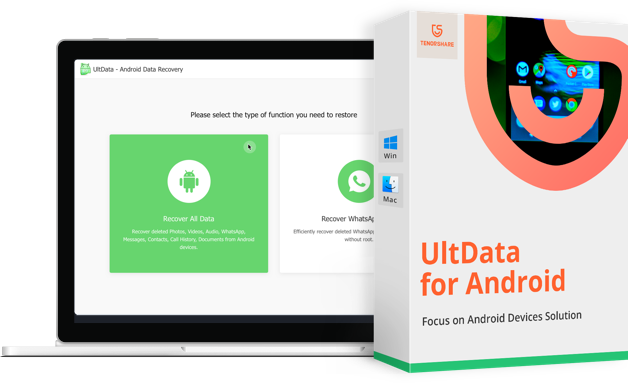
Как вернуть данные после сброса настроек? Если вы хотите простое и эффективное решение, попробуйте с Tenorshare UltData for Android. Этот инструмент способен восстанавливать данные с телефонов Android и планшетов под управлением Android 12/11/10/9/8.1/8/7/6/5 и т.д.. После сброса их на заводские настройки, исправления или удаления файлов по ошибке.
UltData for Android может значительно восстановить удаленные фото ,удаленное видео , потерянные контакты в телефоне Android, текстовые сообщения, историю звонков, видео и другие файлы. В следующем руководстве объясняется, как восстановить данные после сброса настроек Андроид.
- Скачайте и установить Tenorshare UltData for Android на ПК. Потом запустите программу и выберите «Восстановить данные Android».
- Подключите Android-устройство к компьютеру. Не забудьте включить опцию отладки USB на вашем телефоне Android.

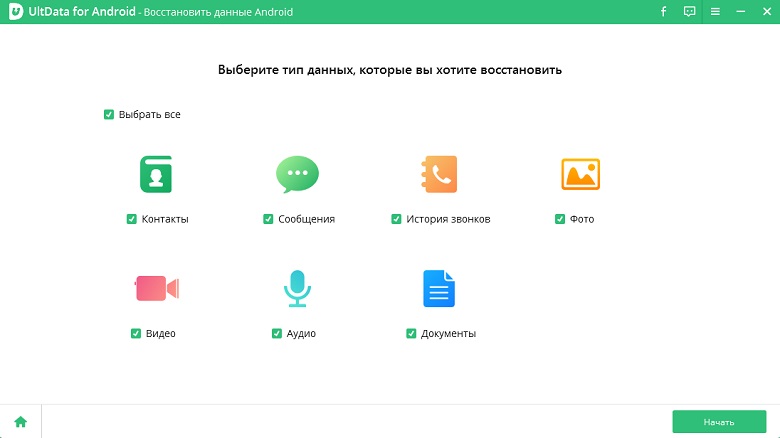
После подключения устройства вы увидите различные варианты на экране. Выберите вам нужные данные и нажмите кнопку «Начать» для процесса сканирования.
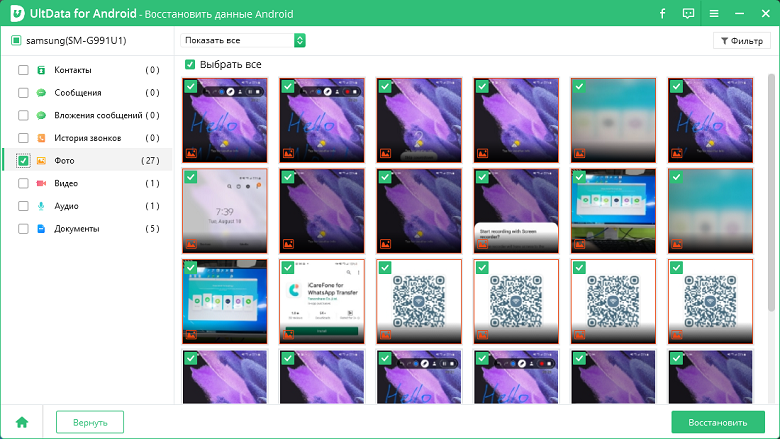
Подождите, пока программа завершит процесс сканирования. Затем программное обеспечение отобразит все восстанавливаемые файлы.
Плюсы:
Восстановить разные типы данных Android без root; простой в использовании; скачать безплатно.
Минусы:
Метод 2. Вернуть файлы на андроиде через 7- Data Android Recovery
Важно, что 7- Data может восстановить большинство удаленных файлов как во внутренней памяти так и на внешней карте без особого труда. Эта программа нет совершено бесплатная. Следуйте инструкциям по шагам.
Равным образом, перед восстановлениям надо включить откладку USB устройства и подключить смартфон к компьютеру с помощью USB кабеля.
1. Загрузите и установите программное обеспечение на свой персональный компьютер или ноутбук. После этого открываем 7- Data Android Recovery. В окне нажимаем «Далее», и выбраем нужные файлы.
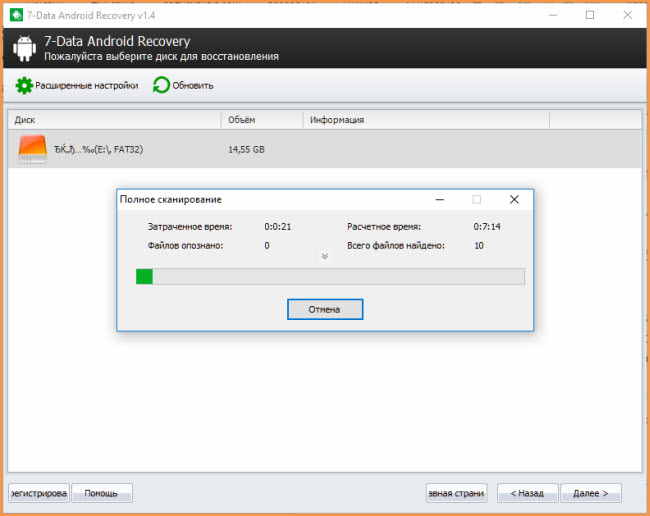
2. Полное сканирование начинается, проста требуется ждать нескольно минут. Когда программа просканирует устройство и список файлов отображается.
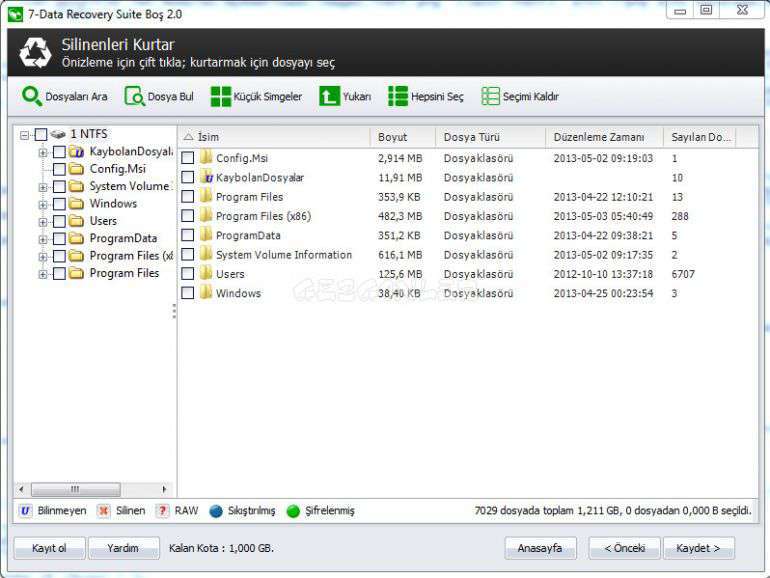
3. После сканирования папок файлов устройства появится. Вы можете восстановить данные, которые вам нужно.
Найденные данные сохраняются в отдельную папку на компьютере. К тому же, вам нужно по времени почистить мусорные данные на телефоне, чтобы избавиться от полного места устройства.
Плюсы:
Можно восстановить большинство удаленных файлов.
Минусы:
Метод 3. Восстановить данные с помощью EaseUS MobiSaver
Существует программа «EASEUS Mobisaver», которую мы будем использовать, она может восстановить частичные данные. Но для того, чтобы полноценно работать в данной программе, придется активировать root-права. Следует отметить, что активация root-прав не влияет на загрузку программного обеспечения, но есть угрозы безопасности. Поскольку обычное программное обеспечение может получать разрешения после root, это означает, что вирусное программное обеспечение также может получать разрешения.
Шаг 1. Подключите Android-устройство к компьютеру
Запустите EaseUS MobiSaver для Android и подключите Android-устройство к компьютеру с помощью USB-кабеля. Затем нажмите кнопку «Пуск», а затем программное обеспечение быстро попытается распознать и подключить ваше устройство.
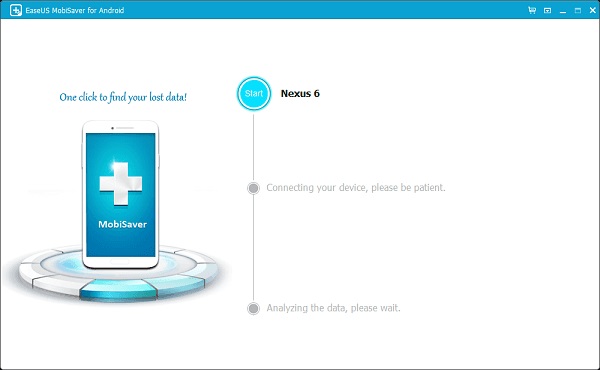
Шаг 2. Сканирование устройства Android для поиска потерянных данных.
EaseUS MobiSaver для Android автоматически сканирует ваше устройство и анализирует данные. Во время процесса сканирования программное обеспечение будет отображать все найденные файлы в режиме реального времени.
Шаг 3. Предварительный просмотр восстанавливаемых данных на устройстве Android.
Сканирование займет у вас некоторое время, и после этого все найденные файлы классифицируются в хорошо организованные категории в соответствии с разными типами файлов. Вы можете выбрать любой тип файла для предварительного просмотра их в правой части окна по одному.
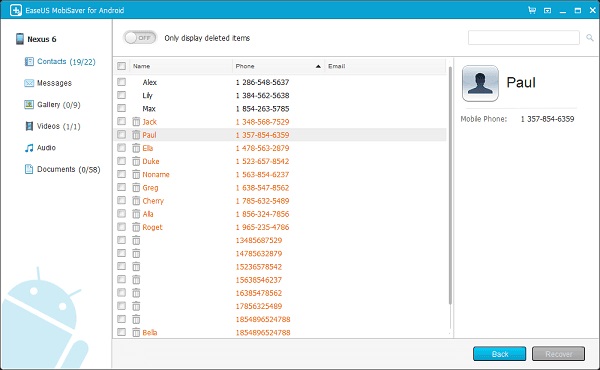
Шаг 4: Восстановление потерянных данных с вашего устройства Android
Вы можете легко выбрать файлы, которые хотите вернуть. Затем отметьте эти выбранные файлы и нажмите кнопку «Восстановить», чтобы извлечь их с вашего устройства Android. Наконец, вам нужно указать папку на вашем компьютере, чтобы сохранить все восстановленные данные.
Минусы:
Нужно активироватьroot-права; не бесплатная.
Метод 4. Восстановление файлов android через iMobie PhoneRescue
Эта программа также может восстановить файлы с устройства Android. Она отображает се типы файлов, поддерживаемые PhoneRescue для Android. Для категорий, которые вы не хотите сканировать или восстанавливать, снимите флажки перед ними.
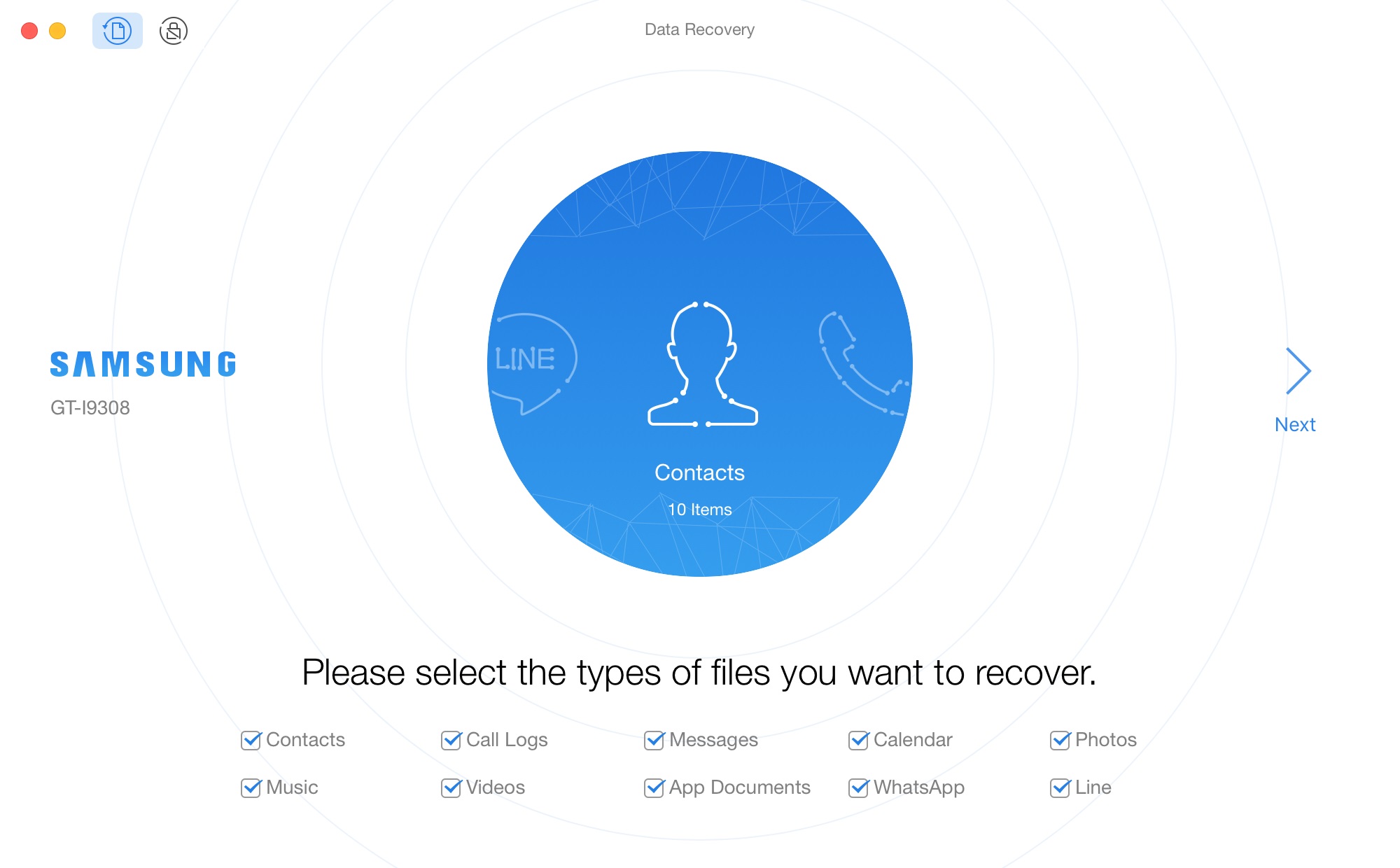
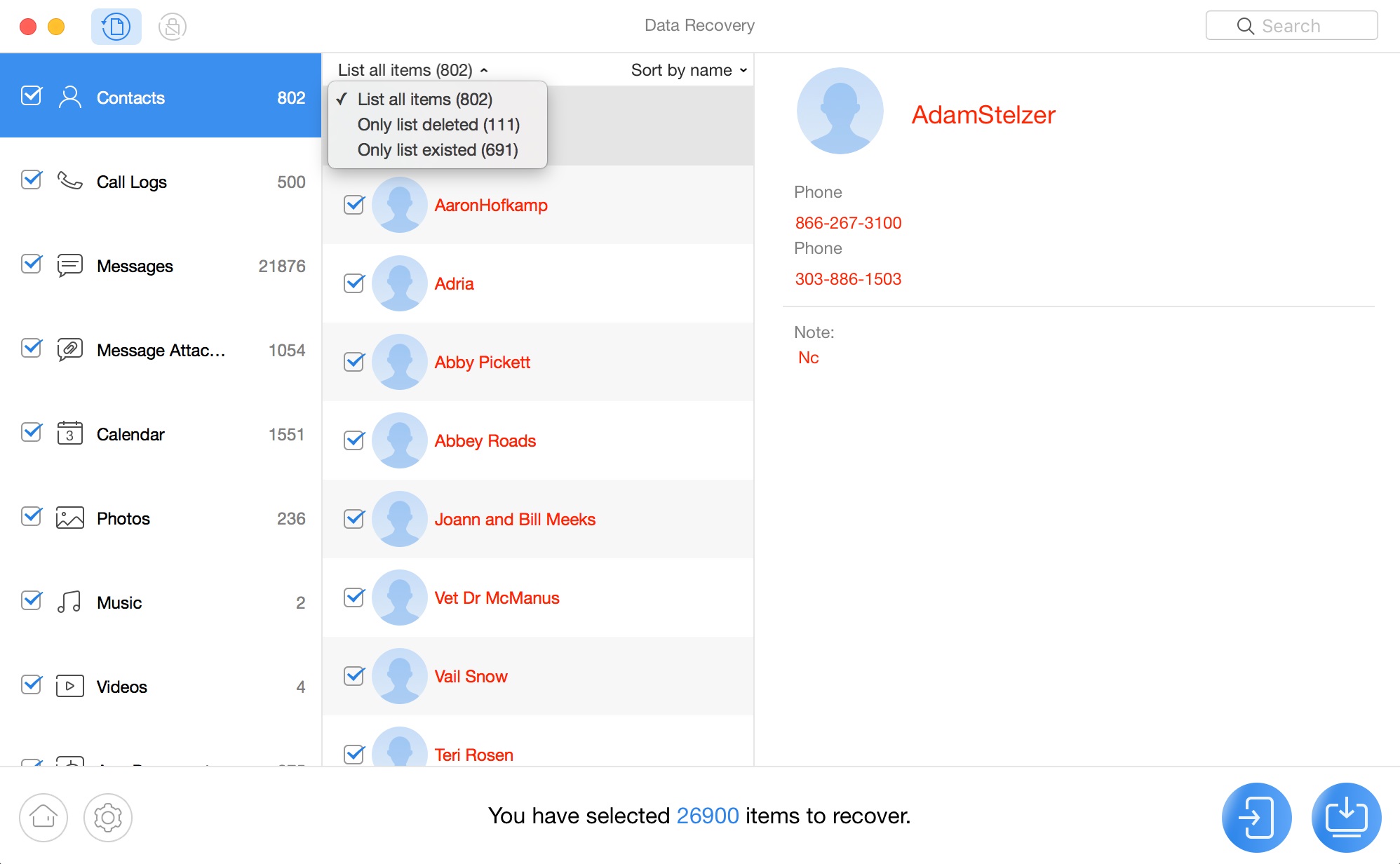
Если вы укоренили свое Android-устройство, функция Deep Scan будет доступна сразу. Если нет, для начала, PhoneRescue для Android запустит ваше устройство. Как только начнется процесс укоренения, отобразится интерфейс ниже. В то же время укоренение вашего устройства Android может занять несколько минут. Пожалуйста, держите пациента.
Как только процесс укоренения завершается, операция Deep Scan начнется автоматически. Процесс сканирования может занять несколько минут в зависимости от объема данных на вашем устройстве.
Минусы:
Не поддерживает русский язык; не бесплатная.
Метод 5. iSkySoft Android Data Recovery- инструмент для восстановления данных на андроиде
Функция восстановления данных Android предназначена для восстановления удаленных файлов на устройствах Android, независимо от причин потери данных. Это означает, что если люди случайно удалили файлы или пострадали от вирусных атак, независимо от того, были ли неисправности программного обеспечения или файлы повреждены, у вас всегда будет возможность восстановить файлы. Но большенство восстановлений данных восстановлены из кэша, которые сохраняются на телефоне, не успеющие удалить.
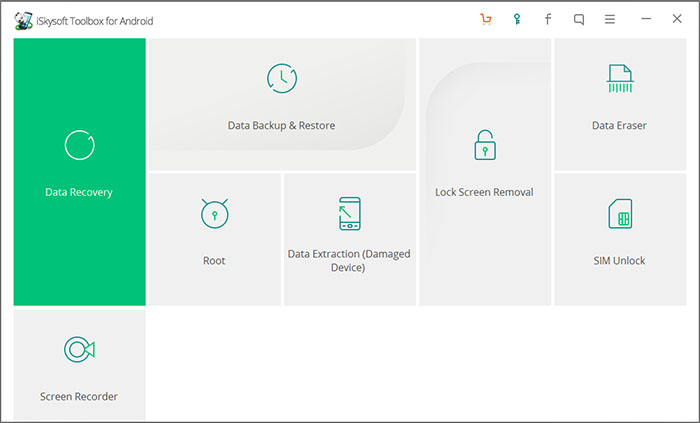
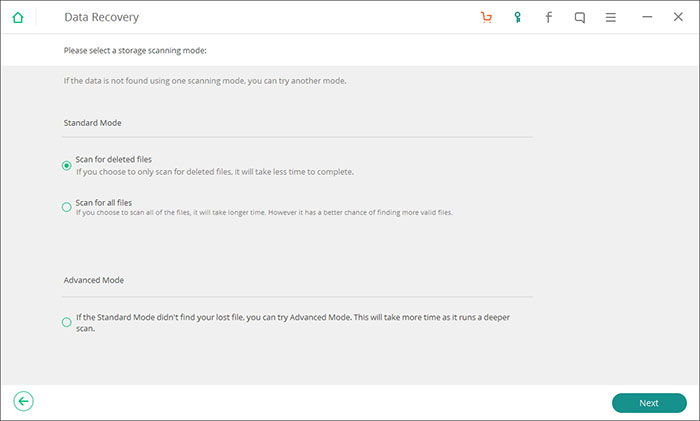
Здесь вам предлагаются два разных режима сканирования: «Стандартный режим» и «Расширенный режим». Стандартный режим выполняет базовое сканирование удаленных файлов на вашем устройстве. С другой стороны, расширенный режим выполняет -depth сканирования вашего устройства, занимает больше времени.
Плюсы:
Существует стандарный и расширенный режим для восстановления данных Android.
Минусы:
Заключение
Как восстановить все данные после сброса настроек Android? Если вы хотите быстро восстановить данные без root, мы рекомендуем вам использовать Tenorshare UltData for Android на русском. Он имеет простой интерфейс, и данные восстановления более эффективны.
Лучшая программа для восстановления WhatsApp на Android без рута
- Восстановить удаленные сообщения WhatsApp на Samsung, Huawei, Xiaomi, OPPO без рута
- Восстановить фотографии, контакты, сообщения, видео и все, что вы потеряли
- Предварительный просмотр отдельного файла перед восстановлением данных
- Поддержка большинства телефонов и планшетов Android
Обновление 2022-07-11 / Обновление для Android восстановление данных
Восстановление удаленных файлов на Android: от простого к сложному

Потеряли фотографии из галереи или удалили важный контакт? Мы собрали для вас актуальные способы, которыми можно воспользоваться для восстановления удаленных файлов на Android — от самого простого до самого сложного.
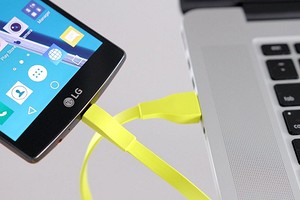
С каждой новой версией восстановление удаленных файлов на Android становится сложнее. Впрочем, в любой ситуации есть выход: читайте о трех способах вернуть свои данные.
Проблема восстановления удаленных файлов на Android
Внутреннюю память Android-смартфона больше нельзя подключать к компьютеру по протоколу USB, как можно было сделать раньше. Соответственно, она не распознается компьютером как дисковый накопитель. Как следствие, на ней нельзя использовать обычные программы для восстановления файлов, например, Recuva или DiskDrill.
Это значительно усложняет восстановление удаленных файлов на Android. Для этого теперь требуется или синхронизация, или специальный софт, или права суперпользователя. Ниже читайте несколько актуальных способов восстановить пользовательские данные.
Простой способ: поищите файлы в облаке Google
Первый способ восстановления удаленных данных подходит для всех, но работает наудачу. Попробуйте проверить облачные хранилища Google — ваши данные могли с ними автоматически синхронизироваться, и в облаке могла остаться их резервная копия. В зависимости от того, что вы ищете, войдите с логином и паролем от вашего аккаунта Google на один из следующих сервисов:
- mail.google.com — хранит копии ваших электронных писем (удаленные могут лежать в Корзине);
- contacts.google.com — хранит копии ваших контактов из памяти смартфона (не с SIM);
- photos.google.com — хранит копии ваших фотографий, если вы открывали их через приложение Google Photos;
- play.google.com — хранит информацию об установленных вами приложениях, а также музыке, книгах, играх, фильмах, которые вы загружали через Google Play;
- drive.google.com — хранит документы и таблицы, если вы открывали их офисными приложениями Google, а также все, что вы сохраняли через приложение Google Диск.
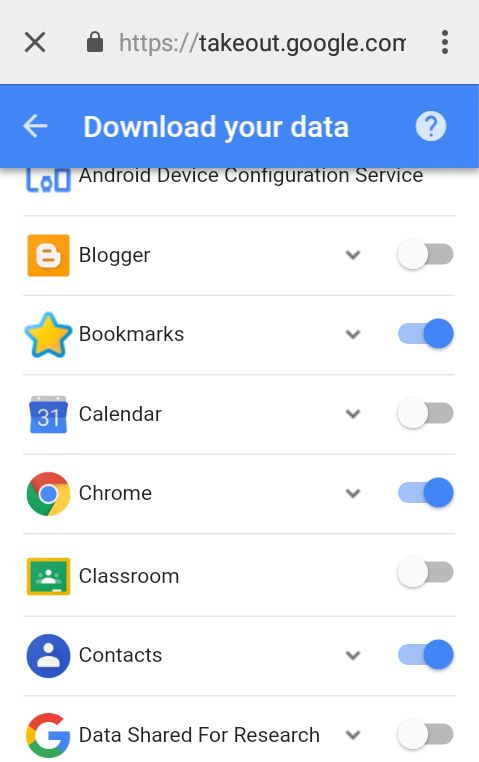
На будущее: чтобы не терять свои данные, заведите привычку архивировать их время от времени. Для этого прямо сейчас зайдите на сайт takeout.google.com, нажмите Создать архив и выберите, какие данные вы хотите архивировать. После завершения процедуры вы сможете скачать их копию с этого сайта и затем восстанавливать данные из нее.
Способ сложнее: воспользуйтесь программами для ПК
Второй способ подойдет для подавляющего большинства пользователей Android. Существует огромное количество программ для персонального компьютера, которые умеют получать доступ к внутренней памяти Android и сканировать ее на наличие удаленных файлов. К примеру, можно воспользоваться Tenorshare UltData for Android. Она довольно проста в использовании. Правда, вот придется войти в режим разработчика на гаджете, но в этом тоже ничего сложного. Обычно достаточно нажать 5-7 раз пункт номер сборки (находится в разделе настроек «Об устройстве»). Дальше нужно действовать так.
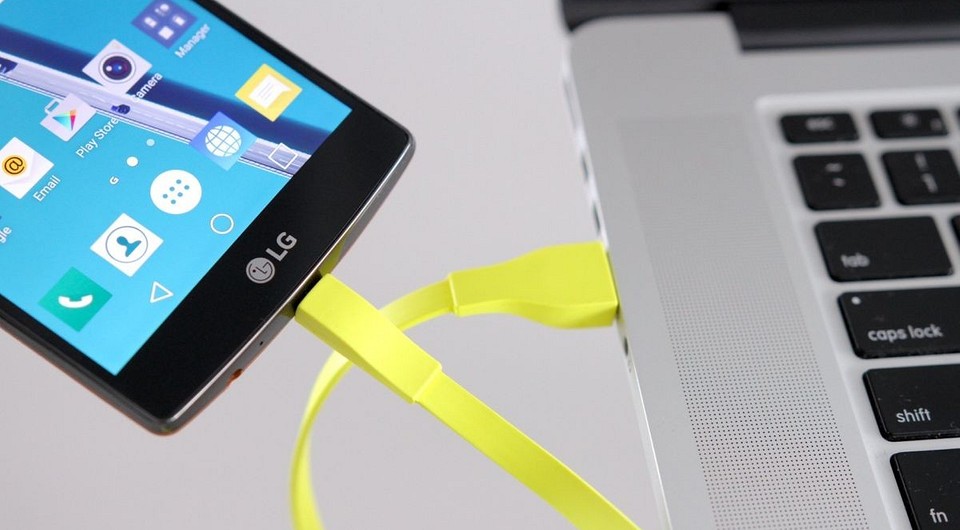
1. Скачайте UltData for Android и установите программу на ПК. Подключите к нему кабелем свой смартфон.
Как восстановить удалённые файлы на Андроиде
Такая проблема, как восстановление удаленных файлов, когда дело касается операционной системы Андроид, может настигнуть любого пользователя планшета или смартфона, включая владельцев телефонов Хайскрин. Многие считают, что подобные проблемы легко решаются только тогда, когда неполадки случаются с ПК, ведь для этого уже давно изобретено специальное программное обеспечение, если же на повестке становится телефон Андроид, то все – пиши пропало. Это суждение не верно. За время существования операционки специалистами было разработана масса способов и программ, которые помогают вернуть пользовательские данные, удаленные случайно. Очень важным фактором в момент восстановления информации является полное исключение записи любых данных до того момента, пока не завершатся действия по восстановлению. Это обуславливается тем, что вновь записываемые данные могут занять те ячейки, где находилась удаленная информация. Для успеха всей операции рекомендуется вообще отключить GSM-модуль, чтобы случайное сообщение не испортило процесс восстановления.
 ВОССТАНОВЛЕНИЕ ДАННЫХ СМАРТФОНА ПРИ ПОМОЩИ ПК
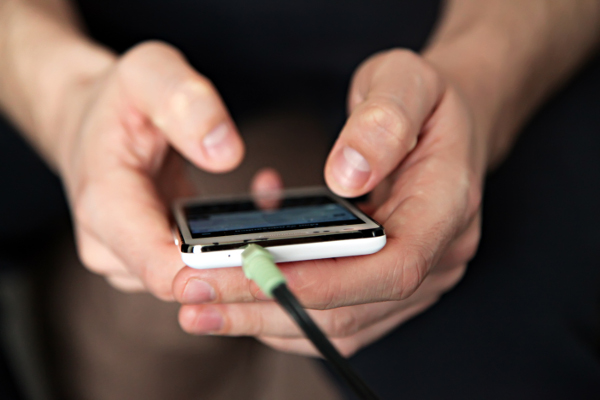
Есть классический способ восстановления удалённых файлов, когда телефон Андроид. Девайс необходимо подключить к ПК и сканировать его традиционными средствами. Условно считаем жесткие диски смартфона обыкновенным накопителем данных. В том случае, если данные пропали с карты памяти, восстановление возможно даже без участия компьютера. Если же информацию стерли из внутренней памяти необходимо сначала при помощи USB-кабеля подключится к ПК, дождаться, пока операционка автоматически установит драйвера, на телефоне выбрать опцию «Подключение к USB-накопителю». Далее необходимо заняться выбором и установкой программы для восстановления файлов. Существует несколько бесплатных приложений, которые позволяют достаточно быстро восстановить данные при помощи ПК на смартфоны на Андроиде, в их числе: Recuva и 7-Data Android Recovery.
Как восстановить удалённые файлы на Андроиде
Recuva Является самой популярной программой для восстановления данных как на съемном диске, так и с внутренней памяти. Разработчик предлагает воспользоваться платной и бесплатной версией, хотя и бесплатная версия обладает внушительным функционалом. Для начала необходимо скачать Recuva и установить на ПК. Далее подключаем телефон Андроид через кабель к компьютеру в режиме USB-накопителя. Как только на экране девайса появится «USB-подключение установлено» можно совершать запуск программы. После запуска появится окно, где необходимо выбрать тип файлов, которые необходимо найти, также, можно выбрать пункт «Включить углубленный анализ», это займет больше времени, но результат будет более точным. По окончанию процесса сканирования на мониторе компьютера появится список файлов для восстановления. Убедитесь в том, что необходимые данные можно вернуть в память телефона (они будут отмечены зеленым цветом), выделите их и продолжите работу приложения. После того, как работа Recuva будет завершена перенесите данные обратно в память девайса. 7-Data Android Recovery По своему функционалу программа очень похожа на Recuva, главным отличием ее является возможность работы со всеми видами внутренней памяти: внешним и внутренним накопителем, и даже с ОЗУ. После скачивания, установки и отладки устройства, подключаем его в режиме USB-накопителя, как и в случае с Recuva. Программа предложит выбрать место, откуда необходимо восстановить файлы – выбираем накопитель, далее в пункте «Расширенные настройки» выбираем тип файлов, которые необходимо найти. В перечне восстановленных файлов отмечаем необходимые. Порадует наличие режима «превью», когда из восстановленных фото можно вернуть только необходимые.
 ВОССТАНОВЛЕНИЕ ДАННЫХ В СМАРТФОНЕ
Когда нельзя подключить смартфоны Аndroid к ПК, а необходимо срочно восстановить файлы телефона на Android, можно воспользоваться специальными приложениями, которые работают со смартфона. Правда, для некоторых из них могут потребоваться root-права. Корзина По своему функционалу напоминает «Корзину» на ПК. Следует понимать, что ОС Андроид изначально не предусматривает наличие такой опции, поэтому о ее существовании необходимо позаботиться заблаговременно, скачав с Google Play Market, например, такое приложение, как Dumpster — Recycle Bin. Программа бесплатна и не требует root-прав. После ее установления необходимо выбрать типы файлов, которые будут сохраняться в Корзине с возможностью последующего восстановления. Приложение предложит указать сроки хранения данных, по окончанию которых информация будет удалена безвозвратно. Для восстановления сохраненных данных достаточно зайти в Корзину, выбрать необходимы файлы и нажать «Восстановить». GT Recovery Работает на всех устройствах с ОС Андроид, кроме Nokia. Предоставляется на бесплатной основе Гугл Плей. Преимуществом программы является возможность восстановления любых типов файлов – текстовых, видео, фотографий. Недостатком – необходимость root-прав. Undeleter Разработчик предлагает воспользоваться бесплатным вариантом – возможно восстановление только фото, и бесплатным – с возможностью восстановления любых данных с внутренней памяти и со съемного накопителя. Отличный вариант, если смартфоны на Андроиде. Использовать программу очень просто: выбираем необходимую папку и запускаем сканирование, по истечению некоторого времени появится список возможных для восстановления файлов. Выбираем необходимые, после чего восстановление осуществится в то место, где файлы находились изначально. Недостаток Undeleter — необходимость root-прав. Преимущество – можно установить на телефон Андроид уже после потери данных.
ПРОФИЛАКТИКА
Ознакомившись с информацией о том, какие действия предпринимаются для того, чтобы восстановить файлы после случайного удаления, целесообразно заранее подготовится к подобным неприятностям. Стоит установить одну из программ на смартфон, а также, иметь парочку про запас на карте памяти, ведь может случиться так, что у пользователя не будет доступа ни к ПК, ни к Интернету. Кстати, все смартфоны Хайскрин имеют слот для карты памяти, что очень удобно. А, также, не забываем о старой доброй синхронизации с облачными хранилищами или о банальном периодическом копировании данных на ПК.
Восстановление данных и файлов на Android
В этой инструкции о том, как восстановить данные на Android в тех случаях, когда вы случайно отформатировали карту памяти, удалили фотографии или другие файлы с внутренней памяти, сделали Hard Reset (сброс телефона на заводские настройки) или случилось что-то еще, из-за чего приходится искать способы вернуть потерянные файлы.
Если раньше они подключались как обычный USB накопитель, что позволяло не использовать каких-то специальных средств, подошли бы обычные программы для восстановления данных (кстати, и сейчас лучше использовать именно их, если данные удалились с карты памяти на телефоне, например, здесь подойдет восстановление в бесплатной программе Recuva), то теперь большинство Android устройств подключаются как медиа-проигрыватель по протоколу MTP и изменить этого нельзя (т.е. нет способов подключить устройство как USB Mass Storage). Точнее есть, но это способ не для начинающих, однако, если слова ADB, Fastboot и рекавери вас не пугают, это будет самым эффективным методом восстановления: Подключение внутреннего хранилища Android как Mass Storage в Windows, Linux и Mac OS и восстановление данных.
В связи с этим, многие способы восстановления данных с Android, работавшие раньше, теперь оказываются неэффективны. Также стало маловероятным успешное восстановление данных с телефона, сброшенного на заводские настройки, в связи с тем, как именно стираются данные и в некоторых случаях включенным по умолчанию шифрованием. В обзоре — средства (платные и бесплатные), которые, теоретически, еще могут помочь вам с восстановлением файлов и данных с телефона или планшета, подключающегося по MTP, а также, в конце статьи вы найдете некоторые советы, которые, возможно, окажутся полезными, если ни один из способов не помог.
Восстановление данных в Wondershare Dr.Fone for Android
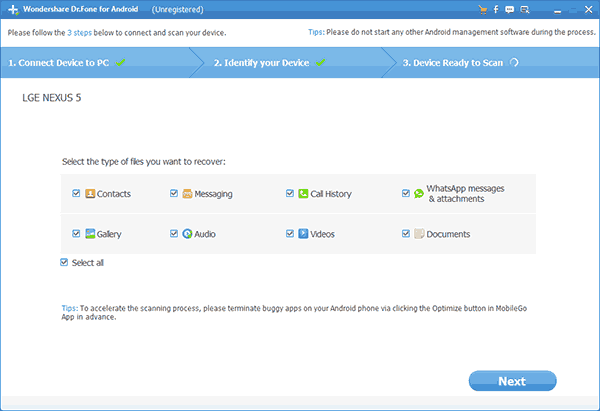
Первая из программ для восстановления для Android, которая сравнительно успешно возвращает файлы с некоторых смартфонов и планшетов (но не всех) — Wondershare Dr.Fone for Android. Программа является платной, но бесплатная пробная версия позволяет посмотреть, а возможно ли вообще восстановить что-то и покажет список данных, фотографий, контактов и сообщений для восстановления (при условии, что Dr. Fone сможет определить ваше устройство).
Принцип работы программы следующий: вы устанавливаете ее в Windows 10, 8 или Windows 7, подключаете Android устройство к компьютеру и включаете отладку по USB. После этого Dr. Fone for Android пробует определить ваш телефон или планшет и установить root-доступ на него, при успехе проводит восстановление файлов, а по завершении, отключает root. К сожалению, для некоторых устройств это не удается.
DiskDigger
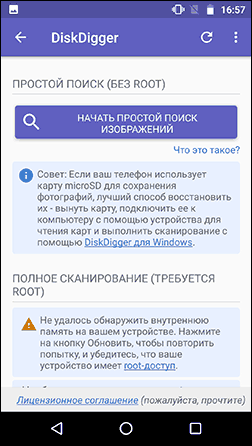
DiskDigger — бесплатное приложение на русском языке, позволяющее найти и восстановить удаленные фотографии на Android без root доступа (но с ним результат может быть лучше). Подойдет в простых случаях и когда требуется найти именно фотографии (есть и платный вариант программы, позволяющий восстанавливать другие типы файлов).
GT Recovery for Android
Следующая, в этот раз бесплатная программа, которая может оказаться эффективной и для современных Android устройств — приложение GT Recovery, которое устанавливается на сам телефон и выполняет сканирование внутренней памяти телефона или планшета.
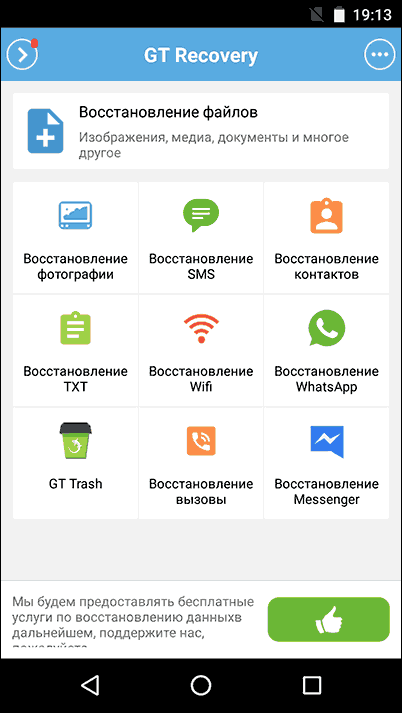
Мною приложение не опробовано (из-за затруднений с получением Root прав на устройстве), однако отзывы на Play Market говорят о том, что, когда это возможно, GT Recovery for Android вполне успешно справляется с восстановлением фотографий, видео и других данных, позволяя вернуть хотя бы часть из них.
EASEUS Mobisaver for Android Free
EASEUS Mobisaver for Android Free — бесплатная программа для восстановления данных на Android телефонах и планшетах, очень похожая на первую из рассмотренных утилит, но позволяющая не только посмотреть на то, что доступно для восстановления, но и сохранить эти файлы.
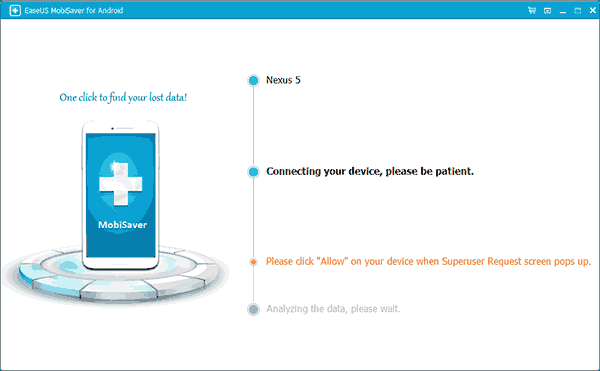
Однако, в отличие от Dr.Fone, Mobisaver for Android требует, чтобы предварительно вы получили Root-доступ на вашем устройстве самостоятельно (как это сделать, указывал выше). И только после этого программа сможет выполнить поиск удаленных файлов на вашем андроиде.
Если у вас не получается восстановить данные с Android
Как уже было отмечено выше, вероятность успешного восстановления данных и файлов на Android устройстве из внутренней памяти ниже, чем та же самая процедура для карт памяти, флешки и других накопителей (которые определяются именно как накопитель в Windows и других ОС).
А потому вполне возможно, что ничто из предложенных способов вам не поможет. В этом случае рекомендую, если вы этого еще не сделали, попробовать следующее:
- Зайдите на адрес photos.google.com используя для входа данные учетной записи на вашем Android устройстве. Может оказаться, что фотографии, которые вы хотите восстановить, синхронизированы с учетной записью и вы их обнаружите в целости и сохранности.
- Если вам требуется восстановить контакты, аналогичным образом зайдите на contacts.google.com — есть шанс, что там вы обнаружите все свои контакты с телефона (правда, вперемешку с теми, с которыми вы переписывались по e-mail).
Надеюсь, что-то из этого окажется полезным для вас. Ну а на будущее — старайтесь использовать синхронизацию важных данных с хранилищами Google или другими облачными сервисами, например, OneDrive.
Примечание: ниже описывается еще одна программа (ранее бесплатная), которая, однако, восстанавливает файлы с Android только при их подключении как USB Mass Storage, что для большинства современных устройств уже неактуально.
Программа для восстановления данных 7-Data Android Recovery
Когда я в прошлый раз писал о другой программе от разработчика 7-Data, позволяющей восстановить файлы с флешки или жесткого диска, я обратил внимание на то, что у них на сайте имеется версия программы, предназначенной для восстановления данных с внутренней памяти Android или вставленной в телефон (планшет) micro SD карты памяти. Сразу подумал, что это будет неплохой темой для одной из следующих статей.
Скачать Android Recovery можно с официального сайта http://7datarecovery.com/android-data-recovery/. При этом, на данный момент программа является полностью бесплатной . Обновление: в комментариях сообщили, что уже не является.
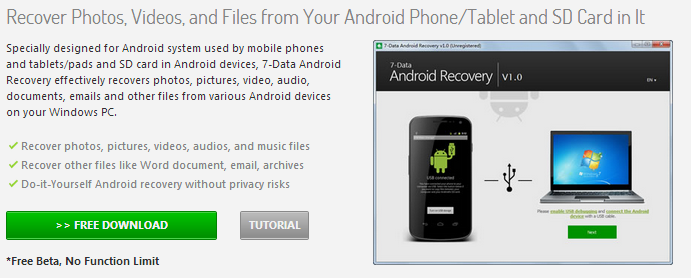
Скачать Android Recovery можно на официальном сайте
Установка не занимает много времени — просто нажимаем «Далее» и со всем соглашаемся, ничего постороннего программа не устанавливает, так что в этом плане можете быть спокойны. Поддерживается русский язык.
Подключение Android телефона или планшета для процедуры восстановления
После запуска программы, вы увидите ее главное окно, в котором схематично отображены необходимые действия для того, чтобы приступить:
- Включить отладку по USB в устройстве
- Подключить Android к компьютеру с помощью USB кабеля
Для включения отладки USB на Android 4.2 и 4.3 зайдите в «Параметры» — «О телефоне» (или «О планшете»), после чего несколько раз нажмите по полю «Номер сборки» — до тех пор, пока не увидите сообщение «Вы стали разработчиком». После этого вернитесь на главную страницу настроек, зайдите в пункт «Для разработчиков» и включите отладку USB.
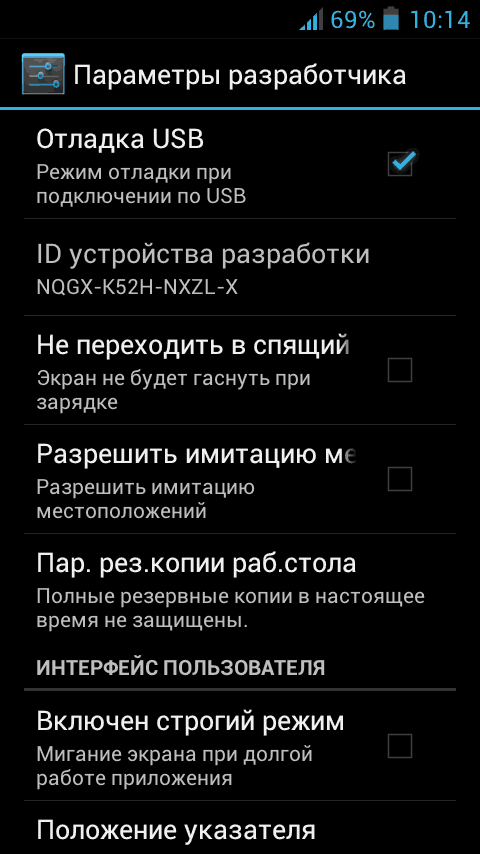
Для того, чтобы включить отладку USB на Android 4.0 — 4.1, зайдите в параметры вашего Android устройства, где в конце списка настроек вы найдете пункт «Параметры разработчика». Зайдите в этот пункт и отметьте «Отладка USB».
Для Android 2.3 и более ранних, зайдите в настройки — Приложения — Разработка и включите нужный параметр там.
После этого, подключите Ваше Android устройство к компьютеру, на котором запущена программа Android Recovery. Для некоторых устройств нужно будет нажать кнопку «Включить USB-накопитель» на экране.
Восстановление данных в 7-Data Android Recovery
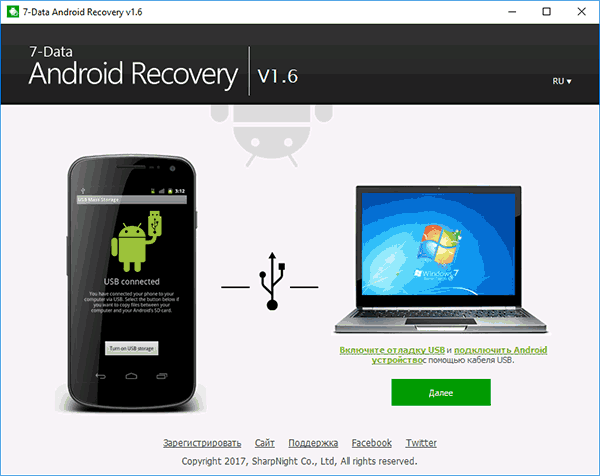
После подключения, в главном окне программы Android Recovery нажмите кнопку «Далее» и вы увидите список накопителей в вашем Android устройстве — это может быть только внутренняя память или же внутренняя память и карта памяти. Выберите нужное хранилище и нажмите «Далее».
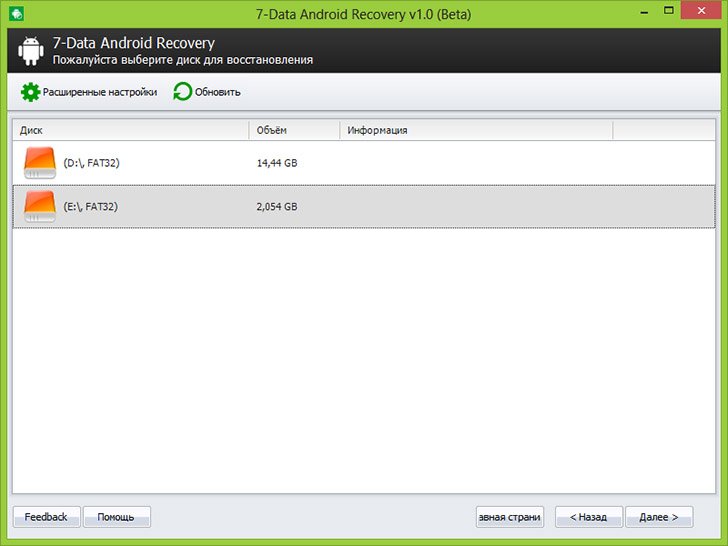
Выбор внутренней памяти Android или карты памяти
По умолчанию, начнется полное сканирование накопителя — будут искаться удаленные, отформатированные и потерянные другими способами данные. Нам остается только ждать.
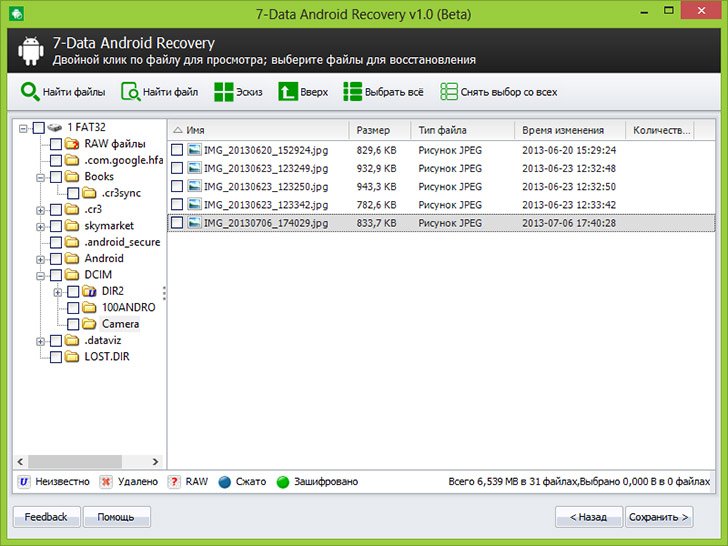
Файлы и папки, доступные для восстановления
По окончании процесса поиска файлов, будет отображена структура папок с тем, что удалось найти. Вы можете смотреть, что в них находится, а в случае с фотографиями, музыкой и документами — пользоваться функцией предварительного просмотра.
После того, как вы выбрали файлы, которые нужно восстановить, нажмите кнопку «Сохранить» и сохраните их к себе на компьютер. Важное примечание: не сохраняйте файлы на тот же носитель, с которого производилось восстановление данных.
Странно, но у меня ничего не восстановилось: программа написала Beta Version Expired (я установил ее сегодня), хотя на официальном сайте написано, что никаких ограничений нет. Есть подозрение, что это связано с тем, что сегодня утро 1 октября, а версия, видимо, обновляется раз в месяц и они еще не успели обновить ее на сайте. Так что думаю, к моменту когда вы будете это читать, все будет работать в лучшем виде. Как я уже сказал выше, восстановление данных в этой программе полностью бесплатное.
А вдруг и это будет интересно:
- Лучшие бесплатные программы для Windows
- TakeOwnershipEx — получение полного доступа к папкам и файлам и восстановление прав по умолчанию
- Chrome открывает поиск вместо сайта — решение
- Недопустимая конфигурация приложения в Steam — варианты решения
- Ошибка Application load error 5:0000065434 при запуске игры Steam
- Secure Boot и загрузка с флешки Ventoy
- Windows 11
- Windows 10
- Android
- Загрузочная флешка
- Лечение вирусов
- Восстановление данных
- Установка с флешки
- Настройка роутера
- Всё про Windows
- В контакте
- Одноклассники
-
Алекс 10.03.2019 в 21:48
- Dmitry 11.03.2019 в 08:37
- Алекс 11.03.2019 в 18:03