
Как восстановить данные на телефоне после сброса настроек до заводских xiaomi
Будь в курсе последних новостей из мира гаджетов и технологий
iGuides для смартфонов Apple
Как восстановить данные на смартфоне после сброса настроек? 4 Способа решения этой задачи

Николай Сеткин — 14 января 2022, 15:00
ПАРТНЕРСКИЙ МАТЕРИАЛ
Терять ценные фотографии, видео, документы и переписку бывает очень неприятно, особенно если эти данные были удалены случайно после сброса настроек. К счастью, существуют способы восстановить утраченное, их несколько, и если не сработал один, то может сработать другой.
Способы восстановления данных на смартфоне
1. Восстановление из корзины галереи
2. Восстановление с помощью программы Ultdata for Android
3. Восстановление через «Google Фото»
4. Восстановление с карты памяти
Способ 1: восстановление из галереи
Приложение «Галерея» на некоторых смартфонах содержит «Корзину», в которой некоторое время хранятся удалённые файлы. Эта возможность зависит от конкретной модели, поскольку производитель мог и не предусмотреть такой способ восстановления, особенно на смартфонах с небольшим объёмом памяти. В любом случае первым делом искать случайно удалённые фотографии и видео нужно именно в «Галерее», ведь есть шанс, что у вас получится восстановить их оттуда. Проблема в том, что при сбросе настроек из памяти смартфона удаляются все пользовательские данные, поэтому высока вероятность, что вы не обнаружите в «Корзине» нужные вам файлы.
Способ 2: восстановление с помощью программы Ultdata for Android
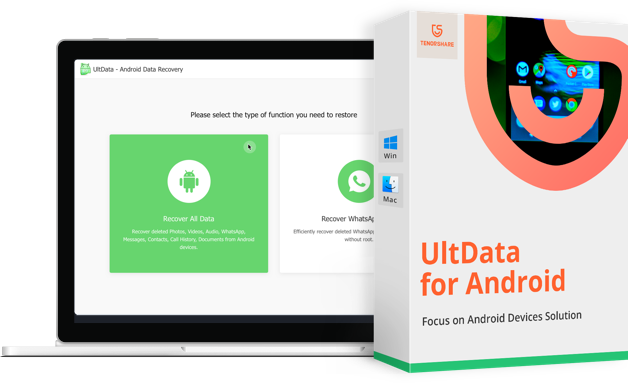
Ultdata for Android — одна из наиболее простых, но в то же время мощных программ для восстановления данных на Android-смартфоне, включая фотографии, видео, документы, звуковые файлы и переписку в WhatsApp, Viber и других мессенджерах. Она не требует root-доступа к системе и доступна для Windows и Mac (то есть в восстановлении задействован компьютер).
Программа Ultdata for Android способна восстановить удалённые фото и прочие данные и может выручить вас в разных ситуациях: например, когда вы сбросили смартфон к заводским настройкам, сломали его экран (после чего он перестал реагировать на нажатия), возник сбой в накопителе или операционной системе, смартфон упал в воду и перестал работать нормально. Ultdata for Android умеет даже восстанавливать фотографии, удалённые в WhatsApp, что пригодится вам, если вы захотите восстановить всю переписку в этом мессенджере, включая вложенные файлы. Кроме того, эта программа способна восстановить данные после сброса настроек Android.
Как использовать Ultdata for Android для восстановления данных на Android-смартфоне? Несколько простых шагов:
- Зайдите в настройки смартфона, откройте раздел «О телефоне» и семь раз нажмите на номер сборки операционной системы, после чего разблокируются настройки для разработчиков.
- Зайдите в настройки для разработчиков и разрешите отладку через USB.
- Скачайте и установите на компьютер программу Ultdata for Android, запустите её.
- Подключите смартфон к компьютеру кабелем.
- Выберите в Ultdata for Android тип данных, которые вам нужно восстановить (переписку или медиафайлы).
- На смартфоне появится предупреждение о переходе в режим отладки, разрешите использование этого режима.
- Укажите в Ultdata for Android, какие именно данные вам нужно восстановить (контакты, аудиозаписи, видео, сообщения, история звонков и т. п.)
- Нажмите ОК, чтобы начать поиск удалённых данных.
- Среди найденных файлов и данных выберите те, которые вам нужны, и нажмите «Восстановить».
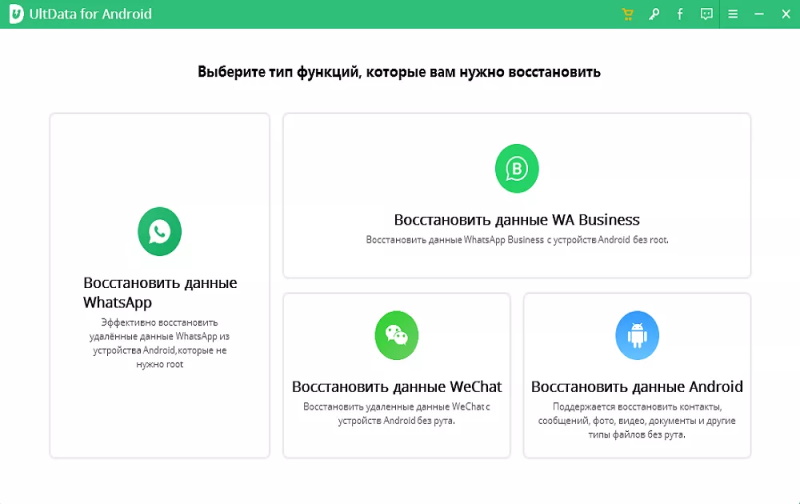
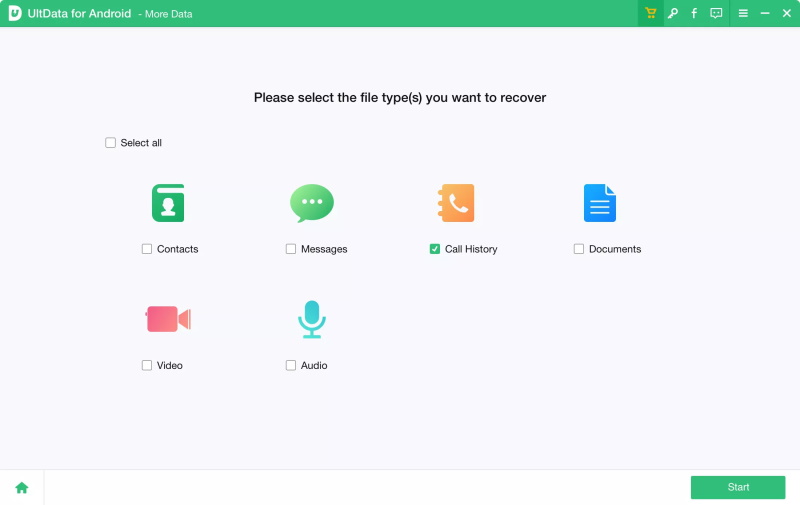
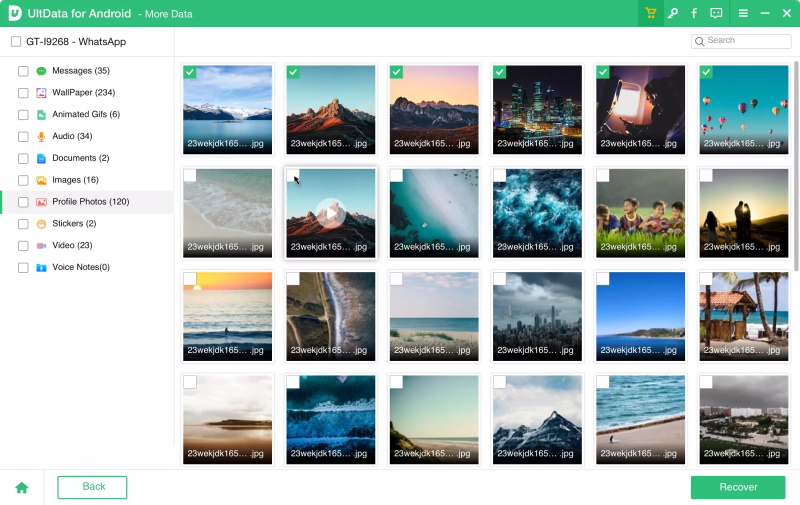
Ultdata for Android поддерживает как старые, так и самые новые версии Android (от версии 4.4 до 12) и успешно восстанавливает данные более чем на 6 тысячах моделей смартфонов и планшетов всех брендов, включая Samsung, Xiaomi, Oppo и Realme. Программа может восстанавливать данные как из накопителя устройства, так и с карты памяти, а после того, как она найдёт утерянные данные, с помощью предпросмотра можно выбрать, что именно вам нужно восстановить, и скопировать эти файлы на компьютер.
Способ 3: восстановление через «Google Фото»
Удалённые фотографии и видео хранятся в «Корзине» сервиса «Google Фото», поэтому стоит заглянуть туда в поисках утраченных файлов. Данные, которые попали в «Корзину», находятся там временно (всего месяц), и вы в любой момент можете очистить «Корзину» для того, чтобы освободить место в облаке. Такой способ восстановления работает только в том случае, если приложение «Google Фото» установлено на вашем смартфоне, вы залогинены в нём в свой аккаунт, оно синхронизирует фотографии и видео с облаком и успело скопировать в облако файлы до того, как вы их удалили. Не исключено, что оно успело синхронизировать данные до сброса, поэтому довольна высока вероятность найти их в облаке.
Способ 4: восстановление с карты памяти
Если вы храните фотографии, видео и другие данные на карте памяти, и вдруг случайно удалили ценную информацию или карта перестала читаться, имеет смысл достать её и подключить к компьютеру. Возможно, что компьютер увидит эту карту памяти, исправит возникшие на ней ошибки, и она снова будет читаться смартфоном. Если нужных файлов на ней не оказалось, есть смысл попробовать восстановить их с помощью специализированной программы (например, этой). И помните — не стоит записывать новые файлы на накопитель, данные на котором вы хотите восстановить, поскольку это резко снижает шансы на удачное восстановление.
Все перечисленные здесь способы восстановления данных, в том числе с помощью программы Ultdata for Android, наглядно показаны в этом видео:
Попытка восстановить данные через галерею может оказаться неудачной, а современные смартфоны всё реже оснащаются картами памяти, поэтому для восстановления данных можно порекомендовать Ultdata for Android как одну из самых универсальных и продвинутых утилит. К её преимуществам относится возможность восстановления любых типов данных, включая фото, видео, аудиозаписи, список контактов и даже переписку в мессенджерах. Стандартными средствами Android восстановить эти данные у вас вряд ли получится.
Невозможно заранее сохранить бэкап всей ценной информации, а даже если он у вас есть, существует риск случайно удалить и его. В этом случае вам на выручку всегда придёт Ultdata for Android. Эта программа доступна в бесплатной пробной версии, которая позволяет ценить её возможности, чтобы решить, захотите ли вы использовать её в дальнейшем. Конечно, лучше приобрести этот софт заранее, чтобы быть готовым к восстановлению утерянных данных в любой момент, ведь известно, что неприятности имеют обыкновение происходить в самый неожиданный момент.
Смартфоны на Android и многое другое вы можете купить у наших друзей из Big Geek. Скидка по промокоду iGuides
Резервирование данных, восстановление и сброс настроек до заводских
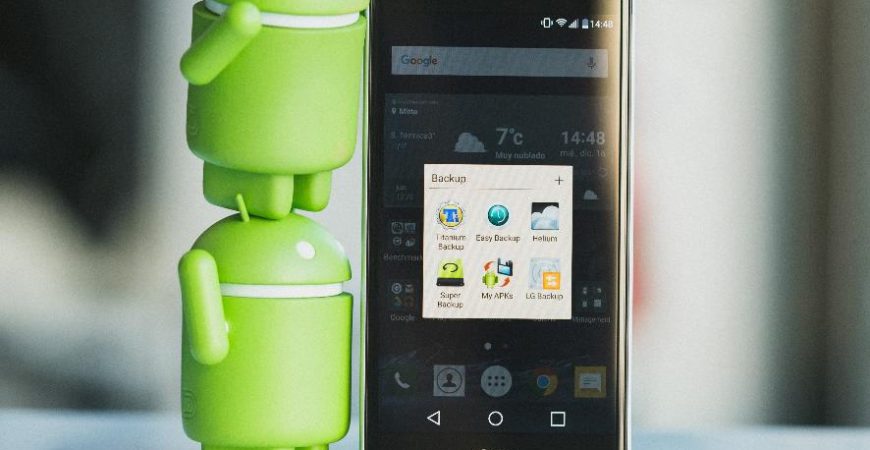
Функции резервного копирования и восстановления данных защитят ваши файлы, настройки телефона от потери. Вы легко можете перекинуть все данные со старого телефона на новый, используя резервирование и восстановление от Xiaomi, Mi Cloud или Google-аккаунт.
Все функции и настройки копирования и восстановления данных находим здесь: Настройки > Расширенные настройки > Резервирование и сброс.
Резервирование системы (резервное копирование)
Для локального резервного копирования настроек системы, всех аккаунтов и приложений используйте опцию “Локальное резервирование“. В этом случае все файлы сохраняются на телефоне или на карте памяти. Затем через кабель их можно перебросить на компьютер для более надежного хранения.
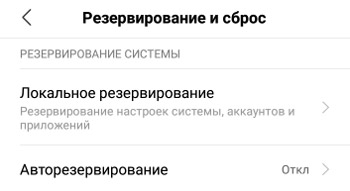
Создайте резервную копию.
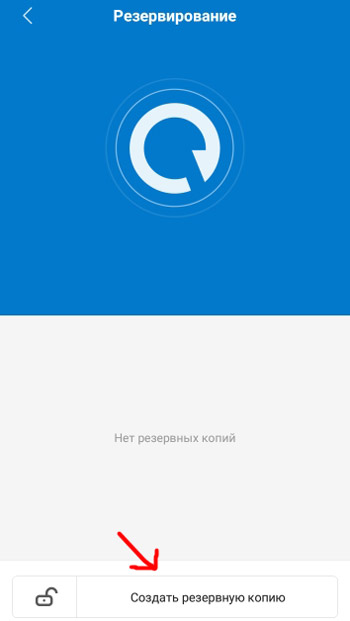
Выберите необходимые настройки системы и установленные приложения, которые хотите сохранить. Нажмите “Создать резервную копию”.
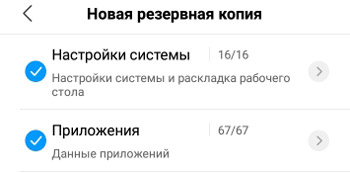
Далее начнется процесс резервирования. Это может занять до 1 часа, поэтому убедитесь, что батарея телефона заряжена.
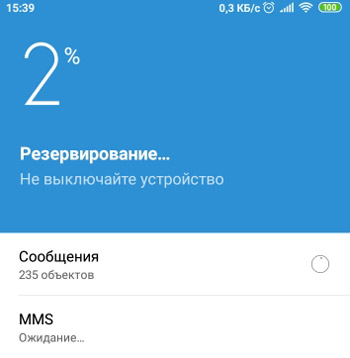
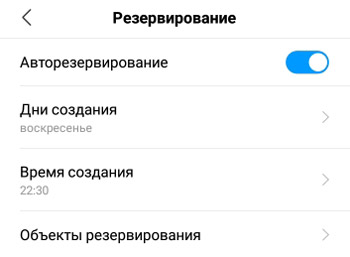
Не забудьте включить опцию “Авторезервирование” – так намного удобнее. Данные будут сохраняться без вашего участия. Установите время для резервирования, день и объекты резервирования. Лучше установить ночное время, когда вы не пользуетесь смартфоном.
Резервное копирование в Mi Cloud
Сохраняйте данные с телефона в облачное хранилище Xiaomi с возможностью восстановления. Для этого у вас должен быть Mi-аккаунт.
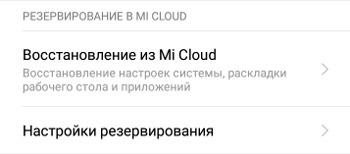
Выберите “Настройки резервирования”, установите авторезервирование, расписание (например, раз в неделю). Нажмите “Начать”.
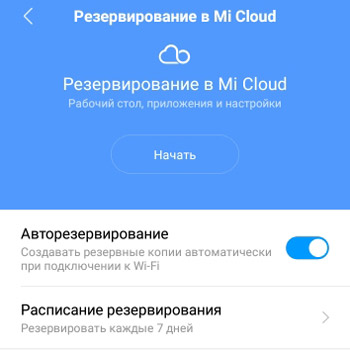
Здесь же вы можете управлять ранее созданными резервными копиями телефона. ненужные можно удалить, чтобы не занимать место в облаке – оно ограничено 5Гб, остальное за деньги.
Чтобы восстановить свои файлы на телефон, нажмите “Восстановить из Mi Cloud”. Будут восстановлены следующие объекты:
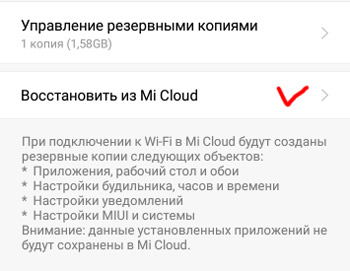
- приложений, рабочий стол и обои;
- настройки будильника, часов и времени;
- настройки уведомлений;
- настройки MIUI и системы.
Резервное копирование и восстановление Google
Для работы резервного копирования у вас должен быть настроенный аккаунт Google на телефоне.
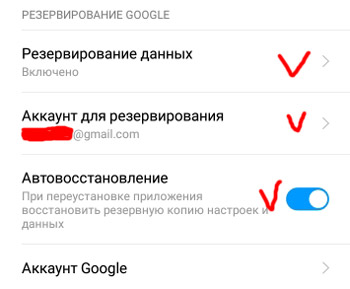
Включите “Резервирование данных” для автоматического копирования настроек и файлов в удаленное хранилище на Google Drive. Т.е. информация будет периодически копироваться туда без вашего участия.
Далее выберите аккаунт для резервирования. Можете выбрать действующий или создать новый. Каждому аккаунту дается 15Гб места в облачном хранилище.
Включите автовосстановление, чтобы при переустановке приложения можно было восстановить резервную копию настроек и данных.
Чтобы посмотреть статистику по резервному копирования, какие данные и когда были сохранены, перейдите в “Аккаунт Google”.
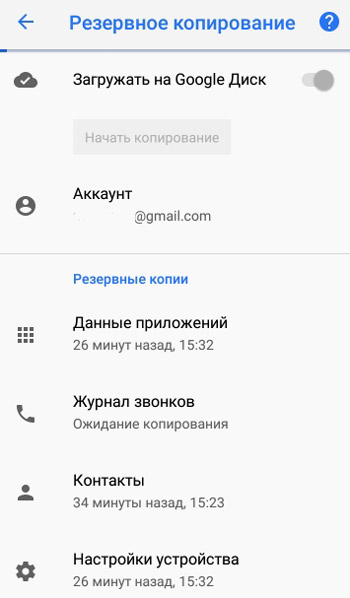
Например, у меня установлено резервное копирование на Гугл диск, в личный аккаунт. И данные были скопированы буквально полчаса назад.
Возврат к заводским настройкам
Эта функция удаляет все данные с телефона и карты памяти: контакты и сообщения, установленные приложения (+кэш, сохранения и др. данные), настройки телефона, мультимедиа (фото и картинки, музыку, видео), все пользовательские файлы. Осознанно подходите к этому действию, т.к. несохраненные данные уже не получится восстановить.
Рекомендую делать сброс настроек до заводских, когда отдаете телефон другому человеку, если смартфон тормозит и глючит.
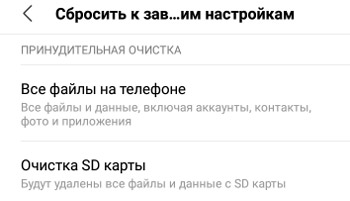
В процессе принудительной очистки будет форматирована и карта памяти. Лучше вытащить ее перед сбросом.
Не нужно бояться сброса к заводским настройкам. После сброса заново зарегистрируйте на телефоне Mi-аккаунт или Google-аккаунт и выполните восстановление данных.
- Резервное копирование и восстановление данных
- Сброс до заводских настроек Android телефона или планшета
- Сброс настроек в телефоне
- Восстановление контактов в телефоне через Гугл
- Как сбросить настройки Android смартфона до заводских?
Можно ли восстановить данные Android после сброса настроек?
Жаль если Важные файлы Android потеряны После восстановления заводских настроек после падения Неожиданная ошибка на вашем телефоне. Означает ли это, что ты не можешь Получите доступ к своим файлам снова? Нет возможности вернуть его? Как восстановить данные после Сброс к заводским настройкам на Android? Есть разные подходы к разным ситуациям. Но мы не будем здесь говорить об этом, а покажем вам методы, которые позволят вам убедиться, что ваши файлы не могут быть полностью восстановлены.
Итак, здесь мы расскажем, как выполнить сброс настроек Android до заводских. Мы также обсудим, как восстановить данные после сброса к заводским настройкам, чтобы вы могли быть уверены, что используете параметр, который не включает восстановление файлов.
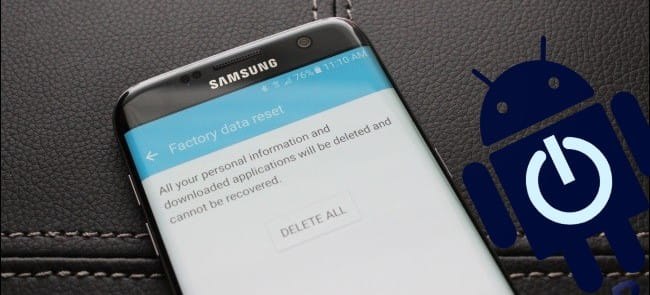
Что такое вариант восстановления заводских настроек?
Сброс к заводским настройкам Это операция, которую вы выполняете на своем устройстве, например телефоне или планшете. Он удаляет все ваши личные данные, хранящиеся на устройстве, и возвращает их в исходное состояние, в котором они были, когда они покинули завод — отсюда и название Сброс к заводским настройкам». Вы также можете увидеть, что параметр сброса к заводским настройкам называется «Сбросить основные настройки«Или же»восстановление системы. Иногда люди в просторечии называют «делать обзорустройство, что обычно означает возврат к заводским настройкам.
Зачем вам выполнять сброс к заводским настройкам?
Существует ряд причин, по которым вы можете захотеть выполнить сброс настроек на вашем устройстве Android. Во-первых, если вы хотите продай свой телефон Вы не хотите, чтобы покупатель имел доступ к вашим данным. Поэтому перед Передайте свое устройство кому-нибудь еще. Во-вторых, вы, вероятно, владели устройством какое-то время, и теперь оно полный приложений что ты не хочешь. Поскольку это замедляет его работу, параметр сброса к заводским настройкам сбросит все до чистого состояния, и он должен работать. твой телефон быстрее. Оттуда вы можете переустановить только те приложения, которые вам нужны. Наконец, если на вашем устройстве есть какая-то проблема, и вы не можете ее исправить, сброс к заводским настройкам обычно решает проблему.
Как восстановить заводские настройки Android-устройства
- Зайти в приложение Настройки На вашем Android-устройстве, которое вы найдете в панели приложений.
- Прокрутите список вниз и выберите Система.
- Здесь вы увидите ряд настроек и возможность увидеть больше в субтитрах. передовой. Нажмите на передовой.
- Теперь выберите Параметры Сброс настроек.
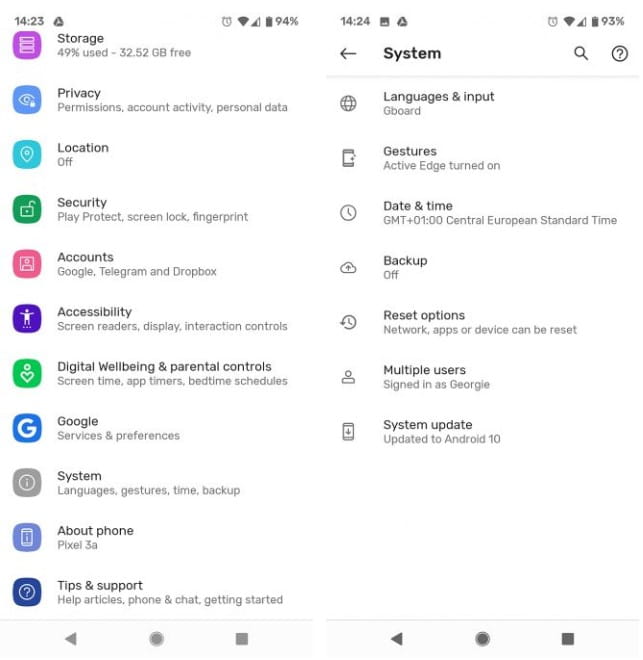
- В этом меню вы увидите опцию под названием Стереть все данные (сброс к заводским настройкам). Это тот вариант, который вам нужен, поэтому нажмите на него.
- Вы увидите страницу подтверждения под названием Стереть все данные (сброс к заводским настройкам). Эта страница предупреждает вас, что в дальнейшем будут удалены данные с вашего устройства, такие как ваша учетная запись Google, системные настройки, загруженные приложения, музыка, фотографии и другие пользовательские данные.
На экране также указано, в какие учетные записи вы вошли на устройстве. Это включает в себя учетные записи Google, а также другие учетные записи, такие как Telegram, Microsoft и WhatsApp.
- Если вы уверены, что хотите выполнить сброс, нажмите кнопку «Удалить все данные» внизу этой страницы.

- Устройство попросит вас ввести свой PIN-код или пароль. После этого нажмите «следующий».
- Чтобы подтвердить удаление, коснитесь удалить все.
- Это запустит процесс восстановления заводских настроек. После сброса настроек устройства вы можете настроить его, как если бы оно было новый телефон.
Можно ли восстановить данные после сброса настроек?
Люди часто думают, что после восстановления заводских настроек их данные полностью удаляются с устройства и к ним нет доступа. Однако это не всегда так.
Восстановление данных возможно после восстановления заводских настроек. Это может пригодиться, если вы по ошибке выполнили сброс и хотите вернуть свои данные. Но это может стать проблемой, если вы выполните сброс, чтобы защитить свои данные.
Android имеет встроенную опцию шифрования для защиты ваших данных.
Много лет назад этого не было сделано Шифрование устройства Android дефолт. Это означает, что даже после выполнения сброса к заводским настройкам некоторые данные все еще доступны во внутренней памяти устройства.
Доступны инструменты, которые могут подключаться к устройству, которое уже было сброшено, и извлекать удаленные файлы , которые могут включать личные данные, такие как контакты, сообщения или фотографии. Для защиты ваших данных вам необходимо Зашифруйте свое устройство Перед использованием опции восстановления заводских настроек.
Однако, начиная с Android 6 Marshmallow, устройства Android по умолчанию поставляются с опцией шифрования. Это означает, что вам не нужно беспокоиться о людях, которые получат доступ к вашим удаленным данным с помощью Инструменты цифровой криминалистики. Даже если инструменты могут извлекать удаленные файлы с вашего устройства, это Файлы зашифрованы , чтобы его не мог прочитать никто другой. Это одна из многих причин, по которым шифрование для смартфонов — хорошая идея.
Резервные копии в облаке все еще под угрозой

Однако шифрование не означает, что ваши данные полностью удалены. У большинства сервисов теперь есть своего рода облачное резервное копирование, где ваши пользовательские данные хранятся в Интернете. Например, это может быть ваша учетная запись Google, синхронизирующая данные с вашего устройства Android.
Эти данные могут включать данные приложения, календарь, данные браузера (если вы используете Chrome), контакты, документы и другие файлы, хранящиеся в Google Drive Или документы и данные электронной почты в Gmail. Если вам нужно Восстановить эти данные Сделать это можно после сброса в процессе настройки.
Это означает, что на ваши данные может по-прежнему влиять небезопасность облачных резервных копий. Чтобы полностью уничтожить ваши данные, вам нужно будет закрыть все свои учетные записи, которые используют облачные резервные копии.
Как уничтожить данные на вашем Android-устройстве
Если вы хотите убедиться, что ваши данные недоступны после восстановления заводских настроек, есть несколько инструментов, которые могут перезаписать данные на вашем устройстве с помощью сборки мусора. Это гарантирует, что ваши личные файлы будут полностью недоступны. Для этого вы можете использовать такое приложение, как Shreddit. Это приложение удалит данные как с внутренней, так и с внешней памяти вашего устройства.
Чтобы использовать приложение стирания, сначала убедитесь, что ваше устройство зашифровано. Скачай и играй Приложение Shreddit , затем выполните сброс до заводских настроек. Это полностью сотрет все данные с вашего устройства. Это лучший способ, если вы планируете продать свою машину.
Выполните сброс к заводским настройкам на Android
С помощью этих шагов вы можете выполнить сброс настроек Android до заводских настроек, чтобы удалить с него данные. Это может помочь ускорить работу вашего устройства или решить любые раздражающие системные проблемы. Однако сброс настроек телефона не обязательно приведет к удалению всех Ваши личные данные.
Если вы планируете продать свой телефон Вы должны предпринять дополнительные шаги для защиты своих данных, прежде чем передавать телефон кому-то другому. Приложения похожие на Shreddit. Can повредить ваши данные Перед выполнением сброса убедитесь, что никто не сможет его восстановить.
Сброс к заводским настройкам может быть полезным способом решения проблем с прошивкой на Android. Но есть и другие способы решения проблем. Например, см. Наши советы о том, как Отремонтируйте телефон или планшет Android, если он не включается.
Как восстановить данные после сброса настроек Android
Методы: Как выполнить восстановление данных Android после сброса настроек
- Метод 1. UltData for Android для восстановления удаленных данных
- Метод 2. Вернуть файлы на андроиде через 7- Data Android Recovery
- Метод 3. Восстановить данные с помощью EaseUS MobiSaver
- Метод 4. Восстановление файлов android через iMobie PhoneRescue
- Метод 5. iSkySoft Android Data Recovery- инструмент для восстановления данных на андроиде
Метод 1. UltData for Android для восстановления удаленных данных
Как вернуть данные после сброса настроек? Если вы хотите простое и эффективное решение, попробуйте с Tenorshare UltData for Android. Этот инструмент способен восстанавливать данные с телефонов Android и планшетов под управлением Android 12/11/10/9/8.1/8/7/6/5 и т.д.. После сброса их на заводские настройки, исправления или удаления файлов по ошибке.
UltData for Android может значительно восстановить удаленные фото ,удаленное видео , потерянные контакты в телефоне Android, текстовые сообщения, историю звонков, видео и другие файлы. В следующем руководстве объясняется, как восстановить данные после сброса настроек Андроид.
- Скачайте и установить Tenorshare UltData for Android на ПК. Потом запустите программу и выберите «Восстановить данные Android».

- Подключите Android-устройство к компьютеру. Не забудьте включить опцию отладки USB на вашем телефоне Android.

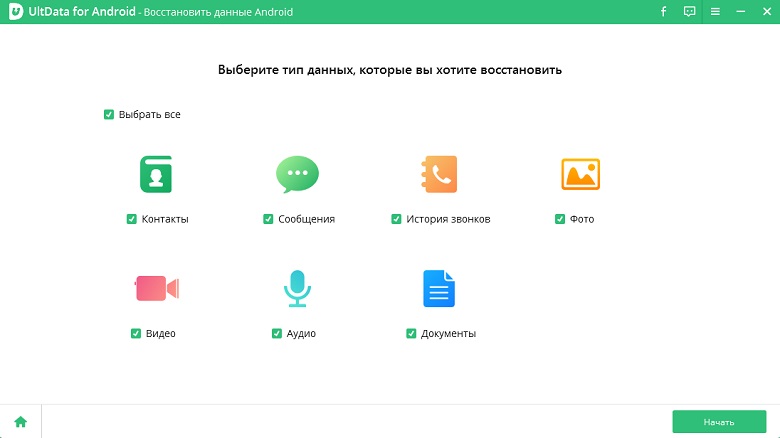
После подключения устройства вы увидите различные варианты на экране. Выберите вам нужные данные и нажмите кнопку «Начать» для процесса сканирования.
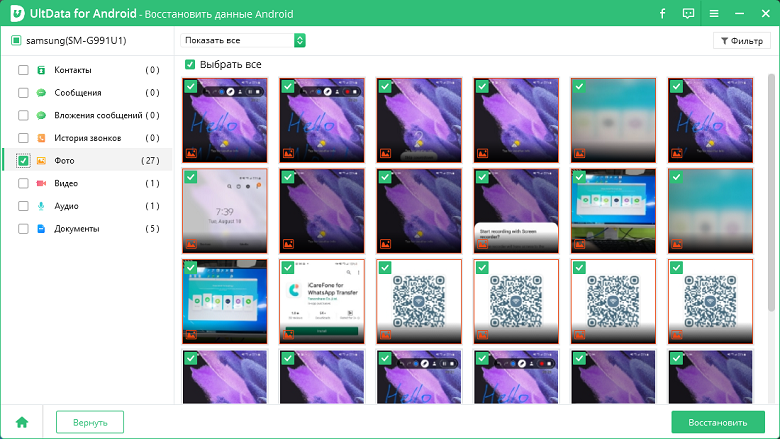
Подождите, пока программа завершит процесс сканирования. Затем программное обеспечение отобразит все восстанавливаемые файлы.
Плюсы:
Восстановить разные типы данных Android без root; простой в использовании; скачать безплатно.
Минусы:
Метод 2. Вернуть файлы на андроиде через 7- Data Android Recovery
Важно, что 7- Data может восстановить большинство удаленных файлов как во внутренней памяти так и на внешней карте без особого труда. Эта программа нет совершено бесплатная. Следуйте инструкциям по шагам.
Равным образом, перед восстановлениям надо включить откладку USB устройства и подключить смартфон к компьютеру с помощью USB кабеля.
1. Загрузите и установите программное обеспечение на свой персональный компьютер или ноутбук. После этого открываем 7- Data Android Recovery. В окне нажимаем «Далее», и выбраем нужные файлы.
2. Полное сканирование начинается, проста требуется ждать нескольно минут. Когда программа просканирует устройство и список файлов отображается.
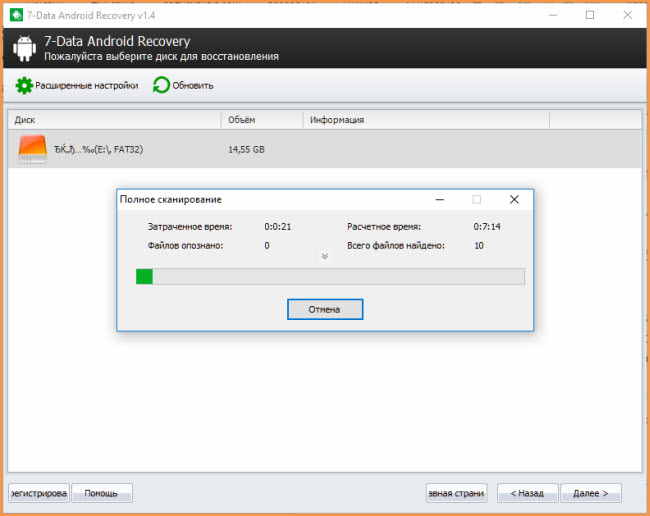
3. После сканирования папок файлов устройства появится. Вы можете восстановить данные, которые вам нужно.
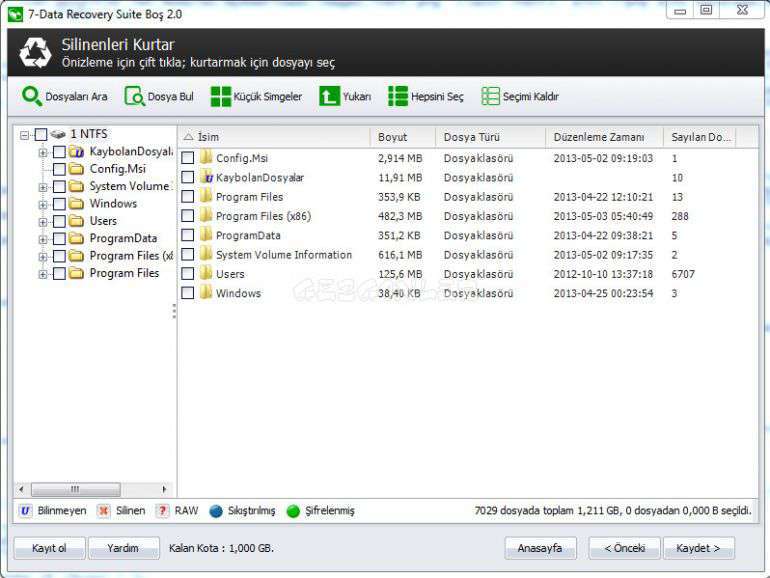
Найденные данные сохраняются в отдельную папку на компьютере. К тому же, вам нужно по времени почистить мусорные данные на телефоне, чтобы избавиться от полного места устройства.
Плюсы:
Можно восстановить большинство удаленных файлов.
Минусы:
Метод 3. Восстановить данные с помощью EaseUS MobiSaver
Существует программа «EASEUS Mobisaver», которую мы будем использовать, она может восстановить частичные данные. Но для того, чтобы полноценно работать в данной программе, придется активировать root-права. Следует отметить, что активация root-прав не влияет на загрузку программного обеспечения, но есть угрозы безопасности. Поскольку обычное программное обеспечение может получать разрешения после root, это означает, что вирусное программное обеспечение также может получать разрешения.
Шаг 1. Подключите Android-устройство к компьютеру
Запустите EaseUS MobiSaver для Android и подключите Android-устройство к компьютеру с помощью USB-кабеля. Затем нажмите кнопку «Пуск», а затем программное обеспечение быстро попытается распознать и подключить ваше устройство.
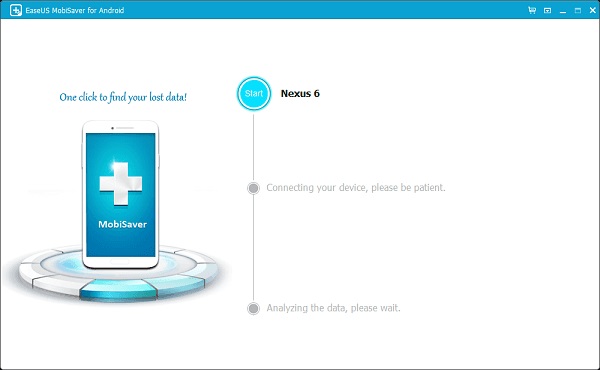
Шаг 2. Сканирование устройства Android для поиска потерянных данных.
EaseUS MobiSaver для Android автоматически сканирует ваше устройство и анализирует данные. Во время процесса сканирования программное обеспечение будет отображать все найденные файлы в режиме реального времени.
Шаг 3. Предварительный просмотр восстанавливаемых данных на устройстве Android.
Сканирование займет у вас некоторое время, и после этого все найденные файлы классифицируются в хорошо организованные категории в соответствии с разными типами файлов. Вы можете выбрать любой тип файла для предварительного просмотра их в правой части окна по одному.
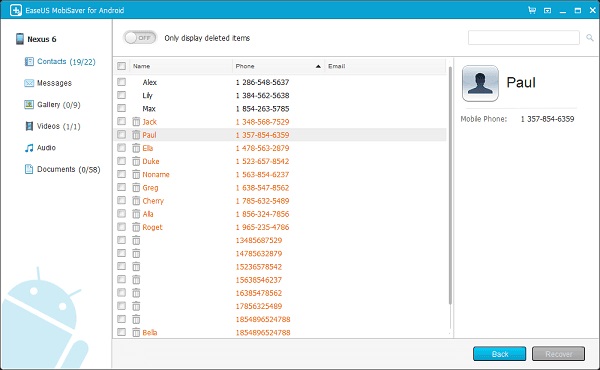
Шаг 4: Восстановление потерянных данных с вашего устройства Android
Вы можете легко выбрать файлы, которые хотите вернуть. Затем отметьте эти выбранные файлы и нажмите кнопку «Восстановить», чтобы извлечь их с вашего устройства Android. Наконец, вам нужно указать папку на вашем компьютере, чтобы сохранить все восстановленные данные.
Минусы:
Нужно активироватьroot-права; не бесплатная.
Метод 4. Восстановление файлов android через iMobie PhoneRescue
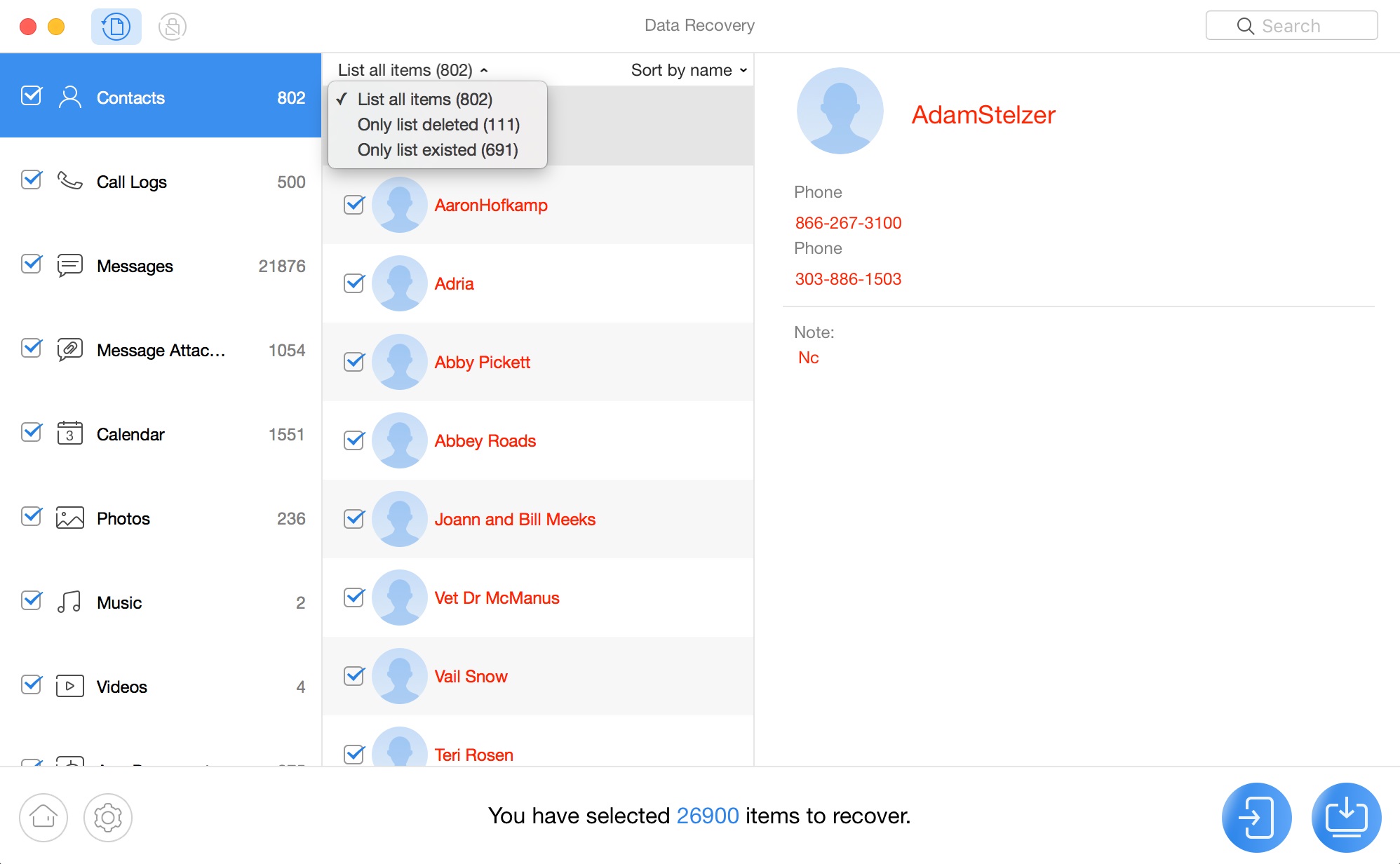
Эта программа также может восстановить файлы с устройства Android. Она отображает се типы файлов, поддерживаемые PhoneRescue для Android. Для категорий, которые вы не хотите сканировать или восстанавливать, снимите флажки перед ними.
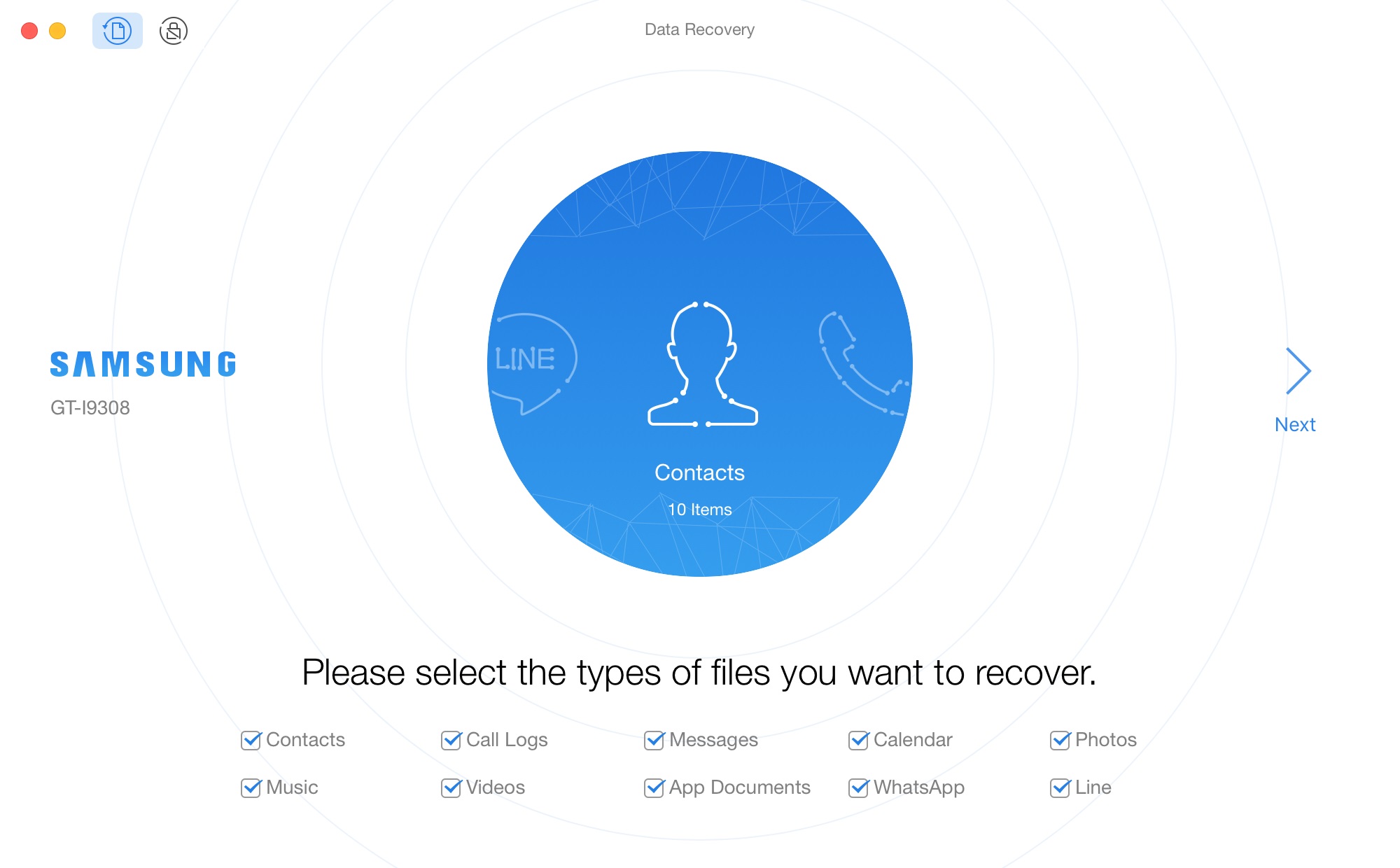
Если вы укоренили свое Android-устройство, функция Deep Scan будет доступна сразу. Если нет, для начала, PhoneRescue для Android запустит ваше устройство. Как только начнется процесс укоренения, отобразится интерфейс ниже. В то же время укоренение вашего устройства Android может занять несколько минут. Пожалуйста, держите пациента.
Как только процесс укоренения завершается, операция Deep Scan начнется автоматически. Процесс сканирования может занять несколько минут в зависимости от объема данных на вашем устройстве.
Минусы:
Не поддерживает русский язык; не бесплатная.
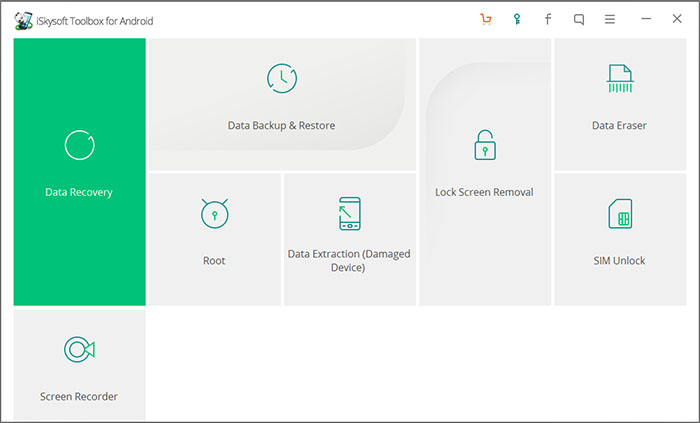
Метод 5. iSkySoft Android Data Recovery- инструмент для восстановления данных на андроиде
Функция восстановления данных Android предназначена для восстановления удаленных файлов на устройствах Android, независимо от причин потери данных. Это означает, что если люди случайно удалили файлы или пострадали от вирусных атак, независимо от того, были ли неисправности программного обеспечения или файлы повреждены, у вас всегда будет возможность восстановить файлы. Но большенство восстановлений данных восстановлены из кэша, которые сохраняются на телефоне, не успеющие удалить.
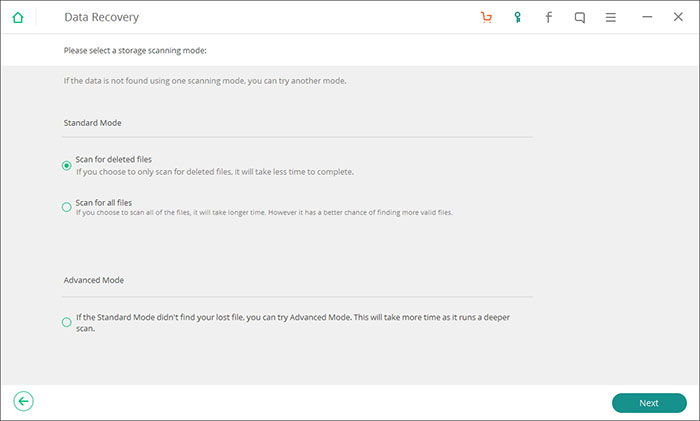
Здесь вам предлагаются два разных режима сканирования: «Стандартный режим» и «Расширенный режим». Стандартный режим выполняет базовое сканирование удаленных файлов на вашем устройстве. С другой стороны, расширенный режим выполняет -depth сканирования вашего устройства, занимает больше времени.
Плюсы:
Существует стандарный и расширенный режим для восстановления данных Android.
Минусы:
Заключение
Как восстановить все данные после сброса настроек Android? Если вы хотите быстро восстановить данные без root, мы рекомендуем вам использовать Tenorshare UltData for Android на русском. Он имеет простой интерфейс, и данные восстановления более эффективны.
Лучшая программа для восстановления WhatsApp на Android без рута
- Восстановить удаленные сообщения WhatsApp на Samsung, Huawei, Xiaomi, OPPO без рута
- Восстановить фотографии, контакты, сообщения, видео и все, что вы потеряли
- Предварительный просмотр отдельного файла перед восстановлением данных
- Поддержка большинства телефонов и планшетов Android
Обновление 2022-07-11 / Обновление для Android восстановление данных