
Как обрезать видео в Sony Vegas Pro
Если вам нужно быстро обрезать видео, то воспользуйтесь программой-видеоредактором Сони Вегас Про. Sony Vegas Pro является профессиональной программой для видеомонтажа. Программа позволяет создавать высококачественные эффекты уровня киностудий. Но в ней можно сделать и несложную обрезку видео всего за пару минут.
Перед тем как обрезать видео в Sony Vegas Pro, подготовьте видеофайл и установите сам Сони Вегас.
Установка Sony Vegas Pro
- Скачайте установочный файл программы с официального сайта Sony.
- Запустите его, выберите английский язык и нажмите кнопку «Next».
- Далее согласитесь с условиями пользовательского соглашения.
- На следующем экране нажмите кнопку «Install», после чего начнется установка программы.
- Дождитесь завершения установки. Теперь можно приступать к обрезке видео.
Как обрезать видео в Sony Vegas Pro
- Запустите Сони Вегас. Перед вами появится интерфейс программы. В нижней части интерфейса расположена шкала времени (таймлайн).
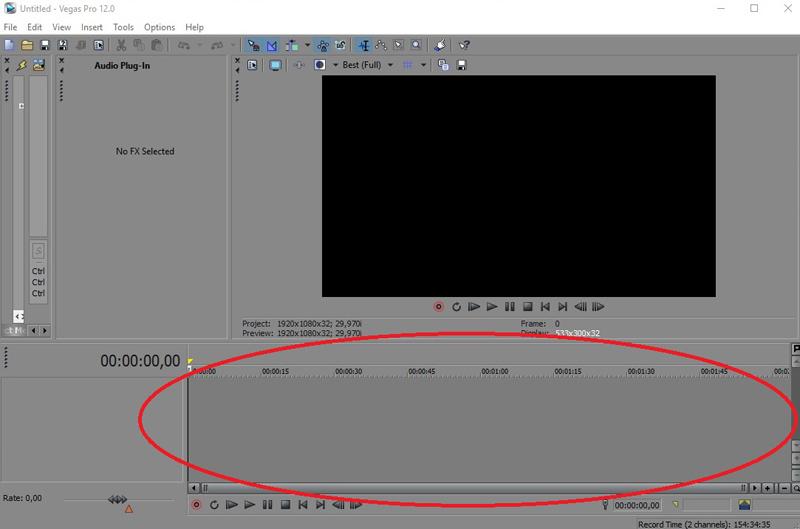
- Перенесите видео, которое требуется обрезать, на эту шкалу времени. Для этого достаточно захватить видеофайл мышкой и перенести в указанную область.
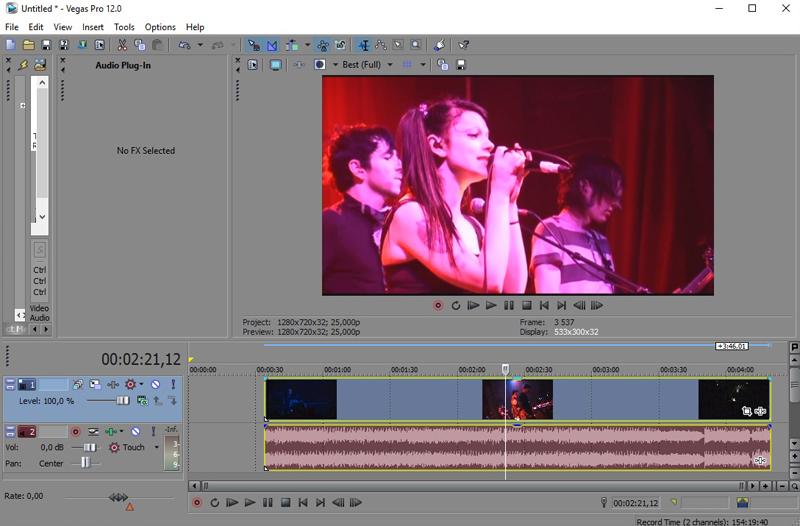
- Поставьте курсор на том месте, с которого видео должно начаться.
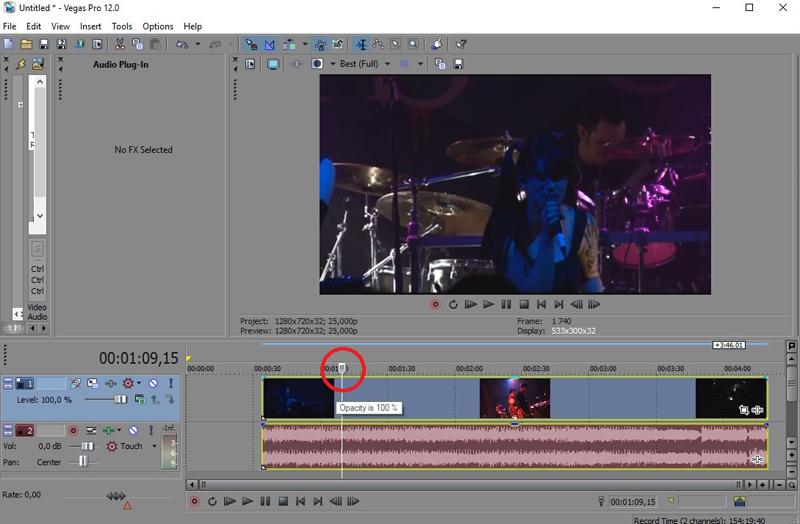
- Далее нажмите клавишу «S» или выберите пункт меню «Edit>Split» в верхней части экрана. Видеофрагмент должен поделиться на два отрезка.
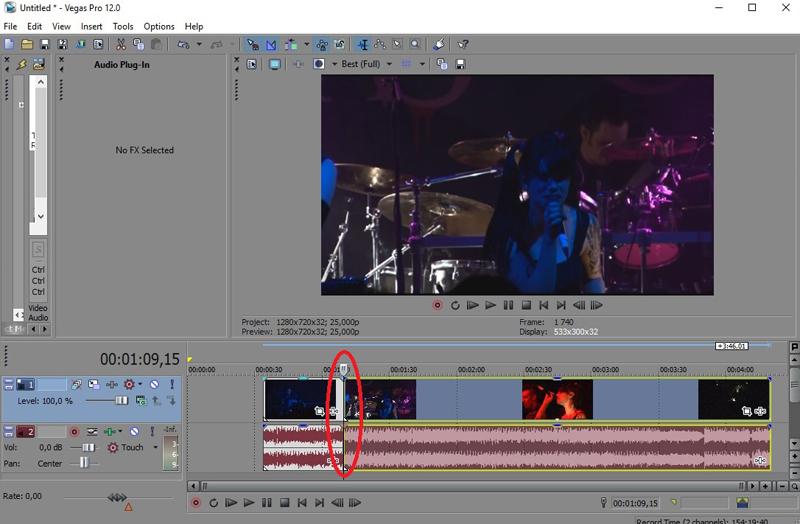
- Выделите отрезок слева и нажмите клавишу «Delete», либо выполните правый клик мыши и выберите пункт «Delete».
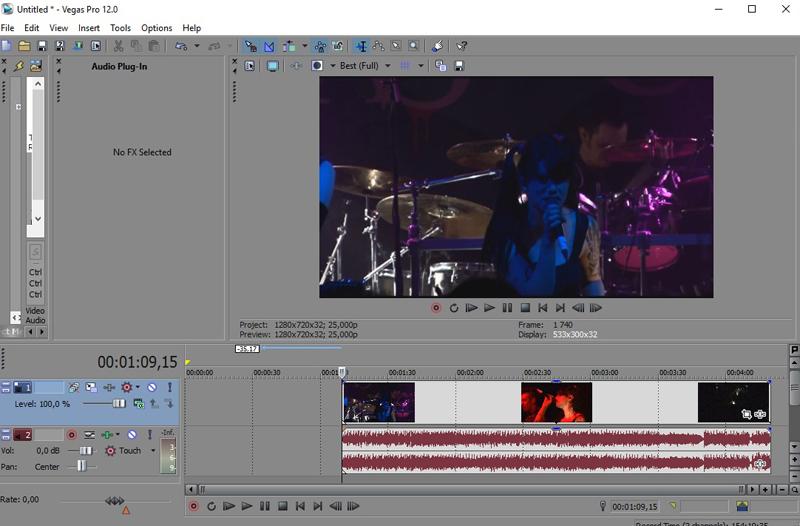
- Выберите место на шкале времени, на котором видео должно заканчиваться. Проделайте те же действия, что и при обрезке начала видеоролика. Только теперь ненужный вам фрагмент видео будет расположен справа после очередного разделения ролика на две части.
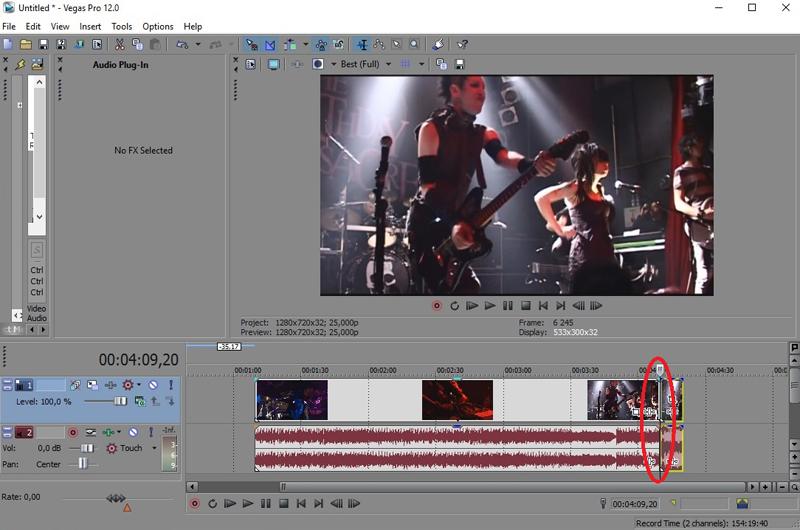
- После удаления лишних видеофрагментов вам необходимо перенести полученный отрывок к началу шкалы времени. Для этого выберите полученный видеофрагмент и перетащите его в левую часть (начало) таймлайна с помощью мыши.
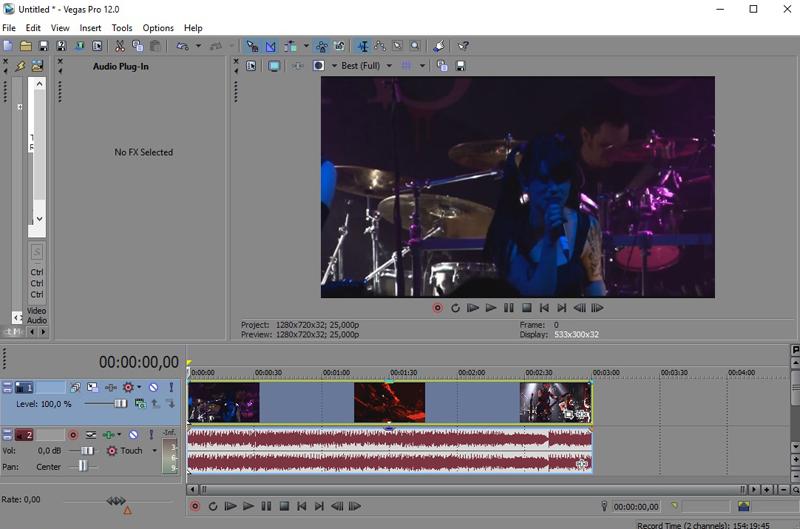
- Осталось сохранить полученное видео. Для этого проследуйте по следующему пути в меню: File>Render As…
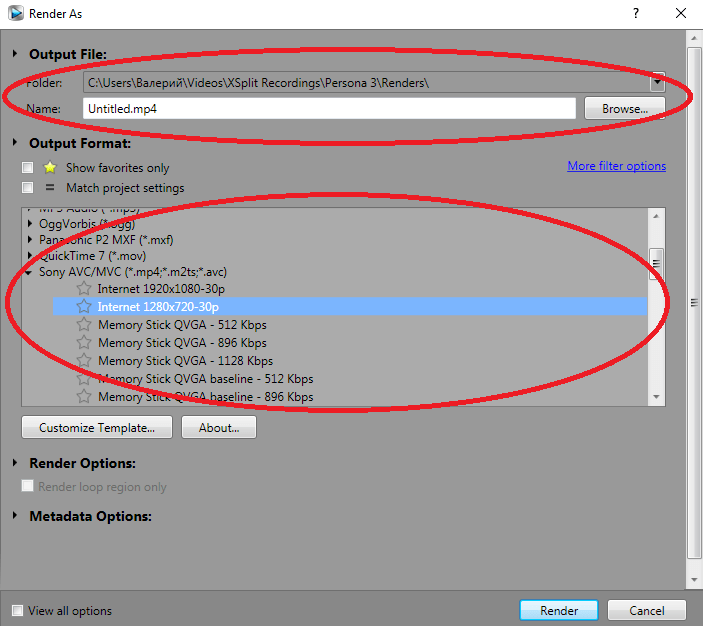
- В появившемся окне выберите путь сохранения отредактированного видеофайла, требуемое качество видео. Если вам требуются параметры видео, отличающиеся от предложенных в списке, то нажмите кнопку «Customize Template» и задайте параметры вручную.
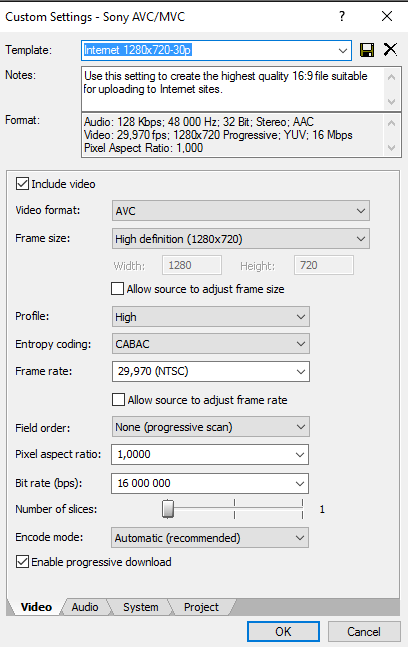
- Нажмите кнопку «Render» и дождитесь завершения сохранения видео. Этот процесс может занять от пары минут до часа в зависимости от длины и качества видео.
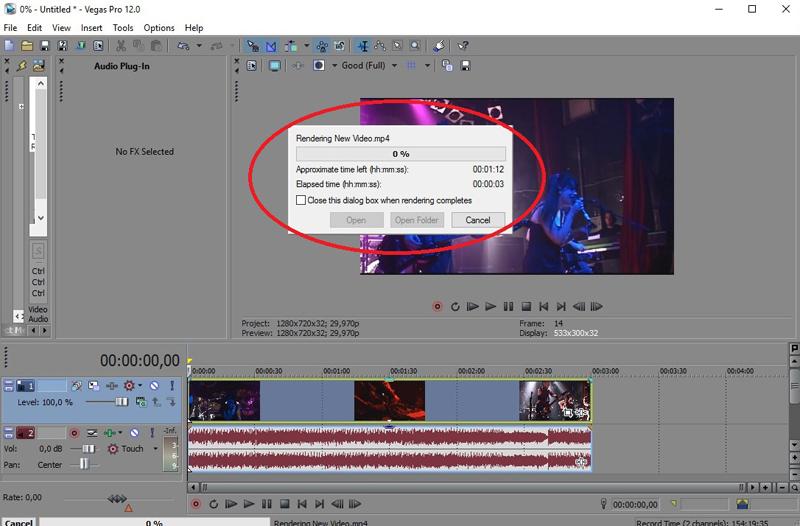
В результате у вас получится обрезанный фрагмент видео. Таким образом, всего за пару минут вы сможете обрезать видео в Сони Вегас Про.
Разрезаем, обрезаем и вырезаем видео в Sony Vegas

Здравствуйте, друзья мои!
Сегодня я хочу поговорить с вами о том, как использовать метод «ножниц» в программе Sony Vegas, т.е. мы рассмотрим, как в Сони Вегас разрезать видео. Также я расскажу и покажу, как в Вегасе вырезать ненужный фрагмент видео и еще покажу способ, как можно обрезать видео быстро и без лишних усилий.
А в конце данной статьи я вам расскажу, как соединить (или склеить) два видео в Sony Vegas.
Ну что ж – вперед к знаниям!
Итак…
Как разрезать видео в Сони Вегас.
Для того, что в Сони Вегас разрезать видео, достаточно поместить его на таймлайн и определить точное место, где должно быть разрезано наше видео. После чего мы ставим в нужное нам место ползунок (курсор) и нажимаем на клавиатуре компьютера английскую букву «S» :

Как видите, наше видео вполне успешно разрезано.
Как в Сони Вегас вырезать фрагмент видео.
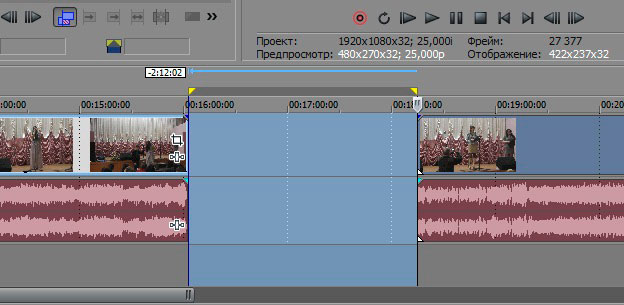
Чтобы вырезать ненужный кусочек видео в Сони Вегас Вы точно также определите нужные места обрезки видео при помощи маркеров, т.е. найдите начало и конец того кусочка, который не нужен, и расставьте в этих местах маркеры.
*Или навскидку выделите видео в ненужном месте, края потом «подтяните» способом, который я опишу ниже, рассказывая о том, как обрезать видео.*

После того, как Вы выделили нужный (а точнее ненужный) кусочек видео, просто щелкните по клавише «Delete» — и вопрос будет решен! Столь нежеланный фрагмент видео, как видите, исчез:
Как обрезать видео в Сони Вегас.
Чтобы обрезать видео в Вегасе Вы можете, конечно, вполне себе использовать и первый метод с последующим удалением ненужного куска. Но я Вам расскажу способ обрезки видео куда быстрее и поинтереснее: просто «ухватите» на таймлайне Ваше видео за начало и с зажатой левой клавишей мыши подтяните его прям к тому самому месту, до которого видео следует обрезать.

Вот и все – Ваше видео начинается с нужного Вам момента. То же самое вполне возможно проделать и с окончанием видеофрагмента.
Посмотрите урок о том, как обрезать, разрезать и вырезать видео в Sony Vegas Pro:
Ну а теперь я коротенечко скажу о том,
как в Сони Вегас соединить два видео в одно .
Если Вам нужно просто соединить два имеющихся у Вас видеокусочка в один видеоролик, то тут, скажу Вам сразу, все довольно просто: «схватите» нужный кусок видео и с зажатой левой клавишей мыши просто подтяните его с к тому видеоотрезку, с которым его нужно соединить.
В момент, когда Вы увидите, что видео станет залипать (это значит, что место соединения стало ярко подсвечиваться), просто отпустите перемещенный кусочек видео.
Всё, два Ваши видеоотрезка почти слились воедино. Теперь их осталось только правильно сохранить, чтобы они уж точно стали одним целым, как того и требовала наша с Вами задача.
PS: если Вы хотите, чтобы одно видео плавно перетекало в другое, наложите немного один отрезок на другой.
Ну вот и всё! Как видите, работать в Сони Вегас не так уж и сложно. Верно? 😉
Если для Вас что-то осталось непонятным – задавайте вопросы ниже в комментариях к этой статье. И мы вместе будем делать сложные задачи простыми! )
Вам также может понравиться
Эффекты плавного появления и затухания в Sony Vegas
Какую версию Sony Vegas Pro выбрать для установки
Картинка в картинке в Sony Vegas — простой и.
Быстрая синхронизация звука и видео в Sony Vegas
Как отделить звук от видео в Sony Vegas и удалить.
Как сделать видео в Сони Вегас — один ответ на.
От автора
Vиктория Sенокоcова
Друг мой, рада видеть Вас на своем блоге!
Я хочу, чтобы в мире было как можно больше успешных творческих людей, поэтому рада делиться информацией, которая может быть полезна на пути к реализации Вашего потенциала.
Давайте вместе делать этот мир ярче, интереснее и многограннее! 😉
Мои услуги: ознакомиться здесь
63 комментария
Все установилось и работает! Спасибо!
Vиктория Sенокоcова :
Всегда пожалуйста, Зоя! 😉
Андрей :
Спасибо помогло.
Vиктория Sенокоcова :
Всегда пожалуйста! Я рада.)
Леонид :
Добавил одно видео и нужно добавить второе для соединения. Пишет,что невозможно. Что делать?
Vиктория Sенокоcова :
Куда Вы не можете добавить второе видео, Леонид, на Таймлайн?
А что конкретно пишет Вегас?
Доброго всем дня, я начал заниматься в сони вегасе не давно. Я начинаю учится монтировать свадьбы и тут я столкнулся с одной идеи которая меня выручила, но которая породила одну не приятную проблему. Свадьбу снимают с двух камер и что бы найти удачные кадры и срезать не удачные я сделал два изображения сразу на экране с первой камеры и со второй через eventpan. Но соответственно изображения стали меньше и наблюдая изображения сразу с двух камер одновременно я быстро удалял нужные и ненужные куски и быстро сделал свадьбу. А теперь нужно изображения сделать с первой и со второй камеры на весь экран. По одиночки я сделать могу просто делаю в (Default), но там столько прорезанных кусочков, можно ли сразу не перебирая кусочки сделать изображения видео во весь экран сразу?
Алексей :
Обзор ни о чём. Если не умеете работать с программой лучше не суйтесь обучать других. Спасибо Вам огромное за время потраченное напрасно.
Vиктория Sенокоcова :
Резковато, зато от души.)) Ничего, мы и такое скушаем)) Я прокомментирую Ваше мнение ниже.
А мне очень помогли эти уроки, потому что я вообще не умею пользоваться программой.
Vиктория Sенокоcова :
Оля, так для вас и стараюсь. Для всех тех, кто только начинает осваивать Сони Вегас.)
Алексей :
Нашёл наконец то, как склеить видео — это вам в помощь https://www.youtube.com/watch?v=bPChIn5v7AQ. Успехов вам в труде нелёгком.
Vиктория Sенокоcова :
Алексей, то, что показано на видео называется «группировка». По сути, это тоже не есть «склейка».
Вообще, честно говоря, склейкой можно считать только то, что у нас получается после рендеринга, и только так.
не могу понять.я склеил видео.а после того как сделал рендиринг потом открываю видео.а там только один кусок самый первый.а другие не склеились!причём главно музыка вставилась которую накладвал
Vиктория Sенокоcова :
Выделите ВЕСЬ Ваш клип перед рендерингом, а потом просчитывайте.
Сергей :
Добрый день, Vиктория Sенокоcова! Попытался найти здесь ответ на вопрос, как можно все-таки склеить подклипы на таймлайн после того, как единый клип был разрезан на части клавишей S, а потом понадобилось отменить это действие. Понятно, что если отмена такая понадобилась сразу после разрезания, можно нажать Ctrl+Z и, отменив последнее действие, получить снова цельный клип. Но вот если предположим клип был разрезан на 10 частей клавишей S в нужных местах, а потом обнаружилось, что например 3 и 4 части клипа были разрезаны ошибочно и их нужно снова соединить в единый подклип, то похоже, что Vegas просто склеивать их уже не умеет. Можно конечно сгруппировать эти части, выделив их и нажав Shift+G, о чем выше бойко сообщил Алексей, но это проблемы не решает: разрез между частями остается, у каждого из сгруппированных подклипов остаются управляющие кнопки наложения видеоэффектов, пан/кроп и т.д. Итак, вопрос у меня остался пока без ответа: есть ли все-таки в Vegas возможность полностью склеить части разрезанного ранее клипа так, что бы склеенные части снова образовали полностью единый подклип с единым набором инструментов управления наложением спецэффектов, как было до его разрезания на части инструментом Split (клавишей S)? Может быть Вы сможете ответить на этот вопрос и помочь мне? Кстати, в поисках ответа на этот вопрос я встречал упоминание о том, что только рендеринг разрезанных частей может снова создать единый клип. Может быть это только мне кажется странным, что разрезать на части клип клавишей S можно за секунду, а вот отменить это действие, склеить тут же из частей разрезанный клип просто командой/клавишей уже нельзя, нужно запускать совместный пересчет этих частей для их объединения, тратя время и видимо изменяя их исходное качество…
Vиктория Sенокоcова :
Здравствуйте, Сергей. Да, я поняла Вас. К сожалению именно той функции полного объединения разных частей в одну с применением на нее уже определенного эффекта нет. Так что придется редактировать каждую из вырезанных частей. В этом, в общем-то, и заключается сложность и кропотливость работы при видеомонтаже.
Сергей :
Спасибо за ответ. Что же, придется лучше планировать действия при разрезании клипов на таймлайн, использовать при необходимости повторные ссылки на исходные клипы и т.д.
Vиктория Sенокоcова :
Удачи Вам в творчестве, Сергей!))
Пожалуйста помогите все получилось,только когда я склеил два видео- одно видео громкое , другое совсем не слышно
Что делать?
Как обрезать видео на компьютере,
телефоне и онлайн
 5.0 Оценок: 2 (Ваша: )
Как любители, так и профессиональные монтажеры знают, что обрезка является базовым этапом обработки любого видеоролика. При ее выполнении вы убираете лишние фрагменты, затягивающие клип и мешающие его информативности. Тому, как обрезать видео, и посвящена данная статья. Мы рассмотрим решения для владельцев разных операционных систем. Также уделим внимание мобильным устройствам и онлайн-сервисам.
Как обрезать или нарезать видео на Windows 10
Ввиду того, что Винда — самая распространённая ОС на ПК, программ для видеомонтажа под эту систему достаточно много. Мы подобрали 3, наиболее полно отражающие разнообразие софта: от решений с базовым функционалом до профессиональных пакетов. Далее в статье покажем, каким образом с помощью этих программ обрезать видео на Windows 10.
Но если у вас нет времени читать статью — предлагаем ознакомиться с коротким видео по теме:
ВидеоМАСТЕР
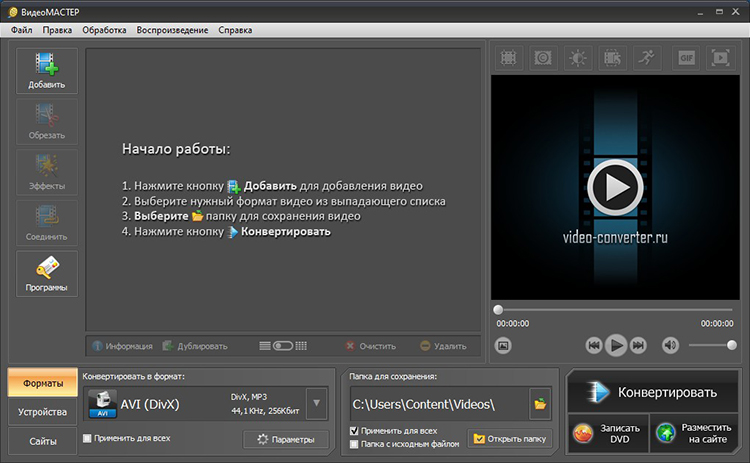
1. Запускаем программу ВидеоМАСТЕР. Нажимаем в боковом меню кнопку Добавить. В открывшемся свитке выбираем Добавить видео или аудио.
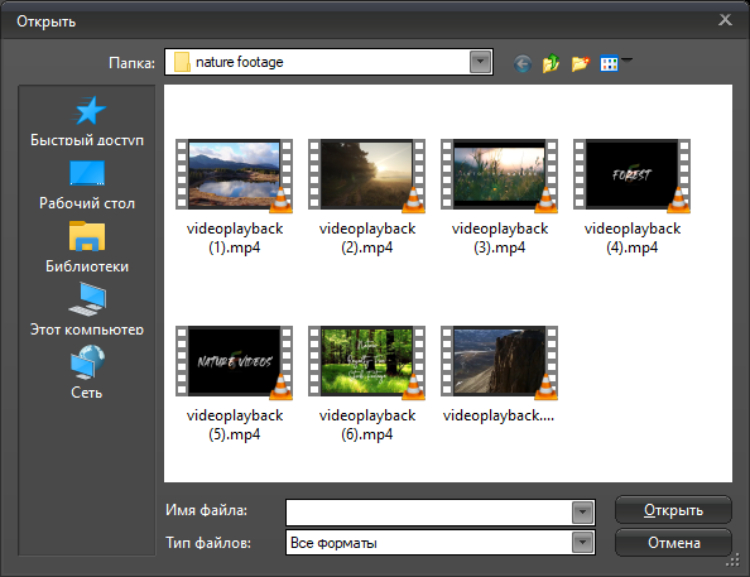
2. Откроется Проводник, в котором нужно найти директорию с нужным видеофайлом. Обнаружив его, добавляем в проект двойным щелчком мыши.
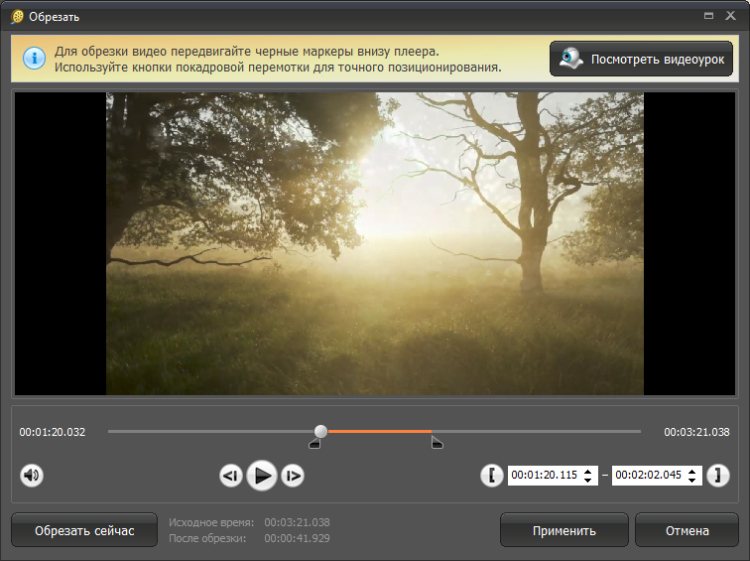
3. В том же боковом окне нажимаем кнопку Обрезать. Открывается новое рабочее окно. Обратим внимание на оранжевую временную шкалу. Это – та часть хронометража, которая попадет в финальный видеоклип. Самый простой способ изменить ее – потянуть за черные стрелочки, расположенные в начале и конце временной шкалы. Первая отвечает за точку старта эпизода, вторая – за окончание. Чтобы укоротить клип, помимо стрелок можно использовать квадратные скобочки. Перематываем на нужный фрагмент из середины, кликаем по открывающей или закрывающей. Когда мы оставили только нужный фрагмент, кликаем Применить.
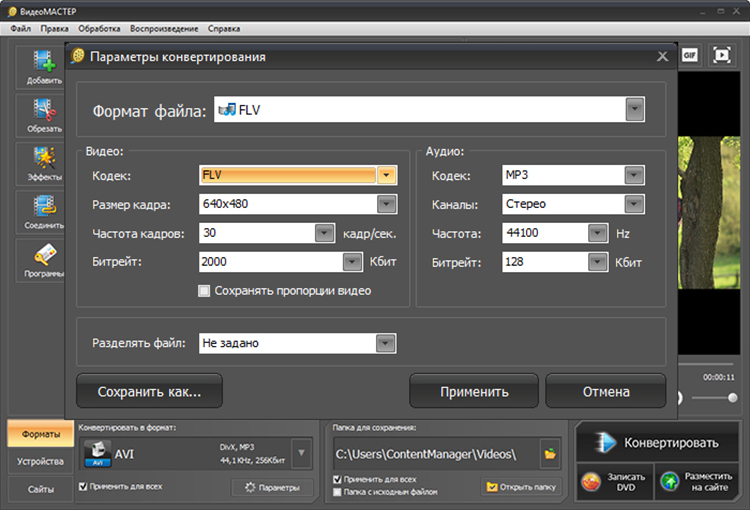
4. Нарезка выполнена, осталось сохранить финальный результат на жесткий диск. Выбираем расширение видеофайла (окно Конвертировать в формат) и директорию (Папка для сохранения). После завершения всех подготовительных операций жмем на кнопку Конвертировать, находящуюся в правом нижнем углу.
Adobe After Effects
1. Создаем новый проект Adobe After Effects с необходимыми параметрами видеоролика. Импортируем фрагмент, который нам требуется порезать, и добавляем его на временную шкалу.
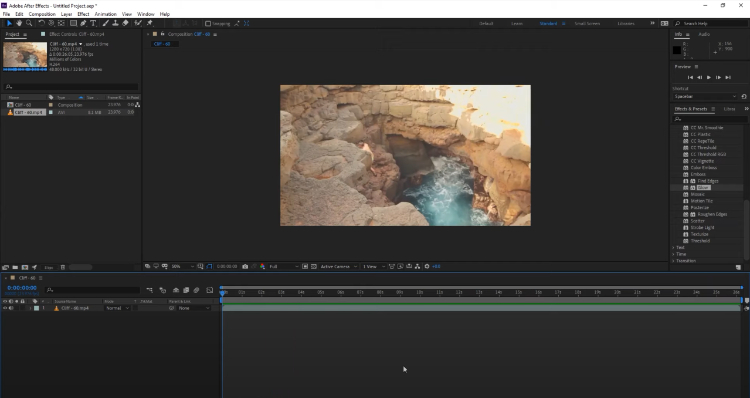
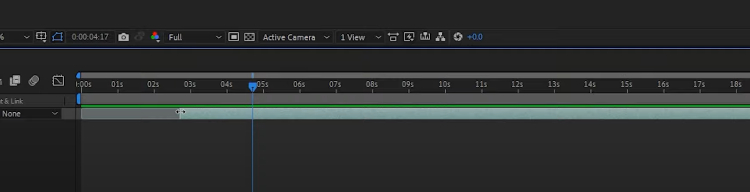
2. Перемещаем курсор (синий маркер, отображающий точку воспроизведения) на кадры, с которых придется удалить часть контента. Сделать это можно, начав воспроизведение и проиграв видеофрагмент до нужного участка, или путем перетаскивания маркера мышкой. Также допустима работа с горячими клавишами Page Up и Page Down, которые помогут отматывать клип покадрово.

3. Отмотав до нужной позиции, переходим во вкладку Edit, что находится в верхнем меню программы. За то, чтобы нарезать видеоклип, отвечает опция Split Layer (также активируется комбинацией горячих клавиш Ctrl+Shift+D).
4. Функция Split Layer размещает каждый фрагмент на отдельном слое. Удаляем лишние, перемещаем нужный к началу клипа.
5. Есть еще способ обрезать видео без потери качества. Добавляем медиафайл в проект, после чего размещаем маркер на желаемой начальной точке. Используем сочетание клавиш Alt + [, чтобы изменить позицию старта. То же проделываем с точкой конца, только комбинация уже Alt + ]. Смещаем видеоролик на новую начальную точку.
Avidemux
1. Добавляем в проект клип. Для этого запустим Avidemux и зажатой мышью перетащим MP4 из соответствующей директории на главное окно. Также можно кликнуть по значку в виде папки и выбрать файл в Проводнике. Софт стабильно работает с короткими фрагментами и фильмами большого размера. Несмотря на то, что на скриншотах показан английский интерфейс, программа доступна и на русском. Как и VirtualDub, приложение полностью бесплатно.
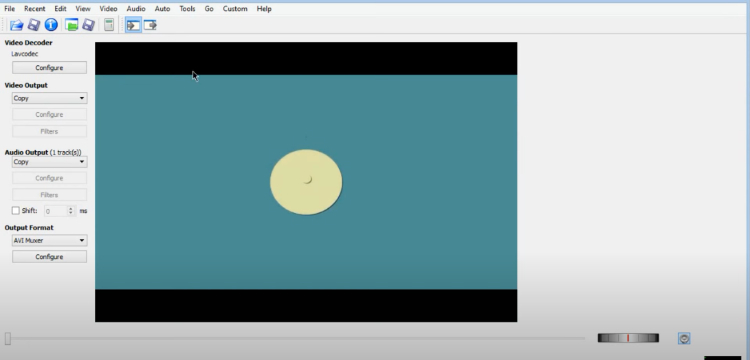
2. При помощи курсора перематываем видеоролик на точку начала фрагмента, который требуется удалить. Обратим внимание, что сделать это можно только когда воспроизведение приостановлено. В качестве альтернативного пути можно проиграть клип до нужного момента и уже, дождавшись его, поставить на паузу.
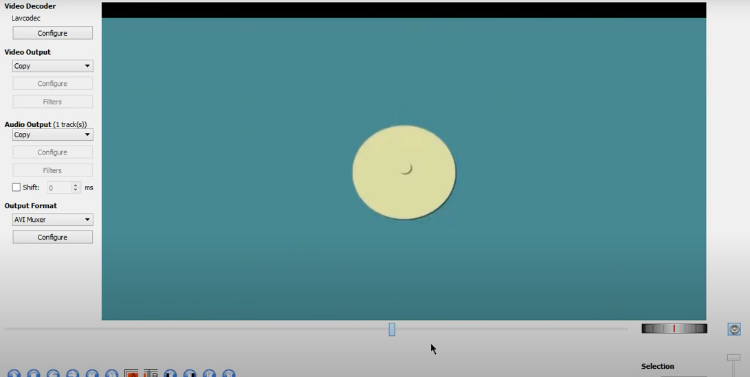
3. Нажимаем кнопку в виде буквы A, которая находится в нижней панели инструментов. Обращаем внимание, что часть временной шкалы выделилась. Так обозначен фрагмент, который может быть удален.
4. Проигрываем до точки окончания фрагмента на удаление, кликаем по соседней клавише в виде буквы B.
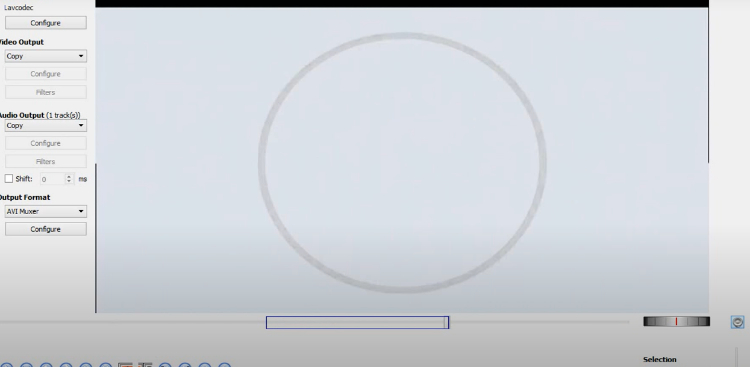
5. Жмем на клавиатуре клавишу Delete. Замечаем, что выделенная зона пропала со шкалы времени. Можно проиграть клип снова, чтобы убедиться в правильности выбора участка.
6. Сохраним готовый результат, чтобы опубликовать на YouTube или другой видеохостинг. В окне Video Output выбираем формат рендера (не знаете, на чем остановиться – кликните по Mpeg4 AVC x264). С Audio Output аналогично (как вариант, MP3 (lame)). Жмем на иконку в виде дискеты. Обратим внимание, что их две, причем выглядят полностью идентично. Нам нужна вторая слева. Открывается Проводник. Переходим в директорию сохранения, вводим название, жмем Сохранить. Ожидаем окончания обработки.
Обрезка и монтаж роликов на MacOS
ПК и ноутбуки от Apple считаются лучшим решением для любительской и профессиональной обработки медиаконтента. Софт идеально оптимизирован под железо, что обеспечивает высокую производительность при воспроизведении и рендере, а интерфейс настолько интуитивный, что с ним легко справится даже новичок. Рассмотрим же, как обрезать видео на ПК под управлением MacOS.
OpenShot Video Editor
1. Запускаем видеоредактор OpenShot Video Editor. Открываем директорию, где находится медиафайл с ВК или другого источника. Выделяем, перетаскиваем в окно софта. Клипы автоматически добавляются в проект.
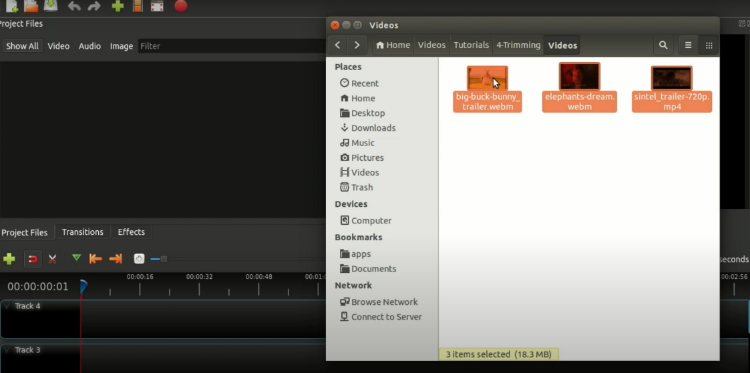
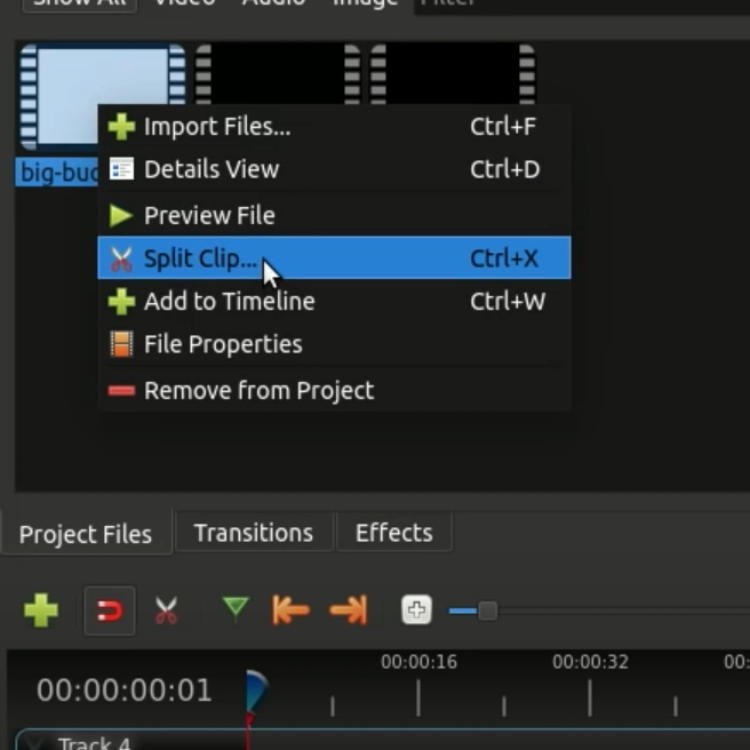
2. В поле, где отображаются все видеофайлы проекта, находим нужный нам. Кликаем по нему правой клавишей, выбираем функцию Split Clip.
3. Открывается отдельное окошко. На нем видим экран воспроизведения, шкалу времени и две крупные кнопки. Для начала находим точку, с которой видеоролик должен начинаться. Жмем Start и замечаем, что у кнопки появилось фоновое изображение. Аналогичные действия выполняем с конечной точкой: на этот раз используем соседнюю – End. Жмем Create.
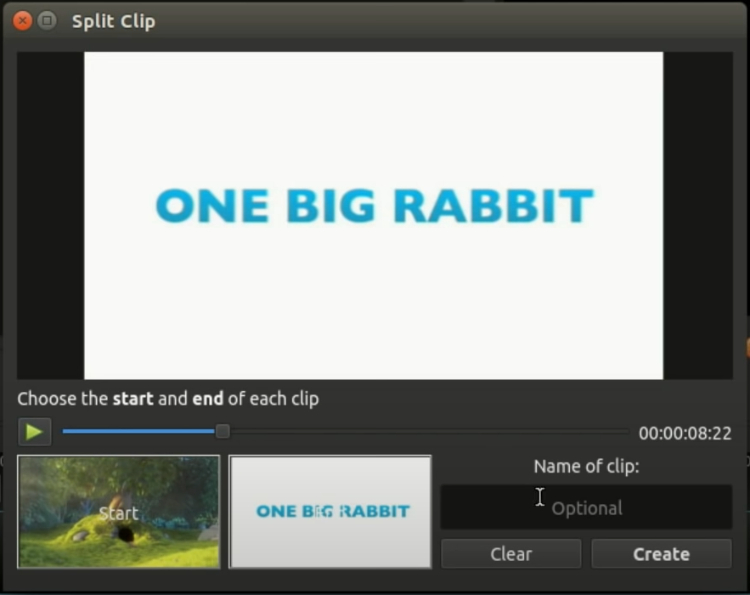
4. Замечаем, что в окне с файлами проекта появился новый материал. Это и есть наш мини-клип, полученный из большого видео. Добавляем его на шкалу времени основного проекта, сохраняем медиафайл в нужном расширении.
Final Cut Pro
1. Открываем софт для монтажа Final Cut Pro. Добавляем в проект видеофайл, перемещаем его на временную линию.
2. С помощью мышки двигаем красный маркер, отвечающий за позицию на поле воспроизведения. Он должен оказаться в месте разбития клипа на два фрагмента.
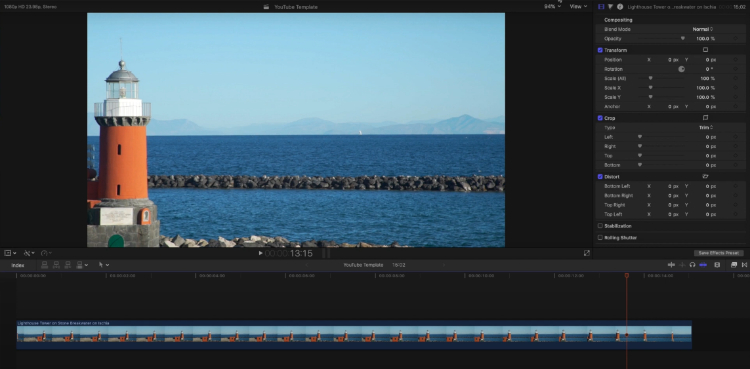
3. Выбираем инструмент обрезки ролика. Над линией времени щелкаем по значку с курсором, находим иконку в виде лезвия Blade (горячая клавиша – B).
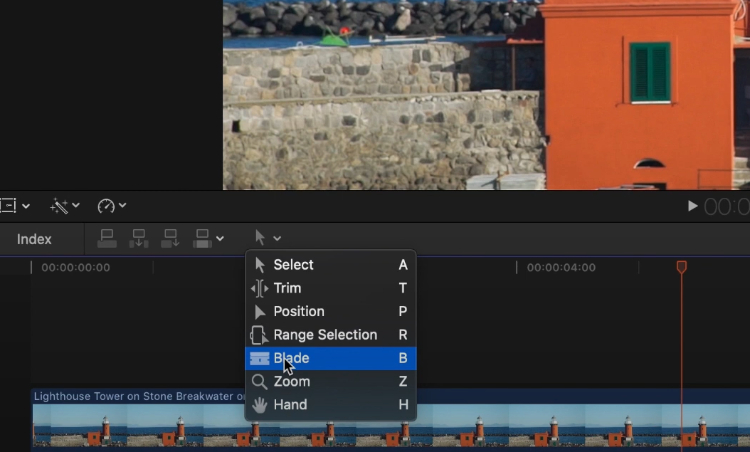
4. Изменившимся курсором кликаем по выбранному месту. Это можно повторять бесконечно, чтобы разбивать ролик на неограниченное число раз. Также можно не выбирать Blade, а выполнять обрезку сочетанием клавиш Cmd + B.
5. Возвращаемся на Select нажатием A. Удаляем нужные сегменты, выделяя их и кликая Delete на клавиатуре. Объединяем оставшиеся эпизоды.
iMovie
1. Открываем видеоредактор iMovie. Добавляем в библиотеку файл, который требуется обработать. Перетаскиваем контент на шкалу времени.
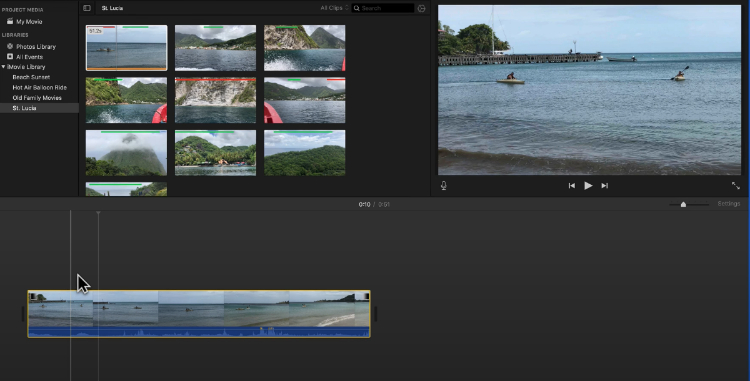
2. Далее есть несколько способов. Первый: поднести курсор к началу ролика (в нижем окне), зажать кнопку мыши и начать перетаскивать до момента, где клип по вашей задумке должен начинаться. То же самое можно проделать с окончанием фрагмента. Второй метод: на временной шкале находим начало клипа, нажимаем горячую клавишу I. Отматываем к окончанию, кликаем O. Далее жмем ПКМ по выделенному участку, выбираем Trim Selection.
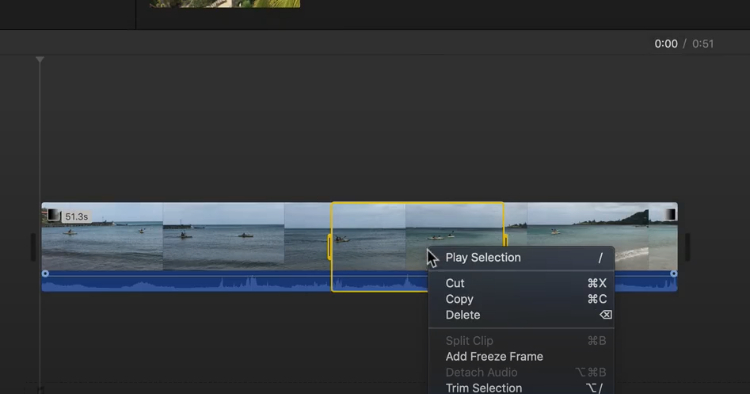
3. Перемещаем ролик в начало временной шкалы, выполняем сохранение.
Как обрезать видео на компьютере без программ (онлайн)
Даже профессионалы оказываются в ситуации, когда требуется выполнить простейшую обработку вдали от монтажной станции. На помощь приходят онлайн-сервисы: они ограничены в функционале и менее производительны, но работают прямо из браузера, без программ. Мы выбрали 3 самые удобные и расскажем, как вырезать часть видео с их помощью максимально быстро.
Online Video Cutter
1. Открываем сайт мини-утилиты Online Video Cutter. Загружаем файл путем перетаскивания из Проводника. Также клип можно подгрузить из облака Dropbox.
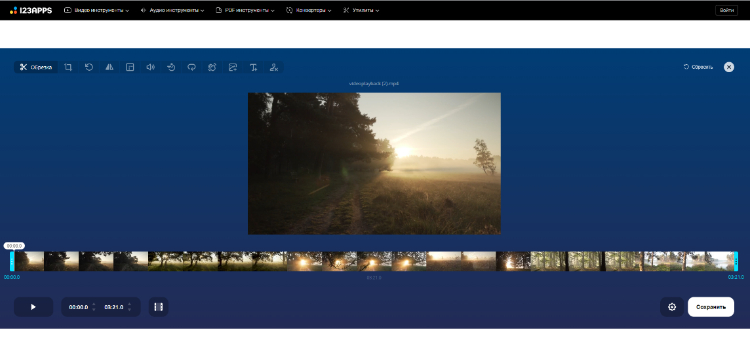
2. Путем перетаскивания за голубые маркеры устанавливаем точки начала и окончания в нужных позициях.
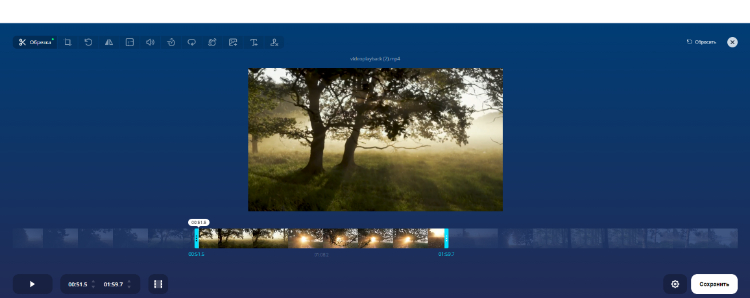
3. Жмем Сохранить, ожидаем окончания обработки видеофайла, скачиваем готовый ролик. Несмотря на бесплатность, Online Video Cutter не оставляет водяных знаков на обрезанном клипе.
Animoto
Рассмотрим второй способ обработки медиафайлов без скачивания дополнительных утилит в сервисе Animoto:
1. Кликаем Start from scratch. Появляется окно, в котором нужно выполнить несколько действий: выбрать тему, соотношение сторон финального ролика и загрузить медиа. На последнем этапе выбираем клипы, которые нужно отредактировать, и перетаскиваем их из Проводника.
2. Появляется экран редактирования. В правом окне отображаются загруженные мультимедийные файлы. Перетаскиваем в нижнее окно, предварительно удалив остальные слайды.
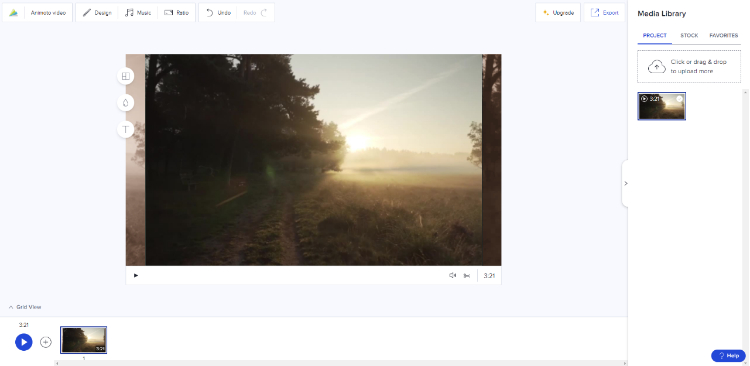
3. Кликаем по слайду с роликом в нижем окне. Под окном воспроизведения нажимаем Trim clip (иконка в виде ножниц).
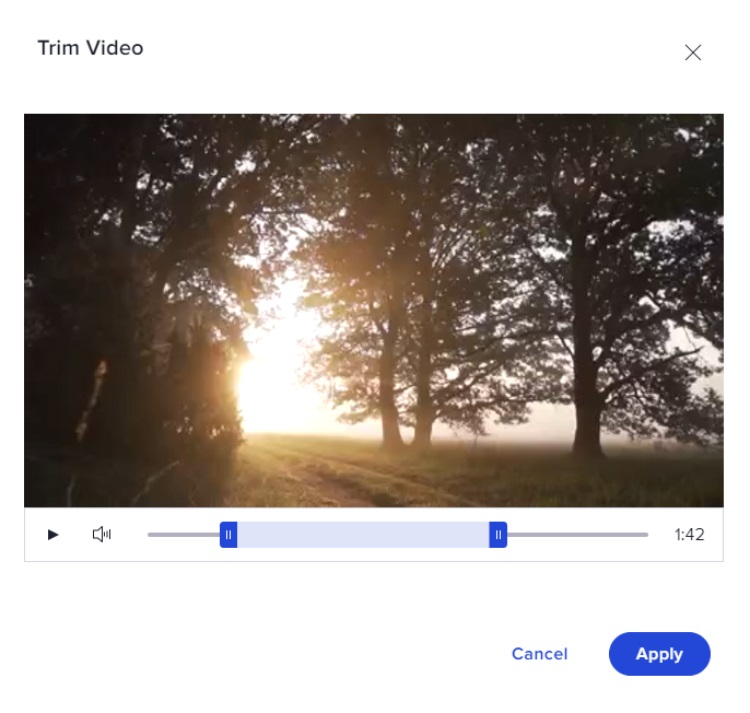
4. Открывается новое окошко. Перетаскиванием ползунков выбираем точки старта и окончания фрагмента. Жмем Apply.
5. Кликаем Export. Опция находится в правом верхнем углу. Чтобы скачать видеоклип и получить доступ к возможности делиться им без водяного знака, нужно купить премиум-аккаунт.

Редактор Ютуба
1. На Ютубе есть возможность удалять отдельные фрагменты роликов, уже загруженных на канал. Войдем в аккаунт Google, к которому привязан канал, откроем Творческую студию.
2. Перейдем ко вкладке Контент, где отображаются все загруженные на канал ролики. Наведемся курсором мыши на тот, который требуется укоротить, кликнем Сведения (иконка в виде карандаша).
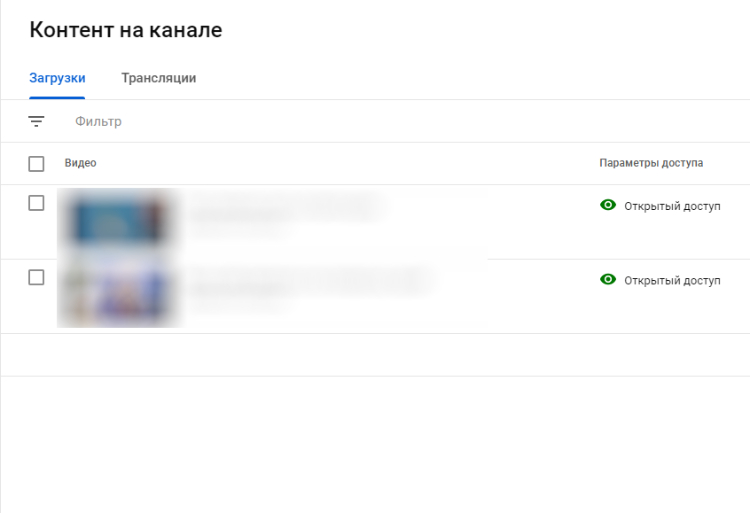
3. Перед тем, как вырезать фрагмент из видео, откроем встроенный редактор. Он находится на вкладке с соответствующим названием.
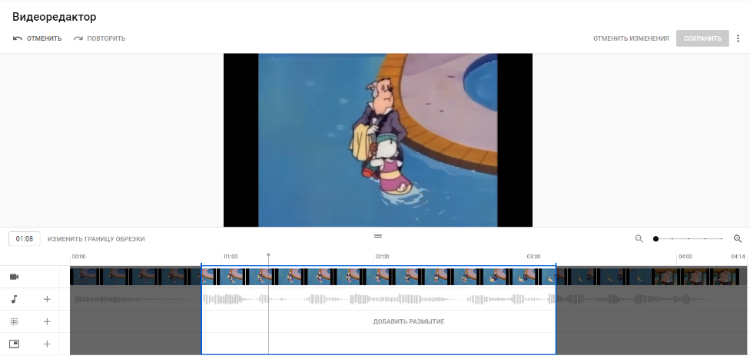
4. В окне видеоредактора кликаем Обрезать. Шкала времени обрамляется синей рамкой. Наводим мышью на левую сторону, перетаскиваем ее в точку старта. То же проделываем с правой. Кликаем Просмотреть. Если результат устраивает, жмем Сохранить. Готово, теперь ролик на канале будет воспроизводиться только в рамках выбранных границ.
Как обрезать или вырезать фрагмент из видео на телефоне
В наше время видеоклип, отснятый на Андроид или Айфон, получается уже довольно качественным. С помощью смартфонов производится контент в Тик Ток и Инстаграм, и возможность вырезать лишний фрагмент из видеоролика на тех же гаджетах только улучшит впечатление от просмотра. Мы подготовили 2 приложения, которые помогут редактировать клипы прямо с мобильного устройства.
AndroVid
Прежде, чем резать клипы на моменты, запустим AndroVid и выберем видеофайл для обработки. Тапаем по кнопке Видео.
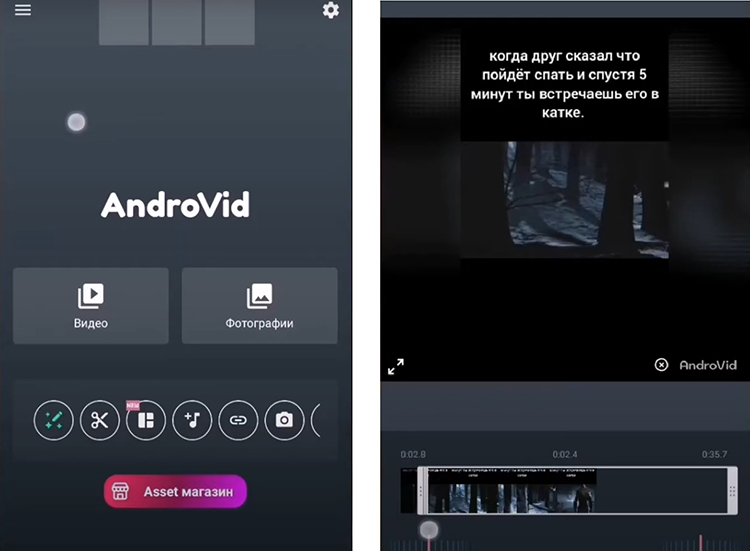
1. Перейдя к монтажному столу, жмем Обрезать. Открывается отдельная панель, на которой обозначим точки старта и завершения клипа. Жмем на галочку, чтобы применить изменения.
2. Нажимаем на ярлык дискеты, чтобы сохранить файл в память смартфона.
InShot
Мобильное приложение для iOS и Android InShot поможет сократить продолжительность длинного видеоклипа. Установим софт из AppStore или Google Play – в зависимости от ОС гаджета.
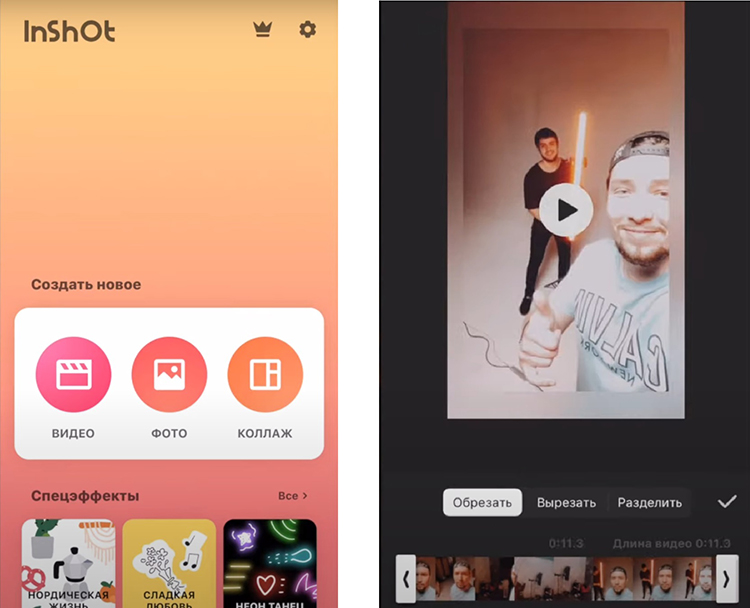
1. Под надписью Создать новое кликаем Видео. Выбираем ролики, которые требуется загрузить для дальнейшей обработки.
2. Находим вкладку Обрезка. Назначаем метки для старта и конца, жмем на галку.
В заключение
Мы показали 11 редакторов, которые помогут владельцам Windows 7 или 10, смартфонов и техники от Apple выполнить обрезание ролика на 2 части. Существует еще множество программ, позволяющих вырезать кусок из видео или склеить края разных клипов: к примеру, Сони Вегас Про или решения от Мовави. От себя выделим софт ВидеоМАСТЕР: он запускается даже на ноутбуке с несовременным железом и создает ролики без водяных знаков. Ознакомиться с приложением можно бесплатно, скачав дистрибутив с нашего сайта.
Популярные статьи

ТОП-10 программ для обрезки видео

Как загрузить видео в ВК

Как отправить большое видео по почте

Почему не воспроизводится видео на компьютере

Как загрузить видео на YouTube
Конвертируйте видео в любой формат – быстро и удобно! ВидеоМАСТЕР уже более 5 лет помогает всем любителям видео
Как изменить соотношение сторон видео в сони вегас про 13
Как изменить соотношение сторон видео в Sony Vegas?
Нажмите и удерживайте Shift+Ctrl, и при этом запустите Вегас.
Как изменить соотношение сторон видео?
Откройте раздел меню Эффекты > Кадрирование. Перед вами откроется модуль для редактирования видео. Изменить соотношение сторон видео можно вручную при помощи мыши или установить его конкретное значение в разделе Пропорции (например, 16:9, 4:3). Выбрав нужное соотношение сторон, нажмите кнопку Применить.
Как обрезать разрешение видео в Сони Вегас?
Для кадрирования фотографий в программе vegas есть специальный инструмент. Чтобы кадрировать изображение, нужно открыть в разделе Tools функцию – Video Event Pan/ Crop. Аналогичная опция есть и в версии про. Запустить обрезку можно и если нажать на специальный значок сбоку от кадра.
Как сделать стоп кадр в Сони Вегас?
Как сделать стоп-кадр в Сони Вегас
- Запустите видеоредактор и перенесите видео, в котором необходимо сделать стоп-кадр, на временную линию. …
- Затем на таймлайне переместите ползунок на тот кадр, который хотите сделать статичным и после этого в окне предпросмотра нажмите на кнопку в виде дискеты.
Как изменить соотношение сторон видео в Imovie?
Изменение соотношения сторон для проекта
- Выберите проект в медиатеке проектов или откройте проект, чтобы он отобразился в браузере проектов, а затем выберите пункт меню «Файл» > «Свойства проекта». …
- Выберите один из вариантов во всплывающем меню «Соотношение сторон».
Какое соотношение сторон монитора 1920×1080?
Полное их количество в такой матрице составит: 1920×1080 = 2 073 600. Знание разрешения монитора по ширине и высоте определяет и соотношение сторон, если считать, что сами пиксели квадратные. Например, у монитора с разрешением 1920×1080 будет показатель 16:9.
Как изменить соотношение сторон видео в сони вегас про 13
- Программы
- Windows
- Мультимедиа
- Видео
- Редакторы видео
- SONY Vegas Pro
- Вопросы и ответы
SONY Vegas Pro
Вопросы и ответы по «SONY Vegas Pro»
 Да
Да  Нет
Нет
КАК ИЗМЕНИТЬ ФОРМАТ ВИДЕО В СОНИ ВЕГАС ПРО 13
Итак, как сделать это для ваших видео посредством Sony Vegas? Читайте далее, чтобы узнать. После завершения вашего видео Одно это переведет видео в HD, но есть несколько настроек, которые следует изменить перед тем, как получить полный эффект HD. Давайте посмотрим как будет выглядеть видео в этом формате. Ну что же — кадр располагается по всему экрану и очень хорошая четкость картинки. Давайте поменяем расположение папки в которую будет рендериться то есть сохраняться наше видео. Найдите на картинке Prerendered. Как настроить Sony Vegas (Magix Vegas)DOLGOV. 9. Как правильно сохранить готовое видео в Vegas Pro 13 в хорошем качествеVиктория Sенокосова.
Как работать в Sony Vegas Pro 13 и других версиях видеоредактора
Sony Vegas Pro – это профессиональный видеоредактор для работы с медиафайлами. Он имеет обширный функционал и позволяет изменять самые разнообразные параметры при монтаже. Программа универсальна и подходит как любителям, так и профессионалам – пользоваться Сони Вегас Про несложно, если сравнивать с другими профессиональными приложениями Именно по этой причине она обрела большую популярность.
Системные требования
Vegas Pro имеет ряд системных требований, которые позволяют программе работать без сбоев. Поддерживают программу ОС Microsoft® Windows 7-10 (64-бит). Минимальные требования к процессору – он должен быть 4-х ядерным не менее 2,5 ГГц.
Также на ПК должны быть подходящие видеокарты:
- NVIDIA®: начиная от GeForce 9XX;
- AMD/ATI®: Radeon с 4 ГБ и VCE 3,0 и выше;
- Intel®: начиная от GPU HD серии Graphics
Для непосредственной установки Vegas Pro понадобится память на жестком диске в размере 1,5 ГБ. Кроме этого, нужно обеспечить 8 ГБ оперативной памяти.
Стоит заметить! Это рекомендуемые требования – с такими характеристиками программа будет работать стабильно. С более низкими параметрами приложение запуститься, но насколько хорошо будет работать спрогнозировать тяжело.
На момент загрузки и регистрации требуется соединение с Интернетом.
Выбор версии
Сейчас на официальном сайте доступны 4 версии для скачивания – Sony Vegas 13, 14, 15 и 16. Принципиальных отличий в работе с программой нет. Конечно с каждой версией приложение обрастает новыми функциями и возможностями, но общий принцип работы неизменен. Поэтому наша инструкция по работе с Сони Вегас будет актуальна, как для 13 версии, так и для 16.
Установка программы
Процедура установки достаточно простая:
- Сначала необходимо перейти на официальный сайт. Там можно найти разнообразную продукцию от Sony и разные версии Vegas Pro.
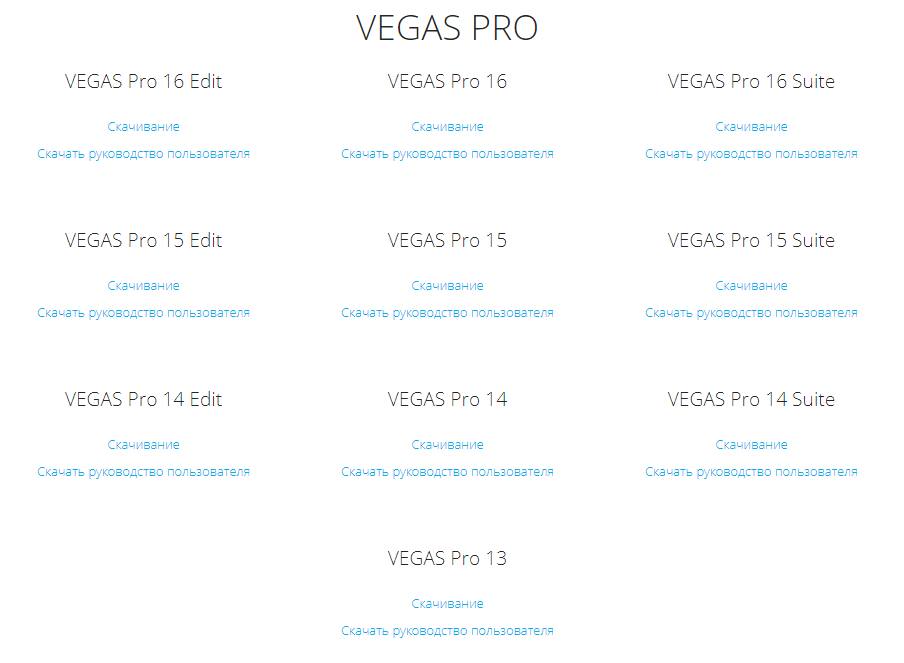
- Нажать на «Скачивание» и в открывшейся странице пройти проверку безопасности, после чего щёлкнуть по «Начать скачивание».

- После полной загрузки установочного файла его нужно запустить. В результате откроется окно установки. В нём необходимо отметить язык установки и нажать «Next».

- Следом идут условия лицензионного соглашения, которые нужно принять, после чего снова щёлкнуть «Next».

- Отметить место установки и нажать «Install».

- После этого начнётся процесс установки Vegas Pro.

Обзор интерфейса
Интерфейс Вегаса разделён на несколько областей:

- Панель инструментов.
- Вкладки.
- Окно предпросмотра. Позволяет контролировать проект и следить за всеми изменениями.
- Панель настройки громкости.
- Рабочая область. В ней происходят все операции с медиафайлами.
Установка кодеков
Кодек — это программа, которая выполняет кодирование и декодирование мультимедиа файлов. Кодеки сами по себе не воспроизводят медиафайлы, но они подготавливают их к воспроизведению на проигрывателях и в видеоредакторах. Поэтому если видеозапись не открывается, то причина скорее всего в отсутствии нужного кодека.
Для работы с Vegas Pro рекомендуется установить сразу пакет кодеков, чтобы в последующем не возникло проблем с открытием файлов. Он называется K-Lite Codec Pack.
Как создать и настроить проект

Для создания нового проекта необходимо запустить Sony Vegas Pro и нажать на значок «Новый пустой проект» на панели инструментов.
Для качественной работы в Вегасе рекомендуется сначала настроить проект. Автоматическая настройка используется для сохранения исходного качества медиафайла. Vegas Pro самостоятельно определяет разрешение, поля, частоту кадров и прочие параметры и, используя эти данные, производит автоматическую настройку, для этого нужно:
- Открыть «Файл», выбрать «Свойства».

- В открывшемся окне открыть вкладку «Видео» и поставить галочку на иконку в правом углу.

- В новом окне найти тот же файл, который находится в рабочей области и нажать «Открыть».
- Сохранить все изменения.
Как добавить медиафайлы
Добавить медиафайлы в Вегас можно несколькими способами.

- Перетащить нужный файл прямо из папки в рабочую область программы.
- Открыть вкладку проводник, найти файл и так же перетащить его в рабочую область.
Как обрезать видео
Обрезка – это одно из основных действий, которое позволит освоить базовые навыки монтажа:
- Необходимо навести курсор на то место в фрагменте, с которого будет начинаться обрезка, и щёлкнуть на него.
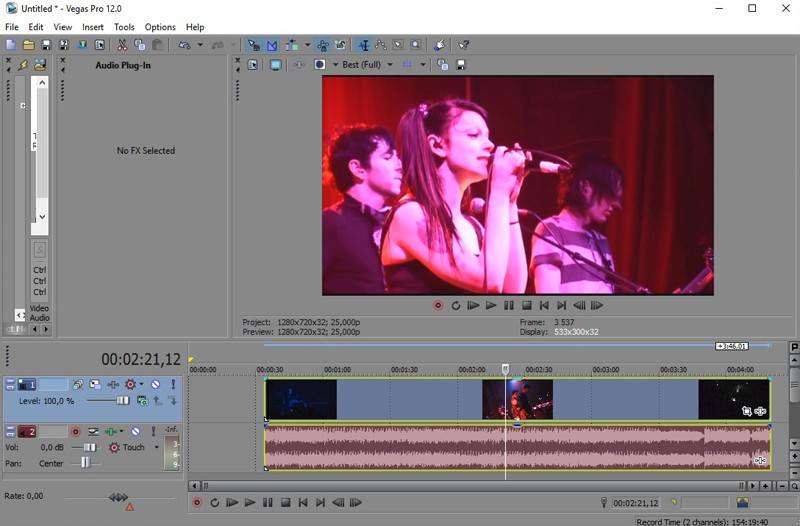
- Затем нажать на «S» на клавиатуре. В результате фрагмент разделится на два отрезка.
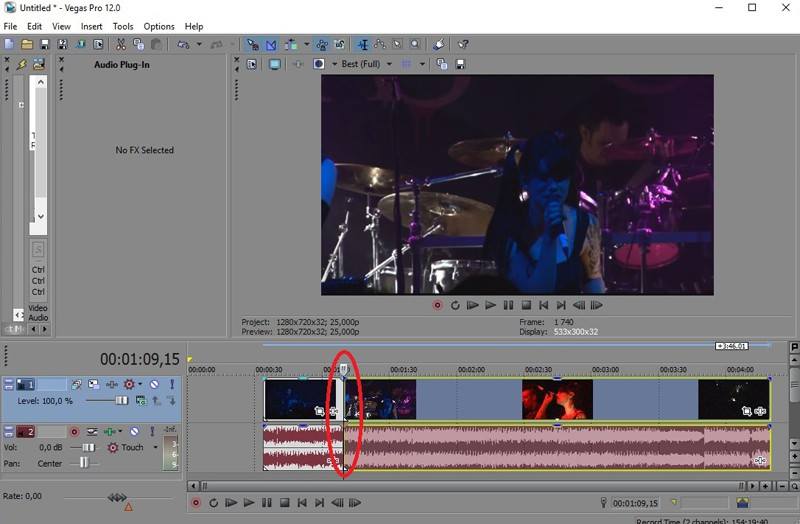
- Если один из отрезков не нужен для дальнейшей работы, то можно сразу удалить его, выделив и нажав на «Delete» на клавиатуре.
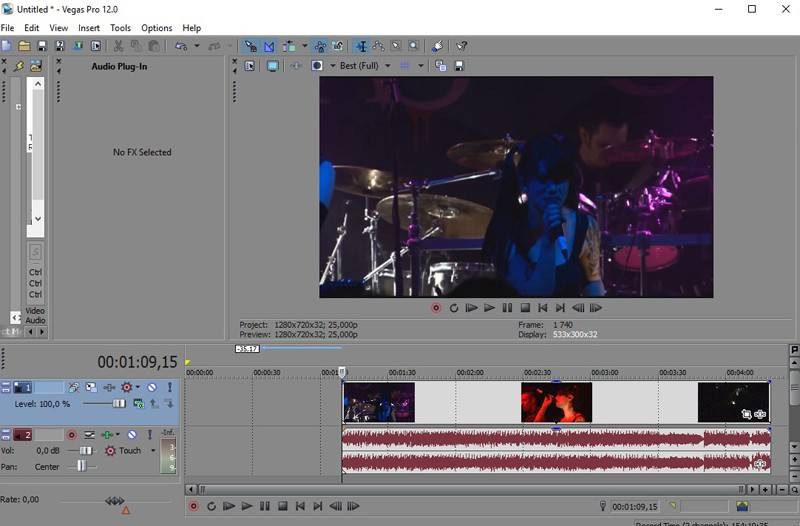
- Затем необходимо отметить конец записи и повторить разделение.

Для удобства после удаления всех ненужных частей можно передвинуть получившийся фрагмент в начало, перетащив его мышью.
Добавление эффектов
Sony Vegas имеет в своем арсенале большое количество эффектов:
- При желании можно наложить эффект только на определенный отрезок. Для этого нужно отделить его клавишей «S» и нажать на «Спецэффекты события».

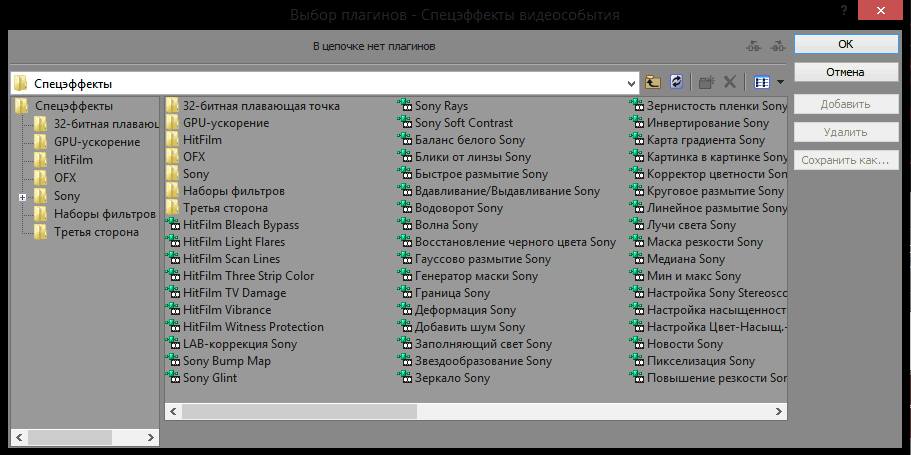
- После этого откроется окно, в котором отражаются все имеющиеся эффекты. Применить можно любой из них. Таким же образом добавляются эффекты для аудиозаписей.
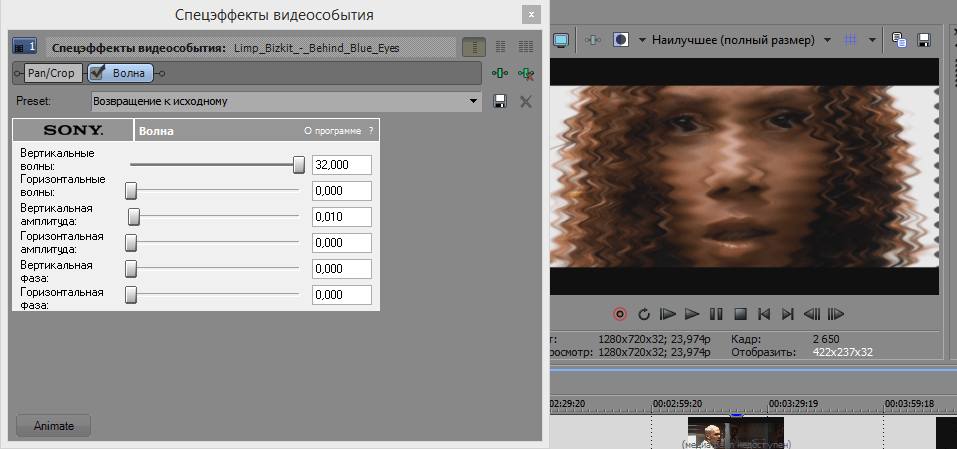
- Каждый эффект можно настроить. Например, если выбрать эффект «Волна», то откроются дополнительные параметры. Проследить за изменениями можно в окне предпросмотра.
Установка переходов

Переходы используются для плавного объединения нескольких фрагментов между собой. Для установки перехода необходимо переместить одну запись к другой так, чтобы они слегка накладывались друг на друга.
Можно отрегулировать плавность, перемещая фрагмент вправо и влево. Кроме этого, можно установить специальный эффект во вкладке «Переходы».
Как повернуть видео
Для того чтобы повернуть видео, можно воспользоваться двумя способами.
Первый способ не сложный, но выполняется вручную:
- Открыть «Панорамирование и обрезка событий…».

- Затем нужно навести курсор на любой угол рамки, после чего он изменит свой вид на круглую стрелку. Эту стрелку необходимо зажать левой кнопкой мыши и повернуть рамку, выбрав угол.

Второй способ обычно используется для автоматического поворота на 90, 180 или 270 градусов:
- Нужно нажать на фрагмент правой кнопкой и кликнуть на «Свойства…».
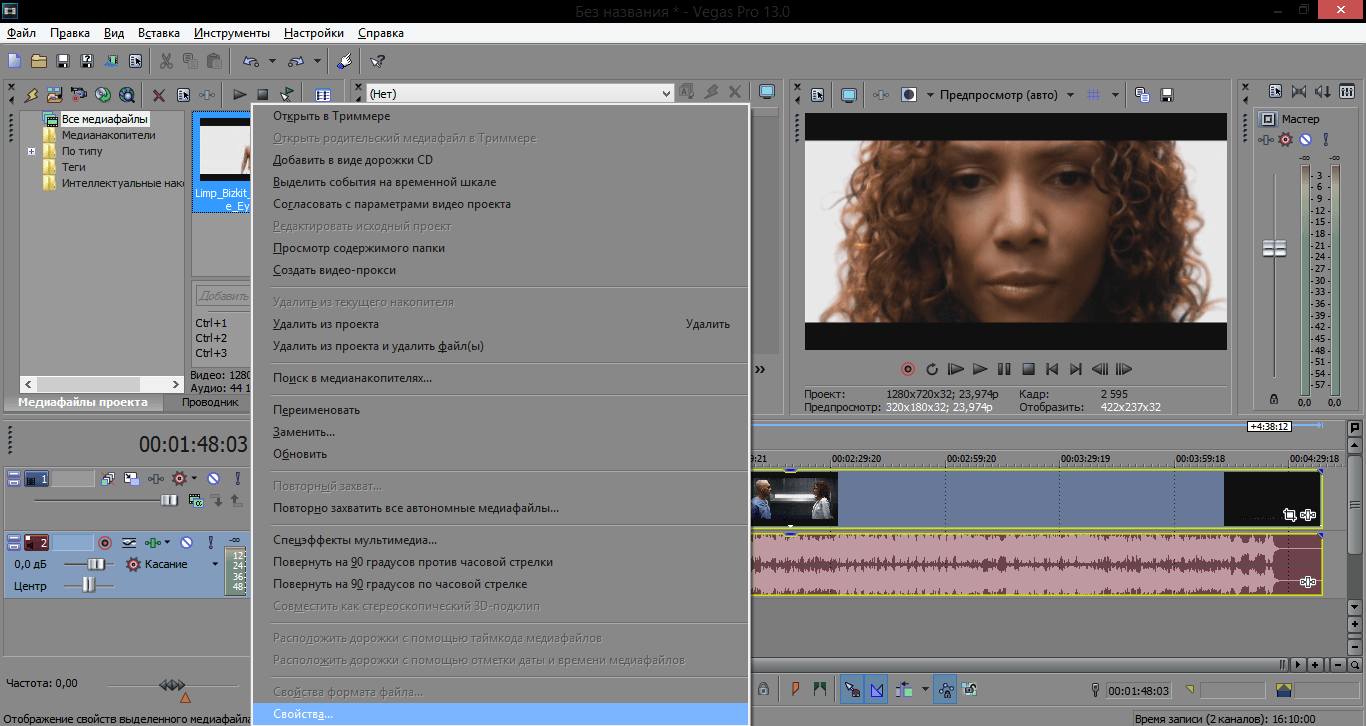
- В «Свойствах» в разделе «Поворот» можно отметить желаемый угол.

Как ускорить или замедлить запись
Изменить скорость в Сони Вегас можно несколькими способами.
Первый способ самый простой и быстрый, он изменяет одновременно и скорость аудио:
- Зажать на клавиатуре «Ctrl» и подвести курсор к краю фрагмента.
- С помощью левой кнопкой мыши подвинуть край вправо или влево, тем самым замедлив или ускорив видео.
Недостаток способа заключается в том, что с его помощью невозможно изменить скорость более чем в 4 раза.
- Нажать правой кнопкой на фрагмент и в открывшемся меню кликнуть на «Свойства…».

- Затем необходимо найти параметр «Частота воспроизведения». Изменяя это значение, можно корректировать скорость по желанию.

Этот способ изменяет только видео, а скорость аудио остается прежней.
Третий способ – это более тонкая настройка скорости:
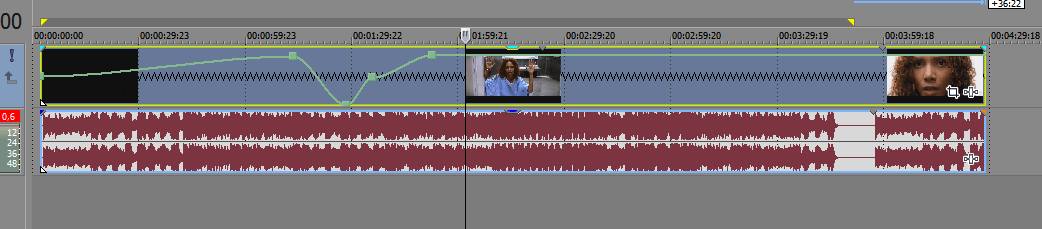
- Необходимо нажать на фрагмент правой кнопкой мыши и выбрать в меню «Вставить/удалить огибающую», а затем – «Скорость».
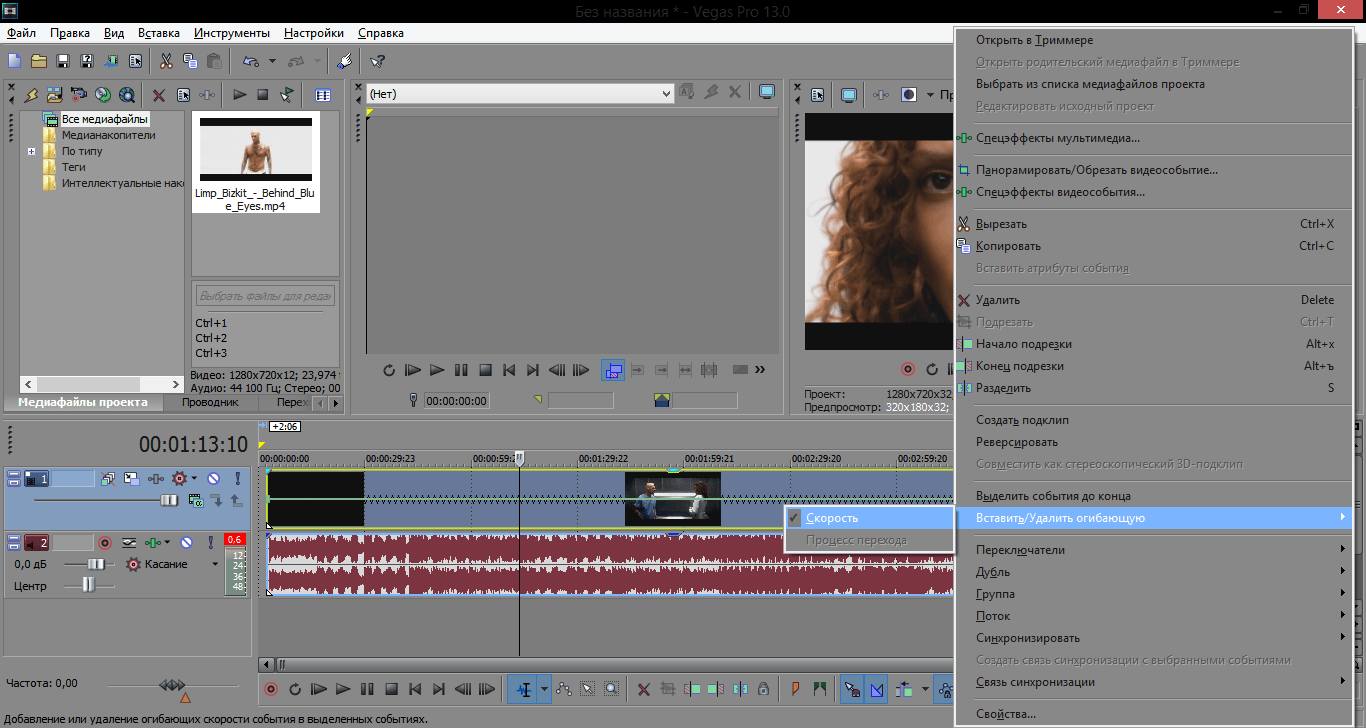
- В результате этих действий на фрагменте появляется зеленая линия. При двойном клике мыши на линии добавляются ключевые точки. Их можно перемещать, тем самым изменяя скорость. Если двигать вверх, видео будет ускоряться, а если вниз, то замедляться.
Создание титров и добавление текста
В Vegas Pro можно также работать и с текстом. Можно создавать надписи, титры, добавлять к ним анимацию.
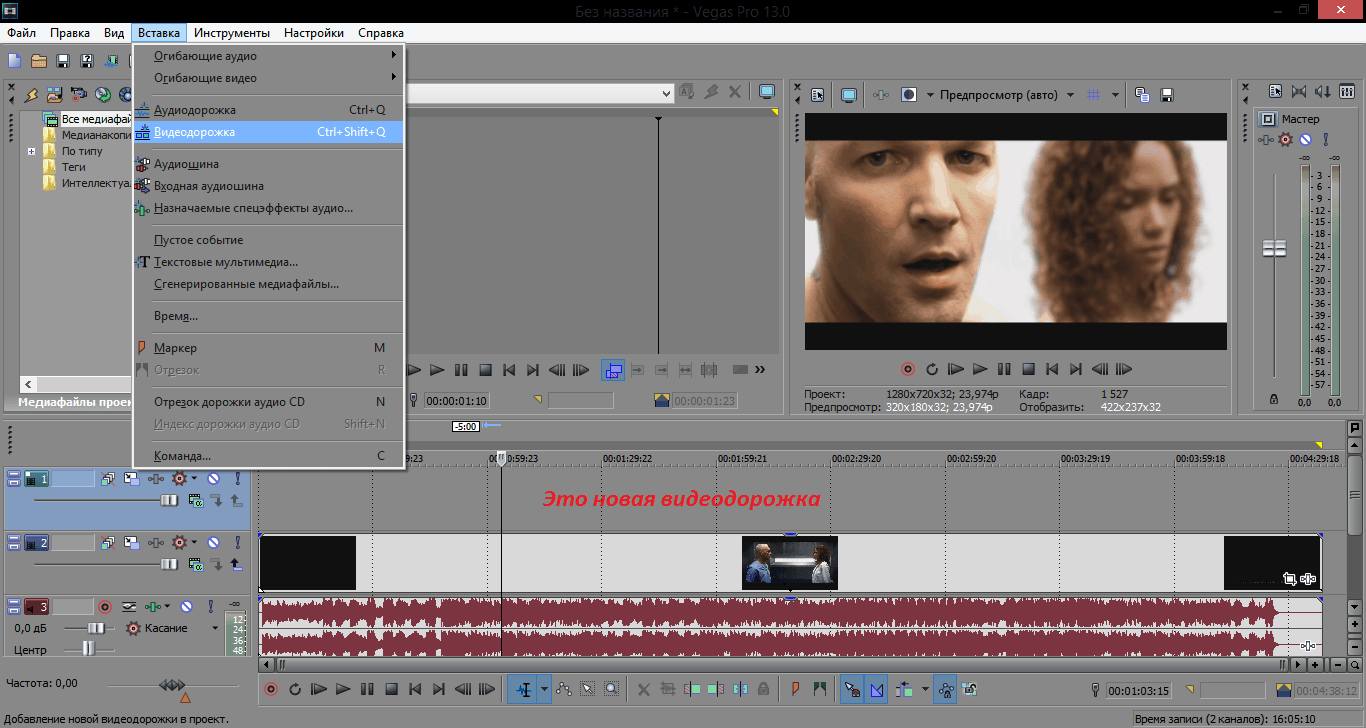
- Выбрать во вкладке «Вставка» пункт «Видеодорожка».
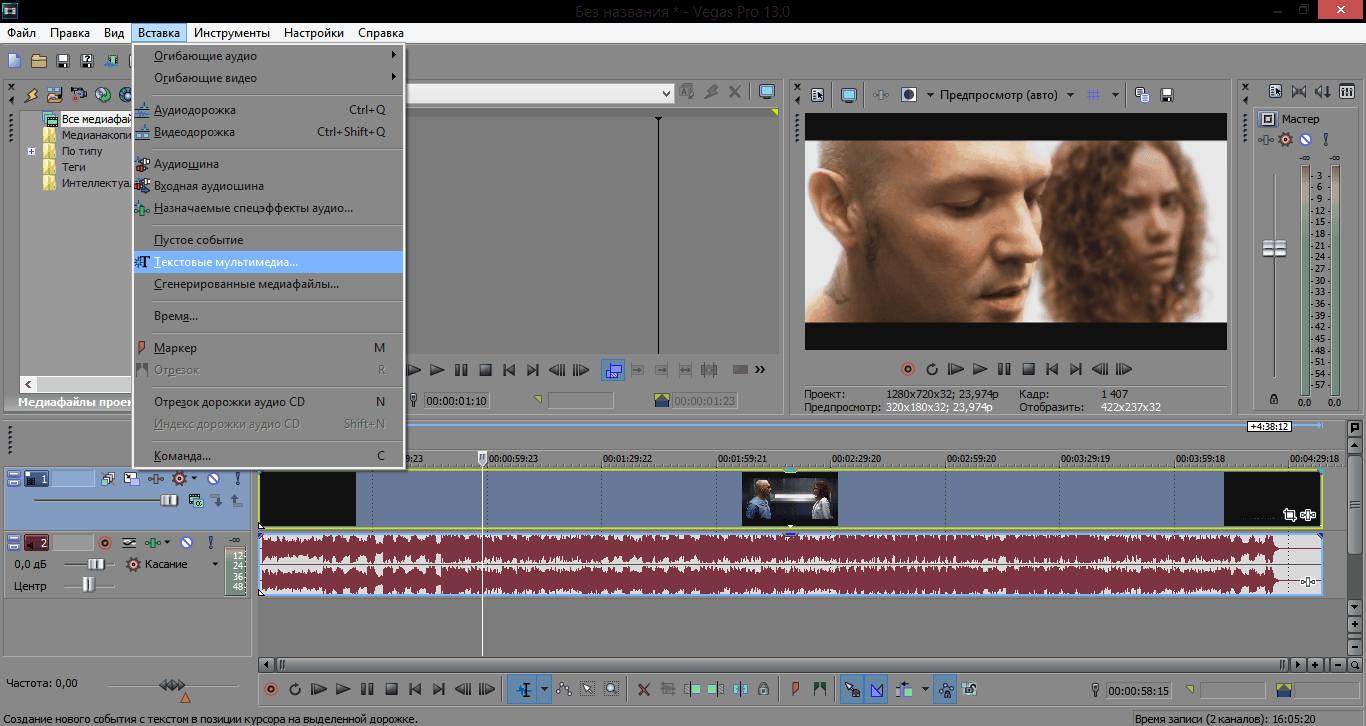
- Снова вернуться во вкладку «Вставка» и нажать на «Текстовые мультимедиа».
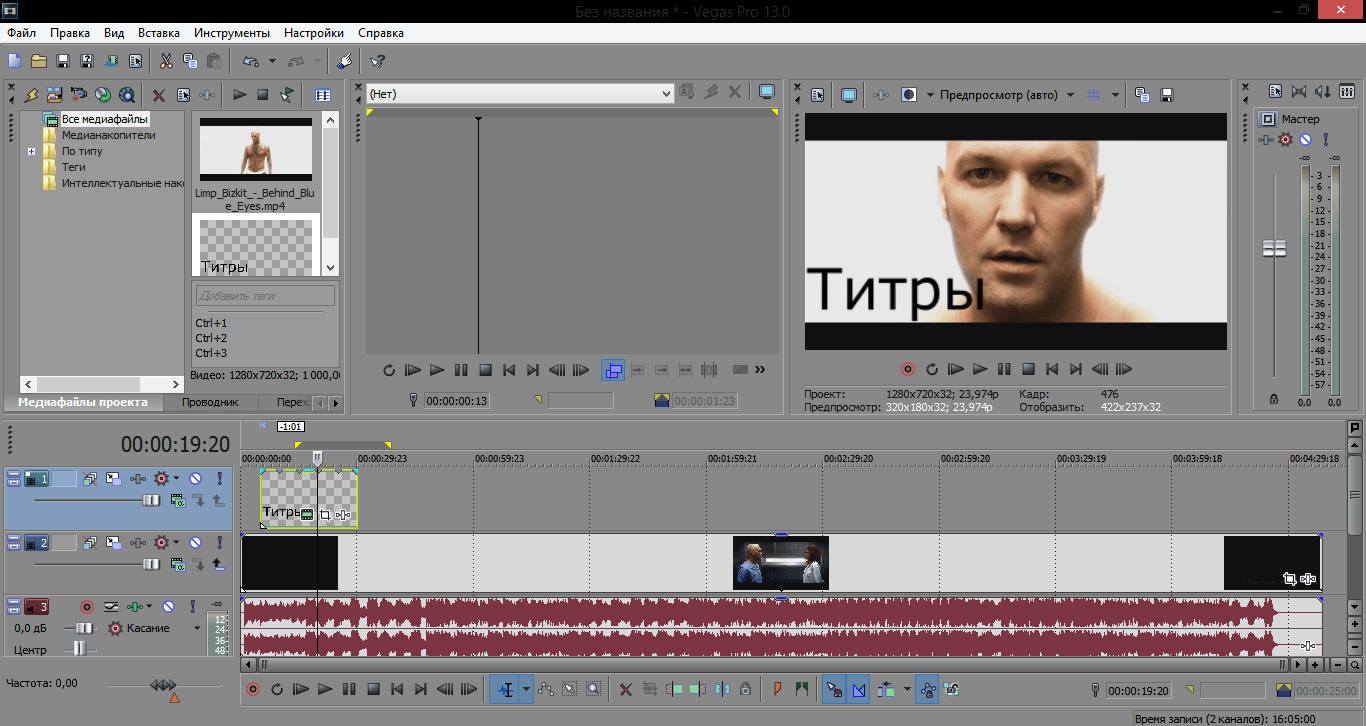
- Тут можно добавлять и редактировать текст, менять его цвет и масштаб, добавлять тени.

- На таймлайне фрагмент с титрами можно двигать и расширять.
Создание стоп-кадра
Стоп-кадр – это статичный, то есть неподвижный кадр. Для его создания в Сони Вегас необходимо:
- Настроить предпросмотр: выбрать «Предпросмотр видео», затем «Качество предпросмотра», «Наилучшее» и «Полный размер».

- Переместить ползунок на тот кадр, который необходимо оставить статичным.
- В окне предпросмотра нажать на иконку дискеты. Так выполняется моментальный снимок в формате *.jpg.

- После этого нужно разделить фрагмент на две части и вставить между ними сохраненное изображение из раздела «Все медиафайлы».

Как приблизить фрагмент видео
Чтобы приблизить кадр необходимо выполнить всего два шага:
- Нажать на иконку «Панорамирование и обрезка событий…».
- Тут можно отрегулировать границы кадра, двигая их мышью. За изменениями можно наблюдать в окне предпросмотра.

Как растянуть видео
Для того чтобы по бокам кадра не было видно черных полос, можно растянуть его:
- Нажать на иконку «Панорамирование…».
- В открывшемся окне можно увидеть, что соотношение сторон определено по умолчанию. Можно отметить желаемое соотношение в списке.
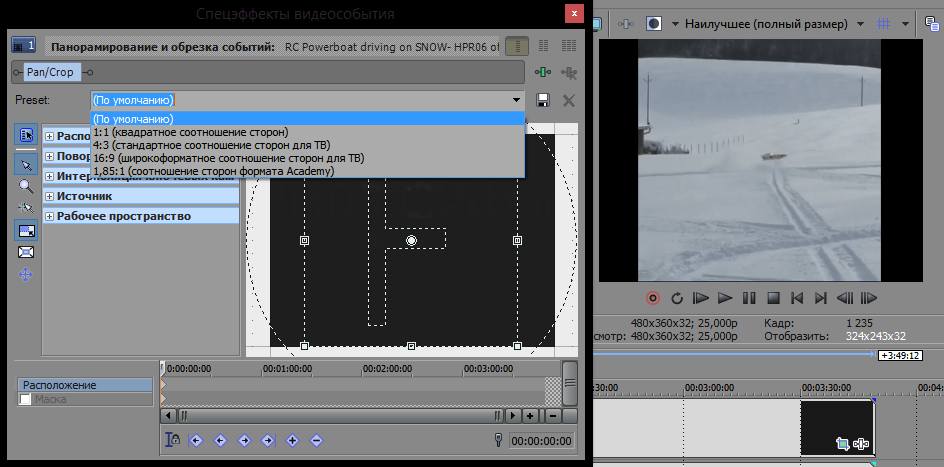
- Если основные типы из списка не подходят, можно перейти в раздел «Источник» и отметить «Нет» в пункте «Сохранить соотношение сторон». Благодаря этому можно будет растянуть видео по горизонтали. В разделе «Растянуть до заполнения кадра» необходимо отметить «Да». Это действие уберет черные полосы сверху.

Уменьшение размера видео
После добавления эффектов, анимации и прочих изменений медиафайл может занимать много места. Поэтому при желании можно уменьшить его размер:
- Открыть раздел «Файл» в меню и нажать на «Визуализировать как…». После этого выбрать формат.
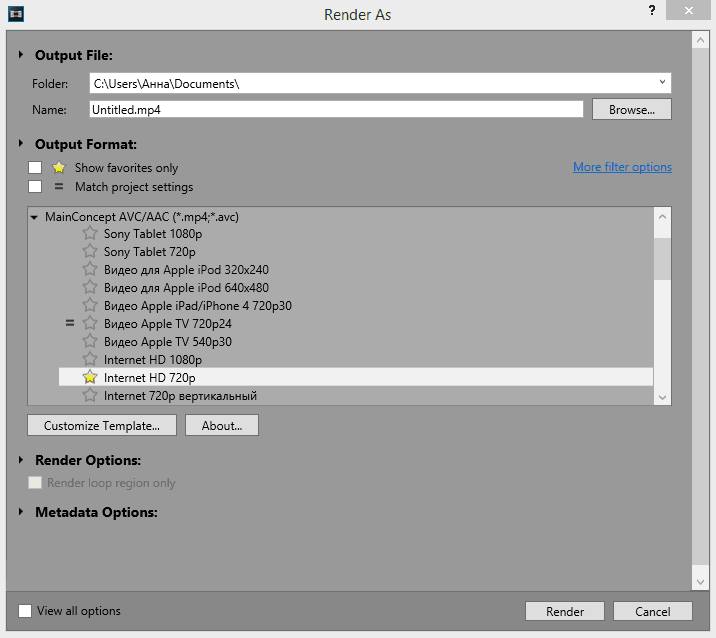
- Затем нужно нажать на «Customize Template…». В разделе «Режим кодирования» отметить «Визуализировать, используя только ЦП». Благодаря этому действию при обработке программа не будет задействовать графическую карту, поэтому и итоговый размер уменьшится.

Ускорение рендеринга
Одна из самых значимых проблем при работе с Vegas Pro – скорость рендеринга. На скорости отражаются все приложенные эффекты и анимации, поэтому часто бывает, что одна короткая запись может обрабатываться больше часа.
Существует несколько способов ускорения рендера. Первый – за счёт качества:
- Нажать на «Файл», затем — «Визуализировать как…».

- Отметить необходимый формат и разрешение.
- Нажать на «Customize Template». В новом окне изменить частоту кадров на 29,970, а битрейт — на 10 000 000.

- В этом же окне нужно открыть раздел «Проект» и поставить качество отрисовки на «Наилучшее».


Второй способ – это ускорение обработки за счет графической карты. Его можно использовать, если карта поддерживает технологию OpenCL или CUDA. Тогда в настройках в разделе «Видео» необходимо найти «Режим кодирования» и выбрать одну из них.
Как убрать зеленый фон
Хромакей – это технология совмещения медиафайлов с использованием зеленого фона (иногда синего). Для обработки записи, снятой с помощью этой технологиив Сони Вегас, нужно:
- Загрузить фрагмент с зеленым фоном на одну дорожку, а видео или изображение на которое оно будет накладываться, — на другую.
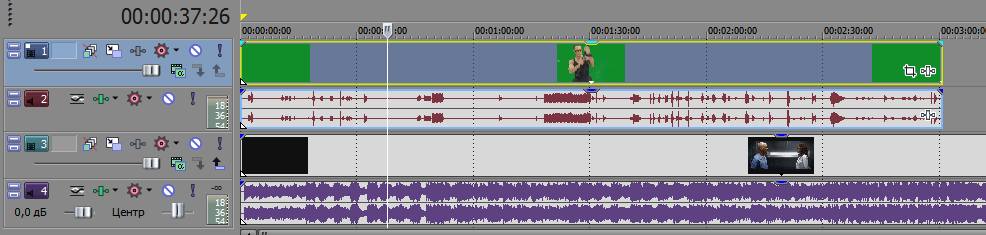
- Открыть раздел эффектов и найти среди них «Chroma Key» или «Разделитель по цветовому тону».

- В настройках нужно отрегулировать цвет, который будет удалён. Это можно сделать, нажав на палитру и выбрав пипетку. С её помощью нужно захватить цвет в окне предпросмотра и этот цвет станет прозрачным на видео.

Как убрать шум с аудио
Шумы в аудиозаписях – это неизбежная помеха при плохих условиях записи, но при монтаже можно устранить эту проблему полностью или частично:
- Открыть «Спецэффекты события…» на аудио и добавить «Шумоподавление».

- С помощью ползунков можно отрегулировать силу, параметры эффекта и выбрать наиболее подходящий режим.

Удаление звуковой дорожки

Если звуковая дорожка больше не нужна, её можно удалить. Для этого нужно просто кликнуть на саму дорожку правой кнопкой мыши и кликнуть на «Удалить дорожку».
Как изменить голос
Изменить голос помогает эффект аудио «Изменение тона»:
- Открыть «Спецэффекты события…» на аудио.
- В открывшемся окне найти «Изменение тона».
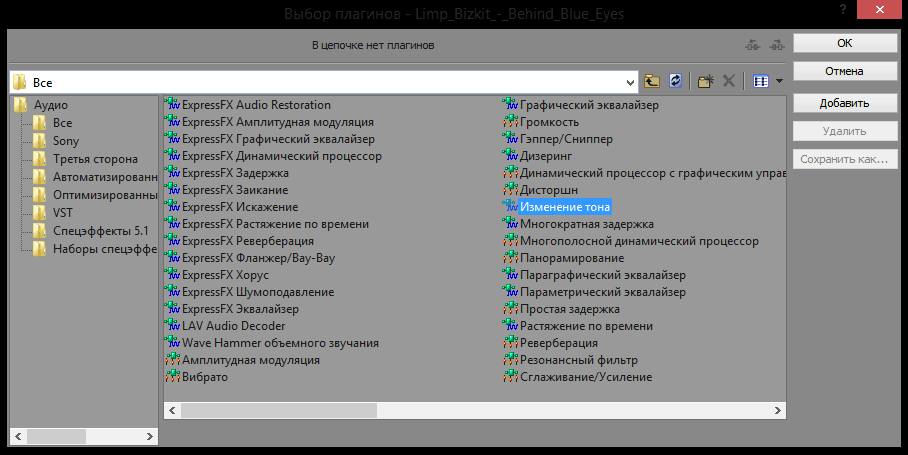
- С помощью ползунков отрегулировать звучание голоса.

Стабилизация видео
В Vegas Pro можно исправить дрожание камеры, резкие толчки или рывки при съёмке:
- Кликнуть на фрагмент правой кнопкой мыши и выбрать в меню «Создать подклип».

- Открыть спецэффекты.

- Выбрать из списка «Стабилизация Sony» и применить его.
- Отметить тип стабилизации из списка или изменить параметры вручную с помощью ползунков.

Как поставить несколько видео в один кадр
В Sony Vegas Pro можно использовать прием, который позволяет воспроизвести несколько видеозаписей одновременно в одном кадре:
- Сначала необходимо загрузить необходимые файлы и выровнять их.

- Кликнуть на «Панорамирование и обрезка событий…» на одном из фрагментов, после чего откроется новое окно.

- Для удобства можно увеличить обзор сетки, покрутив колесико мыши.
- Затем нужно потянуть за края рамки. От этих действий видео уменьшится по отношению к кадру.

- После этого можно точно так же изменить размер и положение других видеозаписей.
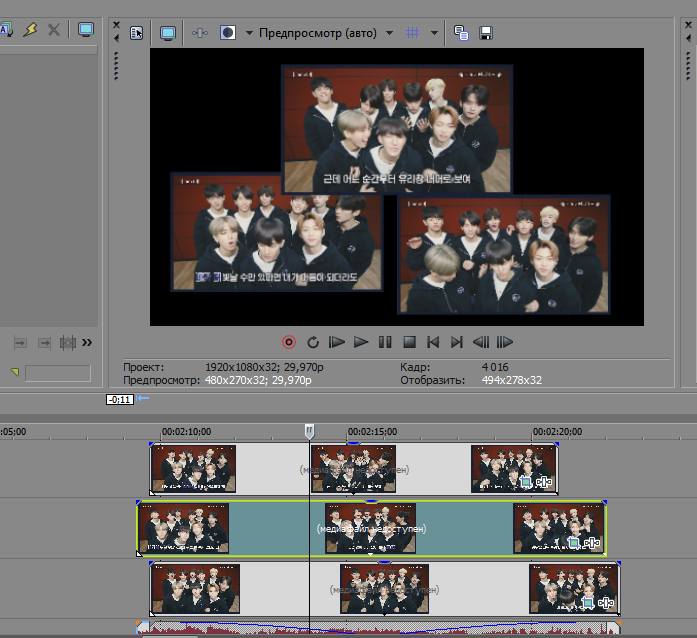
Положение в кадре настраивается по желанию, можно выставлять их ровно или слегка накладывать друг на друга, создавая интересный кадр.
Затухание видео или звука
Затухание используется для плавного появления или исчезновения медиаэлементов.
Как создать эффект затухания видео:
- Найти в углу стрелку.

- Зажать её левой кнопкой мыши (ЛКМ) и потянуть, регулируя затухание.

Затухание аудио создаётся точно также:
- Найти в углу аудиофрагмента стрелку.

- Зажать её ЛКМ и потянуть.

Цветокоррекция
Именно с помощью цвета в профессиональной среде задаётся определенное настроение и атмосфера. Поэтому при монтаже часто используется цветокоррекция.
Первый способ коррекции – использование цветовых кривых в Sony Vegas:
- Открыть «Спецэффекты события…».
- Выбрать из списка «Цветовые кривые».
- Точка, находящаяся на линии в правом верхнем углу предназначена для регулировки светлых тонов. Если потянуть её влево по отношению к диагонали, то она осветлит светлые тона, а если потянуть вправо, то затемнит.

Точка слева регулирует темные тона. Принцип работы с ней идентичный.
Второй способ — это цветокорректор:

- Выбрать из списка спецэффектов «Цветокорректор».
- С помощью ползунков отрегулировать параметры.
Третий способ – это изменение цветового баланса:

- Найти «Цветовой баланс» среди спецэффектов.
- Отрегулировать цветовую гамму кадра, перемещая ползунки.
Использование плагинов
Sony Vegas Pro – это профессиональная программа и она имеет очень широкий набор инструментов, но при желании можно расширить этот арсенал. Для этого используются плагины. Для примера приведен несколько популярных плагинов:
-
– состоит из огромного количества утилит, функций и инструментов. Плагин значительно расширяет функционал редактора, из-за чего пользуется большой популярностью. – плагин, который помогает в работе с цветами и оттенками. Он содержит большое количество разнообразных стилей и более сотни предустановок. — это плагин, который позволяет использовать больше 240 эффектов и фильтров. С его помощью можно настраивать освещение, резкость и переходы. – это набор инструментов, расширяющих функционал программы. Они значительно упрощают работу в видеоредакторе.
При скачивании в формате *.exe происходит автоматическая установка плагина. Единственное, что требуется — указать папку для установки. Рекомендуется выбрать папку с программой, обычно это — C:\Program Files\Sony\Vegas Pro\.
Если плагин скачан в формате *.rar или *.zip, то его нужно распаковать в папку «FileIO Plug-Ins». Она находится в основной папке.
Установленные плагины находятся во вкладке «Видеоспецэффекты». В случае, если плагинов в этом списке нет, значит они не совместимы с этой версией Sony Vegas.
Сохранение проекта и вывод видео
Важно в процессе работы и по завершению работы сохранять проект, чтобы не потерять данные в случае сбоя. Сделать это можно просто:
- Щёлкнуть на «Файл», выбрать «Сохранить как…».

- В открывшемся окне выбрать место сохранения проекта, дать ему название и обратить внимание на тип файла. Он должен иметь формат *.veg.

- После этого кликнуть на «Сохранить».
Следующее, с чем нужно разобраться — вывод итогового видео. Для этого нужно:
- Выбрать область, которая будет обработана.

- Нажать на «Файл», выбрать «Визуализировать как…».

- В открывшемся окне необходимо выбрать место сохранения, ввести название видеозаписи, поставить галочку на пункте «Render loop region only» и выбрать желаемый формат видеозаписи.
- Щёлкнуть на «Customise Template…».
- В открывшемся окне настроить необходимые параметры. От высоты битрейта зависит качество видео. Оптимальный вариант от 10 000 000 до 14 000 000 бит/с.

- Открыть вкладку «Аудио» и отметить «Включить аудио», настроить параметры звука.

- Во вкладке «Проект» выбрать наилучшее качество отрисовки видео.
- Нажать «ОК», сохраняя настройки.
- В главном окне нажать на «Render».
После этих действий начнётся обработка видео.
Возможные ошибки
При работе с программой могут возникнуть самые разнообразные ошибки. Способы решения варьируются в зависимости от причины, поэтому часто бывает сложно разобраться с проблемой сходу.
Самые распространённые ошибки:
- Unmanaged Exception;
- не открываются файлы формата *.avi;
- ошибка при открытии кодека.
Ошибка Unmanaged Exception
Одна из самых распространённых ошибок – «Unmanaged Exception». Из-за неё Vegas Pro не может запуститься.
Ошибка с кодом 0xc0000005 может являться следствием разных причин. Например, помехой могут стать:
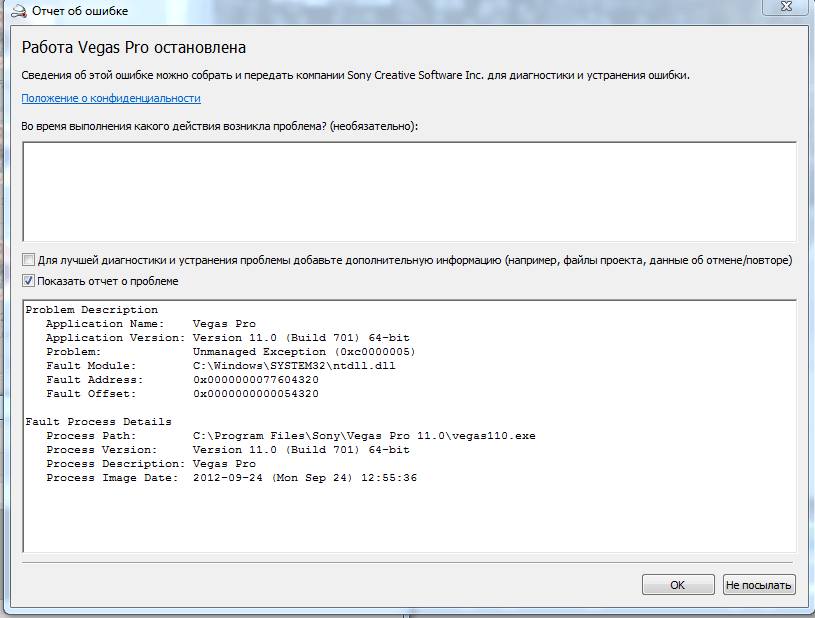
- обновление операционной системы;
- непосредственный конфликт с ПК;
- установленные на ПК программы.
Пути решения проблемы:

- Обновить драйвера видеокарты. Обновляются они вручную или при помощи программы DriverPack. Это действие поможет в случае конфликта с ПК.
- Установить настройки по умолчанию. Для этого нужно запустить программу, зажав при этом сочетание Shift + Ctrl.
- Включить режим совместимости. Если в качестве ОС используется Windows 10, можно включить совместимость с 8-й или с 7-й версией ОС в свойствах программы.
- Удалить
- Установить новые кодеки.
- Переустановить Sony Vegas Pro. Если предыдущие пункты не помогли решить проблему, то можно попробовать удалить программу и установить её заново или же установить другую версию программы.
Не открываются файлы *.avi

Ещё одна проблема, которая может возникнуть – это проблема с открытием видеозаписей формата *.avi.
Есть несколько простых способов её устранения:
- Загрузить или обновить K-Lite Codec Pack. Если причина в отсутствии необходимых для работы кодеков, то это устранит проблему.
- Установить проигрыватель Quick Time последней версии.
- Удалить кодеки. Иногда причина возникновения ошибки в несовместимости установленных кодеков с программой.
- Конвертировать видеозапись в другой формат.
Ошибка при открытии кодека

Часто бывает, что в самом начале работы с новой программой периодически возникает ошибка при открытии видеозаписи.
Чаще всего причина кроется в отсутствии нужных для работы кодеков. В этом случае рекомендуется установить или обновить набор кодеков.
Следующее, что нужно сделать — установить или обновить Quick Time.
В случае если предыдущие пункты не помогли решить проблему, можно просто конвертировать видеозапись в другой формат.
Похожие публикации:
- Как разобрать утюг мулинекс
- Как разобрать электро мя электромясорубку мулинекс
- Как сбросить настройки нокиа та 1188
- Как сварить картофель в мультиварке мулинекс