
Как обрезать видео на телефоне Хонор и сделать красивый клип
Как обрезать видео на телефоне Хонор? Войдите в раздел Галерея через главное меню, найдите необходимый ролик и жмите на символ карандаша. После этого внесите изменения в продолжительность и сохраните правки. Как вариант, можно обрезать видео на Хонор 10 или других моделях через специальные приложения из Гугл Плей или AppGallery.
Есть ли встроенная опция для обрезки видео
На форумах и в социальных сетях часто встречается вопрос, можно ли обрезать видео на телефоне Хонор с помощью встроенных возможностей. Для этого сделайте такие шаги:
- Найдите на рабочем столе пункт Галерея, сделайте запись с экрана или снимите новый ролик. Если не работает камера, проверьте телефон по пунктам. И приступайте к следующему шагу.
- Выберите ролик, который необходимо уменьшить на телефоне Хонор.
- Кликните на символ карандаша (Изменить) для перехода в раздел редактирования.
- Переместите ползунок в нужную область для выбора фрагмента ролика.
- Кликните на кнопку с «галочкой» для завершения процесса.

Зная, как обрезать видео на Хоноре встроенными методами, можно избежать установки приложений. Минус в том, что такой софт доступен не на всех устройствах. При его отсутствии придется искать альтернативные варианты, к примеру, ставить приложения на Андроид, использовать онлайн-сервисы или уже установленные утилиты. Это кстати применимо и к ситуации, когда нужно обрезать песню для того, чтобы поставить ее на рингтон.
Как обрезать видео на Хоноре
Выше мы рассмотрели, как обрезать видео на телефоне с Андроид Хонор 20 и ряде других последних моделей. Если такая опция производителем не предусмотрена, можно использовать альтернативные варианты.
Movavi Clips
Видеоредактор Movavi Clips — программа, с помощью которой можно обрезать видео на телефоне Хонор 7, 8Х, 9Х, 9 лайт. Его возможности позволяют резать, склеивать, добавлять переход, текст и музыку на фото. К плюсам редактора можно отнести отсутствие оплаты, удобство пользования, возможность создания слайд-шоу, добавление фильтров и другое.
Чтобы уменьшить видеоролик, сделайте следующее:
- Загрузите приложение в Плей Маркете.

- Войдите в программу.
- Добавьте файл, который необходимо редактировать.
- Выделите нужное соотношение сторон.
- Укажите место, где будет заканчиваться файл.
- Прикоснитесь к иконке с изображением ножниц.
- Вырежьте необходимые части.
- Сохраните результат путем нажатия на символ дискеты. При желании можно вернуться к редактированию.
Разобраться, как обрезать видео на телефоне Хонор 8 или другой модели с помощью Movavi Clips не составляет труда.
YouCut – Video Editor
Утилиту можно скачать в Гугл Плей. Она позволяет редактировать ролики прямо на телефоне. С помощью софта можно редактировать файл, уменьшить его размер, добавить музыку и субтитры, фильтра и эффекты.

Алгоритм действий такой:
- Войдите в приложение.
- Выберите, какое видео вы планируете обрезать на Андроиде на Хонор 8 или другой модели.
- Укажите участок, который необходимо оставить.
- Жмите на кнопку обрезки и сохраните информацию.
Через онлайн-сервис
При рассмотрении вопроса, как обрезать видео на телефоне Хонор 8, можно воспользоваться возможностями онлайн-сервиса. Популярный вариант — площадка online-video-cutter.com/ru/. Сделайте следующие шаги:
- Войдите в веб-проводник с телефона.
- В поисковой строке введите online-video-cutter.com/ru.
- Добавьте файл, который необходимо скорректировать.
- Переместите метки в необходимые позиции.
- Жмите Сохранить и загрузите файл на Андроид устройство.

Через Гугл Фото
В телефоне Хонор уже установлена программа Гугл Фото, с помощью которой можно уменьшить ролик. Сделайте следующие шаги:
- Войдите в Google Фото.
- Выберите и откройте ролик, который необходимо обрезать на телефоне.
- Жмите на символ Настройки с регуляторами внизу.
- Переместите метки и таким способом укажите, где необходимо подправить файл.
- Кликните Сохранить копию.
- Удалите оригинал, если в нем нет необходимости.
Зная, как обрезать видео на телефоне Хонор, вы сможете быстро привести в соответствие файл и использовать его по назначению. В комментариях поделитесь, какие способы вы используете для уменьшения роликов.
Как обрезать видео на телефоне. Бесплатные приложения без водяных знаков
При подготовке текста с рассказом о том, как сделать рингтон на звонок, я поймал себя на мысли, что помимо музыки нам порой требуется обрезать видео на телефоне. Например, для экономии места на внутреннем накопителе или просто для сохранения исключительно важных фрагментов, снятых на камеру смартфона. Обрезка подразумевает не только изменение длительности, но и кадрирование видео. И сегодня мы разберемся, как правильно обрезать видео, и что для этого понадобится.
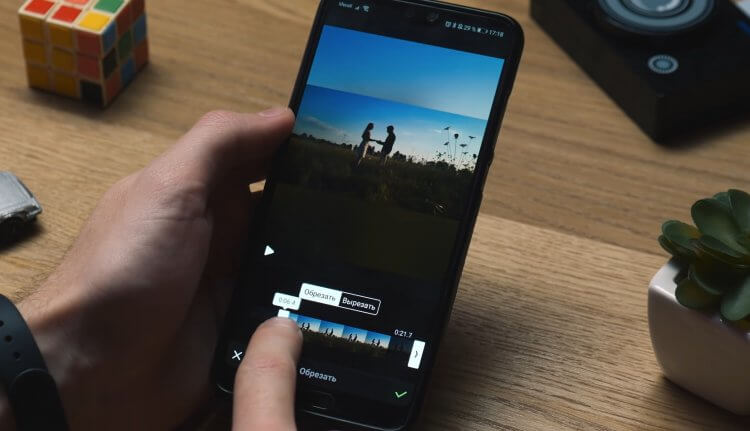
Только бесплатные приложения без водяных знаков на видео
Как обрезать видео в галерее
Обрезать домашнее видео можно и без помощи специальных программ, просто обратившись к стандартному приложению «Галерея». На смартфонах некоторых производителей утилита имеет широкий набор функций, среди которых есть полноценный редактор. В частности, это касается галереи Xiaomi. Посмотрите, как в ней обрезать видео без потерь:
- Запустите галерею.
- Откройте нужный видеоролик.
- Нажмите кнопку редактирования.
- При помощи ползунков выделите нужный отрезок.
- Перейдите во вкладку «Соотношение сторон», чтобы выполнить кадрирование.
- Выберите качество видео (по умолчанию выбирается исходное) и нажмите кнопку «Сохранить».
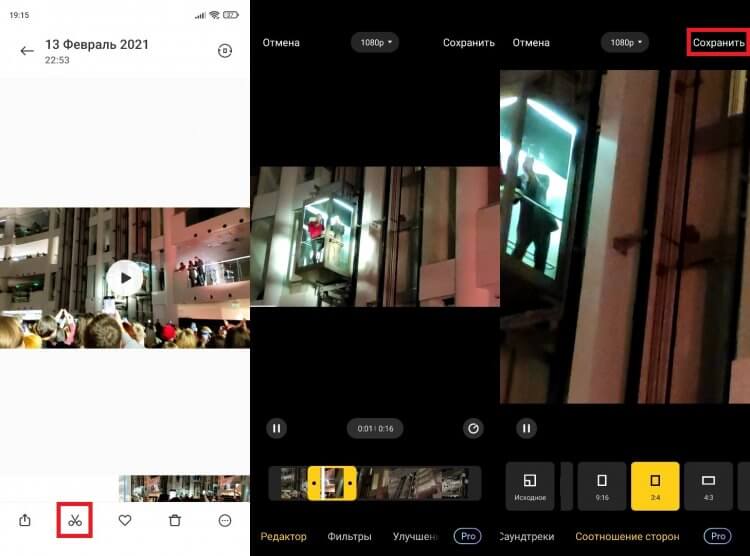
Подобный редактор есть не в каждой галерее
Далее начнется рендеринг, после чего ролик сохранится в качестве копии исходного видео. Отмечу, что кадрирование во встроенном редакторе Xiaomi осуществляется только при помощи шаблонов. То есть самостоятельно выбрать область кадра не получится. Если вас не устраивает подобное положение дел, или в галерее нет редактора, взгляните на другие способы, как обрезать видео на Андроиде.
⚡ Подпишись на Androidinsider в Дзене, где мы публикуем эксклюзивные материалы
Google Фото — обрезать видео без потерь
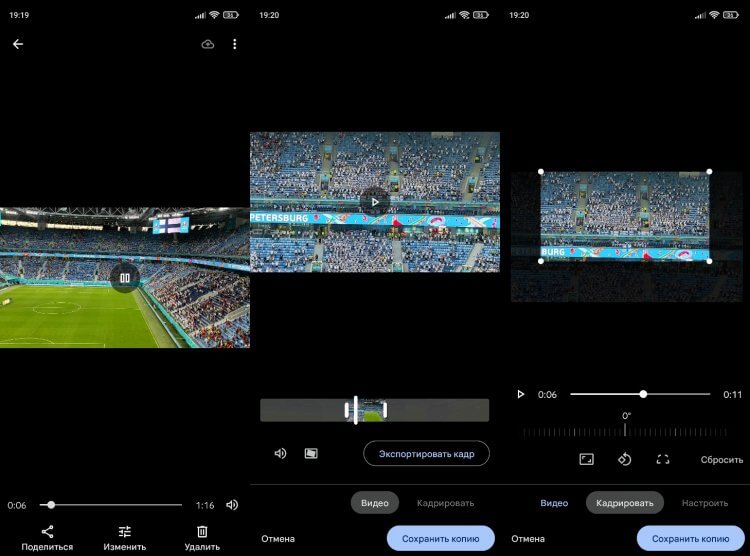
Пожалуй, лучшее приложение для обрезки видео
Приложение Google Фото по умолчанию установлено на большинстве смартфонов под управлением операционной системы Android. Если у вас его нет — скачайте программу по ссылке. Сравнив несколько видеоредакторов для Андроид, я могу с уверенностью сказать, что с точки зрения быстрой обрезки видео у Google Photos нет конкурентов. Во-первых, приложение не портит качество ролика. Во-вторых, на выходе отсутствуют водяные знаки. В-третьих, Google Фото предлагает не только обрезать, но и вручную кадрировать видео на телефоне.
Открыв ролик, нажмите кнопку «Изменить», чтобы попасть в редактор. По умолчанию на экране появится окно, где можно обрезать видео без потери качества при помощи ползунков. А в следующей вкладке вы найдете продвинутые инструменты кадрирования, в числе которых есть даже изменение угла.
❗ Поделись своим мнением или задай вопрос в нашем телеграм-чате
YouCut — редактор видео на русском
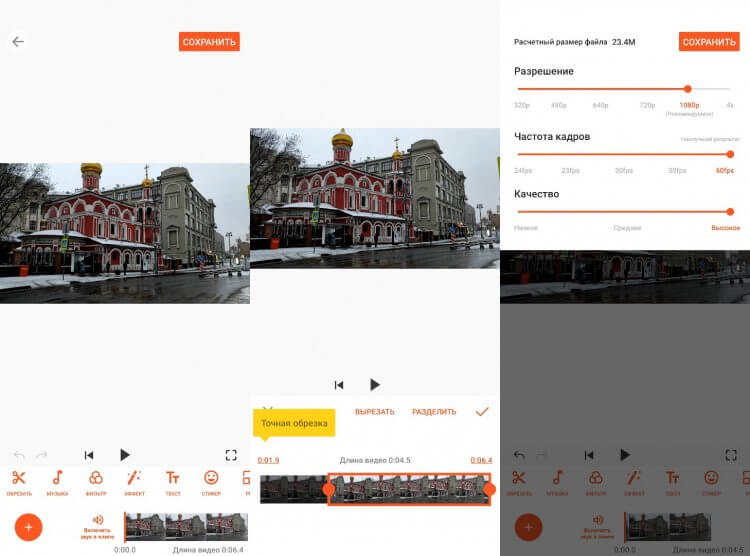
В этой программе есть масса других полезных инструментов, которые вам наверняка пригодятся
Следующее приложение является полноценным редактором видео на Андроид. И, хотя разработкой программы занималась неоднозначная студия InShot, внутри YouCut нет водяных знаков, что и заставило меня включить утилиту в список. После запуска приложения YouCut сразу предлагает выбрать ролик. Далее вам нужно нажать кнопку «Обрезать», выделить нужный отрезок и подтвердить сохранение.
Также YouCut предлагает настроить качество видео, но при искусственном увеличении разрешения или частоты кадров ничего кардинальным образом не изменится. Лучше обратите внимание на тот факт, что кадрирование в приложении осуществляется через вкладку «Вырезать», которая не сразу бросается в глаза. А вообще, YouCut — очень крутое приложение для обработки видео без серьезных минусов. Придраться можно только к наличию рекламы.
Video Crop & Trim — быстро обрезать видео
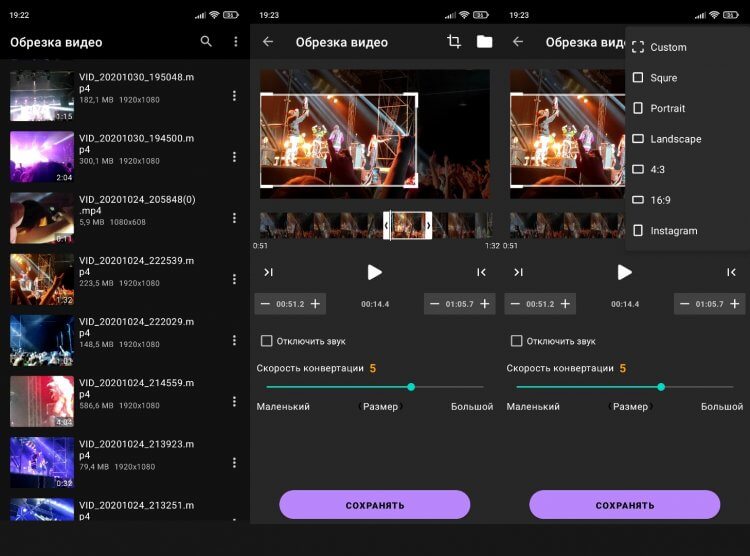
Самая простая прога для обрезки видео
Помимо YouCut я перебрал еще несколько популярных видеоредакторов для Андроид, но все они были либо с огромным количеством встроенной рекламы, либо выдавали ролик с водяным знаком. Исключением из правил стала программа Video Crop & Trim. Тут нет существенных недостатков, как и дополнительных функций. Это, пожалуй, самое простое приложение для того, чтобы обрезать большое видео или кадрировать его.
�� Загляни в телеграм-канал Сундук Али-Бабы, где мы собрали лучшие товары с АлиЭкспресс
После выбора файла вы сразу попадете в редактор. Замечу, что Video Crop & Trim автоматически кадрирует видео. Поэтому, если вы не хотите потерять качество ролика, придется вручную растянуть выделенную область. Ну, или, напротив, выделить только нужный кусок кадра. Нижний ползунок также позволяет регулировать скорость рендеринга, задействуя меньше или больше ресурсов процессора. Но, если приложение Video Crop & Trim вдруг покажется вам идеальным, спешу расстроить: перевод тут кривой.
Video Cutter & Video Editor — обрезать размер видео
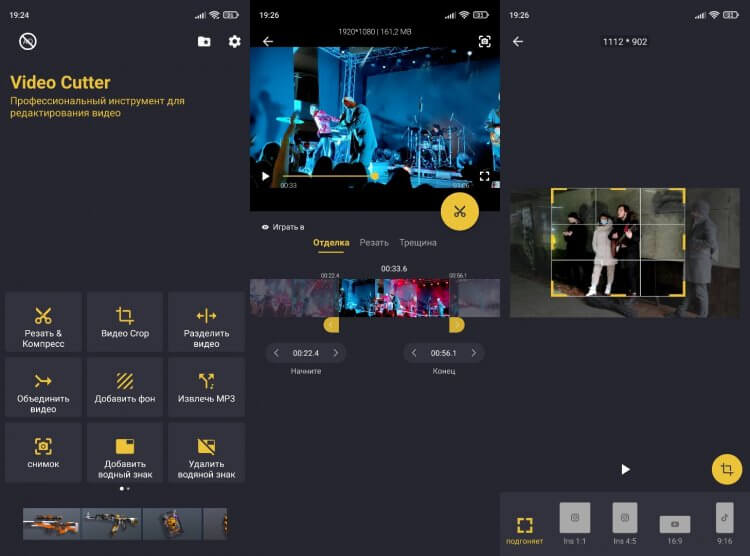
Приложение функциональное, но с очень плохим переводом
Потраченным переводом также характеризуется приложение Video Cutter & Video Editor, но со своей задачей обрезать размер видео оно справляется без нареканий. Да, к названию некоторых пунктов меню нужно привыкать. Но на это уйдет не более пары минут. Если что, обрезка выполняется во вкладке «Резать & Компресс», а кадрирование — в разделе «Видео Crop».
⚡ Подпишись на Androidinsider в Пульс Mail.ru, чтобы получать новости из мира Андроид первым
Из других особенностей программы выделю отсутствие водяного знака и наличие встроенной рекламы, которая, впрочем, раздражает меньше, чем перевод. При сохранении Video Cutter & Video Editor предложит изменить качество видео, а в редакторе можно даже сделать скриншот, чтобы захватить отдельный кадр.

Теги
- Новичкам в Android
- Приложения для Андроид
Как обрезать видео на Huawei Honor 70 Pro Plus
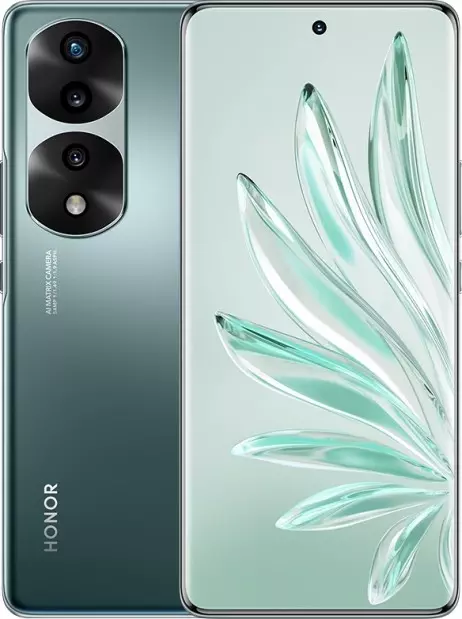
Нередко на снятое через мобильный телефон видео попадают кадры, которые мы бы не хотели демонстрировать тем, кому оно будет в будущем отправлено. Также бывают ситуации, когда компьютера или ноутбука под рукой нет, а провести минимальный монтаж с обрезкой отснятого позарез нужно. В таких случаях можно обрезать видео на Huawei Honor 70 Pro Plus стандартными или дополнительными инструментами прямо внутри андроид смартфона. Об этом мы и расскажем в данной статье.
Обрезка видео через галерею смартфона
Если у вас уже есть отснятый вариант, который требуется обрезать не выходя из мобильного телефона, делаем следующее:
- Ищем в меню и переходим в приложение «Галерея» / Gallery.
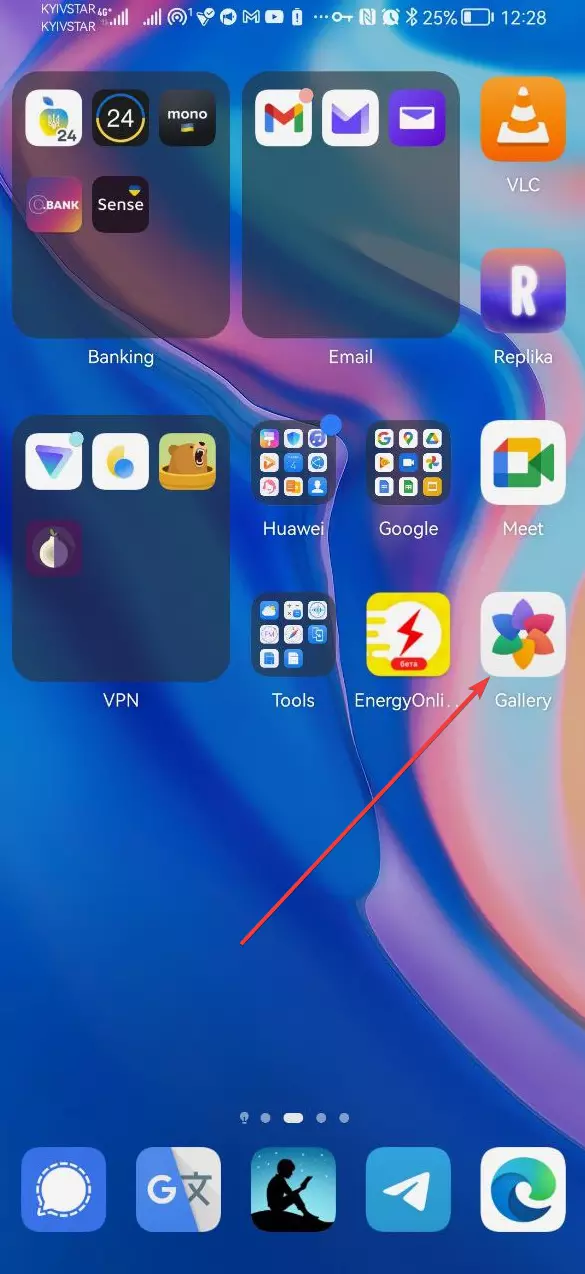
- Переходим в раздел Videos / «Видео».
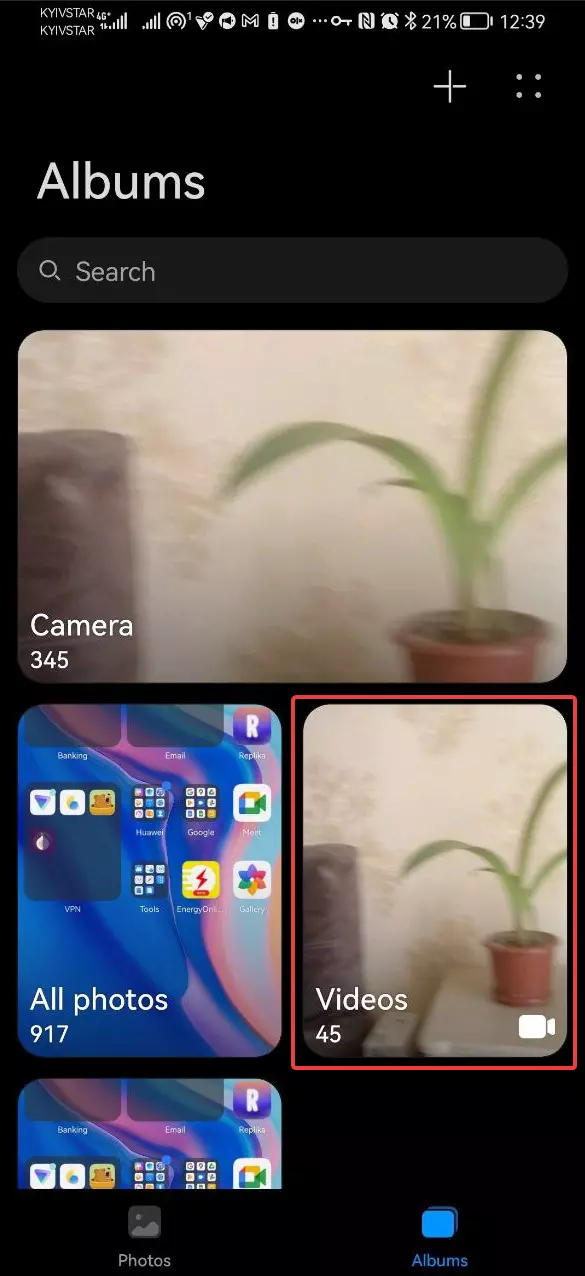
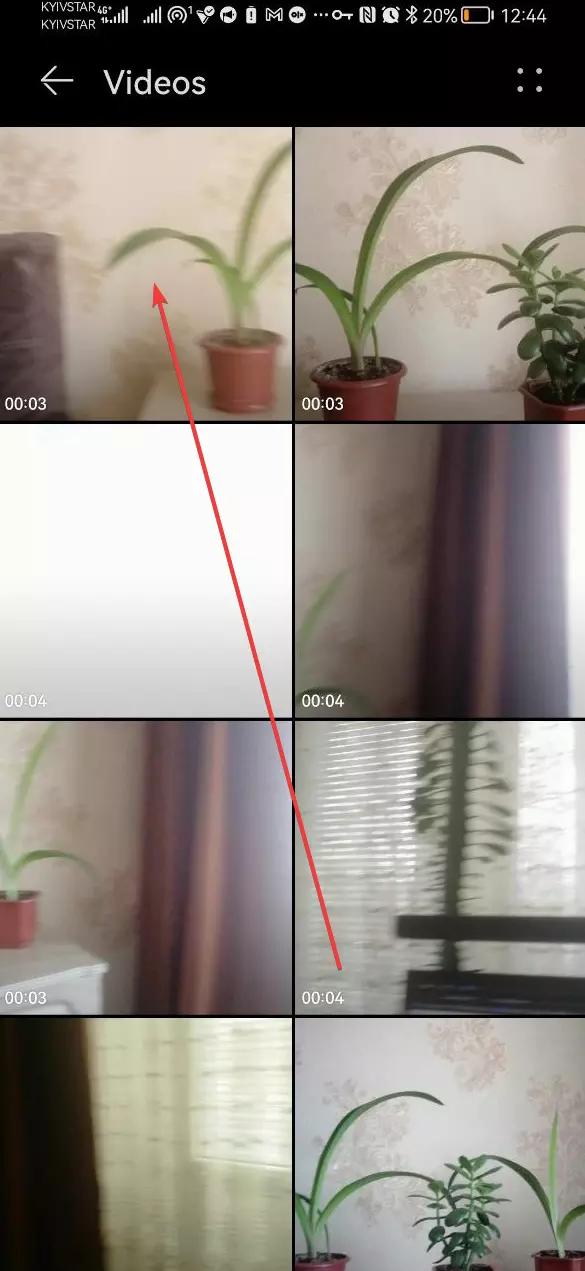
- Находим нужный ролик и кликаем по нему.
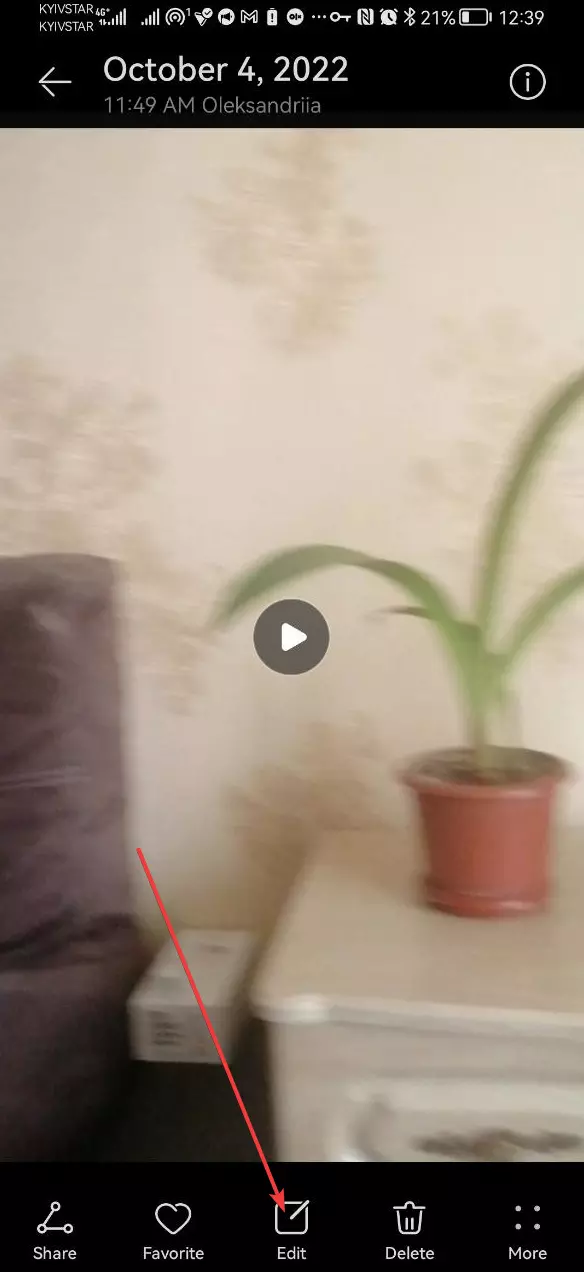
- Выбираем пункт Edit / «Редактирование».
- В открывшемся подприложении Галереи можно:
- занимаемся быстрой нарезкой видео (Quick cut) — позволяет оперативно выделить и сохранить конкретный момент из видео;
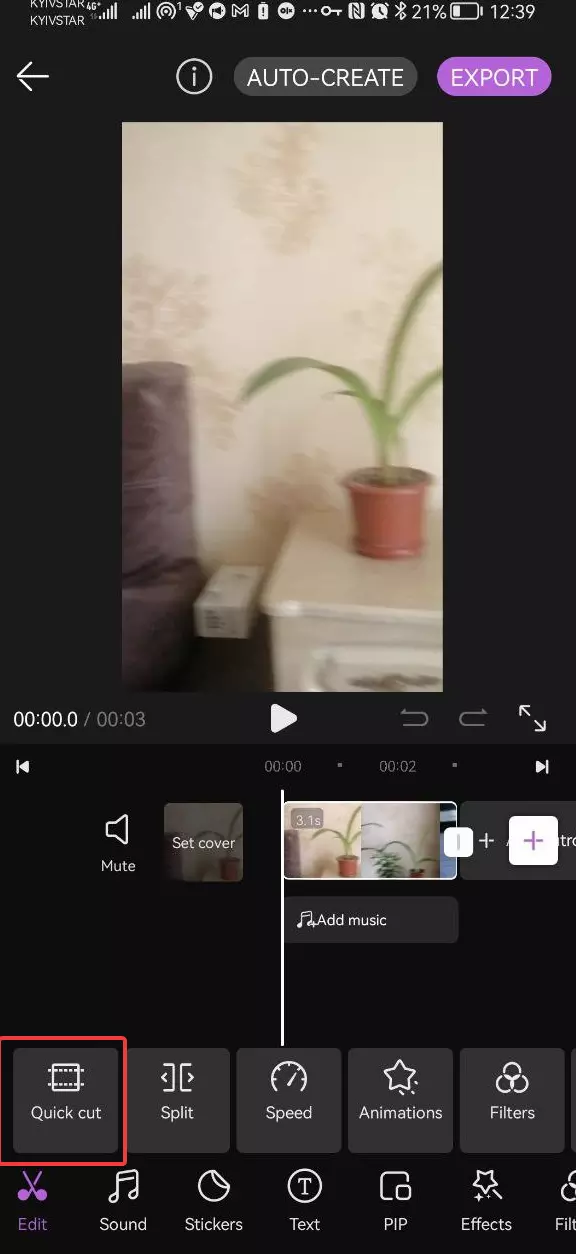
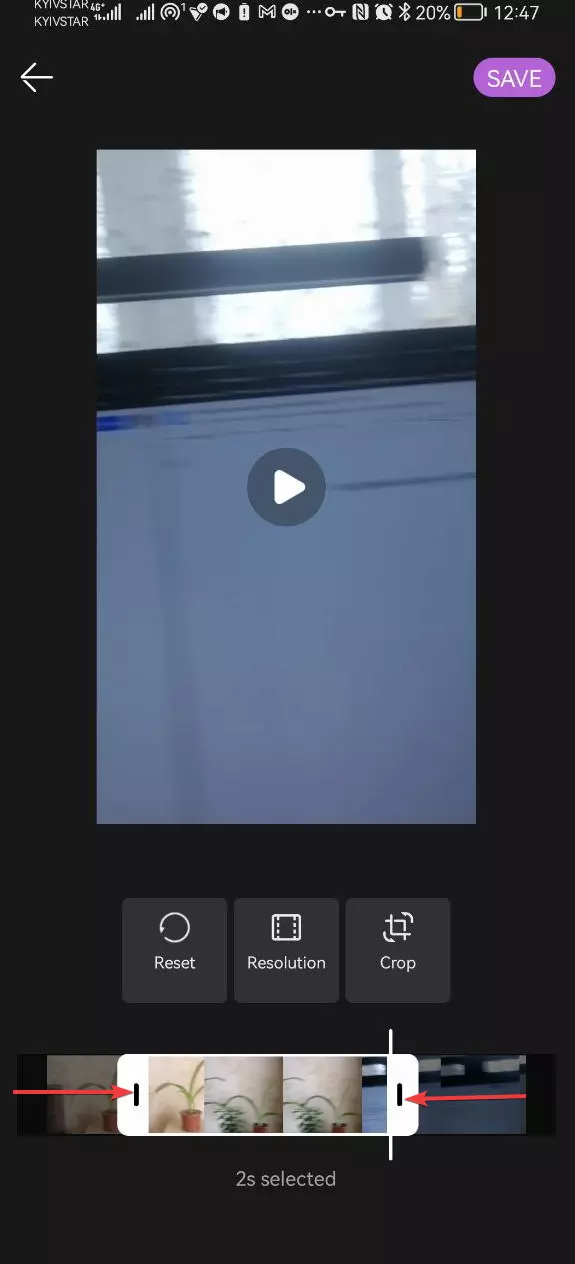
- если нужно, разделяем видео на несколько отдельных частей через инструмент Split / «Разрыв».
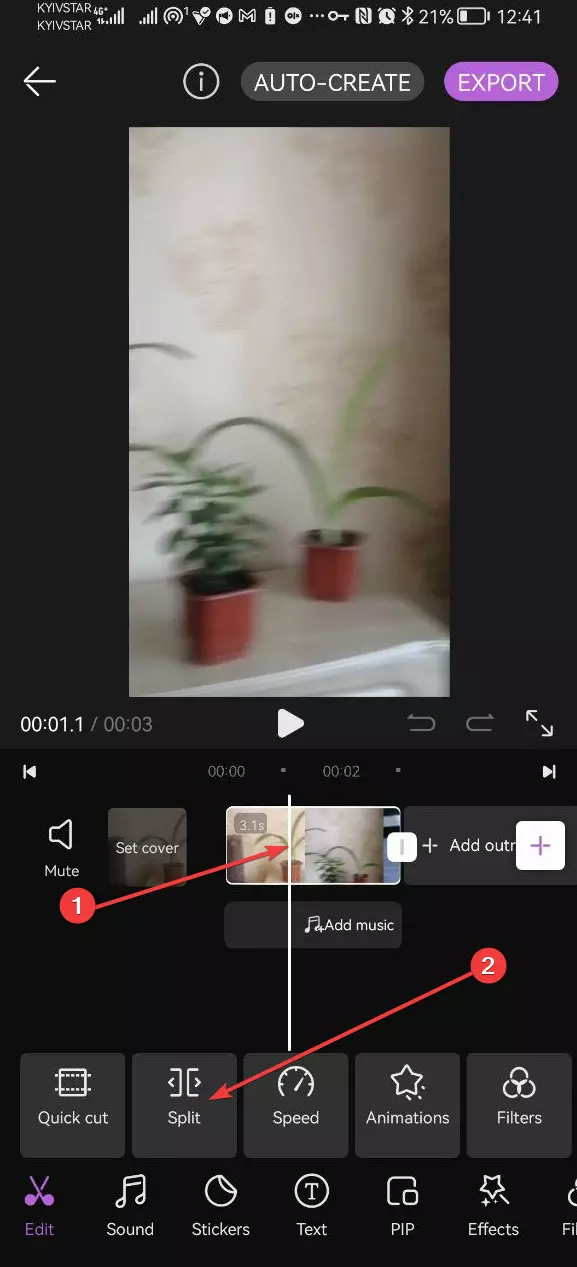
- занимаемся быстрой нарезкой видео (Quick cut) — позволяет оперативно выделить и сохранить конкретный момент из видео;
Дополнительно в этом меню можно найти десятки других инструментов, которые позволят заниматься видеомонтажом начального уровня как для личных целей, так и для легких блогерских задач.
Как обрезать видео на Huawei Honor 70 Pro Plus через галерею Google
Если предыдущий вариант показался для вас слишком сложны или неудобным, вне зависимости от версии ОС и прошивки телефона, всегда можно установить специальное приложение Google Gallery и получить стандартные функции по обрезке видео в смартфоне
- Переходим в Google Play и устанавливаем нужное приложение.
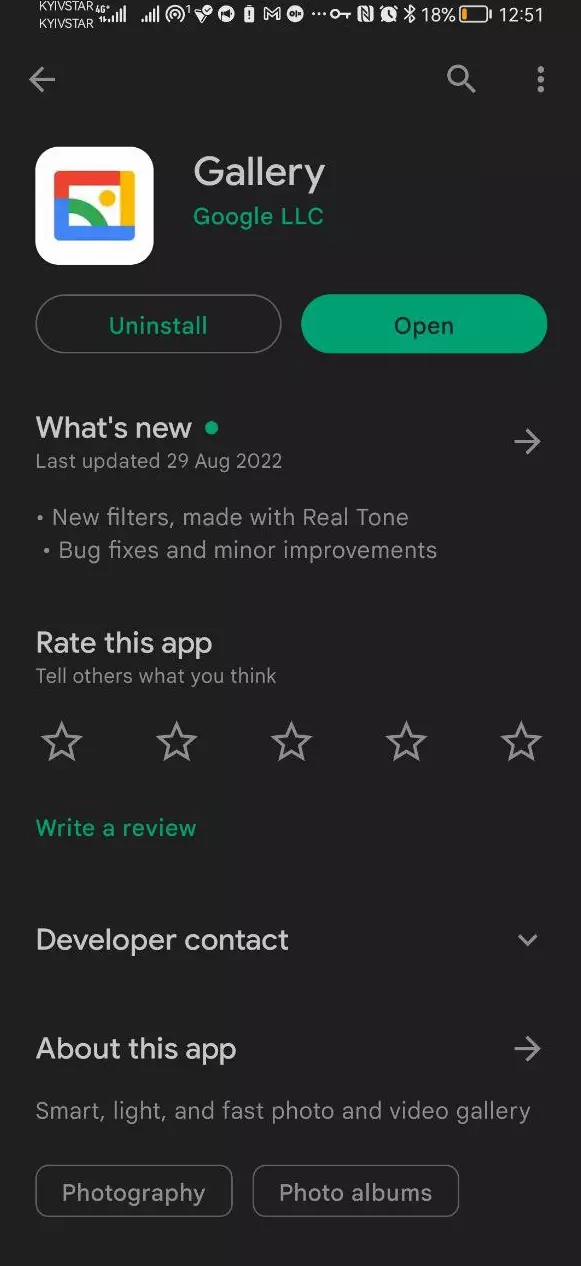
- Открываем его на своем смартфоне, предоставляя нужные разрешения на доступ к файлам.
- Переходим в папку Camera / «Камера».
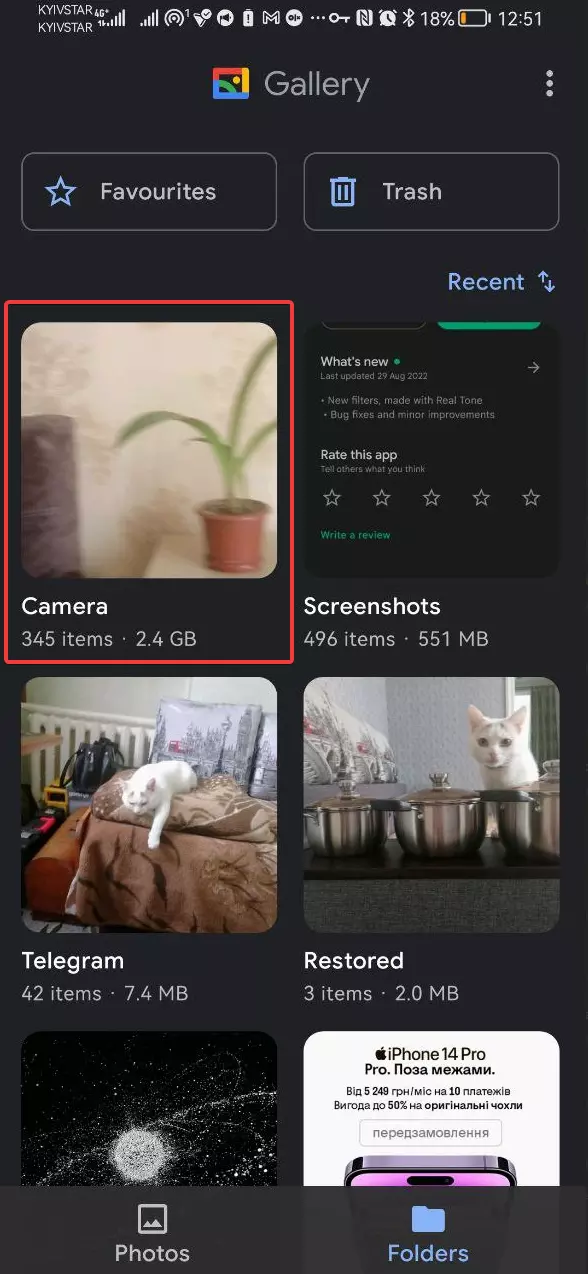
- Находим нужное видео и кликаем по нему.
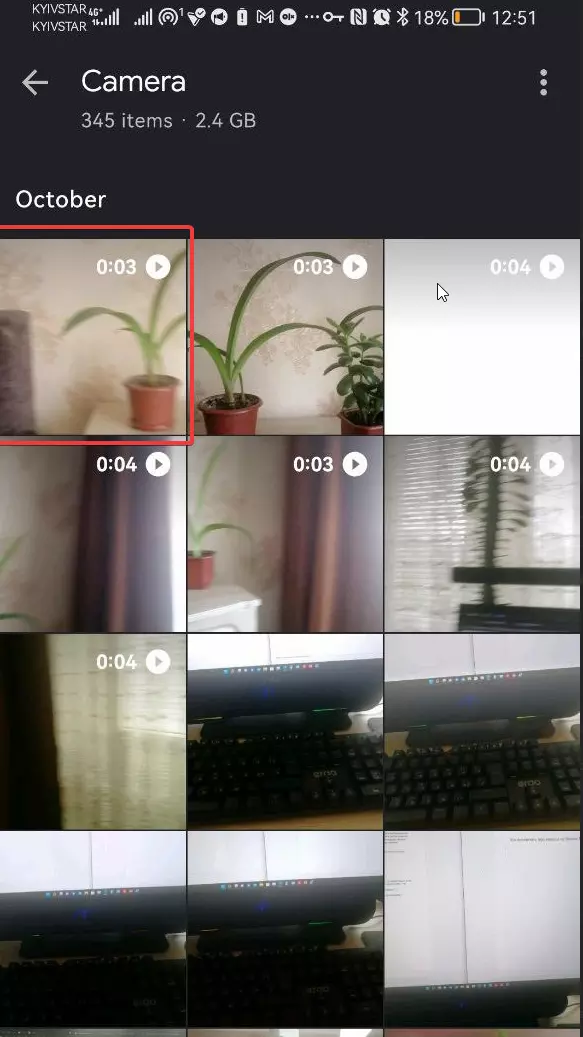
- Переходим в раздел Edit / «Редактирование».
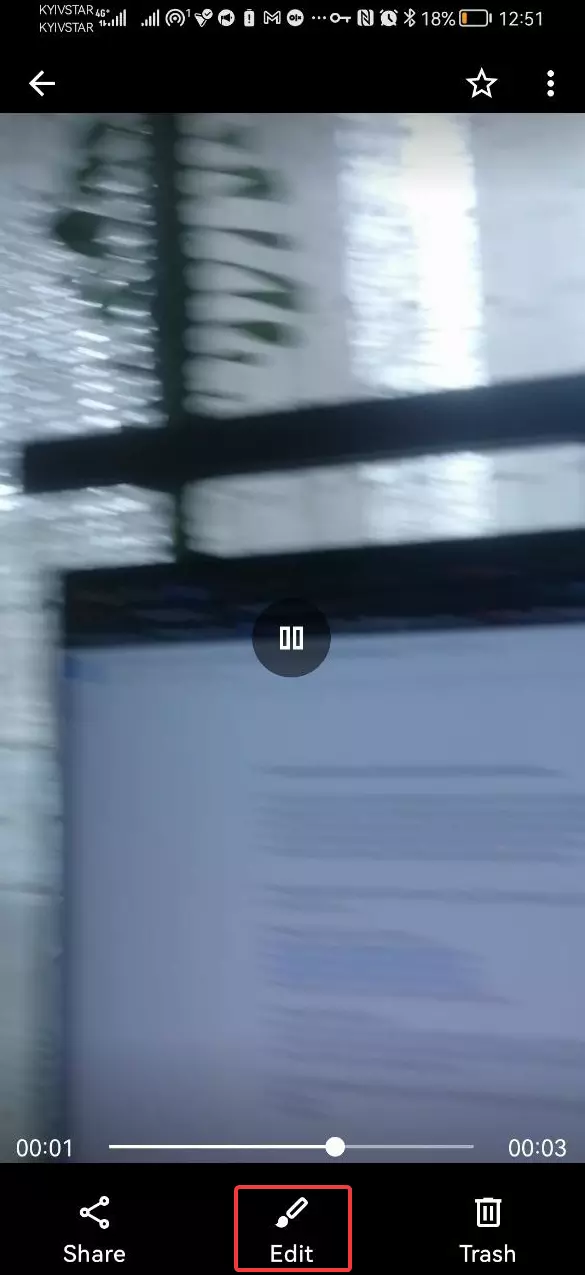
- Вырезаем из видео нужный фрагмент, чтобы получить выделенное и обрезать все ненужное.
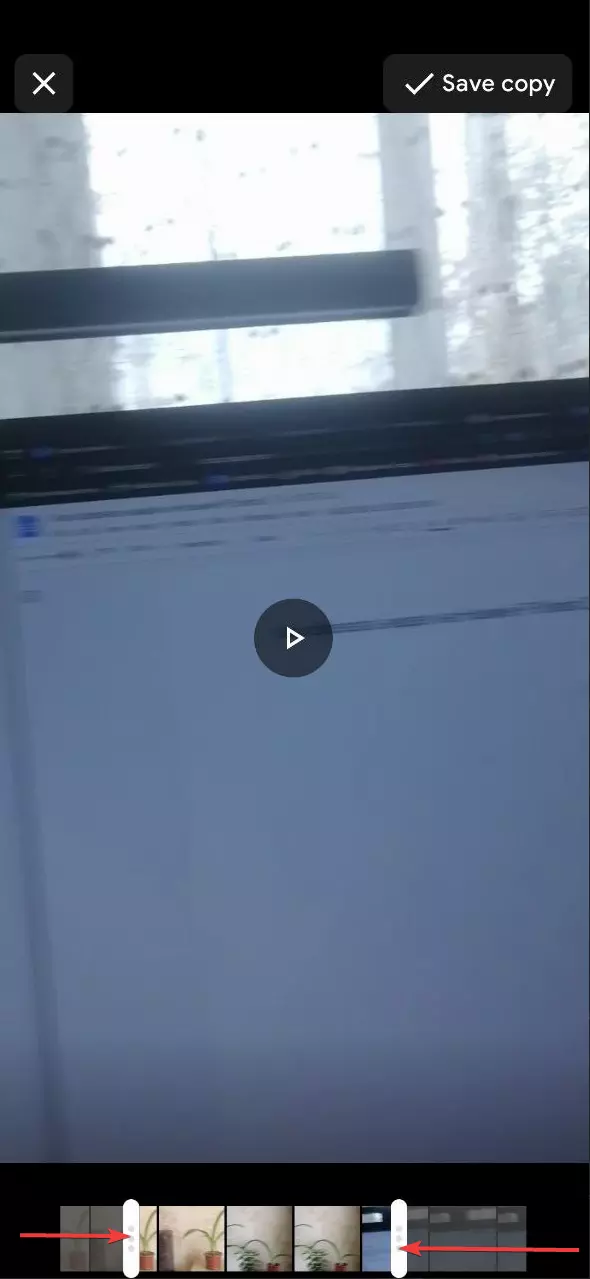
Этого будет достаточно для большинства нетребовательных пользователей, которым нужна исключительно обрезка без дополнительных инструментов, без перегруженного интерфейса и ненужных сложностей.
Поделитесь страницей с друзьями:
Как обрезать видео на Huawei Honor X9 5G
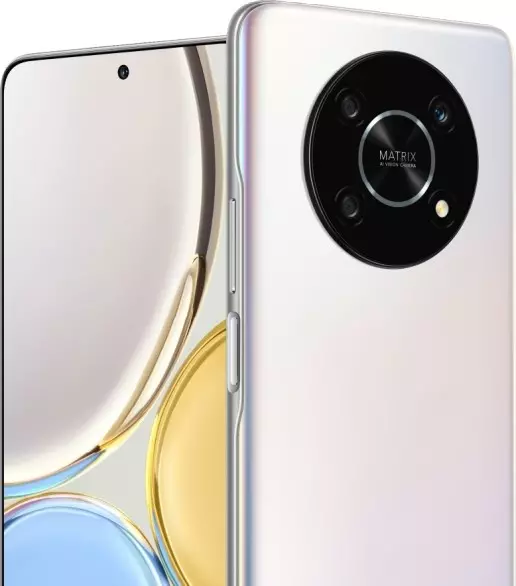
Нередко на снятое через мобильный телефон видео попадают кадры, которые мы бы не хотели демонстрировать тем, кому оно будет в будущем отправлено. Также бывают ситуации, когда компьютера или ноутбука под рукой нет, а провести минимальный монтаж с обрезкой отснятого позарез нужно. В таких случаях можно обрезать видео на Huawei Honor X9 5G стандартными или дополнительными инструментами прямо внутри андроид смартфона. Об этом мы и расскажем в данной статье.
Обрезка видео через галерею смартфона
Если у вас уже есть отснятый вариант, который требуется обрезать не выходя из мобильного телефона, делаем следующее:
- Ищем в меню и переходим в приложение «Галерея» / Gallery.
- Переходим в раздел Videos / «Видео».
- Находим нужный ролик и кликаем по нему.
- Выбираем пункт Edit / «Редактирование».
- В открывшемся подприложении Галереи можно:
- занимаемся быстрой нарезкой видео (Quick cut) — позволяет оперативно выделить и сохранить конкретный момент из видео;
- если нужно, разделяем видео на несколько отдельных частей через инструмент Split / «Разрыв».
- занимаемся быстрой нарезкой видео (Quick cut) — позволяет оперативно выделить и сохранить конкретный момент из видео;
Дополнительно в этом меню можно найти десятки других инструментов, которые позволят заниматься видеомонтажом начального уровня как для личных целей, так и для легких блогерских задач.
Как обрезать видео на Huawei Honor X9 5G через галерею Google
Если предыдущий вариант показался для вас слишком сложны или неудобным, вне зависимости от версии ОС и прошивки телефона, всегда можно установить специальное приложение Google Gallery и получить стандартные функции по обрезке видео в смартфоне
- Переходим в Google Play и устанавливаем нужное приложение.
- Открываем его на своем смартфоне, предоставляя нужные разрешения на доступ к файлам.
- Переходим в папку Camera / «Камера».
- Находим нужное видео и кликаем по нему.
- Переходим в раздел Edit / «Редактирование».
- Вырезаем из видео нужный фрагмент, чтобы получить выделенное и обрезать все ненужное.
Этого будет достаточно для большинства нетребовательных пользователей, которым нужна исключительно обрезка без дополнительных инструментов, без перегруженного интерфейса и ненужных сложностей.
Поделитесь страницей с друзьями: