
Память заполнена на Android, хотя там ничего нет: почему и что делать
Практически каждый пользователь смартфонов на Android сталкивался с той проблемой, когда память телефона заполнена, видя соответствующее предупреждение в шторке уведомлений. Эта неполадка может проявить себя на любом смартфоне, будь то Samsung, Huawei и Xiaomi, никто не застрахован, но особенно в зоне риска устройства с 8 и 16 Гб встроенной памяти. Бывает, что память заполнена, хотя там ничего нет, это вводит пользователей в замешательство. Поэтому и появляется так много людей, которые ищут информация о том, как очистить память на телефоне и что для этого нужно сделать.
Почему память телефона заполнена, хотя там ничего нет?
Когда смартфон пишет «память заполнена», все начинают искать личные файлы и удалять их. Под раздачу попадают фотографии, музыка, видео. Но даже после удаления сотен фотографий оказывается, что внутренняя память телефона заполнена и освободилась совсем немного. Это распространенная проблема, каждому необходимо знать, как почистить память телефон и что для этого нужно иметь. Но изначально нужно разобраться в самых распространенных причинах ее появления.
К ним относятся:
- файлы в папке загрузок;
- огромный кэш приложений;
- множество установленных программ;
- использованием софта из неизвестных источников;
- файлы загрузок браузера;
- системный сбой;
- скрытые файлы;
- файлы хранятся на внутренней памяти, а не карте.
Порой пользователи даже не догадываются о том, что файлы были загружены в системе, они нажимают на загрузку с сайта, происходит закачка нескольких гигабайт и помещаются все эти файлы в папке «Загрузки». Пользователь может забыть об этих файлах, а найти их без файлового менеджера не так просто, они не отображаются в галерее.
Распространенной причиной появления предупреждения является и то, что в телефоне малый размер постоянной памяти. Пользователь устанавливает карту памяти, но файлы все же продолжают сохраняться в смартфоне. Необходимо узнать, как перенести с телефона на карту памяти свои файлы и тем самым решить проблему.
Как узнать, что занимает место в памяти Android
Чтобы определиться с тем, что делать с заполненной памятью, изначально необходимо определить причину проблемы. В данном случае — изучить данные, что потреблвюят место в системе. Первое, о чем думает пользователь, это зайти в настройки смартфона и открыть встроенный инструмент для анализа пространства. Это верное решение, если войти в данную настройку, то можно посмотреть, какие файлы занимают больше всего пространства. Если данный инструмент показывает, что большую часть места в памяти занимают фото и видео, то читатель может быстро догадаться, как освободить память на телефоне — необходимо просто удалить ненужные фото и видео.
Но случается так, что данный инструмент показывает неверные данные или вовсе не отображает загруженность памяти. В этом случае большую часть свободного пространства занимает «Другое», что входит в этот раздел, пользователь не знает. Здесь уже без специализированного программного обеспечения обойтись не получится. Например, можно использовать бесплатное приложение DiskUsage, которое свободно скачивается с Google Play. Здесь уже намного больше возможностей и инструментов.
В приложении пользователь увидит удобную диаграмму из файлов, а также сможет посмотреть на информацию о том, сколько места тот или иной файл занимает в памяти. За считанные секунды удастся узнать, какие файлы отнимают больше всего места. Это даст самое полное представление, почему память телефона заполнена и даст толчок для исправления проблемы. В зависимости от типа файлов, а, как правило, это кэш тех или иных приложений, их можно удалить и освободить пространство. Программа видит даже скрытые файлы, поэтому можно будет увидеть все, что есть в памяти.
Важно: программа не отображает системные файлы, удаление которых может навредить системе, никакого вреда пользователь не сможет нанести своему смартфону.
Как очистить память на телефоне?
Чтобы очистить память на телефоне, можно использовать, как встроенное ПО, так и загружать специализированное. Для начала стоит попробовать выполнить эту процедуру автоматически. Для более детального анализа может понадобиться и ручной метод перебора данных. Ничего сложного в процедуре очистки памяти смартфона нет, по крайней мере в случае, если память занимают простые файлы пользователя, такие как фотографии, видео, загруженные данные.
Если в галерее пусто, в папке «Загрузки» также нет никаких больших файлов, но память заполнена, то это уже говорит о более сложных проблемах. Необходимо использовать специальное программное обеспечение или вовсе выполнять сброс. Но следует детально изучать каждый отдельный случай, искать файлы в системе и удалять их, теми или иными способами.
Решение 1: очистка лишних файлов
Следует помнить о том, что сегодня смартфоны могут снимать видео в разрешении 4К, а такие файлы занимают очень много пространства в памяти. Поэтому, в первую очередь, следует обратить внимание именно на то, что находится в галерее. Там может быть огромное количество фотографий, которые вам совершенно не нужны: там может быть 25 похожих снимков, много неудачных фото, размазанные изображения, дубликаты
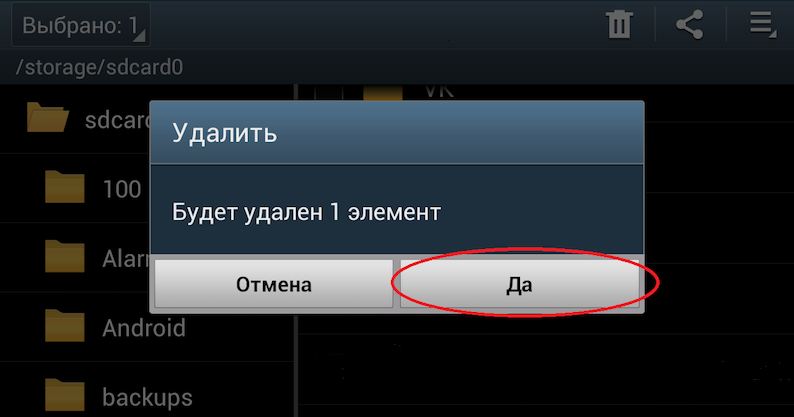
Помните о том, что после удаления фотографий и видео они не исчезают и не освобождают память, а попадают в корзину. Специальный альбом с названием «Корзина», находится в той же галерее. Такая папка нужна для защиты, чтобы пользователь не мог случайно потерять важные фотографии и видео, их всегда можно восстановить из корзины. Чтобы освободить память здесь и сейчас, необходимо в корзине также удалить фотографии и видео, которые в нее были перемещены.
Также рекомендуется открыть встроенный файловый менеджер, а потом перейти в папку «Загрузки». В этом месте хранятся все те файлы, которые вы загрузили с различных сайтов, через свой браузер или получали эти файлы через электронную почту, беспроводное соединение с другим смартфоном. Проверьте, действительно ли все загруженные файлы вам нужно, возможно, большую часть из них можно безвозвратно удалить. Там могут быть и те файлы, которые были случайно загружены.
Решение 2: удаление кэша
Каждое приложение, которое установлено в телефоне, создает свою папку с кэшем. Так работает любое программное обеспечение, ведь тогда программа работает намного быстрее, файлы всегда загружены и распакованы. Но случается так, что обновление кэша приложения не приводит к удалению старых файлов. Это приводит к тому, что в системе накапливается огромное количество файлов, которые, по сути, совершенно не нужны. Пользователь их не видит и использовать никогда не будет, программа также не задействует устаревший кэш. Есть смысл в том, чтобы удалить весь кэш приложения. Это освободит память, а программа создаст новые файлы, только актуальные для нее сейчас.
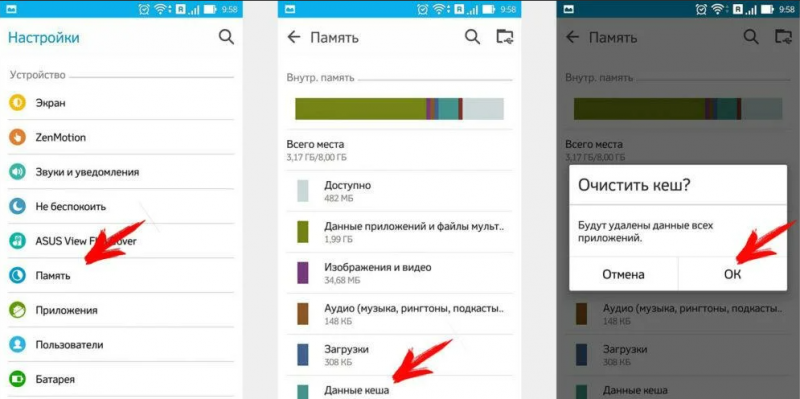
Как удалить кэш:
- Зайти в настройки смартфона.
- Выбрать пункт «Приложения».
- Отсортируйте все приложения по их размеру.
- Откройте первое приложение.
- Выбираете пункт «Удалить кэш».
- Подтвердите свое действие.
Также там вы увидите еще один пункт под названием «Удалить все данные». Если после удаления кэша память не освободилась, то следует выбрать его. Но следует помнить о том, что личная информация (переписки, чаты, пароли и т. п.) будут удалены.
Решение 3: форматирование папки .thumbnails
В любом смартфоне есть файловая система, в ней есть, как открытые, так и скрытые файлы. Как правило, скрытые файлы создаются по той простой причине, что неопытные пользователи могут их удалить и навредить нормальной работе операционной системы. Тем не менее, в системе есть папка .thumbnails, в ней хранятся ненужные файлы, которые могут там накапливаться и занимать очень много места. Эта папка скрыта для пользователя и просто так ее не увидеть.
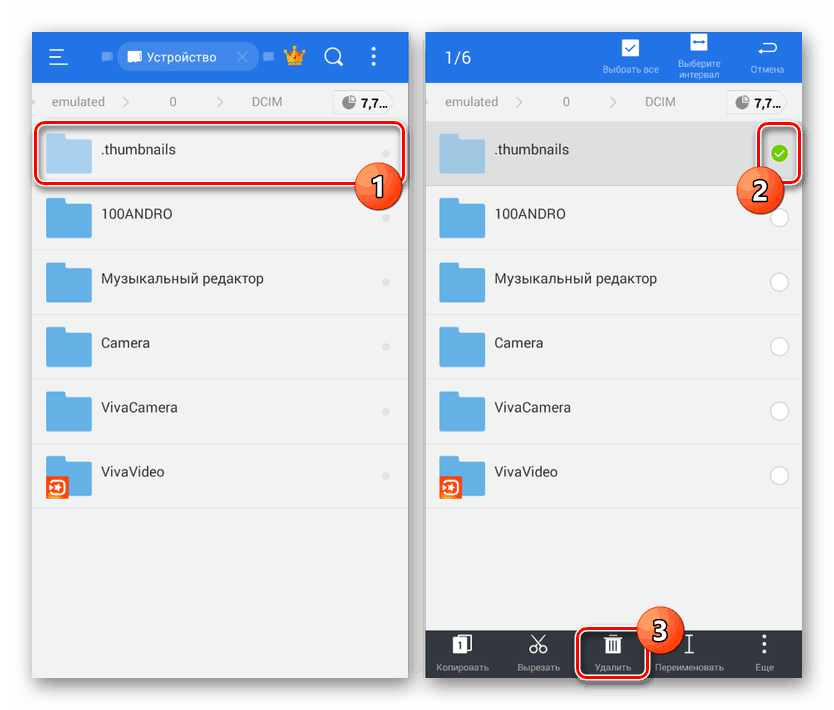
Чтобы отформатировать .thumbnails, необходимо использовать специализированное приложение. Можно использовать ту же программу под названием DiskUsage, она способна увидеть скрытую папку и очистить ее. Папка не защищена от удаления, она является системной, но отформатировать ее можно без каких-либо последствий. Программа самостоятельно найдет папку .thumbnails и предложит ее очистить, пользователю просто необходимо согласиться.
Решение 4: удаление всех временных файлов
Временные файлы создаются различными приложениями и накапливаются в системе. Система должна работать таким образом, когда устаревшие временные файлы будут удаляться или обновляться новыми. Но, на самом деле, не все программы так работают, в результате память на телефоне заполняется очень быстро. Даже карты из навигации будут загружаться в кэш, после чего там и останутся, даже если вы не будете их использовать.
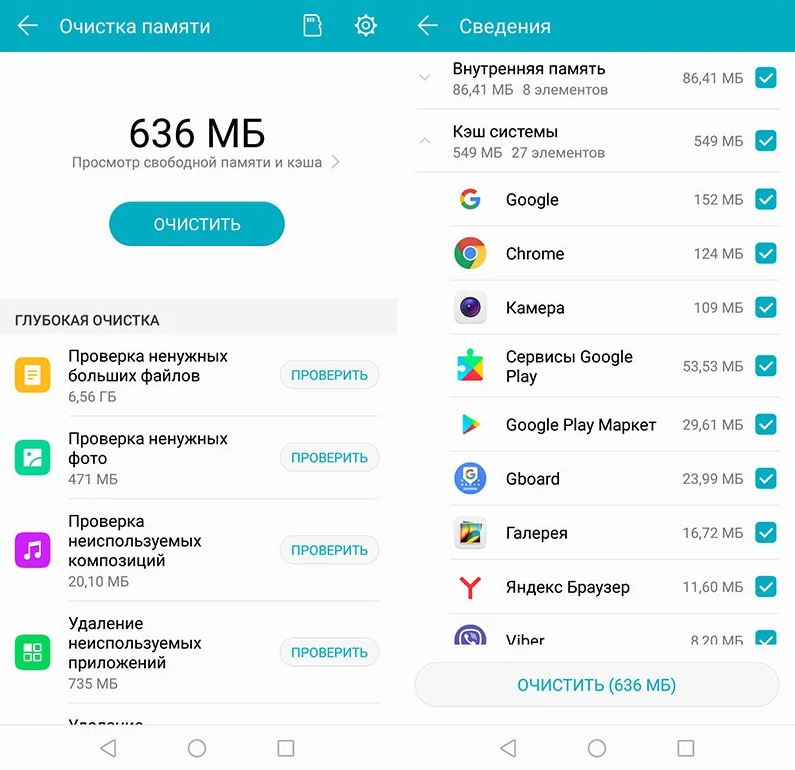
Для быстрой очистки всех временных файлов необходимо сделать следующее:
- Перейти в настройки смартфона.
- Открыть пункт «Хранилище» или «Данные и память».
- В этом разделе необходимо найти раздел «Данные кэша».
- Нажимая на этот пункт, вы увидите предложение его очистить, на что нужно согласиться.
Все временные файлы будут удалены из системы, это может освободить огромное количество места. Порой именно временные файлы являются причиной того, что свободная память на телефоне закончилась и появляется предупреждение об этом в шторке уведомлений.
Решение 5: перенос приложений и данных на карту памяти
Программы являются одной из самых распространенных причин загруженности внутренней памяти смартфона. Даже если она небольшая и занимает при загрузке несколько десятков мегабайт, после установки приложение увеличится в размере, при чем в разы. После первого запуска приложение может загрузить необходимые данные для работы из своего сервера, а это сделает программу 50 Мб размером в несколько сотен мегабайт, а порой объем достигает и гигабайта или больше. Отказаться от некоторых приложений нельзя, да и не обязательно. Можно перенести приложение на карту памяти и тем самым освободить внутреннее пространство смартфона.
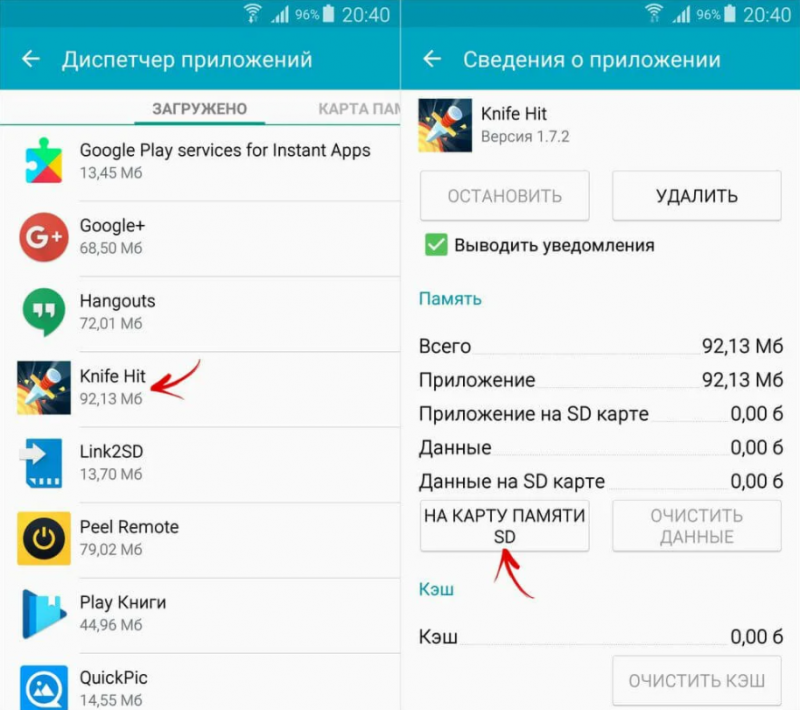
Как перенести приложения:
- Перейти в настройки смартфона.
- Выбрать пункт «Приложения».
- Выбрать в списке ту программу, которую нужно перенести на карту.
- В нижней части будет пункт «Перенести на карту памяти».
Не все смартфоны поддерживают эту функцию, не все приложения могут работать на карте памяти. Но, как правило, это срабатывает и все данные программы будут перенесены на карту, а память телефона будет очищена.
Пользователь может найти в фирменном магазине приложений программы, которые переносят данные на карту памяти, в том числе и программы. Но необходимо понимать, что для их эффективной работы необходимы Root-права, которые получить не так просто, да и это не самая безопасная процедура. Поэтому, если программа не может работать на карте памяти, то перенести ее не получится.
Что делать, если память заполнена, хотя там ничего нет?
Если пользователь проверяет файловую систему и видит, что память полностью заполнена, но при этом никаких файлов он найти не может, необходимо делать сброс. Эта процедура есть в любом смартфоне, она создана для того, чтобы полностью вернуть смартфон в исходное состояние. Удаляются все файлы пользователя, все сторонние приложения, все данные, поэтому заблаговременно нужно перенести все самое важное на флешку или компьютер.
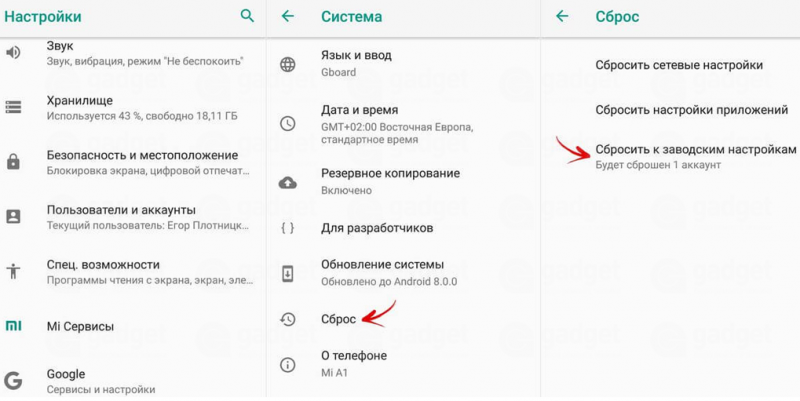
Выполнить эту процедуру довольно просто:
- Открыть настройки.
- Ввести в поиске «сброс».
- Выбрать пункт «полный сброс настроек».
- Подтвердить сброс паролем, установленным на телефоне ранее.
После того, как сброс будет выполнен, необходимо будет заново настраивать смартфон, входить в аккаунт Google, загружать все необходимые приложения и задать им параметры работы. Но при этом память телефона очистится и проблема будет решена.
На телефоне Android ничего нет, но память заполнена: 5 советов по решению проблемы
Как очистить память телефона на Андроиде? – это вопрос, интересующий многих пользователей смартфонов. Недостаток памяти является одной из самых распространённых проблем, так как может появляться даже на смартфонах с большими объемами хранилищ. Обычно о появлении проблемы сообщает системное сообщение «Память заполнена». При этом на устройстве действительно может не быть свободного пространства, а порой её там достаточно. Данная проблема приводит к запрету на скачивание, обновление, создание фото и видео. Телефон превращается в малополезный аппарат, лишенный большей части функций.
Выход из ситуации – это освобождение места или изменение настроек. Мы покажем 5 эффективных способов устранения недостатка свободного места на смартфоне.
Очистка телефона от ненужных файлов
Если память телефона Android заполнена, первым делом рекомендуем удалить приложения, загрузки и системный мусор. Наибольшее количество места на смартфоне занимает папка загрузки и установленные приложения. Действенный способ освободить достаточное количество памяти – убрать всё ненужное.

Как очистить внутреннюю память телефона:
- Проанализировать все приложения на рабочем столе смартфона. Скорее всего удастся найти несколько ненужных или мало полезных приложений, которыми уже давно не пользуются. Их лучше удалить в целях высвобождения памяти;
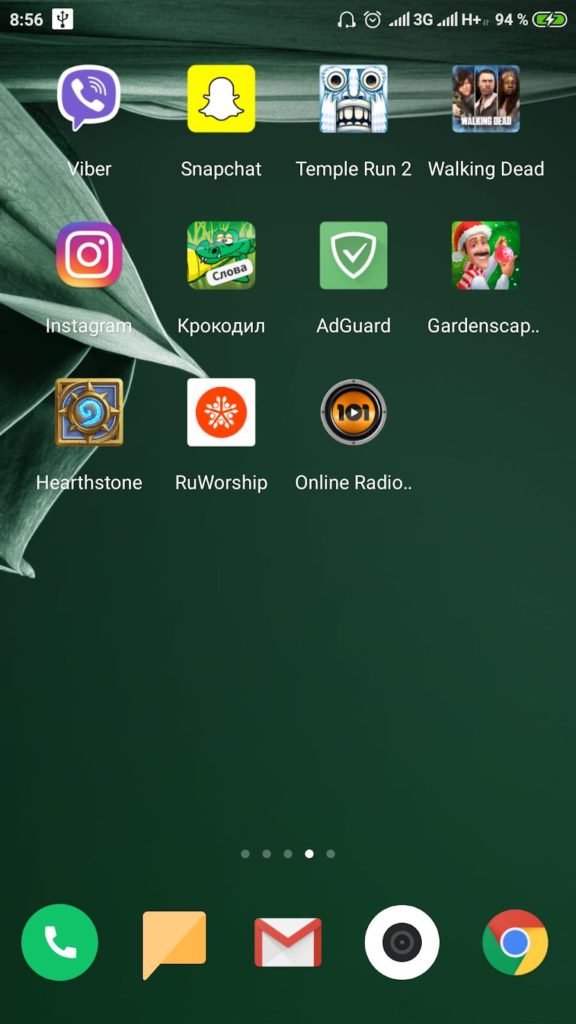
- Ещё одна распространённая причина, почему память телефона заполнена – в ней хранится много видео и фото. Можем отфильтровать неудачные фотографии и бесполезные видео. Это уже может решить проблему. Если же все медиаданные нужны или их удаление не помогло высвободить достаточный объём памяти, остаётся только перенести файлы. Рекомендуем переместить данные на флешку или перебросить на компьютер;
- Очистить загруженные файлы из мессенджеров. Они по умолчанию загружают присланные фотографии на телефон. Из-за этого, в хранилище смартфона скапливаются различные открытки, поздравления, фото посторонних людей и прочее. Проще всего очистить этот раздел — использовать компьютер. Через проводник можем открыть одноимённую папку с мессенджера и убрать её содержимое;
- Проверить папку, в которую браузер загружает все файлы. Здесь скапливается много данных, их очистка поможет высвободить немало места.
Это самые эффективные способы освободить место на телефоне, но и они не всем помогают. Проблема с недостатком памяти сохранилась? – Читайте дальше.
Удаление информации из папки .thumbnails на Android
Наверное, немногие знают, но при просмотре галереи система Android создаёт эскизы – это небольшие снэпы картинок. Их основная задача заключается в увеличении скорости следующей загрузки файлов. Несложно догадаться, что эти эскизы занимают место и имеют минимальную практическую пользу.
Что делать, если память телефона заполнена:
- Подключаем смартфон к ПК и включаем режим «Передача файлов».
- Открываем раздел «DCIM» в разделе телефона.
- Переходим в каталог «.thumbnails».
- Нажимаем сочетание Ctrl + A и удаляем всё содержимое.
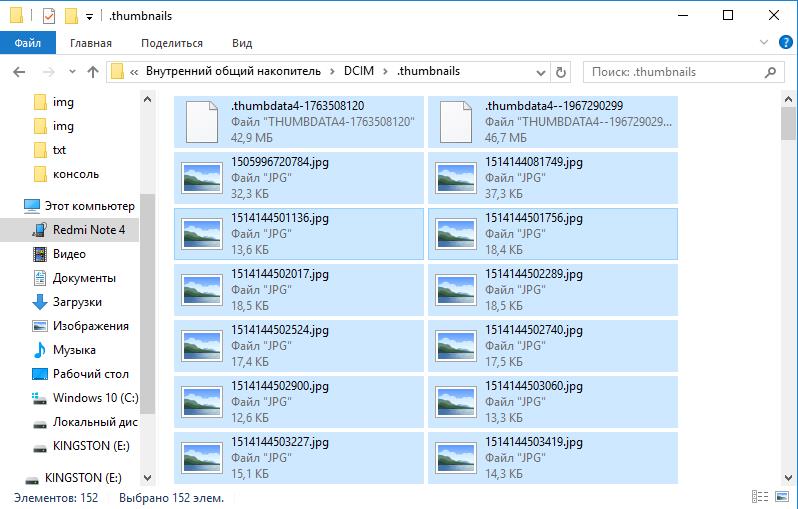
Со временем в данном разделе скапливаются данные на 1-2 Гб. Только их удаление поможет телефону, возможно, он даже перестанет тормозить.
Важно! Это действие рекомендуем выполнять с определенной периодичностью. В зависимости от активности использования смартфона – это 1-3 недели. Если забываем выполнить очистку, в разделе скопиться снова такое же количество файлов.
Очистка кэша
Ещё один способ безболезненно освободить место на телефоне – удалить кеш. Кэш – это временные файлы, предназначенные для ускорения обработки данных. Сюда помещаются активно используемые данные. Вместо повторной обработки данных при загрузке приложения, они просто берутся с кэша.
Как и в прошлом случае, в небольших количествах кэш полезен, а в больших — способен замедлять работу смартфона. Такая процедура готова подарить от 500 Мб до 2-4 Гб свободного места и даже больше.
Как очистить хранилище телефона за счёт удаления кэша:
- Открываем приложение «Настройки».
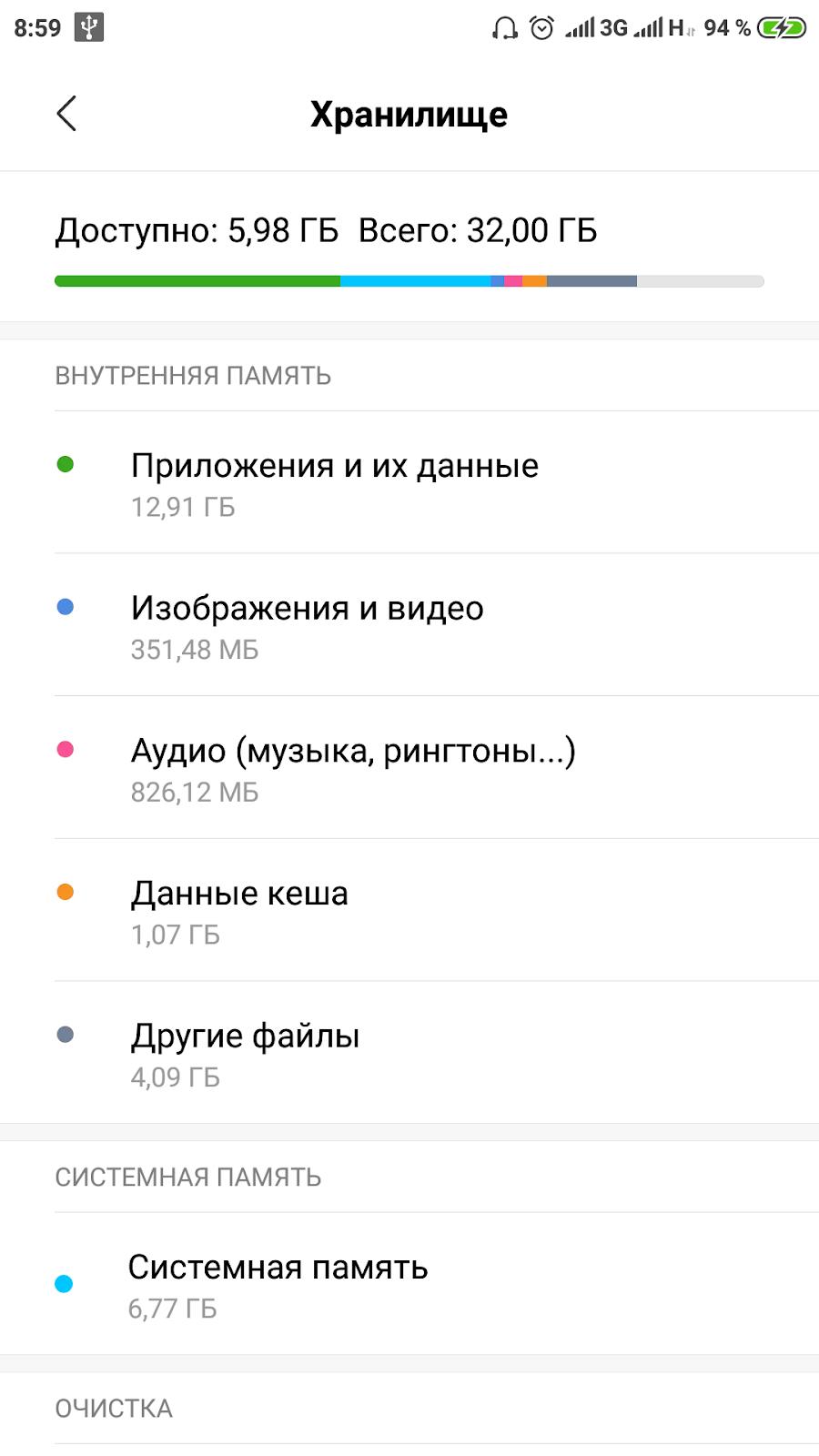
- Ищем раздел «Система и устройство» и нажимаем на пункт «Хранилище».
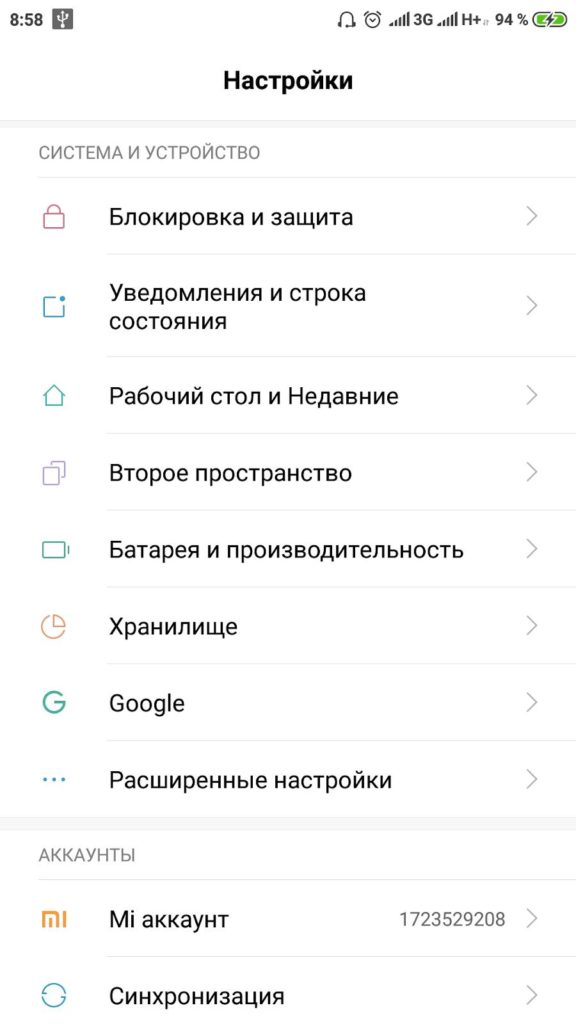
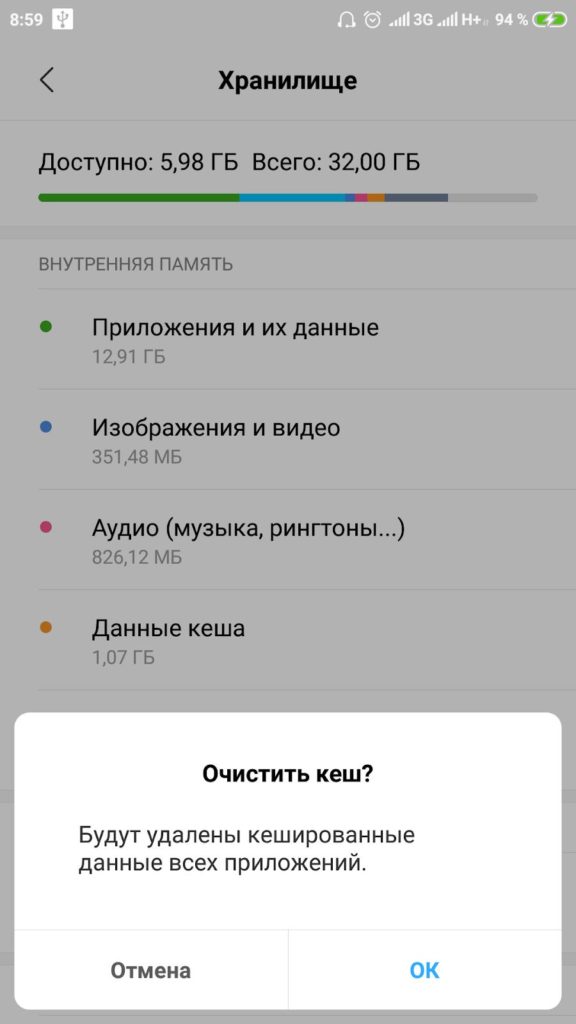
- После подсчёта данных, занятых кэшем, нажимаем на пункте «Данные кеша».
- В окне «Очистить кеш» выбираем «Ок».
Кстати, из-за неправильно сформированного кэша бывает ситуация, когда память телефона заполнена, хотя там ничего нет. Обычно утилита для доступа к официальному магазину Google Play сообщает, что память занята. Это уведомление появляется при попытке установить любое приложение.
Как убрать кэш у Google Play:
- В меню «Настройки» ищем раздел «Приложения».
- Выбираем «Все приложения».
- Находим строку «Google Play Маркет» и жмём на неё.
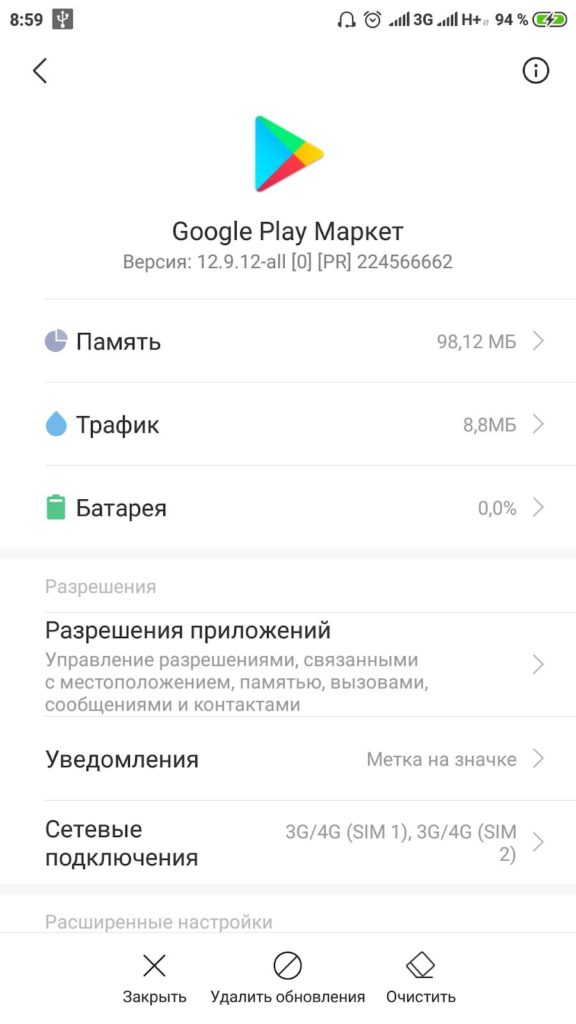
- Снизу нажимаем на кнопку «Очистить» и выбираем «Очистить кэш».
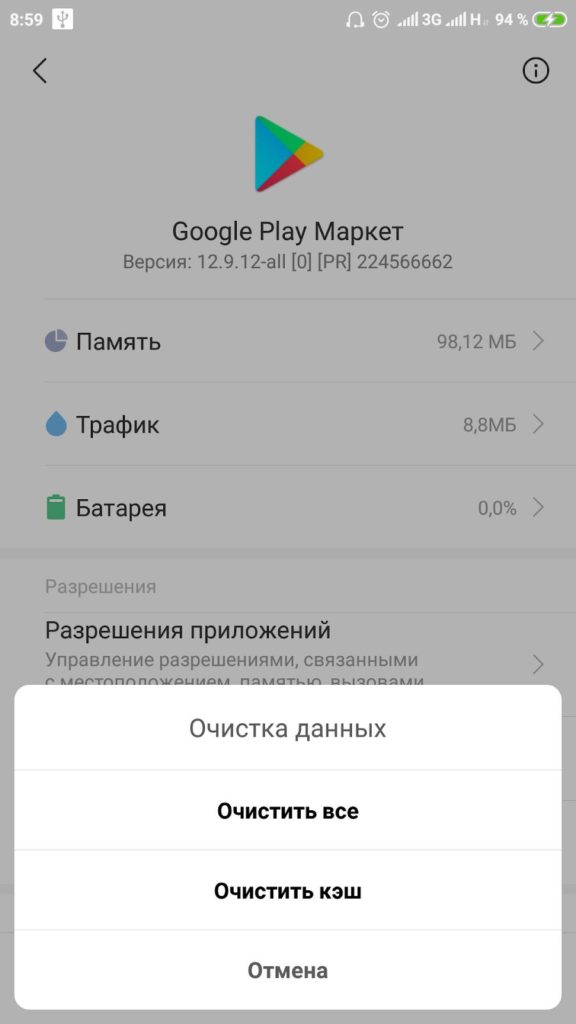
Полезно! Часто для удаления кэша пользуются специальными приложениями, они не требуют root-доступ и всё выполняют в пару нажатий. Для этого можем использовать CCleaner или Clean Master.
Изменение настроек в смартфоне Android
Теперь узнаем о способе, который готов дать больше свободной памяти, чем любой другой метод. Это радикальный способ, как освободить память на телефоне, суть которого — сбросить настройки к заводскому состоянию. Произойдёт форматирование локального хранилища. На выходе получаем полностью чистый смартфон.
Важно! Рекомендуем этот метод только в том случае, если остальные способы не помогли.
Как очистить память телефона:
- Входим в меню «Настройки» и находим пункт «Система и устройство».
- Открываем «Расширенные настройки» и в конце страницы нажимаем на «Восстановление и сброс».
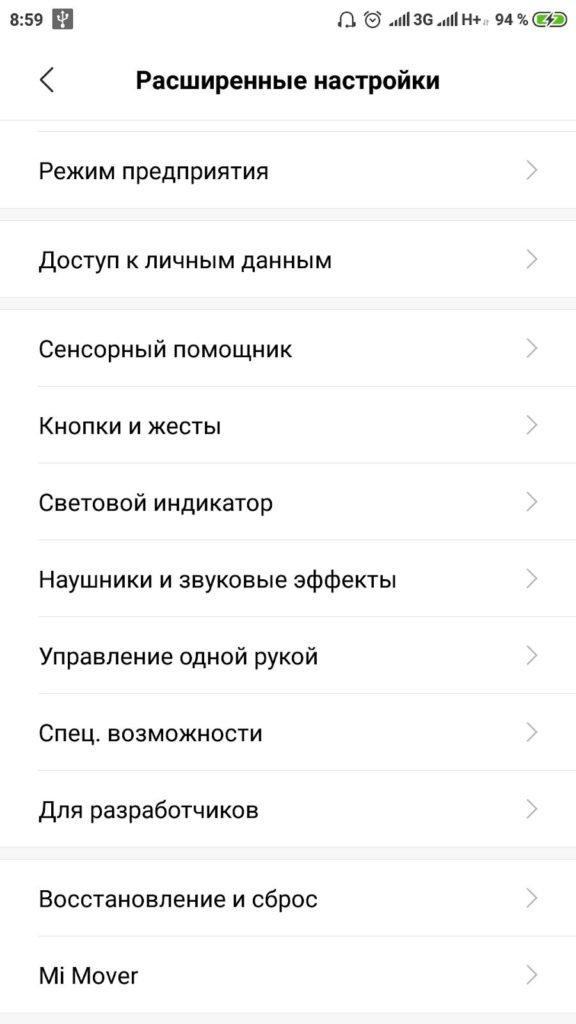
- Внизу списка выбираем «Сброс настроек».
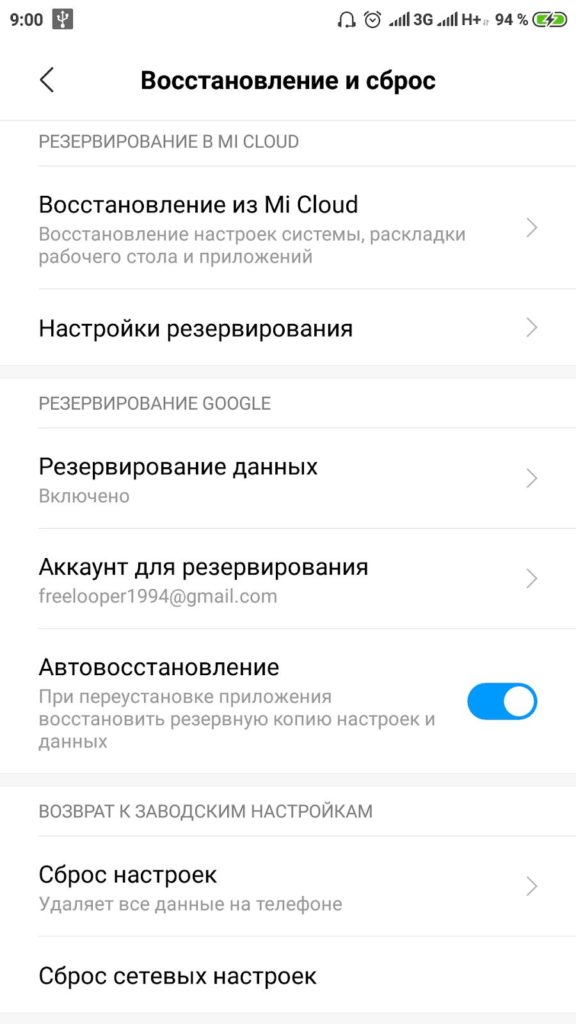
- Жмём на «Все файлы на телефоне» и подтверждаем действие.
Напоследок мы оставили ещё один хороший способ, который требует небольших денежных вложений.
Замена карты памяти
Можем просто приобрести microSD-карту большего объёма. Современные смартфоны обычно поддерживают накопители на 128 Гб. С таким объёмом хранилища недостатка места наблюдаться не должно.
Важно! Многие смартфоны обладают совмещённым слотом. Это значит, что во второй слот можем установить либо 2-ю SIM, либо microSD-карты. Придётся правильно расставлять приоритеты.
Краткое резюме: недостаток памяти легко устранить с помощью удаления временных и бесполезных файлов. При желании сохранить все данные, можем просто установить более ёмкую флешку. Если многие данные с телефона устарели, имеет смысл перекинуть всё нужное на компьютер и отформатировать смартфон. Сброс к заводским настройкам освобождает наибольшее количество места.
Вопросы по теме:
Как найти приложения, которые занимают много места в Samsung Galaxy?
Чтобы найти приложение которое занимает больше всего места, откройте: Меню → Настройки → Приложения или так Диспетчер приложений → Диспетчер приложений

Остались вопросы по теме?
Задать вопрос
Рейтинг статьи 4.4 / 5. Голосов: 648
Пока нет голосов! Будьте первым, кто оценит этот пост.
Поделитесь в социальных сетях!
Евгений Андрейченко – независимый эксперт ряда интернет-ресурсов в СНГ странах с 7-летним опытом работы в IT-сфере. Имеет высшее техническое образование и углубленное познание в широком спектре цифровых технологий: от программирования до видеомонтажа. Последние 4 года предоставляет консультации для веб-портала tvoykomputer.ru. С нами делится опытом по настройке компьютеров, смартфонов, телевизоров и смежных устройств, популярным языком описывая особенности проведения всевозможных процедур с умными устройствами.»
Поделиться
Похожие записи

Комментарии:
Ответить на сообщение
Именно у меня такое было с телефоном, вроде и памяти полно, но пишет все заполнено. Пришлось частично удалять приложения.
Ответить на сообщение
thumbnails — нет у меня этого раздела в папке dcim. что делать?
Ответить на сообщение
Если у вас нет папки «thumbnails» в папке «DCIM» на вашем устройстве Android, это может быть нормально в зависимости от версии Android, которую вы используете. Папка «thumbnails» обычно содержит уменьшенные копии изображений, которые используются для быстрого просмотра галереи и других приложений. Но некоторые версии Android могут сохранять эти уменьшенные изображения в другом месте, или даже не создавать их вообще. Если вы хотите найти уменьшенные изображения на своем устройстве Android, вы можете попробовать выполнить следующие действия: Откройте приложение Галерея на своем устройстве и проверьте, есть ли там все ваши изображения. Если у вас есть файловый менеджер на вашем устройстве, откройте его и перейдите в папку «DCIM», чтобы проверить, есть ли там все ваши изображения. Вы также можете поискать другие папки, которые могут содержать изображения. Если вы хотите удалить уменьшенные изображения на своем устройстве Android, вы можете воспользоваться приложением для очистки кэша или очистки данных, чтобы удалить их. Если у вас есть проблемы с отображением изображений на вашем устройстве Android, вы можете попробовать перезагрузить устройство или проверить наличие обновлений для системы Android или приложений, которые вы используете.
Ответить на сообщение
Че-то ни слова в статье про то, что можно загрузить безболезненно фотографии и картинки на облако, тот же Гугл диск. Но у меня другое, сколько не чисть телефон — висит уведомление, что недостаточно памяти.
Ответить на сообщение
У телефона не хватает памяти из тик тока наверное жаль удолять тик ток что делать как исправить что было больше памяти в телефоне все файлы удалита ненужные чищу телефон стараюсь.
Ответить на сообщение
Очистить кэш и данные приложений. Это можно сделать, перейдя в раздел «Настройки» > «Приложения» и выбрав приложение TikTok. Затем нажмите на «Очистить данные» и «Очистить кэш».
Ответить на сообщение
Добрый день или вечер. У кого как.
проблема такая. Redmi note 9 a.
Зашел в проводник значит я. и увидел что АПК. забито 4.66 гб. места.
думаю зайду посмотрю что там такое и удалю.
Захожу значит. А там пусто нет не одного апк файла.
Сброс не охотно как то делать. много фото и видео переносить.
фото и видео всего на 500 мб. система вообще на 7.65 гб. прилож и данные на 13.27 гб что делать хз. помогите.
Ответить на сообщение
Добрый день!
Телефон Сяоми редми 4 про!
Вайбер сожрал всю память. распух до 5,2Гб. В итоге я не выдержал и удалил Вайбер — освободилось только 200-250 Мб. а где остальное.
В папке Вибер-медиа — несколкько файлов небольших, галерея пустая. Переставил Вибер — картина не поменялась. Захожу в Хранилище — занято 11 Гб видео и картинки. Фоток и видео на 5Гб где то с фотоаппарата. Вот и еще +5 гб потерянных где то и еще 1 Гб на другие приложения, похоже ,так Я несколько месяцев не могу найти. Удалял чаты ,где много фоток-видео — результата ноль. Похоже ,что Вибер пишет в какую то скрытую папку и с компа и проводника ее не видно. Как ее найти и почистить? Устал я бороться с вибером )) Попробовал еще раз снести Вибер и переставил — результат , ожидаемо, такой же. Сбрасывать до заводских установок не хочется — потом очень долго все восстанавливать. Может кто поможет?
Ответить на сообщение
Здравствуйте! Скорее всего проблема в скрытых файлах, они действительно много весят. Особенно скрытая папка импорт, которая может весить больше 5 Гб сама по себе. Там хранятся удаленные когда-то фотографии, видео. Вам нужно включить отображение скрытых элементов через «Настройки». У кого-то раздел называется «Настройки папки мои файлы», но может быть и иначе. Если не удается найти, пробуйте скачать другие проводники. Искомые папки находятся по пути Память устройства/Android/data/com.viber.voip/files.
Почему память телефона заполнена хотя там ничего нет андроид самсунг
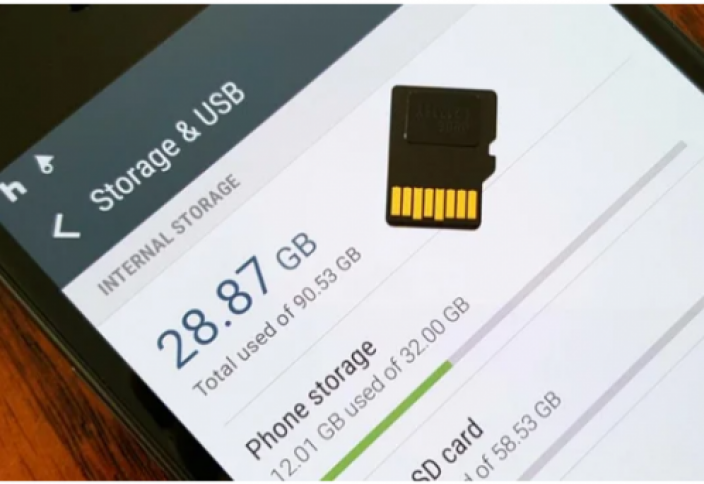
С проблемой переполненной памяти сталкиваются многие владельцы устройств на платформе Android. Вроде пользовательских файлов сохранено немного, но накопитель все равно забит. Причин такой проблемы существует несколько — рассмотрите каждую из них.
Но сначала ремарка для начинающих пользователей. Самые большие объемы памяти, как правило, занимают видеоролики. Рекомендуем зайти в «Галерею» и проверить смартфон на предмет ненужных материалов. Невостребованные ролики, скачанные фильмы, обрезки видео — все это скапливается в файловой системе и занимает память.
Удалите ненужные видеоролики, фотографии и другие данные, загруженные с WhatsApp или других приложениях и мессенджеров. Они сохраняются в отдельную папку, расположенную в DCIM.
Теперь советуем внимательно изучить ВСЕ советы из нашей статьи.
Очистка кэша телефона
Первым делом, нужно почистить кэш на Android-смартфоне. Существует несколько способов чистки. Начнем с базовых настроек:
- Откройте настройки смартфона.
- Зайдите в раздел «Память» или «Хранилище».
- Выберите раздел «Данные кэша» и нажмите кнопку «Удалить кэш».
- Далее нажмите «ОК» для полной очистки.
Также кэш-память на Android чистится через специальные приложения (которые в последнее время сильно испортились ). Вот способ очистки на примере утилиты CCleaner (программа доступна в Google Play). После ее установки выполните следующий алгоритм действий:
- Зайдите в приложение, выберете опцию «Очистка кэша и памяти» и нажмите на кнопку «Анализ».
- После завершения сканирования системы отметьте галочкой опцию «Кэш» и выберите «Очистить».
- Кэш, временные файлы и прочий мусор автоматически удаляются с телефона.
Если остались вопросы, обязательно изучите более подробную статью об очистке кэша . Отметим, что один из самых действенных методов очистки кэш-памяти — раздел Wipe cache partition в меню Recovery .
Очистка ненужных файлов
Большие объемы нежелательных данных чаще всего скапливаются в папках загрузки или мессенджеров, а также в скрытой директиве .thumbnails. Рекомендуем провести тщательный анализ файловой системы. Для этой операции подойдет анализотор дисков DiskUsage, который также загружается из Google Play.
После установки зайдите в программу и выбреете опцию «Карта памяти». Тут собраны все данные, которые есть на устройстве. Выберете ненужный файл и удалите его. Для этого зайдите в меню в верхнем углу экрана и нажмите кнопку «Удалить».
DiskUsage подходит для «поштучного» удаления файлов и анализа дискового пространства, но приложение неудобно для массового очищения системы. Также здесь не получится просмотреть медиафайлы — для этого рекомендуется использовать какой-нибудь проводник или диспетчер задач .
Удаления файлов из скрытой папки .thumbnails
Директива .thumbnails находится в папке DCIM — в галерее, где хранятся фотографии и видеоролики. В .thumbnails сохраняются эскизы медиафайлов, чтобы в дальнейшем смартфон мог быстрее подгружать плитки-миниатюры. Со временем накапливается несколько гигабайт эскизов, особенно если владелец устройства любитель делать снимки или снимать видео.
Например, на одном из смартфонов редакции хранится 500 фотографий. Размер папки с миниатюрами .thumbnails составляет 1 ГБ. Это пространство можно легко освободить.
Так как директива .thumbnails по умолчанию скрыта, через галерею зайти в нее не получится. Для диагностики и удаления эскизов рекомендуется скачать приложение Total Comander. Далее нужно выполнить следующие действия:
- Зайдите в установленное приложение Total Comander и найдите там папку .thumbnails (она находится в папке DCIM).
- Под перечнем сохраненных миниатюр в левом нижнем углу экрана есть кнопка «Выделить» — нажмите ее.
- Затем нажмите на крестик внизу панели, чтобы удалить существующие эскизы.
Единственный недостаток в такой операции — теперь миниатюры будут подгружаться чуть медленнее. После очистки папки .thumbnails устройство снова начнет создавать новые эскизы. Чтобы это предотвратить, потребуется блокировка создание эскизов.
Карта памяти
Логичным и самым простым решением проблем с нехваткой памяти является покупка карты памяти (если в смартфоне есть соответствующий разъем). При установке microSD на некоторых устройствах потребуется ее активация, потому что по умолчанию телефон так и продолжит сохранять файлы во внутреннею память. Зайдите в раздел «Память/Хранилище» и поставьте маркер возле опции «Карта памяти».
Еще важно правильно выбрать карту памяти — учесть класс и скорость , а также другие характеристики . Чтобы не возникло накладок, внимательно изучите наши статьи.
Нужно отметить, что в смартфонах на свежих версиях Android есть возможность объединения внутреннее хранилище с картой памяти. В таких случаях смартфон сам предложит произвести соединение после установки карты.
Сброс настроек
Самым радикальным методом решения всех системных проблем является полное форматирование или сброс гаджета до заводских настроек . Этот метод рекомендуется использовать в случаях, когда простые способы решения проблемы не принесли желаемого результата.
Для возвращения смартфона к заводским настройкам выполните следующие действия:
- Зайдите в настройки и выберете опцию «Восстановление и сброс».
- Здесь могут быть два варианта: сброс без потери данных и сброс совместно с полным форматированием накопителя. Выберете второй вариант.
- Далее нажмите «Сбросить настройки» и ждите завершения процедуры.
Итоги
Проблемы с памятью бывают разными, как и их решения. Начните диагностику системы с выполнения самых простых действий и удаления ненужных игр, приложений, фотографий, видео и других файлов. Не забудьте добавить карту памяти, очистить кэш и папку .thumbnails. Если это не поможет, пробуйте более радикальные меры.
Внутренняя память заполнена, а у меня ничего нет, что происходит?
С использованием наших мобильных телефонов и с течением времени всегда наступает момент, когда мы что-то понимаем. «У меня полная внутренняя память и ничего нет». Это повторяющаяся фраза практически для всех брендов и операционных систем, потому что да, в Apple это тоже происходит, для Apple с iOS. Это то, что ограничивает вас в повседневной жизни, когда дело доходит до загрузки приложения, съемки видео, фотографирования и многих других очень распространенных вещей, которые являются основными в нашей повседневной жизни. И именно по этой причине это очень беспокоит, и вам нужно найти решение.
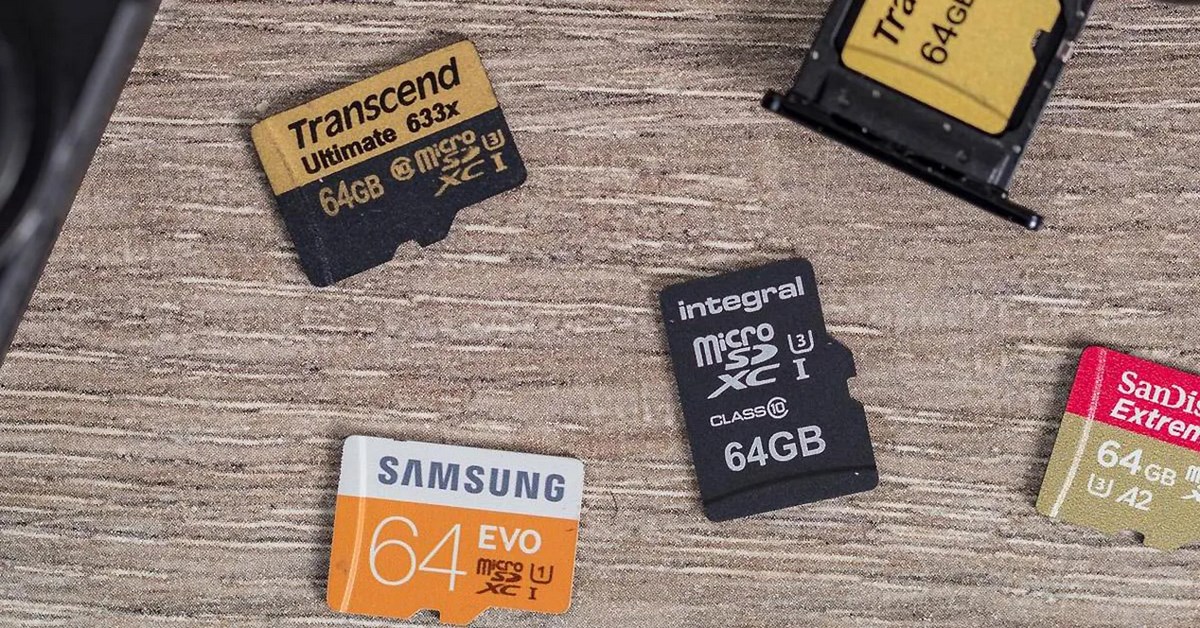
Теме статьи:
Как изменить хранилище Android по умолчанию
Потому что да, друзья, такое бывает иn всех брендов, особенно в телефонах среднего или низкого ценового диапазона.: Samsung, Motorola, Xiaomi, Huawei, Lenovo, LG и все бренды, о которых вы можете подумать, которые вы можете вставить в этот список, имеют эту проблему. Но иногда это правда, что это не имеет ничего общего с брендом или ассортиментом (хотя обычно это обычное дело), и поэтому мы дадим вам ряд советов и объясним, почему это происходит как во внутренней памяти. и в SD, и если есть приложения, которые вызывают его более легко, чтобы вы их контролировали.
- 1 Почему у меня полная внутренняя память, а в мобильном телефоне ничего нет? Причины для Android и iOS
- 2 Различные методы решения проблемы с хранилищем на Android и iOS
- 2.1 Отключает автоматическую загрузку мультимедийных файлов из WhatsApp и других приложений для обмена сообщениями.
- 2.2 Очистить кеш мобильного телефона
- 2.3 Если ошибка не хватает места Ошибка Play Store
Почему у меня полная внутренняя память, а в мобильном телефоне ничего нет? Причины для Android и iOS
Для начала мы расскажем вам несколько причин, по которым это может происходить, а затем коснемся различных решений, которые помогут вам решить эту досадную проблему, из-за которой вы не можете использовать свой мобильный телефон на полную мощность. Поэтому мы идем туда со списком вещей, которые вы должны принять во внимание:
- У вас есть много фотографий, например, дубликаты, сами того не осознавая.
- Вы включили автоматическую загрузку мультимедийных файлов в своем приложении для обмена мгновенными сообщениями и храните многие из них, не осознавая этого.
- Вы давно не делали рекавери и не форматировали свой мобильный телефон и он переполнен
- У вас есть вирус, который может повлиять на работу вашего телефона
- Во внутренней памяти мобильного телефона установлено слишком много приложений.
- Вы не сохраняете менее важные вещи во внешней памяти, то есть на SD.
- У вас есть мобильный телефон с небольшим объемом внутренней памяти.
- Вы не используете Lite-версию своих приложений, и все они слишком тяжелые.
Различные методы решения проблемы с хранилищем на Android и iOS
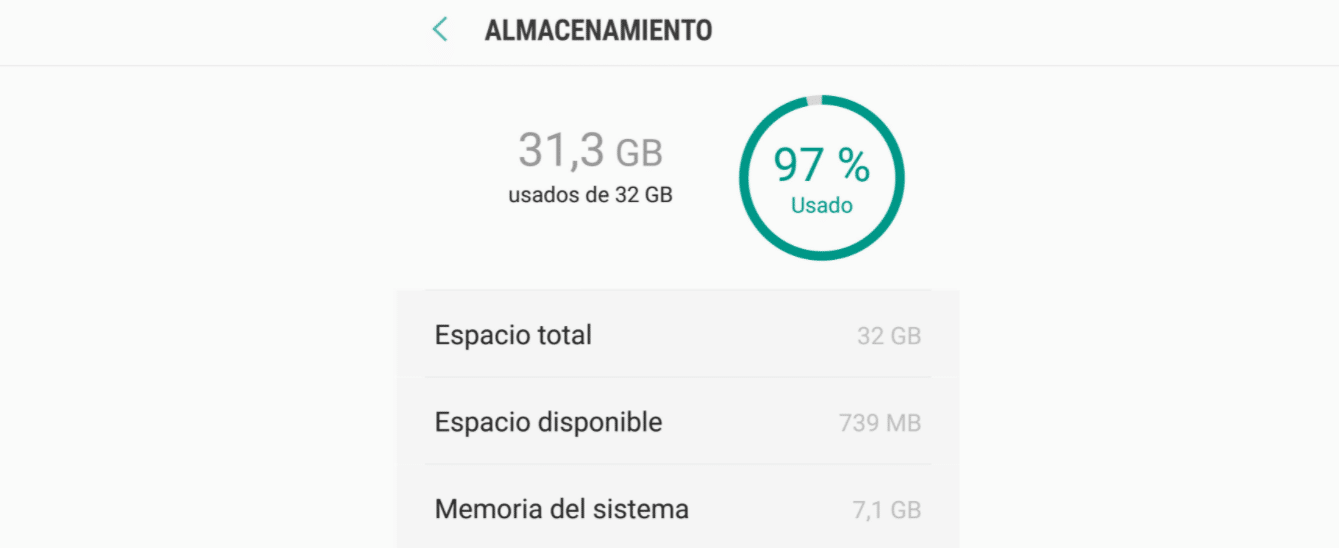
Как мы уже говорили, это обычная проблема для многих устройств тысячи брендов, а не только для вашего мобильного телефона. Вот почему есть все виды решений, и мы собираемся порекомендовать несколько, которые вы можете просмотреть, пока не попытаетесь освободить место. Хотя с этого момента мы говорим вам, что лучше всего сбросить или отформатировать телефон. оставить его с завода. Вы всегда можете сначала сделать резервную копию, чтобы избежать потери данных. Давайте перейдем к списку методов решения проблемы переполнения памяти.
Отключает автоматическую загрузку мультимедийных файлов из WhatsApp и других приложений для обмена сообщениями.

Теме статьи:
Бесплатное облачное хранилище: лучшие вариантыКак мы уже упоминали в списке возможных проблем, это одна из самых распространенных. Вот почему вам нужно перейти в приложение для обмена мгновенными сообщениями и отключить его с этого момента. Особенно, если вы думаете, что проблема может возникнуть здесь, конечно. Сделать это в WhatsApp так же просто, как перейти в правый верхний угол и нажать на три точки. Как только появится меню, перейдите в настройки, а там данные и хранилище. Как только вы войдете в это новое меню, вы увидите раздел под названием «автоматическая загрузка».. Мы рекомендуем вам отключить эту опцию как для Wi-Fi, так и для данных.
Очистить кеш мобильного телефона
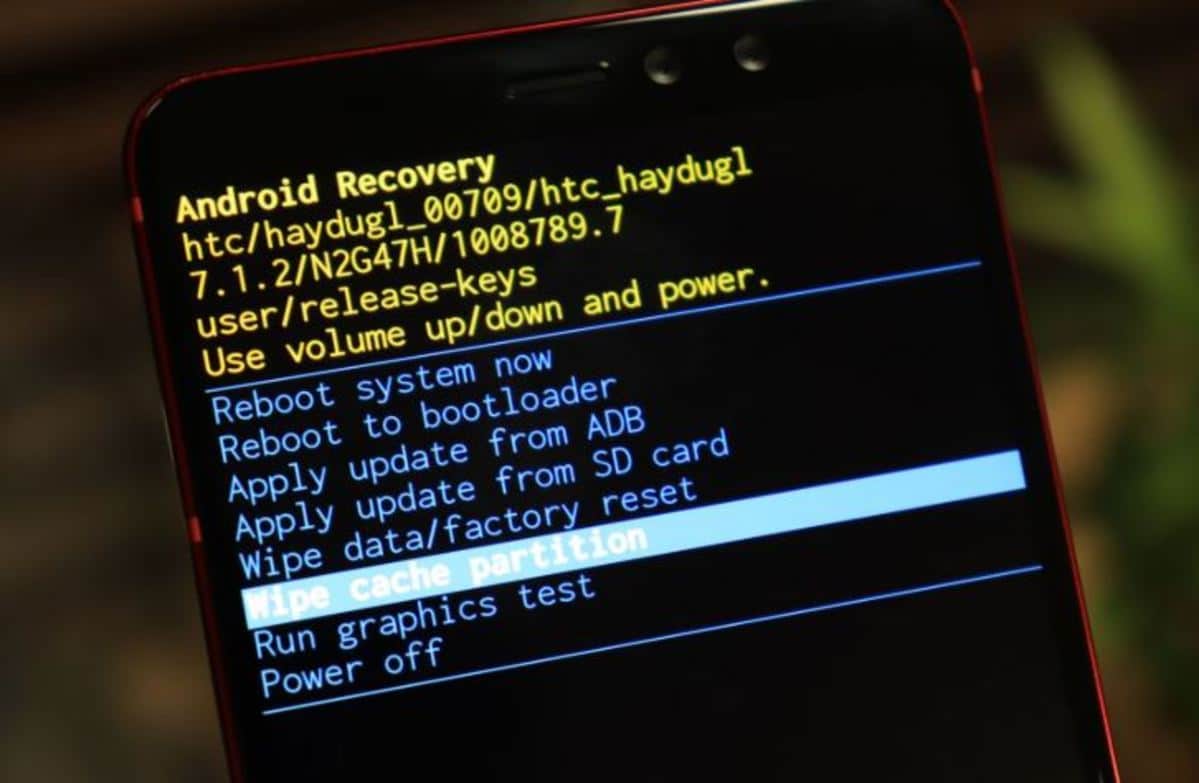
Что вы можете добиться, так это исключить возможность того, что они были созданы Поврежденные данные в системе или приложениях. В принципе, способ сделать это, и если ваш мобильный телефон поддерживает эту опцию, — это перейти к настройкам, обслуживанию устройства, и как только вы увидите опцию очистки или кеширования данных, это то, что вам нужно очистить.
Возможно, это не ваш случай, и это не кажется таким простым, тогда вам придется перейти в режим восстановления Android. Это зависит от вашего бренда, у вас будет тот или иной доступ, но узнайте об этом, чтобы получить к нему доступ. В любом случае при выключенном мобиле попробуйте нажать и удерживать кнопки включите и увеличьте громкость пока мобильный телефон не включится. Там вам нужно будет выбрать опцию «стереть раздел кеша».
Возможно, проблема связана с загрузкой приложений из Google Play Store, тогда вам придется перейти непосредственно в меню настройки, приложения, там выбираем Google Play Store а теперь выберите вариант очистки кеша.
Если ошибка не хватает места Ошибка Play Store

Теме статьи:
Ожидание загрузки в Play Store, почему это происходит?Если телефон выдает эту ошибку, и вы четко ее читаете, когда идете загружать приложение в Google Play Store, вам необходимо сбросить магазин и сделать это можно следующим образом:
- Зайти в меню Настройки
- Теперь иди в применения
- Выберите приложение из Google Play Маркет
- Теперь выберите вариант удалить обновления (вы найдете его в меню вверху справа)
- Теперь выберите вариант принудительное закрытие
Другой решение разные:
- Перейти в меню настройки
- Теперь к применения
- входит Сервисы Google Play Store
- входит хранение
- Устранить Кэш
- входит управление хранилищем
- удалять все данные
- В конце концов перезагружается Устройство
Как мы говорим вам, лучший вариант, который мы не перечислили, потому что он является основным, — это форматировать мобильный телефон. У каждой марки есть свое рекавери, но обычно это несложно, и вы найдете его в меню настроек вашего телефона. Там вы увидите, что есть возможность оставить его с завода. Мы рекомендуем, если все это не сработает, сделайте резервные копии, если хотите сохранить файлы, а затем отформатируйте телефон.
Мы надеемся, что эта статья была полезной и что с этого момента вы знаете причину ошибки, но, прежде всего, вы решили ошибку «внутренняя память заполнена, а у меня ничего нет». Если у вас есть какие-либо вопросы или советы, вы можете оставить их в поле для комментариев. Увидимся в следующей статье Руководства по Android.
Содержание статьи соответствует нашим принципам редакционная этика. Чтобы сообщить об ошибке, нажмите здесь.
Полный путь к статье: Руководства по Android » Руководства по Android » Внутренняя память заполнена, а у меня ничего нет, что происходит?
Будьте первым, чтобы комментировать