
Как вырезать видео в PowerPoint на компьютере с Windows
Иногда вам нужно вставлять видео и изображения в презентации PowerPoint. И если в вашем видео есть нежелательный контент, вы можете удалить эту конкретную часть, обрезав или вырезав эту часть видео. К счастью, в приложении PowerPoint есть функция, позволяющая обрезать видео. Однако многие люди не знают, как использовать функцию обрезки в PowerPoint. В этой статье вы узнаете, как обрезать видео в PowerPoint на вашем ПК.
- Часть 1: Как обрезать видео в PowerPoint
- Часть 2: лучший способ вырезать видео, чем использовать PowerPoint
- Часть 3: Советы по вырезанию видео в PowerPoint
- Часть 4. Часто задаваемые вопросы о том, как обрезать видео в PowerPoint
Часть 1. Как обрезать видео в PowerPoint
Microsoft PowerPoint является одним из наиболее часто используемых приложений, созданных Microsoft. Вы можете использовать это приложение, если вы представляете презентацию для своего класса, деловых и других организационных встреч. Кроме того, Microsoft PowerPoint содержит множество функций, которые вы можете использовать для создания уникальных и великолепных слайдов, которые порадуют вашу аудиторию/слушателей. И бывают случаи, когда вам нужно вставить видео или изображение на слайды, чтобы выделить определенную тему или сценарий. Возможно, вы хотите вырезать часть видео, которое пытаетесь вставить, и ищете способ его обрезать. Приложение PowerPoint имеет встроенный инструмент для обрезки видео, который можно использовать для вырезания ненужных частей. А если вы не знаете, как обрезать видео в PowerPoint, мы научим вас это делать. Прочтите приведенные ниже рекомендации, чтобы узнать, как вырезать видео в PowerPoint.
Примечание. Вы можете обрезать видео в PowerPoint только в том случае, если это видео с вашего компьютера. Вы не можете обрезать видео, если оно взято из Интернета.
Шаг 1 Если же линия индикатора PowerPoint приложение еще не загружено на ваш рабочий стол, сначала загрузите и установите его. Затем запустите приложение после его установки.
Шаг 2 Создайте свою презентацию в главном пользовательском интерфейсе приложения и вставьте видео со своего компьютера.
Шаг 3 После вставки видеоклипа щелкните правой кнопкой мыши ваш видеоклип, чтобы подсказать Отделка и другие варианты.
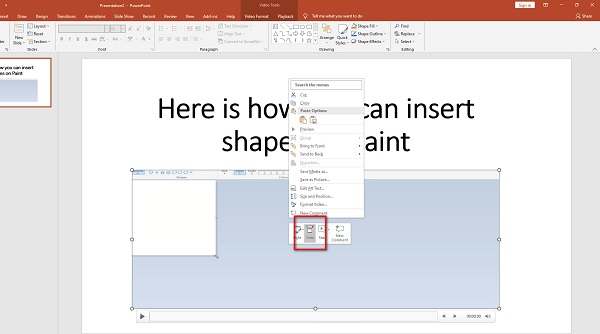
Шаг 4 А затем Обрезать окно видео появится там, где вы будете обрезать видео. Чтобы вырезать видео, поместите зеленую ручку в то место, где вы хотите начать видео. Затем поместите красный руль, где вы хотите закончить свой видеоклип. Вы также можете вручную выбрать Время начала и Время окончания отметив стрелки вверх/вниз за Время начала / окончания .
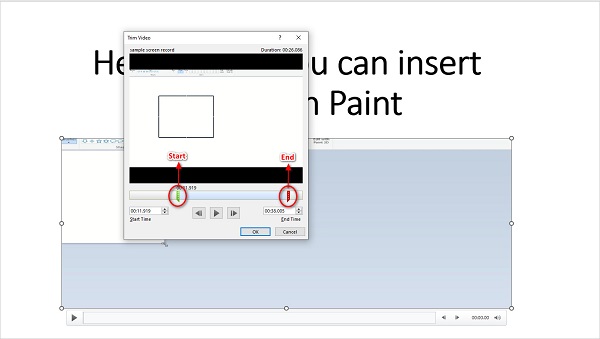
Шаг 5 Удар OK чтобы сохранить изменения, внесенные в видео. И потом, ваше видео теперь обрезано. Теперь вы можете воспроизвести ее, нажав кнопку Кнопка F5 > Пробел полоса на клавиатуре.
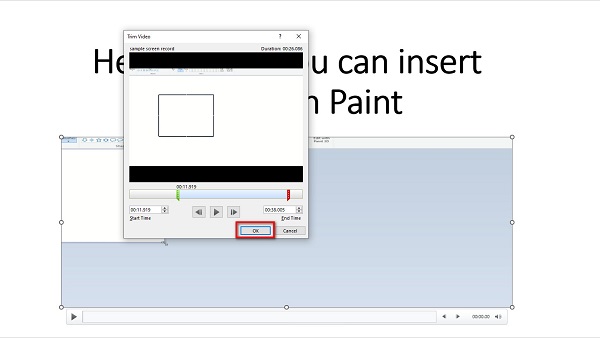
Ого! Это настоящий процесс. Если вы относитесь к тем, кто ищет, как обрезать видео в PowerPoint 2013, 2016, 2010 или 2007, вы также можете выполнить описанные выше действия.
Часть 2. Лучший способ вырезать видео, чем использовать PowerPoint
Обрезать видео в PowerPoint очень просто. Однако, как упоминалось выше, вы не можете вырезать видео не с вашего устройства. Но не беспокойтесь, потому что в этом разделе мы покажем вам альтернативу тому, как вырезать видео для PowerPoint. Внимательно прочтите этот раздел, чтобы узнать, как обрезать видео с помощью самого удобного приложения для обрезки видео.
Tipard Video Converter Ultimate является одним из наиболее часто используемых приложений для обрезки видео, которое вы можете использовать на своем устройстве Windows или Mac. Этот автономный триммер видео позволяет легко вырезать видео, перемещая ползунки на временной шкале вашего видео или используя параметр «Быстрое разделение». Кроме того, он имеет интуитивно понятный пользовательский интерфейс, что делает его удобным инструментом для начинающих. Он также может обрезать ваши видео, сохраняя при этом их качество. Кроме того, он имеет множество расширенных функций редактирования, которые вы можете использовать, включая конвертер видео, реверс видео, коррекцию цвета, создание GIF и многое другое. Кроме того, он поддерживает практически все форматы видео, такие как MP4, MOV, MKV, AVI, VOB, FLV, WMV, WebM и более 500 форматов. Еще одна замечательная функция, которую предлагает Tipard Video Converter Ultimate, заключается в том, что вы можете одновременно обрезать два или более видео с помощью процесса пакетной обрезки. Tipard Video Converter Ultimate — идеальное приложение для обрезки видео для многих. Итак, если вы также хотите использовать это приложение для обрезки видео, прочитайте следующие шаги.
Как обрезать видео с помощью Tipard Video Converter Ultimate:
Шаг 1 Для начала скачайте Tipard Video Converter Ultimate нажав Скачать кнопку ниже для Windows или Mac. Затем выполните процедуру установки, затем откройте приложение на своем компьютере.
Шаг 2 Перейдите в Ящик для инструментов панель на первом интерфейсе и выберите Видео Триммер особенность. Затем вы попадете в новый интерфейс.
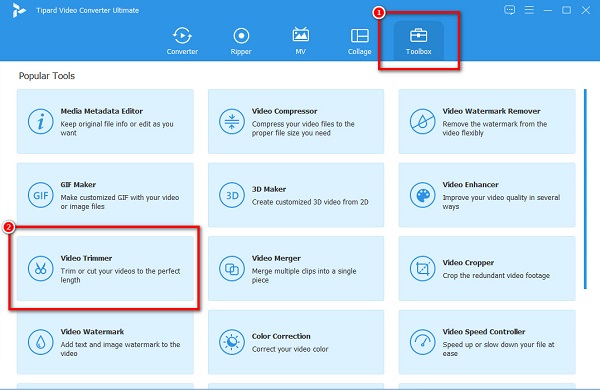
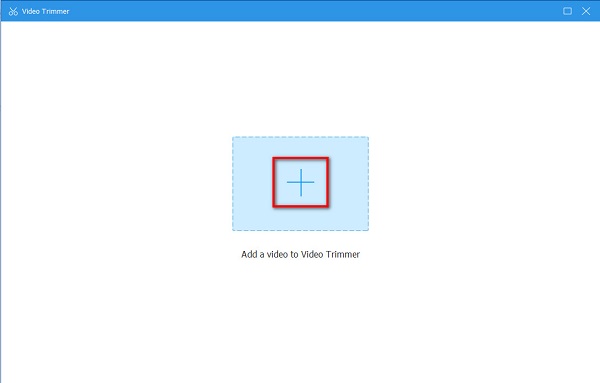
Шаг 3 Затем нажмите плюс (+) кнопку подписи, чтобы импортировать видео, которое вы хотите обрезать. Для удобства вы можете перетащить ваш видеофайл на плюс (+) коробка для подписи.
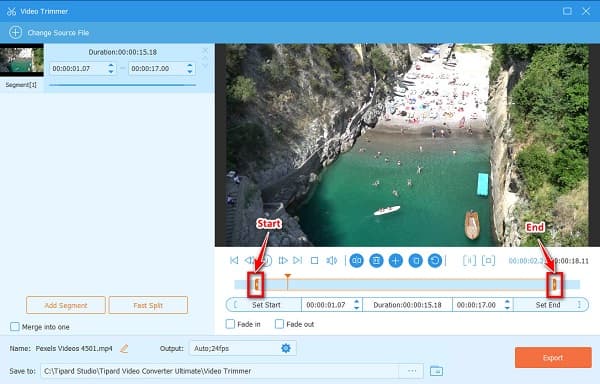
Шаг 4 Затем, после загрузки видео, вы увидите предварительный просмотр и Лента вашего видео. Переместите левый руль туда, где вы хотите начать свое видео. Затем переместите правый руль туда, где вы хотите закончить свое видео.
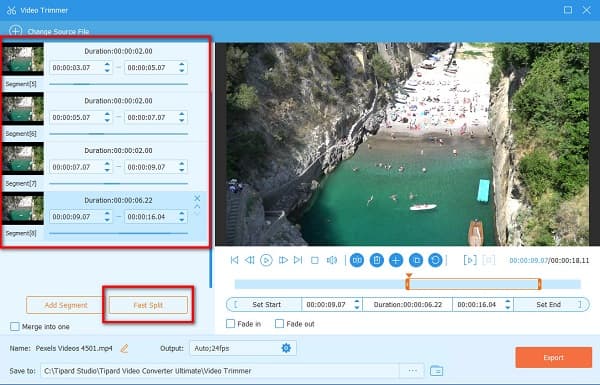
Необязательный. Если вы хотите разделить видео на части, вы можете использовать Быстрый сплит функция для разделения вашего видео по среднему значению. Но если вы не хотите разбивать видео, переходите к следующему шагу.
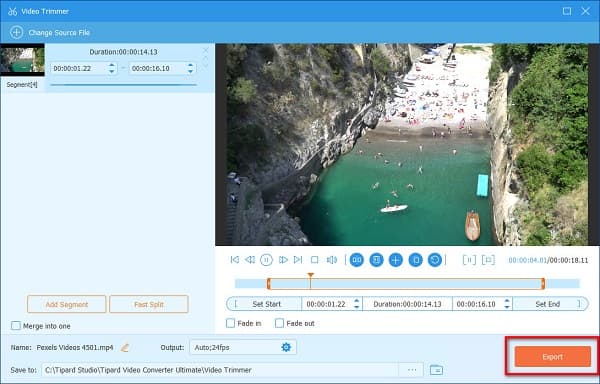
Шаг 5 И, наконец, нажмите кнопку Экспортировать кнопку, чтобы начать обрезку видео. Затем подождите пару секунд, и ваш видеовыход будет готов к файлам на вашем компьютере.
Просто, верно? Так просто, как пирог, вы можете обрезать видео вы хотите сократить для презентации PowerPoint.
Часть 3. Советы по вырезанию видео в PowerPoint
Видео, которое вы обрезали в приложении PowerPoint, будет обрезано только в приложении PowerPoint. Исходное видео, которое у вас есть, не будет затронуто. А если вы хотите сохранить отдельную копию обрезанного видео, следуйте приведенным ниже инструкциям.
Шаг 1 Перейдите на Файл> Информация .
Шаг 2 Нажмите Компресс Медиа вариант и выберите уровень сжатия, который вы хотите. Вкладка «Сжать медиа» откроется, то начнется процесс сжатия.
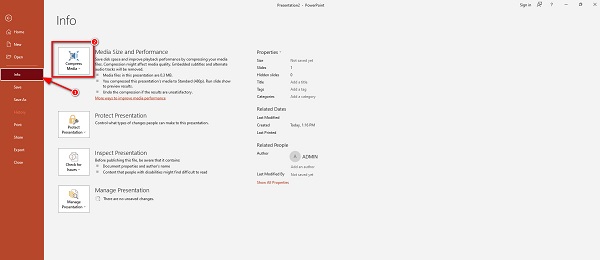
Шаг 3 Когда процесс сжатия завершится, выберите видео, которое вы обрезали. Щелкните правой кнопкой мыши и нажмите Сохранить медиа как .
Шаг 4 Введите имя файла, которое вы хотите, и выберите местоположение вашего вывода. Нажмите здесь, чтобы узнать, как сжимать видео в PowerPoint.
Часть 4. Часто задаваемые вопросы о том, как обрезать видео в PowerPoint
Как обрезать видео в PowerPoint 2016?
Вот шаги, чтобы обрезать видео с помощью PowerPoint 2016.
1. Откройте приложение PowerPoint на рабочем столе, выберите свое видео и нажмите кнопку Воспроизведение на вкладке лента .
2. Затем щелкните значок Trim Video .
3. Появится диалоговое окно. Затем переместите зеленый руль чтобы установить начальную точку вашего видео. А затем переместите красный руль чтобы установить конечную точку вашего видео.
4. После этого нажмите кнопку OK кнопку, если вы закончили обрезку видео.
Потеряю ли я качество своего видео при обрезке в PowerPoint?
Нет, PowerPoint может обрезать ваши видео без ущерба для их качества.
Могу ли я обрезать видео в PowerPoint на своем устройстве Mac?
Определенно. Вы можете использовать PowerPoint на Mac, чтобы обрезать нужные видео. PowerPoint доступен на всех мультимедийных платформах, таких как Windows и Mac.
Заключение
Предположим, вы хотите знать все о том, как обрезать видео в PowerPoint. В этом случае этот путеводитель предоставит все необходимые шаги, чтобы вырезать видео в приложении PowerPoint на рабочем столе. Проблема с использованием PowerPoint для обрезки ваших медиафайлов заключается в том, что вы не можете обрезать видео из Интернета. Итак, если вы хотите обрезать видео, загруженное из Интернета, используйте Tipard Video Converter Ultimate.
Размещено от Кенни Кевин в Редактировать видео
Сентябрь 14, 2022 13: 00
Вам могут понравиться эти статьи

Нажмите здесь, чтобы присоединиться к обсуждению и поделиться своими комментариями
Главная>Ресурс>Редактировать видео> Обрезать видео в PowerPoint

Copyright © 2023 Типард Студия. Все права защищены.
Обрезка музыкального, видео- или аудиоклипа в PowerPoint
PowerPoint для Microsoft 365 PowerPoint для Microsoft 365 для Mac PowerPoint 2021 PowerPoint 2021 для Mac PowerPoint 2019 PowerPoint 2019 для Mac PowerPoint 2016 PowerPoint 2016 для Mac PowerPoint 2013 PowerPoint 2010 Еще. Меньше
Вы можете обрезать все лишнее в начале и конце видео- или аудиоклипа, добавленного на слайд PowerPoint.
Обрезать можно только те видео, которые вставлены с компьютера. Для видеороликов, вставленных из Интернета, эта функция недоступна.

Обрезка видео
- В обычном режиме выберите границу видео на слайде. При выделении видеоклипа на ленте появится раздел Работа с видео, который содержит две вкладки: Формат и Воспроизведение.
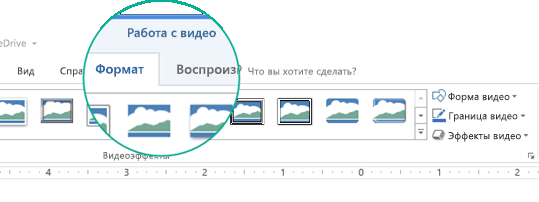
- В разделе Работа с видео на вкладке Воспроизведение нажмите кнопку Монтаж видео.
- Чтобы определить, где необходимо обрезать видеоклип, в диалоговом окне Монтаж видео нажмите кнопку Воспроизвести.
- Когда вы достигнете того места, где необходимо обрезать запись, нажмите кнопку Пауза. Чтобы точно настроить расположение маркера, можно воспользоваться кнопками Следующий кадр и Предыдущий кадр.
- В диалоговом окне Монтаж видео выполните необходимые действия.
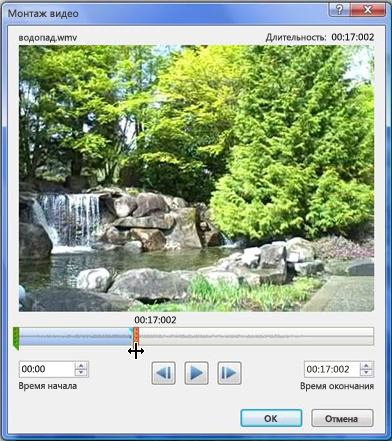
- Чтобы обрезать начало клипа, щелкните начальную точку (показана на рисунке ниже в виде зеленого маркера слева). Когда указатель примет вид двусторонней стрелки, перетащите его в новую начальную позицию видео.
- Чтобы обрезать конец клипа, выберите конечную точку (на рисунке ниже она показана в виде красного маркера, расположенного справа). Когда указатель примет вид двусторонней стрелки, перетащите его в новую конечную позицию видео. В следующем примере конец видеоклипа обрезается, в результате чего время окончания меняется на 00:17:002.
Обрезка музыкального или аудиоклипа
- Щелкните значок звука на слайде. При выделении аудиоклипа на ленте появится раздел Работа со звуком, который содержит две вкладки: Формат и Воспроизведение.
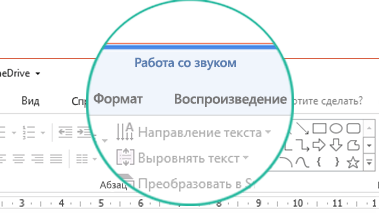
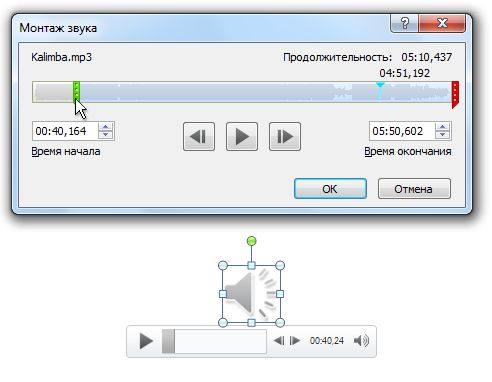
- В разделе Работа со звуком на вкладке Воспроизведение нажмите кнопку Монтаж звука.
- Чтобы определить, где необходимо обрезать аудиоклип, в диалоговом окне Монтаж звука нажмите кнопку Воспроизвести.
- Когда вы достигнете того места, где необходимо обрезать запись, нажмите кнопку Пауза. Чтобы точно настроить расположение маркера, можно воспользоваться кнопками Следующий кадр и Предыдущий кадр.
- Выполните одно или оба указанные ниже действия.
- Чтобы обрезать начало клипа, выберите начальную точку (показана зеленым цветом слева). Когда отобразится двухсторонняя стрелка, перетащите ее в нужную начальную позицию аудиоклипа.
- Чтобы обрезать конец клипа, выберите конечную точку (показана красным цветом справа). Когда отобразится двухсторонняя стрелка, перетащите ее в нужную конечную позицию аудиоклипа.
Сохранение копии обрезаемого файла мультимедиа
Чтобы сохранить отдельную копию обрезаемого файла мультимедиа для использования за пределами PowerPoint, необходимо сжать носитель, а затем использовать команду Сохранить мультимедиа как :
- На вкладке Файл выберите пункт Сведения.
- Выберите Сжатие носителя, а затем выберите соответствующий уровень сжатия. Откроется диалоговое окно Сжатие носителя и начнется процесс сжатия.
- После завершения сжатия выберите обрезанный носитель на слайде. Щелкните его правой кнопкой мыши и выберите Сохранить мультимедиа как.
- Введите имя и место хранения файла, а затем нажмите кнопку Сохранить. Файл мультимедиа сохраняется в выбранной папке.
Дополнительные сведения о добавлении и воспроизведении музыки и других звукозаписей см. в указанных ниже разделах.
- Добавление аудиофайла в презентацию
- Успешное воспроизведение аудио- и видеозаписей в презентации
В macOS эта функция доступна только Microsoft 365подписчикам. Если вы подписаны на Microsoft 365, убедитесь, что у вас установлена последняя версия Office. Другой вариант — использовать другое приложение, например GarageBand, для обрезки звукового файла перед его добавлением в презентацию.
Монтаж видео
- В обычном режиме выберите кадр видео на слайде. При выделении видеоклипа на ленте появятся две дополнительные вкладки: Формат видео и Воспроизведение.
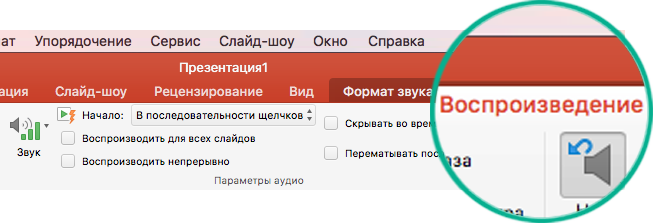
- Откройте вкладку Воспроизведение и нажмите кнопку Монтаж видео.
- Чтобы определить, где необходимо обрезать видеоклип, в диалоговом окне Монтаж видео нажмите кнопку Воспроизвести.
- Когда вы достигнете того места, где необходимо обрезать запись, нажмите кнопку Пауза. Для точной настройки расположения маркера можно использовать кнопки
 Вперед и Назад
 .
. - В диалоговом окне Монтаж видео выполните необходимые действия.
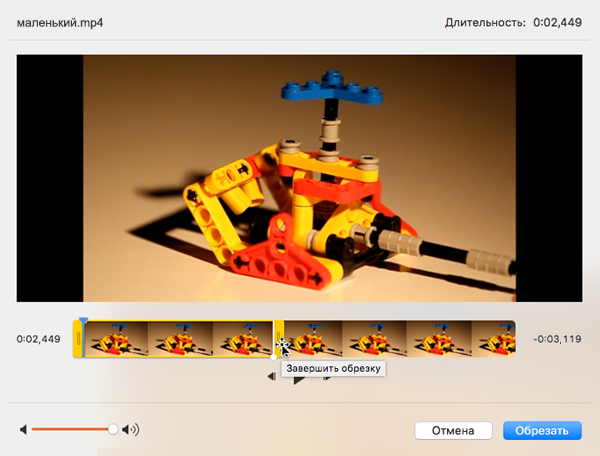
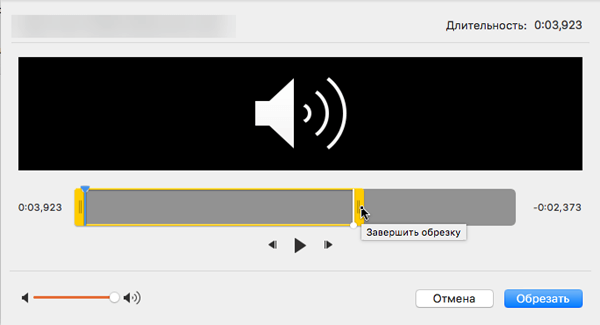
- Чтобы обрезать начало клипа, выберите начальную точку (на рисунке ниже она показана в виде вертикального желтого маркера, расположенного слева). Перетащите его вправо, в новую начальную позицию видео.
- Чтобы обрезать конец клипа, выберите конечную точку (показана в виде вертикального желтого маркера). Перетащите его влево, в новую конечную позицию видео, как показано на рисунке ниже. На этом рисунке конец клипа обрезается, в результате чего его длительность становится равной 00:02.449.
Дополнительные сведения о добавлении и воспроизведении видео см. в следующих статьях:
Обрезка музыкального или аудиоклипа
- Щелкните значок звука на слайде. При выделении аудиоклипа на ленте появится раздел Работа со звуком, который содержит две вкладки: Формат и Воспроизведение.
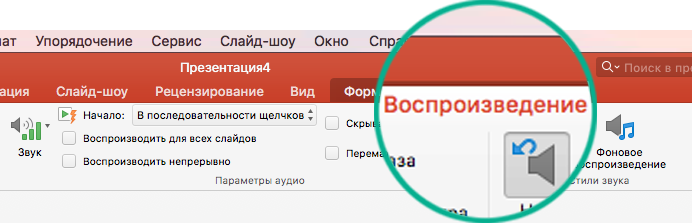
- В разделе Работа со звуком на вкладке Воспроизведение нажмите кнопку Монтаж звука.
- Чтобы определить, где необходимо обрезать аудиоклип, в диалоговом окне Монтаж звука нажмите кнопку Воспроизвести.
- Когда вы достигнете того места, где необходимо обрезать запись, нажмите кнопку Пауза. Для точной настройки расположения маркера можно использовать кнопки Вперед и Назад.
- Выполните одно или оба указанные ниже действия.
- Чтобы обрезать начало клипа, выберите начальную точку (на рисунке ниже она показана в виде вертикального желтого маркера, расположенного слева). Перетащите его вправо, в новую начальную позицию видео.
- Чтобы обрезать конец клипа, выберите конечную точку (показана в виде вертикального желтого маркера). Перетащите его влево, в новую конечную позицию видео, как показано на рисунке ниже.
Дополнительные сведения о добавлении и воспроизведении музыки и других звукозаписей см. в указанных ниже разделах.
- Добавление звука в слайд-шоу
- Форматы аудио- и видеофайлов, поддерживаемые в PowerPoint
Форматирование видео в презентации PowerPoint для Mac
Примечание: Эта статья выполнила свою задачу, и в скором времени ее использование будет прекращено. Чтобы избежать появления ошибок «Страница не найдена», мы удаляем известные нам ссылки. Если вы создали ссылки на эту страницу, удалите их, и вместе мы обеспечим согласованность данных в Интернете.
В PowerPoint 2016 для Mac и более новых версиях после добавления видео в презентацию вы можете добавить основные эффекты, обрезать видео и выбрать, как будет его играть.
Выбор способа воспроизведения видео
- Выберите видео, формат которого вы хотите изменить.
- Щелкните вкладку Формат видео на ленте.
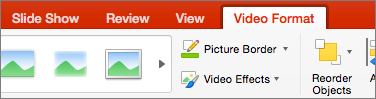
- Нажмите кнопку Начните на вкладке Воспроизведение, чтобы выбрать время воспроизведения видео во время слайд-шоу. (Варианты описаны ниже.)
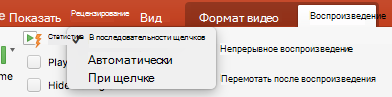
Параметр Воспроизведение видео во время слайд-шоу Автоматически Видео будет воспроизводиться автоматически при отображения слайда. При щелчке Видео воспроизводит только при нажатии кнопки Воспроизведения. В последовательности щелчков Видео будет воспроизводиться последовательно с другими действиями, которые вы запрограммили на слайде (например, эффектами анимации). Для этого параметра не требуется литерал щелчка. Вы можете активировать видео, чтобы начать с щелчка или любого другого механизма, который активирует следующее действие на слайде (например, нажатие клавиши СТРЕЛКА ВПРАВО). (Этот параметр доступен в PowerPoint для Microsoft 365 для Mac иPowerPoint 2019 для Mac. Она также доступна вPowerPoint 2016 для Mac версии 16.9.0 или более поздней.)
Добавление эффектов
Если вы хотите сделать видео более привлекательным, настройте видеоэффекты.
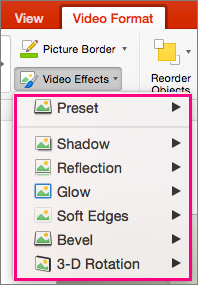
- На вкладке Формат видео нажмите кнопку Видеоэффекты.
- Вы можете выбрать любое количество эффектов, чтобы привлечь внимание к видео: «Тень», «Отражение», «Подсветка», «Сглаживание», «Рельеф» или «Поворот объемной фигуры».
Обрезка видео
Может потребоваться удалить части видео, не относячие к сообщению о презентации. Функция Монтаж видео позволяет обрезать начало или конец видеоклипа.

Эта функция доступна только подписчикам Microsoft 365 для классических клиентов Windows.
Важно: Обрезать можно только видеоролики, внедренные с компьютера. Параметр Обрезать не доступен для видео, вставленных из Интернета.
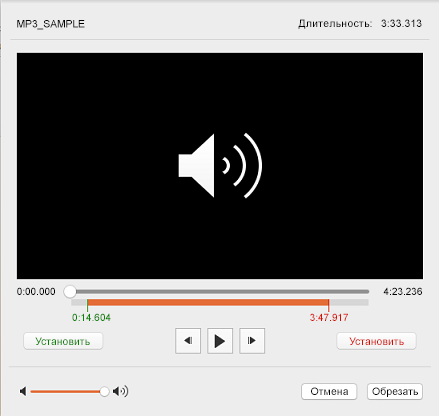
- В обычномрежиме или режиме контура выберите рамку видео на слайде.
- На вкладке Воспроизведение нажмите кнопку Обрезать видео.
- Чтобы определить, где необходимо обрезать аудиоклип, нажмите кнопку Воспроизвести.
- Когда вы достигнете того места, где необходимо обрезать видеозапись, нажмите кнопку Пауза. С помощью следующих рамок и предыдущих рамок (при нажатии кнопки Воспроизведения) можно настроить расположение маркера.
- Выполните одно или оба указанные ниже действия.
- Чтобы обрезать начало клипа, нажмите зеленую кнопку Установить слева.
- Чтобы обрезать конец клипа, нажмите красную кнопку Установить справа.
Пошаговое руководство «Как вырезать видео в PowerPoint для Windows и Mac»
PowerPoint действительно является выдающимся инструментом для создания презентаций. Он имеет множество визуальных инструментов для создания интерактивной, интерактивной и импровизационной презентации. Эта программа также поддерживает добавление мультимедийного контента, который привлечет внимание зрителя и улучшит его концентрацию. Вы можете прикреплять контент, такой как видео, аудио и изображения, для эффективной визуальной помощи.
Имея это в виду, вы хотели бы включить видео в свою презентацию, чтобы привлечь внимание аудитории. Однако так получилось, что видео, которое вы хотите загрузить, длинное из-за неактуальных частей видео. Хорошо, что PowerPoint поставляется со встроенным триммером, который можно использовать для обрезки видео на более мелкие фрагменты. Здесь мы покажем вам, как обрезать видео в PowerPoint, и порекомендуем подходящую программу, которая поможет вам сделать это в кратчайшие сроки.

- Часть 1. Лучший способ обрезать видео для PowerPoint
- Часть 2. Как обрезать видео в PowerPoint на Macintosh/Windows
- Часть 3. Часто задаваемые вопросы об обрезке видео для PowerPoint
Часть 1. Лучший способ обрезать видео для PowerPoint
Прежде чем мы перейдем непосредственно к тому, как вырезать видео в PowerPoint, позвольте нам представить отличную альтернативу для этого. Видео конвертер Vidmore это многофункциональный настольный инструмент, который помогает вам нарезать видео несколькими практическими способами. Он может обрезать длинные вступления, вырезать ненужные части видео с помощью функции разделения и легко обрезать начало и конец видео.
Более того, инструмент дополнен инструментами для редактирования видео. Он позволяет обрезать видео, поворачивать, добавлять водяные знаки и субтитры, настраивать основные эффекты и применять фильтры. Несомненно, это ценная программа, которая может создавать элегантные и привлекательные видео. См. руководство ниже, чтобы обрезать видео для PowerPoint с помощью этой превосходной программы.
Шаг 1. Запустите Vidmore Video Converter.
Прежде всего, получите приложение, нажав кнопку Скачать бесплатно кнопка предназначена для вашей компьютерной ОС. Как только вы получите установщик для своего компьютера, установите и запустите его, чтобы увидеть рабочий интерфейс инструмента.
Шаг 2. Импортируйте видеофайл.
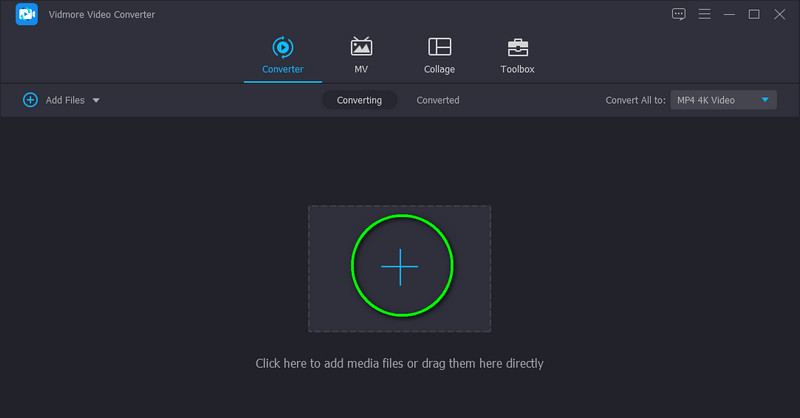
На этот раз импортируйте видео в программу. Для этого нажмите на Плюс символ в главном интерфейсе. Откроется папка для поиска и загрузки видео, которое вы хотите вырезать. Вы также можете нажать кнопку Пробел чтобы запустить папку и загрузить медиафайл или перетащить видеодорожку.
Шаг 3. Обрежьте выбранное видео
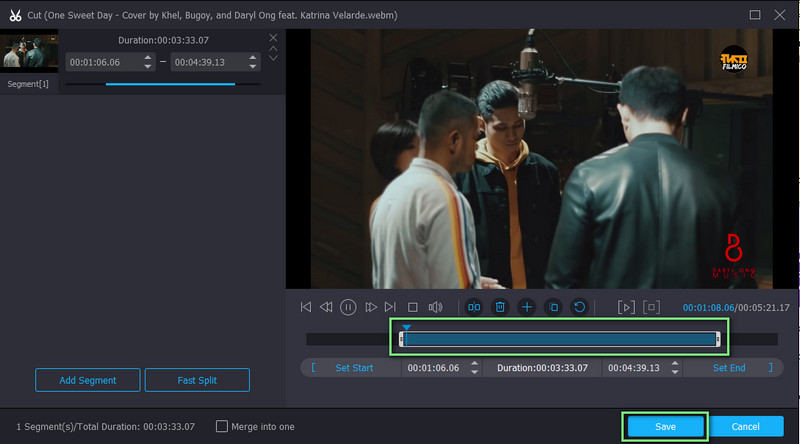
После загрузки видеоклипа нажмите кнопку Порез кнопка с миниатюрой видео. Это приведет вас к интерфейсу редактирования для резки. Вы можете выбрать диапазон с помощью ползунка на индикаторе выполнения, чтобы обрезать начало/конец видео. Чтобы обрезать видео в середине, нажмите кнопку Быстрый сплит кнопку, чтобы разрезать видео на части. Затем выберите и удалите ненужные части видео. Предварительный просмотр видео и нажмите Сохранить в правом нижнем углу после того, как удовлетворены результатами.
Шаг 4. Сохраните обрезанное видео.
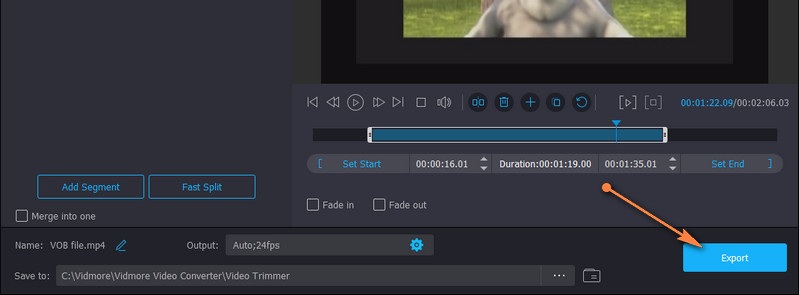
На этот раз вернитесь к Конвертер и выберите формат файла для видео. Просто разверните Профиль меню, затем выберите формат и качество видео. Затем нажмите на Конвертировать все кнопку, чтобы завершить процесс. После этого вы получите воспроизведение из папки, которая появится.
Часть 2. Как обрезать видео в PowerPoint на Mac/Windows
Как мы знаем, Microsoft PowerPoint доступен на Mac и ПК с Windows. В соответствии с этим возможности, функции и интерфейс PowerPoint практически не отличаются. Поэтому, независимо от вашей ОС, вы можете обрезать видео в PowerPoint на Mac или Windows. Чтобы обрезать видео в PowerPoint на Mac и Windows, выполните следующие действия:
Обрезать видео в PowerPoint на Mac:
Шаг 1. Во-первых, убедитесь, что на вашем компьютере Macintosh установлена программа PowerPoint. Теперь откройте новую презентацию и вставьте видео, которое хотите вырезать.
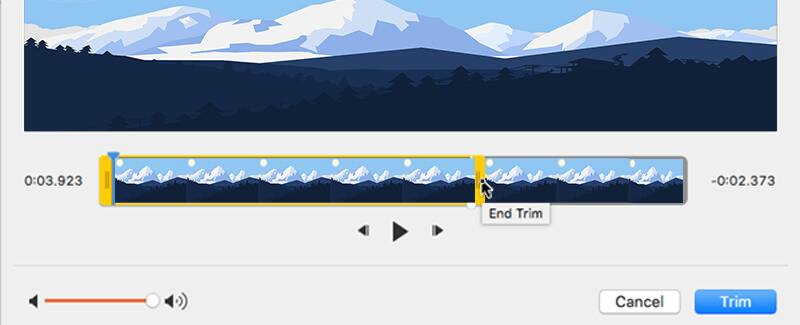
Шаг 2. После загрузки видео, Формат видео и воспроизведение будет отображаться на ленте. Далее перейдите к Воспроизведение вкладку и выберите Обрезать видео вариант. Появится диалоговое окно с видеоредактором.
Шаг 3. Ударь Играть кнопку, чтобы проверить воспроизведение видео и решить, какую часть видео вы хотите вырезать. После этого перетащите Подтолкнуть вперед и подтолкнуть назад кнопки, чтобы выбрать диапазон для вырезания.
Шаг 4. Наконец, нажмите кнопку Отделка кнопку, чтобы подтвердить вырезание и сохранить проект или презентацию.
Обрезать видео в PowerPoint в Windows:
Шаг 1. Точно так же убедитесь, что приложение PowerPoint уже установлено на вашем ПК с Windows. Затем запустите его и начните со слайд-шоу PowerPoint.
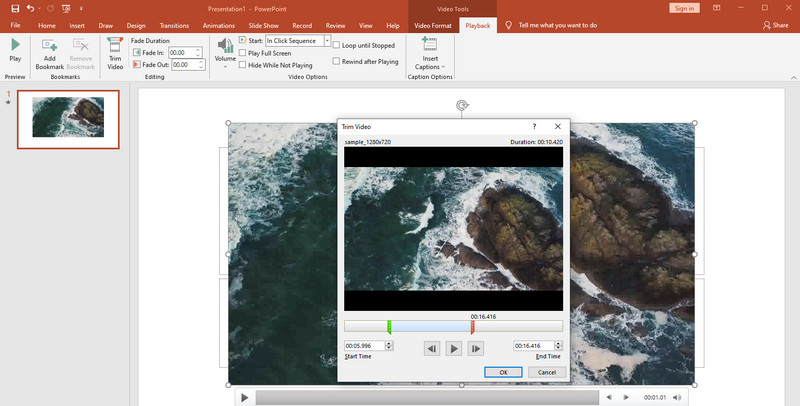
Шаг 2. Загрузите видео в слайд-шоу и нажмите кнопку Воспроизведение вкладка на ленте. Отсюда нажмите на Обрезать видео вариант, и он отобразит диалоговое окно для вас, чтобы вырезать видео.
Шаг 3. Теперь решите, какую часть вы хотите вырезать, воспроизведя видео. Ударь Пауза кнопку и перетащите зеленые маркеры, чтобы выбрать начальную точку. С другой стороны, переместите красную ручку, чтобы установить конечную точку.
Шаг 4. Когда закончите, воспроизведите видео еще раз и посмотрите, нравится ли вам результат. Если вы это сделаете, нажмите в порядке чтобы подтвердить обрезку и сохранить обрезанное видео.
Часть 3. Часто задаваемые вопросы об обрезке видео для PowerPoint
Как сохранить обрезанное видео в PowerPoint?
Если вы хотите вставить или сохранить видео в презентацию PowerPoint, вы можете сделать это так же, как обычно встраиваете мультимедийные файлы. Перейдите на вкладку «Вставка» на ленте. Нажмите «Видео» и просмотрите свою папку. Найдите обрезанное видео, которое вы хотите сохранить в PowerPoint, и выберите его для загрузки.
Как обрезать середину видео в PowerPoint?
Судя по всему, режущий инструмент для PowerPoint является основополагающим. Вы можете удалить только начальную и конечную точки. Вы можете научиться вырезать или обрезать видео в середине видео с помощью Vidmore Video Converter. Просто разделите видео на нужные сегменты и удалите средние сегменты видео. Сохраните видео, и все готово.
Можно ли обрезать видео в PowerPoint?
да. Обрезка видео почти такая же, как обрезка изображения в PowerPoint. После того, как вы вставили видео, дважды щелкните клип и перейдите к формату видео на ленте. Теперь нажмите кнопку Crop, и соотношение сторон появится. Выберите часть кадра, которую вы хотите показать, затем снова нажмите кнопку «Обрезать», чтобы применить изменения.
Вывод
Этот указатель показал вам как обрезать видео в PowerPoint и используйте отличную альтернативу, которая предлагает более ценные функции для обрезки видео. Любой метод гарантированно поможет вам легко вырезать видео. Однако проблема с PowerPoint заключается в том, что существует только один метод вырезания. В отличие от Vidmore, вы можете использовать различные способы обрезки, чтобы получить желаемый видеовыход. Тем не менее, это сводится к вашим личным предпочтениям. Если вы хотите вырезать прямо в PowerPoint, сделайте это. Между тем, предположим, что вы хотите резать с помощью инструмента с различными параметрами резки. В этом случае Vidmore Video Converter является рекомендуемым решением.
 Решения 5 для исправления неработающей записи экрана PowerPoint
 9 отличных триммеров для аудио для легкой резки аудио частей
 Обрезка видео MP4 с помощью лучших видеообрезчиков/каттеров

Попробуйте Vidmore Video Converter бесплатно
Универсальный набор инструментов для преобразования и редактирования видео и аудио файлов в Windows 11/10/8/7, Mac OS X 10.12 и выше
на основе 176 отзывов пользователей