
Как сохранить фото контакта в Viber для Android?
Отображаемые в приложении Viber аватары профилей контактов, так же как и другие изображения, загружаются в специальную папку на устройстве с Android.
Так как эти папки относятся к служебным, сохраненные изображения не отображаются в Галерее. Чтобы иметь возможность просматривать аватары контактов, делиться с друзьями и выполнять другие операции, необходимо сначала их скопировать в папку загрузок или камеры, или любую другую общедоступную на устройстве.
Для выполнения подобной операции можно воспользоваться встроенным в Android или любым другим установленным файловым менеджером.
Откройте приложение «Менеджер файлов» (Проводник, Explorer и т.п.), выберите «Внутреннее хранилище» или «SD-карта» (если установлена в устройстве), найдите и откройте папку «Android», затем откройте подпапку «data».

В ней хранятся данные приложений. Найдите и откройте подкаталог приложения Viber «com.viber.voip».
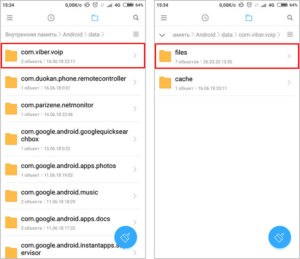
Затем перейдите в подкаталог «files». В нем находится папка «User photos», куда загружаются аватары пользователей, установивших их в своих профилях.
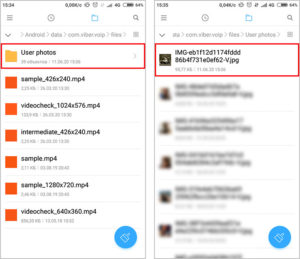
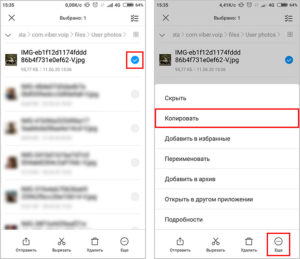
Чтобы скопировать изображение в общедоступную папку и использовать его как обычную фотографию на устройстве, удерживайте на нем палец до отображения дополнительных опций. Затем выберите пункт «Еще > Копировать».
Выберите хранилище «Внутренний накопитель» (или «SD-карта», если установлена карта памяти), перейдите в каталог загрузок «Download» или подкаталог камеры «DCIM/Camera» и нажмите «Вставить».
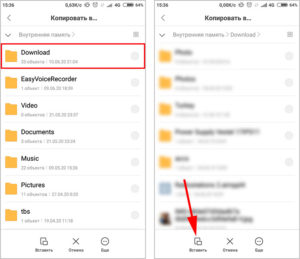
Откройте приложение «Галерея», изображение должно отобразиться вместе с другими фотографиями.
Другие папки медиа для Viber
По аналогии с аватаром пользователя Viber можно сохранить другие изображения и видео, пересылаемые в мессенджере.
Папка, содержащая медиафайлы, так и называется «viber» и находится в корне внутренней памяти устройства или карты памяти (если установлена). Она содержит подкаталог «media», в котором находятся две папки «Viber Images» и «Viber Videos», где, соответственно, хранятся пересылаемые фото и видео.
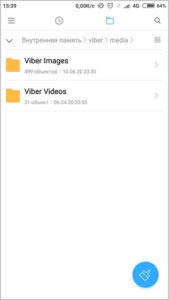
Некоторые версии Viber здесь также содержали папку «User photos», где хранились аватары контактов.
Оцените статью: /rating_on.png)
/rating_half.png) 4,71 из 5 (голосов: 7)
4,71 из 5 (голосов: 7)
Где хранятся аватарки вайбера

Вайбер — популярное мессенджер-приложение, которое позволяет обмениваться сообщениями, совершать голосовые и видеозвонки и делиться аватарками с друзьями. Аватарка — это картинка, которую пользователь выбирает для своего профиля в Вайбере. Но где именно хранятся эти аватарки? В этой статье мы рассмотрим подробные ответы на этот вопрос.
Аватарки Вайбера хранятся на серверах Вайбера. Когда пользователь загружает новую аватарку или меняет существующую, она отправляется на сервера приложения. Затем она сохраняется там и связывается с профилем пользователя. Это позволяет пользователям видеть выбранную аватарку при отправке сообщений или просмотре профиля.
Как правило, серверы Вайбера имеют высокую степень защиты и безопасности, что помогает предотвратить несанкционированный доступ к аватаркам пользователей. Таким образом, пользователи могут быть уверены в сохранности своих аватарок и конфиденциальности своей информации.
Важно также отметить, что пользователи могут выбирать аватарки из существующих коллекций или загружать свои собственные изображения. Это позволяет каждому пользователю Вайбера индивидуализировать свой профиль и делиться своим уникальным стилем с друзьями и семьей.
Вайбер предоставляет пользователям удобный способ выбора и сохранения аватарок, которые хранятся на защищенных серверах приложения. Благодаря этому, пользователи могут выразить свою индивидуальность и наслаждаться удобным обменом сообщениями с аватарками.
Где хранятся аватарки Вайбера?
Аватарки пользователей Вайбера хранятся на серверах компании, а не на устройствах пользователей. Это означает, что когда вы устанавливаете Вайбер на свое устройство, аватарки скачиваются с серверов и временно сохраняются на вашем устройстве для отображения.
Если вы заметили, что аватарки в Вайбере не загружаются или отображаются неправильно, возможно, что у вас есть проблемы с подключением к серверам Вайбера или скачиванием аватарок.
Также стоит отметить, что аватарки пользователей в Вайбере могут быть установлены как изображениями, сохраненными на устройстве, так и изображениями, загруженными из Интернета. Поэтому, если вы видите аватарку, которую ранее вы не загружали на свое устройство, это означает, что она была загружена из Интернета.
В целом, хранение и отображение аватарок в Вайбере полностью осуществляется на серверах компании, и пользователи не имеют прямого доступа к этим аватаркам.
Вопросы и ответы: где искать аватарки Вайбера
Если вы хотите найти аватарку Вайбера, у вас могут возникнуть вопросы о ее местонахождении. Ниже вы найдете ответы на самые распространенные вопросы пользователя:
- Где хранятся аватарки Вайбера на мобильном устройстве? На мобильных устройствах с операционной системой Android аватарки Вайбера хранятся в папке с названием «Viber», которая расположена во внутренней памяти или на SD-карте. Внутри этой папки аватарки находятся в подпапке «Media», а затем в подпапке «Viber Images». На мобильных устройствах с операционной системой iOS аватарки Вайбера хранятся в папке «Apps» внутри папки «Viber». Откройте папку «Viber» и найдите папку «Avatars». В этой папке находятся аватарки всех ваших контактов.
- Какую структуру имеют файлы аватарок Вайбера? Файлы аватарок Вайбера имеют формат JPEG или PNG. Они обычно имеют название, соответствующее номеру телефона или идентификатору контакта, к которому относится аватарка.
- Можно ли изменить аватарку Вайбера через приложение? Да, в приложении Вайбер есть возможность изменить аватарку профиля. Для этого откройте приложение, нажмите на свою текущую аватарку в левом верхнем углу экрана, затем выберите «Профиль» и «Изменить». Вы сможете выбрать новую фотографию или использовать существующую из Галереи.
- Можно ли узнать, кто смотрел мою аватарку Вайбера? Нет, Вайбер не предоставляет функцию, которая позволяет узнать, кто смотрел вашу аватарку. Ваша аватарка видна только вашим контактам, которые у вас в списке. Если вы хотите ограничить доступ к вашей аватарке, вы можете изменить настройки конфиденциальности в приложении Вайбер.
Как сохранить фото из Вайбера

Вайбер – один из мессенджеров, которые позволяют общаться с друзьями или коллегами посредством сети Интернет. Через него удобно обмениваться не только сообщениями, но и передавать файлы мультимедиа (фотографии, картинки, музыку, видео). Соответственно, за частую возникает необходимость сохранить фото с Вайбера на телефон или другое устройство.
Возможные способы
Разработчиками мессенджера предусмотрено несколько вариантов скачивания фотографий. Нужно лишь выбрать для себя наиболее подходящий. Итак, чтобы перекинуть файлы, можно воспользоваться одним из следующих методов:
- автосохранение;
- выборочное сохранение.
Рассмотрим каждый из вариантов детально.
Автоматическое сохранение
Во время установки программы в галерее автоматически создаются папки Viber Images и Viber Videos. В них в дальнейшем и будут сохраняться все файлы из чатов, не зависимо от отправителя. Если это не произошло, данную опцию можно включить самостоятельно. Нужно выполнить несколько шагов:
- Заходим в меню мессенджера. На телефоне это три горизонтальные линии. На компьютере – три горизонтально расположенные точки.
- Открываем пункт «Настройки».
- В открывшемся диалоговом окне ищем поле «Автоматическое сохранение файлов мультимедиа» и отмечаем его галочкой (в зависимости от версии проги, это может быть переключение ползунка).
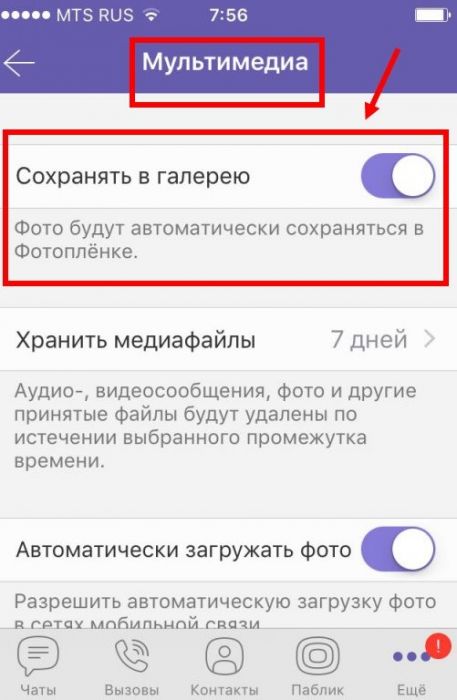
У данного способа есть свои минусы. При удалении картинки из ленты она удалится и из этой папки. Так можно потерять нужные файлы. Поэтому необходимо заранее позаботиться о сохранности данных. Их необходимо будет перенести в другую папку галереи.
Кроме того, за счет большого объема информации память телефона быстро засоряется. И приходится периодически очищать телефон от «мусора».
Выборочное
Сохранить фото из Вайбера на телефон, работающий на Андроиде, или на компьютер, можно и самостоятельно. В этом случае память не будет засоряться ненужными файлами мультимедиа. И скинуть выбранный файл очень легко. Для этого нужно открыть фотографию и нажать кнопку «Сохранить в галерее». Чтобы выполнить это действие на компьютере, необходимо выбрать кнопку «Сохранить как». Она изображена как стрелочка, направленная вниз.
В мессенджере есть еще одна интересная кнопка «Поделиться», позволяющая перебросить нужный снимок в различные места: социальные сети, другим контактам, в «Облако», на электронный ящик и так далее. Нужно лишь выбрать файл и нажать на кнопку. В открывшемся окошке выбрать, куда нужно сбросить фото.
Сохранение фотографии контакта на Айфоне
В Вайбере, как и в других мессенджерах, каждый контакт кроме имени может выбрать для себя фотографию. Скачать фото контакта также можно к себе на телефон. Для этого нужно открыть папку, в которой и хранятся все аватарки. Выполняются следующие шаги:
- Открываем папку «Диспетчер файлов» (в зависимости от модели и операционной системы телефона, название может слегка отличаться).
- Выбираем «Память устройства» (это может быть «Внутренний накопитель» или что-то подобное).
- Ищем папку Android и открываем ее.
- Далее переходим в папку Date.
- Наконец находим нужную com.viber.voip. В ней и содержится нужная нам информация.
- Следуем далее по пути Files — User photo.
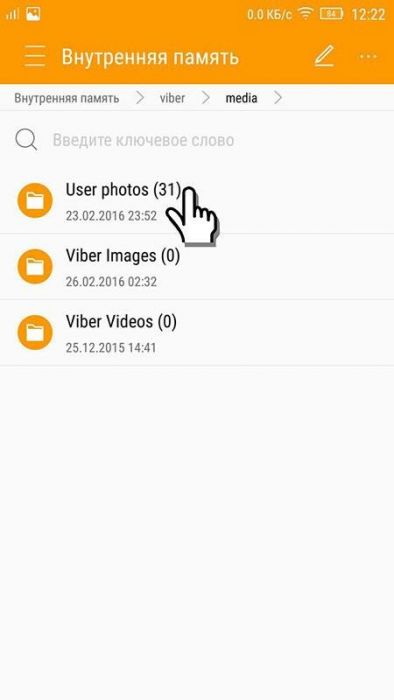
В последней папке сохраняются все фотографии, установленные контактами как аватарки. Среди них выбираем нужную и копируем ее. Выделив файл, открываем меню, которое находится под значком в виде трех вертикально расположенных точек. В нем выбираем пункт «Копировать» и указываем нужный адрес.
Фото контактов на компьютере
На компьютере отыскать папку с аватарками контактов немного сложнее. Она системная, а значит, скрытая. Но это не значит, что комп не сохраняет фото. Первым делом нужно сделать видимыми все скрытые файлы.
Нужная папка скрывается по адресу AppData – имя пользователя – Roaming – ViberPC. В последнем месте находится папочка. Название ее соответствует номеру телефона, с которым связан мессенджер. В ней и прячутся под названием Avatar фотографии всех контактов.
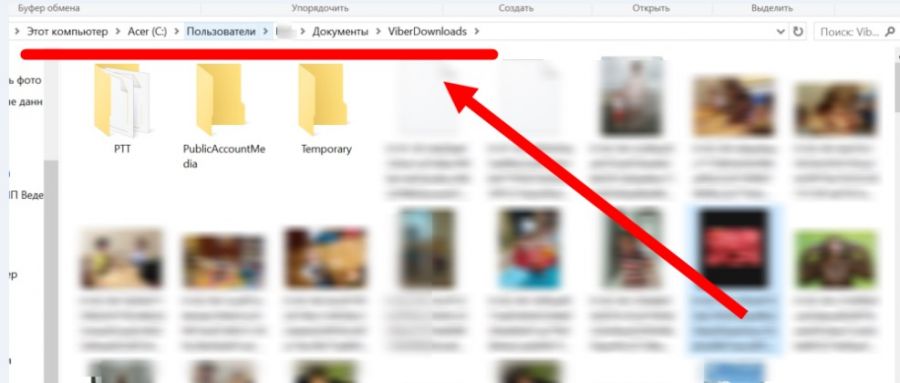
Выбрав нужный снимок через контекстное меню (вызывается нажатием правой кнопки мыши по файлу), копируем в конечную папку.
Как отправлять снимки
Работа с фотографиями в Вайбере не ограничивается только их скачиванием и пересылкой. Также будет необходимо знать, как самому отравлять файлы посредством мессенджера.
В смартфоне необходимо выделить желаемый снимок (нажать на него и немного подержать, пока на нем не появится «галочка»). В верхнем правом углу появится слово «Поделиться», на которое и нужно нажать. В открывшемся списке выбираем «Вайбер» и далее имя контакта. Если снимок открыть полностью, снизу также появится кнопка «Поделиться» в виде трех точек, соединенных линиями.
Аналогичные действия помогут отправить фото и при работе на компьютере, если на нем установлен Вайбер. Выделив файл, открываем контекстное меню правой кнопкой мыши и выбираем «Отправить». Далее выбираем значок мессенджера и находим номер пользователя.
Не стоит забывать, что в разных телефонах могут быть незначительные отличия. Но алгоритм всегда одинаковый. Как при работе на компьютере, так и на телефоне, не зависимо от установленной операционной системы.
Как сохранить фото контакта из Вайбера
После установки приложения Viber на мобильный телефон совершается процесс его синхронизации с телефонной книгой. За счет этого в мессенджере отображаются контакты, которые являются его пользователями. А также те номера, которые не используют сервис для общения.
Вместе с номерами и именами можно увидеть также фото, которые ваши друзья устанавливали на свой профиль в системе Вайбера. При этом может возникнуть необходимость его сохранения. Данная процедура достаточно трудоемкая, но выполнима.
Как сохранить фото контакта из Viber
Процесс сохранения снимка профиля существенно отличается от того, что абонент совершает при загрузке фото с диалогового окна. Нажав на аватар контакта, вы не увидите никаких изменений. Это определяется тем, что данная функция разработчиками не предусмотрена даже в дополнительных опциях.
Чтобы совершить процедуру нужно задействовать системные файлы на смартфоне. Для этого потребуется выполнить следующий алгоритм действий:
-
Открыть на смартфоне диспетчер файлов.


После этого пользователь сможет применять фото по собственному усмотрению. Проверить успешность операции можно путем посещения папки, в которую совершалось перемещение. Для этого нужно зайти в галерею.

Примечание! Инструкция представлена для смартфонов с операционной системой Android, другие варианты могут отличаться в последовательности действий и расположении файлов.
Особенности приложения
Viber является уникальным мессенджером с высококачественной системой защитой персональных данных пользователей. С его помощью можно не только общаться при помощи чатов и звонков, но и использовать ряд дополнительных полезных опций. Особенностями приложения можно назвать:
- Быстрая работа, мгновенный обмен данных;
- Присутствует большой набор инструментов для настройки и управления персональным аккаунтом в системе;
- Предусмотрена функция отправки списка контактов на электронный адрес;
- Можно скрывать свой статус в сети и данные о прочтении сообщений;
- Предусмотрены групповые чаты, которые может создавать любой пользователь и приглашать в него друзей;
- Есть компьютерная версия приложения;
- Можно отправлять свое местоположение собеседникам.
Разработчики не так давно сделали возможным совершать звонки на номера, которые не зарегистрированы в Вайбере. Сюда входят не только мобильные, но и стационарные телефоны и даже заграничные. Стоимость таких звонков доступна, в некоторых моментах даже выгоднее тарифов, которые предоставляет оператор сотовой связи.