
Где хранятся автосейвы after effects


ПЕРЕД ТЕМ КАК НАЧАТЬ ЧТО-НИБУДЬ ПИСАТЬ НА ФОРУМЕ:
1. Прочитайте ПРАВИЛА ФОРУМА полностью.
2. Перед тем как задать вопрос посмотрите раздел FAQ (часто задаваемых вопросов) там собралась куча самых популярных тем с ответами!
3. Перед тем как задать вопрос воспользуйтесь ПОИСКОМ, возможно ваша тема уже поднималась.
4. Если вы не знаете как оформлять свое сообщение, выкладывать скриншоты, то загляните в МАНУАЛ
5. БАН + ПЕРЕНОС В КОРЗИНУ ТЕМЫ И СООБЩЕНИЯ СОДЕРЖАЩИЕ В СЕБЕ:
- — рекламу и саморекламу, рекламу в подписях
- — вопросы о взломах,кейгенах, ключах, где их найти и прочее
- — дубликаты тем, аналогичные вопросы, посты, темы — все это удаляется
- — посты и новые темы не в том разделе — удаление этого поста или темы
- — удаляются темы, названия которых не содержит смысловой нагрузки (названия типа: «помогите!»,»проблема» и тд)
- — вопросы где скачать/найти и программу
Добро пожаловать, Гость
1) Перед тем как начинать новый пост или тему обязательно прочтите эти ПРАВИЛА, если вы не знаете как оформлять свое сообщение загляните в МАНУАЛ
3) Перед тем как задать вопрос воспользуйтесь ПОИСКОМ, возможно ваша тема уже поднималась и была решена.
4) Название темы должно СООТВЕТСТВОВАТЬ вашему тексту, также постарайтесь логично называть создаваемый топик, темы содержащие слова «проблема, не получается» будут удалены, а их авторы отправлены в бан. Обязательно выкладывайте СКРИНШОТЫ проблемы! (ВАЖНО)
ТЕМА: Папка автосохранения в АЕ
Папка автосохранения в АЕ 11 года 7 мес. назад #19986
Где-то когда-то видел Ник рассказывал,где найти папку avtosave в АЕ, а теперь не могу найти. FAQ и ПОИСК не помогли. Подскажите, плиз.
Администратор запретил публиковать записи.
Re: Папка автосохранения в АЕ 11 года 7 мес. назад #19988
- admin
- Вне сайта
- Администратор
- Тот самый Ник
- Сообщений: 3924
- Спасибо получено: 997
- Репутация: 1078
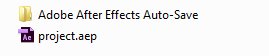
папка автосохранения находитс там куда был сохранен изначально проект. То есть если у тебя проект сохранен в d:\work\1.aep то все автосейвы будут в d:\work\Adobe After Effects Auto-Save
WWW.IURAF.RU Уроки видеомонтажа в Adobe
Когда Вы бросите взгляд на эту страницу первое желание «Это вода и это можно пропустить!» Поэтому я настоятельно рекомендую все внимательно прочитать, чтобы не повторять моих ошибок в начале изучения такой великолепной программы как Adobe After Effects!
Когда я только начинал осваивать приложения Adobe в интернете я прочитал следующее: «Будучи хоть немного знакомы с популярной и всеми любимой программой обработки изображений Adobe Photoshop, вы без труда поймете, что представляет собой ее младший брат — Adobe After Effects, программный продукт нового поколения, который, как и подобает позднему и самому умному ребенку в семье, превзошел старшую сестру способностью создавать анимацию и редактировать любые видеоматериалы.»
И решил «Щас я быстренько освою младшего брата. » И, как я ошибался! . Открыл Adobe After Effects и начал осваивать, так как осваивал Adobe Premiere. Через пару дней я понял, что ничего не понимаю! Хотя после Nero Video легко освоил Adobe Premiere, тупым я себя не считаю, в свое время я программировал на ассемблере на Z8080 (программисты знают, что такое ассемблер). Тут-же полный тупик!
Накачал с ютуба видео уроки (те которые «Делай как я») смотрю, повторяю, какие-то ошибки сыпятся. Понял интерфейс на русском языке глючит (Особенно с Эффектами сторонних производителей). Переустановил на английском — гораздо лучше, но ЯЗЫК!
Повторяю, за видео уроками — получается! Но, ни хрена не понимаю. Повторить могу. Ставлю перед собой задачу что-то сделать — ничего не получается. Попробовал читать HELP с официальной страницы Adobe, уроки из интернета — и на английском и в Яндекс-переводе. Толку нет. Ну думаю отупел!
Потом до меня дошло — надо изменять подход, т.к. Adobe After Effects — «младший брат», это программа в корне отличающаяся от остальных программ Adobe и особенно от Adobe Photoshop, а Adobe Premiere – младший брат программы Adobe After Effects (да и назначение другое).
Поэтому, как говорили в институте на первом курсе, лучше забудьте все, что вы учили в школе, и будем все учить сначала.
2. Назначение Adobe After Effects.
Adobe After Effects — программа для редактирования видео и динамических изображений, а также применения цифровых видеоэффектов.
Вот из этого определения вытекает то как этой программой нужно пользоваться. Эта программа не подменяет и не расширяет возможности Adobe Premiere. Это программа, которая позволяет делать видеоклипы, с эффектами, которые сделать в Adobe Premiere очень сложно или вообще невозможно.
У меня подход к работе над фильмом сложился такой:
- Подготавливаю видео-Фото-аудио материал в программах Adobe Prelude, Adobe Photoshop, Adobe Audition;
- Из подготовленного Видео-Фото-Аудиоматериала делаю короткие клипы (1-2 мин) в Adobe After Effects;
- Затем из этих клипов и другого видео-Фото-аудио материала монтирую фильм в Adobe Premiere.
В принципе можно и фильм смонтировать в Adobe After Effects, но это не целесообразно: нужен очень мощный ПК, потому что 1 минутный 3D клип может компилироваться от 1 часа до 10 часов в зависимости от мощности Вашего ПК и сложности эффектов в клипе. Поэтому нелинейный монтаж лучше делать в Adobe Premiere.
Современные графические дизайнеры, художники, режиссеры все чаще используют программу Adobe After Effects в своей работе. Можно сказать, что данная программа стала промышленным стандартом для создания видеоэффектов и графики движения.
Существует обширная библиотека плагинов, скриптов, футажей, полуфабрикатов проектов от сторонних разработчиков для After Effects, и ими очень удобно пользоваться — зачем изобретать колесо. Этими библиотеками мы в дальнейшем научимся пользоваться для подготовки видеоклипов.
Вот теперь мы можем перейти к знакомству с этой, не постесняюсь сказать, великолепной программой Adobe After Effects.
3. Начало работы с программой Adobe After Effects.
ВНИМАНИЕ! Обращаю внимание еще раз — используйте англоязычную программу Adobe After Effects.
Запускаем программу Adobe After Effects — отобразится (если программу до этого не настраивали) панель «Start» см.рис. Эта панель аналогична панели «Старт» в программах Adobe которые мы уже изучали. Отличие — теперь все на английском языке.
- New Project. — создать новый проект.
- Open Project. — открыть проект.
- Зеленая рамка — последний редактируемый проект.
- Голубая рамка — когда проект последний раз редактировался.
Остальные опции нам пока не нужны.
Создаем новый проект — нажимаем «New Project. » — панель закроется и все! Если сейчас закрыть Adobe After Effects — программа закроется и созданный проект не будет сохранен! Что бы при закрытии программы появился запрос на сохранение в проект нужно внести любые изменения! Проект можно сохранить из меню «File/Save As../Save As..» (ctrl+shift+s).
4. Знакомство с рабочей средой.
Теперь перед нами рабочая среда Adobe After Effects. В целом достаточно стандартная, как и всех программ Adobe. Рабочая среда программы имеет гораздо больший набор панелей чем в других программах Adobe. Основные панели, их назначение и аналоги в Adobe Premiere, если они есть, мы рассмотрим:
- панель Project — аналог в Adobe Premiere панель Проект.
- панель Effect Controls — аналог в Adobe Premiere панель «Элементы управления эффектами».
- панель Composition — аналог в Adobe Premiere панель Программа.
- панель Footage — аналог в Adobe Premiere панель Источник.
- панель Effects & Presets — аналог в Adobe Premiere панель Эффекты.
- Панель «Comp 1» — если быть точным — то «Comp 1» не название панели а название композиции, которая в ней отображается. Это панель Timeline — аналог панели Таймлайн в Adobe Premiere. На панели Таймлайн (я для простоты буду называть ее по русски) композиций может быть много, они будут отображаться в виде вкладок.
Вышеперечисленные панели — наиболее часто используемые панели в Adobe After Effects.
Настройки проекта Project Settings.
Научимся настраивать созданный проект. Открыть настройки проекта — Project Settings можно несколькими путями:
- Идем в главное меню File/Project Settings…
- Набираем на клавиатуре сочетание клавиш Ctrl+Alt+Shift+K
- В панели Project нажимаем на иконку 8 bpc
В панели Project Settings 4 вкладки (Версия 2017) рассмотрим параметры в них по очереди:
Вкладка Video Rendering and Effects.
В этой вкладке можно изменить 1 параметр «Use». Здесь можно выбрать програмно или аппаратно будет производиться рендеринг. Если можно выбрать аппаратную акселерацию выбирайте и внимательно читайте что будет написано ниже. (У меня написано, что акселерация с помощью видеокарты поддерживается только в режиме 16 или 32 бита на канал. Значит надо изменить настройки цвета.)
-
Footage Start Time – задает значение отсчета времени. Предлагает следующие параметры на выбор:
- Use Media Source – использовать временной код импортированного медиа файла (футажа).
- 00:00:00:00 – начинать отсчет с 0.
- Default Base – количество кадров в секунду.
Frames – время будет отображаться как последовательность кадров, в обиходе называемые фреймами (от английского слова frame).
Use Feet + Frames – если поставить галочку в этом поле, время будет отображаться как шаг + кадры
Use Feet + Frames дает нам возможность выбрать шаг: для 16mm пленки шаг составляет 40 кадров, а для 35mm пленки шаг составляет 15 кадров.
Frame Count – задает значение первому кадру, т.е. его порядковый номер. Параметр предлагает на выбор:
- Start at 0 – при выборе этого значения первый кадр будет иметь порядковый номер 0.
- Start at 1 – при выборе этого значения первый кадр будет иметь порядковый номер 1.
- Timecode Conversion – при выборе этого значения буду использоваться параметры Timecode.
- 8 bits per channel – отводит 256 оттенков для каждого из каналов RGB, значения варьируются от 0 до 255.
- 16 bits per channel – отводит 32769 оттенков для каждого из каналов RGB, значения варьируются от 0 до 32768.
- 32 bits per channel (float) – не имеет предела в количестве оттенков, значение выше 1 означает, что цвет ярче белого, а значение ниже 0 – темнее черного.
Что такое глубина цвета: цвет каждого пикселя состоит из каналов Red (красного), Green (зеленого), Blue (синего) – отсюда RGB. Все каналы смешиваются, и получается определенный цвет пикселя. Параметр bits per channel говорит нам о том, сколько бит отводится каждому из каналов на сохранение информации о цвете пикселя. Чем больше параметр глубины цвета, тем точнее передача цветов, выше качество изображения. Есть и минусы – значительное увеличение размера файла и большие затраты времени на рендеринг.
Working Space – цветовое пространство. Оставляем значение None или выбираем один из вариантов цветовых профилей.
- 22050 KHz.
- 32000 KHz.
- 44100 KHz.
- 48000 KHz.
- 96000 KHz.
Чем частота дискретизации выше, тем качественнее звук. Однако с увеличением качества звука увеличивается и размер будущего видеофайла. Не каждое устройство поддерживает 96000KHz.
Настройки Adobe After Effects.
Откроем панель настроек Adobe After Effects — меню «Edit/Preference/General (ctrl+alt+;)».
Язык английский — но к этому быстро привыкаешь. Я перечислю только те опции, которые желательно изменить:
Вкладка General:
Вкладка Media & Disc Cache:
Вкладка Apperance:
Вкладка Auto-save:
Вкладка Memory:
Теперь можно приступить к созданию первого проекта Adobe After Effects.
А как это
В программе After Effects существует очень полезная функция автоматического сохранения проектов на компьютер. Автосохранение необходимый элемент, так как у каждого из нас могут происходить различные сбои программы или компьютера, и вся многочасовая работа пройдет зря.
Сохранять проект вручную можно с помощью меню File (Файл), далее Save (Сохранить). Но при зависании программы мы не можем сделать это с помощью данного метода. Поэтому я рекомендую вам также использовать функцию Auto-Save (Автосохранение).
Перед нами появляется окно, где мы должны поставить галочку для активации данной функции. Auto-Save имеет два параметра:
Для этого в главном меню программы открываем пункт Edit (Редактирование), выбираем Preferences (Параметры), и в открывшемся списке нажимаем Auto-Save (Автосохранение).
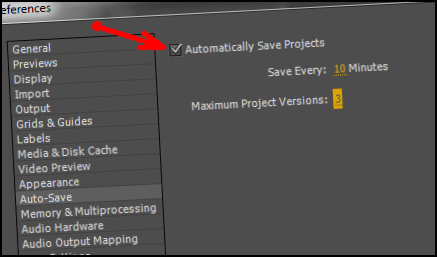
О такой возможности сохранять проект знают не все пользователи программы. А настраивается автосохранение очень легко – всего в несколько кликов.
1. Save Every – интервал сохранения последней версии проекта на компьютер. Здесь я ставлю значение 10. То есть каждые Десять минут у меня будет на компьютере будет появляться последняя версия проекта.
2. Maximum Project Versions – количество последних сохраненных версий проекта. Я поставил значение 3. Этого вполне достаточно, не нужно ставить Пять или 10. Чаще всего вам нужна будет только последняя версия проекта.
Внимание: Функция Auto-Save будет работать в том случае, если вы хотя бы один раз сохранили свой проект на компьютер.
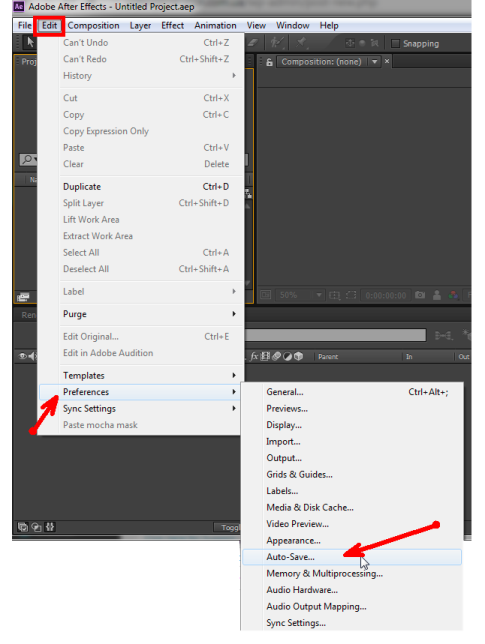
После ввода значений нажимаем на кнопку «Ок».
Многие новички очень часто ошибаются. Они включают данный параметр, но забывают сохранить вручную проект (меню File, затем Save). И при сбое программы у них ничего не сохраняется.
В папке, где размещен ваш проект, например на диске D, будет автоматически создана папка Adobe After Effects Auto-Save. В ней и будут находиться последние версии проекта.
Друзья, надеюсь, что для вас данная информация была очень полезной. Оставляйте свои комментарии, задавайте вопросы. Делитесь с друзьями информацией, нажав на кнопки социальных сетей.
Спасибо за внимание.
Ответ в рисунках
Где папка авто сохранения adobe ae
//Где папка авто сохранения// —.обычно по умолчанию по пути С: \Пользователи\Общие\Документы\Adobe\AfterEffects, но вы сами можете назначить папку, то есть ваш after_effects → вкладка Edit (правка) → Preferences (настройки) → Auto-Save (авто_сохранение) далее в блоке auto_save location (папка для авто_сохранение) выбирайте custom (мои настройки) и укажите нужную вам папку и впредь все проекты auto_save туда попадут
savoljavobИскусственный Интеллект (170815) 2 года назад
или вот тут ищите, с: \пользователи\ваше_имя\документы\adobe\aftereffects
.

makssonУченик (107) 2 года назад
нет я поставил каждые 2 минуты, но не указал место сохранения, и теперь нигде не могу найти автосхранение, либо он сообще не сохранял
savoljavob Искусственный Интеллект (170815) //нигде не могу найти автосхранение// —.смотрели папку appdata\local\temp, порой туда скидывает, Ок, сперва кнопа Win+R → пишите (копируем_вставить) control folders → жмите Ок далее вкладка Вид → выбирайте радио_пункт «Показывать скрытие файлы, папки и диски» → Применить и Ок и затем сверните все открытие окна и в том числе окно браузера далее жмите кнопу F3 (Поиск_виндовс) и в омнибоксе (Поиск_виндовс) пишите *.aep и в Условиях поиска (где_искать) выбирайте «Компьютер» и ждем пока Поиск_виндовс находит все файлы auto_save и там увидите, авто_сохранение файлы Настройка_AfterEffects [← ссылка]