
Библиотека материалов в 3ds Max 2017
В 3ds Max 2017 существует большой набор уже готовых материалов, но в основном все они для рендера mental ray.
Чтобы добраться до библиотеки материалов, щелкните на кнопке Get Material (Получить материал). В открывшемся окне Material/Map Browser разверните свиток Autodesk Material Library. Здесь хранятся несколько сотен материалов, распределенных по категориям (рис. 1).
Если вы не видите свиток Autodesk Material Library, то выберите в качестве активного рендера Mental ray.
Чтобы библиотеки показывались более крупными значками, — щелкните по свитку с названием библиотеки правой кнопкой мыши и выберите команду Display Group (and Subgroups) — As Large Icons.
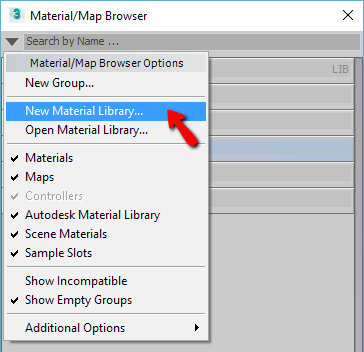
Можно создать свою библиотеку материалов для любого рендера и добавлять в неё материалы из разных проектов. Для этого в окне Material/Map Browser в раскрывающемся списке выберите вариант New Material Library (Новая библиотека материалов), как показано на рис. 2. Введите имя новой библиотеки и сохраните её на диск. Обратите внимание, что файлы библиотеки имеют расширение .mat и, по-умолчанию, хранятся в папке 3ds Max/materiallibraries. Можно пополнять эту папку дополнительными библиотеками, например, добавляя их из предыдущих версий 3ds Max.
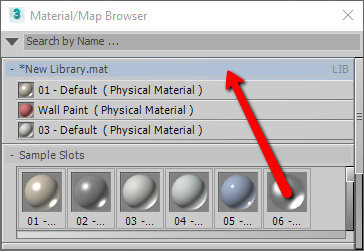
После создания новой библиотеки — её нужно заполнить материалами. Это можно сделать простым перетаскиванием материалов из слотов в библиотеку (рис.3). Периодически сохраняйте библиотеку щелкнув по её названию правой кнопкой мыши и выбрав команду Save.
Для того, чтобы в новом файле открыть библиотеку материалов щелкните на кнопке Get Material (Взять материал). Откроется окно Material/Map Browser. В раскрывающемся списке выберите вариант Open Material Library (Открыть библиотеку материалов).
Можно подгружать материалы из любого max-файла. Для этого в окне выбора в качестве типа файла укажите вариант .max.
Сертификат Autodesk выдается
по окончании авторизованных
курсов Autodesk. Подробнее…
3dsMax. Восстановление сцены 3dsmax после ее аварийного закрытия
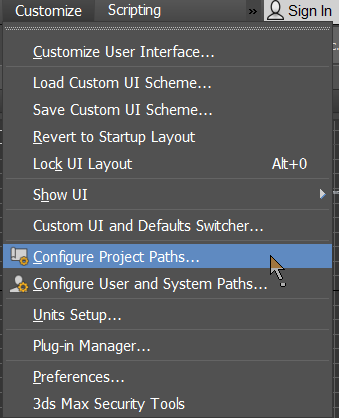
Проблема восстановления сцены 3dsMax иногда возникает в результате ее случайного или аварийного закрытия. В процессе работы над любым проектом возникают ситуации, когда необходимо восстановить сцену 3dsMax, для этого создаются резервные копии в специально предназначенной для этого папке. Если у вас операционная система Windows и вы не меняли расположение проекта и даже не знаете, что такое проект, то чтобы отыскать эту папку, на главной панели инструментов программы 3dsMax раскройте список настроек Customize (Настройки) и выберите опцию Configure Project Paths (Пользовательские настройки путей расположения проекта) (рис. 1).
В открывшемся окне Configure Project Paths найдите и выделите строку с названием AutoBackup (Резервные копии), а затем справа в том же окне щелкните кнопкой Make Absolute (Сделать абсолютным) (рис. 2).

Там же появится полный путь, указывающий расположение папки Autoback с резервными копиями сцен (рис. 3).

Если в процессе вашей работы произошел какой-либо сбой, то вы сможете восстановить сцену 3dsMax, воспользовавшись резервной копией из данной папки. В папке будут лежать три копии, и по дате изменения вы сможете найти подходящий файл (рис. 4).

Количество резервных копий можно изменить. Для этого в главном меню выберите Customize > Preferences. В окне настроек перейдите на вкладку Files. В области Auto Backup (рис. 5) параметр Enable позволяет активировать сохранения резервных копий, параметр Number of Autoback files устанавливает число копий, Backup Interval (minutes) — как часто будут создаваться копии, по умолчанию — каждые 5 минут.
Где хранятся автосохраненные файлы 3ds max
.png)


ПЕРЕД ТЕМ КАК НАЧАТЬ ЧТО-НИБУДЬ ПИСАТЬ НА ФОРУМЕ:
1. Прочитайте ПРАВИЛА ФОРУМА полностью.
2. Перед тем как задать вопрос посмотрите раздел FAQ (часто задаваемых вопросов) там собралась куча самых популярных тем с ответами!
3. Перед тем как задать вопрос воспользуйтесь ПОИСКОМ, возможно ваша тема уже поднималась.
4. Если вы не знаете как оформлять свое сообщение, выкладывать скриншоты, то загляните в МАНУАЛ
5. БАН + ПЕРЕНОС В КОРЗИНУ ТЕМЫ И СООБЩЕНИЯ СОДЕРЖАЩИЕ В СЕБЕ:
- — рекламу и саморекламу, рекламу в подписях
- — вопросы о взломах,кейгенах, ключах, где их найти и прочее
- — дубликаты тем, аналогичные вопросы, посты, темы — все это удаляется
- — посты и новые темы не в том разделе — удаление этого поста или темы
- — удаляются темы, названия которых не содержит смысловой нагрузки (названия типа: «помогите!»,»проблема» и тд)
- — вопросы где скачать/найти и программу
Добро пожаловать, Гость
1) Перед тем как начинать новый пост или тему обязательно прочтите эти ПРАВИЛА, если вы не знаете как оформлять свое сообщение загляните в МАНУАЛ
3) Перед тем как задать вопрос воспользуйтесь ПОИСКОМ, возможно ваша тема уже поднималась и была решена.
4) Название темы должно СООТВЕТСТВОВАТЬ вашему тексту, также постарайтесь логично называть создаваемый топик, темы содержащие слова «проблема, не получается» будут удалены, а их авторы отправлены в бан. Обязательно выкладывайте СКРИНШОТЫ проблемы! (ВАЖНО)
ТЕМА: Папка автосохранения в АЕ
Папка автосохранения в АЕ 11 года 7 мес. назад #19986
Где-то когда-то видел Ник рассказывал,где найти папку avtosave в АЕ, а теперь не могу найти. FAQ и ПОИСК не помогли. Подскажите, плиз.
Администратор запретил публиковать записи.
Re: Папка автосохранения в АЕ 11 года 7 мес. назад #19988
- admin
- Вне сайта
- Администратор
- Тот самый Ник
- Сообщений: 3924
- Спасибо получено: 997
- Репутация: 1078
папка автосохранения находитс там куда был сохранен изначально проект. То есть если у тебя проект сохранен в d:\work\1.aep то все автосейвы будут в d:\work\Adobe After Effects Auto-Save
Autoback 3D Max
В видеоуроке рассмотрим, что такое Autoback в 3D Max и почему его надо обязательно знать. Autoback 3D Max — это автоматическое сохранение резервной копии файла. Резервное копирование будет полезно всем пользователям, так как при работе в программе могут непредвиденно возникнуть ее сбои, когда зависает 3D Max или выбивает сцену, ошибки при выполнении сложных операций, или когда неожиданно отключили электричество.
В видеоуроке рассмотрим, что такое Autoback в 3D Max и почему его надо обязательно знать. Autoback 3D Max — это автоматическое сохранение резервной копии файла. Резервное копирование будет полезно всем пользователям, так как при работе в программе могут непредвиденно возникнуть ее сбои, когда зависает 3D Max или выбивает сцену, ошибки при выполнении сложных операций, или когда неожиданно отключили электричество.
Где находятся резервные копии файлов? По умолчанию папка с резервными копиями Autoback 3D Max хранится на диске С. Переходим в папку Мои документы, затем в папку 3dsMax и папку Autoback. Эта папка создается на компьютере автоматически при установке программы 3dsMax. Для того, чтобы быстро найти последний сохраненный автобэк-файл, нужно внутри папки перейти в режим показа таблицы, затем нажать на колонку сортировки по дате. Среди файлов находим файл последней сохраненной версии по дате и времени.
Где можно настроить Autoback 3D Max? Настройки находятся в верхней строке меню. Нажимаем Customize, переходим в Preferences, затем в Files — AutoBack. По умолчанию автоматически сохраняются 3 копии файлов через каждые 5 минут. В блоке AutoBack можем выставить количество резервных копий (я предлагаю выставить 10) и время сохранения, например через каждые 10 минут.
Узнать все нюансы работы в 3D Max вы можете на нашем курсе «Дизайн интерьера в 3D Max».