
Как поменять местами значки на панели задач
Будь в курсе последних новостей из мира гаджетов и технологий
iGuides для смартфонов Apple
Как настроить под себя панель задач в Windows — уменьшить, добавить эффекты, разделить или сделать прозрачной

Александр Кузнецов — 29 июля 2022, 19:40
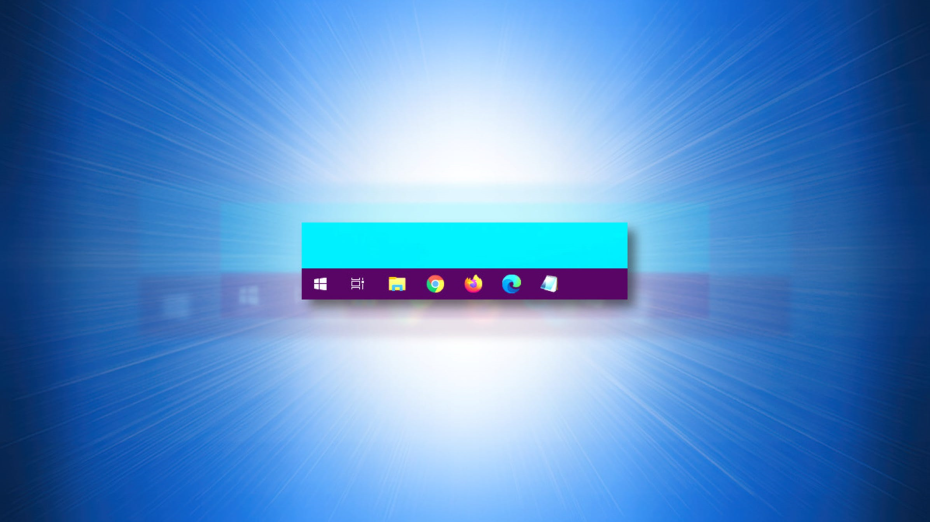
Windows 10 не позволяет гибко кастомизировать панель задач, вы можете лишь переместить её с нижней части экрана вверх или в бок экрана, уменьшить или увеличить значки, изменить её размер, закрепить или скрыть. В Windows 11 ограничения ещё более строгие — к примеру, не получится переместить панель, она может находиться только внизу. С помощью утилиты RoundedTB можно сделать гораздо больше и настроить эту панель так, как будет удобно лично вам.
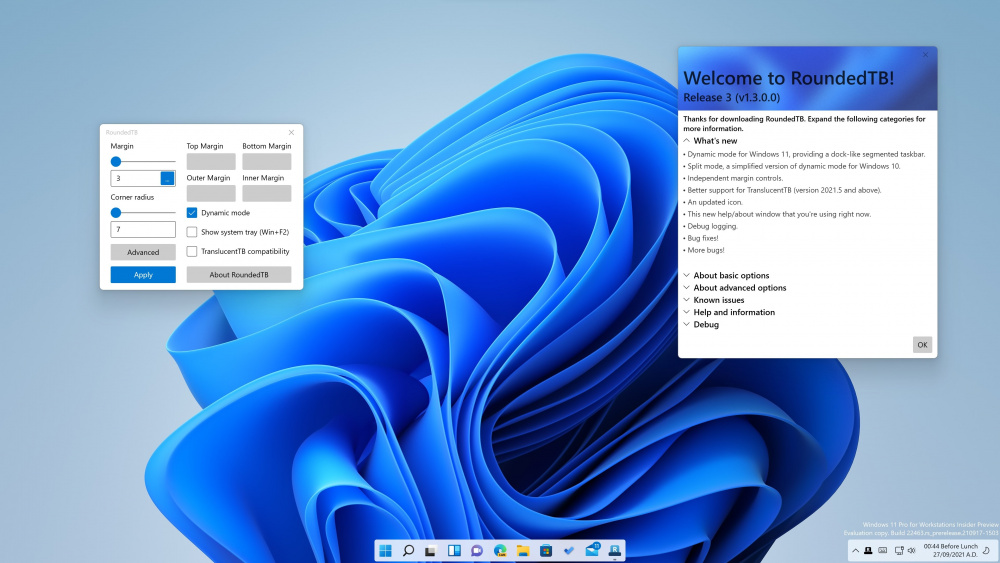
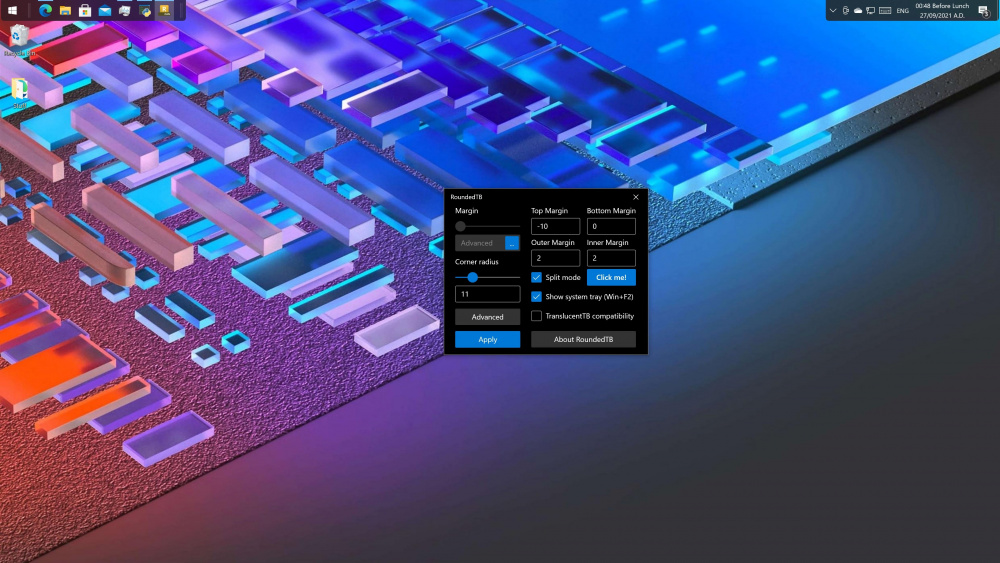
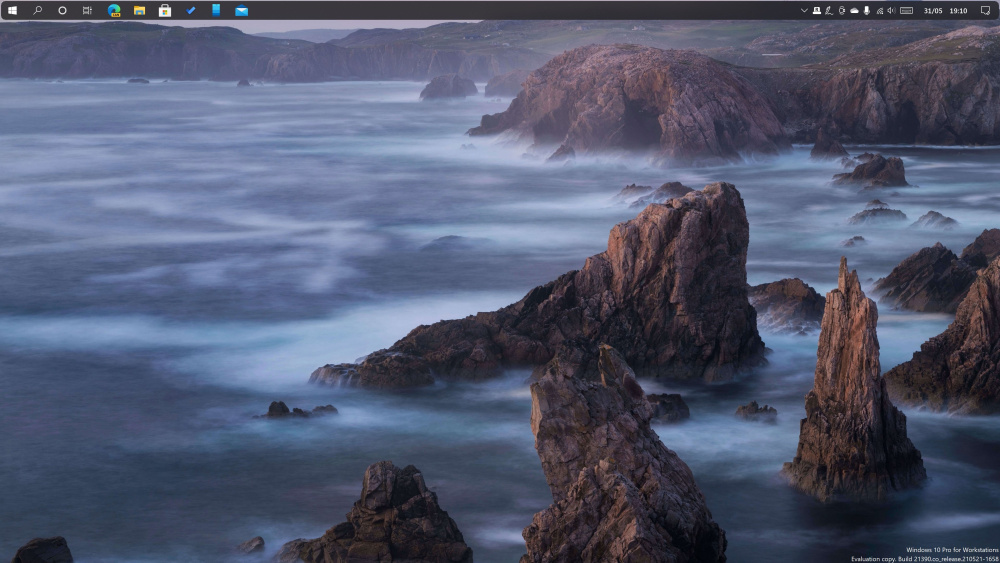
RoundedTB может сделать панель задач похожей на док в macOS, то есть она будет расположена не по всей ширине или высоте экрана, а лишь на столько, сколько нужно для размещения значков программ. Можно закруглить углы и сделать панель будто бы парящей над рабочим столом. Также можно разбить её на две части — одну с меню «Пуск» и иконками программ, другую с угловыми значками (дата, время, быстрый доступ к настройкам системных функций).
У RoundedTB много настроек, но нужно быть осторожным, чтобы не накрутить лишнего и не столкнуться с глюками. Также стоит изучить и запомнить горячие клавиши, которые используются этой утилитой (например, для отображения скрытых элементов). Некоторые настройки доступны только в Windows 10, а другие эксклюзивны для Windows 11.
Утилита RoundedTB бесплатная и доступна в магазине Microsoft, но пользователи отмечают, что она местами сырая и глючная. Например, после применения некоторых настроек не видно, какое приложение запущено, а какое нет. Кроме того, определённые настройки вообще опасно применять — из-за них панель задач выглядит ужасно и теряет работоспособность. Если возникли подобные проблемы, можно изменить настройки или удалить эту утилиту.
Настройка области уведомлений панели задач
Центр уведомлений расположен в правой части панели задач. Она содержит часто выбираемые значки: аккумулятор, Wi-Fi, громкость, часы и календарь, а также центр уведомлений. Кроме того, она содержит состояние и уведомления о входящих сообщениях электронной почты, обновлениях и сетевых подключениях.
Настройка того, что вы видите
Вы можете изменить значки и уведомления, которые будут отображаться в области уведомлений на панели задач, или даже скрыть некоторые из них.
Просмотр скрытых значков
Выберите стрелку Показывать скрытые значки рядом с областью уведомлений.
Изменение внешнего вида значков и уведомлений
- Нажмите и удерживайте или щелкните правой кнопкой мыши пустое место на панели задач и выберите Параметры панели задач.
- В области Значки в углу панели задач:
- Выберите В этой области для всех значков, которые вы хотите видеть на панели задач.
- Выберите Отключено для значков, которые не должны быть на панели задач.
Скрытие значка в углу панели задач
Нажмите и удерживайте или щелкните правой кнопкой мыши пустое место на панели задач и выберите Параметры панели задач.
- Выберите переполнение угла панели задач.
- Найдите приложение, которое вы хотите скрыть, и выберите Выключить.
Область уведомлений расположена в правой части панели задач. Он содержит значки, которые вы часто выбираете или нажимают: аккумулятор, Wi-Fi, громкость, часы и календарь, а также центр обработки действий. Здесь отображается состояние и уведомления о входящих письмах, обновлениях и подключении к сети.
Настройка того, что вы видите
Вы можете изменить значки и уведомления в области уведомлений или даже скрыть некоторые из них.
Просмотр скрытых значков
Нажмите стрелку Отображать скрытые значки рядом с областью уведомлений.
Изменение внешнего вида значков и уведомлений
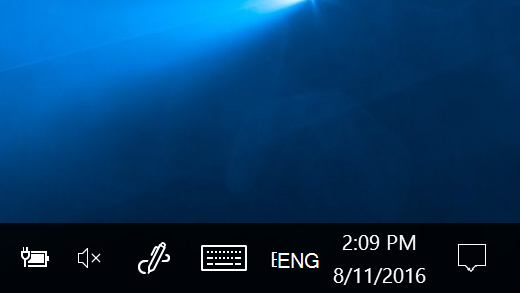
- Нажмите и удерживайте или щелкните правой кнопкой мыши пустое место на панели задач, а затем выберите параметры панели задач.
- В области уведомлений:
- Чтобы настроить панель задач, выберите выберите значки, которые должны отображаться на панели задач,а затем выберите значки, которые не должны отображаться на панели задач— мы просто переместим их в область переполнения, чтобы они не появлялись.
- Чтобы включить или отключить системные значки, выберите Включить или отключить системные значки ,а затем выберите Включите или Выключите, чтобы выбрать значки, которые отображаются.
Скрытие значка в области уведомлений на панели задач

- В области уведомлений на панели задач выберите или нажмите значок, который нужно скрыть, и перетаскивание. Откроется область переполнения.
- Перетащите значок в нужное место в области переполнения.
- Если вы хотите переместить скрытый значок в область уведомлений, нажмите стрелку Показывать скрытые значки рядом с областью уведомлений, а затем перетащите нужный значок обратно в область уведомлений. Перетаскивать можно любое количество скрытых значков.
- Можно также изменить порядок значков в области уведомлений. Для этого просто перетащите значок в другое место.
Как настроить размещение значков открытых окон на панели задач?
При открытии нескольких окон на панели задач Windows располагаются их значки.
Если возникла необходимость не отображать все значки открытых окон, а оставить только один значок, то необходимо:
- В верхнем левом углу окна программы щелкните по кнопке «Office».
- В меню типичных задач выберите кнопку «Параметры Excel».
- В окне «Параметры Excel» на вкладке «Дополнительно» в группе «Экран» отключите пункт «Показывать все окна на панели задач».
- Закройте окно кнопкой «ОК».
[stextbox caption=»Примечание»]На панели задач останется название только одного открытого окна программы Excel. Для перехода к остальным открытым окнам используйте инструкцию «Как переключаться между окнами книги?».[/stextbox]
Как изменить размер окна книги?
Каждая открытая книга имеет свои собственные кнопки управления окном, а именно: «Свернуть», «Развернуть во весь экран» («Восстановить») и «Закрыть».
Все приемы работы с окном программы Excel и с окнами отдельных открытых книг одинаковы, то есть вы можете сделать любое открытое окно меньше, перемещать его по экрану, разместить не сколько окон рядом и т. д.
Как изменить порядок значков на панели быстрых настроек в Samsung Galaxy
Панель быстрых настроек — это меню, которое открывается, если провести сверху вниз по экрану смартфона.
Панель быстрых настроек позволяет быстро включить и настроить некоторые параметры телефона (например, Wi-Fi, Bluetooth, Звук, Фонарик и другие). Вы можете настроить порядок значков на панели, чтобы вам было удобно, и скрыть невостребованные функции.
Примечание: нельзя изменить или удалить значки, отображающиеся на панели быстрых настроек.
Как изменить порядок значков на Android 11, 12, 13
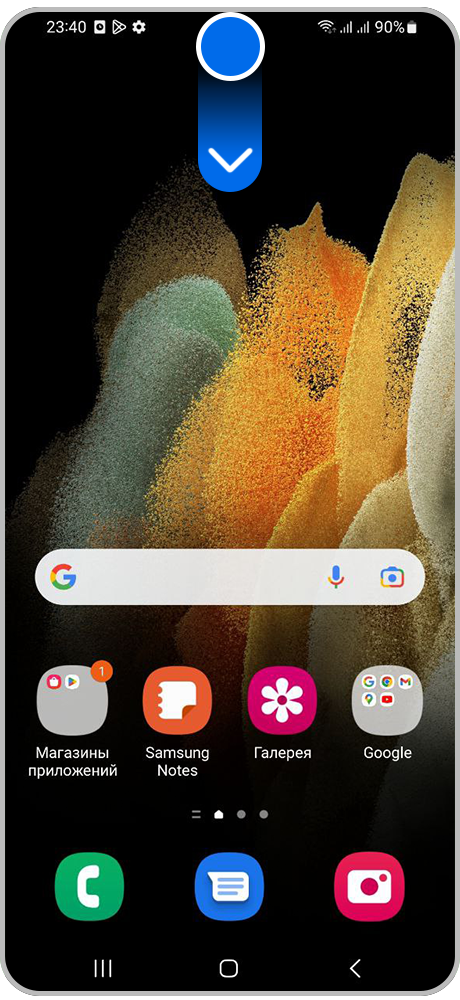
Чтобы открыть Панель быстрых настроек проведите двумя пальцами сверху вниз по экрану.


Первый способ. Нажмите на три точки в правом верхнем углу экрана. В появившемся меню выберите Изменить кнопки.
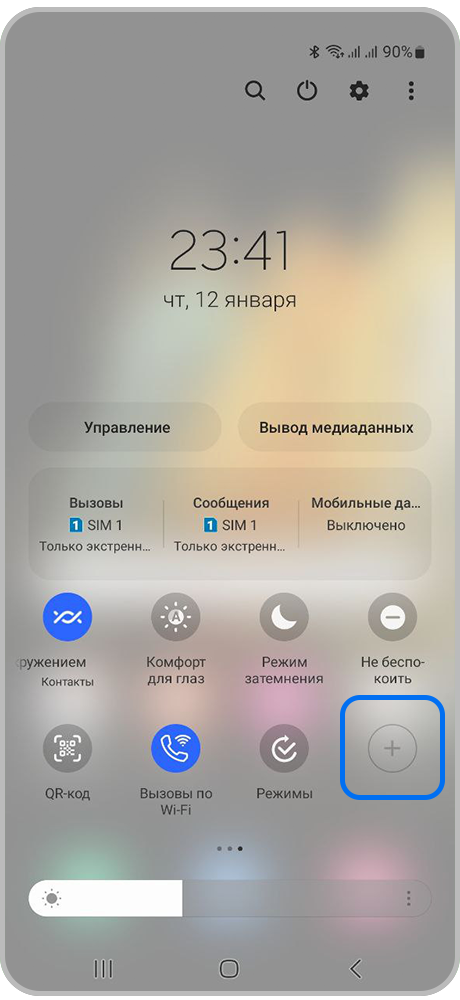
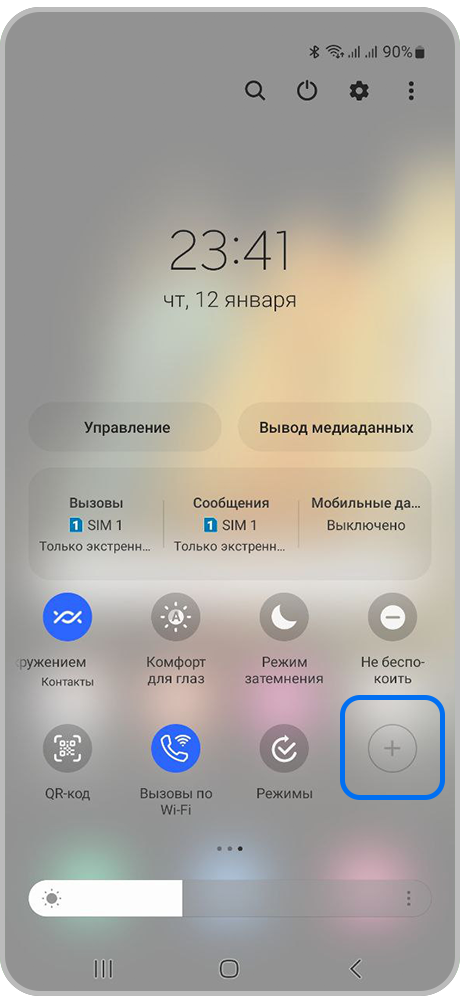
Второй способ. Пролистайте справа налево до конца и нажмите на значок + (Плюс).
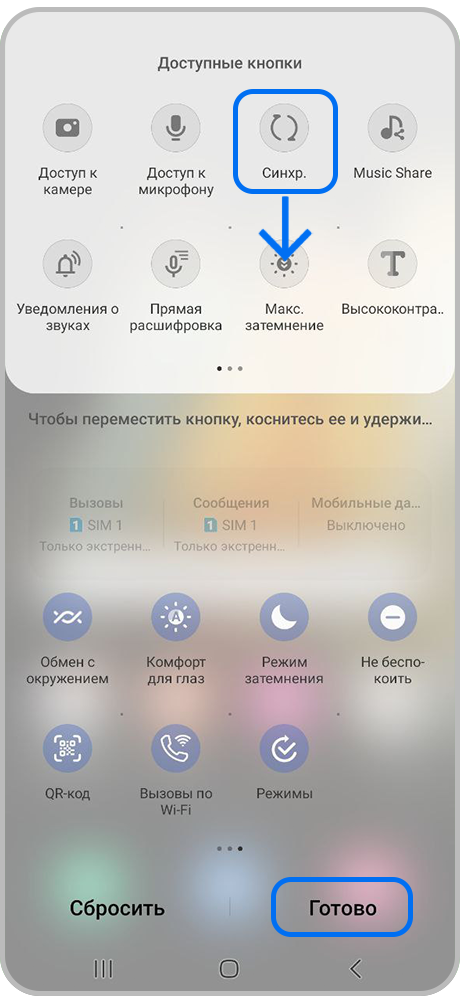
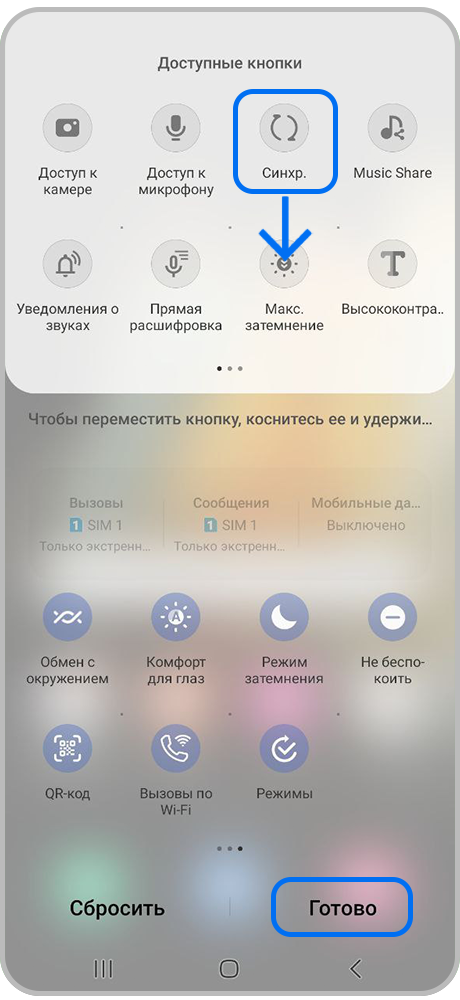
Откроется меню настройки кнопок. Вы можете поменять порядок кнопок на текущей Панели быстрых настроек или добавить туда новые, перетащив нужный значок из верхнего списка. Если вы хотите убрать лишние кнопки — перетащите их в верхний список. Когда панель настроена, нажмите Готово, чтобы ее сохранить.
Если вам не нужна Панель выбора SIM-карты, вы можете ее отключить. Вместо нее появится еще одна строка с кнопками.
Чтобы отключить Панель выбора SIM-карты, откройте Панель быстрых настроек > три точки > Панель быстрого доступа и отключите Данные о SIM-картах.
Как изменить порядок значков на Android 10, 9, 8
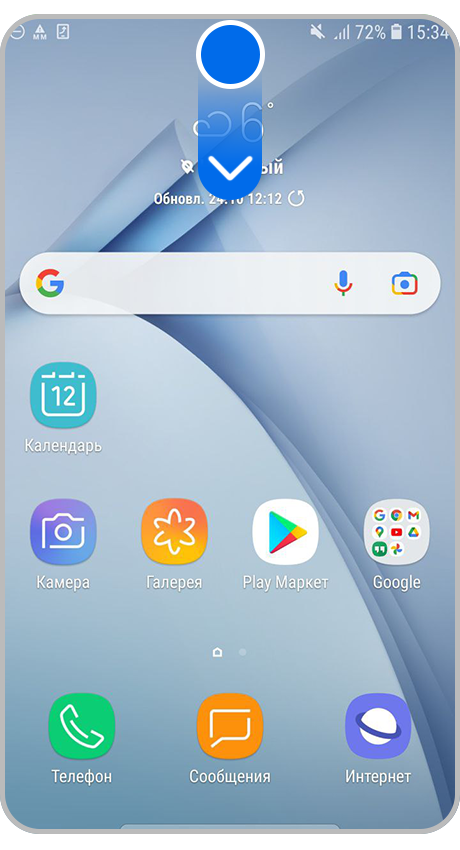
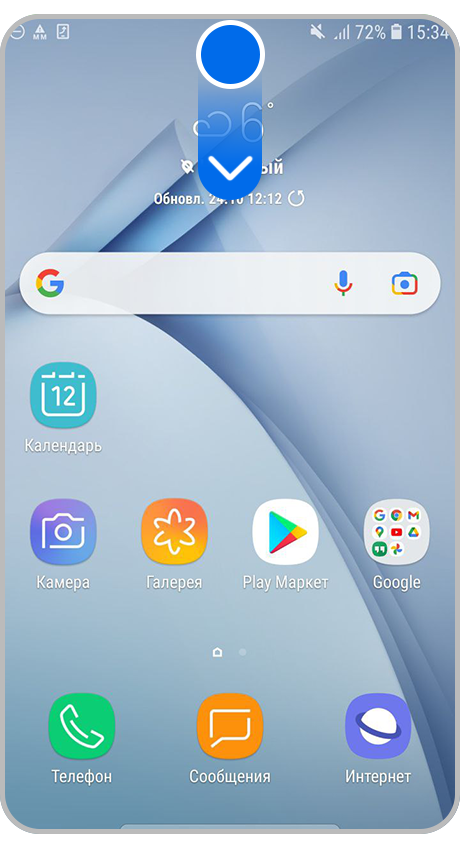
Шаг 1. Чтобы открыть Панель быстрых настроек проведите двумя пальцами сверху вниз по экрану.
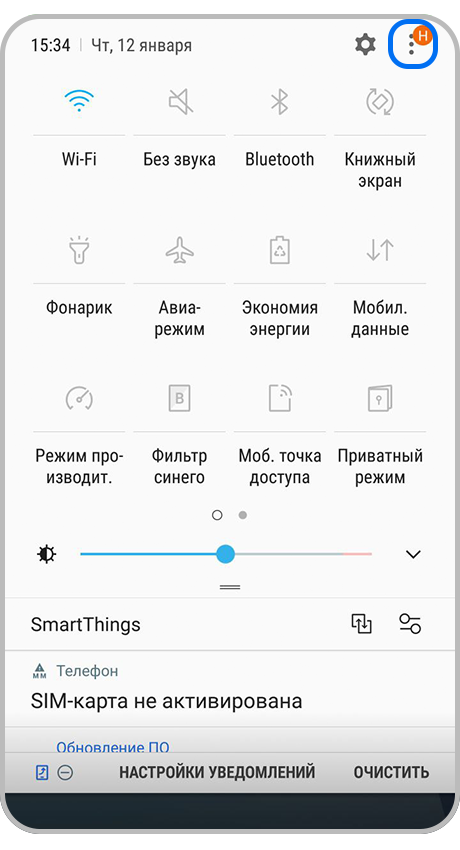
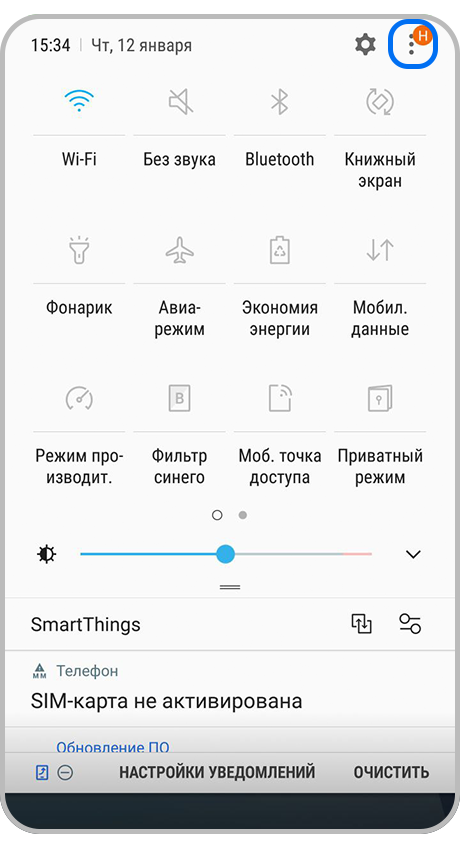
Шаг 2. Нажмите на три точки в правом верхнем углу экрана.
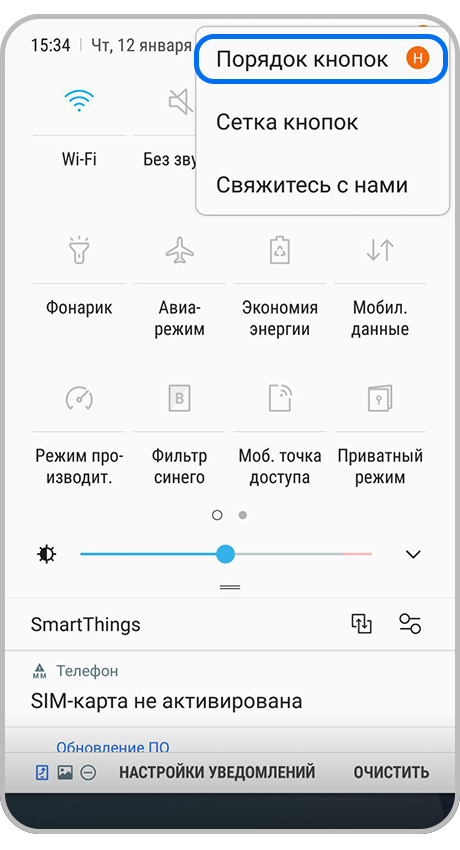
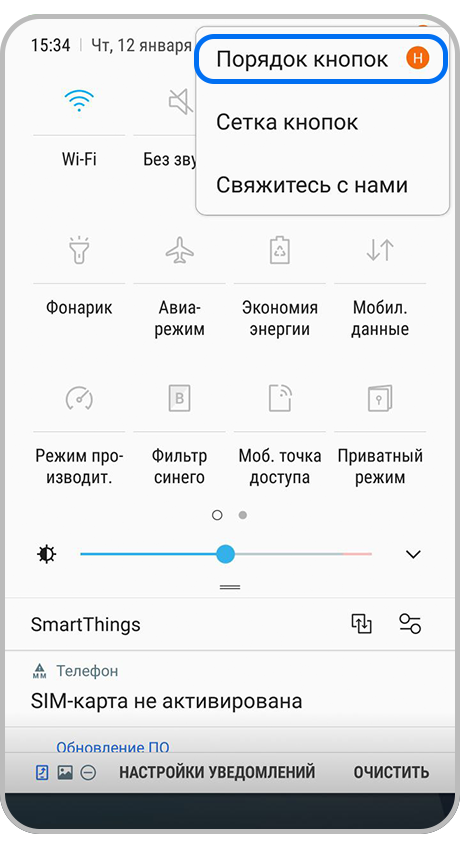
Шаг 3.В появившемся меню выберите Прядок кнопок.
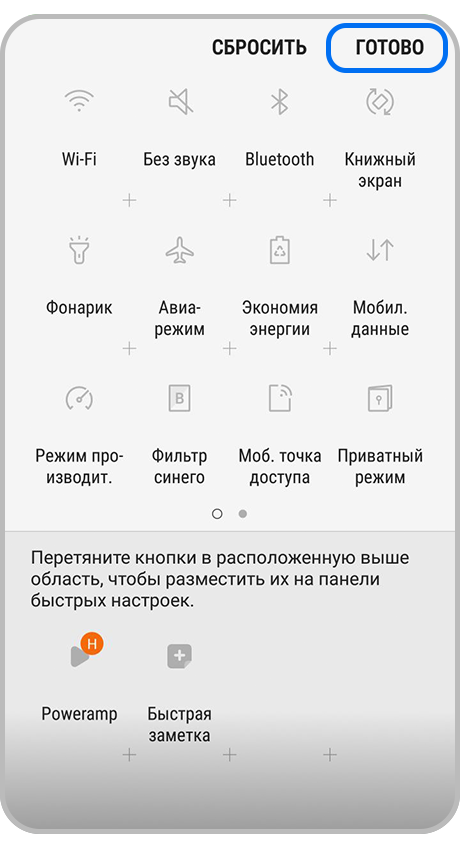
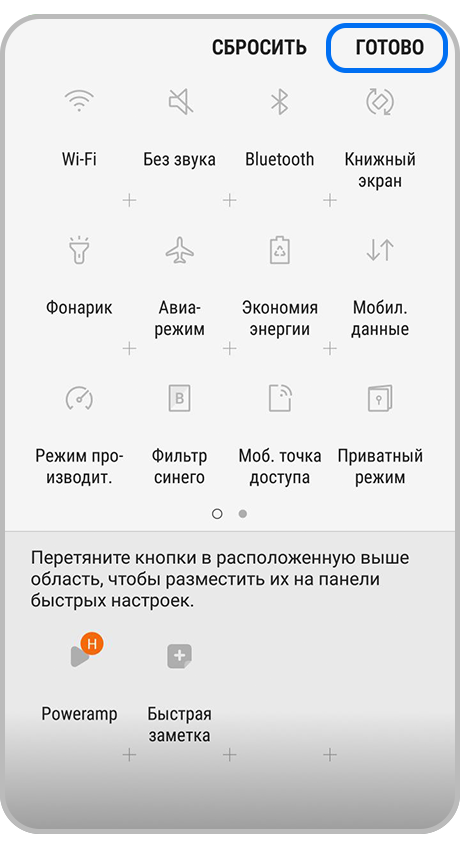
Шаг 4. Откроется меню настройки кнопок. Вы можете поменять порядок кнопок на текущей Панели быстрых настроек или добавить туда новые, перетащив нужный значок из нижнего списка. Если вы хотите убрать лишние кнопки — перетащите их вниз. Когда панель настроена, нажмите Готово, чтобы ее сохранить.
Как изменить порядок значков на Android 7, 6, 5
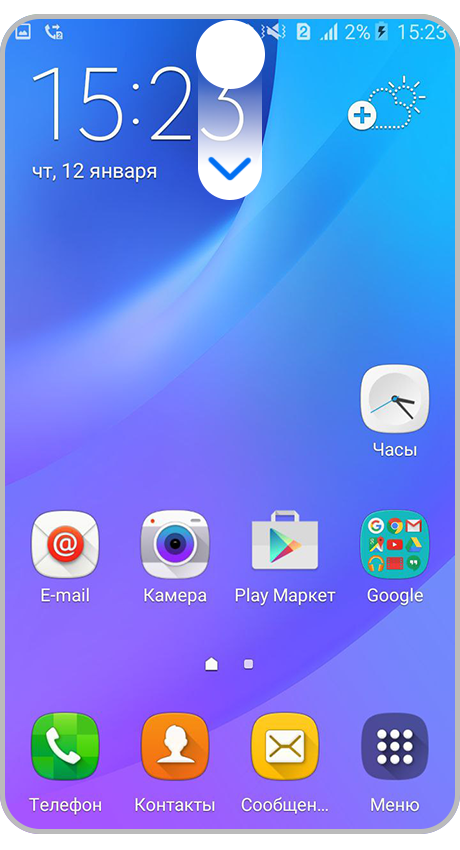
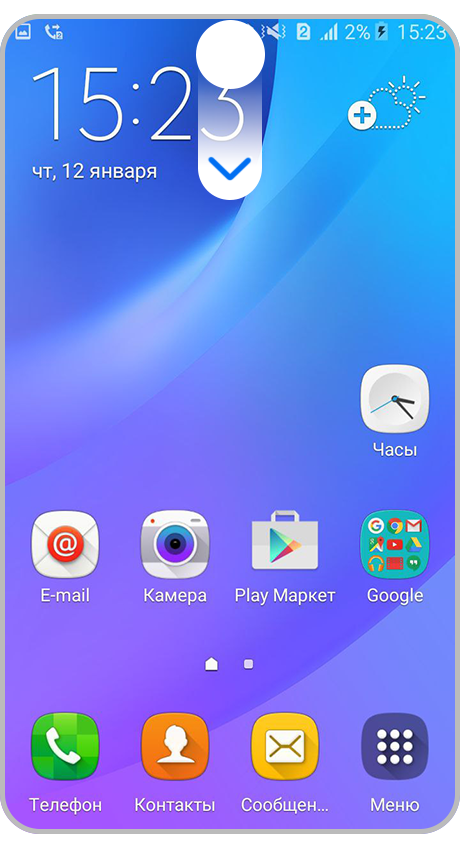
Шаг 1. Чтобы открыть Панель быстрых настроек проведите двумя пальцами сверху вниз по экрану.
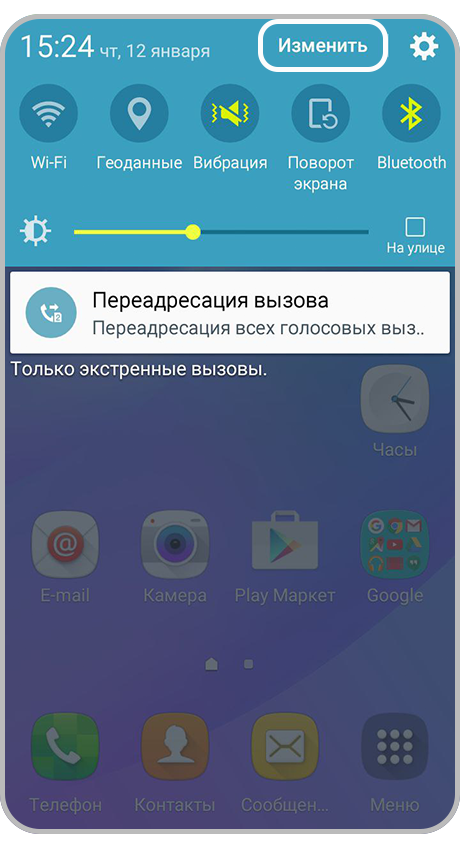
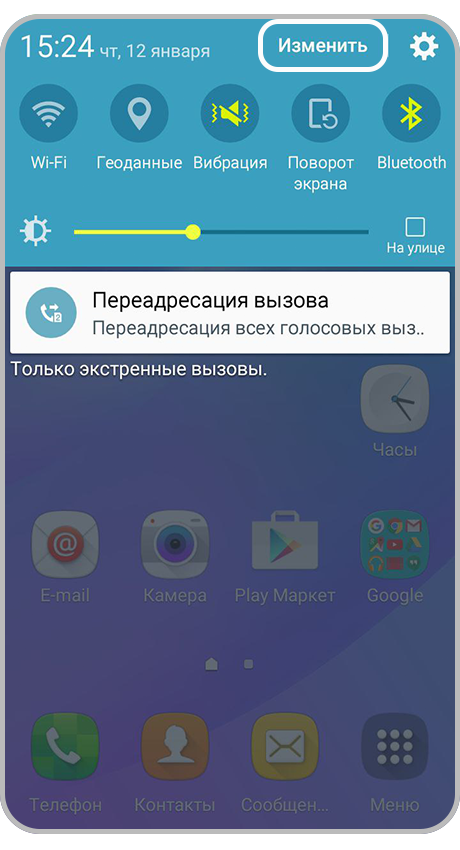
Шаг 2. Нажмите на Изменить в правом верхнем углу экрана.
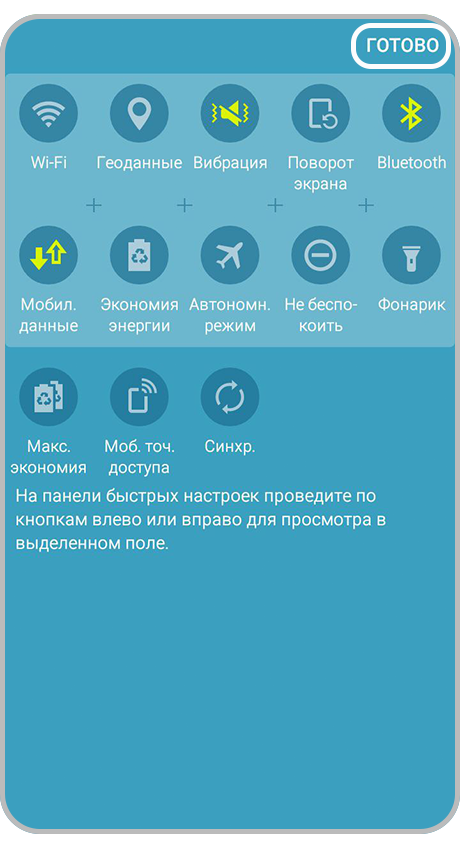
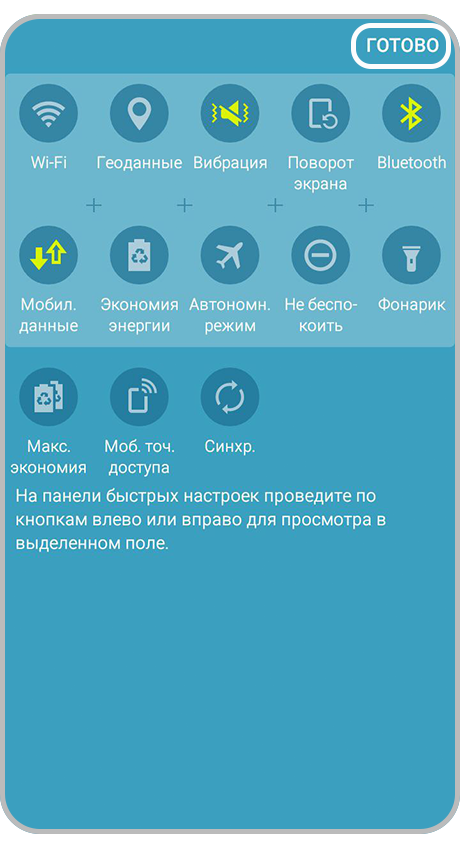
Шаг 3. Откроется меню настройки кнопок. Вы можете поменять порядок кнопок на текущей Панели быстрых настроек или добавить туда новые, перетащив нужный значок из нижнего списка. Если вы хотите убрать лишние кнопки — перетащите их вниз. Когда панель настроена, нажмите Готово, чтобы ее сохранить.