
Как зайти на электронную почту Яндекс
Почта от Yandex предоставляет не только доступ к работе с письмами и файлами, но и универсальный аккаунт для доступа ко всем сервисам данной компании. Разберемся, как осуществить вход на свою страницу в Яндексе. Для этого сначала следует зарегистрировать учетную запись и выбрать один из вариантов авторизации – сайт или приложение. Рассмотрим оба способа.
Ввод логина и пароля
Для входа в личный кабинет через сайт нужно сделать следующее:
- Открыть ссылку на главную страницу https://yandex.ru/ .
- В правом верхнем углу нажать кнопку «Войти в почту».
- Вписать логин от электронного адреса и кликнуть «Войти».
- Теперь указать пароль от аккаунта и еще раз нажать по кнопке авторизации. После этого вы окажетесь на основной странице с письмами, полученными на данный Email.

В мобильном приложении
Для пользователей смартфонов существует отдельная программа управления почтовым ящиком Yandex. Скачать приложение и зайти в аккаунт Email можно следующим образом:
- Загрузить программу для Android по ссылке https://play.google.com/store/apps/details?id=ru.yandex.mail&hl=ru , а вариант для iOS здесь https://apps.apple.com/ru/app/%D1%8F%D0%BD%D0%B4%D0%B5%D0%BA%D1%81-%D0%BF%D0%BE%D1%87%D1%82%D0%B0/id441785419 .
- Запустить почтовый клиент и выбрать вариант «Яндекс» из списка.
- Указать логин (электронный адрес или номер телефона) и нажать «Далее».
- Вписать пароль от профиля и нажать «Войти».

Обратите внимание, что данный почтовый клиент позволяет авторизоваться в Mail.ru, Gmail, Рамблер и других сервисах. Данная инструкция актуальна для платформ Android и iOS.
В мобильной версии сайта
Если вы не пользуетесь сервисом с телефона на постоянной основе, то устанавливать приложение совсем необязательно. Достаточно воспользоваться мобильным браузером:
- Откройте ссылку https://mail.yandex.ru/ или впишите ее в адресной строке вручную.
- Нажмите по кнопке «Войти».
- Введите логин, а затем пароль. Подтвердите авторизацию.
Функции личного кабинета электронной почты идентичны на полноценном или мобильном сайте, а также в приложениях для Android и iOS.
Читайте также:
Через QR-код
Существует метод входа на свою электронную почту для пользователей сайта и приложения Яндекс одновременно. Если вы авторизованы через смартфон или планшет в данной программе (ссылка для Android https://play.google.com/store/apps/details?id=ru.yandex.searchplugin&hl=ru и iOS https://apps.apple.com/ru/app/%D1%8F%D0%BD%D0%B4%D0%B5%D0%BA%D1%81/id1050704155 ), то сделайте следующее:
1. Откройте сайт https://yandex.ru/ и перейдите к форме авторизации по первой инструкции из статьи.
2. На этапе ввода логина нажмите иконку QR-кода.

3. Откройте приложение Яндекс на телефоне и нажмите на иконку камеры с лупой.
4. Наведите камеру на QR-код с экрана компьютера.
5. Спустя пару секунд в браузере на ПК совершится авторизация в том же аккаунте, который используется на мобильном устройстве.

Возможности ЛК
После авторизации вы сразу оказываетесь в личном кабинете, откуда можно управлять письмами. К функциям почтового сервиса относятся:
- Прием и просмотр писем. Скачивание присланных файлов и архивирование.
- Сортировка сообщений и объединение в папки.
- Составление и отправка письма с текстом, файлами, ссылками. Быстрое прикрепление данных из Яндекс.Диска.
- Сохранение черновиков и настройка отложенной отправки. Создание расписания и переадресация входящих писем.
- Настройка панели быстрого доступа к функциям (пересылка, удаление, пометки и так далее).
- Смена темы интерфейса. Изменение фоновой картинки.

Эта почта бесплатная. Единственное, за что может потребоваться оплата некоторым пользователям – это хранилище «Диск», если регулярно пересылать объемные файлы.
Главную страницу электронной почты Яндекс можно поменять с помощью меню «Вид». Можно переместить входящие письма вверх, вправо и переключиться между крупным и стандартным шрифтами.

В Yandex.Mail есть все необходимые функции для отправки, получения, сортировки и создания сложных писем. Сервис ничем не уступает аналогичным площадкам Google, Mail.ru и другим.
Работа с письмами
Теперь рассмотрим основные действия, которые можно выполнять с любой корреспонденцией через личный кабинет. Чтобы открыть любое полученное сообщение, следует зайти во вкладку «Входящие» и нажать на сообщение от нужного адресата из таблицы. Для создания письма кликните по кнопке «Написать». После этого откроется окно, в котором нужно указать получателя и тему обращения. Ниже расположен блок с кнопками для прикрепления файлов с компьютера, облака или архива. Рядом блок инструментов для редактирования текста и вставки ссылок, картинок и другого контента.

Часть функций дублируется в нижней части экрана. После завершения нажмите кнопку «Отправить». Чтобы настроить отложенную пересылку, кликните по иконке часов и задайте нужные параметры.

Теперь это сообщение поместится в раздел «Отправленные». И также в списке вкладок еще несколько вариантов:
- Удаленные. Письма, которые были стерты пользователем.
- Спам. Сюда автоматически помещается рекламная рассылка или корреспонденция с адреса, который пользователь пометил вручную.
- Черновики. Здесь хранятся незаконченные сообщения. Если вы выйдете со страницы для редактирования письма до отправки, то оно автоматически появится в черновиках.
Управление аккаунтом
Из личного кабинета для работы с письмами можно перейти к почтовым настройкам:
- Кликните на шестеренку возле никнейма пользователя и выберите любой пункт.
- Загрузится страница с полным списком разделов настроек.

С помощью этого раздела можно настроить следующие аспекты:
- Информация об отправителе. Сведения, отображаемые у получателя в письме, присланном вами.
- Сбор почты. Переадресация писем с других ящиков на Yandex.
- Папки и метки. Управление разделами, отображаемыми на главной странице кабинета (входящие, отправленные, спам, черновики и так далее). Можно добавлять собственные разделы по желанию. Стандартные удалять нельзя.
- Правила обработки почты. Создание условий, при наступлении которых сервис выполняет определенные операции. Например, правило пересылки писем от определенного пользователя на другой ящик.
- Безопасность. Отсюда можно перейти к средствам смены пароля, подтверждения номера телефона и посмотреть журнал посещений.
- Управление рассылками. Удобная вкладка, позволяющая быстро отписаться от спама, на который вы случайно подписались при регистрации на каких-либо сайтах или в интернет-магазинах.
Кроме перечисленных настроек, можно перейти к общим параметрам аккаунта Яндекс. Для этого кликните по имени пользователя и в меню выберите пункт «Управление аккаунтом».

Отсюда осуществляется управление паролями, контрольным вопросом, личной информацией, аутентификацией, привязанными сервисами и номерами, банковскими картами, соцсетями. Данный раздел параметров влияет на аккаунт в целом, а не на почтовый ящик в отдельности.
Вход в личный кабинет электронной почты Яндекс осуществляется разными способами. Можно авторизоваться логином и паролем, вводя их на сайте или в приложении. И есть вариант со сканированием QR-кода, который подойдет активным пользователям сервиса на стационарной и мобильной платформе.
Просто чудо из чудес, об этом знает целый лес. Яндекc.ID
Много лет я пользуюсь сервисами Яндекса и до сих пор меня все относительно устраивало: почта, станция, облако, kinopoisk.hd, новый сезон смешариков. В общем, все было хорошо до появления Яндекс.ID. Протухла у меня однажды сессия в браузере и понеслась.
Ввожу я, значит, правильный логин и пароль, а меня просят ввести.
Ответ на контрольный вопрос, контрольный, его, вопрос.
Откуда? Кому такое могло прийти в голову?
- почему нельзя выслать СМС на номер телефона, который вы меня обязали привязать?
- кто, вообще, помнит ответы на свои контрольные вопросы?
- покажите мне пальцем сервис, который просит ввести контрольный вопрос при логине
- куда смотрели инженеры QA, когда это выпускали?
Что делать? Давайте попробуем обратится в поддержку?
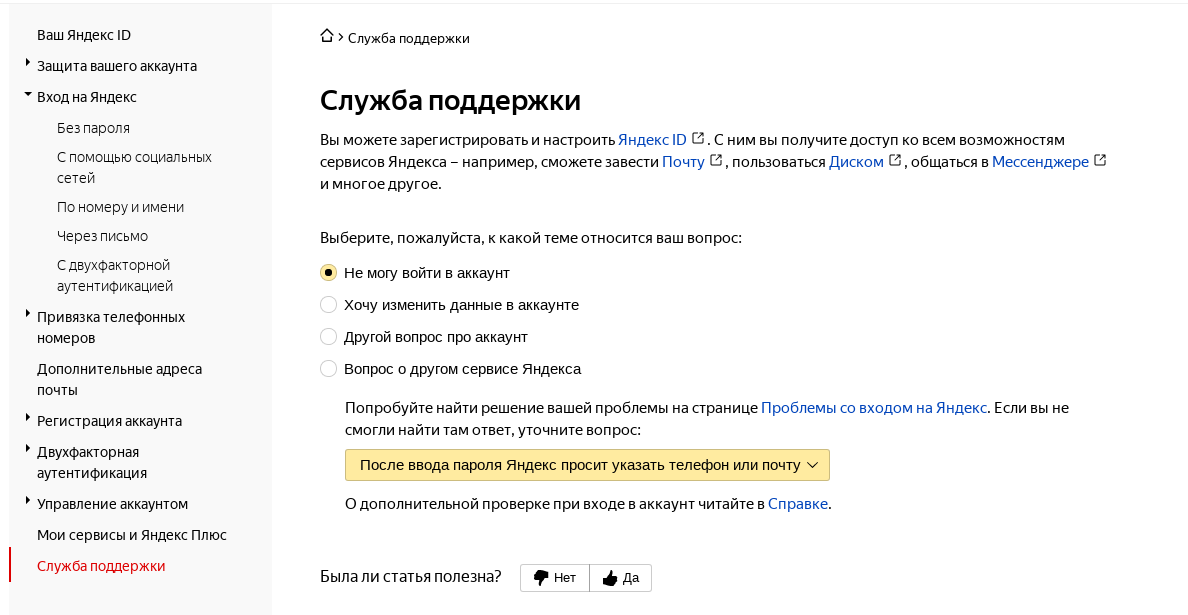
Это просто гениально и находится на недостижимом уровне. Поддержки нет, её просто нет. Что бы ты не выбрал, тебя просто еще раз попросят прочитать документацию. Представляю, как это придумали — а давайте мы забьем на пользователей, они все равно тупые, и просто скинем им ссылку на документацию как поддержку.
Ладно, доступ как-то надо восстанавливать, нахожу планшет с рабочей сессией, пытаюсь изменить контрольный вопрос. И?

Меня опять просят ввести этот контрольный вопрос, просто нет слов.
Что делать дальше? Попытаемся настроить 2FA с QR кодом. Читаем следующее:

Ага, забывать PIN код тоже нельзя, а то больше никогда не войдешь в свой аккаунт. Знаем мы, как потом тебе поддержка поможет.

И о чудо, наконец-таки после этого я вошел в аккаунт. По 2FA. Азбука. Б. Безопасность, которая называется 2FA. Двухфакторная аутентификация. А я вхожу в аккаунт по одному QR-коду. Одному.
Что же дальше. Все закончилось? Нет, я лег спать и ночью в 4 часа утра Алиса мне начала орать на ухо — вы вышли из аккаунта, привяжите станцию повторно. Это было последней каплей.
У меня еще есть 3 аккаунта, в которые я уже не смогу войти таким образом. Это петиция и от лица всех пострадавших я требую выполнения следующих условий (если бы была форма обратной связи, я бы написал туда, но её, увы, нет):
- спрашивать контрольный вопрос при логине, только если это разрешено ранее в настройках
- разрешить нормально менять контрольный вопрос без указания предыдущего ответа (пусть даже через СМС на телефон)
- сделать галочку — спрашивать пароль при 2FA. Это называется безопасность
- сделать галочку — запретить восстановление пароля по привязанному телефону. Восстановление пароля по телефону — это не безопасность. Любой бомж придет в салон связи, даст взятку и получит доступ к телефону и любой почте.
- Информационная безопасность
- IT-компании
Как войти в Яндекс без пароля в любом браузере
Необходимость помнить пароли и логины при входе в свой аккаунт — большая проблема. Особенно, если нужно войти в Яндекс на чужом компьютере. Теперь для авторизации достаточно считать QR-код с помощью мобильного приложения от Яндекс. Метод работает в любом браузере.
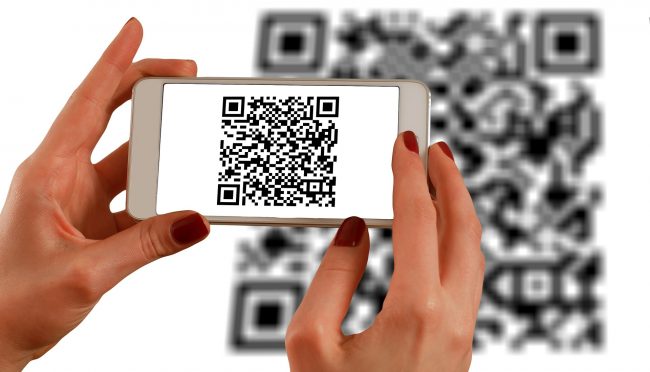
Как войти в Яндекс по QR-коду
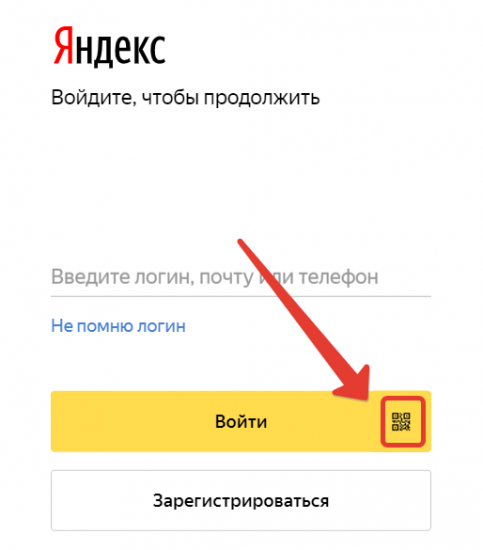
В браузере перейдите на страницу Yandex и нажмите кнопку Войти в почту, а затем на значок QR-кода.
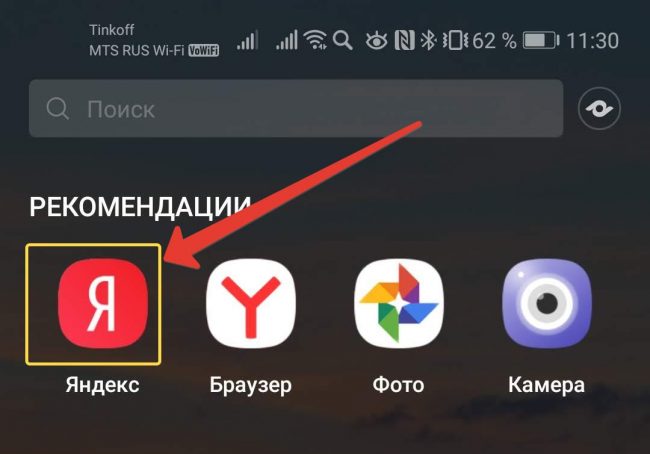
В приложении на смартфоне запустите сканер QR-кодов.
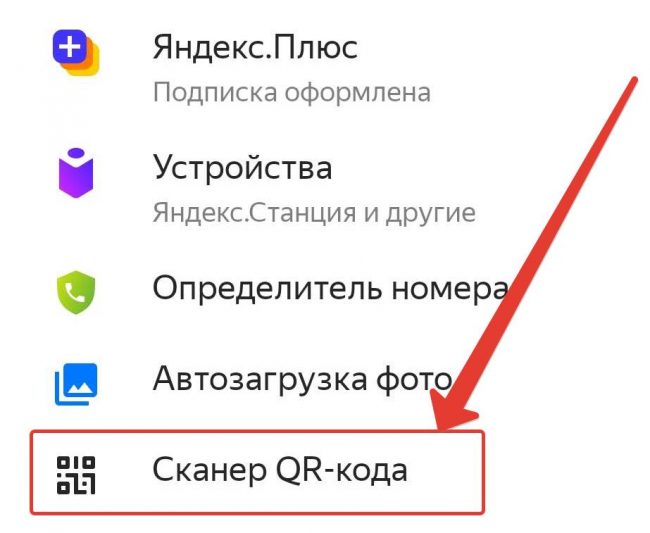
После считывания нажмите Войти.
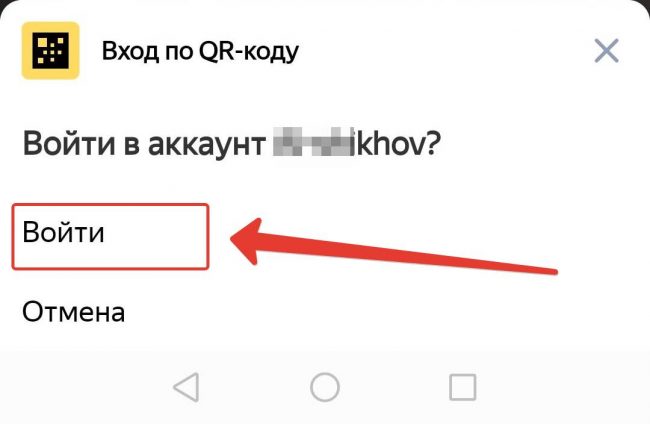
На всю процедуру у меня ушло секунд 10. Это быстрее, чем вводить логин и сложный пароль. Способ работает и на мобильных браузерах. Я проверил на iPad с Safari.
Понравилась статья? Поделитесь!
Читайте также:
- Новый Яндекс.Браузер защищает пароли с помощью мастер-пароля
- Как получить доступ к сохраненным в браузере паролям?
- 3 причины установить Яндекс.Диск прямо сейчас
- Яндекс.Браузер — что это такое и почему он набирает популярность
- Как восстановить настройки браузера и удалить историю
Как зарегистрироваться и войти
Для анонимного профиля ЮMoney нужны телефон и пароль. Чтобы создать несколько кошельков на один телефон или подтвердить личность, понадобится ещё электронная почта. При создании кошелька в приложении почта понадобится сразу.
Телефон — на него приходят смс-коды для подтверждения. Можно зарегистрировать несколько кошельков на один телефон (максимум 10).
Электронная почта — на неё отправляем чеки и уведомления. Почта в каждом кошельке должна быть своя: именно по адресу будем отличать один кошелёк от другого (если телефон один и тот же).
Пароль для входа — тут всё как обычно, комбинация из букв и цифр. Подскажем требования, когда будете регистрироваться или менять пароль.
У меня Сбер ID: как его использовать
У меня Сбер ID: как его использовать
Вы можете привязать к Сбер ID существующий кошелёк или создать новый: в любом случае нажимайте «Войти по Сбер ID», дальше подскажем.
Кошелёк получит из Сбербанка ваш номер телефона и почту (если захотите, можно их поменять). Платёжная информация — счета, карты, баланс — никуда не передаётся: ни в Сбербанк от ЮMoney, ни наоборот.
После привязки можно быстро входить по Сбер ID: не придётся вводить ни почту с телефоном, ни пароль.
Отвязать кошелёк от Сбер ID тоже можно в любой момент: в настройках.
Как входить по QR-коду
Как входить по QR-коду
Для входа по QR-коду понадобится мобильное приложение ЮMoney
- При входе на сайте выберите «QR-код».
- Откроется код — отсканируйте его камерой телефона или сканером в приложении ЮMoney.
- В приложении появится кнопка «Подтвердить вход». Если нажмёте, на сайте откроется тот же профиль, что и в приложении.
Как сканировать
- Камерой телефона. Наведите камеру или откройте приложение для сканирования — телефон предложит перейти в приложение ЮMoney или запустит его автоматически.
- Сканером QR-кодов в приложении ЮMoney. Откройте сканер в профиле или каталоге и наведите камеру на код.
Если QR-код не срабатывает, обновите его: вероятно, он устарел.
Почему у меня просят пароль при каждом входе
Почему у меня просят пароль при каждом входе
Мы спрашиваем пароль, чтобы убедиться: это всё ещё вы, а не другой человек за вашим компьютером.
При этом сайт подсказывает, в какой кошелёк вы входили в последний раз (если кошельков несколько, остальные покажем списком). То есть вводить почту и телефон заново не придётся — только пароль.
Если забыли пароль, восстановите по смс-коду.
Раньше я входил через Яндекс
Раньше я входил через Яндекс
Тогда вам нужно перенести кошелёк в ЮMoney: вот главные вопросы и ответы.
На всякий случай:
- Для восстановления логина на Яндекcе есть отдельная инструкция
- С паролем для входа поможет страница восстановления
Не могу войти, нужна помощь
Если это не помогло, напишите нам через форму ниже.
Ещё можно написать нам в чате, там мы помогаем быстрее всего — но нужно войти в ЮMoney. Этот вариант предлагаем на случай, если у вас несколько аккаунтов: можно войти в один, а вопросы задать о другом.