
Где в WordPress хранятся страницы
Как на сайте WordPress создавать страницы, чем они отличаются от записей и где хранятся? Выясним, какие ключевые характеристики присущи этому типу публикаций ВордПресс и как ими управлять.
Что такое страницы в WordPress
WordPress позволяет пользователям создавать два вида публикаций на сайте – страницы и записи. Страницы, как правило, используют для отображения статичного контента, хотя по своей природе, они не являются статическими и могут быть обновлены владельцем сайта в любое время. Такую форму публикаций можно применять в качестве главной страницы сайта, для отображения контактов, навигационной карты и прочей редко изменяемой информации.
Для сайтов с редко изменяемой информацией возможно построение всей архитектуры сайта только на страницах, без использования записей. В таком случае все страницы будут иметь второй уровень вложенности вида названиесайта/название-страницы.html и при изменении разделов сайта не придется настраивать перенаправления со старых адресов страниц на новые.
Для чего предназначены страницы WordPress:
- содержат контент, который не зависит от даты публикации и не требует регулярного обновления;
- могут быть организованы иерархически, включать подстраницы или относиться к родительской странице;
- могут использовать разные шаблоны, отличающиеся от основного шаблона сайта.
Для чего не применяются страницы WordPress:
- они не связаны с записями, рубриками или метками;
- они не являются файлами, поскольку создаются динамически «на лету» также, как записи;
- в отличие от записей, страницы нельзя включать в RSS ленту новостей.
Где хранятся страницы в WordPress
Все публикации, созданные в WordPress, хранятся не в виде отдельных файлов, а в базе данных. Когда пользователь набирает адрес интернет-ресурса в браузере, сервер активирует выполнение PHP-кода, который обращается к базе и динамически считывает данные из нее. При этом страница формируется «на лету» и заполняется считанной из базы данных информацией.
Если на сайте установлен плагин для кэширования, страницы могут загружаться из кэша сервера либо браузера при повторном посещении (т.е для каждой страницы создается периодически обновляемый html-файл), но все изменения по-прежнему вносятся через админпанель. Отображение страницы на сайте похоже на запись за исключением отсутствующей даты публикации, комментариев и кнопок социальных сетей.
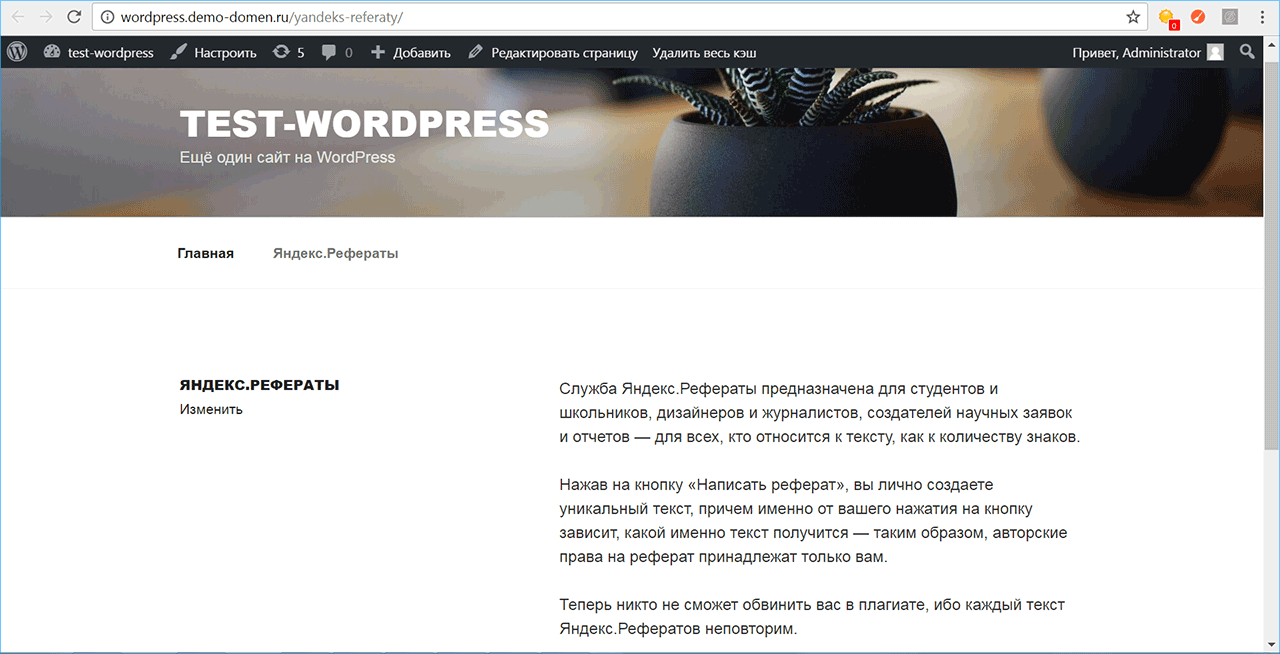
Редакции страниц
Несмотря на то что на страницах размещается в основном статичный контент, их можно редактировать и обновлять.
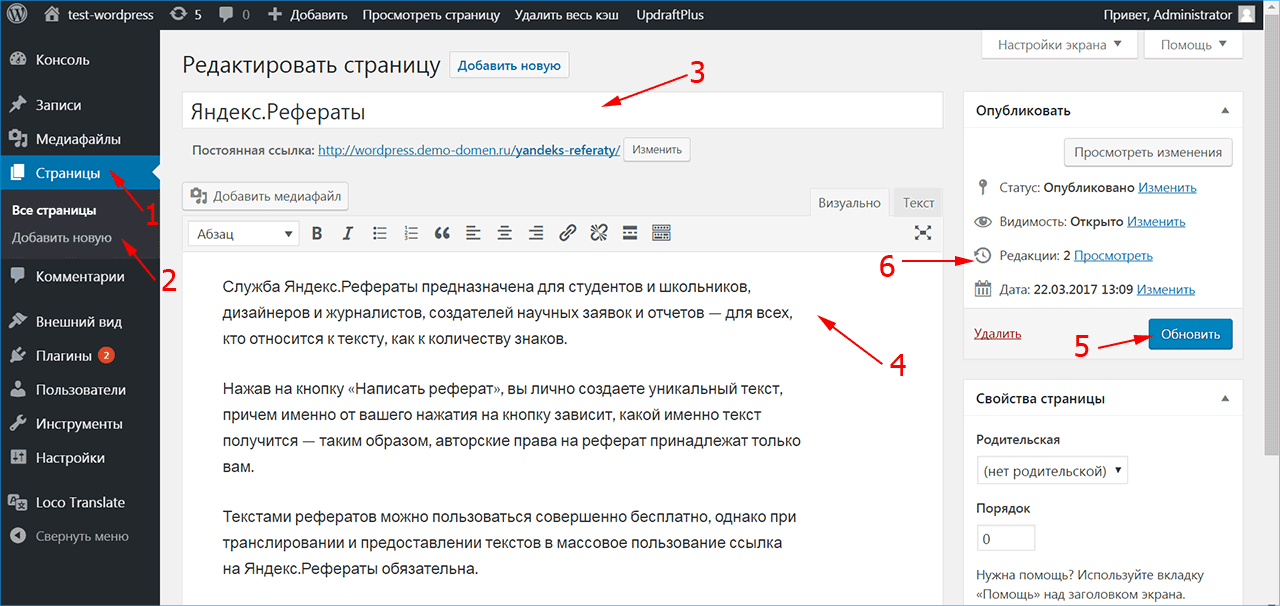
- Чтобы добавить страницу на сайт, в админке WordPress зайдите в меню «Страницы».
- Выберите пункт «Добавить новую».
- В поле для заголовка наберите название
- В редакторе добавьте нужный текст.
- Для размещения страницы на сайте нажмите кнопку «Опубликовать». После внесения изменений в текст, эта кнопка будет называться «Обновить».
- WordPress автоматически сохраняет различные редакции одной публикации, их количество отображается в поле «Редакции».
С одной стороны, это удобно для пользователей, поскольку защищает информацию от случайного удаления при выключении электричества или прерывании интернет-соединения. С другой стороны, все редакции вместе с текущей версией сохраняются в базе данных, что увеличивает ее размер на сервере хостинга.
Зайдите в phpMyAdmin с использованием учетных данных, которые вам предоставил хостинг-провайдер во время регистрации.
Выберите нужную базу данных (1) и перейдите в таблицу wp_posts (2). В окне будет отображаться информация обо всех страницах и заметках, созданных на вашем ресурсе:
- post_content (3) – в этом поле хранится содержимое публикаций;
- post_title (4) содержит заголовки страниц и заметок;
- post_type (5) определяет тип публикации, страницы отмечены значением page (6).
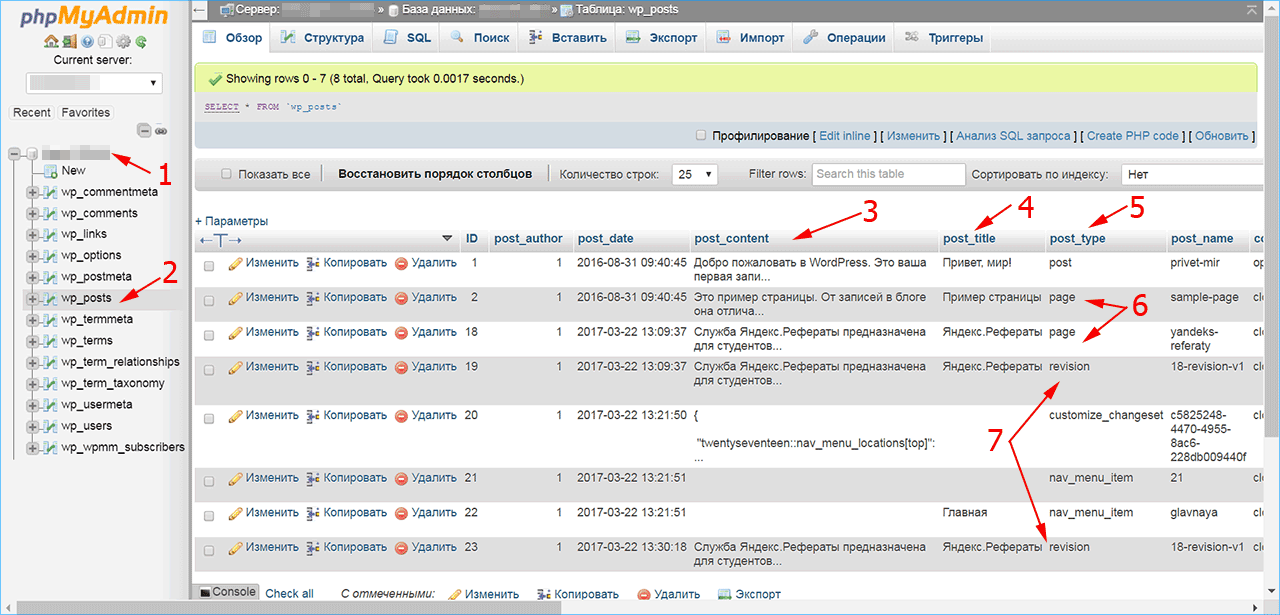
Обратите внимание, для созданной нами страницы с названием «Яндекс. Рефераты» в базе данных помимо отметки page существуют две редакции с отметкой revision (7). Чтобы не увеличивать размер базы данных, их можно удалить.
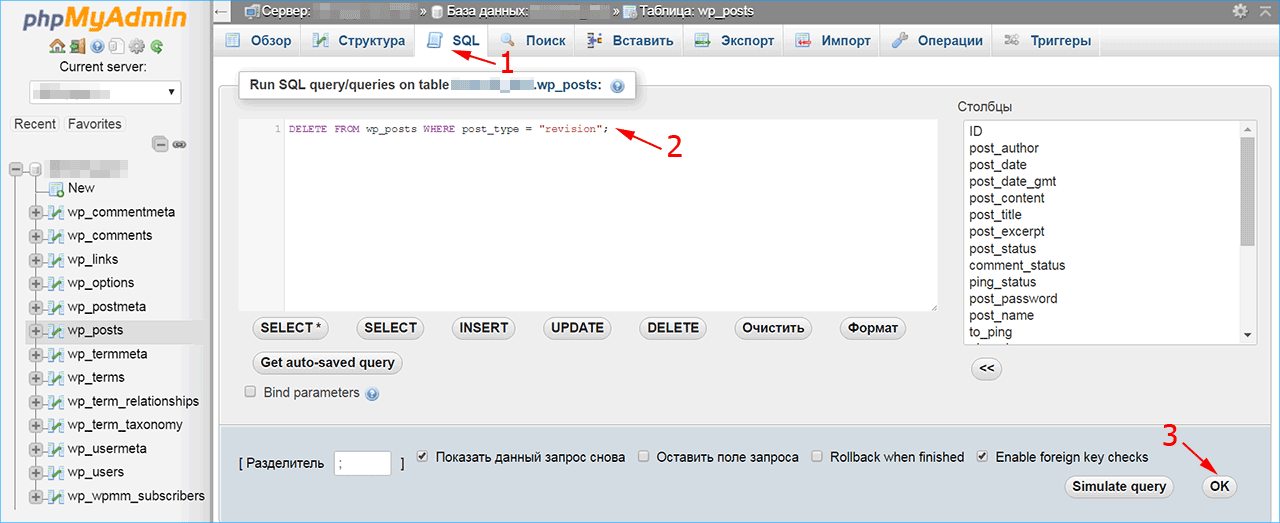
При большом количестве редакций это действие можно автоматизировать. Для этого зайдите на вкладку SQL (1) и наберите в поле для SQL-запросов команду (2):
DELETE FROM wp_posts WHERE post_type = «revision»;
Подтвердите удаление кнопкой «ОК», все редакции с пометкой revision будут удалены из базы данных.
Перед любыми операциями с базой данных обязательно сделайте ее резервную копию. Одна неправильно введенная команда способна испортить результаты вашей многомесячной работы (если в приведенной выше команде не указать тип поста как ревизию, удалятся все записи на сайте).
Ответы на вопросы
Как открыть HTML код нужной странички в WP,в какой папке он хранится?
Вордпресс формирует HTML файл при обращении посетителя к адресу странички, загружая его из базы данных. Исключение — папка с кешированными файлами, которая хранит временные HTML-копии страниц, которые создаются для более быстрой загрузки. Но все изменения все равно нужно вносить не во временные файлы кеша, а в HTML код, который хранится в базе данных.
Как в ВордПресс сайте найти и изменить текст главной страницы?
В администраторской панели сайта нужно зайти в раздел «Страницы» — главная страница будет отмечена меткой «Главная страница». При большом количестве страниц имеет смысл сначала заглянуть в «Настройки» — «Чтение» — там будет указано название главной страницы.
Где WP хранит изображения, которые находятся на страницах сайта?
При редактировании изображения в админпанели WP показывается ее адрес в файловой структуре сайта. По умолчанию изображения хранятся в папке wp-content/uploads/20ХХ — т.е. разбиты по годам и месяцам. Это удобно, если нужно найти, где находятся изображения за определенный период.
iPipe – надёжный хостинг-провайдер с опытом работы более 15 лет.
- Виртуальные серверы с NVMe SSD дисками от 299 руб/мес
- Безлимитный хостинг на SSD дисках от 142 руб/мес
- Выделенные серверы в наличии и под заказ
- Регистрацию доменов в более 350 зонах
В какой папке хранятся темы (шаблоны) на блоге WordPress.

Бывают ситуации, что в эту тему нужно внести какие-либо изменения. Если вы начинающий пользователь, то с этим вопросом могут возникнуть проблемы.
Где находятся файлы темы WordPress?
Где их можно найти?
Если у вас возникают эти вопросы, то эта инструкция может быть полезной для вас.
Итак, что же нужно сделать, чтобы получить доступ к этим файлам?
Начать нужно с того, чтобы получить доступ к FTP-файлам, которые находятся на удаленном сервере.
Для этого нужно воспользоваться FTP-клиентом.
После того, как вы соединитесь с сервером, вам останется только найти папку, в которой находятся файлы шаблона.
В системе WordPress эта папка находится по следующему пути:
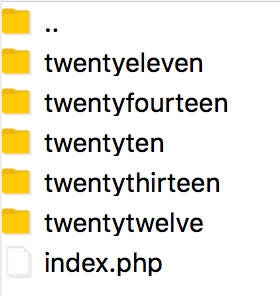
В этой папке вы можете видеть папки с темами, которые weвозможно активировать на вашем блоге.
Собственно все. Надеюсь, что особых проблем с этим вопросом у вас больше возникать не будет. Теперь можно приступить к практическим действиям. Давайте создадим первый файл будущей темы.
Больше моих уроков по Worpdress здесь.
Структура файлов и каталогов WordPress — руководство для начинающих

Вы хотите узнать о файлах WordPress и структуре его каталогов? Читая данное руководство для начинающих поймете структуру файлов и каталогов WordPress.
Почему вы должны узнать о структуре файлов и каталогов WordPress?
Большинство пользователей WordPress запускают свой сайт, не изучая файлы и каталоги WordPress. Однако понимание того, как WordPress хранит файлы и каталоги, может помочь вам самостоятельно решить многие распространенные проблемы.
Это руководство поможет вам:
- Узнать, какие файлы и папки WordPress являются основными.
- Понять, как WordPress хранит ваши изображения и загруженные медиафайлы.
- Где WordPress хранит ваши темы и плагины.
- Где хранятся файлы локализаций.
- Где хранятся файлы конфигурации, хранящие данные установки WordPress.
Данное руководство, также поможет узнать, какие файлы следует резервировать и как WordPress работает за кулисами.
Доступ к файлам и каталогам WordPress на хостинге
Ваши файлы и каталоги WordPress хранятся на вашем хостинге. Вы можете получить доступ к этим файлам с помощью FTP-клиента. Подробные инструкции смотрите в руководстве о том, как использовать FTP при помощи бесплатного кроссплатформенного клиента FileZilla.
Вместо FTP можно использовать более простую альтернативу: «Файловый менеджер» — встроенное приложение, в большинстве панелей управления хостингом.


После подключения к вашему сайту WordPress с помощью файлового менеджера или FTP, вы увидите структуру файлов и папок, которая выглядит следующим образом:

Это те файлы и папки, которые обеспечивают работу вашего сайта WordPress.
Обзор wordpress каталогов и файлов
Для того чтобы посмотреть все файлы и каталоги доступные по умолчанию, необязательно устанавливать WordPress и подключаться к хостингу, достаточно просто скачать его дистрибутив и распаковать на пк (но там не будет файлов .htaccess и wp-config.php).
Файлы .htaccess и wp-config.php создаются во время установки (их можно редактировать) А вот во все остальные лучше не лезть.
Вот список основных WordPress файлов и папок, которые вы увидите в корневом каталоге сайта работающего на WordPress.
wp-admin [каталог] — здесь находятся различные файлы отвечающие за внешний вид и работу инструментов администрирования сайта, таких как админ панель, и нескольких ключевых функций, таких как подключение к базе данных и управление разрешениями пользователей.
wp-content [каталог] — тут хранятся данные, связанные с плагинами и темами, об этом ниже.
wp-includes [каталог] — здесь находятся все файлы, необходимые для запуска вашего веб-сайта, такие как функции WordPress, те, которые управляют вашими записями, страницами, виджетами и другими функциями.
index.php
license.txt
readme.html
wp-activate.php
wp-blog-header.php
wp-comments-post.php
wp-config-sample.php
wp-cron.php
wp-links-opml.php
wp-load.php
wp-login.php
wp-mail.php
wp-settings.php
wp-signup.php
wp-trackback.php
xmlrpc.php
В приведенном выше списке не стал указывать файлы .htaccess и wp-config.php, т.к. они создаются после установки WordPress.
Файлы конфигурации WordPress
Корневой каталог сайта разработанного на вордпресс, содержит некоторые специальные файлы конфигурации. Данные файлы содержат важные настройки, специфичные для вашего сайта.

.htaccess — файл конфигурации для apach сервера, WordPress использует его для управления постоянными ссылками и перенаправлениями. В него также можно самостоятельно вписывать различные правила: кэширование, редирект на https и прочее.
wp-config.php — этот файл указывает WordPress, как подключиться к вашей базе данных. Он также задает некоторые глобальные настройки сайта.
index.php — индексный файл загружает и инициализирует все файлы WordPress, когда пользователь запрашивает страницу.
Иногда может понадобиться отредактировать файл wp-config.php или .htaccess. Будьте особенно внимательны при редактировании этих двух файлов. Небольшая ошибка может сделать ваш сайт недоступным. Перед редактированием этих 2х файлов всегда создавайте их резервные копии на своем ПК.
Если вы не видите файл .htaccess в корневом каталоге, в файловом менеджере cPanel, включите показ скрытых файлов.

В зависимости от того, как настроен ваш сайт WordPress, вы можете иметь или не иметь следующие файлы в корневом каталоге.
robots.txt — содержит инструкции для краулеров поисковых систем.
Favicon.ico — файл favicon иногда генерируется хостерами WordPress.
Каталог wp-content
Все загруженные файлы, плагины и темы WordPress хранит в папке wp-content.

Принято считать, что внутри папки wp-content можно редактировать файлы и папки. Но это не совсем так.
Давайте заглянем внутрь папки wp-content, чтобы понять, как она работает и что вы можете здесь делать.

Содержимое папки wp-content может отличаться на разных сайтах WordPress. Но все сайты WordPress обычно имеют следующее:
[каталог] languages
[каталог] plugins
[каталог] themes
[каталог] uploads
index.php
В директории languages, WordPress хранит языковые файлы (обычно в формате .mo и .po) для неанглоязычных сайтов WordPress. В них находятся переводы тем, плагинов и локализации WordPress. Если хотите что то перевести, обычно нужно начинать с этой папки.
В директории /wp-content/themes/, WordPress хранит файлы ваших тем. Файл темы можно редактировать, но лучше этого не делать, если вы нее разработчик. При обновлении темы до более новой версии, все ваши изменения будут перезаписаны.
Для настройки WordPress темы рекомендуется создавать дочернюю тему.
Все плагины WordPress, которые вы устанавливаете на свой сайт, хранятся в папке /wp-content/plugins/. Как и в случае с темами, не нужно редактировать файлы плагинов напрямую. Для написания дополнительно функционала, можно сделать простенький пустой плагин или вносить фрагменты кода и хуки в файл function.php дочерней темы.
Все загруженные изображения и медиафайлы WordPress хранит в папке /wp-content/uploads/. По умолчанию загруженные файлы упорядочены в папках /год/месяц/. При создании резервной копии сайта следует включать в нее дерективу uploads.
Так же в каталоге wp-content, вы можете увидеть и другие папки. Например upgrade — это временная папка, которую WordPress создает во время обновления до новой версии. Также многие плагины, создают для хранения файлов свои собственные папки внутри папки wp-content .
Некоторые плагины WordPress могут создавать папки внутри директории /wp-content/uploads/ для сохранения загруженных пользователем файлов. Например, на этом демо-сайте есть папки, созданные плагинами Smash Balloon, WooCommerce, SeedProd и WPForms.

Надеюсь, статья помогла вам понять основную структуру файлов и каталогов WordPress.
Возможно, вы также захотите ознакомиться с руководством для начинающих по управлению базой WordPress при помощи phpMyAdmin.
Где хранится все содержимое страниц на WordPress?
Все никак не могу понять, где же хранится все содержимое страницы. Иной раз нужно удалить какой то класс у элемента или наоборот добавить, но как найти в PHP файлах нужный объект? я никак не могу понять структуру, как эти файлы выводятся. Помогите, пожалуйста, объясните кто-нибудь. Шаблон темы Enfold
Отслеживать
задан 21 мая 2018 в 21:03
17 5 5 бронзовых знаков
3 ответа 3
Сортировка: Сброс на вариант по умолчанию
Иной раз нужно удалить какой то класс у элемента или наоборот добавить, но как найти в PHP файлах нужный объект?
Если имеются ввиду классы CSS, то они, обычно, находятся в файлах с расширением *.css или же *.less, *.saas если используется препроцессор.
Как их можно искать и редактировать:
1) В браузере, например, Google Chrome откройте «инструменты разработчика» — Ctrl+Shift+I или F12. Найдите CSS код элемента, который вы хотите отредактировать.
2) Если это хороший хостинг, то наверняка там будет какой-либо файловый менеджер. Найдите файлы, содержащие этот CSS код, через него. Если файлового менеджера на хостинге нет, то ищите код через FTP клиент (например, FileZilla).
3) Если это локальный сервер, то можно искать через Notepad++, или через какой-либо файловый менеджер.