
Как сделать главную страницу в WordPress
Для того, чтобы нужную вам страницу в WordPress назначить стартовой (главной) или любую другую страницу назначить для вывода статей вашего блога, нужно перейти в Настройки -> Чтение.

Как сделать любую страницу главной (стартовой) в WordPress
После того как вы перешли в настройки чтения выберите пункт «Статическую страницу». Далее выберите страницу, которую вы хотите использовать как главную страницу.

Назначаем страницу «Главная» для главной страницы сайта
Как создать отдельную страницу для записей блога в WordPress
Для того чтобы назначить страницу для вывода всех записей (статей, новостей) вашего сайта на WordPress выберите в пункте «Страница записей» ту страницу, которою вы хотите использовать для вывода записей.

Назначаем страницу «Блог» для отображения записей
Не забудьте сохранить изменения нажав кнопку «Сохранить изменения».
При создании сайта по умолчанию будет выбрано «Ваши последние записи», это значит что на главной странице вашего сайта всегда будут отображаться записи. В любой момент вы можете изменить данные настройки и назначить статическую главную страницу и указать страницу на которой будут публиковаться все ваши записи.
Для того, чтобы нужную вам страницу в WordPress назначить стартовой (главной) или любую другую страницу назначить для вывода статей вашего блога, нужно перейти в Настройки -> Чтение. Как сделать любую страницу главной (стартовой) в WordPress После того как вы перешли в настройки чтения выберите пункт «Статическую страницу». Далее выберите страницу, которую вы хотите использовать как главную страницу. Как создать отдельную страницу для записей блога в WordPress Для того чтобы назначить страницу для вывода всех записей (статей, новостей) вашего сайта на WordPress выберите в пункте «Страница записей» ту страницу, которою вы хотите использовать для…
Обзор
Проголосуйте за урок
Оценка
Итог : Уважаемые читатели! Если вам понравилась статья не поленитесь проголосовать и оставить комментарий, ведь так я смогу понять полезность уроков и статей, и улучшить их качество в будущем. Заранее спасибо!
Как создать пользовательскую главную страницу в WordPress
Многие шаблоны WordPress используют в своем дизайне пользовательскую главную страницу (на которой выводится нужный контент, а не последние записи из блога). В этой статье мы покажем вам как создать собственную произвольную главную страницу с помощью совмещения пользовательского шаблона страницы и административной панели WordPress.
Для начала вам необходимо создать пользовательскую страницу следующим образом:
Открываем пустой файл в вашем текстовом редакторе и вставляем туда следующий код в самое начало:
После того, как вы добавили код, сохраните страницу с именем blog[название_шаблона].php, например blogwpincode.php. Назвать ее вы можете, в принципе, как угодно. Главное — содержание. Код выше просто дает название вашему шаблону, который распознает WordPress в последующем.
Далее, после создания такой страницы, необходимо создать другую, используя методику выше, за исключением того, что необходимо скопировать код из index.php в этот шаблон и назвать его blogblog.php или как-то так, но чтобы вы понимали, что это шаблон для блога. Кликаем на Параметры > Чтение
Выбираем опцию Статическая страница, теперь выбираем одну из страницы, которую назначаем главной, соответственно выбираем страницу для блога.
После окончания настройки, сохраните изменения, и теперь у вас есть пользовательская главная страница.
Выбранная вами страница для главной будет выводиться на главной странице, а отдельная страница будет отвечать за вывод записей блога.
Способ 2
Способ 2 не предусматривает техники создания пользовательского шаблона страницы. Вам просто нужно создать новый файл и назвать его home.php, и вы можете использовать в нем любые параметры WordPress. Этот файл автоматически будет «выше» по «уровню» чем index.php, и именно он будет отображаться на вашей главной странице. Такой способ можно использовать, если вы не хотите создавать отдельную страницу для блога.
По всем вопросам и отзывам просьба писать в комментарии ниже.
Не забывайте, по возможности, оценивать понравившиеся записи количеством звездочек на ваше усмотрение.
Как в WordPress сделать страницу главной
В этой статье мы рассмотрим вариант, как сделать нужную нам страницу — главной страницей сайта. Тут не будет кода, все будем делать через админку WordPress.
По умолчанию в Вордпрессе на главной странице сайта выводятся публикации (записи). Но мы хотим это изменить.
Как изменить главную страницу в WordPress?
Шаг №1. Создаем новую страницу:

Прописываем любое название, хоть Главная, хоть Home — без разницы. И жмем опубликовать:

Еще стоит отметить, что у некоторых тем есть дополнительные шаблоны специально сделанные для главной страницы сайта:

Итак, страницу создали (к слову, не обязательно создавать новую страницу, можно выбрать уже готовую) , опубликовали, что дальше?
Шаг №2. Переходим в раздел Настройки → Чтение

Далее, обращаем внимание на подзаголовок «На главной странице отображать». И там меняем выбор на Статическую страницу. И напротив «Главная страница» выбираем нашу только что созданную страницу.

Жмем на кнопку «Сохранить изменения» и все! Главная страница изменена.
Теперь в разделе все страницы вы увидите, какая конкретная страница выводиться, как Главная страница вашего сайта:
Как найти и установить главную страницу в WordPress?
10.08.2020
Первое впечатление крайне важно не только для человека, но и для сайта, интерфейс которого создаётся с помощью WordPress. Главная страница WordPress — визитная карточка платформы, она должна содержать всю важную информацию о товаре или услуге, контакты и явные “плюшки”, получаемые клиентом. Как правило, фронтальной страницей платформы становится блог, но вы можете выбрать любую более подходящую. В данной статье рассмотрены алгоритмы действий, позволяющих изменить главную страницу WordPress.
Создаём фронтальную страницу
В первую очередь нужно выбрать соответствующую “Тему”, проще говоря стиль вашего сайта: общий фон, расположение картинок, административная панель и дополнительные кнопки. Затем приступить к созданию страницы.
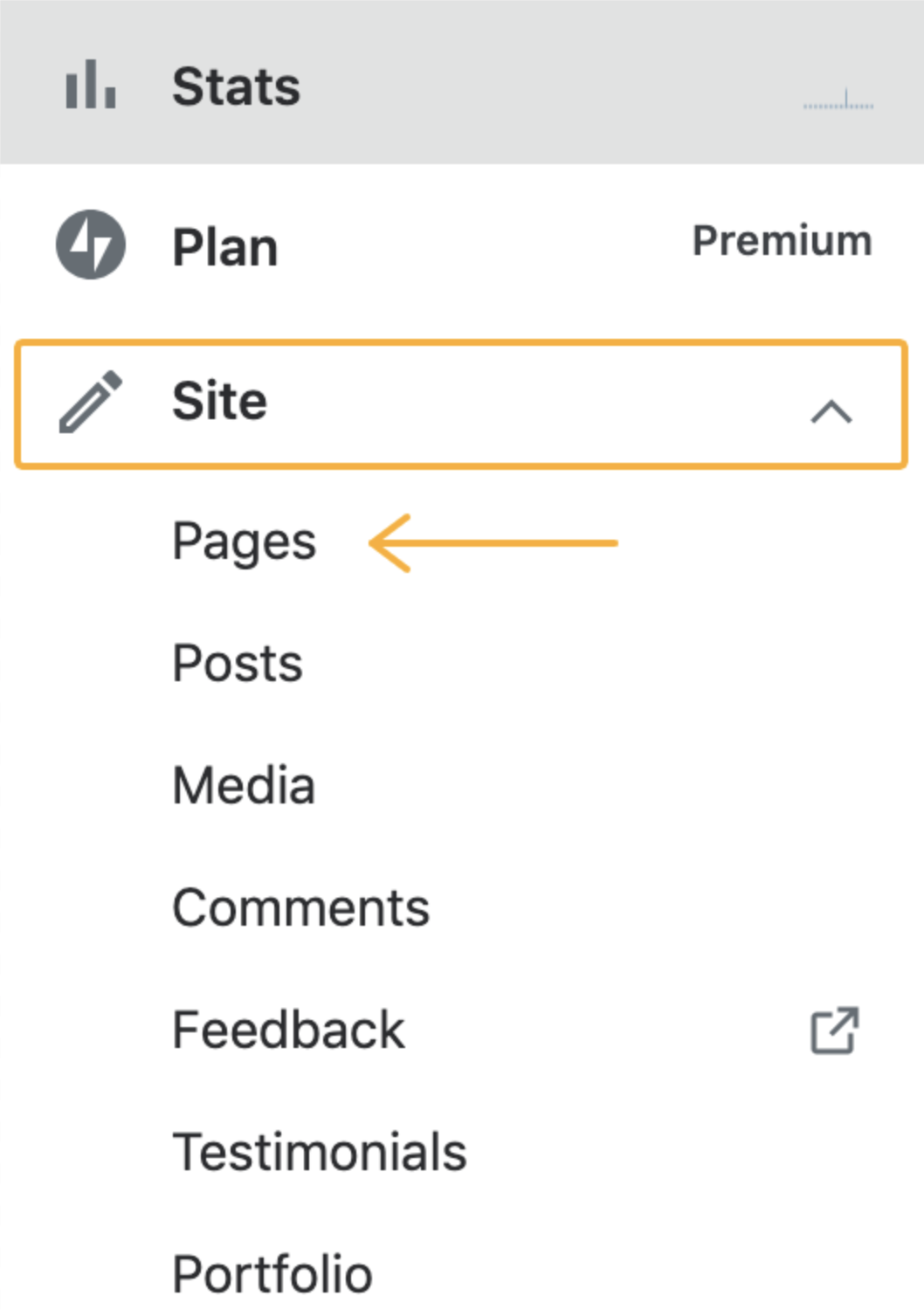
Перейдите в раздел “Мой сайт” выберите опцию Сайт затем Страницы и добавьте страницу.
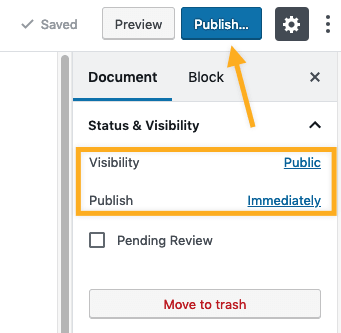
Страницу нужно заполнить необходимым контентом. Допустим, вы просто выбираете оформление, но не подумали о наполнении, это не проблема.
Сайт можно просто закрыть в разделе “Настройки” нужно выбрать опцию “Конфиденциальность”. Теперь ваш сайт видите только вы.
Меняем настройки
Предположим, что вы уже готовы выкладывать информацию. Тогда переходим к следующему этапу и рассмотрим как настроить главную страницу WordPress.
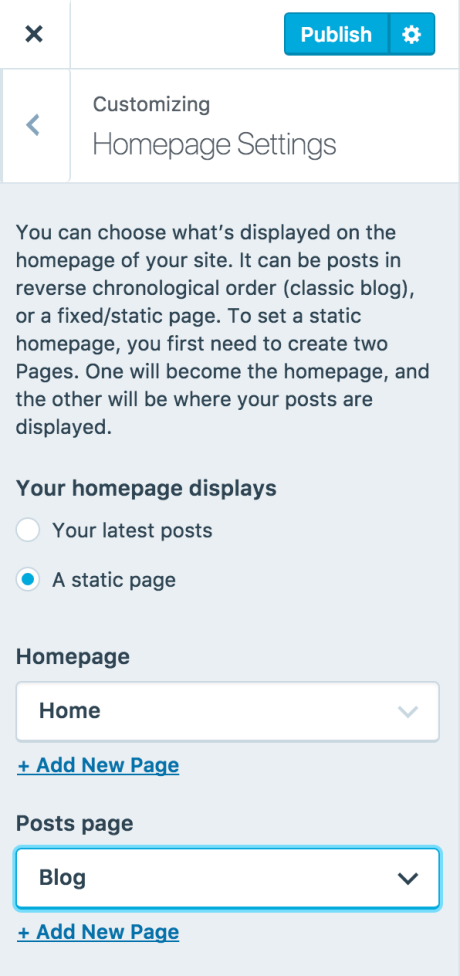
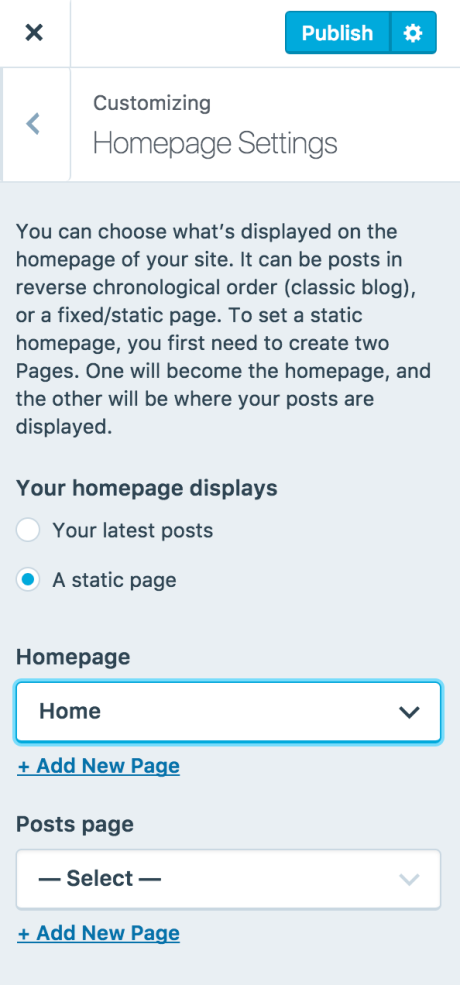
В уже озвученной функции “Мой сайт” нужно спуститься вниз и найти слово “Дизайн”. Здесь необходимо выбрать опцию “Настройки домашней страницы”, далее Статистическая страница и в Домашней странице выберите ту, которую вы считаете подходящей для фронтальной информации. Осталось нажать кнопку “Опубликовать”.
Советы блогерам
Для посетителей вашего блога важно, так называемое, содержание. Нужно визитную страницу, где все ваши блоги будут отображаться отдельными картинками с названиями. То есть вы должны понимать как в WordPress изменить главную страницу.
Важно отметить, что всё, что вы хотите редактировать, должно быть уже отредактировано.
Теперь пошаговая инструкция, которая мало чем отличается от предыдущей:
- Во-первых нужно создать страницу сайта. Назовите её как угодно, но помните: “Как вы яхту назовёте, так она и поплывет”.
- Переходите в раздел “Дизайн” через настройки на “Страницу записей”. Здесь вносите все свои коррективы и публикуйте.
Создаём меню для посетителей
Иногда бывают такие недочеты, в результате которых пользователь получает сразу две ссылки на главную страницу. Так не должно быть потому, что это влияет на порядок отображения страниц. Нужно зайти в Меню и в опции Основное сделайте новые изменения.
Что ещё можно сделать в настройках, чтобы изменить главную страницу WordPress
Приложение предлагает специальные таблицы со стилями. Ожидаемое качество дизайна может не соответсвовать стандартному приложению и требовать корректировок. Воспользуйтесь своеобразной “палитрой” стилей. Эта опция доступна в настройках “Дополнительные CSS”.
Интерфейс и стандартный подход к оформлению главной страницы
Как мы уже говорили, Тема- это внешний вид вашего сайта, и он зависит от наполнения. Выберите приемлемый для вас шаблон или добавьте свою картинку выбранную или созданную в области избранного содержимого.
Иногда для главной страницы отсутствует отображение на боковой панели для фронтальной страницы. Это не является ошибкой, это такая специфика отображения. Но это уже отдельный разговор. Ответы на все открытые вопросы вы можете найти WordPress.
Публикация была познавательной? Тогда поделитесь ею в социальных сетях. Напомним, что купить надежный VPS сервер и купить домен net вы можете у хостинг-компании CityHost.
Понравилась статья? Расскажите о ней друзьям: 


