
Как добавить контент из одной страницы/записи WordPress в другую
Недавно один из наших читателей поинтересовался, существует ли способ добавить контент со страницы WordPress в другую страницу или запись. В этой статье мы покажем вам как вставить контент из одной страницы WordPress в другую запись, страницу, или любой произвольный тип записи.
Первым делом вам необходимо установить и активировать плагин Insert Pages. После активации просто переходим в раздел Записи » Добавить новую административной панели сайта для того, чтобы увидеть его в действии.
Если вы используете визуальный редактор, то заметите новую кнопку в меню под названием ‘Insert Page’.
Клик на нее выведет всплывающее окно, где вы сможете выбрать страницу, запись, или произвольный тип записи, которые нужно добавить.
![insertpage-popup[1]](https://wpincode.com/wp-content/uploads/2014/09/insertpage-popup1.png)
Вы можете выбрать способ вставки в запись/на страницу путем нажатия на Options. По-умолчанию, вы можете добавить заголовок, контент, ссылку, или же выбрать произвольный шаблон. Подробнее о произвольных шаблонах мы расскажем далее в статье.
После выбора записи/страницы кликните на кнопку Insert Page. Плагин добавить шорткод, необходимый для вывода выбранной вами записи/страницы.
Если вы используете текстовый редактор для составления ваших записей, то шорткод можно вставить вручную. Параметры шорткода достаточно простые.
[insert page='page-slug|ID' display='title|link|content|all|custom-template.php']
Параметр page для шорткода принимает слаг страницы или ее ID. Обратите внимание, что slug можно указывать любого типа записи, не обязательно страницы.
Также можно указать ID записи. О том, как узнать ID записи в WordPress мы уже писали ранее.
[insert page='author-syed-balkhi' display='content'] [insert page='128' display='content'] [insert page='128' display='all'] [insert page='128' display='custom-author.php']
Добавляем произвольные типы записей в записи блога
Используя WordPress, вы можете добавлять любой тип контента путем создания типов записей для различных типов контента.
Плагин Insert Pages позволяет вам добавлять произвольные типы записей на страницы и записи блога. Например, вы можете создать произвольный тип записи для галереи изображений, а затем использовать Insert Pages для добавления этих галерей в ваши записи или страницы.
![gallery-post-type[1]](https://wpincode.com/wp-content/uploads/2014/09/gallery-post-type1.jpg)
Таким же образом вы можете создать произвольные типы записей для видео, портфолио, отзывов клиентов и т.д. для добавления их в записи/страницы.
Использование произвольных шаблонов для отображения вставленных страниц
Insert Pages позволяет вам вывести заголовок, ссылку, контент или все поля для вставленных страниц. Однако, некоторым пользователям может понадобиться более тонкая настройка вывода. Этого можно достичь путем использования произвольных шаблонов.
Все, что вам нужно сделать, это создать пустой php файл и загрузить его в папку с вашей темой. Файл можно назвать как угодно. Например, custom-author.php.
Этот произвольный шаблон работает точно также, как и другой файл шаблона контента в вашей теме. Ниже пример файла шаблона, который мы создали для вывода страниц автора.
Можно использовать собственные классы CSS в файле вашего шаблона, а затем применить стили в файле таблицы стилей темы. Мы использовали следующий код для оформления страницы автора.
h3.author-name < font-size:16px; >.author-thumbnail < float:left; padding:10px; >.author-bio
Вот так в итоге выглядит финальный вариант:
![author-bio[1]](https://wpincode.com/wp-content/uploads/2014/09/author-bio1.png)
Надеемся, что эта статья помогла вам добавить контент из одной страницы/записи WordPress в другую.
По всем вопросам и отзывам просьба писать в комментарии ниже.
Не забывайте, по возможности, оценивать понравившиеся записи количеством звездочек на ваше усмотрение.
Видимость записей и страниц
Вы можете изменить круг лиц, имеющих доступ к определенным материалам на конкретной странице или в конкретной записи, установив опцию Видимость в модуле «Настройки документа».
В этом руководстве
- Изменение настроек видимости
- Прикрепленные записи (только записи)
Посмотрите видеоролик с кратким обзором алгоритма работы и прочтите ниже информацию с дополнительными примерами и настройками.


- Открытая — запись будет видна всем и направлена по электронной почте вашим подписчикам.
- Личная — запись будет видна только редакторам и администраторам блога. Личные записи не отображаются в Читалке, лентах или результатах поиска. Они также не рассылаются по электронной почте вашим подписчикам.
- Защищено паролем — запись будет защищена выбранным вами паролем. Подписчики получат уведомление по электронной почте об этой записи, но увидеть ее смогут только те, у кого есть пароль.
Пароли для защищенных записей и страниц будут сохранены в виде файлов cookie. Если вы пользуетесь компьютером, находящимся в общем доступе, или не хотите, чтобы пароль сохранялся, вы можете очистить файлы cookie своего браузера.
После обновления настроек видимости своей записи или страницы не забудьте нажать кнопку Обновить или Опубликовать, чтобы изменения вступили в силу.
Дополнительные замечания
- Если вы включили опцию Подписаться на комментарии в меню «Настройки > Обсуждение», для личных и защищенных паролем записей эта опция будет отключена.
- Помните, что, если вы хотите защитить паролем большинство своих записей или вообще все и в будущем вы, возможно, захотите сделать их открытыми, вам придется обновлять каждую запись по отдельности, поскольку в настоящее время нет возможности массово редактировать группу записей, чтобы перейти от защиты паролем к открытому доступу. Вместо этого оптимальным вариантом будет сделать личным свой блог.
- Когда в содержимое защищенной паролем записи или страницы добавляется изображение или медиафайл, этот файл по-прежнему может индексироваться поисковыми системами. Посетители могут получить к нему прямой доступ без пароля.
Прикрепленные записи (только записи)
Этот раздел относится только к записям в блогах. Прикрепить страницу сайта невозможно (в том числе и страницы, на которых записи сгруппированы по категориям, авторам и дате архивирования). Однако вы можете создать ссылку на страницу сайта или добавить ее в пользовательское меню.
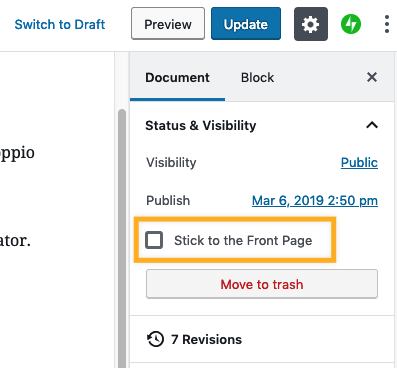
По умолчанию в блогах WordPress.com записи размещаются в обратном хронологическом порядке. Последняя запись находится в верхней части главной страницы. Не существует способа показывать записи в прямом хронологическом порядке, но вы можете прикрепить некоторые записи, чтобы они отображались над остальными. Они будут оставаться над другими записями, пока вы не снимите соответствующий флажок для этой записи на экране «Изменить».
Отметить запись как прикрепленную можно с помощью опции «Прикрепить к главной странице» в настройках записи.
Прикрепленные записи определенным способом выделяются в зависимости от используемой темы. Например, в некоторых темах их заголовки отображаются на цветном фоне.
Обычно опция «Прикрепить» используется только для одной-двух записей в блоге. Ее не следует использовать для каждой записи. Чтобы переместить запись обратно на свое место в хронологическом порядке, не забудьте снять для нее флажок с опции «Прикрепить».
Как привязать записи к страницам в WordPress?
Добрый день. Создал записи и страницы на холсте Elementor free с нуля с сохраненными своими шаблонами. Есть «главная» страница-статическая, другая» блог»-для записей+ еще 4 страницы. Тема стоит «astra». В итоге создаю запись и рубрики, но никак до меня не дойдет, как запись привязать странице? Теперь в тупике, как вывести через gutenberg записи на шаблоны элементор free+ привязать это дело к страницам? И вообще, если допустим записей много на одной странице, куда она будет выводится, в новую страницу? Очень нужна ваша помощь и подсказка.
На сайте с 12.05.2007
7 мая 2023, 04:50
Medvegie_glazki :
Есть «главная» страница-статическая, другая» блог»-для записей
есть плагины которые выводят записи на странице, в настройках количество, шаблон карточки, пагинация. не помню есть в Elementor free блоки для вывода записей
Medvegie_glazki :
через gutenberg записи на шаблоны элементор free+
скорей всего никак��
Домены и хостинг https://8fn.ru/regru | Дедик от 3000р https://8fn.ru/73 | VPS в Москве https://8fn.ru/72 | Лучшие ВПС, ТП огонь, все страны! https://8fn.ru/inferno | ХОСТИНГ №1 РОССИИ https://8fn.ru/beget
На сайте с 03.11.2008
7 мая 2023, 06:50
Medvegie_glazki :
как запись привязать странице?
Что значит «привязать»? Зачем? Что бы что?
Делаю хорошие сайты хорошим людям. Предпочтение коммерческим направлениям. Связь со мной через http://wp.me/P3YHjQ-3. (зачем теперь что-то писать на сёрче, если постоянно трут сообщения и банят по выдуманным причинам)
На сайте с 05.04.2023
7 мая 2023, 13:37
SeVlad #:
Что значит «привязать»? Зачем? Что бы что?
Имею в виду, чтобы на странице были записи, вот и все, так как они отдельно сейчас от записей.
На сайте с 05.04.2023
7 мая 2023, 13:40
totamon #:
есть плагины которые выводят записи на странице, в настройках количество, шаблон карточки, пагинация. не помню есть в Elementor free блоки для вывода записейскорей всего никак��
А какой плагин если не секрет?
На сайте с 03.11.2008
7 мая 2023, 14:03
Medvegie_glazki #:
чтобы на странице были записи, вот и все, так как они отдельно сейчас от записей.
Кто «они» отдельно от записей? И ещё раз — зачем на странице нужны записи? Что ты хочешь в итоге?
Ты вообще понимаешь отличия страниц от записей?
На сайте с 05.04.2023
7 мая 2023, 14:11
SeVlad #:
Кто «они» отдельно от записей? И ещё раз — зачем на странице нужны записи? Что ты хочешь в итоге?
Ты вообще понимаешь отличия страниц от записей?
Прочитай внимательно пожалуйста). Тут уже дали ответ, значит изъясняюсь ясно.
На сайте с 03.11.2008
7 мая 2023, 16:03
Medvegie_glazki #:
Прочитай внимательно пожалуйста). Тут уже дали ответ, значит изъясняюсь ясно.
Ну ОК. Каждый вправе пользоваться вставленными костылями. 🙂
WordPress: как создать запись и присвоить ее нужной странице?
Ребят, wordpress для меня вещь совершенно новая и столкнулся с проблемой. У меня есть Страницы, они как меню сверху, пример:
Главная О центре Информация Фотографии Контакты
Так вот на главной странице (которая кстати создана динамически wordpress), я могу создавать записи, то есть, например выбираю создать запись, называю её Запись1, пишу в ней материал какой-то, сохраняю и вуаля, она на главной, и так далее.
Но такую запись я не могу создать на странице О нас или любой другой. Можно, конечно, относить их к рубрикам, но это нужно среди рубрик же выбирать и будет выводиться, а мне хотелось бы, чтобы в меню нажал О нас, появилась страница, а на ней было несколько записей, а не одна.
Может, конечно, я как-то неправильно думаю, и скажете, что рубриками круче и правильнее, но всё же мне интересно, как именно создать запись и присвоить её к странице не Главная, а к любой другой, которая нужна мне?
- Вопрос задан более трёх лет назад
- 17902 просмотра
Комментировать
Решения вопроса 1

Michael Danilov @MonkAlbino
Фронтенд разработчик
«О нас» страница. Значит и создавайте страницу, у которой родительской будет «О нас». Записи из коробки нельзя делать дочерними к странице.
Дальше идёте в функцию, отрисовывающую меню. Считаетет дочерние страницы и выводите рядом количество подстраниц и список этих подстраниц.
Ответ написан более трёх лет назад

Руслан Гайфутдинов @rugayf Автор вопроса
@MonkAlbino Если создавать страницу для которой родительская «О нас», получается выпадающее меню,навожу «О нас» чуть ниже появляется как бы список созданный из дочерних, а на самой странице О нас эти записи не отображаются
Michael Danilov @MonkAlbino
@rugayf вариантов 2: использовать рубрики или для страниц исправить шаблон, чтобы показывался не контент страницы, а дочерние элементы. Тут уже плясать от того, что вам удобнее.
Если на сайте только страницы, без всяких записей типа «новости», «блоги» или что-то в этом духе, то я бы сделал «/%category%/%postname%». И тогда бы в рубриках выводились бы из коробки элементы этой рубрики.
Если есть динамичные записи типа «новости», «корп.блог», которые сделаны через записи, то изменил бы шаблон страницы на показ подстраниц.