
Подключение ЖК-панели от iPad к персональному компьютеру
Сломанный ноутбук или планшет бывает жалко выкидывать, тем более если у него сгорела материнка/видеокарта/процессор, а дисплей в полном порядке. В этом случае есть выход: можно подключить ЖКИ от мобильного устройства как второй/третий экран к персональному компьютеру. Лучше всего для этого подходит ЖК-дисплей от последних моделей iPad с размером 9,7″ и разрешением сторон 2048х1536. Студент Варшавского университета Анджей Суровец (Andrzej Surowiec) сумел подключить retina-дисплей от iPad к ПК через DisplayPort на максимальном разрешении.
Сломанный iPad с рабочим дисплеем можно купить за смешные деньги. Более того, можно напрямую заказать эту деталь из Китая, она обойдётся примерно в 55 долларов. Так что этот трюк даже экономически выгоден: вы не сможете купить дисплей для ПК с таким разрешением ещё дешевле.
Польский студент для своего концептуального проекта купил панель LP097QX1-SPA1 производства LG. Это не эксклюзивная деталь для Apple. Кроме планшетов iPad, она ставится и в некоторые другие планшеты китайского производства.
ЖК-панель оснащается интерфейсом eDisplayPort, который пришёл на смену LVDS, и суть этого хака заключается в том, чтобы подключить eDisplayPort к стандартному DisplayPort на видеокарте персонального компьютера.
Автор не смог найти в интернете доказательства, что eDisplayPort совместим с DisplayPort, поэтому решил проверить это самостоятельно, соединив провода из кабелей через самодельную интерфейсную плату.
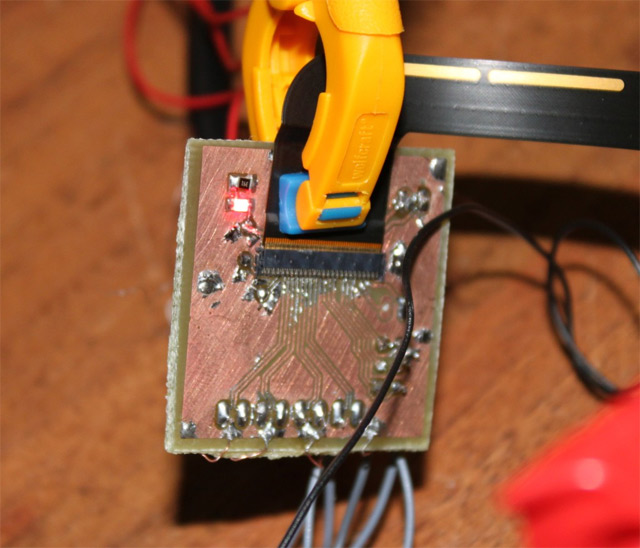
Самый дешёвый переходник для ЖК-панели iPad — это Molex 502250-5191 стоимостью около 7 долларов. Затем провода с каждой стороны просто припаиваются к соответствующим контактам на самодельной плате. Схему можно взять на github.
Сама электроника ЖК-панели может запитываться непосредственно через интерфейсную плату, ей нужно всего 3,3 В на 500 мА. Но для подсветки экрана требуется какой-то внешний источник питания, потому что подсветка потребляет до 4,4 Вт. Покопавшись в схемах iPad 3, автор сумел найти информацию, что подсветка экрана состоит из 12 рядов белых светодиодов по 6 штук в каждом, и все вместе им требуется источник питания на 20 В. В экспериментальной модели автор не заморачивался с красивой схемой, а просто поставил по резистору 68R на каждый катод, так что каждый ряд светодиодов тянул по 17 мА. Напряжение 20 В можно получить из пятивольтного источника через повышающий конвертер TPS61175.
Как ни странно, вся эта конструкция заработала без глюков как обычный компьютерный дисплей.
Обзор iPad 3 (The New iPad)
Официальное название третьего поколения планшетов от Apple звучало как «The New iPad» и это название полностью соответствует этому устройству. Несмотря на привычный дизайн, данная модель подверглась огромному количеству изменений и даже на данный момент это довольно интересное устройство.
Дизайн, кнопки и внешние интерфейсы
Со времён первого устройства серии, дизайн этого планшета практически не менялся — он оказался настолько удачным, что вот уже несколько поколений Apple сохраняет его неизменным. Это и не удивительно: задняя крышка iPad 3 выполнена из цельного куска алюминия, который не только здорово смотрится, но и надёжно защищает внутренние компоненты от физических воздействий. Из декоративных элементов на поверхности устройства присутствует фирменный логотип компании, решётка динамика и круглый объектив задней камеры. Фронтальная часть планшета традиционно выпускается с белыми или чёрными дисплейными рамками. Кроме этих рамок на передней части устройства расположен большой экран, узнаваемая круглая кнопка Home и фронтальная камера iPad 3.
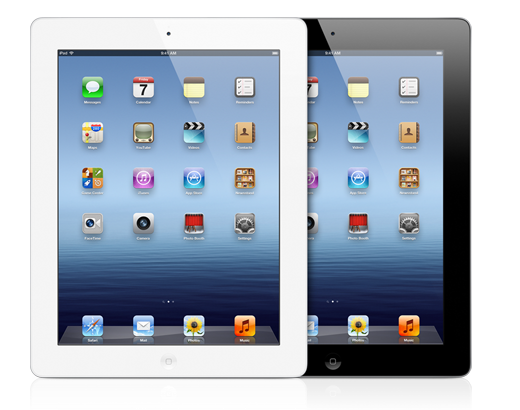
В целом, дизайн остался неизменным – он всё также привлекает внимание своим стильным оформлением и обилием стекла и металла. Единственным небольшим изменением в корпусе стало небольшое увеличение его толщины и, как следствие массы – iPad 3 оказался потяжелее своего предшественника.
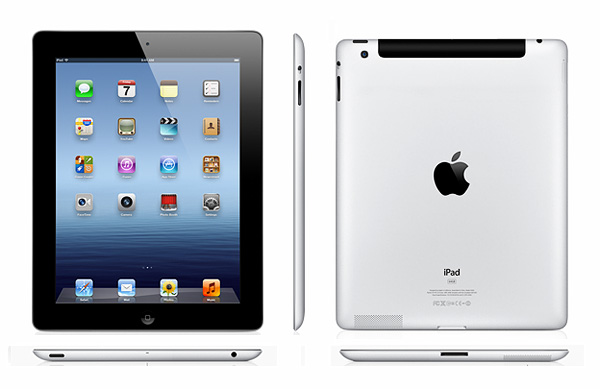
Кнопок у гаджета немного, но все они обеспечивают удобную работу с планшетом. Как было сказано выше, на фронтальной части устройства разместилась кнопка Home, которая не только возвращает на рабочий экран, но и выполняет ряд других действий, включая вызов списка запущенных приложений или голосового ассистента Siri. Боковые кнопки Apple iPad 3 не менее полезны: клавиша на верхнем торце включает или блокирует планшет, качелька на боковой грани регулирует громкость звука, а двухпозиционный переключатель, расположенный возле качельки может либо отключать звук, либо блокировать положение экрана, в зависимости от настроек.
Внешних интерфейсов у устройства всего два. К широкому разъёму на нижней грани подключается USB-кабель iPad 3, который служит для зарядки или передачи данных между ПК и планшетом. Кроме того, в этот же разъём можно подключить всю периферию, выпущенную для планшета. На верхнем торце размещается второй интерфейс: это привычный аудиоразъём, через который можно легко подключить любые наушники или гарнитуру.
Аппаратная часть и аккумулятор
Аппаратная часть планшета претерпела некоторые изменения, которые позволили существенно увеличить производительность. В основе устройства лежит двухъядерный процессор Apple A5x, являющийся по сути обновленной версией предыдущего чипа, но с более производительным четырёхъядерным GPU PowerVR SGX543MP4. Кроме того, в iPad 3 был вдвое увеличен объём оперативной памяти – теперь он составляет 1 гигабайт. А вот количество флеш-памяти не изменилось: в продаже всё так же встречаются модели на 16, 32 и 64 гигабайта.
Несмотря на то, что производительность устройства изменилась в лучшую сторону, с «железом» планшета не всё так просто. В самой системе, предустановленных приложениях и программах, работающих со старым разрешением дела обстоят отлично – открываются они мгновенно, работают необыкновенно шустро и всячески демонстрируют превосходство обновленных комплектующих. А вот с приложениями, разработанными для Retina-дисплея ситуация похуже – они хоть и работают быстро, но в скорости могут уступать своим аналогам на iPad 2, что у многих пользователей вызывает неподдельное удивление – ведь это, по сути, шаг назад. К тому же мощная «начинка» теперь неплохо греется: самому гаджету это не вредит, но горячая металлическая крышка оставляет неприятные ощущения. В остальном же это действительно быстрый и отзывчивый планшет, который на момент своего выхода являлся самым мощным и технологичным устройством в своём сегменте.
Аккумулятор iPad 3 имеет просто огромную ёмкость: 11666 мАч. Увеличились и размеры батареи – именно из-за неё планшет прибавил в толщине и весе. Установка подобного мощного аккумулятора вполне оправдана: гаджет получил производительное «железо» и экран с огромным разрешением, что повлекло за собой и увеличенное энергопотребление устройства. Данный подход обеспечил отличные результаты автономной работы, которые почти не уступают iPad 2: в режиме чтения или веб-сёрфинга устройство работает положенные 11 часов, а просмотр фильма разряжает аккумулятор за 10 часов. Таким образом, iPad 3 по-прежнему остаётся одним из самых долгоживущих планшетов, что делает его идеальным спутником в длительных поездках.
Экран
Дисплей планшета получил, пожалуй, самые революционные изменения за всю историю существования линейки: теперь это полноценный Retina-экран с разрешением 2048 на 1536 пикселей. В его основе лежит качественная IPS-матрица с глянцевым покрытием и широкими углами обзора. Её характеристики имеют довольно высокие значения: контрастность дисплея отличная, цветопередача очень точная, а цветовой охват полностью покрывает пространство sRGB. Единственным слабым местом матрицы является её невысокая яркость – при сильном дневном свете изображение существенно блекнет и тускнеет.
Сенсорное стекло iPad 3 оснащено ёмкостным датчиком с поддержкой 10 одновременных касаний. Он традиционно точный и отзывчивый, что позволяет ему без проблем распознавать простые нажатия и сложные мультитач-жесты.
В целом, экран планшета является лучшим в своей категории. Он выводит очень чёткое, яркое и реалистичное изображение, идеально подходящее для веб-сёрфинга, просмотра фильмов и запуска игр.
Операционная система и софт
Изначально iPad 3 выходил с iOS 5.1, но благодаря длительной поддержке устройств Apple, он до сих пор получает обновления и работает уже на 7 версии системы. Подробно останавливаться мы на ней не будем, скажем только что она по-прежнему быстрая и очень функциональная.
Предустановленный софт Apple всегда славился своим дизайном, возможностями и скоростью работы. В iPad 3 новых программ не появилось, но те, что есть, обеспечивают комфортную работу с устройством сразу «из коробки». Тут можно найти галерею, аудио- и видеоплеер, карты, календарь, почтовый клиент и массу других приложений, которые Вам не раз пригодятся. Кроме того, не стоит забывать об огромной библиотеке App Store – по количеству и качеству мобильных программ она на голову выше других подобных сервисов.
Вывод
The New iPad оказался действительно революционным устройством и самым удивительным в нём является то, что несмотря на существенное увеличение разрешения экрана и повышение мощности аппаратной части, он сохранил свою потрясающую автономность, стильный дизайн и компактные размеры. Всё это позволило планшету от Apple сохранить лидерство в своём сегменте, оставаясь самым качественным, мощным, удобным и стильным гаджетом.
Как использовать дисплей iPad в качестве второго экрана
Даже если у вас Mac или MacBook с большим экраном, этого не всегда может быть достаточно. Многие люди покупают второй монитор, чтобы переключаться на другие задачи во время игры, потоковой передаче и многозадачности. Однако, если вы не хотите тратить деньги на другое устройство, которое занимает много места, вам может и не понадобиться — с iPad вы можете получить два дисплея бесплатно.
0 РЕКЛАМА – ПРОДОЛЖЕНИЕ НИЖЕ
Как сделать второй экран на iPad
Если у вас совместимые Mac и iPad, вы можете быстро и легко подключить два устройства Apple и использовать iPad в качестве дополнительного дисплея для вашего компьютера Mac. Используя функцию Sidecar, вы можете расширить свой рабочий стол macOS или просто зеркально отобразить его на iPad, оснащенный сенсорными элементами управления для совместного использования двух устройств. Вот как это сделать.
Если вы используете macOS Big Sur или более позднюю версию, щелкните на значок дисплея в строке меню в правом верхнем углу. В появившемся меню выберите свой iPad.
Если вы используете macOS Catalina, вместо этого вы нажмете на значок AirPlay в строке меню, а затем выберите свой iPad. Если по какой-либо причине вы не видите значок AirPlay, щелкните меню Apple в правом верхнем углу и перейдите в Системные настройки> Дисплеи и установите флажок Показывать параметры зеркального отображения в строке меню, если они доступны.
РЕКЛАМА – ПРОДОЛЖЕНИЕ НИЖЕ
После соединения вашего Mac и iPad у вас есть несколько вариантов на выбор, которые отображаются в меню Дисплей / AirPlay:
- Зеркальное отображение встроенного дисплея Retina: точное отображение рабочего стола на iPad. В результате рабочий стол вашего компьютера станет больше похож на iPad.
- Использовать как отдельный дисплей: используйте iPad в качестве дополнения к рабочему столу. Чтобы использовать дисплей iPad, перетащите любое окно или файлы с вашего компьютера Mac справа от экрана — на рабочий стол планшета. Чтобы вернуться к своему компьютеру, просто перетащите курсор обратно.