
О функции «Картинка в картинке» в Firefox
С помощью «Картинки в картинке» вы можете без всяких усилий отсоединить видео с веб-страниц и наслаждаться ими в перемещаемом окне, которые находятся в окнах поверх другой информации. Это позволяет вам продолжать работу в других вкладках, сохраняя возможность просматривать видео. «Картинка в картинке» предлагает невероятную гибкость — вы можете открывать несколько видео-окон и с лёгкостью изменять их расположение и размеры по своему желанию. Изучаете ли вы образовательный контент, наслаждаетесь развлечениями или следуете онлайн-инструкциям, «Картинка в картинке» упрощает управление воспроизведением видео с помощью необходимых элементов управления, например, функции воспроизведения, паузы, отключения звука, пропуска и полноэкранного режима — всё доступно без покидания вашей активной вкладки. Бесшовная многозадачность с помощью функции «Картинка в картинке» в Firefox повышает производительность и вовлеченность. Эта статья проведёт вас через её различные возможности и варианты использования, давая возможность вам оптимизировать ваш опыт просмотра видео.
Оглавление
- 1 Как использовать функцию «Картинка в картинке»
- 1.1 Переключение видео на экране
- 1.1.1 Изменение положения переключателя
- 1.6.1 Как отключить функцию «Картинка в картинке»?
- 1.6.2 Почему переключатель «Картинка в картинке» не отображается, когда видео в полноэкранном режиме?
Как использовать функцию «Картинка в картинке»
Переключение видео на экране
Переключатель функции «Картинка в картинке» становится видимым, когда вы наводите курсор мыши над видео.
Переключатель функции «Картинка в картинке» перед первым нажатием на него:
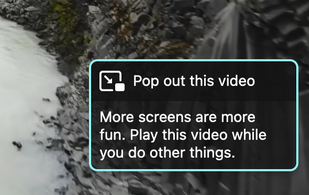
И после первого нажатия на него:

При нажатии на переключатель соответствующее видео откроется в плейере «Картинка в картинке», предлагая вам бесшовный опыт просмотра.
Изменение положения переключателя
Нажмите правой кнопкой на значке и затем на Переместить переключатель «Картинка в картинке» влево, чтобы переместить значок в противоположную сторону видео.
Примечание: Переключатель не появляется, если видео в полноэкранном режиме.
Запуск «Картинки в картинке» из адресной строки

Начиная с Firefox версии 116, вы можете легко запускать «Картинку в картинке» при посещении страниц с единственным видео. Просто найдите значок, расположенный в правой части адресной строки, чтобы активировать эту функцию. Этот значок работает рука об руку с переключателем видео на экране и вы можете найти его только лишь на страницах, содержащих одно видео. Для страниц с несколькими видео или без видео этот значок остаётся скрытым.
Запуск функции «Картинка в картинке» из контекстного меню
Также можно получить доступ к функции «Картинка в картинке» из контекстного меню. Просто нажмите правой кнопкой на видео для отображения функция проигрывания, отключения звука, изменения скорости проигрывания и другим.
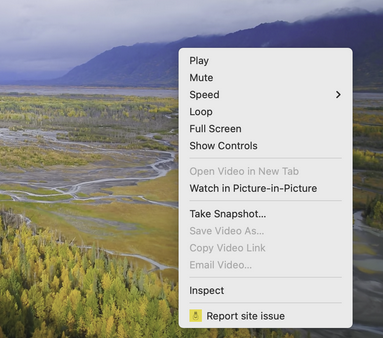
Пожалуйста, имейте в виду, что на некоторых сайтах доступ к контекстному меню для веб-видео может быть затруднён. Например, YouTube переопределяет контекстное меню своими функциями.
Совет: Чтобы получить доступ к встроенному контекстному меню по умолчанию, у вас есть два варианта. Вы можете либо зажать клавишу Shift и нажать правой кнопкой, либо совершить двойное нажатие правой кнопкой.
Также, когда видео в полноэкранном режиме, элемент меню «Картинка в картинке» не будет доступен в контекстном меню. Чтобы переключиться на «Картинку в картинке», вам необходимо выйти из полноэкранного режима и либо использовать переключатель, либо контекстное меню. Помните, что сочетания клавиш для «Картинки в картинке» в полноэкранном режиме продолжают работать.
Субтитры и титры
Если вы используете субтитры и титры при просмотре видео на поддерживаемых веб-сайтах, они также будут отображены в «Картинке в картинке». Просто включите субтитры или титры во встроенном видеоплеере на странице перед запуском функции «Картинка в картинке», и они появятся автоматически.
Примечание: Субтитры и титры для функции «Картинка в картинке» доступны на: YouTube, Netflix, Disney+, Amazon Prime Video, Funimation, Dailymotion, Khan Academy, BBC.co.uk, Washington Post, Nebula, Tubi, Hotstar и SonyLIV, а также на веб-сайтах, поддерживающих формат WebVTT, таких как Coursera и Twitter. Мы работаем над расширением функции для большего числа сайтов.
Сочетания клавиш
Чтобы включить функцию с помощью клавиатуры, воспользуйтесь сочетанием клавиш Ctrl + Shift + ] . Firefox попытается открыть наиболее подходящее видео на странице в окне «Картинка в картинке» или закроет это окно, если оно уже открыто. Чтобы включить функцию с помощью клавиатуры, воспользуйтесь сочетанием клавиш Command + Shift + Option + ] . Firefox попытается открыть наиболее подходящее видео в окне «Картинка в картинке».
Для управления воспроизведением и громкостью можно использовать следующие сочетания клавиш:
- Ctrl + ↓ Command + ↓ : Убрать звук
- Ctrl + ↑ Command + ↑ : Восстановить звук
- ↓ :: Уменьшить громкость
- ↑ : Увеличить громкость
- ← : Перемотать на 5 секунд назад
- → : Перемотать на 5 секунд вперёд
- Ctrl + ← Command + ← : Перемотать на 10% назад
- Ctrl + → Command + → : Перемотать на 10% вперёд
- Home : Перейти в начало видео
- End : Перейти в конец видео
- Пробел : Приостановить/Продолжить
- Двойное нажатие или F : Переключение в полноэкранный режим или выход из него
- Ctrl + W Command + W : Закрыть окно функции «Картинка в картинке»
Частые вопросы
Как отключить функцию «Картинка в картинке»?
Вы можете адаптировать свой опыт работы с «Картинкой в картинке», отключив отображение переключателя над видео. Это можно сделать либо непосредственно через переключатель «Картинка в картинке», либо произведя изменения в настройках.
Включение/отключение через переключатель:

- Найдите видео, где вы можете увидеть переключатель «Картинка в картинке».
- Нажмите правой кнопкой на переключателе.
- Нажмите на Скрыть переключатель «Картинка в картинке» .
Включение/отключение в настройках:
Если вы не хотите видеть настройки при наведении курсора, вы можете скрывать эту функцию в Firefox. (Примечание: Вы можете всё ещё включить функцию «Картинка в картинке», нажав правой кнопкой на видео). Или вы можете исползовать это для повторного включения настроке, если захотите использовать их снова.
- На Панели меню в верхней части экрана щёлкните Firefox и выберите Настройки . Нажмите кнопку
 и выберите Настройки . Нажмите кнопку
  и выберите Настройки .
 - На панели Основные прокрутите до раздела Просмотр сети.
- Снимите флажок рядом с Включить элементы управления видео «Картинка в картинке».
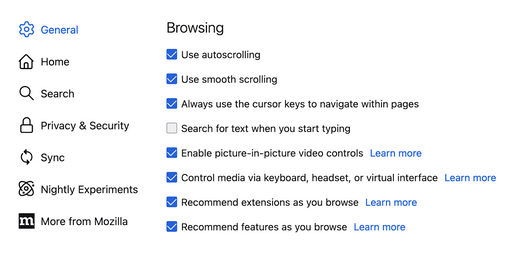
Если вы захотите включить элементы управления позже, просто отметьте этот флажок.
Почему переключатель «Картинка в картинке» не отображается, когда видео в полноэкранном режиме?
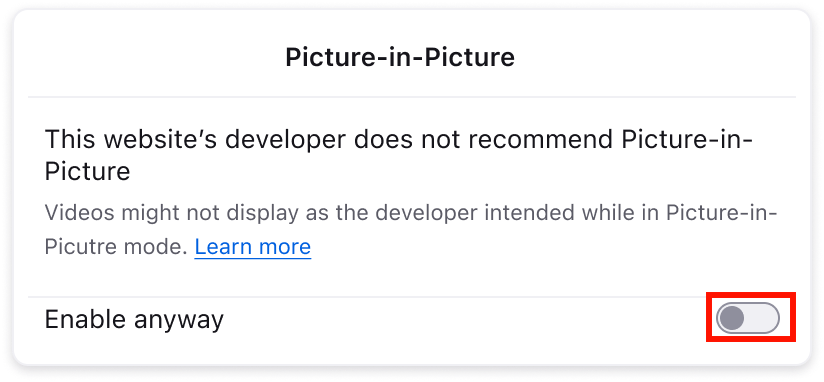
- Разработчики имеют возможность исключать кнопку «Картинка в картинке» из видео, расположенных на их доменах, и информировать пользователей, что опыт использования «Картинки в картинке» может не сильно подходить для их веб-сайтов. В этих случаях Firefox будет отображать сообщение, показывающее, что «Картинка в картинке» не рекомендуется для использования на конкретном веб-сайте. Однако вы сохраняете полный контроль и можете не согласиться с этой рекомендацией, используя вариант Включить в любом случае.
- Переключатель появляется для видео, которые дольше 45 секунд и включают в себя аудио-дорожку.
- Переключатель не появляется, когда видео в полноэкранном режиме.
Эти прекрасные люди помогли написать эту статью:
Как включить YouTube «Картинка в картинке» на вашем iPhone
Google только что объявил, что собственное приложение YouTube для iOS теперь будет поддержка режима”Картинка в картинке”. В настоящее время эта функция распространяется только для пользователей в США, но вскоре должна быть доступна и в других странах. На данный момент режим доступен для пользователей YouTube Premium в США, но скоро он станет доступен для всех пользователей. Режим «Картинка в картинке» позволит пользователям воспроизводить видео YouTube в оверлее и одновременно использовать другое приложение.
В этом посте мы собираемся показать вам, как включить режим YouTube «Картинка в картинке» на вашем iPhone или iPad.
Как просматривать видео YouTube в режиме« Картинка в картинке »
Apple представила режим «Картинка в картинке» для iPhone в iOS 14. До сих пор, чтобы пользоваться этой функцией на YouTube, пользователям приходилось воспроизводить видео через браузер. К сожалению, Google то и дело отключал эту функцию. Все изменилось с новым изменением нативного приложения YouTube для iOS. Теперь, если вы находитесь в США, вы сможете использовать эту функцию через приложение YouTube.
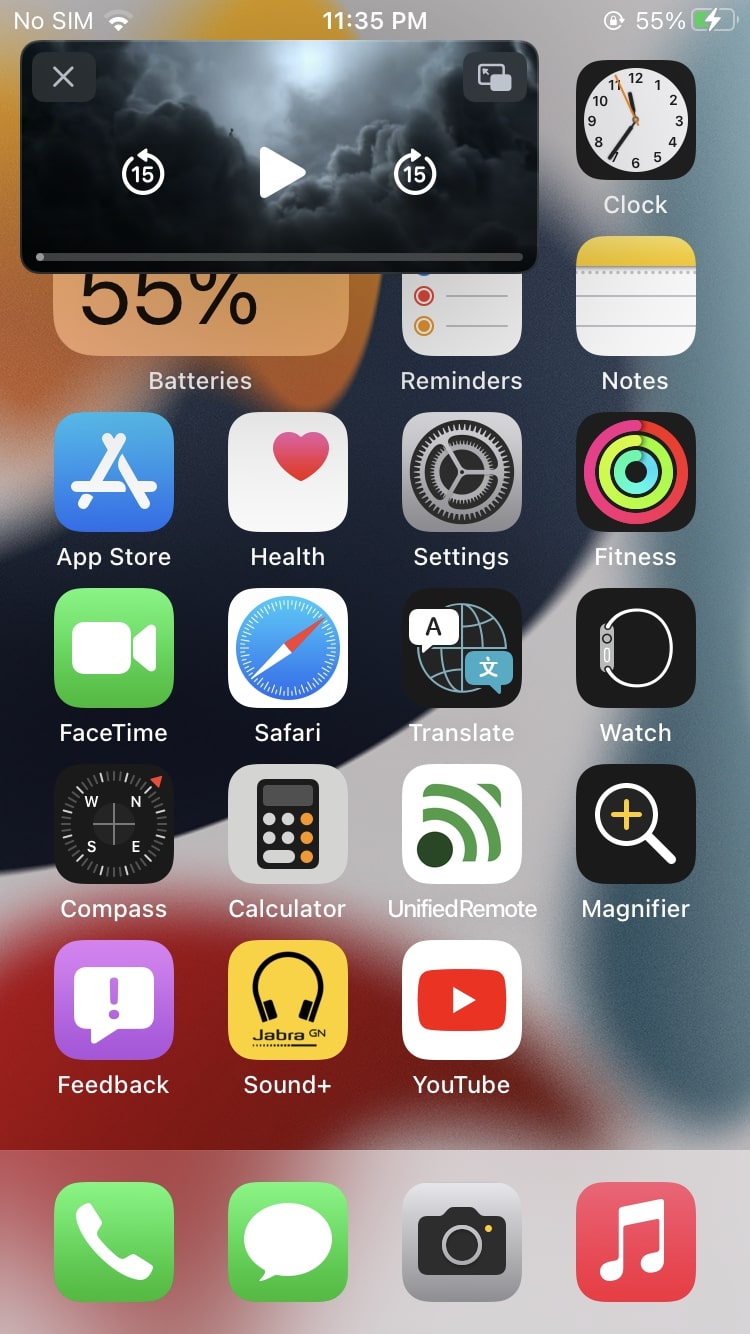
Google сообщил, что вам не нужно обновлять приложение, поскольку изменения происходят на стороне сервера. Вот что вам нужно сделать для просмотра видео YouTube в режиме PiP.
1) Запустите приложение YouTube на своем iPhone или iPad.
2) Выберите любое видео и нажмите кнопку воспроизведения.
3) Закройте приложение YouTube, видео должно запуститься автоматически. воспроизведение в оверлейном окне.
4) Вы можете регулировать размер окна и перемещать его в любом месте экрана.
На данный момент это доступно только пользователям YouTube Premium в США . Однако Google подтвердил, что все пользователи, как премиум, так и не премиум, скоро получат эту функцию. Он также должен быть доступен для остального мира в ближайшие месяцы.
Метод браузера
Если вы находитесь за пределами США и используете iPhone, тогда вы по-прежнему можно использовать изображение в режиме изображения для просмотра видео на YouTube. Однако вам нужно быть пользователем YouTube Premium, чтобы использовать эту функцию в браузере. Вот что вам нужно сделать.
1) Откройте свой любимый браузер на своем iPhone (Safari, Chrome и т. Д.).
2) Перейдите на сайт YouTube.com в браузере. Войдите в систему, используя свои учетные данные.
3) Начните воспроизведение любого видео и сделайте его полноэкранным.
4) Нажмите на значок Кнопка PiP , расположенная в верхнем левом углу экрана.

5) Теперь браузер закроется, и видео начнет воспроизводиться в окне.
Вы можете перетащить окно и настроить размер, продолжая использовать другое app.
Заключение
Как только Google начнет развертывание режима”Картинка в картинке”во всех регионах, вам не придется прибегать к методу Safari. А пока пользователи в США могут пользоваться этой функцией, начиная с сегодняшнего дня, и смотреть видео на YouTube в оверлейном окне. Это довольно полезная функция, особенно если вы хотите смотреть видео и делать заметки или выполнять несколько задач одновременно.
Как включить режим «картинка в картинке» на iOS 14
Одним из важных обновлений в iOS 14 стало добавление режима «картинка в картинке». Если вы уже обновились, но не знаете, как использовать данный режим — следуйте за нашим гайдом.
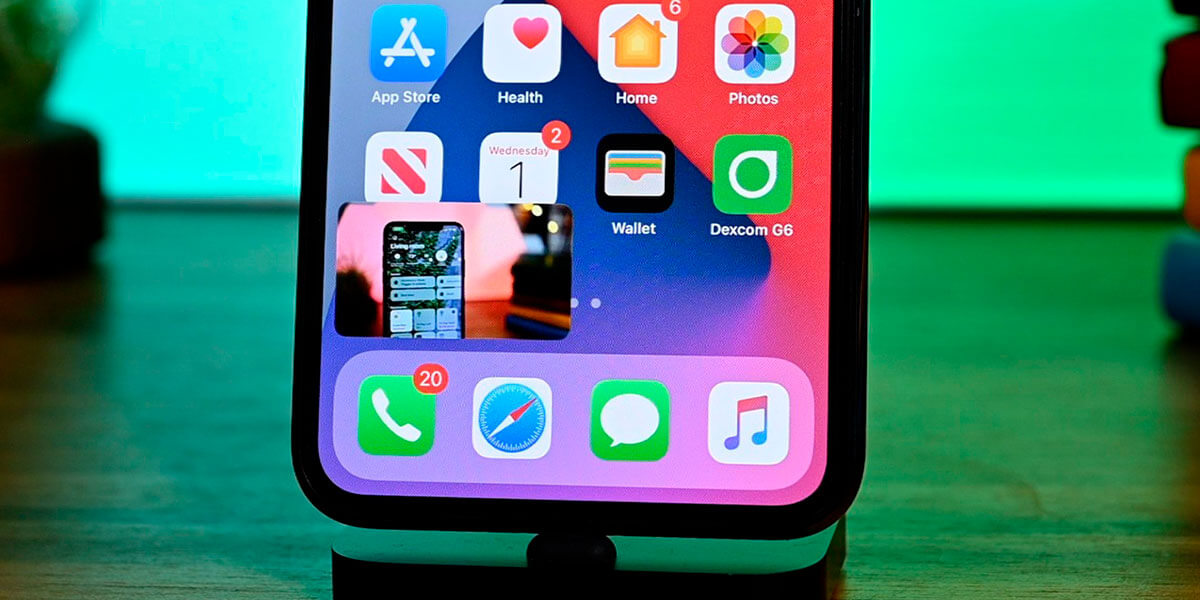

Про режим «картинка в картинке» и как он работает на iOS 14

Новый режим «картинка в картинке» представляет собой интересную возможность многозадачности вашего iPhone. С помощью этого режима вы можете расположить видео в любом из уголков вашего iPhone и при этом делать записи или заметки (удобно во время дистанционного обучения). Также можно спрятать «картинку», а потом вернуться к просмотру, не потеряв время на новое открытие приложения. К сожалению, не все приложения сейчас поддерживают это нововведение Apple. Это можно объяснить тем, что еще не представлена официальная версия. Так, к примеру, вы не сможете использовать этот режим в YouTube. Вам придется зайти в Safari, открыть там вкладку нужного видео в YouTube, а потом только использовать режим «PiP» (так сокращают название режима — Picture in Picture). Внимание! Данный режим доступен только при установке iOS 14. На данный момент нет официальной версии и доступна версия для разработчиков. Мы не советуем устанавливать ее, потому что в ней могут быть опасные ошибки, которые могут подвергнуть ваш iPhone плохой работе. Но, если вы все же хотите установить iOS 14, воспользуйтесь нашей инструкцией по установке. Режим «PiP» поддерживают все устройства в которых позволена установка iOS 14.
Как включить «Picture in Picture» на iOS 14
- Открываем видеоприложение, к примеру — Apple TV (также поддерживают: Подкасты, Netflix, FaceTime, Музыка, Амазон).
- Нажимаем воспроизвести видео.
- Переходим в полноэкранный режим.
- Нажимаем на небольшой значок со смещенным экраном.


Вот и все, вы можете перемещать небольшой проигрыватель — размещать его вверху или внизу вашего экрана. Также вы можете регулировать его размер простыми интуитивными растягиваниями или сжатиями. Можете и вовсе спрятать проигрыватель, оставив небольшую «галочку» сбоку вашего iPhone. При этом видео будет играть дальше, вы будете все слышать и сможете быстро вернуться к просмотру просто потянув за «галочку».
Как использовать «Picture in Picture» для YouTube

Чтобы использовать режим «PiP» для YouTube, нужно:
- Оформите подписку YouTube Premium
- Найдите «Картинка в картинке на iOS»
- Нажмите «Попробовать» и запустите видео в приложении YouTube
Еще немного про режим «PiP»

Хоть iOS 14 пока что только бета и все функции еще постепенно дорабатываются, режим «картинка в картинке» уже достаточно умный. В этом можно убедиться самостоятельно, если вы разместите видео внизу экрана и запустите, например, мессенджер.
Режим автоматически переместит видео над клавиатурой, чтобы вам было удобно печатать.
Также не забывайте о том, что мы писали выше — некоторые приложения не поддерживают режим «PiP». По мере появления официальной версии, Apple и разработчики будут адаптировать их под запросы пользователей.
Надеемся, что вам помогла наша инструкция. В случае появления каких-то вопросов, вы можете писать нам в комментарии или обращаться за помощью к мастерам сервисного центра iLab.
Как включить режим «Картинка в картинке» в iOS 14?
С обновлением iOS 14 функция «Картинка в картинке» стала доступна на iPhone. Ранее такой параметр можно было включить лишь на iPad. Давайте разберёмся, что такое режим картинка в картинке на iOS 14 и как его включить.
Как включить «Картинка в картинке» в iOS 14?
«Картинка в картинке» или «PiP» (так сокращают название режима — Picture in Picture) представляет собой параметр iOS 14, при котором вы сможете свернуть видео и продолжать использовать другие функции смартфона. Например, делать заметки, звонить, а фильм или сериал будет продолжать проигрываться в маленьком окне. Теперь нет необходимости останавливать воспроизведение. Подробнее о других нововведения iOS 14 вы можете прочитать по ссылке .
Данный режим работает в тех программах, где можно просматривать видео, фильмы, сериалы, но не все разработчики успели внедрить эту функцию в свои приложения. Для того, чтобы режим работал необходимо, чтобы была установлена iOS 14 и он поддерживался в самом приложении. Прекрасно реализована эта функция в программах от Apple, например, Apple TV. Для включения режима:
- Откройте приложение TV на своём iPhone.
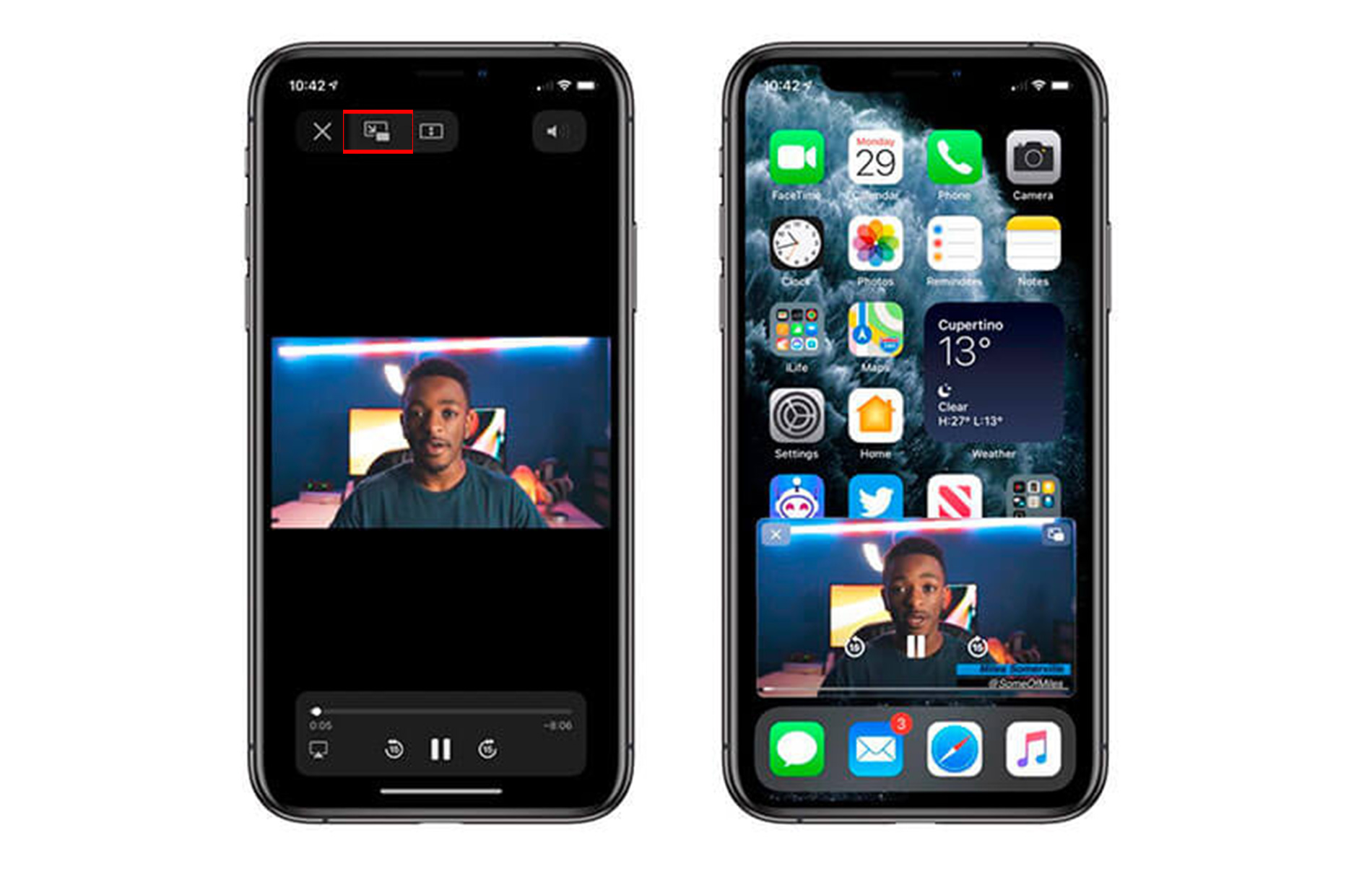
- Запустите любое видео или телешоу.
- Нажмите на значок «PiP» и режим будет включён.
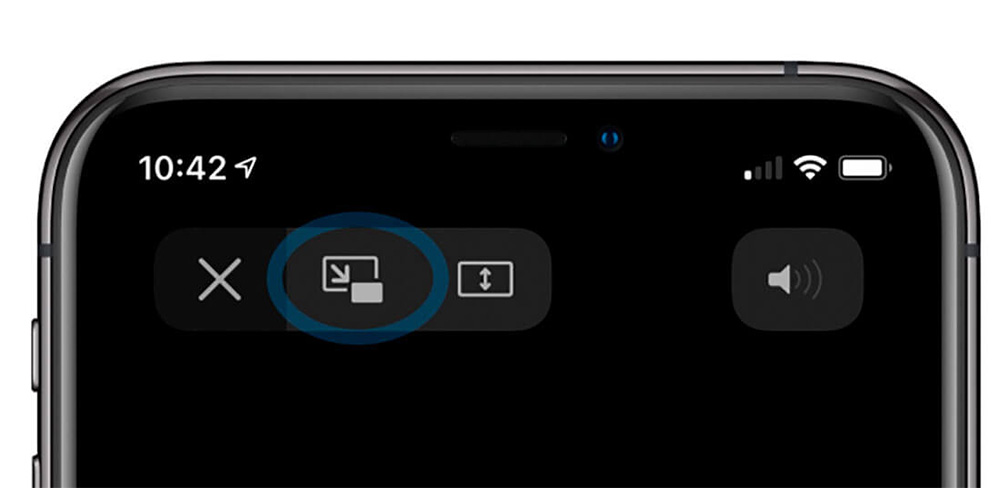
После чего вы можете выйти из программы, видео будет проигрываться и отображаться в маленьком окне, а вы сможете пользоваться своим iPhone.
Также просто можно включить данный параметр при просмотре видео из самого браузера Safari, просто включайте воспроизведение, нажимайте на значок в верхней части видео и не останавливая воспроизведение, продолжайте использовать другие программы своего iPhone.
«Picture in Picture» iOS 14 в YouTube.
Многие пользователи обнаружили, что при просмотре видео в YouTube они не могут включить «PiP» .Это всё потому, что в официальной программе ещё этот параметр недоступен. Для того, чтобы его включить, следует запускать YouTube лишь с браузера Safari, что не очень удобно. Как включит параметр на YouTube:
- Заходите в YouTube через браузер на iPhone.
- Кликните на «аА» в верхнем углу и нажмите «Запросить настольный веб-сайт».
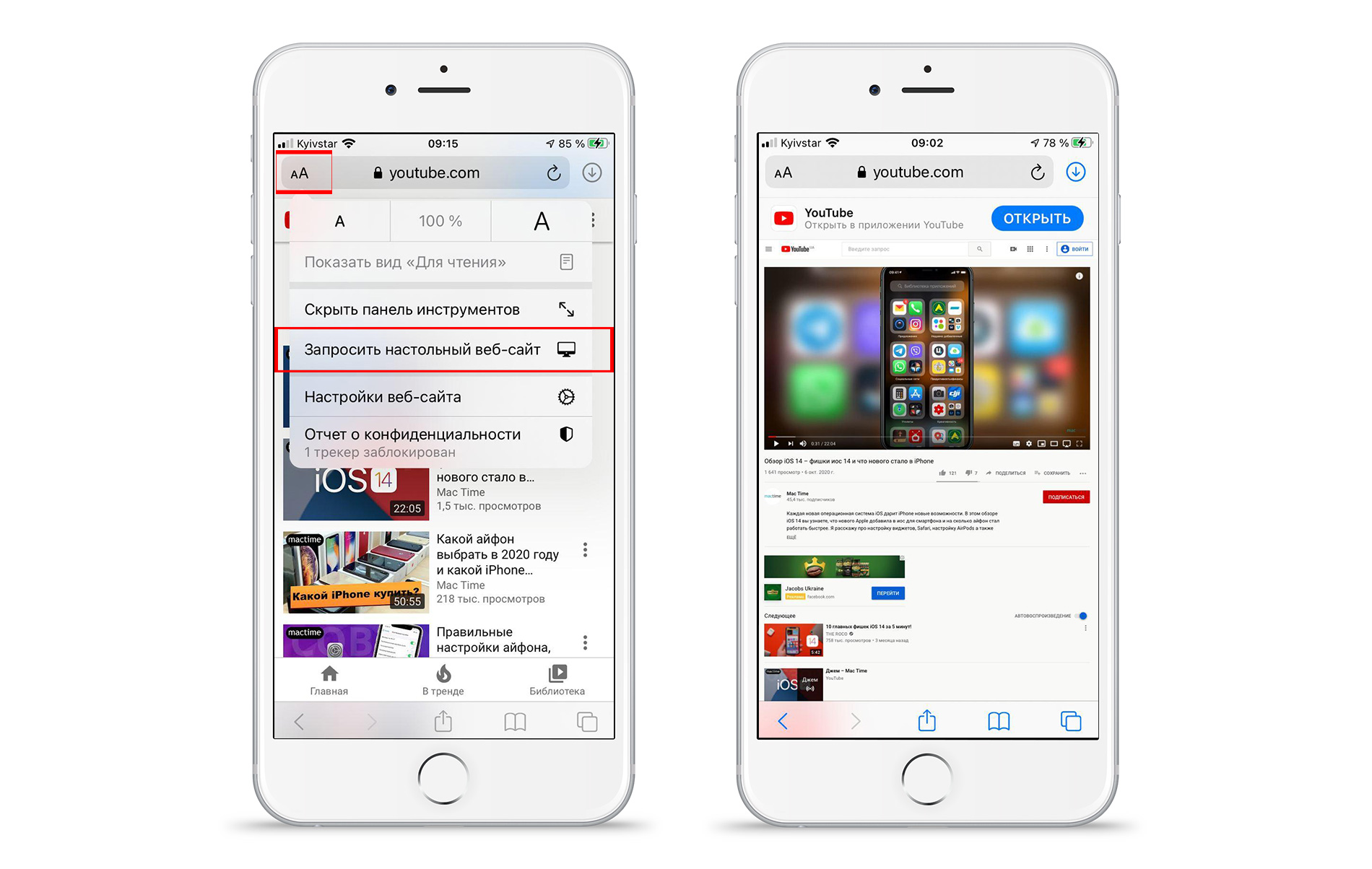
- Запустите понравившийся видеофайл.
- И вы увидите заветный значок «PiP», нажмите на него и активируется режим.
Пока что лишь таким способом возможно включить параметр при просмотре YouTube. Остаётся ждать, когда эту функцию реализуют в приложении для iPhone. Таким же образом можно воспроизводить фильмы из браузера на других веб-сайтах.
Как изменить размер окна или свернуть его?
При включении параметра «картинка в картинке» у вас есть возможность выбрать размер окна. Есть три варианта, наибольший из них занимает место, как 8 ярлыков программ. Просто кликайте по экрану и размер будет автоматически меняться.
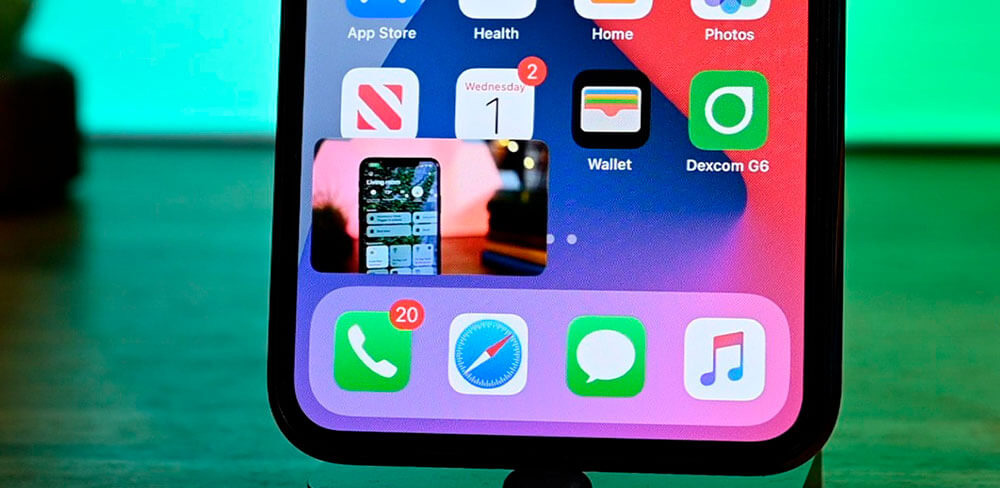
Также есть возможность свернуть окно. Для этого просто нажмите на окошко и переместите ваш фильм за пределы рабочего стола. Окно автоматически будет скрыто и появится стрелочка. При нажатии на неё вы сможете вернуть отображение видеофайла. Если вы свернёте окно, то воспроизведение будет продолжаться, и вы будете слышать звук, но не видеть изображение.
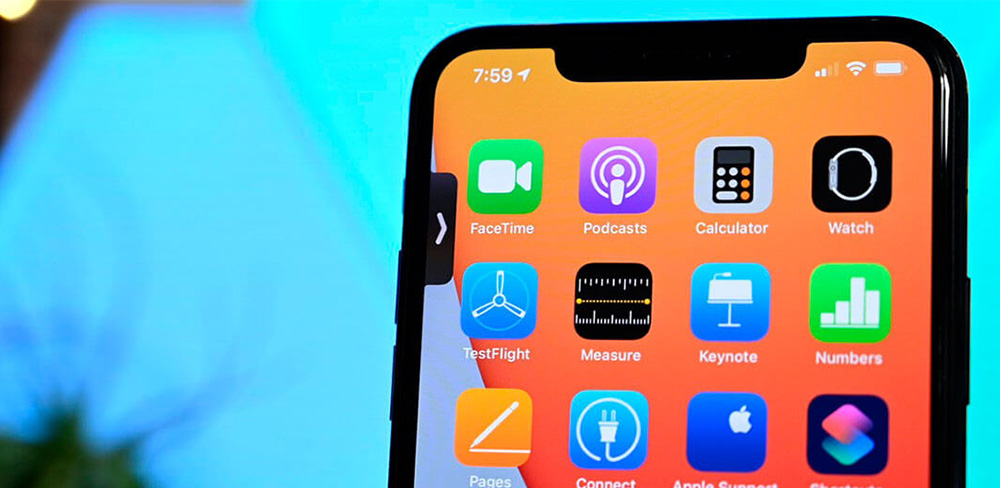
Вот так легко можно пользоваться функцией «Picture in Picture» iOS 14 в официальных программах от Apple и на веб-сайтах. Ожидаем, когда сторонние разработчики также внедрят данную настройку в своих приложениях.
- 1.1 Переключение видео на экране