
Как удалить аккаунт Яндекс
Несмотря на все удобство, которое есть в приложениях Яндекса, иногда он все равно оказывается лишним: например, аккаунт Яндекса был создан для краткосрочных целей, чтобы был еще один почтовый ящик. Или же вы попросту решили сменить основную почту вместе с подпиской, перейдя на другой сервис: логичнее будет сразу удалить аккаунт Яндекса, чтобы он не мешался, не был подвержен взлому и утечке личных данных. Говорят, что удалить профиль в Яндексе нельзя, но это не так! Сегодня мы расскажем, как это сделать и случайно не запутаться в настройках.
Рассказываем, как удалить аккаунт Яндекса насовсем
Удаление аккаунта Яндекса
Удалить учетную запись в Яндексе довольно легко, вот только перед этим нужно проверить, не осталось ли у вас важных данных в нем. После удаления пропадут все данные, которые вы вводили, включая доступ к Почте, подписки в Дзене, плейлисты и медиатека в Яндекс.Музыке, а также файлы из Яндекс.Диска.

Удалить профиль в Яндексе иногда нужно по разным причинам
Обратите внимание на то, что у вас также пропадут и баллы Плюса, поэтому перед удалением аккаунта нужно их потратить, чтобы они не пропадали зря. В целом, пользователи удаляют учетную запись в Яндексе по следующим причинам.
- Ваш ящик оказался взломан или вы переживаете, что им может воспользоваться кто-то еще.
- Удалить личную информацию, включая платежные данные, и профиль целиком из всех сервисов Яндекса.
- На почту все время приходит спам и вы ею не пользуетесь.
- Вы не пользуетесь сервисами Яндекса, так как используете более выгодные предложения.
- У вас уже накопилось несколько аккаунтов Яндекса с похожим названием, из-за которых вы путаетесь.
На самом деле, все причины удаления профиля из Яндекса понятны, однако важно знать, что поддержка аккаунта Яндекса прекращается через 30 дней, но создать новый с таким же названием можно лишь спустя 6 месяцев.
Как удалить профиль в Яндексе
Удалить Яндекс ID можно двумя способами: через браузер на ПК и с помощью смартфона. Попробуем сделать это с компьютера.
- Откройте стартовую страницу ya.ru.
- Отключите старый дизайн, если пользуетесь им, нажав на переключатель внизу экрана.
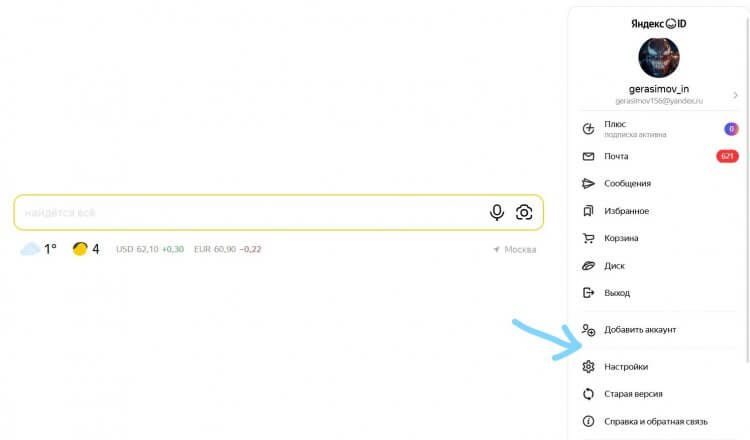
После того, как стартовая страница стала Дзеном, найти настройки Яндекса не так-то просто
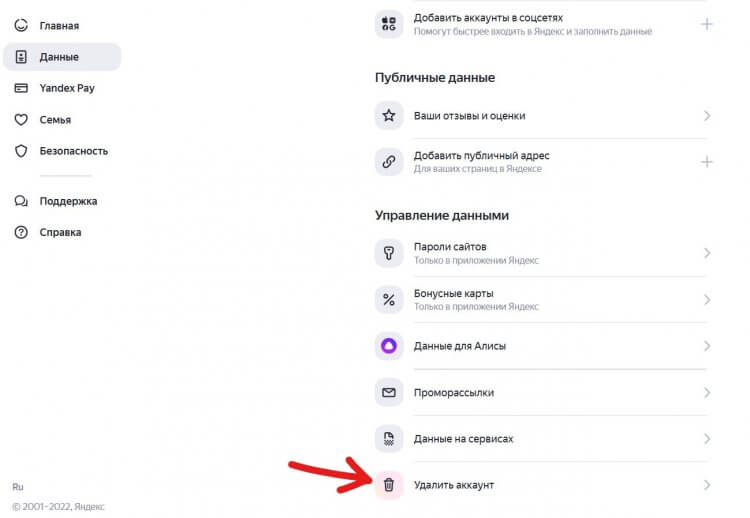
На самом деле, кнопка удаления находится не так уж и далеко
Обратите внимание, что удалить с первого раза аккаунт не получается: система предупреждает, что нужно закрыть счет в Яндекс.Банке. Просто нажмите на ссылку «Узнать подробнее», после чего свяжитесь со службой поддержки, чтобы счет был закрыт. Кстати, на нем не должно быть средств, так что, заранее обнулите его.
Как удалить аккаунт Яндекса с телефона
Если компьютера под рукой нет, вы всегда можете удалить профиль в Яндексе с телефона. Способ аналогичен предыдущему, но мы на всякий случай покажем, как это делается.
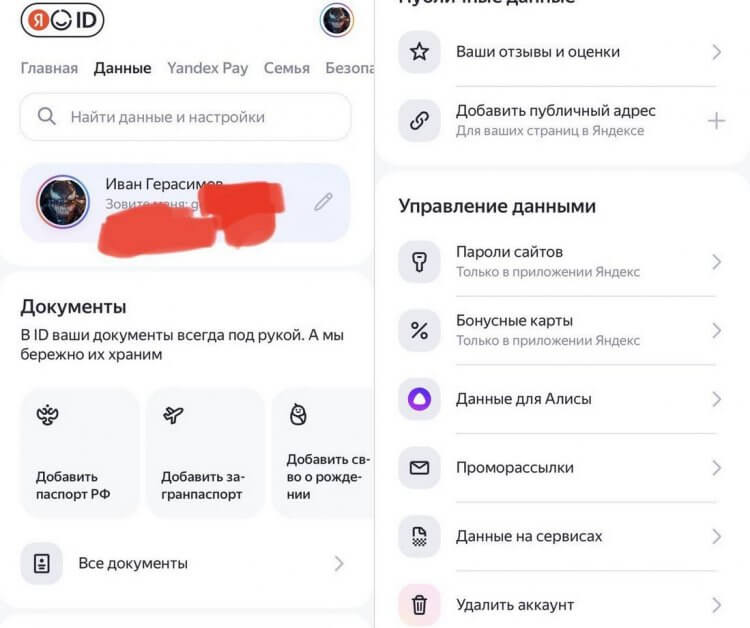
На самом деле, процесс удаления аккаунта Яндекса через смартфон ничем не отличается от удаления через компьютер
- Откройте страницу ya.ru.
- Нажмите на значок профиля в правом верхнем углу.
- Выберите «Настройки, затем — «Настройки аккаунта».
- Вверху страницы нажмите «Данные» и прокрутите страницу до конца.
- Нажмите «Удалить аккаунт», после чего ознакомьтесь с информацией об удалении.
Следуйте подсказкам системы, после чего ваша страница будет удалена. Но учтите, что сразу страница насовсем не удаляется.
Как восстановить аккаунт Яндекса
Как уже говорилось выше, учетная запись Яндекса после удаления работает еще 30 дней: то есть, в течение этого времени вы можете восстановить его и вернуть все данные, кроме Почты. Фактически профиль остается замороженным, чтобы никто не мог занять название.
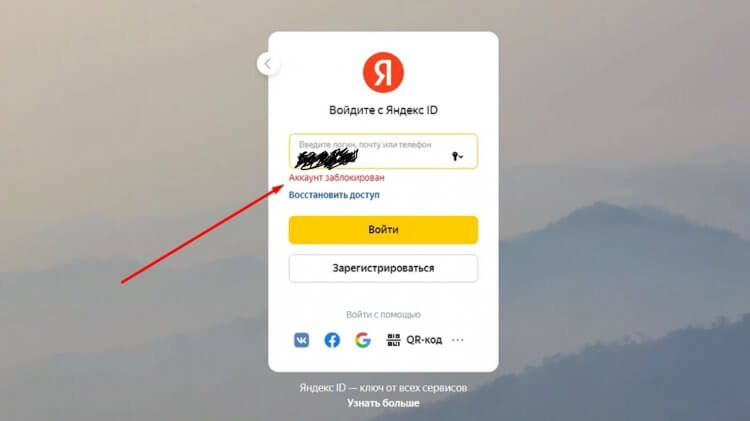
Восстановить аккаунт в Яндексе достаточно просто
- Зайдите на ya.ru, введите логин своего профиля и нажмите «Войти».
- У вас появится подпись «Аккаунт заблокирован». Нажмите на ссылку «Восстановить доступ».
- После этого введите капчу и подтвердите привязанный к профилю номер телефона, введя код из СМС.
- После этого вам потребуется ввести новый пароль для аккаунта, чтобы обезопасить его.
Как видите, удаление аккаунта в Яндексе напоминает удаление странички в соцсетях. Первоначально вы также удаляете данные, но разница в том, что, например, во ВКонтакте у вас намного больше времени на восстановление — 210 дней или 7 месяцев, после чего данные стираются окончательно. На восстановление аккаунта Яндекса дается всего 30 дней, поэтому лучше заранее запланировать восстановление, если не хотите остаться без своей страницы.

Теги
- Мобильные технологии
- Новичкам в Android
- Приложения для Андроид
Как в почте «Яндекса» изменить логин? Возможно ли это?
Электронная почта – это полезный ресурс, на котором мы можем общаться с друзьями, пересылать файлы. «Яндекс» открывает нам много возможностей («Яндекс Деньги», «Диск», «Поиск», «Маркет», «Погода», «Новости», «Картинки», «Видео»), по сравнению с другими сервисами. Большинство начинающих пользователей выбирают именно этот проверенный и надежный сервис, благодаря чему он уже многие годы занимает лидирующие позиции.
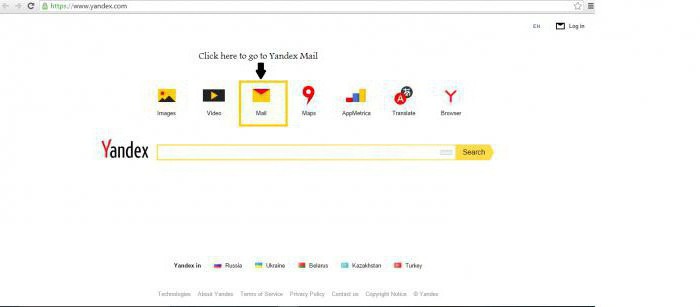
Как в почте «Яндекса» изменить логин?
При регистрации электронной почты, большинство людей безалаберно относится к подбору логина. Они не учитывают, что его сменить практически невозможно. Логин в почтовом ящике показывает адрес, который вам выделили под электронную почту. К примеру, человек живет в доме или квартире, которая находится на определенной улице. У гражданина появляется свой адрес. Чтобы он стал иным, надо переехать в другую квартиру. С почтовым ящиком происходит так же, чтобы его сменить, нужно зарегистрировать новую почту.
Особенности смены логина
Можно ли изменить логин в почте «Яндекс»? Это одна из немногих систем, где можно получить другой адрес, но и тут не всё так просто. Как в почте «Яндекса» изменить логин? В этой системе тоже надо будет зарегистрировать новый электронный почтовый ящик, но в него можно переместить старые письма и нужные контакты.
Алгоритм смены логина

Как изменить логин электронной почты в «Яндексе»? Для этого нужен Интернет, и необходимые данные (логин и пароль) для входа в почтовый ящик.
- Во многих сервисах, которые позволяют создать электронную почту, таких как Mail.ru, «Рамблер» и Gmail, можно изменить логин. В почте «Яндекс» алгоритм замены отличается от аналогичного действия в других системах. Только в этом сервисе на новый электронный ящик можно перенести нужные контакты и старые письма.
- Выйдите из своего почтового ящика на «Яндексе» и создайте новый аккаунт. Для этого нужно будет нажать на кнопку «Завести почтовый ящик», она находится в левой стороне страницы. Перейдя в только что созданный электронный ящик, вы обнаружите, что он пуст. А как в почте «Яндекса» изменить логин? В новом аккаунте включите функцию «Сборщик почты со старого ящика». Дальше необходимо настроить этот модуль, чтобы получить доступ к письмам, которые находятся на старом аккаунте.
- Сейчас необходимо настроить модуль. Тут ничего сложного нет, если точно следовать всем рекомендациям. В новом аккаунте надо зайти в «Настройки», кнопку вы сможете найти в верхней части страницы. В новой вкладке найдите второй пункт, который называется «Сбор почты с других ящиков», и нажмите на него.
Алгоритм смены логина в похожих сервисах
- В электронной почте от Google также есть возможность менять адрес своего ящика, как и в «Яндексе». Изменить логин можно, создав новый аккаунт, для этого вверху страницы нажмите на кнопку «Зарегистрироваться». При регистрации надо ввести адрес ящика, который вы хотите перенести, пароль и нужную информацию. Когда вы зарегистрировали новую почту, зайдите на старый аккаунт и подтвердите данные, которые вы указывали при регистрации. Если вы все правильно заполните, вам предложат подтвердить данные. Для этого необходимо будет ввести номер телефона, куда и придет сообщение. Вам остается только ввести код подтверждения и нажать «Продолжить».

Подведем итоги
Теперь вы можете ответить на вопрос «Как в почте Яндекса изменить логин?». Если вам действительно это нужно, воспользуйтесь предложеным алгоритмом. Чтобы поменять логин в аналогичных сервисах, необходимо также создать новую электронный ящик. В Mail.ru или «Рамблер» алгоритмы замены могут немного отличаться. Для того, чтобы вам больше не понадобилось менять адрес своего ящика, продумайте сразу лаконичный, запоминающийся и красивый логин.
Как поменять имя и фамилию в Яндекс Почте
Открыв любое письмо в Яндекс Почте, можно обратить внимание, что отправитель обозначается именем и фамилией, рядом с которыми указывается его адрес электронной почты. Бывают ситуации, когда имя и фамилию нужно изменить. Но в интерфейсе Яндекс Почты не совсем понятно, как поменять имя и фамилию. В этой статье мы поможем выполнить данную настройку.
Несмотря на отсутствие возможности смены логина и почтового адреса, можно использовать альтернативные варианты изменения личных сведений. Так, это может быть смена имени и фамилии на Яндексе, домена, на который будут приходить письма, или же создание нового ящика.
Способ 1: Личные данные
Почтовый сервис дает возможность поменять пользователю имя и фамилию. Для того, чтобы сделать это, необходимо выполнить следующее:
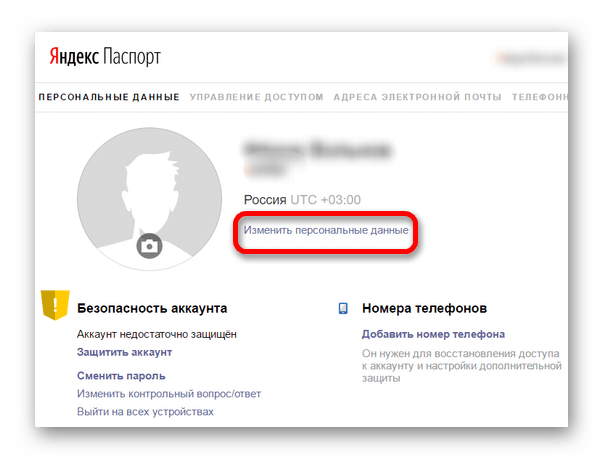
- Зайдите на Яндекс.Паспорт.
- Выберите пункт «Изменить персональные данные».
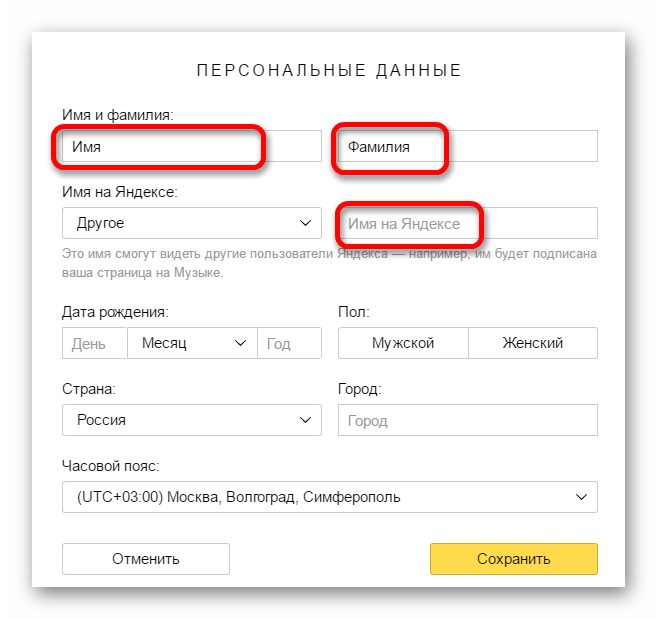
В открывшемся окне выберите, что именно необходимо поменять, а затем нажмите «Сохранить».
Способ 2: Доменное имя
Еще одним вариантом для изменения может стать новое доменное имя из предложенных сервисом. Сделать это можно следующим образом:
- Откройте настройки Яндекс почты.
- Выберите раздел «Личные данные, подпись, портрет».

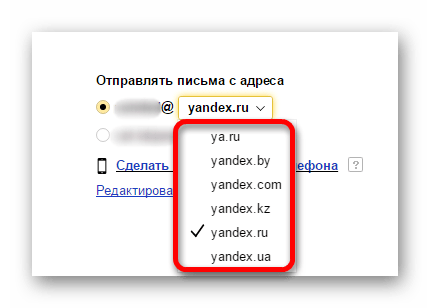
В пункте «Отправлять письма с адреса» выберите подходящий домен и нажмите внизу страницы «Сохранить изменения».
Способ 3: Новая почта
Если ни один из предложенных вариантов не подходит, то единственным оставшимся способом остается создание нового аккаунта.
Статья в тему: Как отвязать аккаунт от яндекс станции
Хотя изменить логин и не представляется возможным, имеется сразу несколько альтернативных вариантов, которые дают возможность сменить личные данные, чего в некоторых случаях вполне достаточно.
Помимо этой статьи, на сайте еще 12295 инструкций.
Добавьте сайт Lumpics.ru в закладки (CTRL+D) и мы точно еще пригодимся вам.
Отблагодарите автора, поделитесь статьей в социальных сетях.
Другие возможности приложения «Почта»
- Узнайте, как удалять сообщения электронной почты на iPhone, iPad или iPod touch.
- Находите и просматривайте сообщения электронной почты в приложении «Почта» на iPhone, iPad или iPod touch.
Информация о продуктах, произведенных не компанией Apple, или о независимых веб-сайтах, неподконтрольных и не тестируемых компанией Apple, не носит рекомендательного или одобрительного характера. Компания Apple не несет никакой ответственности за выбор, функциональность и использование веб-сайтов или продукции сторонних производителей. Компания Apple также не несет ответственности за точность или достоверность данных, размещенных на веб-сайтах сторонних производителей. Обратитесь к поставщику за дополнительной информацией.
Удаление приложения
В том случае, если интересует только удаление приложения Яндекс.Про, действуйте по следующей инструкции (на примере Android-устройств):
- Открываем параметры телефона.
- Находим пункт меню со всеми приложениями, чтобы открыть список всех установленных программ.
- Находим в нем нужный нам таксометр Яндекс Про.
- Нажимаем на него, чтобы открылись все доступные функции, и выбираем удаление.
Процедура может незначительно отличаться для разных моделей телефонов/планшетов.
Статья в тему: Как активировать аккаунт на world of tanks

Впоследствии в любой момент можно будет снова установить приложение и войти в существующий аккаунт. Либо зайти в свой личный кабинет с любого другого устройства.
Настройка почты для второго и последующего ящика
Большинство современных пользователей работает не с одним, а с несколькими почтовыми ящиками. Например, один может быть личным, а второй – корпоративным. Программа «Почта» на iOS позволяет работать с несколькими почтовыми ящиками. Для этого проделайте следующее:
1. На iPhone или iPad откройте приложение Настройки и перейдите по пути Почта → «Учетные записи» → «Новая учетная запись».
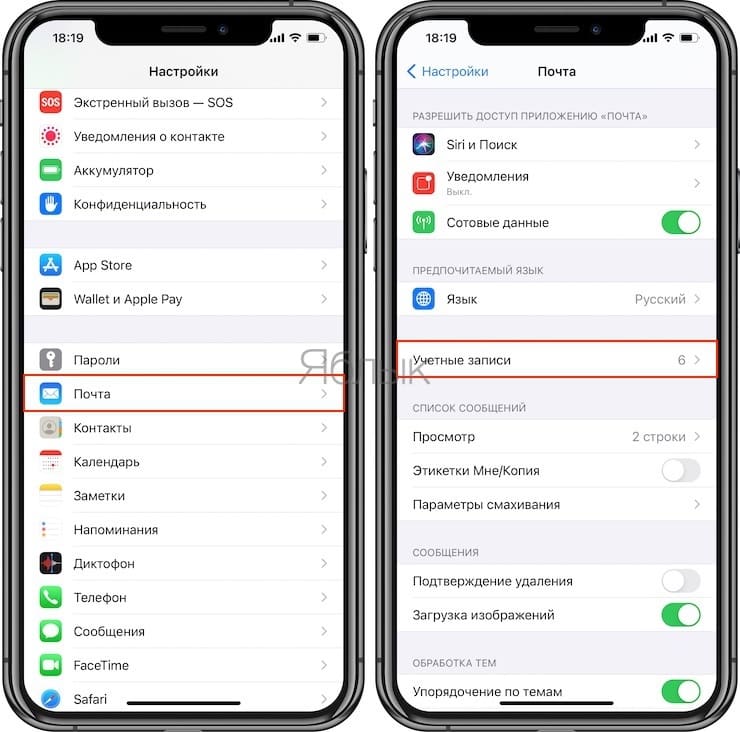
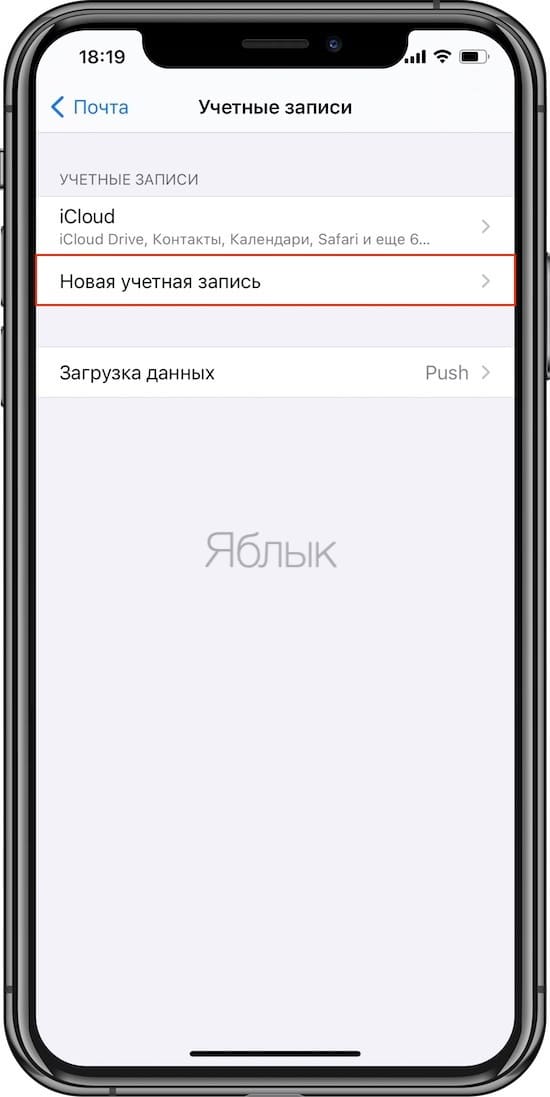
2. В появившемся списке можно выбрать один из популярных сервисов или пункт «Другое», аналогично первой настройке почты, а затем нажмите Новая учетная запись.
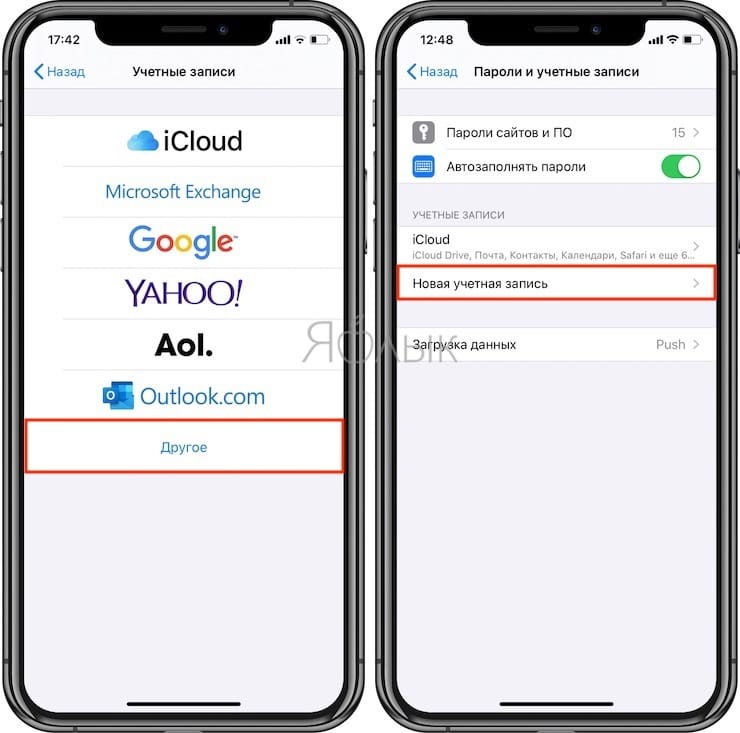
3. Введите логин и пароль от своей учетной записи.
4. Добавление почты надо подтвердить нажатием кнопки «Сохранить».
Благодаря такому способу, в приложение «Почта» можно добавлять неограниченное число почтовых ящиков.
Смена пользователя в Яндекс.Браузере
Удобно использовать несколько учетных записей Яндекс для различных целей. Чтобы каждый раз не вводить логины и пароли эти аккаунты можно добавить на главной и быстро переключаться между ними.
Если вы не знаете, как сменить пользователя в Яндекс Браузере следуйте несложной пошаговой инструкции.
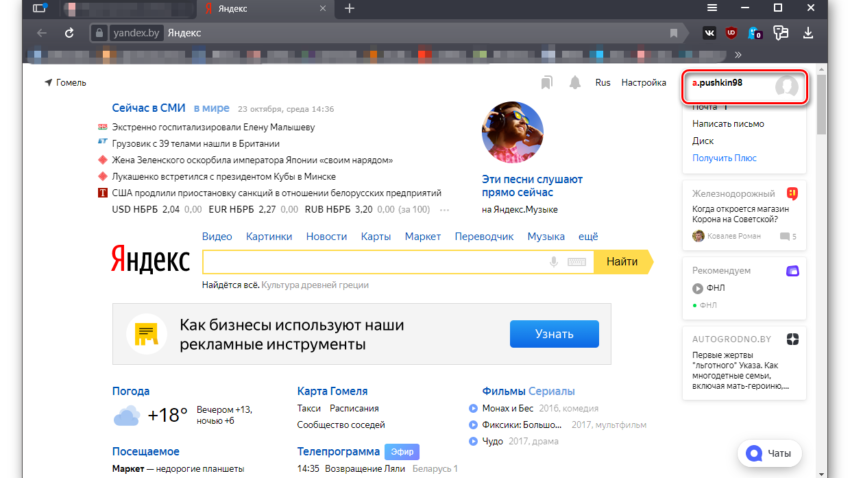
- Откройте главную Yandex.
- Нажмите на логин в правом верхнем углу экрана.
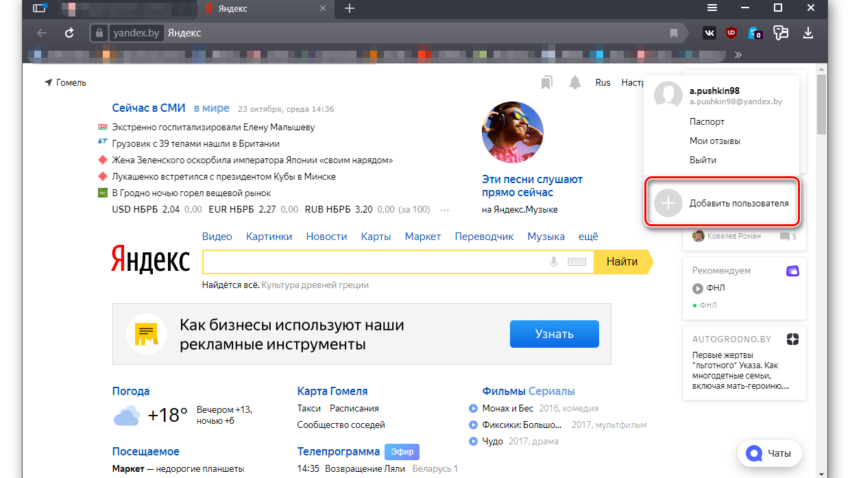
- В открывшемся меню выберите «Добавить пользователя».
- Введите логин и пароли или авторизуйтесь с помощью социальной сети.
Статья в тему: Как удалить аккаунт яндекс почта
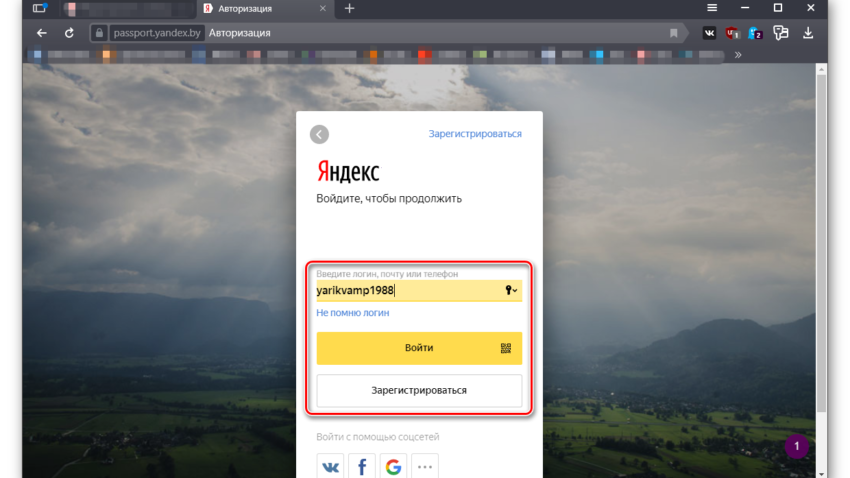
Yandex позволяет добавить до 15 аккаунтов для быстрого переключения между ними.
Лишние аккаунты можно удалить, кликнув на иконку бегущего человечка. Тогда вы выйдете из этой учетной записи и она исчезнет из списка.
Перенос в новый ящик e-mail данных из старого
Если у вас есть доступ к аккаунту на Mail.ru, Yandex, Gmail, Rambler, Qip или любом другом сервисе, можно перенести из него все контакты, письма, папки. Также доступна функция сбора сообщений. Всю корреспонденцию, которая приходит на один ваш ящик, вы сможете просматривать на другом.
Посмотрите, как скопировать информацию на новый логин, на примере некоторых популярных ресурсов. На всех сайтах принцип примерно один и тот же. Если вы разберётесь, как изменить адрес электронной почты в Яндексе, сможете сделать то же самое и в Рамблере, и на Qip.ru
Yandex
Yandex — русский поисковик со множеством разнообразных сервисов. Помимо основных функций, он предоставляет пользователям облачное хранилище, платёжную систему с безналичным расчётом, навигатор, магазины, афиши, телепрограммы, новости, вакансии, радио, музыку, видео и многое другое. И, конечно, в Яндексе есть собственный почтовый сервер.
Перед тем как сделать новый адрес, надо скопировать все ваши данные из старого.
- Зайдите в аккаунт, который хотите изменить.
- Кликните на пиктограмму в виде шестерёнки (она находится справа вверху рядом с вашим никнеймом).
- Пункт «Контакты».
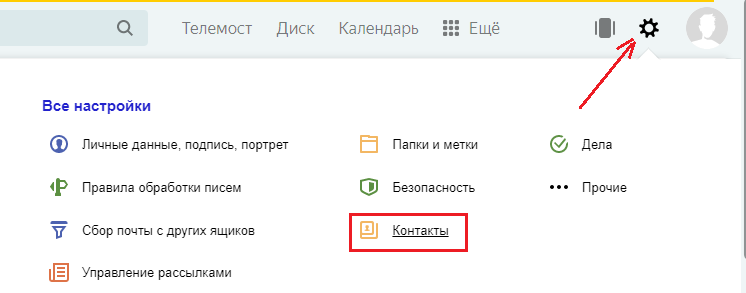
- Кнопка «Сохранить в файл».
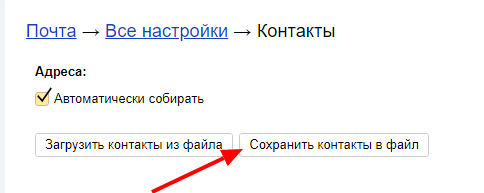
- В списке «Почтовый клиент» выберите vCard. Это распространённый формат, который можно загрузить практически на всех сервисах электронной почты. Если вы решили изменить не только логин, но и домен (скажем, перейти с Yandex.ru на Gmail), информацию можно перенести и на другой ресурс.
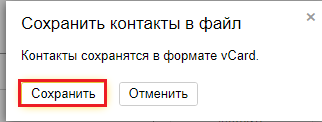
- Сохраните файл.
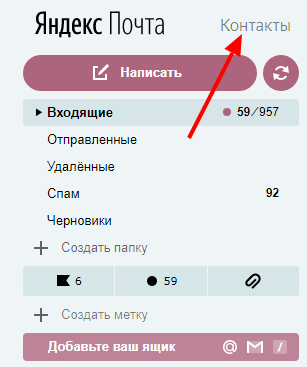
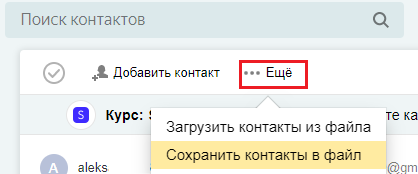
- Есть ещё один способ. Перейдите в папку с письмами, нажмите на ссылку «Контакты» наверху. Там будет список ваших адресатов. Кликните на «Ещё». Появится опция для добавления этой информации в файл.
Статья в тему: Как понять что аккаунт в вк взломали
Теперь у вас есть резервная копия контактов тех людей, с которыми вы общаетесь. И можно переходить на новый адрес.
- Зарегистрируйтесь в Яндексе с нужным вам логином.
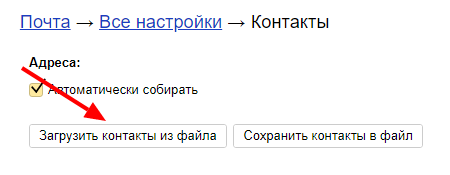
- Откройте меню, где сохраняли информацию («Шестерёнка» — Контакты).
- Нажмите «Добавить из файла» и укажите путь к папке, в которую поместили информацию.
После этого надо перенести сообщения.
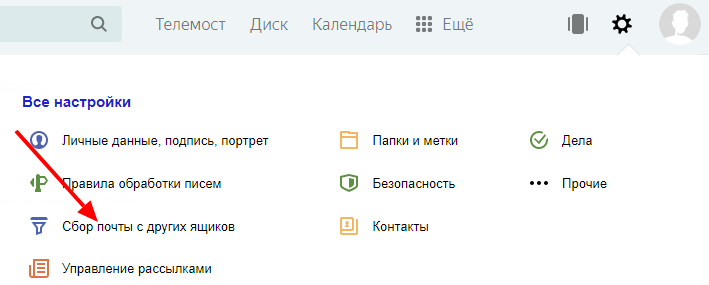
- Кликните на всё ту же «Шестерёнку».
- Пункт «Сбор почты».
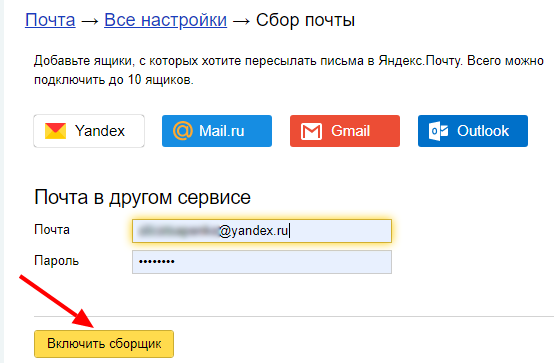
- Напишите логин вместе с доменом и пароль.
- Отметьте галочкой опцию «Скопировать письма вместе с папками».
- Кнопка «Включить сборщик». Вся корреспонденция будет перенесена.
Не забудьте предупредить адресатов, что вы решили изменить e-mail и теперь отправляете сообщения с него. Письма, пришедшие на «старый» ящик, будут копироваться на тот, который вы только что зарегистрировали. Вы можете спокойно пользоваться новым аккаунтом так, будто это ваш изначальный адрес.
Mail.ru
Mail.ru — популярный русскоязычный сервис. В нём можно не только получать и отправлять сообщения. Там есть своё онлайн-хранилище, социальная сеть, сервис знакомств, тематический журнал для женщин, гороскопы, новости и уникальный продукт под названием «Вопрос-Ответ». В нём любой человек может спросить, что угодно, и получить комментарии от других пользователей.
Чтобы сохранить адресатов на почте Mail.ru, надо сделать следующее:
- Зайдите в ваш основной аккаунт.
- Откройте «Контакты».
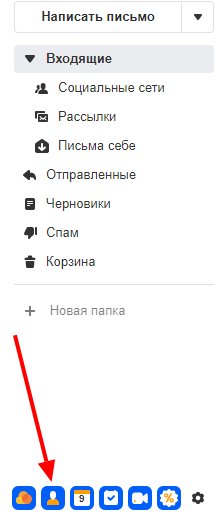
- Кликните на иконку в виде трёх маленьких полосок. Она правее остальных кнопок.
- Выберите «Экспорт».
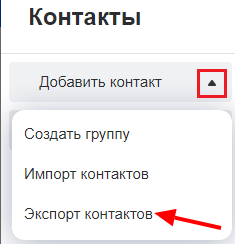
- Можете перенести сразу всё или указать какую-то отдельную группу.
- В поле «Формат» отметьте «vCard».
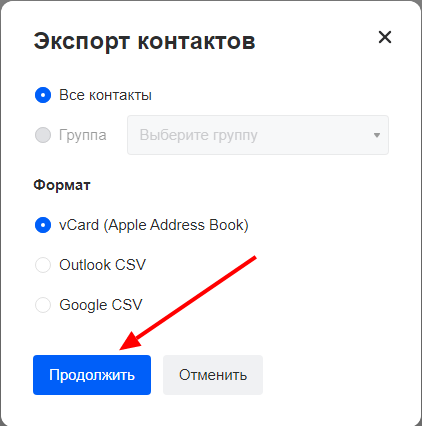
- Подтвердите действие и сохраните файл.
Статья в тему: Как сделать в кс го прайм аккаунт
После этого зарегистрируйте новый ящик. Добавить в него контакты можно в том же меню. Только вместо «Экспорт» выберите «Импорт».
Теперь включите сборщик писем, чтобы окончательно поменять адрес.
- Нажмите на свой логин. Он слева вверху рядом с кнопкой «Выход».
- Пункт «Настройки».
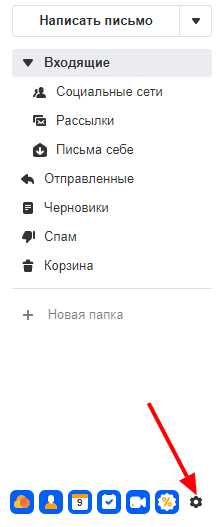
- Раздел «Почта из других ящиков».
- Введите логин и пароль.
- Если аккаунт, который вы решили изменить, находится не на Mail.ru, можно выбрать конкретный домен. В некоторых из них надо дать доступ к информации. Например, при добавлении данных из Gmail нужно указать имя пользователя. Система переправит вас на этот сайт. Там разрешите сбор писем.
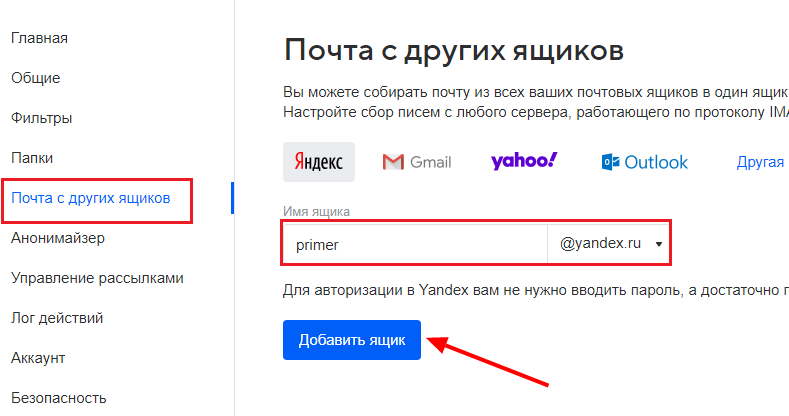
Все сообщения скопируются в новый ящик. Входящая корреспонденция также будет перенаправляться в него.
Gmail
Вот инструкция, как изменить адрес электронной почты в Gmail.com и перенести данные в другой аккаунт. Это продукт компании Google — масштабного ресурса, включающего огромный набор сервисов: от простого поисковика, до видеохостинга и магазина приложений. Чтобы перейти на новый ящик, надо вначале сохранить адресатов.
- Войдите в почту.
- Нажмите на стрелочку рядом с кнопкой «Gmail» слева вверху.
- Пункт «Контакты».
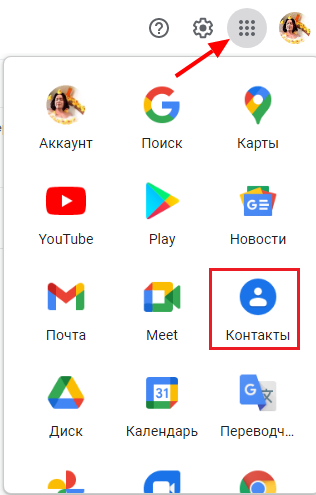
- Кнопка «Ещё».
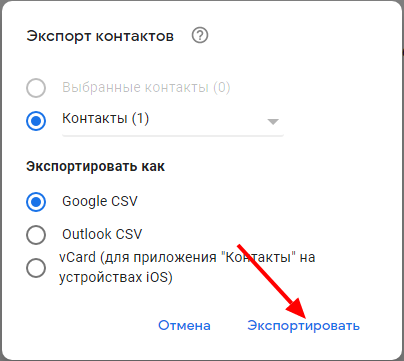
- Строчка «Экспорт».
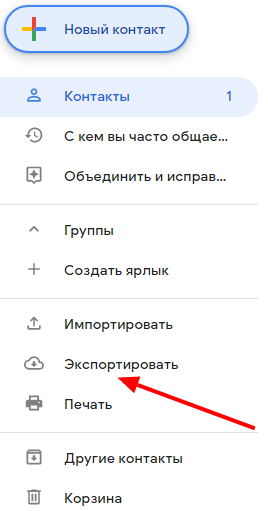
- В обновлённом дизайне эта опция пока недоступна. Если именно он у вас используется, система предложит перейти на старую версию сайта. Согласитесь. Там вы сможете увидеть опцию экспорта, нажав кнопку «Ещё».
- После регистрации новой электронной почты импортировать адресатов можно в том же меню.
Статья в тему: Как добавить 2 аккаунт в телеграмме на пк
Теперь у вас есть другой логин Gmail. Но чтобы окончательно поменять ящик, надо перенести в него все письма. И сделать так, чтобы входящая корреспонденция тоже отправлялась на новый адрес.
- Нажмите на изображение шестерёнки справа вверху.
- Пункт «Настройки».
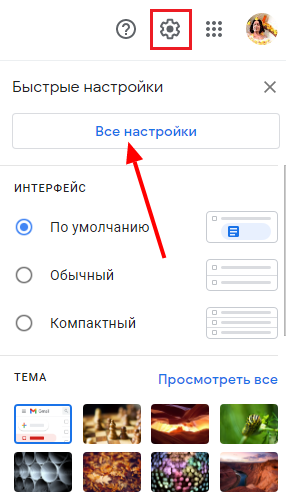
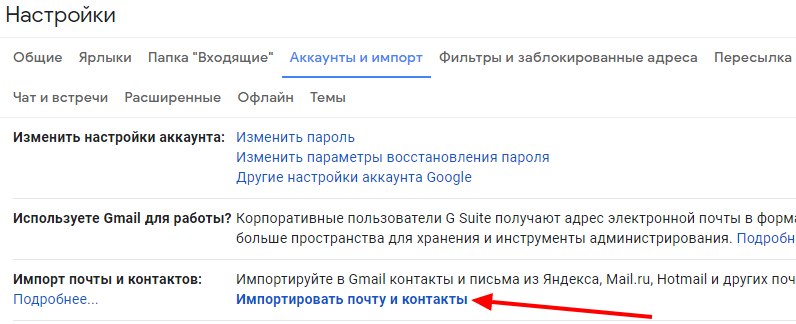
- Вкладка «Аккаунты и импорт».
- Меню «Импорт почты и контактов». Так заодно можно перенести и адресатов, не сохраняя их в отдельный файл.
- Введите логин и пароль.
Когда письма загрузятся и появятся в папках, можете изменить аккаунт и перейти на новый.
Как сменить аккаунт на яндекс почте
Объединение учетной записи с MY.GAMES
В этом руководстве описаны действия, которые необходимо предпринять для успешного перехода на платформу MY.GAMES. Предлагаемые действия будут отличаться в зависимости от домена почты, на котором зарегистрирован аккаунт.
Мой аккаунт зарегистрирован на почте @mail.ru, @bk.ru, @inbox.ru, @list.ru
В этом случае при первом входе на MY.GAMES выберите пункт “Войти через Mail.ru”. Далее необходимо авторизоваться с помощью учетных данных вашей почты. Последующие входы будут осуществляться таким же путем.
Если вы уже прошли авторизацию, в первый раз у вас будет запрошено разрешение для работы с внешним приложением. Для завершения авторизации вам будет необходимо дать разрешение.
У меня другая почта
Если ваша почта имеет другой домен, например, @gmail.com, @yahoo.com @yandex.ru, для завершения миграции необходимо выбрать пункт “Войти под другим логином”. Затем ввести учетные данные: вашу почту (например, best.player@gmail.com) и пароль от игрового аккаунта в Warface (пароль от почты не подойдет!). Пароль от игрового аккаунта вы можете восстановить по ссылке.
Статья в тему: Как перевести робуксы на другой аккаунт
После ввода данных вам будет предложено привязать игровой аккаунт к аккаунту в MY.GAMES. Это необходимо для упрощения последующих входов в игру: для авторизации под данными почты @gmail.com, @yahoo.com, @yandex.ru и т.д. будет использоваться ваш аккаунт в MY.GAMES и пароль от аккаунта в MY.GAMES.
Обратите внимание, что пароль от аккаунта в MY.GAMES может не совпадать с паролем от почты (вы выбираете пароль от аккаунта в MY.GAMES самостоятельно).
Важно, чтобы на почте, к которой вы привязываете вашу игровую учетную запись, не было уже зарегистрированного аккаунта. Если он есть, вы увидите окно:
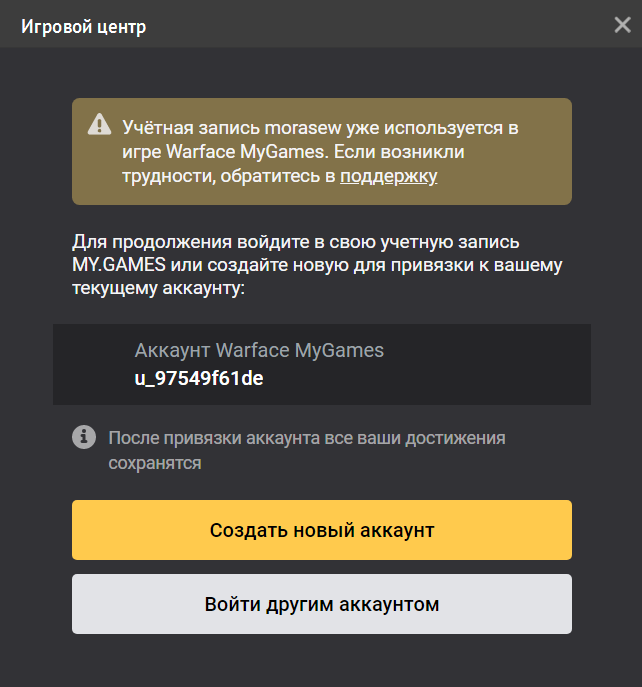
В таком случае вам нужно будет выбрать другой аккаунт для привязки или создать новый.
Другими словами, вы не теряете свою учетную запись в игре, если владеете ее логином и паролем. Вам достаточно связать ее с аккаунтом MY.GAMES, на котором нет игровой учетной записи.
Я вхожу через vk,ok или другую соцсеть
Обновление Игрового центра Mail.ru Group произойдет автоматически. При первом входе в Игровой центр после обновления вы увидите приветственное окно от платформы MY.GAMES.
Далее необходимо авторизоваться с помощью всплывающего окна, которое возникнет при выборе соответствующей платформы. Для входа нужно использовать те же данные, которые вы вводите при авторизации на используемой площадке. Список доступных платформ для входа в нижней части окна.
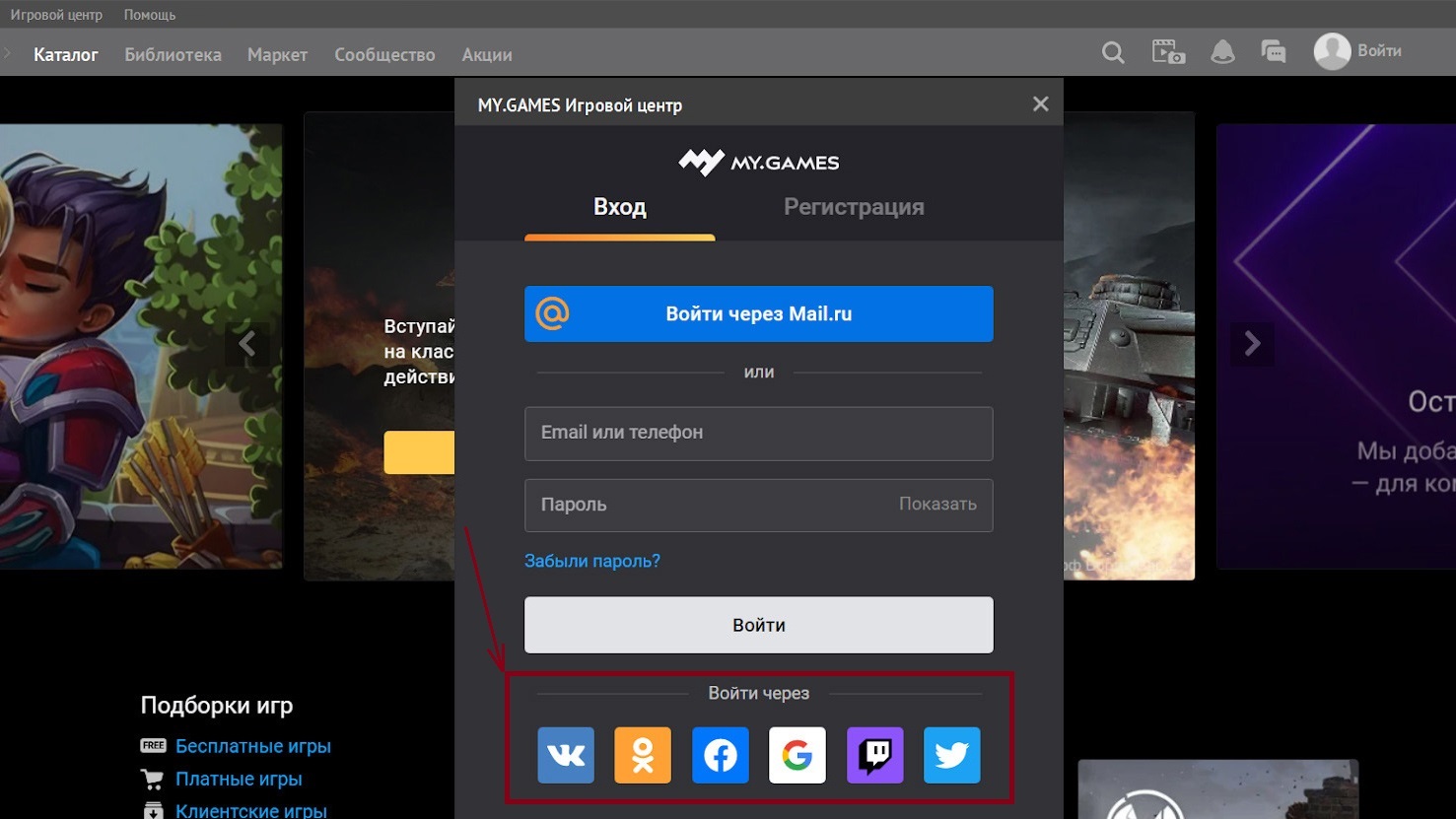
Для переноса следующего аккаунта выберите из списка необходимый. Если в списке отсутствуют аккаунты VK или OK, их необходимо добавить вручную. Для этого нажмите на кнопку “Добавить пользователя”.
Статья в тему: Как защитить свой аккаунт от взлома
Я забыл, где мой аккаунт, как мне продолжить игру?
Вам необходимо вспомнить, как именно вы входили ранее.
Если вы использовали почту @mail.ru, @bk.ru. @list.ru, @inbox.ru, попробуйте войти в игровой центр под данными почты и пароля от почты и пройти миграцию. Если вы используете несколько почт, попробуйте войти каждой поочередно. Если вы не помните пароля от почты, воспользуйтесь сервисом восстановления доступа или ознакомьтесь с FAQ для получения дополнительной информации.
Если аккаунт был зарегистрирован в почте, не принадлежащей к Mail.ru Group, необходимо восстановить пароль от игрового аккаунта. В этом поможет сервис изменения пароля, а для продолжения потребуется пройти по ссылке из полученного письма. Если вы не помните, на какой именно почте зарегистрирован аккаунт, попробуйте воспользоваться формой и ввести туда все используемые почтовые ящики, которые вам принадлежат. Если вы не имеете доступа к самой почте, на которую зарегистрировали аккаунт, вам необходимо обратиться в службу поддержки почтового сервиса.
Если вы использовали для входа аккаунт соцсети (VK, OK и прочие), используйте для входа данные от соцсети. Если вы не помните, к какой именно из соцсетей прикреплен ваш аккаунт, попробуйте войти в Игровой центр поочередно под данными всех соцсетей. Если вы не имеете доступа к самой соцсети, восстановите к ней доступ с помощью службы поддержки вашей соцсети.
Статья в тему: Как удалить аккаунт в ати
Возможные ошибки при авторизации

Битрикс24 – прекрасный инструмент, но только если нет проблем со входом на портал. Мы подготовили решения для самых частых проблем с авторизацией.
Ошибка “Неверный логин или пароль”
В большинстве случаев дело в неправильном пароле. �� Попробуйте восстановить пароль.
Если это не помогает – значит опечатка в логине и в Битрикс24.Нетворк нет такого логина.
Вы авторизованы как “Имя Фамилия” c авторизацией “Почта/соцсеть”. Такого пользователя нет на портале, смените авторизацию, чтоб войти под другим пользователем.
Это частая ситуация, если у вас уже есть аккаунт в Нетворке. Но он не привязан к порталу, на который вы хотите зайти.
Не могу авторизоваться через аккаунт социальной сети
Вы всегда заходили через соцсеть, а сейчас не получается? Скорее всего дело в том, что одна соцсеть привязана к нескольким аккаунтам в Битрикс24.Нетворк.
Я авторизовался через социальную сеть. Как мне теперь изменить логин для входа в Битрикс24?
При входе через социальную сеть Битрикс24 автоматически генерирует специальный логин.
С помощью Битрикс24.Нетворк вы можете изменить данные своего аккаунта – Как задать логин и пароль?
Пользователь с таким email уже существует (при попытке сменить логин в Нетворке)
Так происходит, если вы пытаетесь задать себе email, который уже зарегистрирован в Нетворке. Решение только одно – зайти через желаемый email и сменить его на другой. Это освободит логин, и вы сможете успешно задать его:)
Статья в тему: Для чего ми аккаунт
Пользователи с такими email уже существуют (при приглашении сотрудника)
Это означает, что сотрудник с такой почтой действительно уже есть на портале. Это может быть почта авторизации или поле Контактный email, либо и то и то сразу:) В этом случае сотрудника никак не пригласить – только если изменить email в Битрикс24.Нетворк и в профиле на портале.
Мы рекомендуем, чтобы у каждого сотрудника была своя уникальная почта:) Тогда никаких проблем с приглашением не будет.
Допустили ошибку в email при регистрации сотрудника и теперь сотрудник не может авторизоваться
Эх, ошибки случаются. Вариант решения проблемы – уволить сотрудника с неправильной почтой и пригласить заново уже на корректный адрес:)
Не приходят на почту приглашения/запросы на восстановление пароля
Прежде всего проверьте папку спам вашего почтового сервиса. Попробуйте отправить повторное приглашение на странице Компания → Сотрудники → Приглашенные → Пригласить еще раз
Если у вас почта на собственном домене – добавьте адрес no-reply@bitrix24.net в белый список на приём сообщений.
Потерял телефон/переустановил приложение и теперь не могу войти без одноразового пароля
Возможно у вас сохранились резервные коды входа на портал? Если да, можно использовать один из резервных кодов вместо одноразового пароля.
Если кодов нет – обратитесь к администратору портала для отключения двухэтапной авторизации.
Как передать почту уволенного сотрудника другому сотруднику?
Прежде всего перейдите в профиль сотрудника на портале и измените контактный e-mail на любой другой.
Статья в тему: Как удалить аккаунт setracker
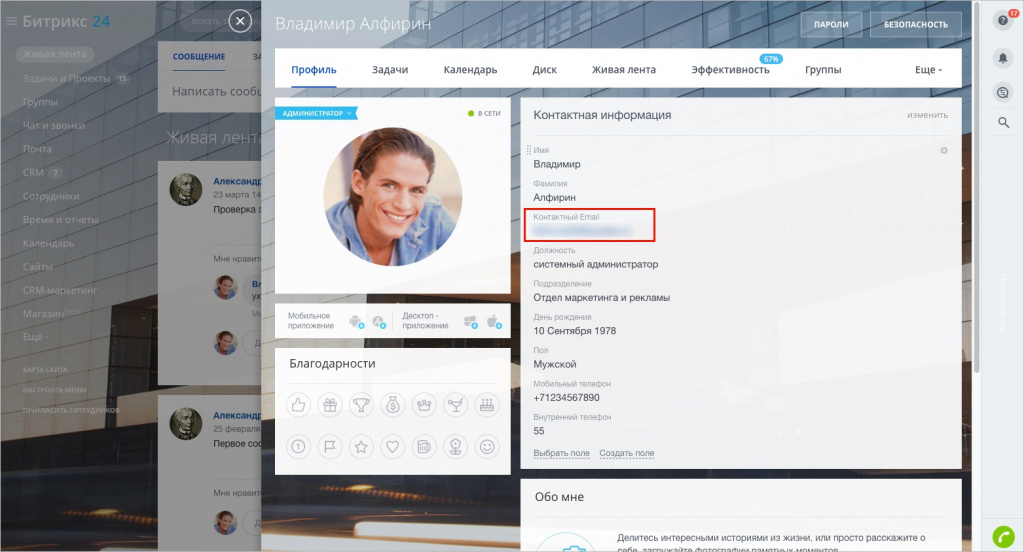
Затем уволенному сотруднику необходимо зайти в Битрикс24.Нетворк и изменить свой логин. Как это сделать читайте в статье Как изменить логин и пароль?
Если у администратора портала есть доступ к аккаунту/почте – он может сделать это самостоятельно.
Теперь вы сможете пригласить сотрудника на почту, которая стала свободна.
Как удалить аккаунт Битрикс24?
Удалить учетную запись Битрикс24 нельзя, пока есть привязка хоть к одному Битрикс24. Как только ваш аккаунт не будет привязан ни к одному Битрикс24, то в меню учетной записи появится пункт удаления.
Услуга Яндекс.Почта неактивна
Обращаем ваше внимание на то, что статус услуги не влияет на работу сервиса Яндекс.Почта. Если в списке услуг ваша услуга отображается как неактивная длительное время, а на странице Яндекса указано, что домен подключен, напишите в службу поддержки, наши специалисты установят корректный статус.
Что делать, когда возникает ошибка: для этого домена не проставлены MX-записи
Данная ошибка означает, что MX-записи для домена не прописаны. Чтобы заработала почта для домена Яндекс, нужно добавить MX запись, указывающую на него:
| Имя записи | Тип записи | Значение записи | Приоритет |
| mysite.ru. | MX | mx.yandex.net. | 10 |
Как партнёру удалить водителя в Яндекс Такси
Для удаления аккаунта из системы Яндекс пользователю нужно просто сменить имеющийся статус. Для выполнения этой процедуры достаточно осуществить ряд действий. Партнёру нужно сделать следующее:
- Заходит в личную карту водителя.
- Делает переход в категорию «Общее».
- Изменяет состояние текущего статуса на «Уволен».
Статья в тему: Как восстановить аккаунт яндекс деньги
Если партнёру нужно на некоторое время отстранить сотрудника от выполняемых им обязанностей, например, в связи с болезнью работника сервиса, он может изменить статус на «Временно не работает».
Как поменять адрес электронной почты в Яндексе

В некоторых ситуациях вам может потребоваться смена электронного адреса, но без потери писем, контактов, персональной информации и так далее. В данной инструкции мы разберемся, как изменить адрес электронной почты на Яндексе, и имеется ли такая опция в данном сервисе.
Возможности учетной записи Яндекс
При регистрации в сервисе Яндекс.Паспорт создаётся уникальная учетная запись, которая в дальнейшем будет использоваться для доступа к остальным сервисам. Учетная запись создаётся один раз.
Вы автоматически получаете почтовый ящик, личный облачный диск, где можно бесплатно хранить до 10 Гб различных данных. Анонимный кошелек, который без идентификации в рамках анонимного статуса можно использовать для платежей в интернете, и многих других полезный сервисов.
Полное удаление данных из системы
При установке мобильного приложения Яндекс.Про каждый пользователь соглашается на хранение и обработку личных данных без ограничения по сроку. Эти данные являются вашим аккаунтом в системе и навсегда сохраняются в базе данных Яндекса. Чтобы их из нее удалить, придется отправить соответствующий запрос в администрацию – сделать это можно по электронной почте или заказным письмом на адрес компании. Но мы так и не смогли придумать, по какой причине это может понадобиться. Ведь для прекращения деятельности достаточно просто уведомить таксопарк и удалить приложение со смартфона.
В качестве альтернативы для работы таксистом рекомендуем рассмотреть агрегатор Ситимобил. Плюсы — хорошая техподдержка и комиссия от 14%. Подробнее на https://citymobil-job.ru .
Выберите сотрудника из списка или воспользуйтесь строкой поиска на верхней панели Коннекта.
Статья в тему: Как создать аккаунт в киви кошелек

Нажмите на значок на карточке сотрудника и выберите действие. У сотрудников с аккаунтом на вашем домене (вида login@example.org ) и с обычным аккаунтом на Яндексе (вида login@yandex.ru ) список действий будет различаться:
Редактировать информацию — редактировать любые поля, кроме логина.
Управление алиасами — добавить или удалить алиасы почтового ящика сотрудника.
Изменить пароль — задать для сотрудника новый пароль.
Заблокировать пользователя — заблокировать аккаунт, но не удалять его. Сотрудник не сможет пользоваться сервисами Яндекс.Коннекта, но вся информация, связанная с его аккаунтом, сохранится.
Сделать администратором — дать сотруднику права на управление отделами, аккаунтами других сотрудников и настройками организации. Чтобы отозвать права выберите → Отозвать права администратора .
Сделать администратором — дать сотруднику права на управление отделами, аккаунтами других сотрудников и настройками организации. Чтобы отозвать права выберите → Отозвать права администратора .
Удалить — исключить сотрудника из организации в Коннекте.
Перенос в новый ящик e-mail данных из старого
Если у вас есть доступ к аккаунту на Mail.ru, Yandex, Gmail, Rambler, Qip или любом другом сервисе, можно перенести из него все контакты, письма, папки. Также доступна функция сбора сообщений. Всю корреспонденцию, которая приходит на один ваш ящик, вы сможете просматривать на другом.
Посмотрите, как скопировать информацию на новый логин, на примере некоторых популярных ресурсов. На всех сайтах принцип примерно один и тот же. Если вы разберётесь, как изменить адрес электронной почты в Яндексе, сможете сделать то же самое и в Рамблере, и на Qip.ru
Статья в тему: Как восстановить аккаунт в толоке
Yandex
Yandex — русский поисковик со множеством разнообразных сервисов. Помимо основных функций, он предоставляет пользователям облачное хранилище, платёжную систему с безналичным расчётом, навигатор, магазины, афиши, телепрограммы, новости, вакансии, радио, музыку, видео и многое другое. И, конечно, в Яндексе есть собственный почтовый сервер.
Перед тем как сделать новый адрес, надо скопировать все ваши данные из старого.
- Зайдите в аккаунт, который хотите изменить.
- Кликните на пиктограмму в виде шестерёнки (она находится справа вверху рядом с вашим никнеймом).
- Пункт «Контакты».
- Кнопка «Сохранить в файл».
- В списке «Почтовый клиент» выберите vCard. Это распространённый формат, который можно загрузить практически на всех сервисах электронной почты. Если вы решили изменить не только логин, но и домен (скажем, перейти с Yandex.ru на Gmail), информацию можно перенести и на другой ресурс.
- Сохраните файл.
- Есть ещё один способ. Перейдите в папку с письмами, нажмите на ссылку «Контакты» наверху. Там будет список ваших адресатов. Кликните на «Ещё». Появится опция для добавления этой информации в файл.
Теперь у вас есть резервная копия контактов тех людей, с которыми вы общаетесь. И можно переходить на новый адрес.
- Зарегистрируйтесь в Яндексе с нужным вам логином.
- Откройте меню, где сохраняли информацию («Шестерёнка» — Контакты).
- Нажмите «Добавить из файла» и укажите путь к папке, в которую поместили информацию.
Статья в тему: Как восстановить аккаунт яндекс диск
После этого надо перенести сообщения.
- Кликните на всё ту же «Шестерёнку».
- Пункт «Сбор почты».
- Напишите логин вместе с доменом и пароль.
- Отметьте галочкой опцию «Скопировать письма вместе с папками».
- Кнопка «Включить сборщик». Вся корреспонденция будет перенесена.
Не забудьте предупредить адресатов, что вы решили изменить e-mail и теперь отправляете сообщения с него. Письма, пришедшие на «старый» ящик, будут копироваться на тот, который вы только что зарегистрировали. Вы можете спокойно пользоваться новым аккаунтом так, будто это ваш изначальный адрес.
Mail.ru
Mail.ru — популярный русскоязычный сервис. В нём можно не только получать и отправлять сообщения. Там есть своё онлайн-хранилище, социальная сеть, сервис знакомств, тематический журнал для женщин, гороскопы, новости и уникальный продукт под названием «Вопрос-Ответ». В нём любой человек может спросить, что угодно, и получить комментарии от других пользователей.
Чтобы сохранить адресатов на почте Mail.ru, надо сделать следующее:
- Зайдите в ваш основной аккаунт.
- Откройте «Контакты».
- Кликните на иконку в виде трёх маленьких полосок. Она правее остальных кнопок.
- Выберите «Экспорт».
- Можете перенести сразу всё или указать какую-то отдельную группу.
- В поле «Формат» отметьте «vCard».
- Подтвердите действие и сохраните файл.
После этого зарегистрируйте новый ящик. Добавить в него контакты можно в том же меню. Только вместо «Экспорт» выберите «Импорт».
Теперь включите сборщик писем, чтобы окончательно поменять адрес.
Статья в тему: Как удалить аккаунт яндекс драйв
- Нажмите на свой логин. Он слева вверху рядом с кнопкой «Выход».
- Пункт «Настройки».
- Раздел «Почта из других ящиков».
- Введите логин и пароль.
- Если аккаунт, который вы решили изменить, находится не на Mail.ru, можно выбрать конкретный домен. В некоторых из них надо дать доступ к информации. Например, при добавлении данных из Gmail нужно указать имя пользователя. Система переправит вас на этот сайт. Там разрешите сбор писем.
Все сообщения скопируются в новый ящик. Входящая корреспонденция также будет перенаправляться в него.
Gmail
Вот инструкция, как изменить адрес электронной почты в Gmail.com и перенести данные в другой аккаунт. Это продукт компании Google — масштабного ресурса, включающего огромный набор сервисов: от простого поисковика, до видеохостинга и магазина приложений. Чтобы перейти на новый ящик, надо вначале сохранить адресатов.
- Войдите в почту.
- Нажмите на стрелочку рядом с кнопкой «Gmail» слева вверху.
- Пункт «Контакты».
- Кнопка «Ещё».
- Строчка «Экспорт».
- В обновлённом дизайне эта опция пока недоступна. Если именно он у вас используется, система предложит перейти на старую версию сайта. Согласитесь. Там вы сможете увидеть опцию экспорта, нажав кнопку «Ещё».
- После регистрации новой электронной почты импортировать адресатов можно в том же меню.
Теперь у вас есть другой логин Gmail. Но чтобы окончательно поменять ящик, надо перенести в него все письма. И сделать так, чтобы входящая корреспонденция тоже отправлялась на новый адрес.
Статья в тему: Как создать аккаунт в симс 4
- Нажмите на изображение шестерёнки справа вверху.
- Пункт «Настройки».
- Вкладка «Аккаунты и импорт».
- Меню «Импорт почты и контактов». Так заодно можно перенести и адресатов, не сохраняя их в отдельный файл.
- Введите логин и пароль.
Когда письма загрузятся и появятся в папках, можете изменить аккаунт и перейти на новый.
Как создать вторую почту на Яндексе

Здравствуйте. Сегодня, расскажу, как создать вторую почту на Яндексе. У каждого из нас может возникнуть необходимость завести несколько почтовых ящиков. Один, скажем, можно было бы использовать для работы, второй – для регистрации на каких-нибудь форумах, третий – для личной переписки, например…
Допустим, вам очень нравится почта на Яндексе, вы цените все те опции, которые предлагаются ее пользователям. И второй ящик вы хотели бы завести там же. У вас возникает вопрос:
«Как завести вторую почту на Яндексе?»
Все зависит от того, хотите ли вы пользоваться несколькими браузерами или же только одним. Рассмотрим каждый из этих вариантов в отдельности.
Как выйти из Яндекс.Диска на всех устройствах
В статье представлены инструкции, для каждого варианта кроссплатформенного облачного хранилища от Яндекса.
На компьютере
Как выйти из Яндекс Диска на компьютере, зависит от того, в каком варианте вы работали с облаком: через браузер или установленную на ПК программу.
Браузер
Работая в любом браузере под управлением любой операционной системы сделайте следующее, чтобы выйти из Яндекс:
- На главном окне хранилища нажмите иконку человечка в правом верхнем углу.

- Затем выберите «Выйти».

- Готово. Вы полностью вышли из своего профиля.

Статья в тему: Как оплатить купленный аккаунт яндекс директ который без ндс
Если логин и пароль не сохранены в разделе «Пароли и ключи» браузера, то доступ к хранилищу без знания вашего пароля не получит никто. Если данные сохранены, то:
- их оттуда можно убрать, попросту удалив;
- поставив мастер пароль, без знания которого невозможно будет авторизоваться или подсмотреть пользовательскую информацию (например, данная опция присутствует в Яндекс.Диске).
Чтобы к этому месту добраться, следует:
- Перейти в настройки браузера, найти раздел автозаполнения и выбрать нужный раздел.

- Ввести passport.yandex.ru в поисковую строку.

- Нажать троеточие напротив данных и удалит их.
Программа
Найти выход из аккаунта для Яндекс Disk очень просто:
- Запустите компьютерную программу Диска.

- В трее нажмите ПКМ по значку облака и выберите «Настройки». В главном окошке кликните на кнопку «Выйти из аккаунта».

- Готово. Дальнейший вход в хранилище только с помощью вашего логина и пароля.

Как сменить пользователя Яндекс Диска на компьютере
Если нужно сменить пользователя в Яндекс.Диске, это можно сделать, выйдя из одной учетной записи и зайдя в другую. Если работать через браузер, то можно попросту менять аккаунты, не выходя из них. Для этого нужно:
- Находясь в облаке нажать на фото и выбрать «Добавить аккаунт».

- Ввести данные от другого аккаунта.

- Авторизоваться с помощью ввода почты и пароля, и перейти в Яндекс.Диск. Дополнительные параметры защиты могут запросить ввод номера вашего телефона. Снова нажать на иконку в правом верхнем углу и переключиться на необходимый аккаунт для смены хранилища.
Статья в тему: Как пополнить аккаунт в яндекс директ
Как создать аккаунт в Яндексе?
Для этого нужно завести свою почту на Yandex. Это называется «иметь свой аккаунт» на Яндексе.
Допустим, что у Вас нет почты на Yandex. Давайте ее создадим. Для этого набираем в поисковой строке браузера «yandex.ru», после чего попадаем на сайт Яндекса:
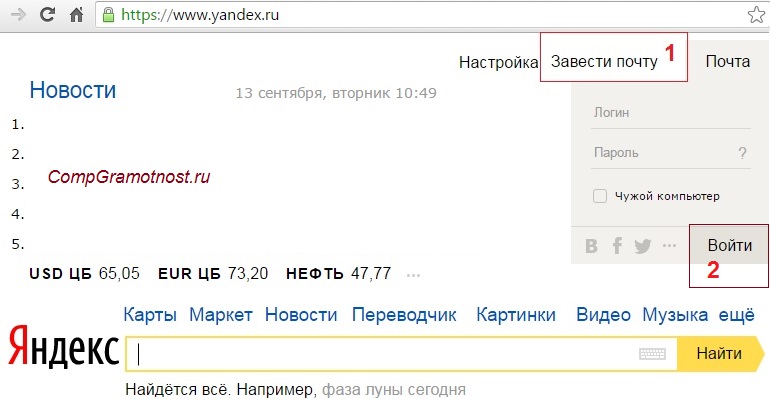
Рис. 1. Завести новую почту Яндекс
На главной странице Яндекса в правом верхнем углу находим скромную ссылку «Завести почту» и кликаем по ней. Далее предлагается пройти регистрацию нового почтового ящика:
Цифры 1 и 2 на рис. 2 — при регистрации почты Яндекс вводим имя и фамилию.
Я рекомендую вводить настоящие фамилию и имя, чтобы в дальнейшем Вы могли, например, при потере пароля подтвердить Службе поддержки Яндекса, что аккаунт является лично вашим. Для этого иногда Служба поддержки Яндекса просит, например, выслать скан паспорта. Если Вы почитаете комментарии к этой статье ниже, то сможете убедиться в том, что с проблемой получить доступ к своей почте Яндекс (а вместе с ней и к своим Яндекс.Деньгам) сталкиваются многие пользователи.
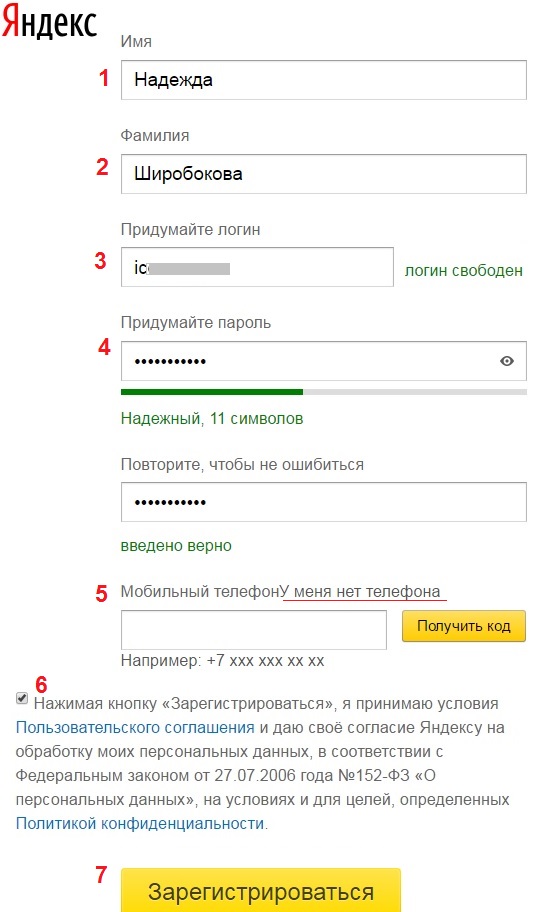
Рис. 2. Регистрация новой почты Яндекса
3 на рис. 2 — придумываем хороший логин, который должен быть свободным и никем из пользователей Интернета до сих пор не занятым.
Логин – это основная часть адреса вашей почты на Yandex. Он должен состоять из латинских букв и цифр, можно точку и дефис. Например, выбирая логин Nadezda, я сразу получаю сообщение, что «логин для регистрации не доступен». Это происходит, потому что логин Nadezda занят другим пользователем Яндекса.
Статья в тему: Как создать аккаунт яндекс на андроид
Я добавляю цифры Nadezda01 и читаю сообщение, что такой «логин свободен». Тогда полный адрес почты будет Nadezda01@yandex.ru (приведен в качестве примера и НЕ является моей почтой). Этот адрес можно будет сообщить знакомым, чтобы они писали Вам письма на этот адрес.
Теперь пора взять блокнот, ручку и записывать все данные, которые Вы вводите: логин, пароль, номер телефона или контрольный вопрос. Надеяться на свою память — это утопия.
Зачем такие сложности, спросите Вы? Дело в том, что аккаунт позволяет Вам пользоваться, кроме почты, другими сервисами: Яндекс.Деньги, Яндекс.Диск и многое другое. При возникновении каких-либо проблем с аккаунтом (кража, недоступность и т.п.) Вам срочно понадобятся не только пароли, но и секретный вопрос, или номер мобильного телефона.
Далее заполняем следующие поля:
- цифра 4 на рис. 2 — придумайте пароль (не менее 6-8 символов) и обязательно запишите его себе для памяти. Обратите внимание, что в конце поля с паролем есть значок глаза «Показывать текст пароля». При повторном клике по этому значку текст пароля скрывается точками.
- подтвердите пароль (еще раз ввести тот же самый пароль, что вводили выше),
- цифра 5 на рис. 2 — мобильный телефон (если забудете пароль от аккаунта или если будет проблемы с Яндекс.Деньгами, то проще всего восстановить доступ, если указать свой мобильник).
После ввода номера мобильного телефона потребуется его подтвердить. Вводим номер мобильного телефона и жмем на кнопку «Получить код» (5 на рис. 2). На телефон придет СМС с кодом подтверждения, его надо будет ввести в соответствующее поле.
Статья в тему: Как удалить аккаунт яндекс драйв
Как зарегистрировать почту Яндекса, если нет мобильного телефона?
- Для этого кликаем по опции «У меня нет телефона» (5 на рис. 2). Появится меню (рис. 3), в котором выбираем контрольный (секретный) вопрос, а затем вводим ответ на него.
Не забудьте записать себе для памяти, например, в записную книжку контрольный вопрос и, конечно, ответ на него.
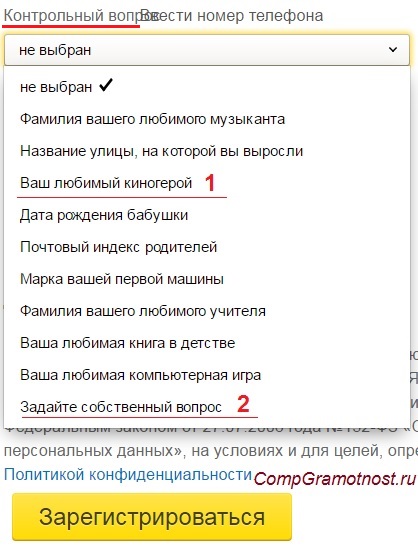
Рис. 3. Выбор контрольного вопроса при регистрации почты Яндекс
Как видно на рис. 3, можно выбрать контрольный вопрос из предложенных вариантов или кликнуть «Задайте собственный вопрос» (2 на рис. 3). Тогда нужно будет ввести свой вопрос, а потом ввести ответ на него.
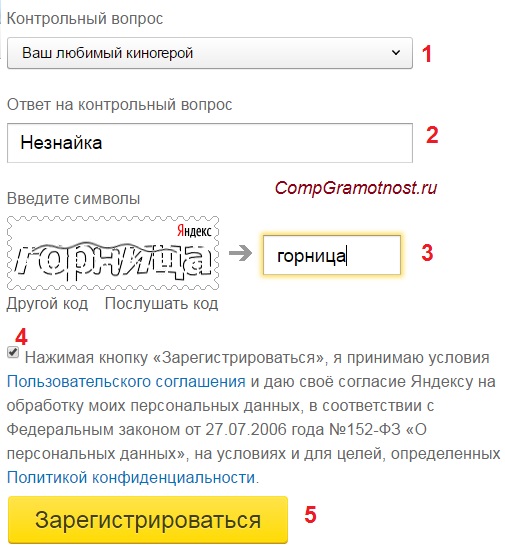
Рис. 4. Выбрали контрольный вопрос (если нет мобильного телефона) и ввели ответ на вопрос
- На рис. 4 выбран контрольный вопрос «Ваш любимый киногерой» и введен ответ на него.
- Далее нужно ввести символы с картинки (если символы непонятны, кликните по ссылке «Другой код» или «Послушать код», так можно сделать несколько раз),
- должна стоять галочка напротив «Нажимая кнопку «Зарегистрироваться», я принимаю условия пользовательского соглашения и даю свое согласие Яндексу на обработку моих персональных данных …». Без этой галочки невозможна регистрация новой почты Яндекса.
После ввода всех перечисленных выше данных проверяем их на наличие (точнее, на отсутствие) ошибок, записываем (без ошибок)в свой секретный блокнот и нажимаем на кнопку «Зарегистрироваться» (5 на рис. 4).
Статья в тему: Как создать аккаунт для фитнес браслета
Если ошибок нет, то появится поздравление с тем, что почтовый ящик успешно создан. Итак, Вы теперь имеете свой аккаунт на Яндексе и можете пользоваться всеми сервисами, которые предлагает Яндекс для владельцев аккаунта (то есть для зарегистрированных пользователей).
Как выйти из почты Яндекс?
Чтобы выйти из почты Яндекс, в правом верхнем углу почты Яндекса кликаем по маленькому треугольнику рядом с названием своего e-mail (1 на рис. 4), после чего появится выпадающее меню:
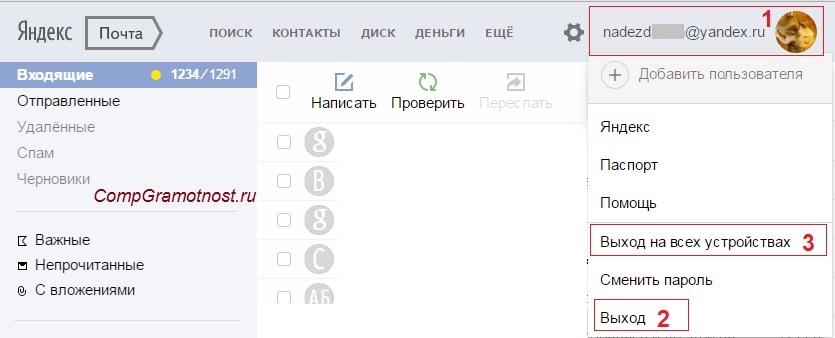
Рис. 5. Как выйти из аккаунта Яндекс
Если Вы выходите со своего устройства (компьютера, планшета и т.п.), в меню щелкаем по команде «Выход» (2 на рис. 5). На этом процедура «как выйти из почты Яндекс» завершена.
Если Вы заходили в свой аккаунт Яндекса на чужом устройстве, то для того, чтобы выйти из Яндекса, можно потом зайти в аккаунт Яндекса на своем устройстве и нажать на «Выход на всех устройствах» (3 на рис. 5). Тогда процедура «выйти из почты Яндекса на всех устройствах», включая чужие устройства, будет завершена.
Как входить в почту Яндекса после регистрации?
Регистрацию новой почты надо проходить только один раз. Можно регистрировать несколько почтовых ящиков Яндекса, главное, чтобы потом не запутаться в этом.
После регистрации входить в почту Яндекса можно так:
- зайти на главную страницу Яндекса: yandex.ru,
- в правом верхнем углу на главной странице Яндекса ввести свой логин и пароль,
- после чего кликнуть по кнопке «Войти» (2 на рис. 1).
Статья в тему: Как взломать mail ru аккаунт
Как сделать крупный шрифт в почте?
Заходим в свою почту, в правом верхнем углу кликаем опцию «Вид» и ставим галочку напротив «крупный шрифт».
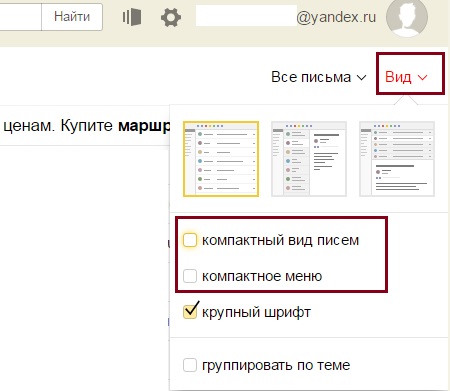
Где поставить галочку, чтобы был крупный шрифт в Яндекс.Почте
Все сервисы Яндекса, доступные после регистрации аккаунта Яндекса
Поисковые системы ведут борьбу за своих пользователей. И в этой конкурентной борьбе они предоставляют своим пользователям различные сервисы, количество которых со временем растет и постоянно улучшается.
Чтобы найти в своем аккаунте все это богатство, следует
- зайти в свою почту (1 на рис. 6),
- кликнуть по кнопке «Еще» (2 на рис. 6),
- щелкнуть «Все сервисы» (3 на рис. 6):
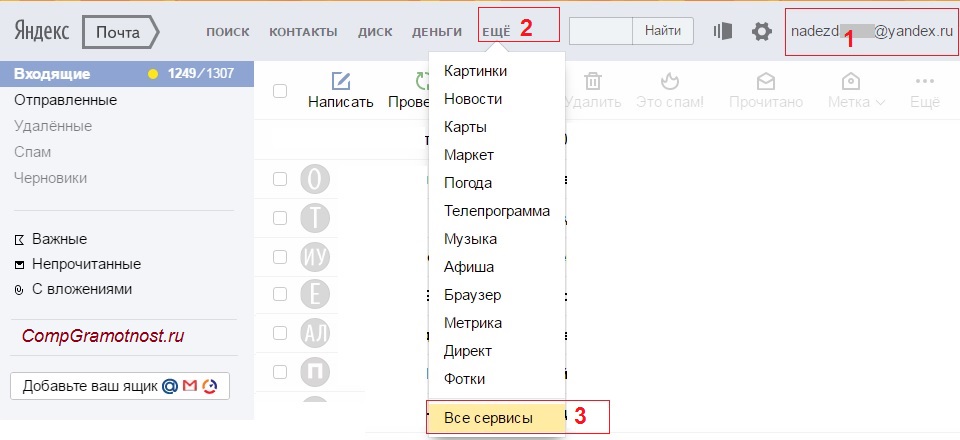
Рис. 6. Откройте все сервисы Яндекса, которые Вам доступны после регистрации аккаунта Яндекса
20 апреля 2017 года появился новый интерфейса Яндекс.Почты. Ниже показаны, как там найти кнопку «Все сервисы»:
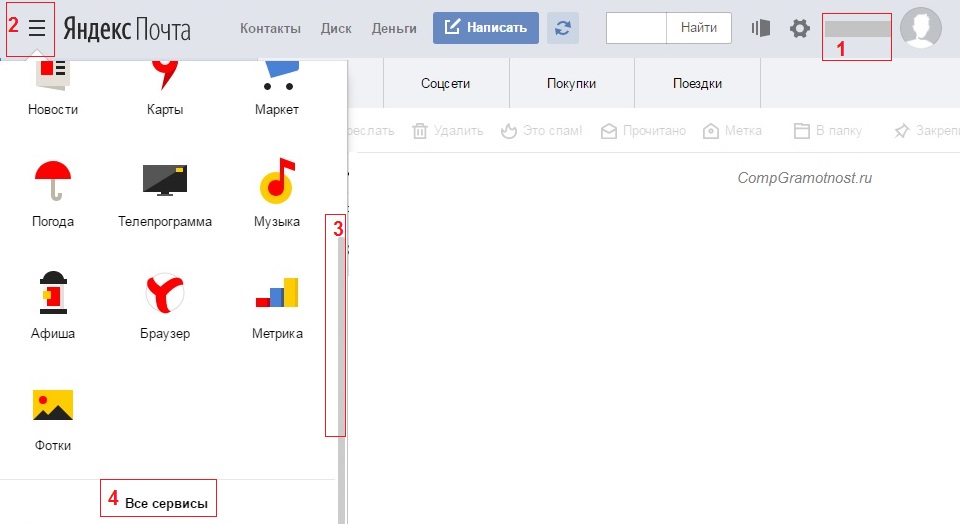
Рис. 6-1. Как найти «Все сервисы» в новом интерфейсе Яндекс.Почты
После перехода по ссылке «Все сервисы» (3 на рис. 6) откроется масса сервисов Яндекса. Главное, не забыть прокрутить открывшуюся страницу вниз, чтобы увидеть не только верхние сервисы, но и остальные:
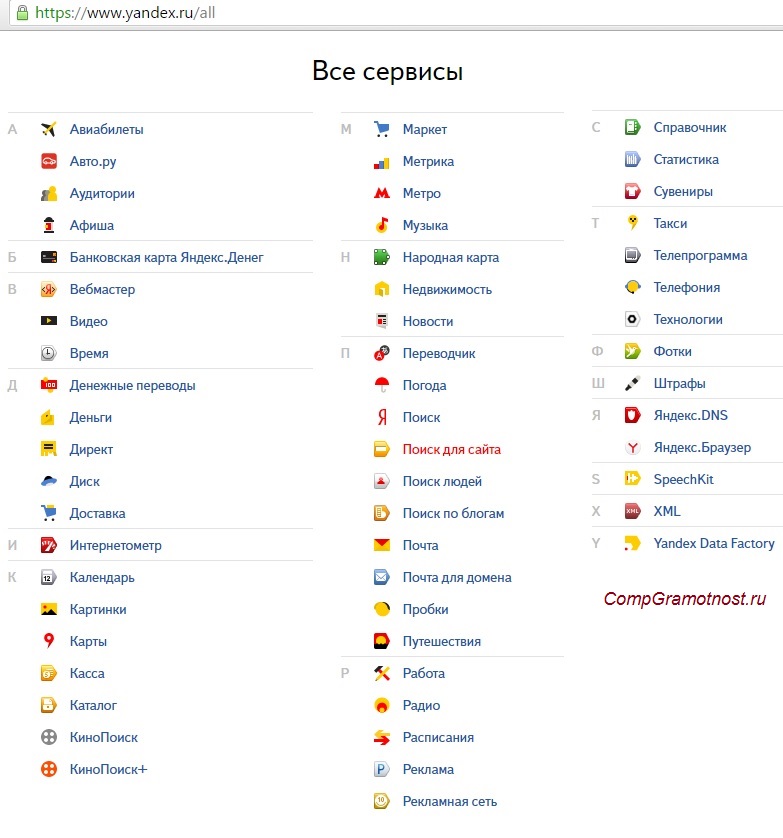
Рис. 7. Список сервисов Яндекса, доступных тем, у кого есть аккаунт Яндекса
Все эти сервисы доступны тем пользователям, которые имеют свой аккаунт Яндекса, то есть, у которых есть почта Яндекса. Попадать в свои сервисы можно через почту Яндекса, по ссылке «Еще», как показано на рис. 6.
Статья в тему: Как пополнить аккаунт в яндекс директ
Решение проблем с Яндекс Почтой
Проблем с почтой может быть много:
- забыли пароль или логин,
- не получается войти в свою почту, хотя логин и пароль Вы помните,
- вопросы с номером телефона,
- есть подозрения, что почта взломана,
- не удается удалить почту
- и т.п.
Для решения проблем с Яндекс Почтой перейдите по ссылке:
Во многих случаях можно решить проблему с почтой самостоятельно. Именно поэтому после перехода по указанной выше ссылке сначала предлагается ответить на определенные вопросы.
Когда все это будет пройдено, появляется форма для связи с Яндексом напрямую. Форму следует заполнить, описываю свою ситуацию как можно более подробно. При этом не стоит ограничиваться коротким диагнозом типа «не могу войти в почту». Лучше подробно, по шагам написать, что Вы делаете для того, чтобы войти в почту. По этому описанию (а не по диагнозу) специалист Яндекса, возможно, сможет определить проблему и поможет ее решить.
Подробнее о том, как создать свой почтовый ящик на Яндексе и, следовательно, свой аккаунт Яндекс можно узнать, посмотрев мое видео (записано в 2012 году, теперь это история для старой версии регистрации аккаунта Яндекса):