
Удаление прозрачного водяного знака со слайдов
Если вам не нужна подложка в виде текста или изображения, которую вы добавили в образец или макет слайдов, ее можно удалить.
- Откройте вкладку Вид и выберите Образец слайдов.
- В области эскизов в левой части окна выберите образец или макет слайдов с подложкой.
- На слайде выберите рисунок, который нужно удалить.
- Нажмите клавишу DELETE.
Примечание: Подложки, примененные к образцу слайдов, имеются во всех слайдах, а подложки, примененные к макету слайда, имеются во всех экземплярах этого макета, добавленных в презентацию. При удалении подложки из образца слайдов она удаляется из всех слайдов, связанных с этим образцом, а при удалении подложки из макета слайда она удаляется из всех экземпляров этого макета в презентации.
Удаление фоновой подложки
Чтобы удалить рисунок подложки, примененный в качестве фона, выберите образец или макет слайдов с этим рисунком, щелкните Образец слайдов > Стили фона > Формат фона, а затем выберите новый стиль фона.
Дополнительные сведения об образцах и макетах слайдов:
- Общие сведения об образце слайдов
- Общие сведения о макете слайда
Как добавить и удалить слайд в PowerPoint
Добавление и удаление слайдов – одни из наиболее простых и востребованных действий в редакторе презентаций PowerPoint. В данной статье мы расскажем о том, как это делается в PowerPoint 2003, 2007, 2010, 2013 и 2016.
Как добавить слайд в PowerPoint 2007, 2010, 2013 и 2016
Если вы используете PowerPoint 2007, 2010, 2013 или 2016, то для того чтобы добавить слайд перейдите на вкладку «Главная» (первая вкладка) и нажмите там на кнопку «Создать слайд» . Также вы можете просто использовать комбинацию клавиш CTRL+M , ее действие аналогично использованию кнопки «Создать слайд».
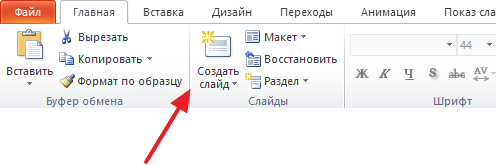
После нажатия на данную кнопку будет добавлен стандартный слайд под названием «Заголовок и объект». Если вы хотите добавить слайд другого типа, то нужно нажать на небольшую стрелку внизу, которая находится сразу под кнопкой «Создать слайд» . После этого откроется небольшое меню со списком слайдов различных типов. Здесь нужно выбрать один из доступных вариантов. Например, вы можете выбрать «Титульный слайд» или слайд «Заголовок раздела».
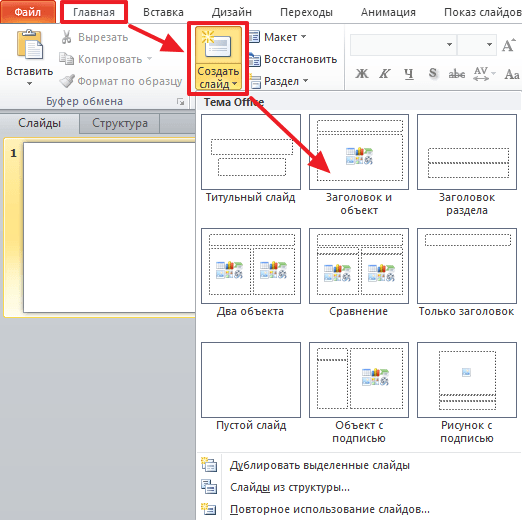
Нужно отметить, что при добавлении нового слайда, он добавляется сразу после того слайда, который активен в момент нажатия на кнопку «Создать слайд». Используя эту особенность, вы можете добавлять слайд именно в том месте презентации PowerPoint, где это нужно.
Как добавить слайд в PowerPoint 2003
В PowerPoint 2003 новый слайд добавляется немного по-другому. В этой версии редактора презентаций для добавления слайда нужно открыть меню «Вставка» и выбрать там пункт «Создать слайд» .
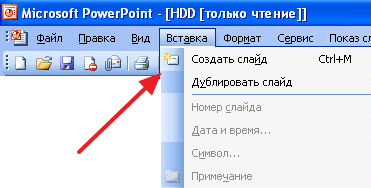
Также в PowerPoint 2003 можно добавлять новые слайды с помощью комбинации клавиш CTRL+M.
Как удалить слайд в PowerPoint 2003, 2007, 2010, 2013 и 2016
Для того чтобы удалить слайд в PowerPoint нажмите на него правой кнопкой мышки и в открывшемся контекстном меню выберите пункт «Удалить» .
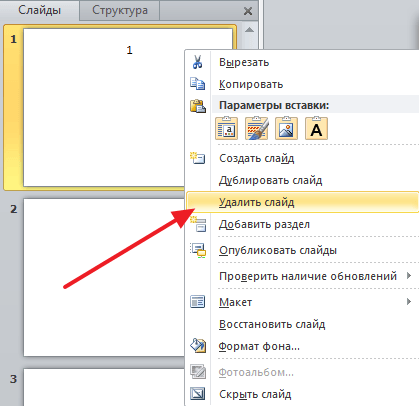
Также вы можете просто выделить нужный слайд левой кнопкой мышки и нажать на кнопку DELETE на клавиатуре.
- Как вставить музыку в презентацию PowerPoint на все слайды
- Как вставить GIF в презентацию PowerPoint
- Как создать презентацию в PowerPoint: пошаговая инструкция
- Как наложить музыку на все слайды презентации в PowerPoint
- Как сохранить презентацию в PowerPoint
Создатель сайта comp-security.net, автор более 2000 статей о ремонте компьютеров, работе с программами, настройке операционных систем.
Остались вопросы?
Задайте вопрос в комментариях под статьей или на странице «Задать вопрос» и вы обязательно получите ответ.
Как добавить заголовки к слайдам в Microsoft PowerPoint

Вы можете не задумываться об использовании заголовков слайдов в своих презентациях. Но для доступности и использования других функций важны заголовки слайдов. Здесь мы покажем вам, как добавлять заголовки к слайдам в Microsoft PowerPoint.
Для тех, кто использует программы чтения с экрана, заголовки слайдов необходимы. И если вы используете такие функции, как настраиваемые слайд-шоу или гиперссылки на слайды в презентации, заголовки слайдов являются необходимыми элементами. Мы покажем вам, как быстро найти слайды, на которых отсутствуют заголовки, и несколько различных способов добавления заголовков к этим слайдам.
Найдите слайды с отсутствующими заголовками в PowerPoint
Вместо того, чтобы просматривать каждый слайд, чтобы визуально определить отсутствующие заголовки, вы можете использовать встроенную проверку читаемости PowerPoint, чтобы найти их быстро.
СВЯЗАННЫЙ: Как добавить альтернативный текст к объекту в PowerPoint
Откройте презентацию, перейдите на вкладку «Обзор» и нажмите «Проверить специальные возможности» в разделе «Специальные возможности» на ленте.

Справа вы увидите открытую панель специальных возможностей с ошибками, предупреждениями и советами. Разверните Ошибки, и вы увидите элемент с надписью «Отсутствует заголовок слайда» с количеством слайдов, которым нужны заголовки. Если вы не видите эту ошибку, значит, у вас нет отсутствующих заголовков.

Немедленно добавьте заголовки слайдов
Если вы развернете метку «Отсутствует заголовок слайда», вы увидите точные номера слайдов, на которых отсутствуют заголовки.

Затем вы можете сразу добавить заголовок, выполнив одно из следующих действий:
- Щелкните номер слайда, и он будет выделен на панели слева. Нажмите рядом с номером и добавьте заголовок.
- Щелкните стрелку раскрывающегося списка справа от слайда и выберите «Добавить заголовок слайда».
- Выберите слайд, используйте стрелку раскрывающегося списка «Заголовок слайда» на вкладке «Доступность» и выберите «Добавить заголовок слайда».

Добавьте заголовки слайдов, используя режим структуры
Представление «Структура» — это то, что вы увидите в левой части PowerPoint, если воспользуетесь первым описанным выше методом, чтобы найти отсутствующие заголовки слайдов. Но вы также можете перейти прямо к нему, чтобы увидеть, какие слайды нуждаются в названиях, если хотите.
Перейдите на вкладку «Вид» и нажмите «Структурный вид» в разделе «Представления презентаций» на ленте.

Затем вы увидите, что это представление появляется слева с номером каждого слайда. Заголовок слайда — это текст, выделенный жирным шрифтом. Если вам не хватает заголовка, просто введите его рядом с маленьким квадратом для этого слайда.

Используйте макет титульного слайда
Один из способов избежать отсутствия заголовков слайдов — использовать макет, включающий заголовок. Хотя это не всегда удобно для нужного вам типа слайда, это все же вариант.
Чтобы добавить слайд с заголовком, щелкните стрелку раскрывающегося списка «Новый слайд» на вкладке «Главная» или «Вставка».Вы увидите эти макеты с заголовком, например «Заголовок и содержимое» или «Только заголовок». Выберите один из них и используйте текстовое поле заголовка на слайде.

Вы также можете изменить макет текущего слайда, если он соответствует вашей презентации. Выберите слайд и перейдите на вкладку «Главная», щелкните стрелку раскрывающегося списка «Макет» и выберите титульный слайд, как показано выше. Это изменяет текущий макет на макет с заголовком.

Как скрыть заголовок на слайде
Одним из недостатков добавления заголовков к слайдам или использования макета заголовка является то, что заголовок фактически отображается на слайде. Опять же, это может быть не то, что вам нужно, особенно если слайд содержит только видео или изображение.
СВЯЗАННЫЙ: Как добавить видео в презентацию Microsoft PowerPoint
Чтобы не отображать заголовок на слайде, просто скройте его, и есть два простых способа сделать это.
Добавить скрытый заголовок
Откройте вкладку «Специальные возможности», выбрав «Обзор» > «Проверить специальные возможности». В разделе ленты «Средство чтения с экрана» щелкните стрелку раскрывающегося списка «Заголовок слайда» и выберите «Добавить скрытый заголовок слайда».

Вы увидите текстовое поле для отображения заголовка прямо над слайдом. Просто добавьте к нему свой заголовок и оставьте поле там, где оно есть.

Убрать заголовок со слайда
Другой способ скрыть заголовок — выбрать текстовое поле, содержащее заголовок на слайде. Когда ваш курсор изменится на четырехстороннюю стрелку, используйте его, чтобы перетащить поле со слайда. Вы можете переместить его выше, ниже или в одну из сторон.

При предварительном просмотре или отработке слайд-шоу после использования одного из вышеперечисленных методов вы не должны видеть заголовок на слайде. Тем не менее, название по-прежнему технически существует и доступно для программ чтения с экрана и определенных функций PowerPoint.
СВЯЗАННЫЙ: Как практиковаться в презентациях с помощью Presenter Coach в PowerPoint
Уважительно относитесь к тем, кто присоединится к вашей презентации с помощью программы чтения с экрана, или подготовьтесь к другим функциям, которые может предложить PowerPoint, включая заголовки слайдов.
Удаление заголовка слайда PowerPoint
Сегодня все чаще профессиональные создатели презентаций в PowerPoint отходят от канонов и стандартных требований к процедуре создания и оформления таких документов. Например, уже давно обоснован смысл создания различных неиндексируемых слайдов для технических нужд. В этом и многих других случаях может потребоваться удаление заголовка.
Удаление заголовка
Выполнение данной процедуры позволит сделать слайд полностью безымянным и выделить на фоне других. Всего существует два способа удаления заголовка.
Способ 1: Простой
Самый простой и банальный способ, и вместе с тем наиболее доступный.
Потребуется нажать на границу области для заголовка, чтобы выделить, поле как объект. После этого можно просто нажать кнопку удаления «Del».
Теперь заголовок некуда ввести, и, как следствие, слайд не будет иметь названия. Данный способ удобен для создания единичных, не однотипных безымянных кадров.
Способ 2: Макет без заголовка
Этот метод подразумевает потребность пользователя систематически создавать однотипные страницы с одинаковым наполнением и без заголовка. Для этого придется создавать соответствующий шаблон.
- Для входа в режим работы с макетами нужно перейти во вкладку «Вид».
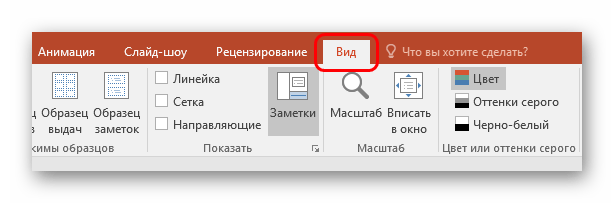
- Здесь нужно нажать кнопку «Образец слайдов» в области «Режимы образцов».

- Система перейдет от редактирования основной презентации к работе с шаблонами. Здесь можно создать собственный макет соответствующей кнопкой с названием «Вставить макет».

- Добавится чистый лист с одним лишь заголовком. Его потребуется удалить вышеописанным способом, чтобы осталась полностью пустая страница.
- Теперь можно добавить любое наполнение на свой вкус с помощью кнопки «Вставить заполнитель». Если же требуется именно чистый лист, то можно ничего не делать.

- Остается дать слайду название. Для этого служит специальная кнопка «Переименовать».

- После этого можно выходить из конструктора шаблонов с помощью кнопки «Закрыть режим образца».

- Применить созданный шаблон к слайду просто. Достаточно нажать на нужный в левом списке правой кнопкой мыши и во всплывающем меню выбрать пункт «Макет».

- Здесь можно выбрать любой шаблон. Остается лишь найти созданный ранее и нажать на него. Изменения произойдут автоматически.

Подобный подход предназначен для систематической перенастройки слайдов в специфические без заголовков.
Скрытие заголовка
Не всегда нужно именно удалять заголовок. При создании презентации может возникнуть необходимость в слайдах, у которых есть заголовок при редактировании и разметке, но визуально при демонстрации он отсутствует. Есть несколько способов добиться такого результата, но все они нетривиальные.
Способ 1: Заслонение
Наиболее простой и универсальный способ.
- Для скрытия заголовка потребуется вставить любое соответствующее изображение для слайда.
- Теперь есть два пути. Нужно либо нажать на границу заголовка, чтобы выбрать его, и после чего открыть меню правой кнопкой мыши. Здесь нужно выбрать «На задний план».

- Либо щелкнуть правой кнопкой мыши на изображении и выбрать, соответственно, «На передний план».
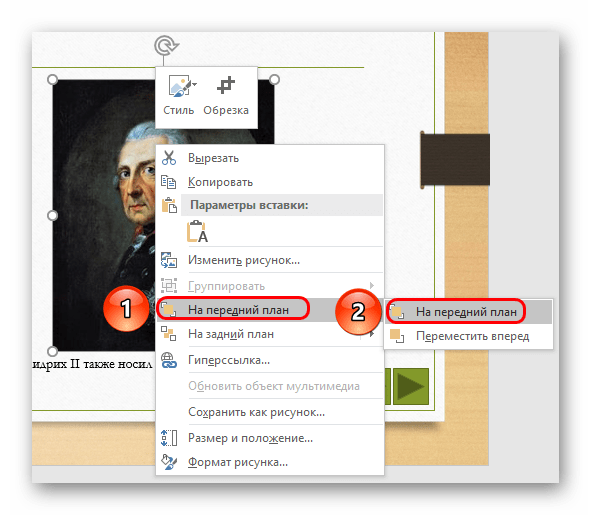
- Остается лишь поместить картинку над заголовком так, чтобы его было не видно.
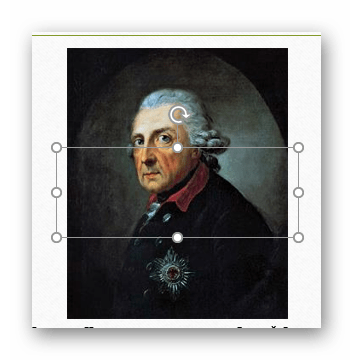
- При необходимости можно изменить размер текста и поля заголовка, чтобы объект стал меньше.
Метод не подходит для ситуаций, когда на слайде не предусмотрено картинок. В таком случае можно попробовать спрятать поле за вставленными вручную элементами декора слайда, если они есть.
Способ 2: Маскировка под фон
Тоже простой метод, но не всегда легко это исполнить.
Нужно просто изменить цвет текста заголовка так, чтобы он сливался с фоновым изображением.

При просмотре ничего не будет видно. Однако будет сложно реализовать способ, если фон не однотонный и имеет непростой для точного подбора оттенок.
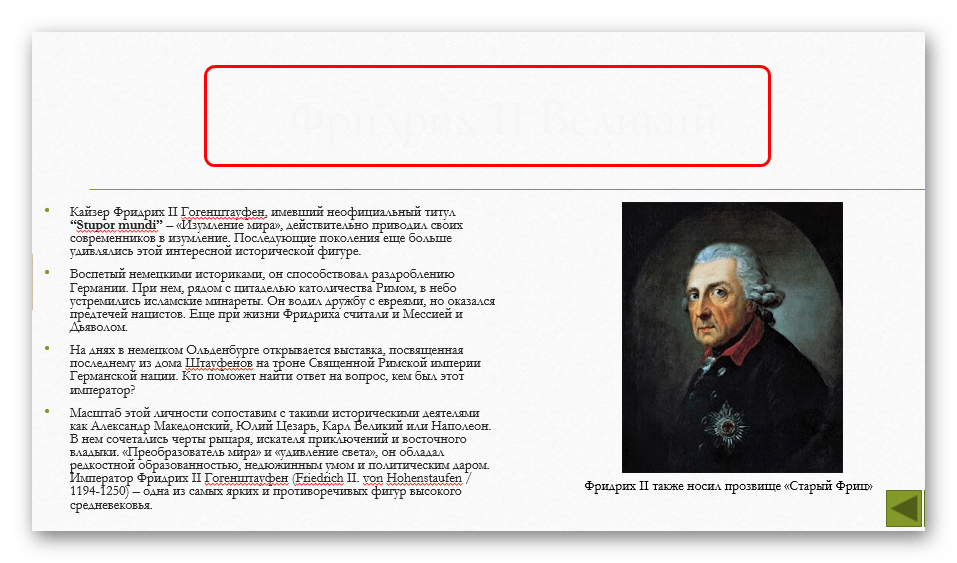
Может пригодиться инструмент «Пипетка», который находится внизу настроек цвета текста. Он позволяет точно подобрать оттенок под фон — достаточно выбрать эту функцию и нажать на любое место фонового изображения. Для текста автоматически будет выбран точный оттенок, схожий с задником.

Способ 3: Вытеснение
Данный способ универсален в тех случаях, когда вышеописанные сложно выполнить.
Можно просто перетащить поле заголовка за границу слайда. В итоге нужно добиться, чтобы область была совсем за пределами страницы.

При просмотре это не будет отображаться – результат достигнут.

Главная проблема здесь заключается в том, что смещение и растяжение рабочей области на слайде может вызвать дискомфорт.
Способ 4: Встраивание в текст
Чуть более сложный метод, однако намного лучше выглядит, чем остальные.
- На слайде должна быть область с некоторым текстом.
- Для начала нужно перенастроить заголовок так, чтобы он имел размер и стиль шрифта, как и основной текст.
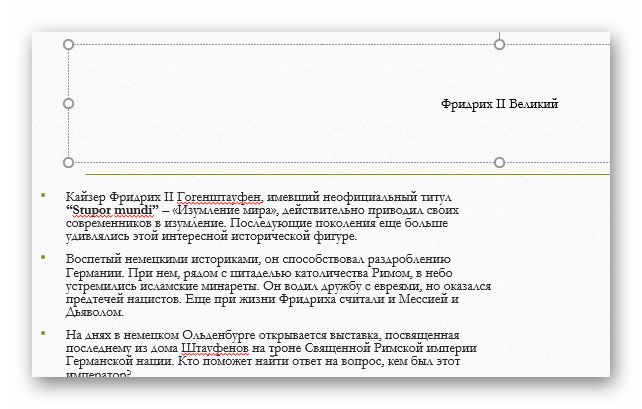
- Теперь потребуется выбрать место, куда можно вставить этот участок. В выбранном месте нужно расчистить пространство для вставки с помощью «Пробела» или «Tab».
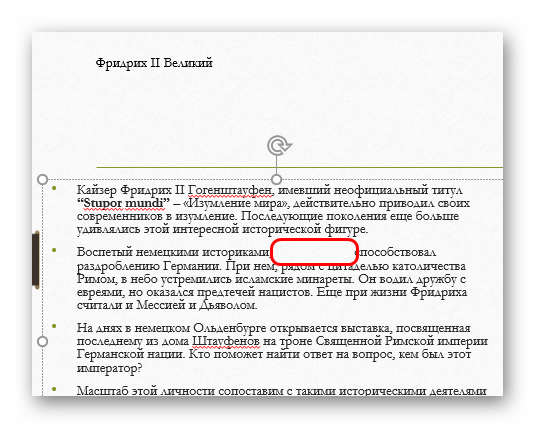
- Остается лишь вставить заголовок ровно, чтобы это все выглядело единым блоком данных.
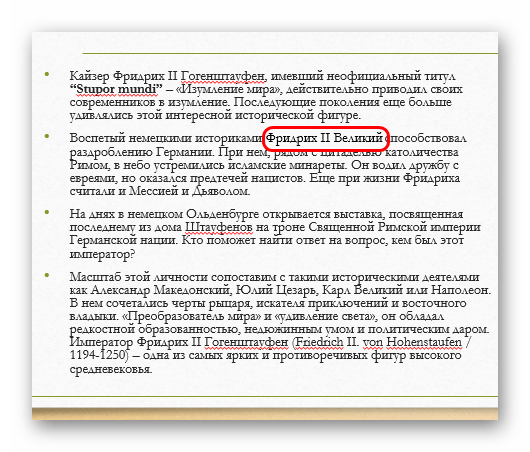
Проблема метода заключается в том, что не всегда заголовок является таким, чтобы его можно было гармонично встроить в область текста.
Заключение
Стоит также отметить, что слайд остается безымянным в случае, если поле заголовка просто не заполнено. Однако так оно может мешать размещению других объектов. Так что профессионалы обычно советуют действительно удалять данную область при необходимости.