
Как в тинькофф получить платежное поручение
Благодаря развитию современных банков взаимодействие предпринимателей с налоговой службой становится проще, чем когда-либо. Узнаем, как оплатить налоги ИП и ООО через Тинькофф Бизнес и какова стоимость таких платежей.
Могут ли ИП и ООО оплачивать налоги через Тинькофф банк?
Возможность оплачивать налоговые взносы и вносить платежи в бюджет есть у всех юридических лиц и индивидуальных предпринимателей, находящихся на расчетном обслуживании в Тинькофф Бизнес. Для совершения платежа клиенту не нужно посещать налоговую инспекцию – оплата доступна всем, включая тех, кто не имеет личных аккаунтов на сайтах госорганов.
Оплачивать можно с помощью одного из трех сервисов: «Бухгалтерия-Онлайн», личный кабинет для бизнеса, мобильное приложение Тинькофф Бизнес. К оплате доступны два основных типа взносов:
- Имущественные налоги, а также НДФЛ для ИП. Сумму этих взносов рассчитывает инспекция. Для формирования платежки предпринимателю необходим УИН. Поэтому для такого типа налогов нужна квитанция.
- Прочие взносы (отчисления по ЕНВД или УСН, медицинские или пенсионные взносы). Суммы этих платежей предприниматель рассчитывает самостоятельно.
Как платить налоги онлайн – инструкции
Благодаря интуитивно-понятному интерфейсу дистанционных сервисов оплата налогов через Тинькофф не отнимает много времени. При этом интернет-банк Тинькофф Бизнес, в отличие от мобильного приложения или «Онлайн-Бухгалтерии», не требует предварительной установки дополнительного ПО или подключения услуги.
Как платить через интернет-банк Тинькофф Бизнес
Оплата налога в мобильном приложении
Перечисление налога через сервис Онлайн-Бухгалтерия
Чтобы предпринимателям не приходилось тратить время на налоговую отчетность или обращаться за помощью в сторонние фирмы, Tinkoff предлагает бизнесу воспользоваться услугой «Онлайн-Бухгалтерия». Автоматизированный дистанционный сервис заменит целый бухгалтерский отдел и дистанционно решит все вопросы с оплатой налогов для ИП:
- напомнит о сроках оплаты;
- рассчитает налог;
- сформирует платежное поручение;
- заполнит отчетность;
- отправит документы в ФНС.
Внимание! Оплатить налоги через сервис Тинькофф «Онлайн-Бухгалтерия» могут только ИП на упрощенной системе налогообложения.
Видео: Как платить налоги и взносы ИП через Тинькофф Бизнес.
Комиссия при оплате налогов
Как и большинство российских банков, Тинькофф позволяет держателям расчетных счетов оплачивать взносы в налоговую и бюджет совершенно бесплатно. При этом не имеет значения способ оплаты и используемый сервис. Однако стоит учесть стоимость услуги «Онлайн-Бухгалтерия»: ИП и ООО, обслуживаемым по тарифу «Простой», придется заплатить 990 рублей за год.
Для оплаты счета от контрагента из другого банка создайте платеж, заполните его вручную или загрузите счет в PDF или JPG. Данные автоматически распознаются, и платежка заполнится. Как создать и заполнить платежное поручение
Счет появится в личном кабинете и мобильном приложении, только если ваш контрагент тоже клиент Тинькофф и выставил счет через Тинькофф Бизнес в личном кабинете или мобильном приложении. Счет появится у вас моментально.
- Зайдите в раздел «Платежи» мобильного приложения или нажмите в личном кабинете на главной «Платежи и переводы» → «По реквизитам в рублях». Откроется форма создания платежного поручения.
- Если у вас есть скан или фото счета, который прислал вам контрагент, для удобства можно загрузить изображение. Оно распознается, и поля заполнятся автоматически.
Оплата обслуживания сайта на основании договора № 18 от 01.02.20 за июнь по счету № 25 от 01.06.19. Без НДС
Оплата аренды офиса за июль 2019 года на основании договора № 8 от 01.05.19 и коммунальных услуг за период с 01.06.19 по 30.06.19 по счету № 11 от 01.07.19. В том числе НДС 20%. Сумма (…)
Второй способ — настроить интеграцию, тогда созданные в 1С платежки будут автоматически видны в личном кабинете Тинькофф. Чтобы это сделать:
- В разделе «Интеграция» в карточке «1С: Бухгалтерия» нажмите «Включить».
- Затем зайдите в 1С и включите DirectBank. Для этого следуйте инструкции по 1С.
В деталях платежа в личном кабинете можно посмотреть, кто и когда его создал и изменял. В приложении видно, когда создавали и меняли платежку.
Платежи, которые заполняли, но еще не отправили, сохраняются на главной в разделе «Черновики». Чтобы открыть детали, нажмите на черновик нужного платежа.
В некоторых случаях понадобится подтвердить платеж с помощью СМС. Когда вы отправите платеж, вам придет уведомление с кодом, который надо ввести во всплывающем окне. Можно ли отключить подтверждение с помощью СМС
- В приложении зайдите в раздел «Платежи» → «Черновики» → выберите нужный платеж, нажмите «Изменить» и отредактируйте данные, затем нажмите «Оплатить».
- В личном кабинете на главной зайдите в раздел «Черновики» → выберите нужный платеж → нажмите «Изменить» и отредактируйте данные → нажмите «Оплатить».
В некоторых случаях для подтверждения операции нужно будет ввести код, который придет в СМС. Можно ли отключить подтверждение с помощью СМС
Подтверждение с помощью СМС уже автоматически отключено для многих операций, которые банк считает безопасными. Например, для переводов между своими счетами или для платежей контрагенту, которому вы уже много раз переводили деньги.
Банк хочет защитить ваши деньги, поэтому в некоторых случаях все равно понадобится вводить код подтверждения операции. Например, если вы в первый раз переводите платеж с нового устройства или новому контрагенту.
Если вы часто отправляете деньги одному и тому же контрагенту и с одним и тем же назначением, платеж можно добавить в избранные. Для этого после отправки платежа нажмите звездочку — «В избранное».
По закону банк должен исполнить платежное поручение в течение двух банковских дней. Обычно деньги доходят раньше.
Если на счете не хватает денег, банк до 10 дней ждет, пока на счете не появятся деньги, чтобы исполнить платеж. Затем платеж будет отклонен.
Если банк посчитает операцию подозрительной, платеж будет отклонен. Вы увидите уведомление об этом в личном кабинете. Какие операции проверяет банк
Платежи на счета в других банках отправляются моментально с 01:00 до 21:00 мск. На счета в Тинькофф — круглосуточно.
Кликните на нужный платеж во вкладке «Исходящие» на главной в личном кабинете или в мобильном приложении. По клику откроется окно с деталями платежа.
У платежей может быть несколько статусов: создан, изменен, подписан, зарезервирован, исполнен. Вот что они значат:
- Создан — вы заполнили платежное поручение, но не отправили. Оно сохраняется в «Черновиках».
- Изменен — изменили черновик платежа. В деталях отобразится, кто и когда изменял платежку.
- Подписан — платеж отправлен.
- Зарезервирован — на счете зарезервированы деньги, изменился баланс, но технически они еще не ушли из банка.
- Исполнен — деньги ушли из банка.
- Отклонен — платеж не прошел.
Чтобы проверить статус платежа, кликните на него в ленте операций. Статус отображается в деталях платежа.
Чтобы оформить перевод, нужно создать платежное поручение в личном кабинете и перенести реквизиты из бумажного. Как создать и заполнить платежное поручение
О чем речь. Когда компании и ИП переводят деньги на карту сотрудникам или сторонним физлицам с расчетного счета, они составляют платежное поручение. В такой платежке в поле № 20 «Назначение платежа» кодом указано, чем является эта сумма — например, зарплатой, пособием, компенсацией или матпомощью. По кодам судебные приставы понимают, можно ли удержать с выплаты деньги по исполнительному производству.
Как было раньше. До конца апреля 2022 года действовала система с тремя кодами назначения платежа.
Код 1 — зарплата, премии, отпускные, больничные, дивиденды.
Код 2 — алименты, удержанные у работника и перечисляемые адресату, командировочные и другие выплаты — их больше 20 видов, и деньги с них удерживать нельзя.
Код 3 — выплаты, компенсирующие вред здоровью получателя, из которых можно удерживать только алименты на несовершеннолетних и возмещение причиненного вреда в связи со смертью кормильца.
Как устроено теперь. С 1 мая 2022 года список кодов назначения платежа поменялся. Коды 2 и 3 разделили на две части, ключевую роль играет то, периодическая это выплата или разовая. Теперь кодов будет пять.
Код 1 — зарплата, премии, отпускные, больничные, дивиденды, авторские вознаграждения — с них приставы в зависимости от вида обязательств могут взыскать до 50, 75 или даже 100% дохода.
Код 2 — периодические выплаты из ч. 1 ст. 101 закона № 229-ФЗ, с них нельзя удерживать деньги. Это регулярная компенсация за использование в работе личного инструмента, компенсация стоимости молока рабочим на вредном производстве вместо выдачи его в натуре, удержанные из зарплаты работника алименты, перечисляемые адресату.
Код 3 — возмещение вреда здоровью, выплачиваемое периодически.
Код 4 — единовременные выплаты из ч. 1 ст. 101 закона № 229-ФЗ, из них нельзя удерживать деньги. Это выплаты в связи со служебной командировкой или разовая компенсация за использование в работе личного инструмента, пособие на погребение и другие.
Код 5 — единовременное возмещение вреда здоровью.
Если работодатель перечисляет сумму, назначение которой не указано в ст. 99 и ст. 101 закона № 229-ФЗ, поле № 20 «Назначение платежа» остается пустым. Например, это касается возврата займа сотруднику.
Что это значит для бизнеса. Код для перечисления самых частых переводов — зарплат, премий, больничных и отпускных — остался прежним. В остальных случаях при заполнении поля № 20 в платежках придется обращать внимание на то, периодический это платеж или разовый.
В системе Тинькофф Бизнес клиенты смогут просматривать счета на оплату, оплачивать их онлайн в личном кабинете или мобильном приложении. Величина комиссии за операцию зависит от способа оплаты и подключенного у клиента тарифного плана.
- Как посмотреть счета на оплату в Тинькофф Бизнес
- Как оплатить выставленный счет через Тинькофф
- В личном кабинете Тинькофф Бизнес
- В приложении Тинькофф Бизнес
- Какая комиссия будет взята за перевод денег?
- Почему может не получиться совершить платеж в мобильном приложении?
- Что делать, если возникли проблемы при оплате счета?
Как посмотреть счета на оплату в Тинькофф Бизнес
Получить информацию по выставленным счетам можно в личном кабинете Тинькофф Бизнес.
При создании счета контрагентом через интернет-банк Тинькофф банка, он мгновенно попадает в личный кабинет пользователя.
Как оплатить выставленный счет через Тинькофф
Счет можно оплатить в личном кабинете или мобильном приложении Тинькофф Бизнес.
В личном кабинете Тинькофф Бизнес
Как оплатить счет через Тинькофф Бизнес в личном кабинете, если он выставлен контрагентом через интернет-банк Тинькофф Банка:
В приложении Тинькофф Бизнес
Если вы пользуетесь мобильным приложением Тинькофф Бизнес, сможете оплатить счет через него:

Этот способ также работает, если оба клиента работают через интернет-банкинг Тинькофф Банка.
Что делать, если счет для оплаты выставлен в другом банке
Тинькофф бизнес предлагает клиентам сервис Invoice для бизнеса, поэтому оплатить счет, выставленный клиентом другого банка, можно без введения реквизитов получателя денежных средств. Достаточно получить счет в электронном виде и сохранить в формате PDF или JPEG. Это экономит время и исключает возможность ошибок при формировании платежного поручения.
Как оплатить счет в Тинькофф Бизнес, выставленный в другом банке:
Часто задаваемые вопросы
Какая комиссия будет взята за перевод денег?
Величина комиссии зависит от тарифного плана, которым пользуется клиента банка. Плата за операцию 19–49 руб., есть бесплатные переводы. Сервис Invoice для бизнеса позволяет принимать счета на оплату по QR-коду через систему быстрых платежей, с комиссией 0,7%.
Почему может не получиться совершить платеж в мобильном приложении?
Для корректной работы системы рекомендуется первый платеж осуществить в личном кабинете, затем с переводами через мобильное приложение проблем не возникнет.
Что делать, если возникли проблемы при оплате счета?
Позвоните на горячую линию по номеру телефона 8 800 755-75-49 или свяжитесь со специалистами в личном кабинете или мобильном приложении.
Резюме
Оплачивать счета через Тинькофф Бизнес могут ООО или предприниматели, подключившие интернет-банк.
Если счет выписан в системе Тинькоф Бизнес, он моментально попадет в раздел неоплаченных счетов, откуда его можно сразу оплатить.
Если счет выписан клиентом другого банка, нужно сохранить его на своем устройстве и загрузить при формировании платежа. Платежное поручение будет сформировано автоматически.
«Тинькофф Банк» – коммерческий банк в России, который полностью сфокусирован на дистанционном обслуживании. Банковские операции выполняются через интернет или по телефону.
ИП и юридическим лицам банк предлагает расчётно-кассовое обслуживание, эквайринг, кредиты для бизнеса, зарплатный проект, онлайн-сервисы по ведению бухгалтерии, банковские гарантии.
Банк ежегодно занимает лидирующие позиции в международных и российских рейтингах в номинациях «Банк года», «Эффективный мобильный банк», «Лучший интернет-банк» и других.
Расчётно-кассовое обслуживание Тинькофф Бизнес
РКО в «Тинькофф Банк» обладает рядом преимуществ:
Счет резервируется мгновенно, менеджер привозит документы в течение трех рабочих дней.
Техподдержка работает круглосуточно, используются современные системы автоматизации для совершенствования работы call-центра
Благодаря увеличенному операционному дню отправлять платежные документы на счета в других банках можно с часу ночи до восьми вечера по МСК, на счета Тинькофф – круглосуточно
Через личный кабинет управлять бизнесом можно с любого устройства
Интеграция с 1С позволяет обмениваться бухгалтерскими документами
Возвращаются до 6% от остатка по счёту
К каждому клиенту привязывается персональный менеджер, который оперативно решает вопросы по телефону или через чат
Бесплатное пользование Эльба от СКБ Контур в течение 90 дней
Для новых клиентов обслуживание счёта до 6 месяцев бесплатно, доступны бонусы от партнеров:
Тарифные планы РКО Тиньков Бизнес
Наименование услуги «Простой» «Продвинутый» «Профессиональный» Обслуживание мес. 490 руб. 1990 руб. 4990 руб. Открытие расчетного счета Включено в пакет Смена тарифного плана Включено в пакет Проценты на остаток по счёту, % 4% 6% 6% на сумму от 4 млн. до 10 млн. рублей Платежные поручения 3 — бесплатно,
далее – 49 рублей за перевод10 — бесплатно,
далее – 29 рублей за перевод19 рублей за перевод Комиссия за внесение наличных, мин. 290 рублей, % 0,3% 0,25% 0,15% Комиссия за внесение наличных через банкоматы Тинькофф 0,15%, минимум 99 руб. до 300000 рублей бесплатно до 1 млн. рублей бесплатно Выдача наличных 1,5% + 99 руб,
до 400 тыс. руб.1% + 79 руб,
до 400 тыс. руб.1% + 59 руб,
до 800 тыс. руб.Торговый эквайринг Процентная схема 2,69% 2,29% 1,79% Пакетная схема От 1,99% От 1,79% От 1,59% СМС информирование Включено в пакет Зарплатный проект Включено в пакет Фишки интернет-банкинга Тинькофф Бизнес

Причина высоких рейтингов в возможностях, которые Тинькофф предоставляет предпринимателям:
- Контроль и анализ финансовой деятельности предприятия.
- Бухгалтерская и налоговая отчетность.
- Формирование платежных поручений в безопасном режиме.
- Персональный доступа для каждого сотрудника.
- Расчёт и выплата заработной платы
- Оперативная круглосуточная поддержка по телефону и в онлайн-чате
Учетные данные для входа в личный кабинет приходят по SMS после встречи с представителем банка.
Онлайн-бухгалтерия в Тиньков Банке
При открытии расчётного счёта ИП, ООО и другим формам юридических лиц доступен бесплатный сервис онлайн-бухгалтерии. С его помощью можно рассчитывать и оплачивать страховые взносы и налоги; заполнять и отправлять налоговые декларации.

Банк в течение одного дня выпускает для своих клиентов электронно-цифровую подпись, чтобы отчитываться в налоговой можно было дистанционно.
Эквайринг Тинькофф Бизнес
«Тинькофф Банк» предлагает подключить торговый или мобильный эквайринг на выгодных условиях без дополнительный документов и требований к обороту.
Клиентам доступен один из тарифных планов на выбор:
- С предоплатой оборота: предоставляется пакет от 100 до 250 тысяч рублей с предоплатой в начале месяца. Если пакет заканчивается раньше, предоставляется новый или заменяется комиссией.
- Процент с оборота: с каждой операции снимается процент от 1,79 до 2,69 в зависимости от условий тарифа РКО, но не ниже установленного тарифом лимита.
Если бизнес имеет выездной характер или нет фиксированной точки обслуживания, то удобнее подключить мобильный эквайринг. Он позволяет принимать безналичные платежи с помощью смартфона или планшета.
Подключить эквайринга можно дистанционно на сайте банка. Менеджер привезет необходимое оборудование и документы на подпись, а также поможет настроить терминал или приложение.
Зарплатный проект Тинькофф Бизнес
Перечислять заработную плату на карты «Тинькофф Банк» – выгодно для организации и сотрудников:
Открытие расчётного счёта не требуется.
Заявку можно оставить онлайн, менеджер банка самостоятельно привезет документы и карты в офис клиента в удобное время.
Работу бухгалтерии менять не придётся, так как зарплатный проект совместим с 1C.
Для зарплатных клиентов банк предоставляет индивидуальные условия по кредитам и скидки у партнеров.Корпоративные карты Тинькофф Бизнес
Оплачивать хозяйственные, административные или командировочные расходы удобно банковской картой.

Для всех клиентов «Тинькофф Бизнес» одновременно с открытием счёта без дополнительных трат выпускает корпоративную банковскую карту.
Если сумма покупок, оплаченных картой, превышает 50 000 или 200 000 рублей в месяц для тарифов «Простой» и «Продвинутый», то обслуживание счёта становится бесплатным.
Валютный контроль Тиньков
«Тинькофф Банк» предоставляет функции агента валютного контроля. Комиссия зависит от выбранного тарифного плана.

На тарифе «Профессиональный» с пакетом «Выгодная валюта» комиссия снижается до 0,1% от суммы перевода.
Банковские гарантии от Тинькофф Банка
Тинькофф Банк выдает банковские гарантии для участия в закупках и коммерческих займах.
Куприянов Денис Юрьевич
Юрист частного права
Читайте также:
- Как добавить контакты в сбербанк онлайн на айфоне
- Русфинанс банк как сейчас называется
- У каких банков есть соглашение с росреестром
- Для чего используется vpn в сбербанке
- Как создать приложение на ios из веб версии втб онлайн
Как сделать платежку в Тинькофф
Зайдите в раздел «Платежи» мобильного приложения или нажмите в личном кабинете на главной «Платежи и переводы» → «По реквизитам в рублях». Откроется форма создания платежного поручения. Если у вас есть скан или фото счета, который прислал вам контрагент, для удобства можно загрузить изображение.
- Чтобы сделать платежку в Тинькофф, нужно зайти в раздел «Платежи» мобильного приложения или нажать в личном кабинете на главной «Платежи и переводы» → «По реквизитам в рублях».
- Платежное поручение — это документ, которым вы поручаете банку перевести деньги на счет контрагента. В Тинькофф его можно подписать, перейдя в раздел «Счета и платежи» → «На подпись» в личном кабинете.
- Чтобы правильно заполнить платежку, нужно указать дату документа и его номер, вид платежа, статус плательщика и сумму платежа.
- Счет по реквизитам Тинькофф можно оплатить в личном кабинете на tinkoff.ru, нажав «Платежи» → «Перевести» → «По реквизитам» и указав нужную информацию.
- Чтобы создать шаблон платежа, нужно открыть ленту операций и выбрать платеж, нажать «Добавить в избранное», придумать название и подтвердить кодом из СМС.
- Если нужно взять копию платежного поручения, то оригинал выдают в банке, где оплатили госпошлину наличными, или в отделении банка, если оплатили картой.
- Чтобы загрузить платежку в Тинькофф, нужно перейти в «Справки» → «Заказ справки» → «Платежный документ» и выбрать нужный счет.
- В мобильном приложении Тинькофф Бизнеса можно создать платежку в разделе «Платежи» → «Создать платеж», а в личном кабинете — в разделе «Счета и платежи» → «Платежи» → «По реквизитам в рублях».
- Что такое платежное поручение Тинькофф
- Как подписать платежку в Тинькофф банке
- Как правильно заполнить платежное поручение
- Как оплатить счет по реквизитам Тинькофф
- Как создать шаблон платежа в Тинькофф
- Где можно взять платежное поручение
- Как в Тинькофф загрузить платежку
- Как создать платежку в Тинькофф бизнес
- Как сформировать счет на оплату Тинькофф
- Как создать платежное поручение в Тинькофф
- Как в Тинькофф банк загрузить платежку
- Как оплатить квитанции через Тинькофф
- Как открыть квитанцию Тинькофф
- Как получить квитанцию в приложении Тинькофф
- Как правильно написать назначение платежа Тинькофф
- Как добавить счет на оплату Тинькофф
- Как в Тинькофф создать ссылку на оплату
- Как сделать квитанцию в Тинькофф
Что такое платежное поручение Тинькофф
Платежное поручение — это документ, которым вы как бы говорите банку: «Переведи с моего расчетного счета столько-то денег такому-то контрагенту вот на этот счет». В разговорной речи платежные поручения часто называют платежками.
Как подписать платежку в Тинькофф банке
Перейдите в раздел «Счета и платежи» → «На подпись» в личном кабинете: Кликните на платежку. Перед деталями платежа появятся две кнопки. Чтобы подписать платежку, нажмите «Отправить на подпись».
Как правильно заполнить платежное поручение
Как заполнить платежное поручение:
1. Дату документа и его номер — он должен быть не более шести знаков.
2. Вид платежа. Он может иметь значения «Срочно», «Телеграфом», «Почтой».
3. Статус плательщика — код от 01 до 20, уточняющий лицо или организацию, которые перечисляют деньги.
4. Сумму платежа.Как оплатить счет по реквизитам Тинькофф
В личном кабинете на tinkoff.ru: нажмите «Платежи» → «Перевести» → «По реквизитам». Укажите реквизиты: БИК банка счет получателя, ФИО получателя и при необходимости назначение платежа. Введите сумму перевода и нажмите «Перевести».
Как создать шаблон платежа в Тинькофф
Для этого открой ленту операций и выбери платеж, для которого хочешь создать шаблон. Например, для оплаты мобильного или подписки в интернете. Нажми «Добавить в избранное» и придумай название для нового платежа. Нажми «Сохранить» и подтверди это кодом из СМС.
Где можно взять платежное поручение
Где взять копию платёжного поручения:
- Если оплачивали госпошлину наличными, возьмите оригинал платёжного поручения, которое выдали в банке
- Если оплачивали картой, платёжное поручение выдадут в отделении банка, который проводил платёж.
Как в Тинькофф загрузить платежку
В личном кабинете: перейдите в «Справки» → «Заказ справки» → «Платежный документ» — это и есть платежка с синей печатью. Выберите нужный счет.
Как создать платежку в Тинькофф бизнес
В мобильном приложении Тинькофф Бизнеса откройте вкладку «Платежи» → «Создать платеж» → «Платеж по реквизитам» → заполните поля формы → нажмите «Отправить»; в личном кабинете Тинькофф Бизнеса выберите «Счета и платежи» → «Платежи» → «По реквизитам в рублях» → заполните поля формы → нажмите «Отправить».
Как сформировать счет на оплату Тинькофф
1. Зайдите в раздел «Платежи» → «Выставить счет».
2. Выберите, что хотите сделать: выставить счет по реквизитам или для оплаты картой.
3. Заполните форму и отправьте счет контрагенту.Как создать платежное поручение в Тинькофф
В личном кабинете: перейдите в «Справки» → «Заказ справки» → «Платежный документ» — это и есть платежка с синей печатью. Выберите нужный счет. Затем операцию — к примеру, снятие наличных или возврат средств. Определитесь с форматом документа: можно получить электронный или на бумаге.
Как в Тинькофф банк загрузить платежку
Как загрузить платежку из 1С? Есть два способа. Первый способ — платежку можно выгрузить из 1С и загрузить в личный кабинет Тинькофф Бизнеса. Второй способ — настроить интеграцию, тогда созданные в 1С платежки будут автоматически видны в личном кабинете Тинькофф.
Как оплатить квитанции через Тинькофф
В приложении Тинькофф:
1. Выберите раздел «Платежи» → «ЖКХ». Откроется список всех компаний.
2. Заполните необходимые реквизиты. Обычно достаточно лицевого счета или номера договора.
3. Укажите сумму перевода и нажмите «Оплатить».
4. После оплаты можно добавить операцию в избранное.Как открыть квитанцию Тинькофф
В приложении Тинькофф напишите в чат службы поддержки. В личном кабинете перейдите на вкладку нужного счета в меню слева → «О счете» → «Справки и выписки». В блоке «Выписка за. » выберите месяц и нажмите «Посмотреть выписку». Если нужна выписка со всеми операциями за расчетный период, нажмите «Посмотреть PDF».
Как получить квитанцию в приложении Тинькофф
Мы не печатаем бумажные чеки, но можно получить электронный, если вводить реквизиты вручную (номер карты, договора или телефона). Нужно нажать на кнопку-переключатель «Чек» перед подтверждением операции, в появившемся окне ввести номер мобильного телефона, на который хотите получить СМС.
Как правильно написать назначение платежа Тинькофф
В графе «Назначение платежа» укажите, за что и, если необходимо, кому переводите деньги. Жестких требований к формулировке нет. Если переводите на свой счет в другом банке, просто напишите «Счет в другом банке». Оплачиваете услуги — напишите «Оплата услуг».
Как добавить счет на оплату Тинькофф
Откройте приложение Тинькофф и следуйте инструкции:
1. Выберите раздел «Платежи» → «Счета на оплату» → «Добавить». Здесь будут собраны все поставщики счетов, на которых вы подпишитесь
2. Нажмите кнопку «Федеральная налоговая служба» и в поле «ИНН налогоплательщика» введите его номер, затем нажмите «Продолжить».
3. Готово!Как в Тинькофф создать ссылку на оплату
Чтобы создать ссылку на оплату картой в личном кабинете:
1. Откройте «Интернет-эквайринг» → «Счета».
2. В правом верхнем углу нажмите «Выставить счет».
3. Выберите магазин из списка, введите сумму, описание заказа и нажмите «Отправить».
4. Перейдите в только что созданный счет, скопируйте ссылку и отправьте ее покупателю.Как сделать квитанцию в Тинькофф
В приложении Тинькофф выберите счет карты → пролистайте экран до блока «Детали счета» → «Заказать справку по счету» → выберите справку и укажите электронную почту, куда ее прислать; в личном кабинете на tinkoff.ru выберите счет или вклад → «О счете» → «Справки и выписки» → выберите вид справки и укажите эл.
10.05.2023 Как сделать платежку в Тинькофф
Одной из наиболее популярных функций мобильного приложения и личного кабинета Тинькофф является возможность совершать платежи не только через банкоматы и кассы, но и онлайн. мы рассмотрим вопросы, связанные с созданием платежек в Тинькофф банке, а также дадим несколько полезных советов и рекомендаций.
Для начала, если вы хотите создать платежное поручение в Тинькофф, вам нужно зайти в раздел «Платежи» мобильного приложения или нажать на соответствующую кнопку в личном кабинете. Далее необходимо выбрать опцию «По реквизитам в рублях», и откроется форма создания платежного поручения.
Платежное поручение — это документ, который говорит банку, что нужно перевести деньги с вашего расчетного счета на счет указанного контрагента. Для того, чтобы корректно заполнить платежное поручение, необходимо обращать внимание на следующие моменты:
- Дата документа и его номер (не более шести знаков)
- Вид платежа («Срочно», «Телеграфом», «Почтой»)
- Статус плательщика (код от 01 до 20, уточняющий лицо или организацию, которые перечисляют деньги)
- Сумма платежа.
Если у вас есть скан или фото счета, присланного вам контрагентом, его можно загрузить в форму для удобства.
После того, как платежное поручение заполнено, оно должно быть подписано. Для этого нужно зайти в раздел «Счета и платежи» → «На подпись», выбрать нужную платежку и нажать кнопку «Отправить на подпись».
Если вы хотите оплатить счет по реквизитам в Тинькофф банке, нужно зайти в личный кабинет на tinkoff.ru, нажать на кнопки «Платежи» → «Перевести» → «По реквизитам», указать реквизиты получателя (БИК банка, ФИО получателя и назначение платежа), ввести сумму перевода и нажать кнопку «Перевести».
Для того, чтобы создать шаблон платежа в Тинькофф, нужно открыть ленту операций и выбрать нужный платеж (например, для оплаты мобильного или подписки в интернете). Нажмите кнопку «Добавить в избранное», придумайте название для нового платежа и нажмите «Сохранить». Затем нужно подтвердить это кодом из СМС.
Если вам нужна копия платежного поручения, вы можете ее взять в отделении банка, который проводил платеж. Если вы оплачивали госпошлину наличными, оригинал платежного поручения выдадут вам банком.
Если вы хотите загрузить платежку в Тинькофф, нужно перейти в личный кабинет, затем в раздел «Справки» → «Заказ справки» → «Платежный документ». Выберите нужный счет.
Если вам нужно создать платежку в Тинькофф бизнес, откройте вкладку «Платежи» → «Создать платеж» → «Платеж по реквизитам» в мобильном приложении или выберите «Счета и платежи» → «Платежи» → «По реквизитам в рублях» в личном кабинете. Заполните поля формы и нажмите кнопку «Отправить».
Таким образом, создание платежек в Тинькофф достаточно простое и доступное действие. Остается только следовать инструкциям и не забывать проверять правильность введенных данных.
Как заполнить платежное поручение
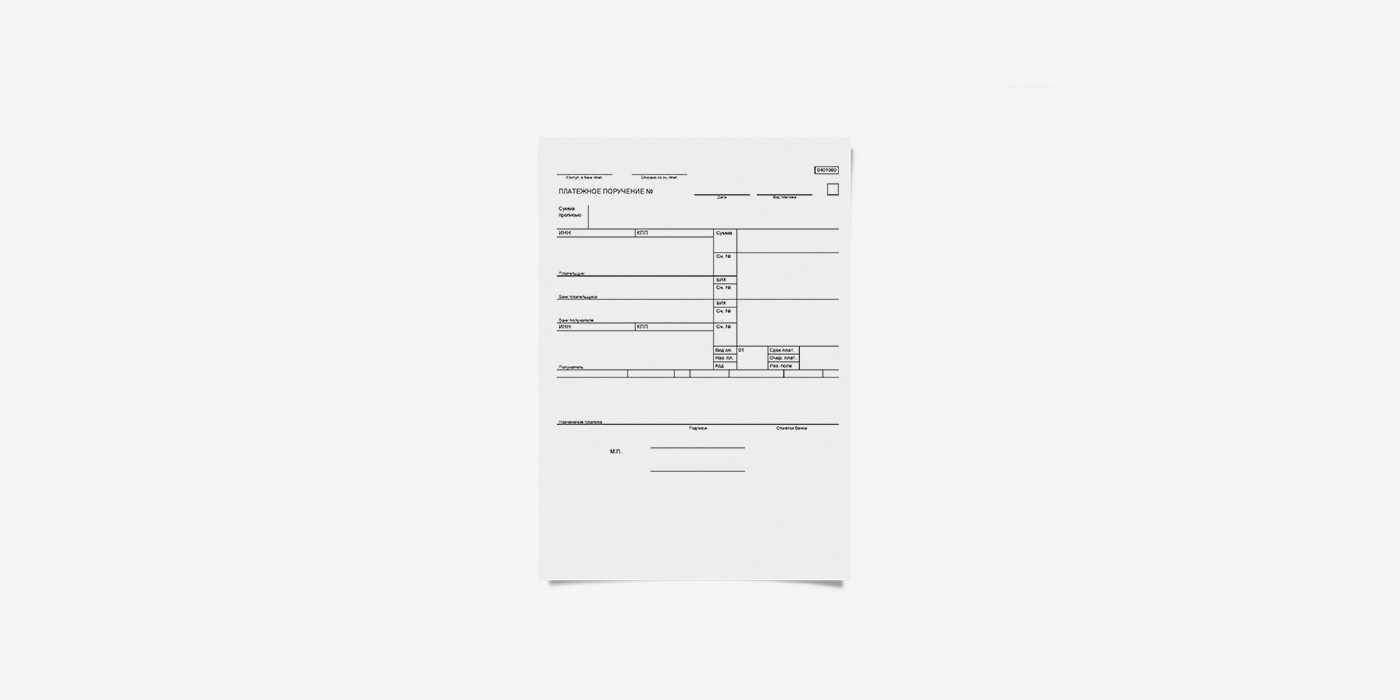
Платежное поручение — это документ, которым вы как бы говорите банку: «Переведи с моего расчетного счета столько-то денег такому-то контрагенту вот на этот счет». В разговорной речи платежные поручения часто называют платежками.

Чаще всего платежные поручения используются, чтобы:
- расплатиться с контрагентом за поставку товаров, выполнение работ, оказание услуг;
- отправить деньги в бюджет и фонды, то есть уплатить налоги или взносы;
- выплатить сотрудникам деньги;
- вернуть заем, кредит и выплатить проценты по ним, положить деньги на депозит.
Как вести бизнес по закону
Подпишитесь на нашу рассылку для предпринимателей, чтобы быть в курсе
Подписаться
Подписываясь, вы принимаете условия передачи данных и политику конфиденциальностиДля чего нужно платежное поручение
Это распоряжение для банка о том, кому, сколько и куда мы хотим перечислить денег. То есть ИП или компания доверяет банку перевести кому-то свои деньги.
С помощью платежки мы даем банку поручение списать с расчетного счета компании или ИП деньги в пользу получателя. Так можно рассчитываться с поставщиками, подрядчиками и клиентами. А еще — с бюджетом и внебюджетными фондами по налогам, сборам и другим платежам.

Отличие платежного поручения от ордера и требования
Бывают ситуации, когда деньги списываются без вашего разрешения — по распоряжению получателей денег. Это называется «безакцептный платеж». Списать деньги может:
- налоговая, если вы задолжаете по налогам или взносам;
- судебные приставы;
- банк, если вы должны ему денег;
- в некоторых случаях — таможня.
Чтобы списать деньги в пользу приставов, банк использует инкассовое поручение: в банк приходит исполнительный лист, а он списывает по нему деньги без вашего акцепта — разрешения. Если нужно списать задолженность по налогам, в банк придет решение о списании и банк спишет задолженность инкассовым поручением.
Для списания процентов по кредиту или, наоборот, начисления процентов на остаток по счету банк использует банковский ордер.
А бывают ситуации, когда вы сами предоставляете право списывать с вашего расчетного счета деньги, например поставщику. Это редкая ситуация, и для нее обычно используют платежное требование с акцептом плательщика.
Что такое электронное платежное поручение
Раньше платежные поручения были бумажными: их распечатывали на принтере, подписывали, ставили печать и везли в отделение банка.
Сейчас бумажные платежки используются в исключительных случаях. Большая часть денег уходит по электронным платежам. Компании и ИП в личном кабинете банка или через мобильное приложение заполняют реквизиты, сумму и назначение платежа. Платежное поручение формируется автоматически, предпринимателю остается только подписать его электронной подписью и отправить.
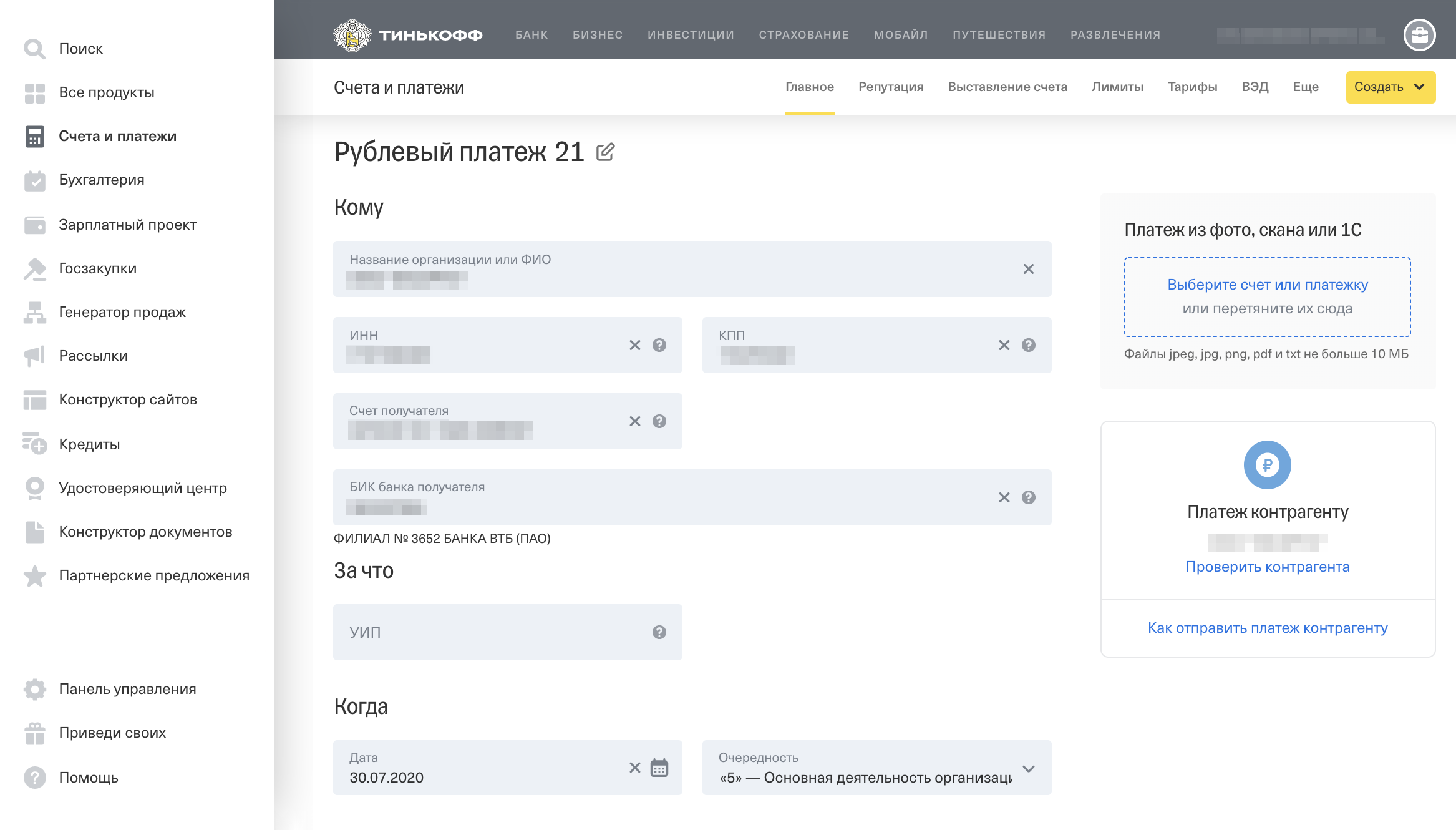
Изредка для управления расчетным счетом нужно установить какой-то дополнительный софт на компьютер. Но в Тинькофф и других онлайн-банках достаточно ввести свои логин, пароль и код подтверждения
Обязательства банка и плательщика
Банк исполняет платежное поручение в срок, который указан в договоре банковского обслуживания, или в срок, который предусматривает закон.
Если платежка заполнена некорректно или по счету есть блокировка, может возникать сообщение об ошибке: «Невозможно отправить платежное поручение». Вот что в этом случае нужно проверить:
- Все ли обязательные поля заполнены.
- Хватает ли денег на счете.
- Нет ли блокировки, например от налоговой.
- БИК банка получателя — может быть недействующим.
- Дату документа — платежка должна быть создана не ранее, чем за 10 дней до текущей даты.
- Не содержит ли какое-нибудь поле слишком много символов. В назначении платежа — это поле 24 — может быть не больше 210 символов, включая пробелы. В наименовании контрагента — не больше 160.
Когда исправите ошибки, попробуйте отправить платежку снова.
Срок действия платежного поручения
Срок действия платежки — 10 календарных дней после дня ее составления. Если отправить платежное поручение в банк через 11 дней, банк его не исполнит.
Принятые платежки обычно исполняются до пяти банковских дней. Банковский день — это то же самое, что платежный и операционный день, то есть время, когда банк отправляет и принимает деньги.
По закону банк должен исполнить платежное поручение в течение двух банковских дней, если деньги отправляются в пределах субъекта РФ. Например, когда банки обоих контрагентов находятся в Москве. Если платеж идет по России, например из Владивостока в Москву, то процесс может затянуться до пяти банковских дней.
На деле все происходит быстрее, конечно, если это предусмотрено в условиях обслуживания. Например, в Тинькофф все платежи срочные, внутри банка деньги ходят круглосуточно, в любые регионы РФ отправляют с 01:00 до 21:00.
На расчетный счет деньги должны зачисляться не позднее, чем на следующий рабочий день после поступления в банк. Например, если деньги пришли в среду, то в четверг будут на счете. А если в пятницу, то компания увидит их на счете в понедельник.
Если платежка создана, а денег на счете не хватает, то платеж встает в очередь. Когда появятся деньги, все платежи уйдут по очереди.
Виды платежных поручений
Нет какой-то специальной классификации платежных поручений, но вот самые популярные назначения платежей:
- оплата поставщикам, аренда офиса, оплата хозяйственных расходов;
- перечисление дохода физическим лицам, например выплата зарплаты сотрудникам;
- платежи в бюджет и внебюджетный фонд, например уплата налогов или взносов.
Могут быть и другие платежи.
Форма платежного поручения
Наименования и номера реквизитов, форма для платежного поручения на бумаге установлены приложениями 1—3 к положению Банка России № 762-П.
Бумажная форма платежки встречается очень редко, но бывают ситуации, когда она нужна. В этом случае можно подготовить бумажную платежку или попросить подготовить ее в банке. На таком документе должны быть подпись и печать — при наличии.
Можно ли разработать свой бланк платежного поручения
Чтобы принести в банк в бумажной форме — нет. Для этого есть установленная форма. А в электронной форме достаточно заполнить поля в личном кабинете или мобильном приложении банка.
Где взять бланк. Платежное поручение можно заполнить в любой бухгалтерской программе и выгрузить в личный кабинет банка. Если по каким-то причинам нужно отнести бумажное поручение в банк, то распечатайте столько экземпляров, сколько просит банк.
Платежку можно заполнить прямо в личном кабинете или мобильном приложении банка, если у банка есть такой функционал. Это удобно, если платежных поручений немного.
Формирование платежных поручений в «1С: Бухгалтерия». Документ «Платежное поручение» можно найти в главном меню слева: «Банк и касса» → «Банк» → «Платежные поручения».
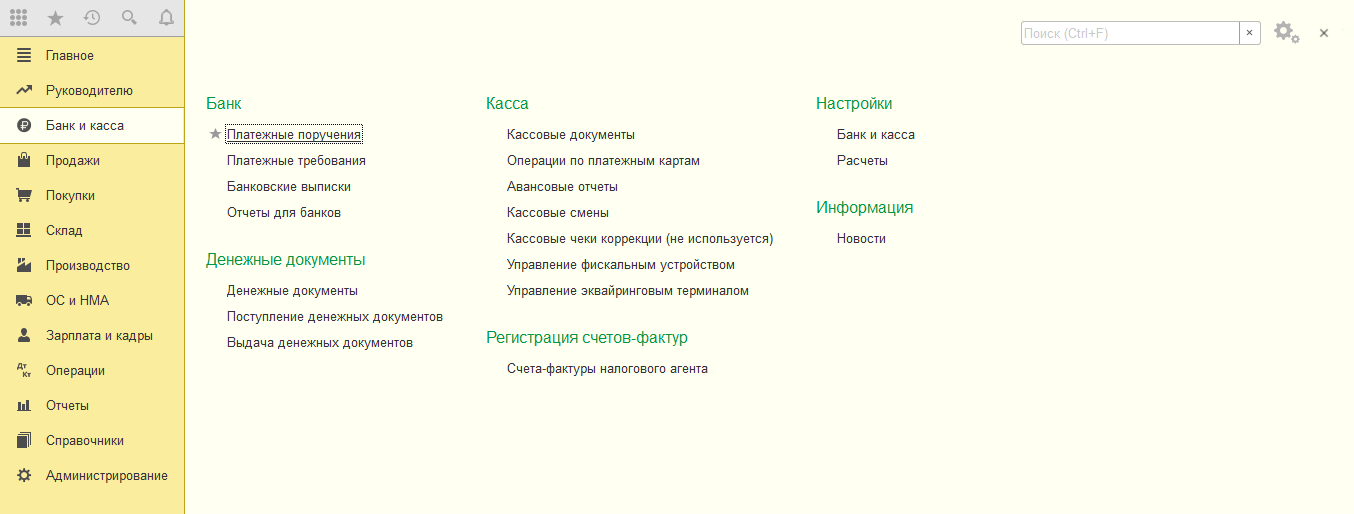
Выбираем пункт «Платежные поручения» в меню «1C: Бухгалтерия»
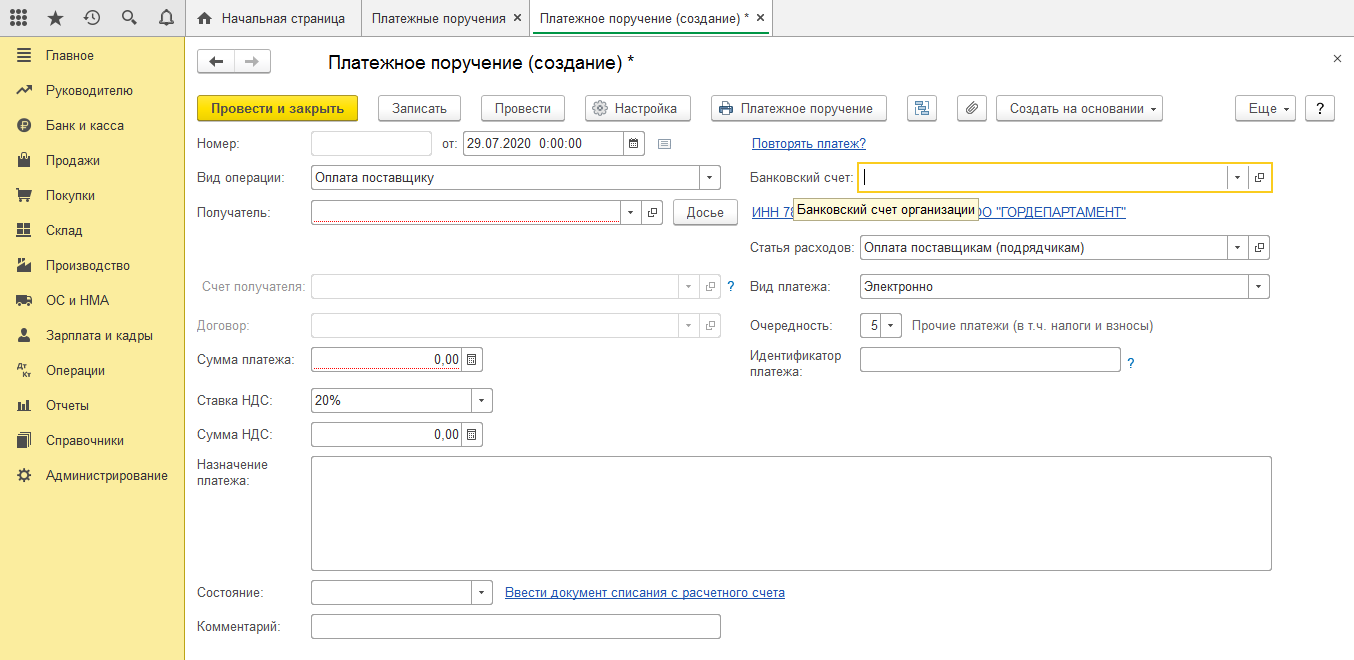
Откроется форма платежного поручения, которую нужно заполнить
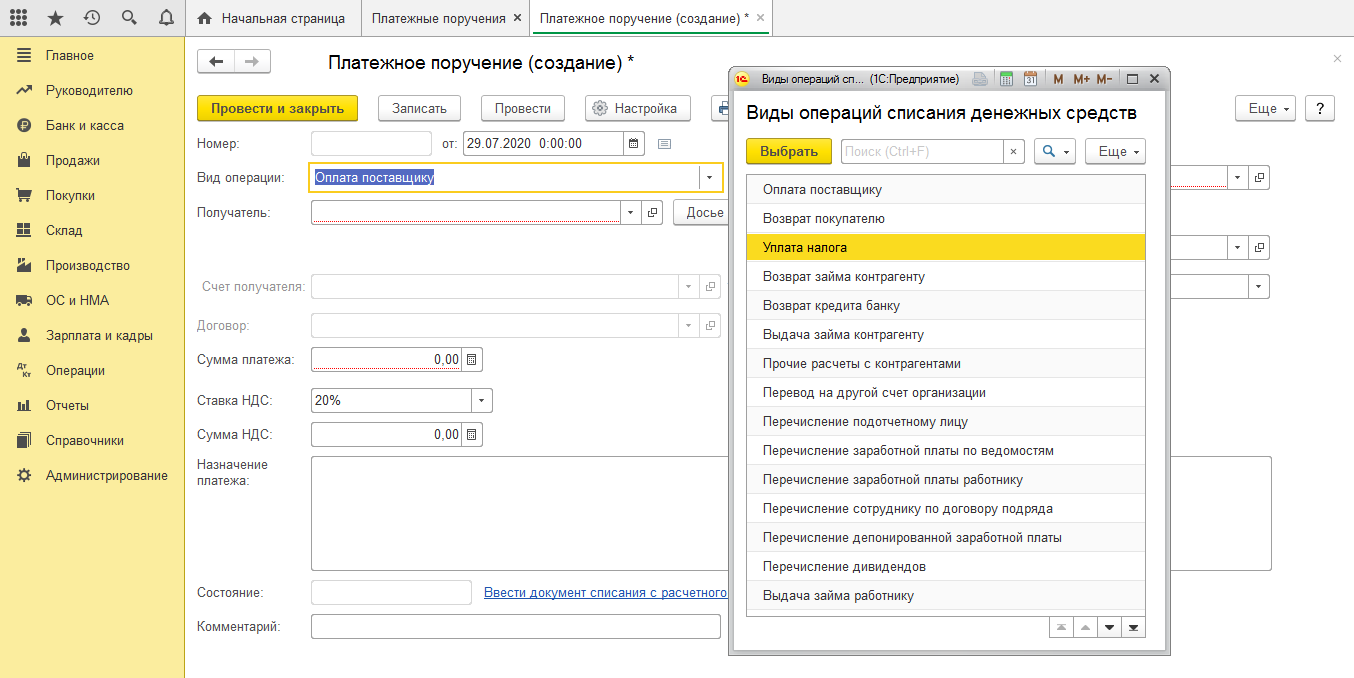
Дальше заполняем вид операции — выбираем нужное значение из списка
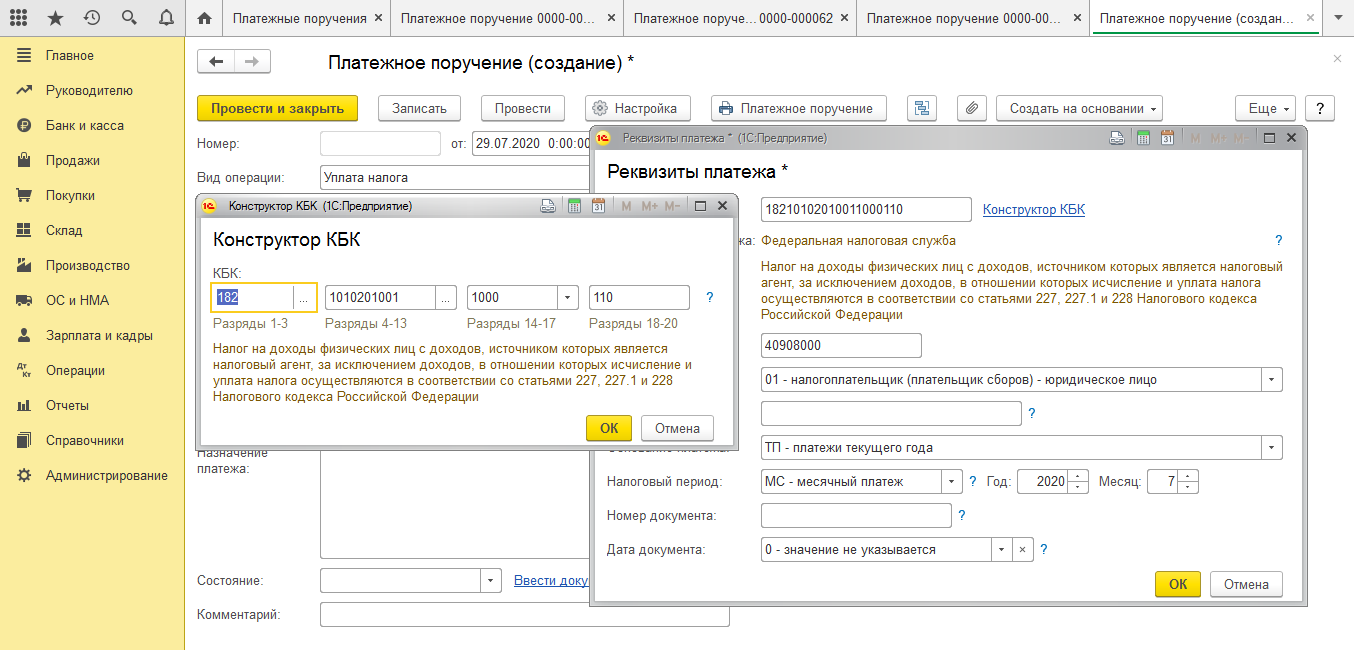
В платежных поручениях для оплаты налога «1C: Бухгалтерия» поможет выбрать правильный КБК — код бюджетной классификации
Расшифровка и правила заполнения полей
В платежном поручении много полей, которые надо заполнить. Неважно, бумажный это документ или форма в онлайн-банке. Правила заполнения платежек установлены положением Банка России от 29.06.2021 № 762-П.
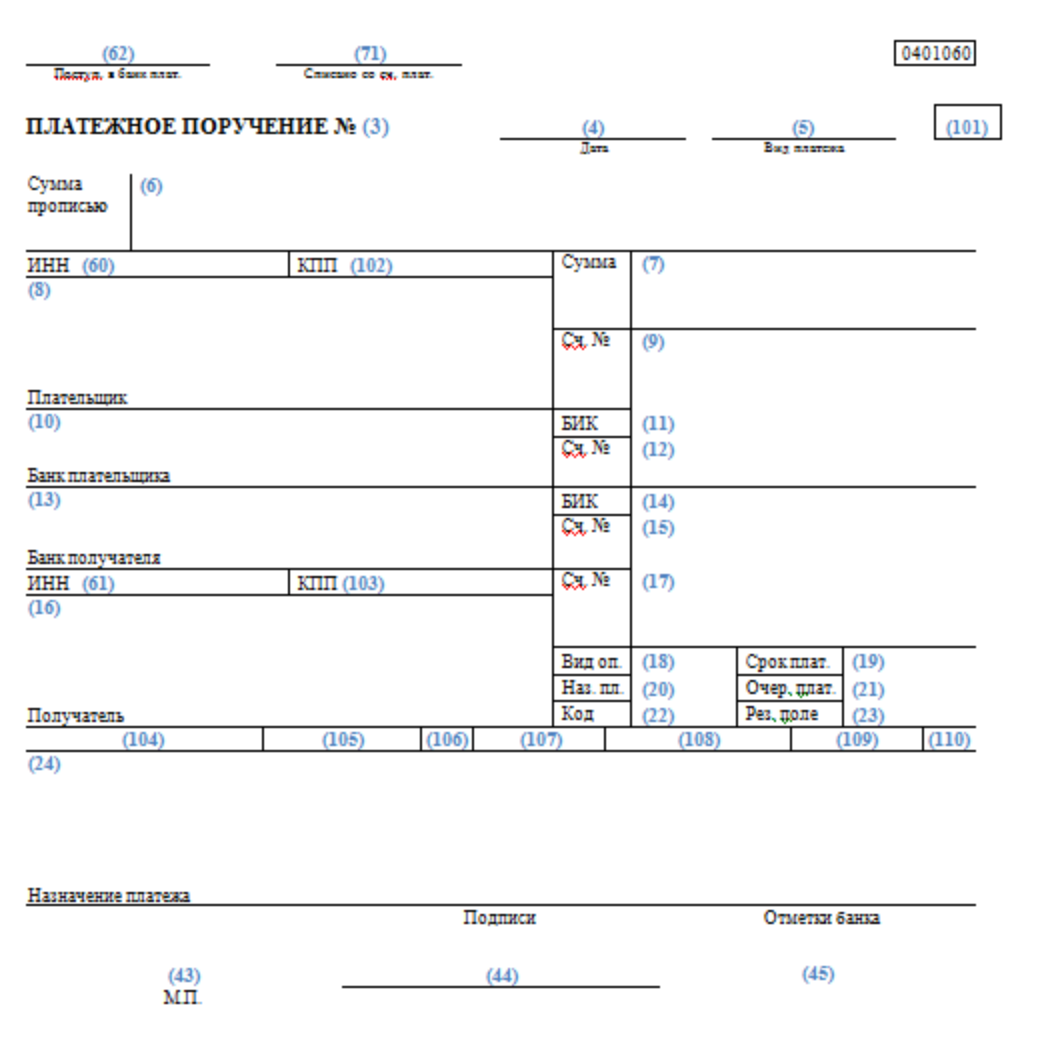
Вот как выглядит платежное поручение
Номер и дата — поля 3 и 4. Дату нужно писать цифрами в формате ДД.ММ.ГГГГ. Номер платежного документа не может быть больше 6 знаков.
Вид платежа — поле 5. В этом поле ставят код из одного символа. Перечень кодов и их значение устанавливает банк. Обычно в этом поле ставят только отметку «срочно», если это срочный платеж. Во всех остальных случаях ничего не указывают или это решает банк. За срочность банк может брать дополнительную комиссию.
Сумма платежа — поля 6 и 7. В бумажной платежке в поле 6 пишут сумму прописью. С начала строки с заглавной буквы указывается сумма платежного поручения — прописью в рублях, в именительном падеже, а копейки — цифрами. Слова «рубль» и «копейка» пишут в соответствующем падеже — «рублей», «рубля» и т. д. — без сокращений. Например, три тысячи четыреста рублей 00 копеек.
В поле 7 пишут сумму цифрами без пробелов. Рубли отделяются от копеек символом «-», например 5000-55. Если сумма в целых рублях, то копейки можно не указывать, а в конце нужно поставить знак равенства. Например, 5000=.
В электронном поручении сумма ставится в формате банка. В Тинькофф просто пишете свою сумму, а банк приводит ее в нужную форму.
Информация о плательщике — поля 8, 60 и 102. Сначала указывают название в поле 8:
- для юрлиц — полное или сокращенное наименование. Например, ООО «Бизнесонлайн»;
- для физических лиц — полностью фамилию, имя, отчество;
- для ИП — ФИО и правовой статус. Например, ИП Иванов Иван Иванович;
- для физических лиц с частной практикой — ФИО и указание вида деятельности. Например, адвокат Иванов Иван Иванович.
ИНН плательщика — поле 60. Его берете из своих реквизитов.
КПП плательщика — поле 102. Его тоже берете из своих реквизитов. КПП есть только у компаний, у ИП его нет.
Потом — банковские реквизиты плательщика:
- Номер счета плательщика — поле 9.
- Банк плательщика — поле 10.
- Банковский идентификационный код — БИК — банка плательщика — поле 11. Проверить БИК банка можно в справочнике Банка России.
- Корреспондентский счет банка плательщика — поле 12. Образно говоря, это счет конкретного банка в Банке России. В онлайн-банках он сам подтягивается при вводе БИК или названия банка. Последние 3 цифры БИК совпадают с последними цифрами в корреспондентском счете банка — это помогает избежать ошибок.
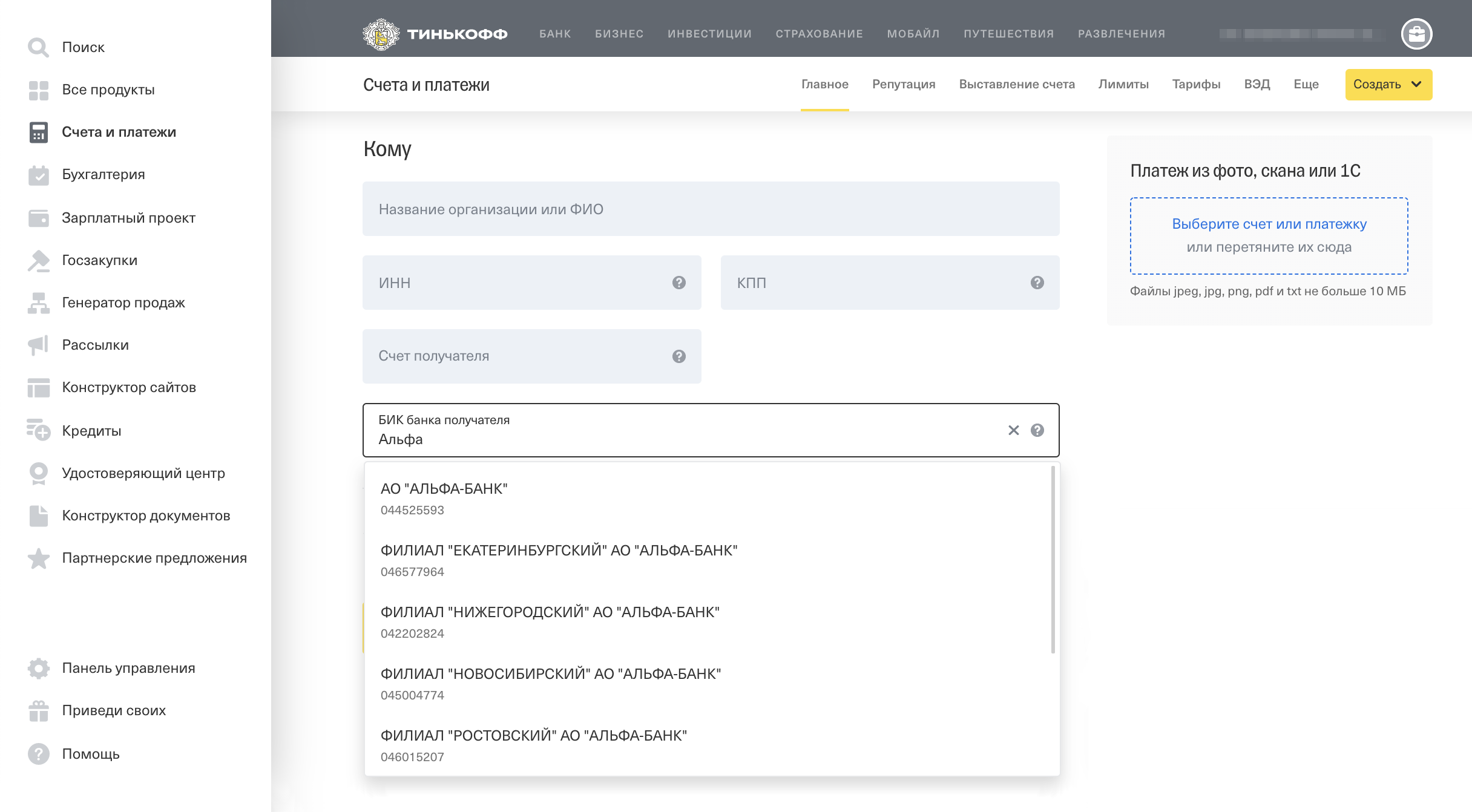
В личном кабинете Тинькофф можно просто ввести название банка, БИК подтянется сам
Информация о получателе платежа — это тот, кому вы отправляете деньги. Здесь указываем:
- Банк получателя — поле 13.
- БИК банка получателя — поле 14.
- Номер корреспондентского счета банка получателя средств — поле 15.
- Номер счета получателя средств — поле 17.
- Получатель — поле 16. Для юрлиц указывается полное или сокращенное наименование, для физических лиц — ФИО, для индивидуальных предпринимателей — ФИО и правовой статус, для физлиц с частной практикой — ФИО и вид деятельности.
- ИНН получателя денег — поле 61.
- КПП получателя денег — поле 103. КПП есть только у организаций, если платите ИП или самозанятому, поле заполнять не нужно.
Вид операции — поле 18. Указывается шифр: для платежного поручения — 01.
Срок платежа — поле 19. Это поле не заполняем.
Код назначения платежа — поле 20. Заполняется, только если получатель денег — физическое лицо. В иных случаях не заполняется. Если деньги перечисляются физлицу, то указывается код платежа:
- Код 1 — для заработной платы, премий, отпускных, выплат самозанятым.
- Код 2 — для периодических выплат, с которых нельзя делать взыскания. Это алименты, стоимость молока для лиц на вредных работах.
- Код 3 — для периодических выплат, с которых можно взыскать только алименты или возмещение вреда в связи со смертью кормильца. Например, это компенсационные выплаты пострадавшим от радиационных или техногенных катастроф.
- Код 4 — для единовременных выплат, с которых нельзя делать взыскания. Например, с материальной помощи работнику в связи со смертью члена семьи.
- Код 5 — для единовременных выплат, с которых можно взыскать только алименты. Например, с разового возмещения вреда, причиненного здоровью.
Если перечисляете сотруднику суммы с разными кодами, например отпускные и возмещение вреда здоровью, нужно заполнить два платежных поручения: с кодом 1 и с кодом 5.
Очередность платежа — поле 21. Когда на расчетном счете плательщика недостаточно денег, то заводится картотека. Грубо говоря, это порядок, в котором платежи будут списываться при поступлении денег.
Вот в какой очередности происходит списание:
- Исполнительные листы, по которым взыскивают возмещение вреда, причиненного жизни и здоровью, и алименты.
- Зарплата, выходное пособие или авторское вознаграждение, если вы перечисляете их по исполнительному документу.
- Зарплата, а также долги по налогам и взносам по требованиям ИФНС и СФР.
- Долги по исполнительным документам, кроме тех, которые исполняются в первую — третью очередь.
- Остальные платежи в календарном порядке, например оплата поставщику или самостоятельная уплата налогов и взносов в бюджет.
Код платежного поручения — поле 22. Это поле нужно только в некоторых случаях, например при уплате госпошлины.
В этом поле указывается код УИП — уникальный идентификатор платежа — или код УИН — уникальный идентификатор начисления, если это предусмотрено договором с получателем этого платежа. Например, госорган-получатель выдал вам квитанцию на оплату с указанием УИП. Если этого кода у вас нет, ставьте 0.
Назначение платежа — поле 24. В платежном поручении указывается назначение платежа, наименование товаров, работ, услуг, номера и даты договоров, товарных документов. А еще — с НДС платеж или нет. Для платежей в бюджет указывают вид налога или взноса и период, за который их платят.
Например, «Оплата по Договору № 52 от 01.07.20 за аренду офисного помещения за июль 2020. Сумма 30 000-00. Без НДС». Или «Оплата по Счету № 5685 от 24.07.20 за канцелярские товары. Сумма 2000-00. В т. ч. НДС (20%) 333-33».
Если платили доход человеку и удержали из этого дохода долги, в поле 24 нужно указать информацию о ВЗС — взысканной сумме — в такой форме: //ВЗС// сумма цифрами//.
Если сумма указывается рублями, нужно отделять копейки символом «-». Если сумма выражена в целых рублях, то после символа «-» указывают два нуля. Например, сумма будет выглядеть так: //ВЗС// 1000-00//.
Поля 101, 104-109 заполняют только при уплате налогов, сборов и других платежей в бюджет.
В 2023 году большинство платежей в бюджет входит в единый налоговый платеж — ЕНП.
Не входят в ЕНП:
- НДФЛ с доходов иностранцев, работающих в России по патенту.
- Госпошлина, по которой судом не выдан исполнительный документ.
- Страховые взносы на травматизм.
Есть платежи, которые можно перечислять в составе ЕНП, а можно отдельными платежками по разным КБК:
- Налог на профессиональный доход.
- Сборы за пользование объектами животного мира и за пользование объектами водных биологических ресурсов.
Остальные налоги, сборы, госпошлины входят в ЕНП. Это значит, что человек (или компания) платит все, что должен бюджету, одной суммой, а налоговая инспекция сама распределяет ее по конкретным налогам, сборам и пошлинам.

Если платеж авансовый, то есть перечисляемый до подачи отчетности, в момент уплаты налоговая инспекция еще не знает, куда его распределить. Для налогов и сборов с авансовой системой компании и предприниматели должны подавать уведомление. Это касается, например, налога на имущество организаций, НДФЛ и страховых взносов с зарплаты работников.
В 2023 году действует переходный период по ЕНП. Можно платить налоги и сборы не на ЕНП, а сразу по конкретным кодам бюджетной классификации — КБК. Тогда платежка выступает в роли уведомления.
Важно! Если вы подали хотя бы одно уведомление с начала года, то уже не сможете перейти обратно на уплату налогов и взносов путем заполнения отдельных платежек со своими КБК. Впоследствии нужно подавать уведомления.
От того, какой способ выбран, зависит заполнение платежки.
Если платят налог или сбор в составе ЕНП, поля заполняют так:
- Статус плательщика — поле 101. Для ЕНП надо ставить значение «01».
- Поле 104 КБК — для ЕНП это код 18201061201010000510.
- В полях 105—109 ставят нули.
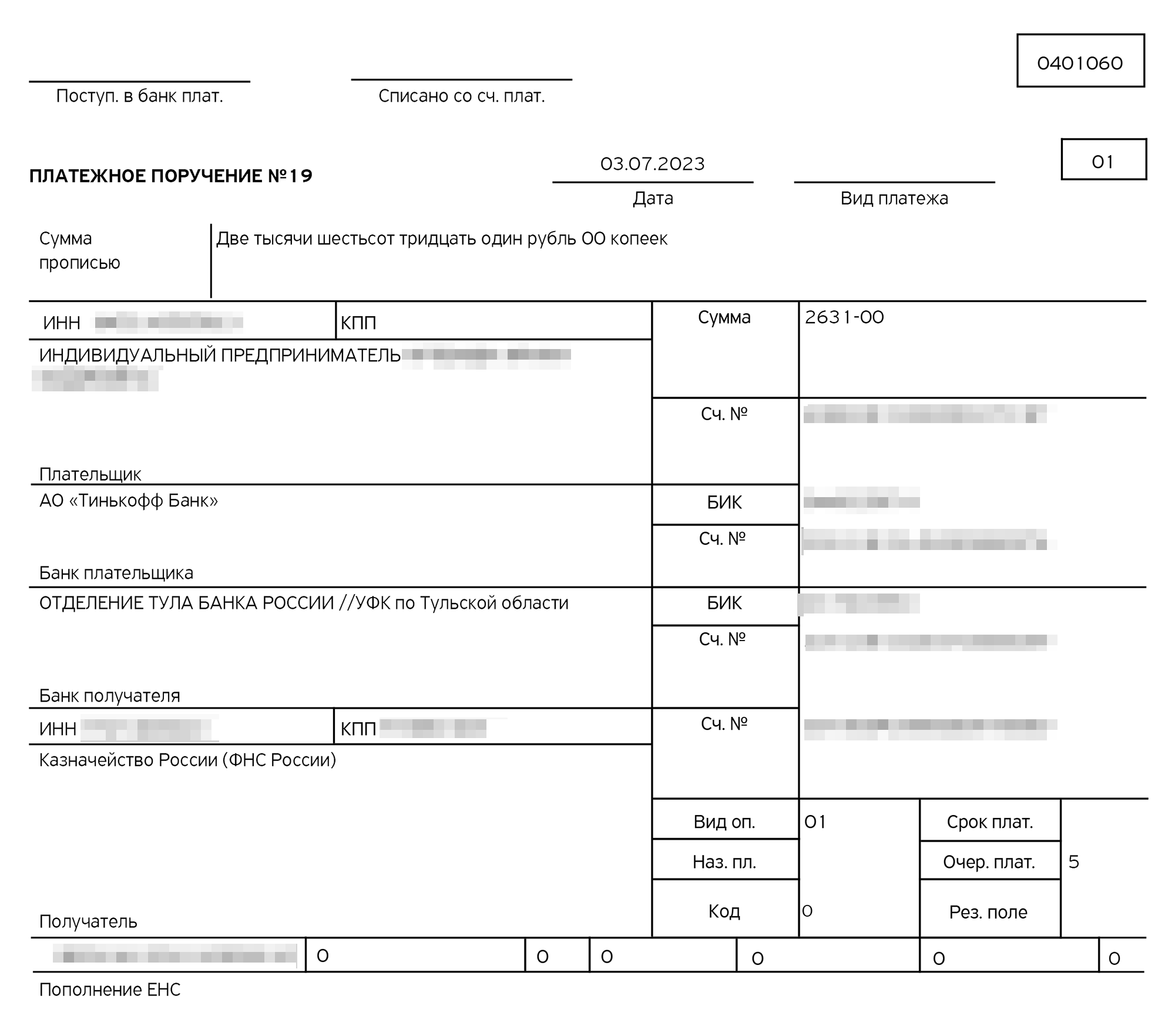
Пример заполненной платежки
Для платежек-уведомлений поля заполняют так:
- Статус плательщика — поле 101 — значение «02».
- Поле 104 КБК — зависит от вида налога, сбора и платежа. Если ИП или ООО — налоговый агент, например перечислили заработную плату сотруднику по трудовому договору, то при перечислении удержанного НДФЛ по ставке 13% в бюджет и ИП, и ООО укажут один и тот же КБК — 18210102010011000110. Проверить нужный код можно на сайте налоговой.
- ОКТМО — поле 105. Код ОКТМО — это код по Общероссийскому классификатору территорий муниципальных образований. Проверить ОКТМО можно по ИНН на сайте Росстата.
- Основание платежа — поле 106. Ставится 0.
- Налоговый период — поле 107. В этом поле указывают периодичность уплаты налога: МС — месячный платеж, КВ — квартальный платеж, ГД — годовой платеж. Например, МС.04.2023 — платеж за апрель 2023 года.
Для платежей, не входящих в ЕНП:
- Статус плательщика — поле 101 — значение «01» для организаций, для предпринимателей «08» при уплате взносов на травматизм и «13» для остальных платежей.
- КБК — поле 104 — заполняется значение КБК налога или сбора, не входящего в ЕНП.
- ОКТМО — поле 105 — заполняется ОКТМО территории, куда зачисляется платеж.
- Основание платежа — поле 106. Ставится 0.
- Налоговый период — поле 107. Ставится 0.
Образцы заполнения платежных поручений
Платежи контрагентам. Если заполняете платежное поручение для поставщика, главное — не ошибиться в номере счета получателя. Иначе деньги могут уйти не туда. Вот пример заполненной платежки.
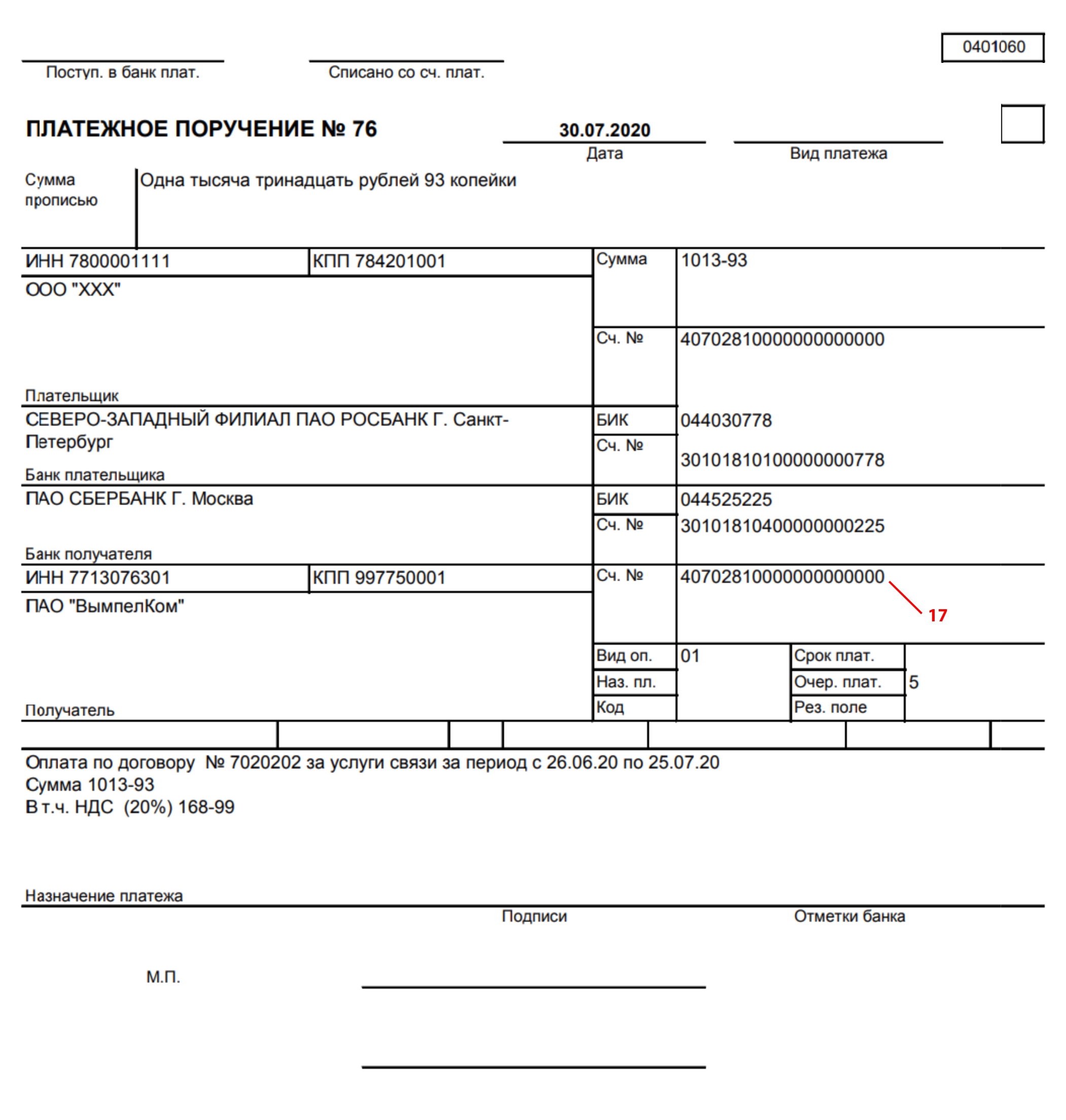
Поле «17» — номер счета получателя, который состоит из 20 цифр, где важно не ошибиться
Платежи физлицам. Если переводите деньги физлицам — зарплату, премии, отпускные, выплаты подрядчикам или самозанятым, в поле 20 нужно указывать код вида дохода.
Чаще всего у вас будет код 1 — зарплата, премии, отпускные, выплаты самозанятым. Если перечисляете деньги под отчет или даете человеку взаймы, код не заполняете, поскольку такие выплаты доходом человека не считаются.
Платежи в бюджет. Реквизиты для уплаты зависят от того, перечисляют ли платеж в составе ЕНП или используют платежки-уведомления. С 2023 года все компании и предприниматели России платят налоги и сборы в одно место — Казначейство России.
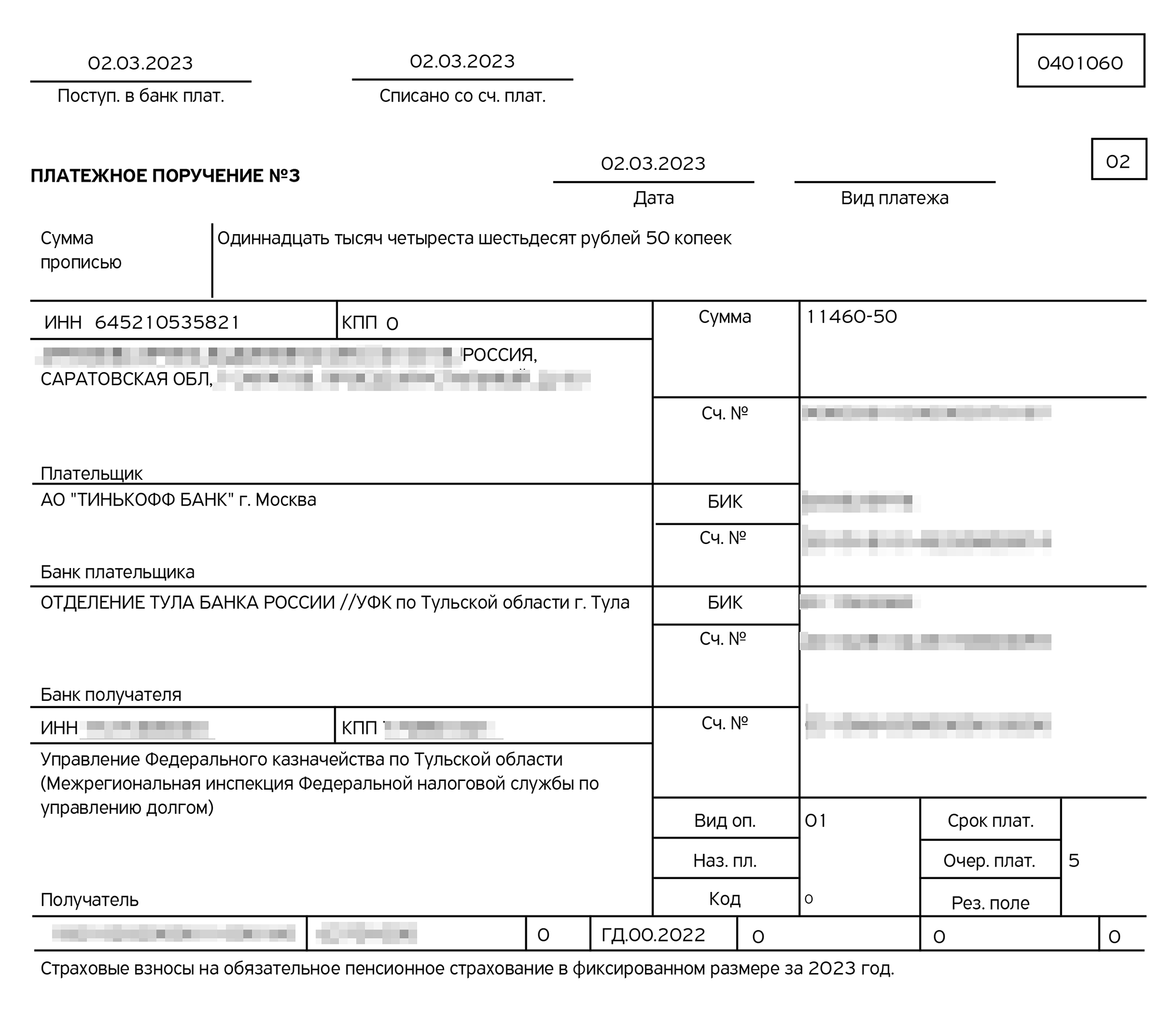
Пример заполненного платежного поручения по уплате страховых взносов предпринимателя за себя. Это платежка-уведомление по платежу, входящему в ЕНП. Заполнено поле 104 КБК — код бюджетной классификации, поле 105 — ОКТМО, поле 106 — основание платежа, поле 107 — налоговый период. В поле «Назначение платежа» детально указывают, за что этот платеж
Что делать, если одно из полей было заполнено неверно и деньги ушли не туда
Обратитесь в банк — в определенные сроки можно вернуть платеж. Если период, когда деньги можно отозвать, закончится, попросите вашего контрагента вернуть их. Если не получится в мирном порядке, можно обратиться в суд.
В платежках на ЕНП деньги в любом случае правильно попадут на ЕНС, главное — корректно указать номер счета. Ошибки в наименовании получателя, банка получателя и КБК на зачисление платежа не влияют.
Если ошибка в платежке-уведомлении, например период или ОКТМО, то исправить ее можно, только подав уведомление. В нем надо заполнить две строки. В первой указать все данные, как они были в ошибочной платежке — КПП, КБК, ОКТМО, период, а в строке с суммой поставить «0». Во второй строке надо указать правильные данные и полную сумму.
Подача уведомления даже для исправления ошибки лишает компанию или предпринимателя права дальше платить налоги платежкой-уведомлением. С этого момента придется платить на ЕНП и подавать уведомления по всем налогам и сборам, входящим в ЕНП.
Как получить платежное поручение в тинькофф
- B2B2C MARKET
- » Банкротство
- » Как получить платежное поручение Тинькофф: пошаговое руководство Август 15, 2023 15

Если вам надоели традиционные способы оплаты, Тинькофф позволяет упростить процесс оплаты и наслаждаться бесперебойной работой. Это пошаговое руководство расскажет вам о том, как получить платежное поручение Тинькофф, чтобы вы могли сразу же приступить к быстрой и безопасной оплате.
Шаг 1: Создание учетной записи Tinkoff
Первым шагом в получении платежного поручения Тинькофф является создание учетной записи в Тинькофф: зайдите на сайт и нажмите кнопку «Зарегистрироваться», чтобы начать процесс регистрации. Введите свои персональные данные и следуйте подсказкам для создания учетной записи.
Шаг 2: Проверка личности
После создания счета для обеспечения безопасности операций необходимо подтвердить свою личность. Представьте необходимые документы, например, действительное удостоверение личности или паспорт, и следуйте инструкциям для завершения процесса верификации.
Шаг 3: Свяжите свой банковский счет
Для осуществления платежей в Тинькофф необходимо привязать банковский счет к счету в Тинькофф. Это позволит вам легко переводить средства и совершать платежи непосредственно с вашего банковского счета. Для безопасной привязки банковского счета следуйте инструкциям на нашем сайте.
Шаг 4: Формирование платежного поручения
После настройки аккаунта и привязки банковского счета можно приступать к формированию платежных поручений — войдите в свой аккаунт в Тинькофф, перейдите в раздел платежных поручений и введите необходимые данные: имя получателя, сумму и назначение платежа. Просмотрите информацию и нажмите кнопку Сгенерировать для создания платежного поручения.
Шаг 5: Осуществление платежа
После создания платежного поручения Вам будут предоставлены необходимые платежные реквизиты, включая номер счета получателя и реквизиты платежа. Используйте эту информацию для перевода указанной суммы с привязанного банковского счета получателю. После осуществления платежа приходит подтверждение, и получатель уведомляется о платеже.
Используя данную пошаговую инструкцию, вы сможете легко получить платежные поручения Тинькофф и насладиться удобством быстрых и безопасных платежей. Зарегистрируйте счет в Тинькофф прямо сейчас и почувствуйте новый способ управления своими финансами.
Пошаговое руководство по получению платежного поручения Тинькофф
Ищете удобный способ управления платежами? Обратите внимание на «Тинькофф Платежное поручение». В этом пошаговом руководстве вы узнаете, как начать работу с этим инновационным платежным решением и извлечь из него максимум пользы.
Шаг 1: Зарегистрируйте счет в Тинькофф
Первым шагом к получению Платежного поручения Тинькофф является регистрация счета Тинькофф. Зайдите на наш сайт и нажмите кнопку «Зарегистрироваться». Введите свое имя, адрес электронной почты, пароль и другую необходимую информацию. После завершения процесса регистрации вы получите доступ к своему счету Tinkoff.
Шаг 2: Привязка банковского счета
Чтобы получать и совершать платежи с помощью Платежного поручения Тинькофф, необходимо привязать свой банковский счет к счету Тинькофф — перейдите в раздел «Банковский счет» своего счета Тинькофф и следуйте инструкциям по добавлению реквизитов своего банковского счета. Это позволит вам легко переводить средства между вашим банковским счетом и счетом Тинькофф.
Шаг 3: Формирование платежных поручений
После того как ваш банковский счет привязан, вы можете приступить к формированию платежных поручений — для этого перейдите в раздел «Платежные поручения» вашего аккаунта Tinkoff и нажмите кнопку «Сформировать новое поручение». Введите необходимые реквизиты: имя получателя, сумму платежа и дату платежа. Вы также можете добавить описание и номер ссылки на запись.
Шаг 4: Просмотр и проверка платежного поручения
Перед заполнением платежного поручения проверьте реквизиты и убедитесь, что все указано верно. Если вы удовлетворены, нажмите кнопку «Подтвердить», чтобы продолжить. После этого Тинькофф обработает платеж и отправит подтверждение по электронной почте как Вам, так и получателю.
Шаг 5: Отслеживание платежного поручения
Сформировав платежное поручение, вы можете легко отслеживать его статус в своем аккаунте Тинькофф. В разделе «Платежные поручения» отображается список всех активных поручений и статус их оплаты. Вы также будете получать по электронной почте уведомления об обновлениях и изменениях в платежных поручениях.
С помощью этого пошагового руководства вы сможете в кратчайшие сроки получить платежное поручение Тинькофф. Начните наслаждаться удобством и простотой управления своими платежами с Тинькофф прямо сейчас!
Регистрация счета в Тинькофф
Ищете удобный и безопасный способ управления своими финансами? Обратите внимание на Тинькофф Банк — счет в Тинькофф дает вам доступ к широкому спектру банковских услуг и упрощает ежедневные финансовые операции.
Чтобы открыть счет в Тинькофф, выполните следующие простые действия
- Перейдите на сайт Тинькофф Банка.
- Нажмите на кнопку «Зарегистрироваться».
- Заполните регистрационную форму, указав свои персональные данные.
- Выберите имя пользователя и пароль для своего счета.
- Подтвердите свою личность, предоставив необходимые документы.
- Согласиться с Условиями Тинькофф Банка.
- Завершите процесс регистрации и начните пользоваться преимуществами своего счета в Тинькофф.
Имея счет в Тинькофф, вы можете легко управлять своими средствами, совершать платежи и переводы. Кроме того, наши передовые меры безопасности гарантируют постоянную защиту вашей личной и финансовой информации.
Не упустите удобство и безопасность счета Тинькофф. Зарегистрируйтесь прямо сейчас и возьмите свои деньги под контроль!
Предоставьте необходимые документы.
Для получения платежного поручения Тинькофф Вам необходимо предоставить определенные документы. Эти документы необходимы для подтверждения вашей личности и обеспечения безопасности транзакции. Во избежание задержек и проблем с платежными поручениями важно предоставлять точную и актуальную информацию.
1. удостоверение личности: необходимо предъявить действительное удостоверение личности, выданное государством, например паспорт или водительское удостоверение. Это поможет удостоверить вашу личность и подтвердить, что вы являетесь законным владельцем платежного поручения.
2. подтверждение адреса: вас могут попросить предоставить подтверждение вашего адреса проживания, например, счет за коммунальные услуги или выписку из банковского счета. Это необходимо для проверки адреса и подтверждения того, что платежные поручения отправляются по правильному адресу.
3. деловая документация: если вы подаете заявку на получение платежного поручения от имени предприятия, вам потребуется предоставить дополнительные документы, такие как лицензия на ведение бизнеса или свидетельство о регистрации. Это необходимо для проверки легитимности предприятия и для того, чтобы убедиться, что платежное поручение запрашивается уполномоченным представителем.
4. финансовые документы: в зависимости от назначения платежного поручения может потребоваться предоставление финансовых документов, таких как банковские выписки и налоговые декларации. Эти документы помогут оценить ваши финансовые возможности по выполнению платежного поручения и убедиться в наличии необходимых средств.
Собрав все необходимые документы, вы можете предоставить их по каналам, указанным Тинькофф. Важно следовать инструкциям и перепроверять полноту и правильность оформления документов.
Быстрое и точное предоставление необходимых документов ускорит процесс получения платежного поручения Тинькофф и обеспечит беспрепятственное и безопасное проведение операции.