
Как поднять OpenVPN сервер на Ubuntu 22.04?
В эпоху массовых блокировок и ограничений в сети, сохранение своей онлайн приватности становится все более актуальным. И здесь вам на помощь приходит OpenVPN – одно из самых популярных и надежных решений для создания безопасного туннеля в интернет. Если вы хотите обойти географические ограничения, обеспечить защиту своих данных или просто настроить собственный сервер для удаленного доступа к локальным ресурсам, то данная статья именно для вас! Мы рассмотрим этапы создания и настройки своего собственного OpenVPN сервера, чтобы вы могли насладиться свободным и безопасным интернетом, не зависимо от места нахождения. Присоединяйтесь к нам и давайте начнем этот увлекательный путь в мир безграничной свободы в онлайне!
Где взять VPS(виртуальную машину) и как к ней подключится?
Я лично использовал justhost(тык!) и брал самую дешёвую виртуалку в Нидерландах.
Далее будет инструкция по подключению:

- Зарегистрироваться, оплатить VPS
- Пока Вы ждёте её включение, скачайте PuTTy(тык!, тык!)
- Когда VPS запустилась, Вам на почту по которой вы регистрировались приходит письмо, в котором есть пароль от пользователя root, и IPv4 адрес, запоминаем их
- Открываем PuTTy и в поле Host Name (or IP address) вводим ip(IPv4) адрес который мы запомнили из письма и нажимаем Open
- Соглашаемся(Accept) с предупреждением о безопасности(оно появляется 1 раз)
- Если вы увидели надпись login as: , то Вы подключились
- Вводим root и при запросе пароля вводим пароль из письма
Создание нового пользователя и вход под ним(по соображениям безопасности)
- useradd -m
- passwd
- usermod -aG sudo


- sudo chsh -s /bin/bash
Подключаемся заново и входим под ранее созданным пользователем (предыдущий пункт, всё с 3 шага)
Предварительная подготовка
Установка пакетов
- sudo apt install easy-rsa
- sudo apt install openvpn
- sudo apt install iptables-persistent
Настройка FireWall
- sudo iptables -I INPUT -p udp —dport 1194 -j ACCEPT
- sudo netfilter-persistent save
Настройка директорий VPN

- sudo mkdir -p /etc/openvpn/keys
- sudo mkdir /etc/openvpn/easy-rsa
- cd /etc/openvpn/easy-rsa
- sudo cp -r /usr/share/easy-rsa/* .
- sudo mkdir /etc/openvpn/ccd
Настройка VPN
Конфигурируем конфиги
Настройка vars
- sudo nano vars
- В открывшийся интерфейс вставляем:
export KEY_COUNTRY=«RU» export KEY_PROVINCE=«Moscow» export KEY_CITY=«Moscow» export KEY_ORG=«sten» export KEY_ORG=»fdjgbi@sten.com« export KEY_CN=«sten» export KEY_OU=«sten» export KEY_NAME=«vpn.StenLi.com» export KEY_ALTNAMES=«vpn2.StenLi.com»KEY_ORG, KEY_ORG, KEY_CN, KEY_OU, KEY_NAME, KEY_ALTNAMES — можно указывать всё, что угодно

- нажимаем по порядку: ctrl+x, y, enter
Настройка /etc/nat(FireWall)
- sudo nano /etc/nat
- В открывшийся интерфейс вставляем:
#!/bin/sh # Включаем форвардинг пакетов echo 1 > /proc/sys/net/ipv4/ip_forward # Сбрасываем настройки брандмауэра iptables -F iptables -X iptables -t nat -F iptables -t nat -X # Разрешаем инициированные нами подключения извне iptables -A INPUT -i eth0 -m state --state ESTABLISHED,RELATED -j ACCEPT # Разрешаем подключения по SSH iptables -A INPUT -i eth0 -p tcp --dport 22 -j ACCEPT # Разрешаем подключения к OpenVPN iptables -A INPUT -i eth0 -p udp --dport 1194 -j ACCEPT # Разрешает входящий трафик из tun0 iptables -A INPUT -i tun0 -j ACCEPT # Разрешает транзитный трафик между eth0 и tun0: iptables -A FORWARD -i eth0 -o tun0 -j ACCEPT iptables -A FORWARD -i tun0 -o eth0 -j ACCEP # Запрещаем входящие извне iptables -A INPUT -i eth0 -j DROP # Разрешаем инициированные нами транзитные подключения извне iptables -A FORWARD -i eth0 -o tun0 -m state --state ESTABLISHED,RELATED -j A # Запрещаем транзитный трафик извне iptables -A FORWARD -i eth0 -o tun0 -j DROP # Включаем маскарадинг для локальной сети iptables -t nat -A POSTROUTING -o eth0 -s 10.0.0.0/24 -j MASQUERADE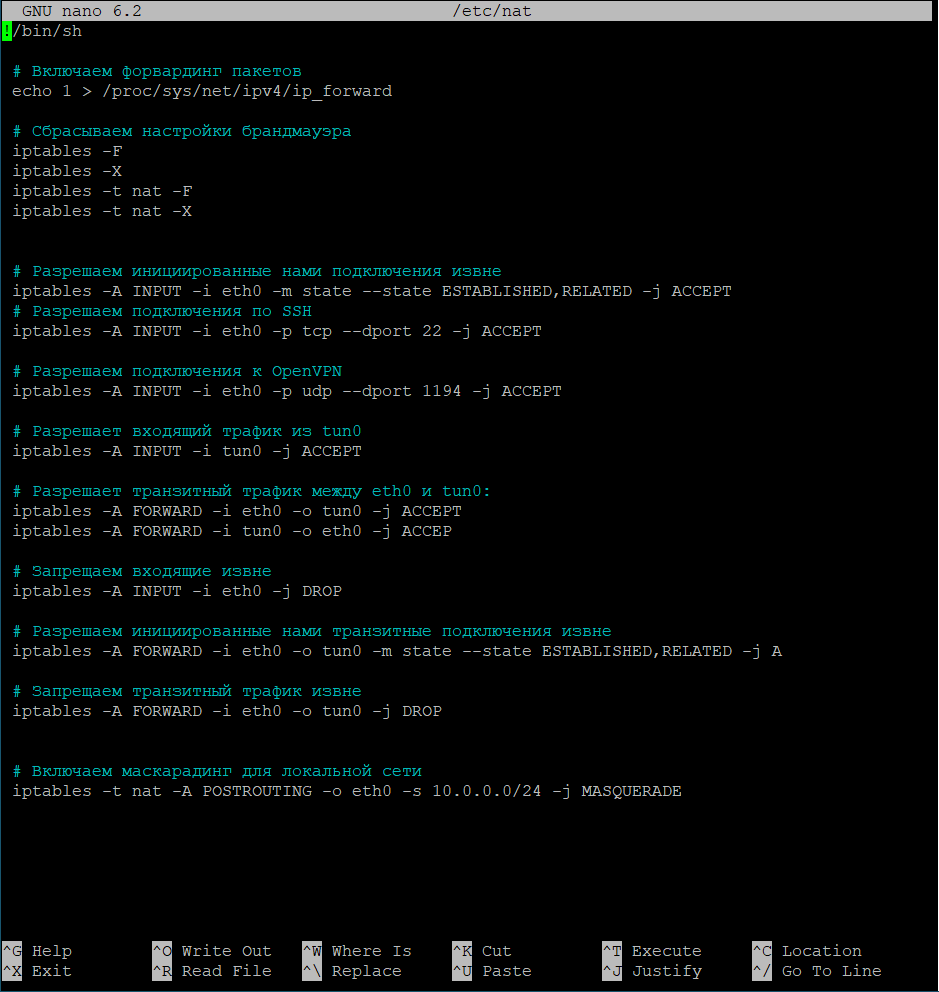
- нажимаем по порядку: ctrl+x, y, enter
- sudo chmod 755 /etc/nat
Создание ключей сервера
- sudo ./easyrsa init-pki
- sudo ./easyrsa build-ca
- вводим пароль и запоминаем его(Enter New CA Key Passphrase)

- sudo ./easyrsa gen-req server nopass

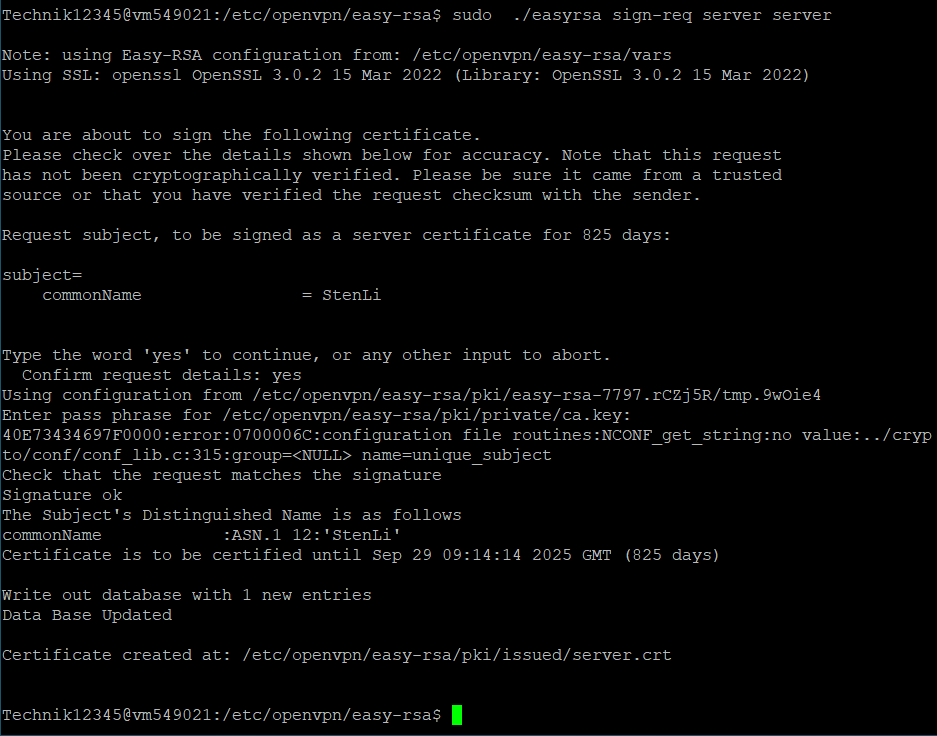
- sudo ./easyrsa sign-req server server
После ввода команды подтверждаем правильность данных, введя yes,
и вводим пароль, который указывали при создании корневого сертификата.
- sudo ./easyrsa gen-dh
- sudo openvpn —genkey secret pki/ta.key
- sudo cp pki/ca.crt /etc/openvpn/keys/
- sudo cp pki/issued/server.crt /etc/openvpn/keys/
- sudo cp pki/private/server.key /etc/openvpn/keys/
- sudo cp pki/dh.pem /etc/openvpn/keys/
- sudo cp pki/ta.key /etc/openvpn/keys/

Настройка сервера
- sudo nano /etc/openvpn/server.conf
- В открывшийся интерфейс вставляем:
local 999.999.999.999 port 1194 proto udp dev tun ca keys/ca.crt cert keys/server.crt key keys/server.key dh keys/dh.pem tls-auth keys/ta.key 0 server 10.0.0.0 255.255.255.0 ifconfig-pool-persist ipp.txt client-to-client client-config-dir /etc/openvpn/ccd keepalive 10 120 max-clients 32 persist-key persist-tun status /var/log/openvpn/openvpn-status.log log-append /var/log/openvpn/openvpn.log verb 4 mute 20 daemon mode server tls-server comp-lzo tun-mtu 1500 mssfix 1620 cipher AES-256-GCM topology subnet push «redirect-gateway def1» push «dhcp-option DNS 8.8.8.8» up /etc/nat
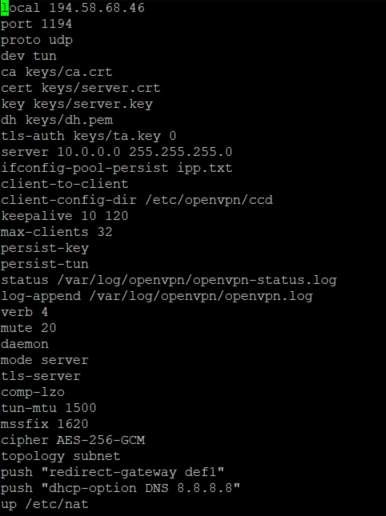
- client-to-client даёт возможность клиентам видеть и общаться друг с другом в локальной сети
- client-config-dir /etc/openvpn/ccd мы указываем директорию в которой задаём статические ip адреса клиентам. Об этом позже
— Меняем local 999.999.999.999 на local
Запуск сервера
Запуск сервера

- sudo systemctl start openvpn@server
- sudo systemctl status openvpn@server
- Вы запустили сервер. УРА.
Генерация сертификатов
Генерация сертификатов
Со 2 по 4 выполняется 1 раз!
После этого запускаем 1, и 5+
- cd /
- sudo nano gen_sert.sh
- Вставляем в открывшееся окно:
#!/bin/bash if [ $# -ne 1 ]; then echo «Usage: $0 --client-name» exit 1 fi client_name=$1 password=«» rm -r /tmp/keys mkdir /tmp/keys cd /etc/openvpn/easy-rsa export EASYRSA_CERT_EXPIRE=1460 echo «$password» | ./easyrsa build-client-full $client_name nopass cp pki/issued/client_name.key pki/ca.crt pki/ta.key /tmp/keys/ chmod -R a+r /tmp/keys cat /tmp/keys/$client_name.ovpn client resolv-retry infinite nobind remote 999.999.999.999 1194 proto udp dev tun comp-lzo ca ca.crt cert $client_name.crt key $client_name.key tls-client tls-auth ta.key 1 float keepalive 10 120 persist-key persist-tun tun-mtu 1500 mssfix 1620 cipher AES-256-GCM verb 0 EOF echo «OpenVPN client configuration file created: /tmp/keys/$client_name.ovpn»- Заменяем remote 999.999.999.999 1194 на remote 1194
- sudo bash ./gen_sert.sh
- cd /tmp/keys
- Например с помощью winscp достаем из этой директории сертификаты(получение файлов, скачать)
Задание статических адресов клиентам
- cd /etc/openvpn/ccd
- sudo nano
- Вставляем в открывшееся окно:
ifconfig-push 10.0.0. 255.255.255.0
Настройка VPN для Ubuntu : Протокол OpenVPN
Ниже вы найдете инструкции по настройке Ubuntu OpenVPN для нашей VPN-сети.
Инструкции по настройке OpenVPN для Ubuntu
Данное руководство написано на примере Ubuntu 20.04, но его можно использовать и во многих других дистрибутивах Linux, использующих последнюю версию Gnome NetworkManager.
Перед конфигурацией необходимо установить пакет network-manager-openvpn.
1. Щелкните по иконке Сеть на панели > Настроить VPN
2. Нажмите Добавить > OpenVPN
3. Проверьте тип аутентификации » Пароль» и заполните«Имя подключения» как любое удобное вам имя, т.е. «SmartDNSProxy VPN». Введите . сетевой адрес сервера вы хотите подключиться к«Шлюзу» и получить имя пользователя и пароль вашего VPN аккаунта. Выберите файл с сертификатом ЦС*. Вы можете скачать сертификат ЦС здесь.

4. Нажмите Дополнительно:
- Установите флажок «Использовать пользовательский порт шлюза» и введите номер порта 1194 (по умолчанию), 443, 80 или 53.
- Установите флажок «Использовать пользовательский интервал перезаключения» и введите цифру 0.
- Установите для параметра Data Compression значение DISABLED.

5. Установите правильный шифр на вкладке Безопасность:

6. Выберите файл с сертификатом TLS*. Сертификат TLS можно скачать здесь.

7. Щелкните значок NetworkManager и отключите, а затем снова включите сетевое подключение, чтобы принудительно перезагрузить конфигурацию.
Снова нажмите NetworkManager, затем VPN Connections, nl-am2.serverlocation.co, чтобы начать соединение. Введите ваш пароль при запросе.
И теперь вы должны быть подключены! Вы можете проверить свой новый IP и местоположение на сайте https://www.whatismyip.com/.
* Если файл сертификата не читается (в SELINUX), можно попробовать ввести следующие команды:
mv /home/norm30/Downloads/serverlocation.crt ~/.cert
restorecon -R -v ~/.cert
Это ответило на твой вопрос?
Спасибо за отзывы Возникла проблема с отправкой вашего отзыва. Пожалуйста, повторите попытку позже.
Последнее обновление 15 июня 2022 года
Категории
- VPN и SmartVPN
- Настройка VPN для Android
- Настройка VPN для ChromeOS
- Настройка VPN для MAC OS X
- Настройка VPN для маршрутизатора
- Настройка VPN для Ubuntu
- Настройка VPN для Windows 10
- Настройка VPN для Windows 7
- Настройка VPN для Windows 8
- Настройка VPN для iOS (iPad, iPhone)
- VPN-поиск и устранение неисправностей
- Носки5 и Кальмары3 Прокси
Настройка VPN на Ubuntu
Доступ к VPN осуществляется через авторизацию. Вам необходимо зарегистрироваться на сайте и оплатить VPN тариф.
Шаг 2.
Перейдите в меню «Система», выберите «Параметры», затем «Сетевые соединения».
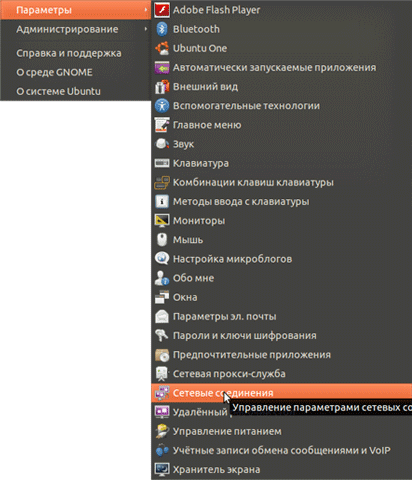
Шаг 3.
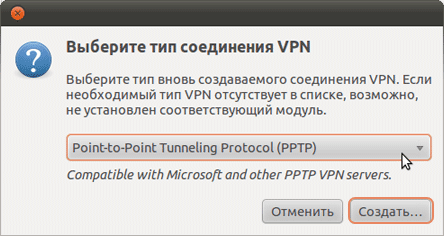
В появившемся окне в выпадающем списке выберите тип соединения VPN «Point-to-Point Tunneling Protocol (PPTP)» и нажмите «Создать».
Шаг 4.
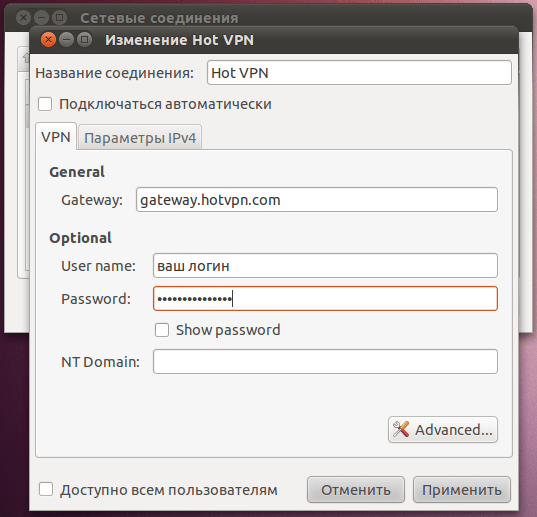
Укажите адрес сервера, который Вы можете узнать из Панели Управления нашего сайта, меню «РРТР/L2TP Детали».
Внимание: gateway.hotvpn.com это не сервер! Пример сервера: uk.hotvpn.com
Шаг 5.
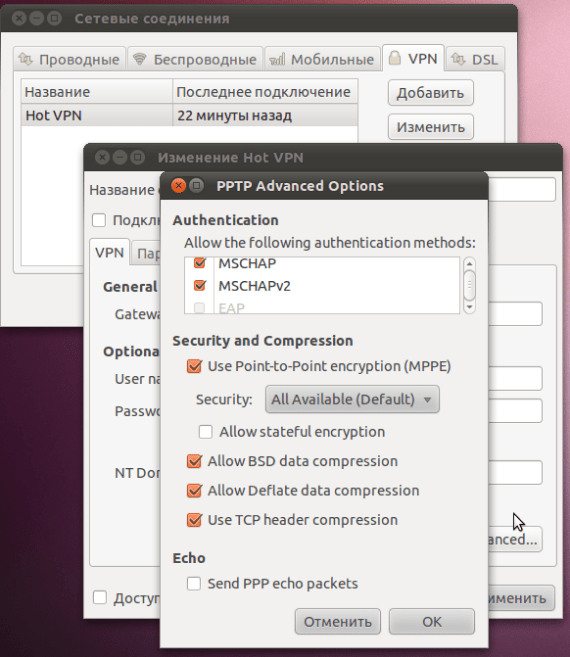
Активируйте пункты меню в точности так, как это показано на скриншоте и нажмите «ОК».
Шаг 6.
В меню «Подключения» выберите «Соединения VPN» и нажмите «Hot VPN»
Как настроить vpn ubuntu

- Автоматическая настройка VPN соединения
- Типовые ошибки VPN
- Настройка VPN соединения MacOS
- Настройка VPN соединения Windows 7 (SSTP)
- Настройка VPN соединения Windows 10 (SSTP)
- Настройка VPN соединения Windows 11 (SSTP)
- Настройка VPN соединения Windows 11 (L2TP)
- Настройка VPN соединения Windows 11 (PPTP)
- Настройка VPN соединения Windows 10 (PPTP, вариант 1)
- Настройка VPN соединения Windows 10 (PPTP, вариант 2)
- Настройка VPN соединения Windows 10 (L2TP)
- Настройка VPN соединения Windows 7
- Настройка VPN соединения Linux (Ubuntu, PPTP)
- Настройка VPN соединения Linux (Astra, PPTP))
- Настройка DNS для VPN на Windows 8/10
- Настройка VPN соединения Windows XP
- Настройка VPN соединения на Android (L2TP)
- Настройка VPN соединения на Android (SSTP)
Настройка VPN-подключения на устройствах с Linux, на примере Ubuntu 18.04 Desktop
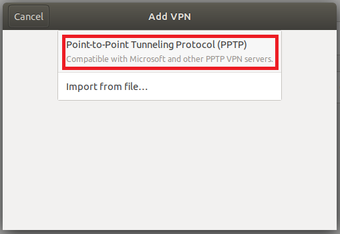
1. Откройте Настройки (Settings), выберите раздел Сеть (Network) и нажмите значок Добавить:
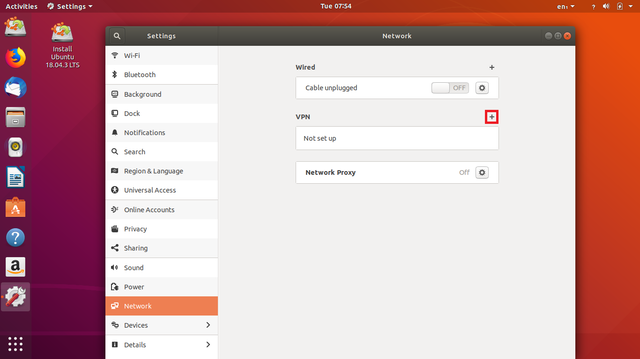
В появившемся окне выберите тип протокола PPTP:
2. В следующем окне нужно указать имя подключения (Name), имя сервера (Gateway) и имя учётной записи:
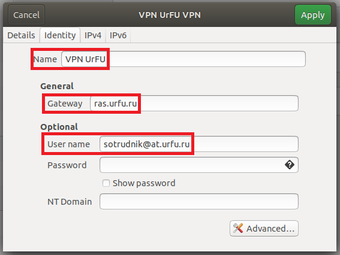
Если вы являетесь сотрудником университета, то ваша учетная запись может иметь вид
sotrudnik@at.urfu.ru
sotrudnik@urfu.ru
Допустимы все три варианта использования.
Если вы являетесь студентом университета, то ваша учетная запись может иметь вид
studentname@yandex.ru (учетная запись на основе личной почты, которая была сформирована в начале учебы)