
Удаление неиспользуемых блоков, слоев и определений стилей
Используйте диалоговое окно очистки для удаления неиспользуемых определений блоков, групп, слоев, размерных стилей, типов линий, стилей текста, материалов и других объектов текущего чертежа.
Удаление определений слоев
- Щелкните кнопку приложения Утилиты Очистить .
 найти
найти - Для удаления неиспользуемых слоев можно воспользоваться одним из следующих способов:
- Для удаления всех слоев без ссылок выберите «Слои».
- Чтобы удалить определенные слои, раскройте дерево слоев. Затем выделите определения слоев для удаления.
Прим.: Для подавления запросов перед каждым удалением можно предварительно отключить параметр «Удаление элементов с подтверждением».
Удаление определений блоков
- Щелкните кнопку приложения
 Утилиты Очистить . найти
 - Для удаления неиспользуемых блоков следует воспользоваться одним из следующих способов:
- Для очистки чертежа от описаний всех неиспользуемых блоков выбрать «Блоки». Для включения вложенных блоков в список отметить параметр «Удаление вложенных элементов».
- Чтобы удалить определенные блоки, раскройте дерево блоков. Затем выделите определения блоков для удаления.
Прим.: Для подавления запросов перед каждым удалением можно предварительно отключить параметр «Удаление элементов с подтверждением».
Удаление определений стилей
- Щелкните кнопку приложения Утилиты Очистить . найти
- Для удаления стилей текста или других неиспользуемых стилей используйте один из указанных ниже способов.
- Для удаления всех неиспользуемых стилей текста выберите «Стили текста».
- Для удаления определенных стилей текста раскройте дерево «Стили текста». Выберите определения стилей текста для удаления.
Прим.: Для подавления запросов перед каждым удалением можно предварительно отключить параметр «Удаление элементов с подтверждением».
Прим.: Если необходимо удалить элемент, но не удается найти, где он используется, щелкните кнопку поиска неудаляемых элементов в верхней части диалогового окна очистки.
Понятия, связанные с данным
Как удалить блок в AutoCAD
Работа с блоками в AutoCAD дает определенные преимущества (читайте статью «Особенности использования блоков в Автокаде»). После создания чертежа часто остаются «лишние» блоки, которые не используются в проекте. Это существенно влияет на размер файла. Рассмотрим, как удалять ненужные блоки, чтобы не возникало путаницы, а сам файл весил меньше.
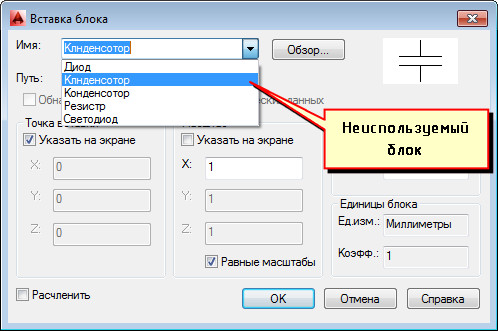
Рис. 1. Блоки в Автокаде не все используются в проекте.
Как в Автокаде удалить блок?
Вхождение блока на чертеже удаляется стандартным способом: можно выделить блок и нажать Delete или же применить команду СТЕРЕТЬ. При таком действии само определение блока остается в файле, и соответственно, в списке блоков.
К сожалению, Редактор блоков Автокад в этом не поможет.
Для того чтобы избавиться от ненужных блоков в AutoCAD, следует использовать команду «ОЧИСТИТЬ». Для корректного выполнения этой команды убедитесь, чтобы в графическом пространстве не было вхождений блоков.
Удаление блоков в AutoCAD происходит в несколько этапов:
- сначала нужно предварительно удалить блоки с чертежа;
- затем — зайти в меню-приложения (буква «А» в левом верхнем углу), выбрать «Утилиты» → «Очистить». Альтернативный вариант – воспользоваться командной строкой.
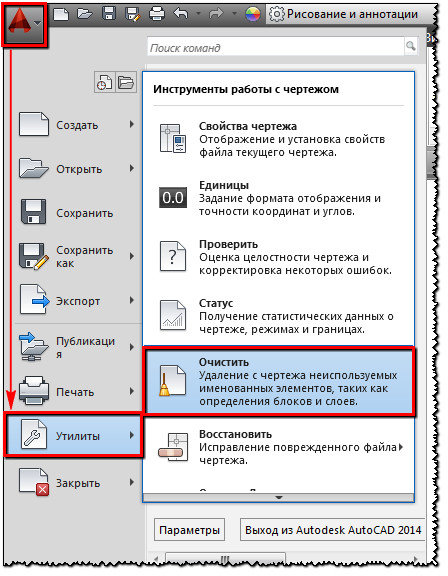
Рис. 2. Удаление блоков AutoCAD — команда «Очистить».
ПРИМЕЧАНИЕ: Для тех, кто хочет максимально эффективно использовать программу, я подготовил видеоурок «Создание макросов AutoCAD на примере команды ОЧИСТИТЬ». После ознакомления с данным видео удаление блока в Автокаде будет выполняться одной кнопкой.
В диалоговом окне «Очистка чертежа» отображается дерево всех именованных объектов, которые можно удалить.
Рис. 3. Диалоговое окно AutoCAD «Очистка чертежа».
Чтобы очистить весь чертеж от неиспользуемых блоков, выберите раздел «БЛОКИ».
Подключая опцию «Удаление вложенных элементов», можно включить вложенные блоки в список для удаления.
Если требуется удалить только лишь некоторые объекты, дважды щелкните ЛКМ по элементу «БЛОКИ». Раскроется список блоков, в котором следует выбрать элементы для удаления. (см. рис. 4).
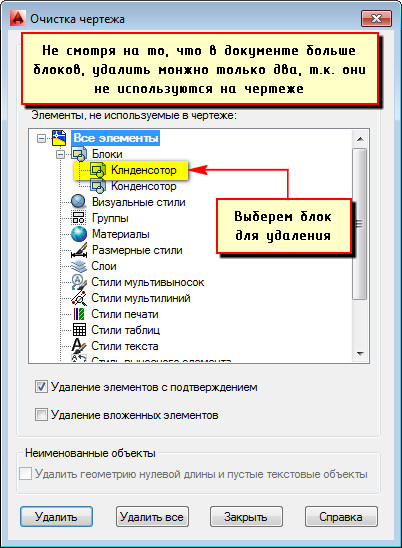
Рис. 4. Список блоков AutoCAD, которые можно удалить.
Возможна ситуация, когда некоторые блоки могут отсутствовать в списке. В таком случае поставьте галочку напротив «Посмотреть элементы, которые нельзя удалить».
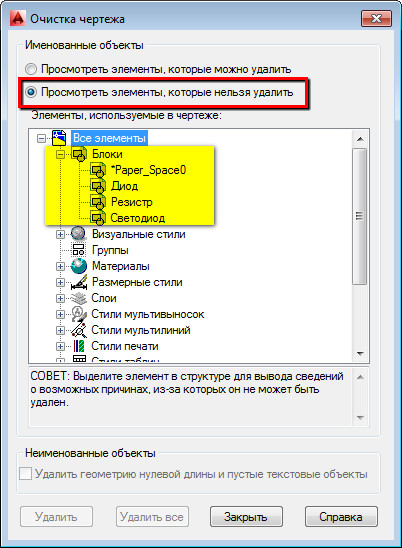
Рис. 5. Просмотр всех существующих блоков в файле AutoCAD.
При удалении блоков из списка действие следует подтверждать. Эту опцию можно подавить, выключив запрос «Удаление элементов с подтверждением» (см. рис. 6).
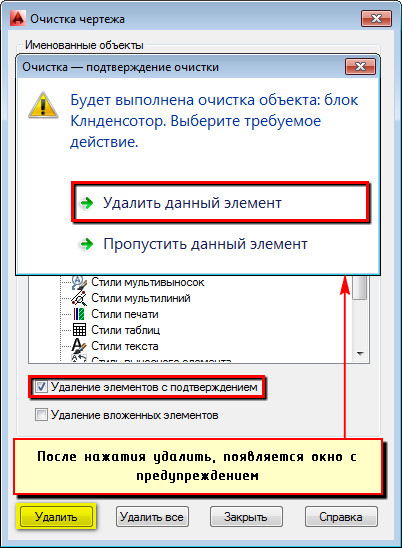
Рис. 6. Удаление блока в Автокаде.
Нажмите «Удалить». Появится обновленный список имеющихся определений блоков в чертеже при выполнении команды «Вставка» (см. рис. 7).
Рис. 7. Удаление блоков AutoCAD приводит к обновлению списка при вставке объектов в чертеж.
Теперь вы знаете, как в Автокаде убрать блок не просто с чертежа, а из самого файла. Скачать блоки Автокад можно на этом сайте. Создавайте свою коллекцию, чтобы сделать работу в программе гибкой, удобной и быстрой!
Освойте профессию проектировщика
Научитесь быстрому черчению, освоите прикладное 3D, автоматизируете создание ведомостей и спецификаций.
Как удалить блок из файла?
Как создать блок это понятно, а вот как его удалить из файла? =( Скажите пж.
#2 Ответ от kma 11 августа 2005г. 17:23:31
Re: Как удалить блок из файла?
выделил и удалил, потом еще можешь purge пройтись
#3 Ответ от ASHAS 11 августа 2005г. 17:23:38
Re: Как удалить блок из файла?
Потереть все вхождения, а потом — пурдж его!
#4 Ответ от Teodor_2000 11 августа 2005г. 17:32:33
Re: Как удалить блок из файла?
У меня такая ситуация — я сделал панель инструментов и вставил туда блок, получилась кнопачка очень удобная =) ,но мне нужно его отредактировать для того что бы на иконке было нормальное изображение блока. Пытаюсь его удалить а он неудаляется. пишет что его нельзя удалить. Как быть?
#5 Ответ от kma 11 августа 2005г. 17:43:45
Re: Как удалить блок из файла?
иконка это изображение в формате bmp,rle или dib, оно сохраняеться в рисунки вроде. удалил оттуда и кнопку, и вообще как ты умудрился блок загнать в иконку.. бред какой то
#6 Ответ от Teodor_2000 11 августа 2005г. 18:01:06
Re: Как удалить блок из файла?
Ладно я сам разабрался частично. Пришлось файл удалять. Но вопрос остаётся, поправлюсь чуть чуть. Есть такая хрень-Block Definition Там есть список блоков использующихся в файле , при создании блока список пополняется, при чём блок создаётся в отдельном файле. При попытке удаления блока из Block Definition автокад начинает ругаться мол де, гад ты этакий и всё такое, оставь блок в покое -леший тя за ногу. После чего блок остаётся приспок се на месте.=(
Я хочу удалить блок из списка так что бы файл остался вместе с объектом, а блока небыло при чём нигде ни в дизайн центре ни в тулпалете ни в Block Definition.
Удаление блока в AutoCAD
Блоки в AutoCAD создаются вручную пользователями, когда выбирается определенное количество элементов для вхождения, либо же они добавляются самостоятельно при рисовании сложных двухмерных и 3D-объектов. Это позволяет применять одни и те же настройки к различным элементам, связывать их и редактировать вместе. Однако случаются ситуации, когда блок нужно удалить. Сделать это можно совершенно разными методами, и при этом стоит уделить время оставшейся в проекте информации, которая остается невидимой.
Удаляем блоки в AutoCAD
Сегодня мы хотим посвятить наше внимание исключительно разбору методов удаления блоков в рассматриваемом программном обеспечении, начав с самого простого и закончив сложным, при котором стираются абсолютно все вхождения. Дело в том, что блок изначально несет в себе код, который пользователь не видит. Он остается в памяти чертежа даже после удаления всех объектов, поэтому иногда возникает надобность полной очистки. Однако давайте разберем все по порядку, начав с банальных и всем понятных действий.
Способ 1: Использование горячей клавиши
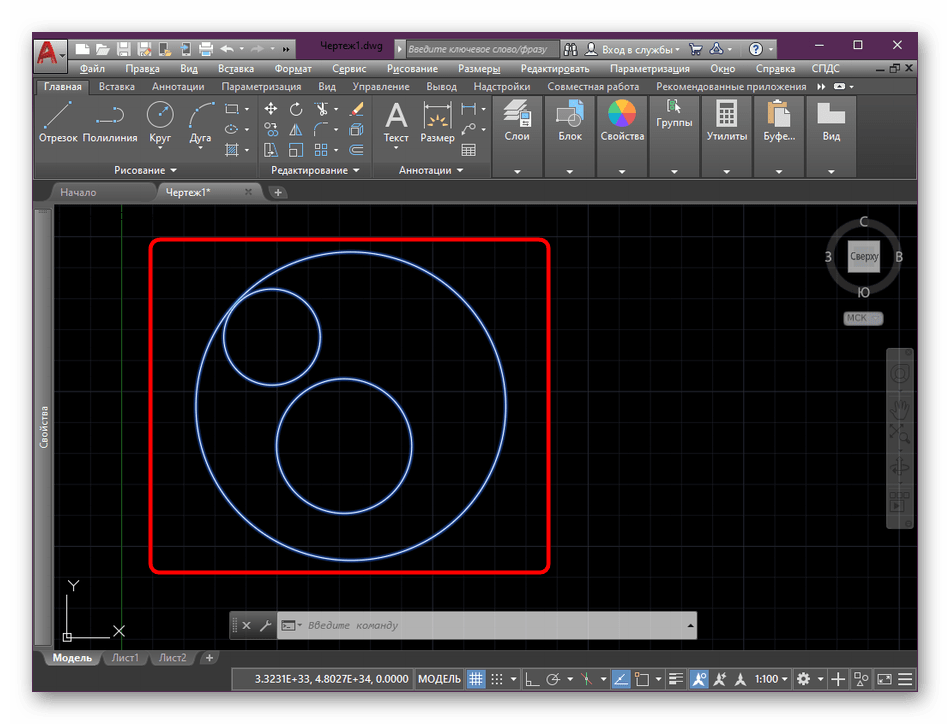
Многие пользователи знают о наличии клавиши на клавиатуре под названием DEL или Delete. В нее по умолчанию записана функция, позволяющая удалять файлы, объекты и любую другую информацию в операционной системе и различных приложениях. В AutoCAD эта клавиша выполняет точно такую же роль. Вам достаточно просто выделить блок левой кнопкой мыши, чтобы он загорелся синим цветом, а затем нажать на соответствующую клавишу. Действие будет произведено автоматически, подтверждать его не нужно.
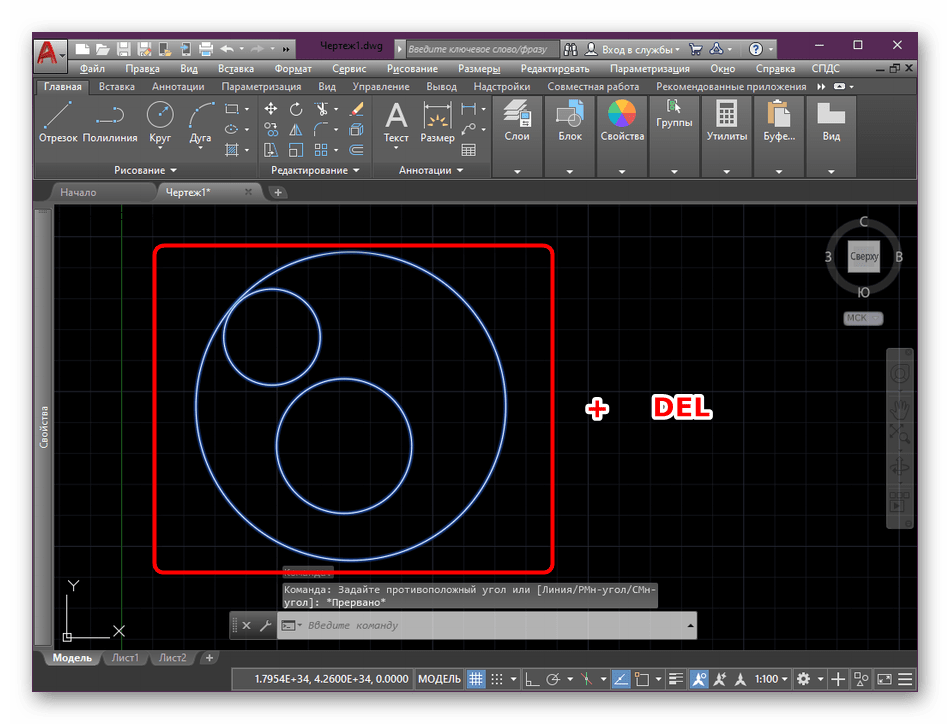
Однако следует учитывать, что такой метод не способен удалить все хвосты и вхождения. С этим справится только специальная утилита, о которой мы поговорим в конце данного материала.
Способ 2: Контекстное меню
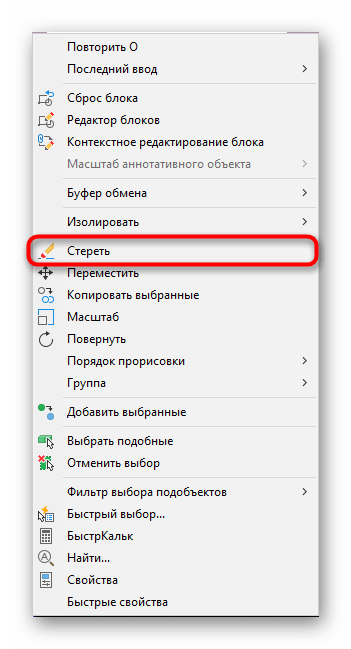
Как известно, в Автокаде можно всячески взаимодействовать с блоками и другими элементами. Множество полезных инструментов вызываются через контекстное меню. Сюда же входит и инструмент «Стереть». Задействовать его можно так:
- Обязательно выделите необходимый блок, нажав по нему ЛКМ, затем кликните правой кнопкой мыши.
- В открывшемся контекстном меню выберите пункт «Стереть».
- Это действие не требует подтверждения, поэтому удаленный объект сразу же пропадет из вида в рабочем пространстве.
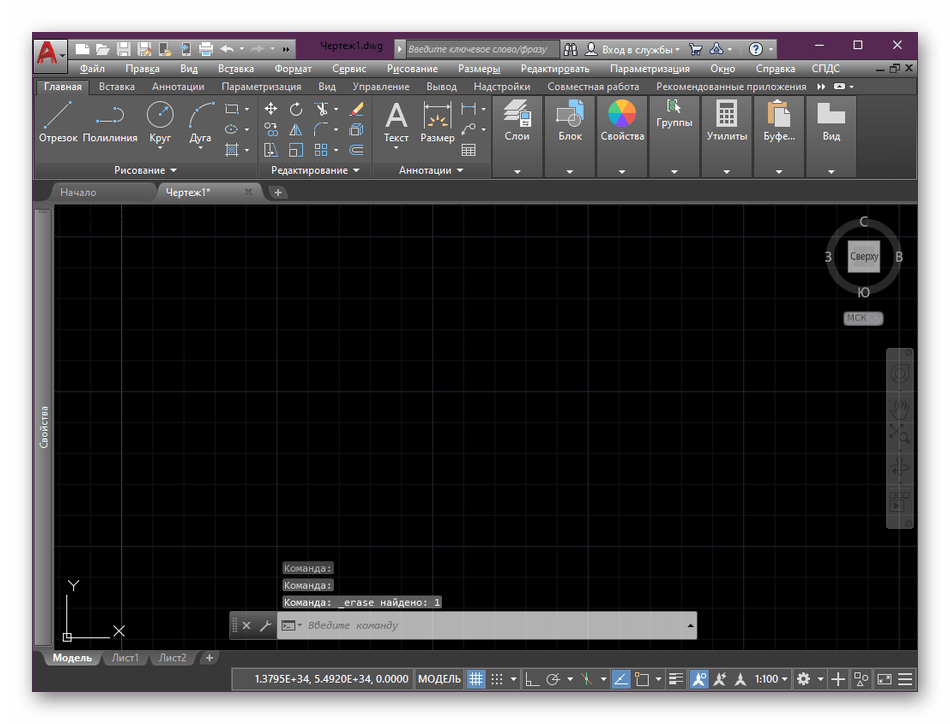
Если вдруг вы случайно удалили не тот блок, не переживайте, отмена последних действий производится стандартной комбинацией клавиш Ctrl + Z. Это вернет объект в проект со всеми его настройками.
Способ 3: Очистка неиспользуемых блоков
Вариант с очисткой неиспользуемых блоков сработает только в том случае, если объекты не содержат в себе информации, находящейся на чертеже, либо все входящие элементы ранее уже были удалены. Такой метод позволит просто избавиться от ненужных фрагментов чертежа:
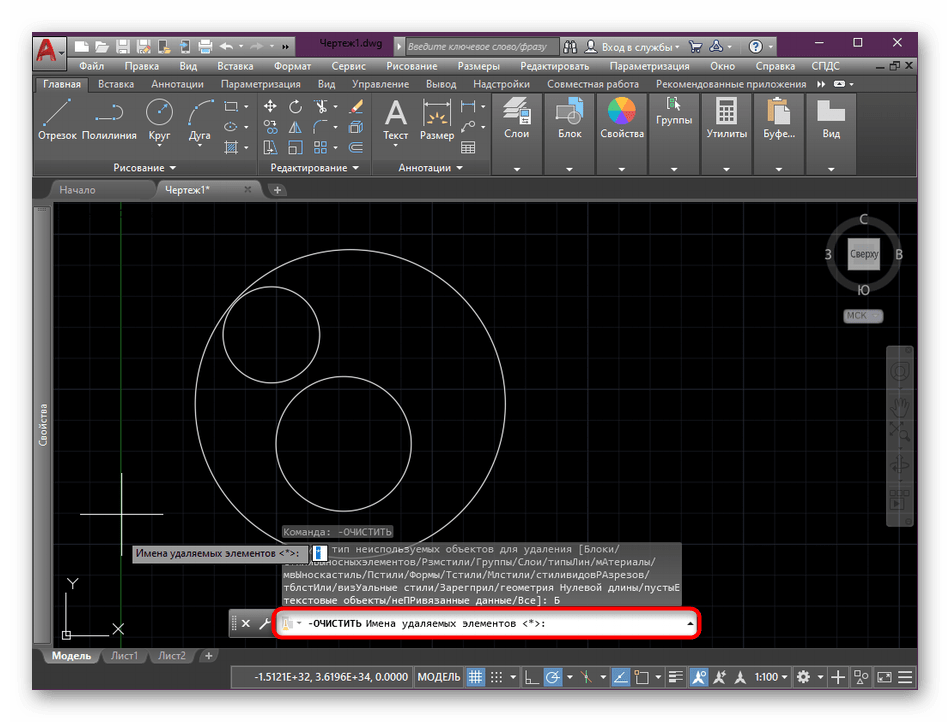
- Активируйте командную строку, кликнув по ней ЛКМ.
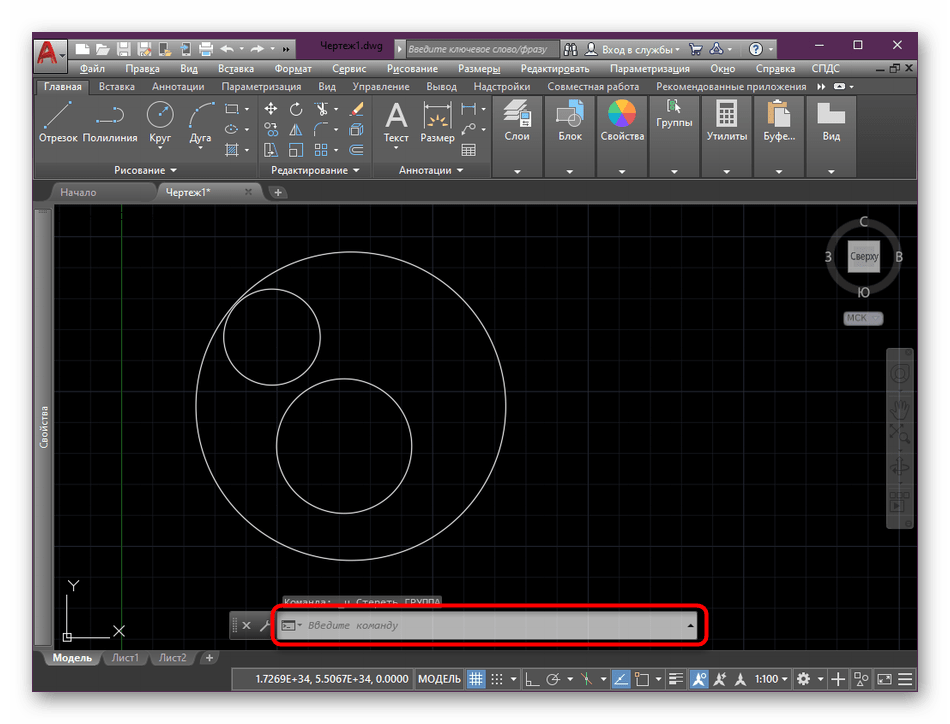
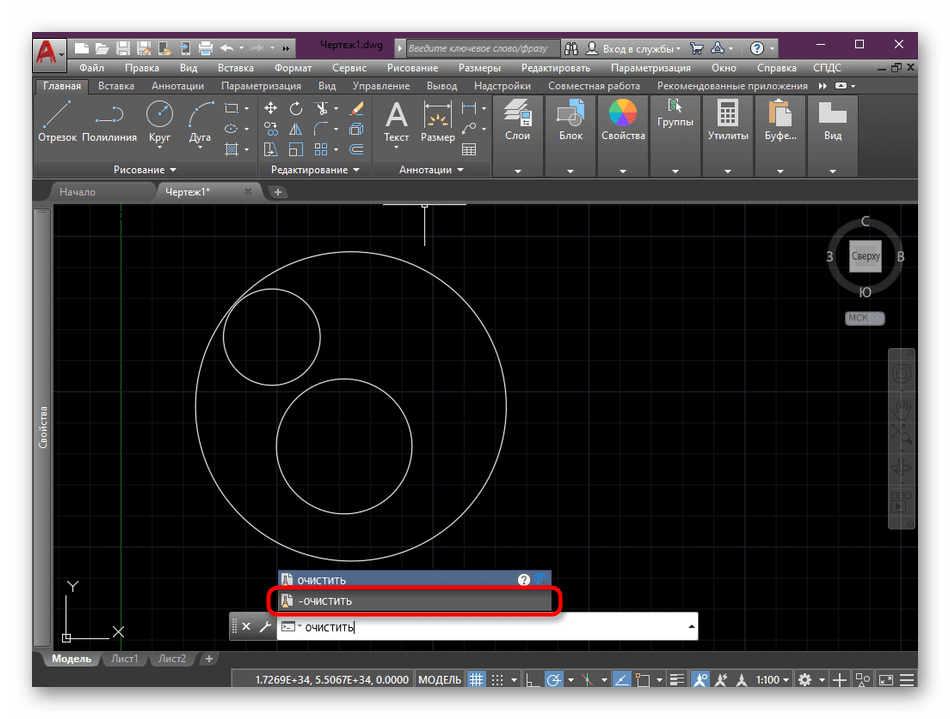
- Начните вводить слово «очистить», а затем в появившемся меню выберите вариант «-ОЧИСТИТЬ».
- Появится дополнительный список с вариантами очистки, где укажите первую категорию — «Блоки».
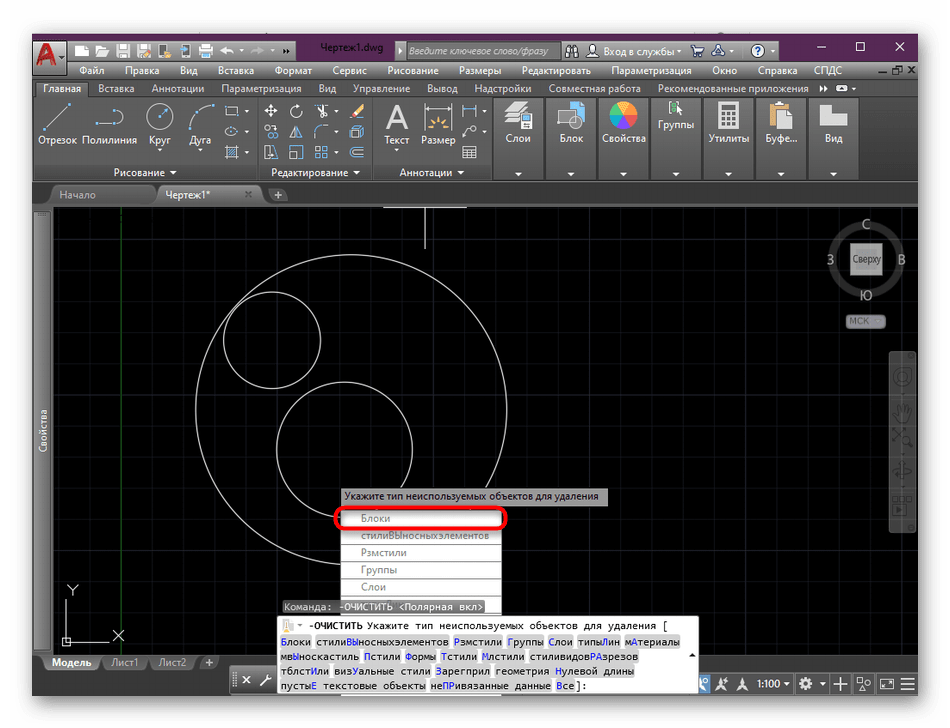
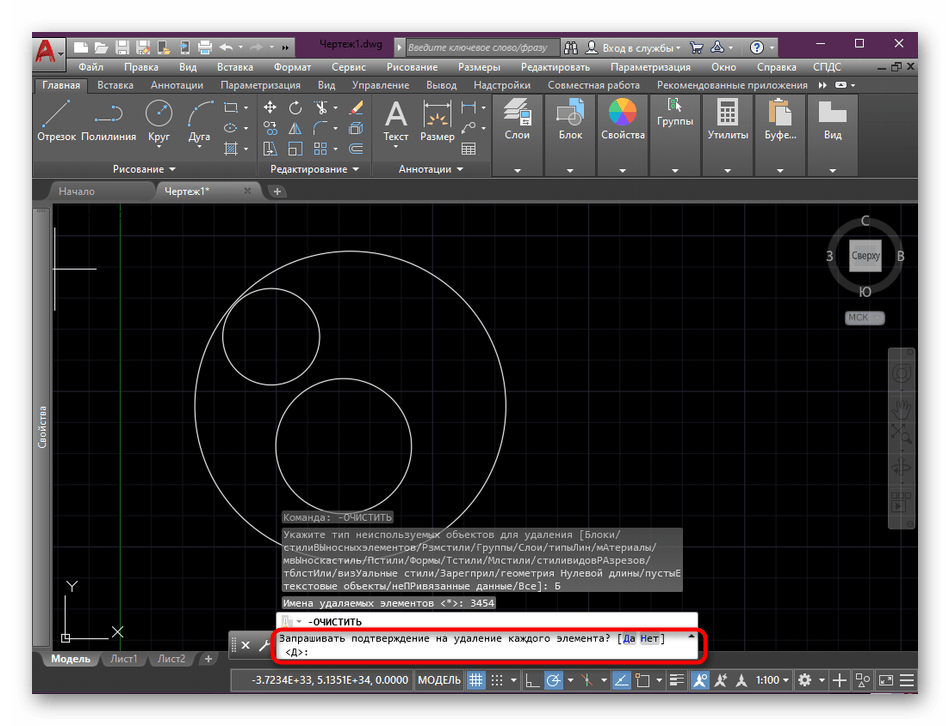
- Введите название удаляемых элементов, а затем нажмите на Enter.
- Подтвердите выполнение действия.
Способ 4: Утилита «Очистить»
Утилита «Очистить» пригодится в тех случаях, когда до этого вы уже использовали Способ 1 или Способ 2. В них продемонстрировано лишь удаление составляющих блока, однако определения при этом остаются. Избавиться от них поможет именно данный инструмент.
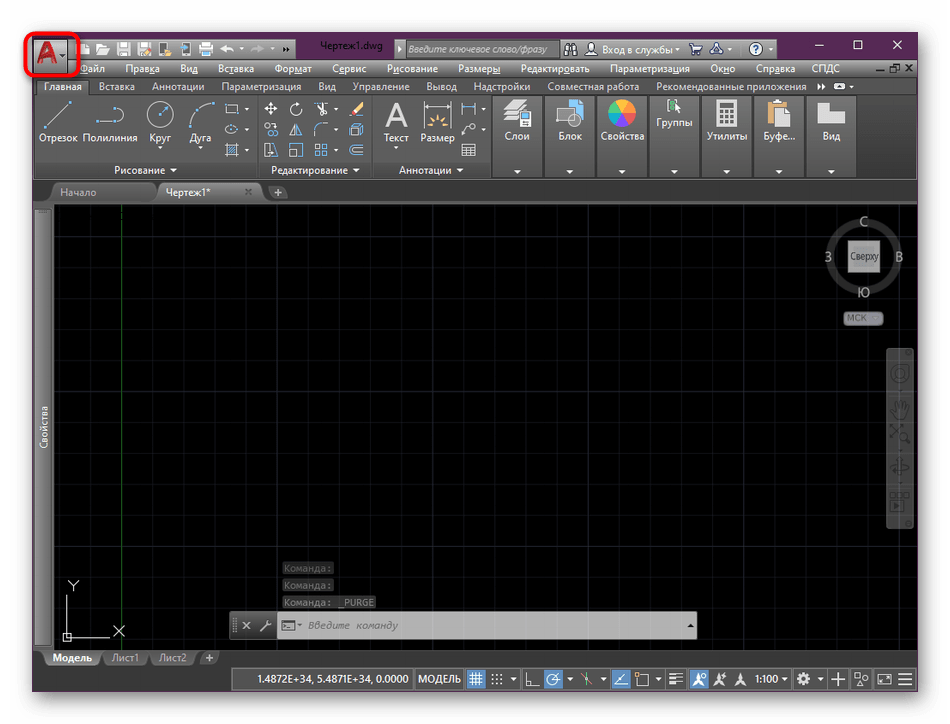
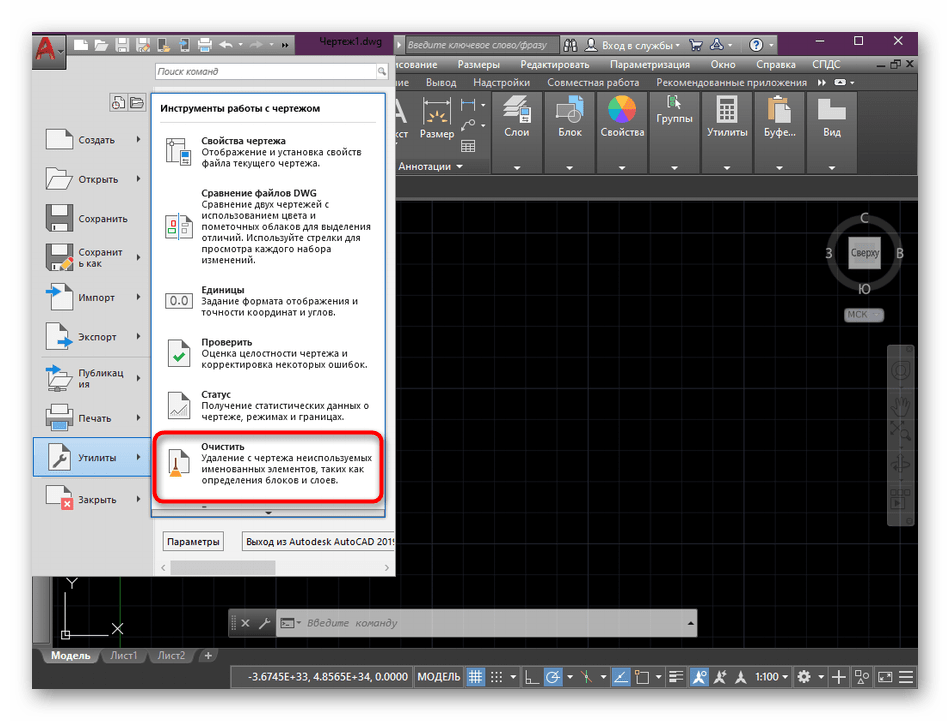
- Нажмите на кнопку со значком буквы А, чтобы открыть меню.
- В нем выберите пункт «Утилиты».
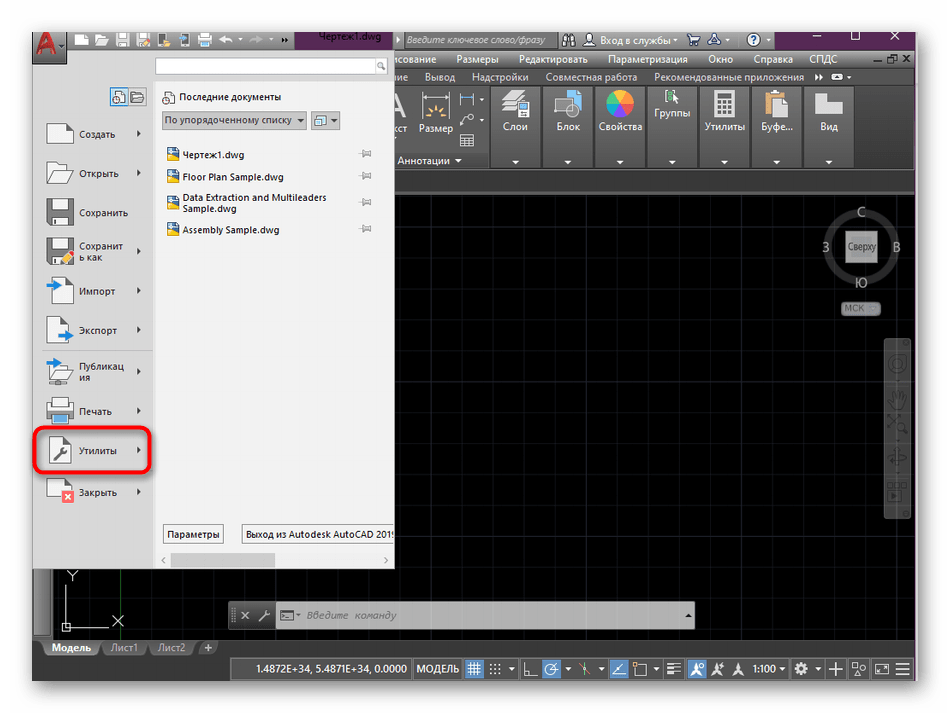
- После появления дополнительных инструментов щелкните на «Очистить».
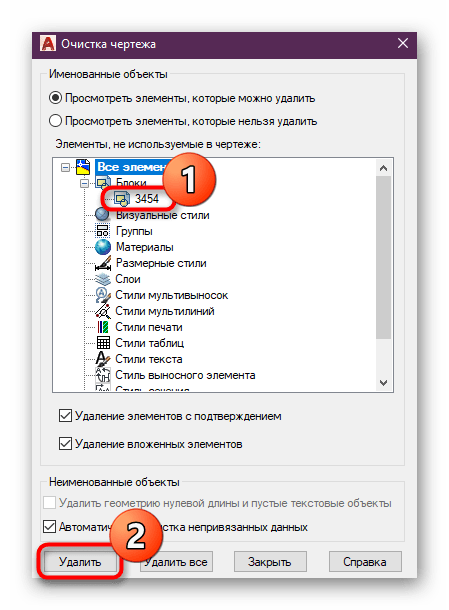
- Разверните категорию «Блоки», отметьте нужный объект и удалите его.
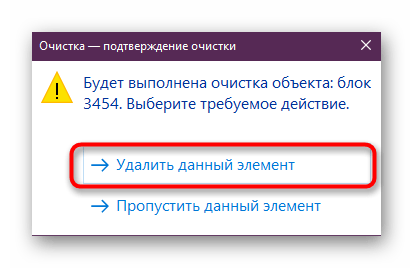
- Подтвердите это действие.
Если вы отметите маркером пункт, отвечающий за отображение элементов, которые сейчас нельзя удалить, то сможете просмотреть все блоки с оставшимися вхождениями.
Дополнительно начинающим пользователям мы рекомендуем изучить специальный обучающий материал по теме взаимодействия с AutoCAD. В нем вы найдете множество интересной информации, которая поможет быстрее освоиться в данном софте и приступить к полноценному его использованию.
Выше вы были ознакомлены с возможными методами удаления блоков в Автокаде. Как видите, они подразумевают выполнение совершенно разных действий и будут подходящими в определенных ситуациях. Поэтому ознакомьтесь со всеми ними, чтобы всегда знать, какой вариант в какой ситуации использовать.