
iOS 14: как сделать многозадачность видео в картинке на iPhone
Одной из крутых новых функций для iPhone в iOS 14 является добавление видео в картинке. Это позволяет воспроизводить видео из одного приложения во время навигации по остальной части устройства. Видео будет продолжать воспроизводиться в небольшом окне миниатюр, позволяя одновременно выполнять две многозадачные задачи на iPhone. Вот как это использовать.
Картинка в картинке для iPhone
Воспроизведение «картинка в картинке» существует на iPad с 2015 года, но Apple понадобилось еще несколько лет, чтобы воспроизвести его на iPhone. Совместимость устройств для функции «картинка в картинке» является широкой и поддерживает все устройства iOS 14 (iPhone SE, iPhone 6s, iPhone 7, iPhone 8, iPhone X, iPhone XS, iPhone 11).
Чтобы сделать «картинка в картинке», сначала перейдите в видео приложение, такое как Apple TV или приложение Twitch, платформу прямой трансляции. Воспроизвести видео. Проведите пальцем вверх, чтобы вернуться домой, или нажмите кнопку «Домой» на iPhone без идентификатора лица. Видео начнет воспроизводиться в отдельном плавающем окне в верхней части главного экрана. Теперь вы можете перемещаться и картинка в картинке будет продолжать играть.
Пока видео воспроизводится в режиме «картинка в картинке», его можно перетащить, чтобы переместить в другой угол экрана. Вы также можете провести по экрану сбоку, чтобы временно скрыть его. Просто проведите пальцем в направлении стороны дисплея, рядом с которой находится картинка в картинке. Звук будет продолжать воспроизводиться, но видео будет скрыто, за исключением небольшой язычка, который можно использовать для восстановления пункта.
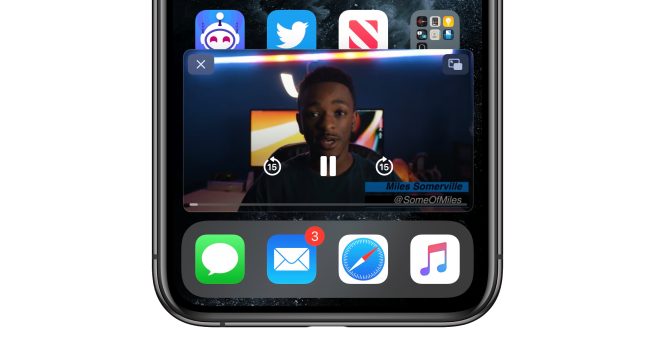
Вы также можете изменить размер окна PIP. Используйте два пальца и ущипните, чтобы увеличить или уменьшить масштаб окна. Вы также можете дважды нажать, чтобы быстро увеличить или уменьшить размер окна.
Когда вы закончите, вы можете нажать один раз на PIP, чтобы вызвать элементы управления. Нажмите верхнюю левую кнопку X, чтобы мгновенно закрыть видео, или нажмите верхнюю правую кнопку, чтобы вернуться к исходному приложению, которое также удалит PIP.
Как сделать Картинка в Картинке для YouTube
Картинка в картинке требует поддержки со стороны разработчика приложения. Не все видеоприложения можно использовать с изображением «картинка в картинке» из коробки. Поскольку функция «Картинка в картинке» уже некоторое время существует на iPad, многие версии приложений для iPhone уже поддерживают соответствующую функцию системы и будут использовать iOS 14 «картинка в картинке» из коробки, например, Twitch.
Если ваше любимое приложение для видеопроигрывателя не поддерживает PIP прямо сейчас, вам нужно подождать, пока разработчик обновит приложение. Включение функции «картинка в картинке» в iOS 14 приведет к тому, что разработчики будут вынуждены поддерживать эту форму многозадачности.
Один из самых популярных запросов — поддержка «Картинка в картинке» для видео YouTube. К сожалению, приложение YouTube не поддерживает функцию PIP операционной системы на iPhone или iPad. Неясно, изменились ли их планы после выхода iOS 14. Один из обходных путей, который вы можете сделать, — это использовать Safari.

Перейдите на youtube.com в Safari, воспроизведите видео и сделайте его полноэкранным. Это покажет стандартную систему управления видеоплеером. Здесь вы можете выбрать недавно добавленную кнопку PIP на iPhone под управлением iOS 14, и видео появится на странице. Вы можете изменить вкладки или перейти к другим приложениям, и видео будет продолжать работать в PIP.
Надеемся, что разработчики приложений YouTube добавят эту функцию в нативное приложение, но пока решение Safari — достойный обходной путь.
Режим «картинка в картинке» на iPhone: как включить и пользоваться
В iOS 13 компания Apple включила режим «Картинка в картинке» (Picture in Picture), но только для iPad. В iOS 14 (подробный обзор новых функций) эта функция стала доступна и для iPhone. Благодаря ей пользователи могут, например, одновременно смотреть видео или делать вызовы с помощью Facetime, а также выполнять какие-то другие действия на своем устройстве. А вот как на iPhone воспользоваться функционалом «картинки в картинке» мы и расскажем.
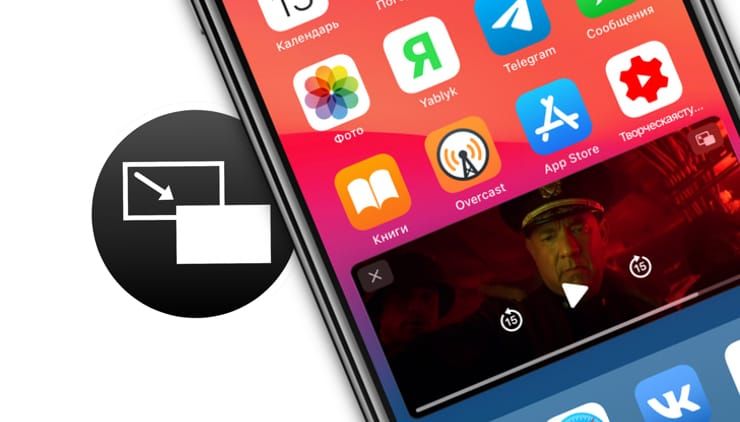
Как включить функцию «картинка в картинке» на iPhone
«Картинка в картинке» обычно работает с приложениями, которые воспроизводят видеоконтент, но, когда речь идет о сторонних приложениях, разработчики приложений тоже должны реализовать поддержку этой функции.
Например, видео из YouTube в режиме «картинки в картинке» пока можно смотреть только из браузера Safari, официальное приложение YouTube не поддерживает данную функцию.
В совместимых приложениях, в число которых входят и приложения Apple, такие, как Apple TV, вы можете нажать на значок «картинка в картинке» в верхней части приложения, чтобы активировать этот режим или же просто дважды нажать на видео двумя пальцами.
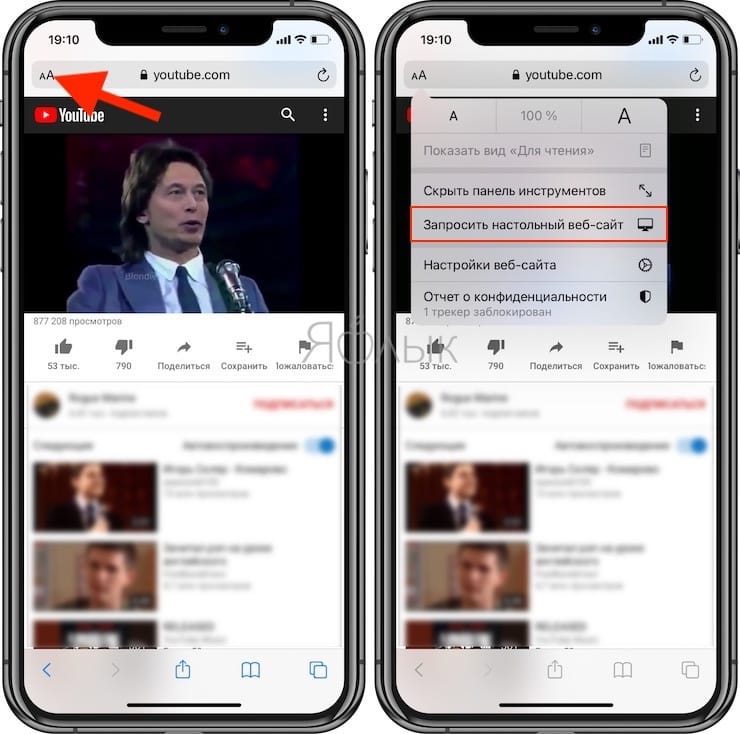
«Картинка в картинке» в приложении Safari работает практически с любым видео, и разработчикам веб-сайтов не требуется реализовывать какую-то дополнительную поддержку этой функции. Однако, чтобы просмотреть видео в режиме «Картинка в картинке», например, на YouTube, необходимо сначала запросить настольную версию сайта (это ограничение YouTube), а только затем запускать воспроизведение видео, переходить в полноэкранный режим и нажать значок «картинка в картинке» (можно дважды нажать на видео двумя пальцами).
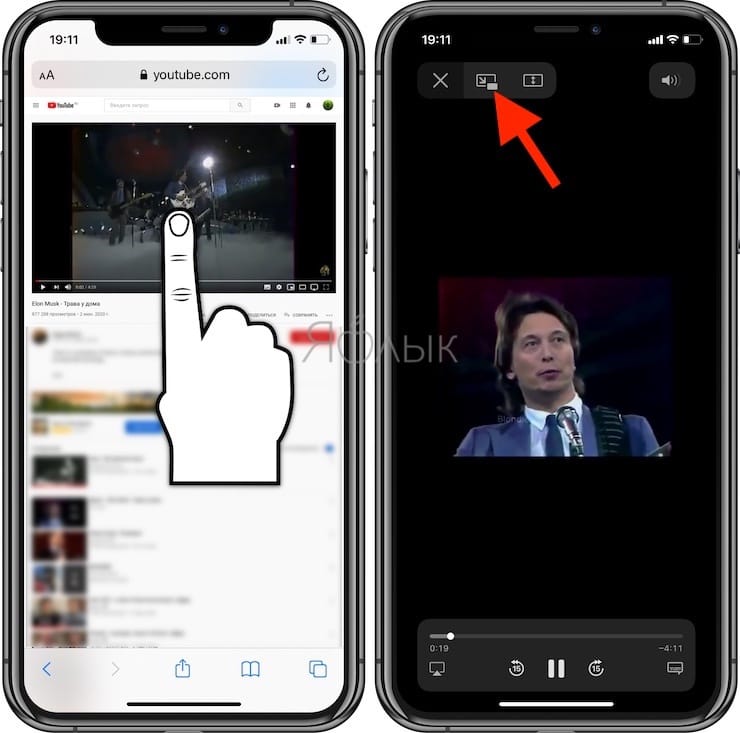
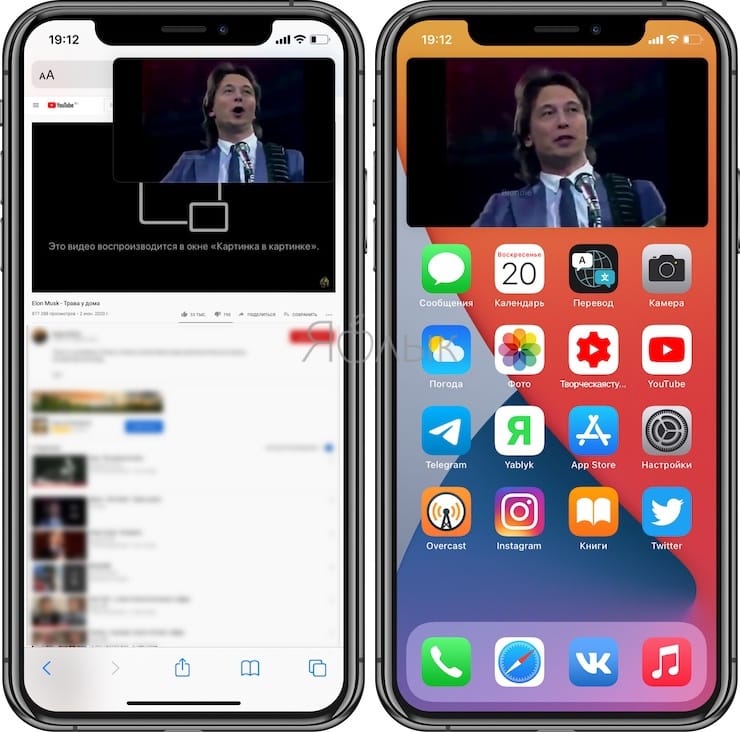
Выход из режима «Картинка в картинке» и повторный возврат в полноэкранный режим открытого приложения можно осуществить, просто коснувшись того же значка в верхнем правом углу окна «картинка в картинке» или дважды нажав два пальца. Закрытие окна «картинка в картинке» и связанного с ним приложения можно выполнить, нажав крестик X в левом углу.
Но существуют некоторые типы видео, которые не работают с этой функцией, например, видео, встроенные на веб-страницы. Поэтому может потребоваться некоторая настройка определенных веб-сайтов, прежде чем такое видео можно будет использовать в режиме «картинка в картинке». Однако функция совместима со встроенными видео с YouTube и Vimeo, поэтому сайты, использующие эти встраивания, будут иметь контент, совместимый с «картинкой в картинке».
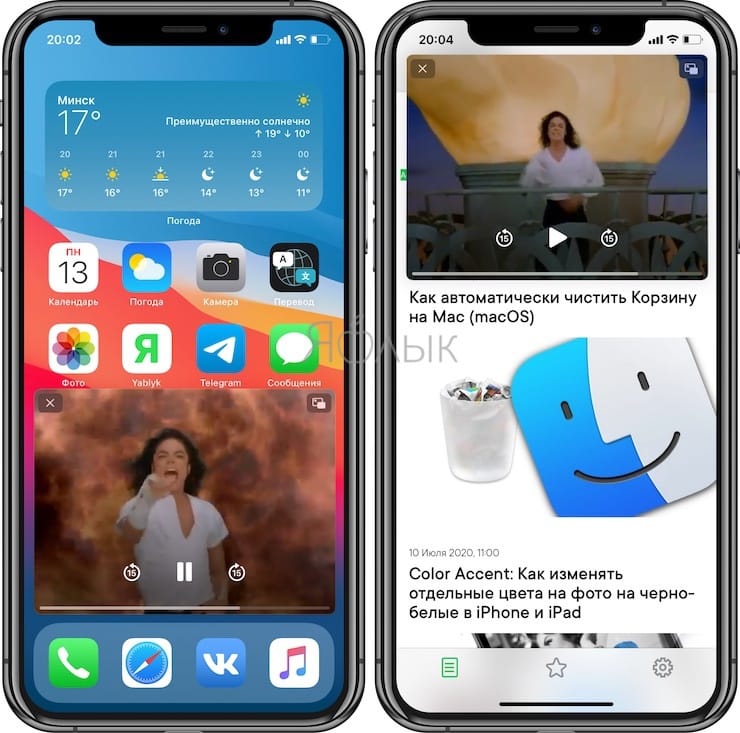
Обратите внимание, что вы не можете использовать режим «картинка в картинке» на одном веб-сайте, а затем открыть другой сайт в браузере Safari. Это приводит к закрытию окна «картинка в картинке». Хотя другие приложения, отличные от Safari, функция может использовать.
Как пользоваться функцией «картинка в картинке» при видео звонке FaceTime
Картинка в картинке работает с FaceTime в iOS 14, и это, пожалуй, самый полезный способ воспользоваться функцией. В iOS 13, если вам нужно что-то сделать на вашем телефоне, вы должны провести пальцем по окну FaceTime, что приостанавливает передачу вашего видео для человека, с которым вы разговариваете.
В iOS 14 же при аналогичном проведении пальцем по окну FaceTime вызов автоматически сворачивается в окно «картинка в картинке». Оно остается видимым даже при доступе к другим приложениям, чтобы вы и другой собеседник могли продолжить разговор. А сам iPhone становится доступным к параллельному использованию.
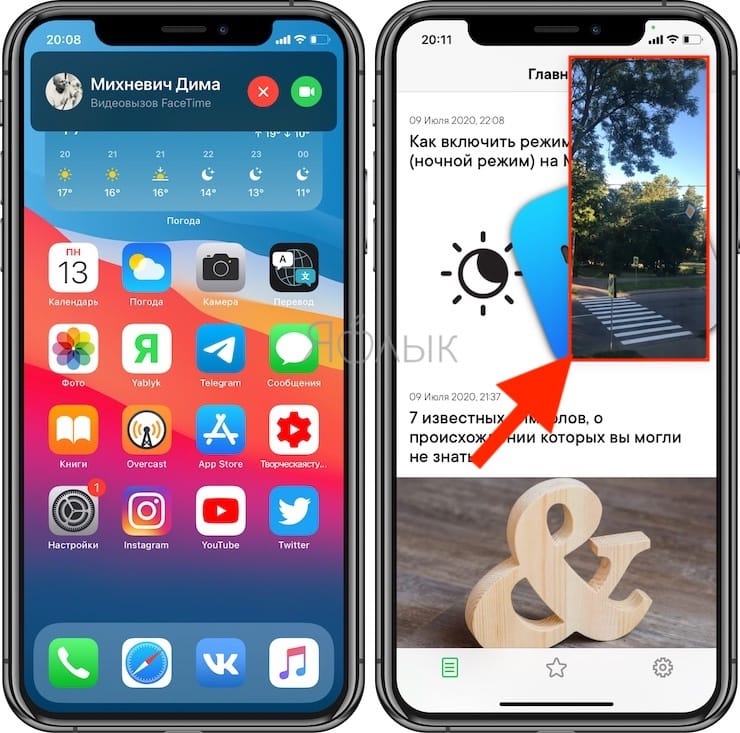
Вы можете уменьшить или увеличить окно FaceTime (обычным жестом двумя пальцами, также как увеличиваете или уменьшаете изображение), чтобы изменить его размер с большого на средний или маленький, а затем снова вернуться к стандартному. А если вы просто нажмете один раз, то окно «картинка в картинке» развернется обратно до полного размера экрана iPhone» Вы также можете пальцем переместить окно «картинка в картинке» в наилучшее для него место на экране.
Как изменять размеры окна функции «картинка в картинке»
Вы можете дважды нажать на любое окно «картинка в картинке» или использовать жесты, чтобы изменить размер окна «картинка в картинке». Всего iOS дает возможность выбрать один из трех размеров: маленький, средний и большой.
Маленькое окно имеет размер двух значков приложений, средний размер – около трех значков приложений, а высота окна в полтора раза больше. Самое большое окно имеет размер восьми значков приложений.
Все окна отображаются в альбомной ориентации на главном экране iPhone, за исключением FaceTime, который отображается в портретном режиме.
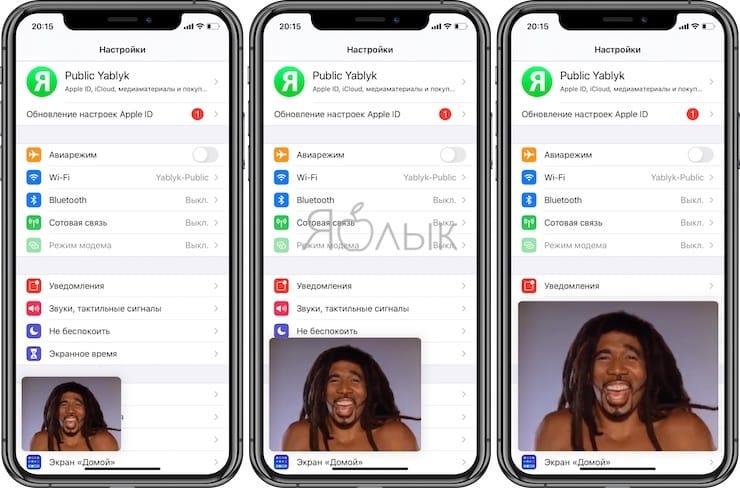
Окна «картинка в картинке» можно использовать практически с любым приложением или на главном экране. Маленькие и средние окна можно перемещать в любой угол экрана «iPhone», тогда как большое окно «Картинка в картинке» можно лишь разместить вверху или внизу экрана.
Как свернуть окно функции «картинка в картинке» за пределы экрана
Вы можете убрать окно «картинка в картинке» любого размера на iPhone с помощью обычного перетаскивания, перемещая элемент за пределы экрана.
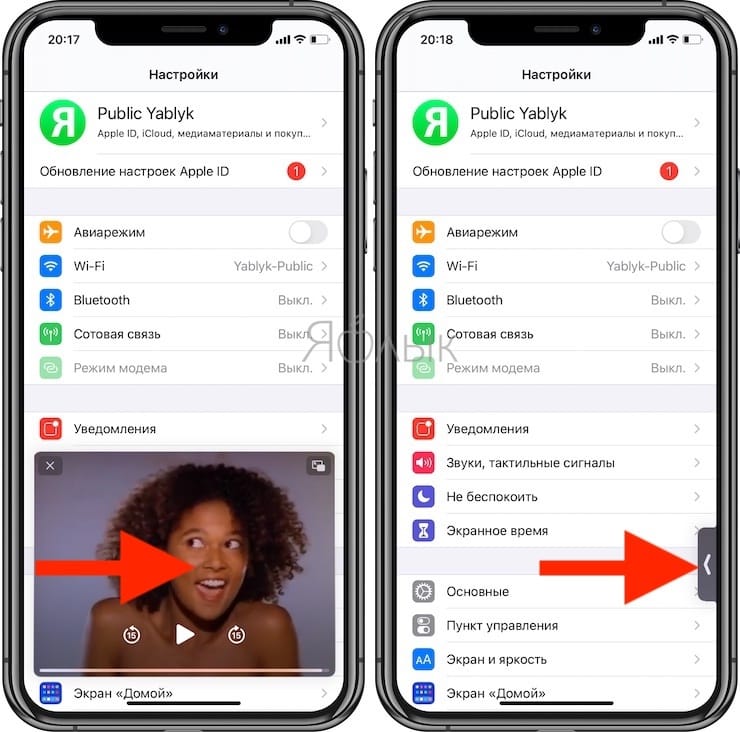
При перемещенном за пределы экрана окна «картинка в картинке» вы продолжите слышать звук из видео или вызова FaceTime, но сам этот элемент не будет отображаться на дисплее iPhone.
- Виджеты в iOS 14 на iPhone или iPad: как добавлять, настраивать и пользоваться.
- Как публиковать Live Photos (Живые фото) с iPhone в Instagram: 3 способа.
- Забавный трюк с панорамным режимом на iPhone.
Как включить режим «Картинка в картинке» в iOS 14?
С обновлением iOS 14 функция «Картинка в картинке» стала доступна на iPhone. Ранее такой параметр можно было включить лишь на iPad. Давайте разберёмся, что такое режим картинка в картинке на iOS 14 и как его включить.
Как включить «Картинка в картинке» в iOS 14?
«Картинка в картинке» или «PiP» (так сокращают название режима — Picture in Picture) представляет собой параметр iOS 14, при котором вы сможете свернуть видео и продолжать использовать другие функции смартфона. Например, делать заметки, звонить, а фильм или сериал будет продолжать проигрываться в маленьком окне. Теперь нет необходимости останавливать воспроизведение. Подробнее о других нововведения iOS 14 вы можете прочитать по ссылке .
Данный режим работает в тех программах, где можно просматривать видео, фильмы, сериалы, но не все разработчики успели внедрить эту функцию в свои приложения. Для того, чтобы режим работал необходимо, чтобы была установлена iOS 14 и он поддерживался в самом приложении. Прекрасно реализована эта функция в программах от Apple, например, Apple TV. Для включения режима:
- Откройте приложение TV на своём iPhone.
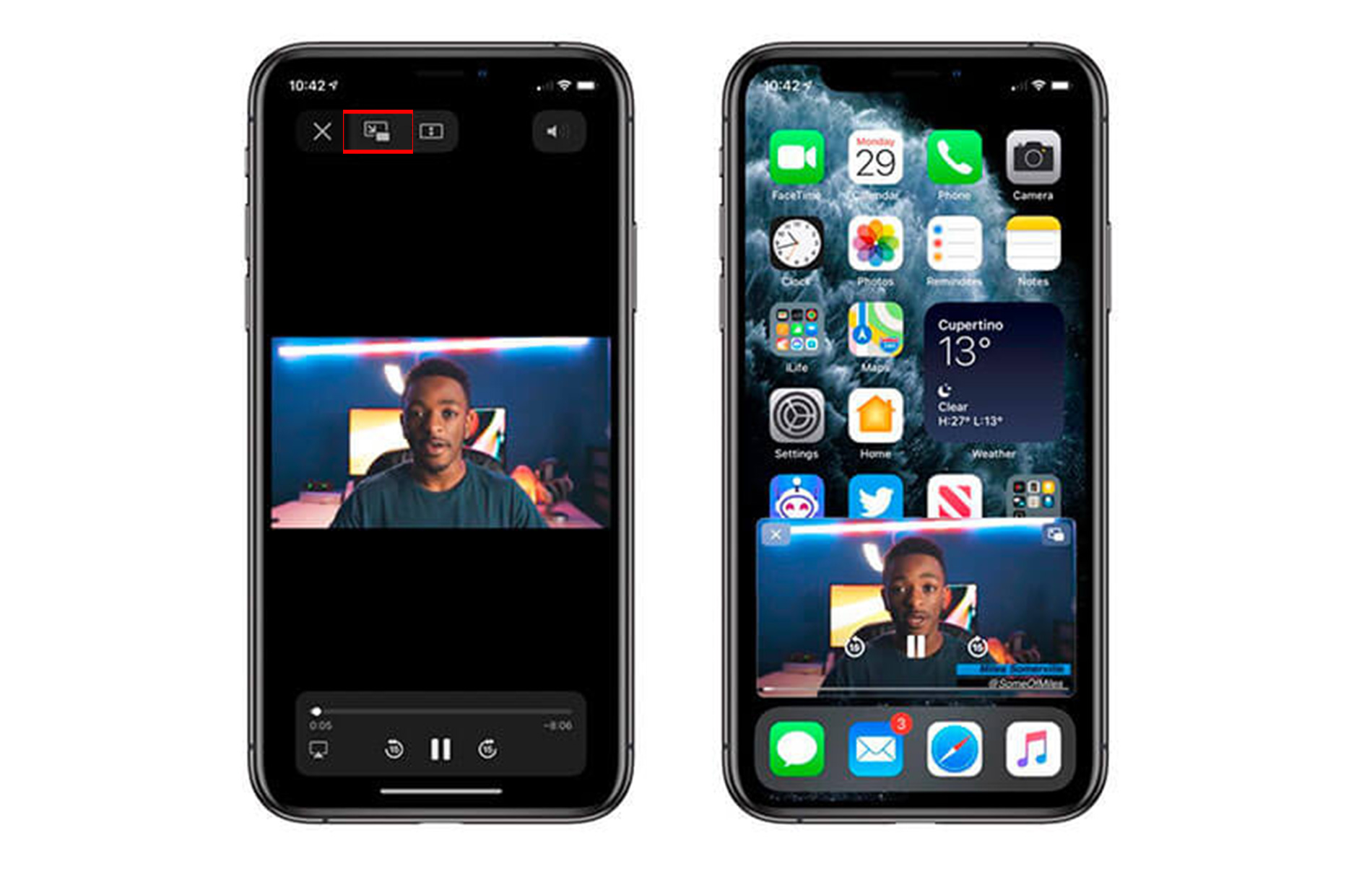
- Запустите любое видео или телешоу.
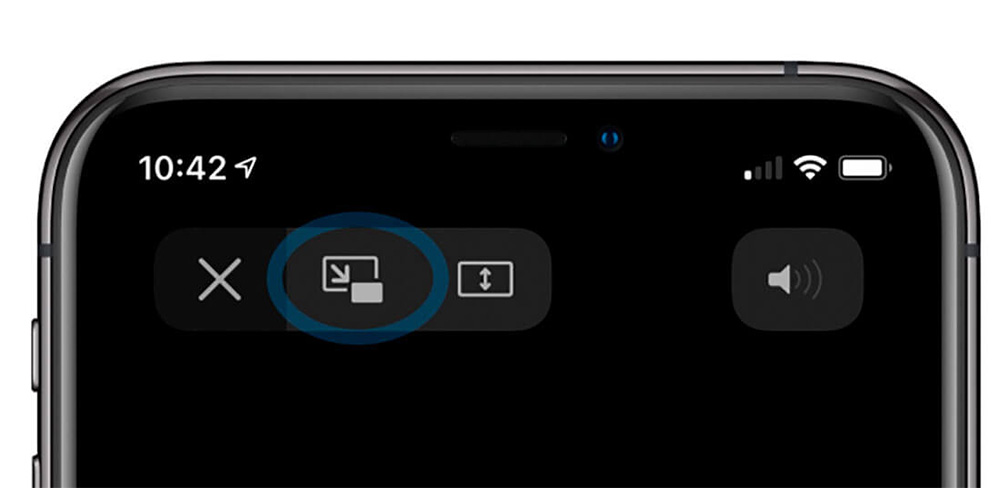
- Нажмите на значок «PiP» и режим будет включён.
После чего вы можете выйти из программы, видео будет проигрываться и отображаться в маленьком окне, а вы сможете пользоваться своим iPhone.
Также просто можно включить данный параметр при просмотре видео из самого браузера Safari, просто включайте воспроизведение, нажимайте на значок в верхней части видео и не останавливая воспроизведение, продолжайте использовать другие программы своего iPhone.
«Picture in Picture» iOS 14 в YouTube.
Многие пользователи обнаружили, что при просмотре видео в YouTube они не могут включить «PiP» .Это всё потому, что в официальной программе ещё этот параметр недоступен. Для того, чтобы его включить, следует запускать YouTube лишь с браузера Safari, что не очень удобно. Как включит параметр на YouTube:
- Заходите в YouTube через браузер на iPhone.
- Кликните на «аА» в верхнем углу и нажмите «Запросить настольный веб-сайт».
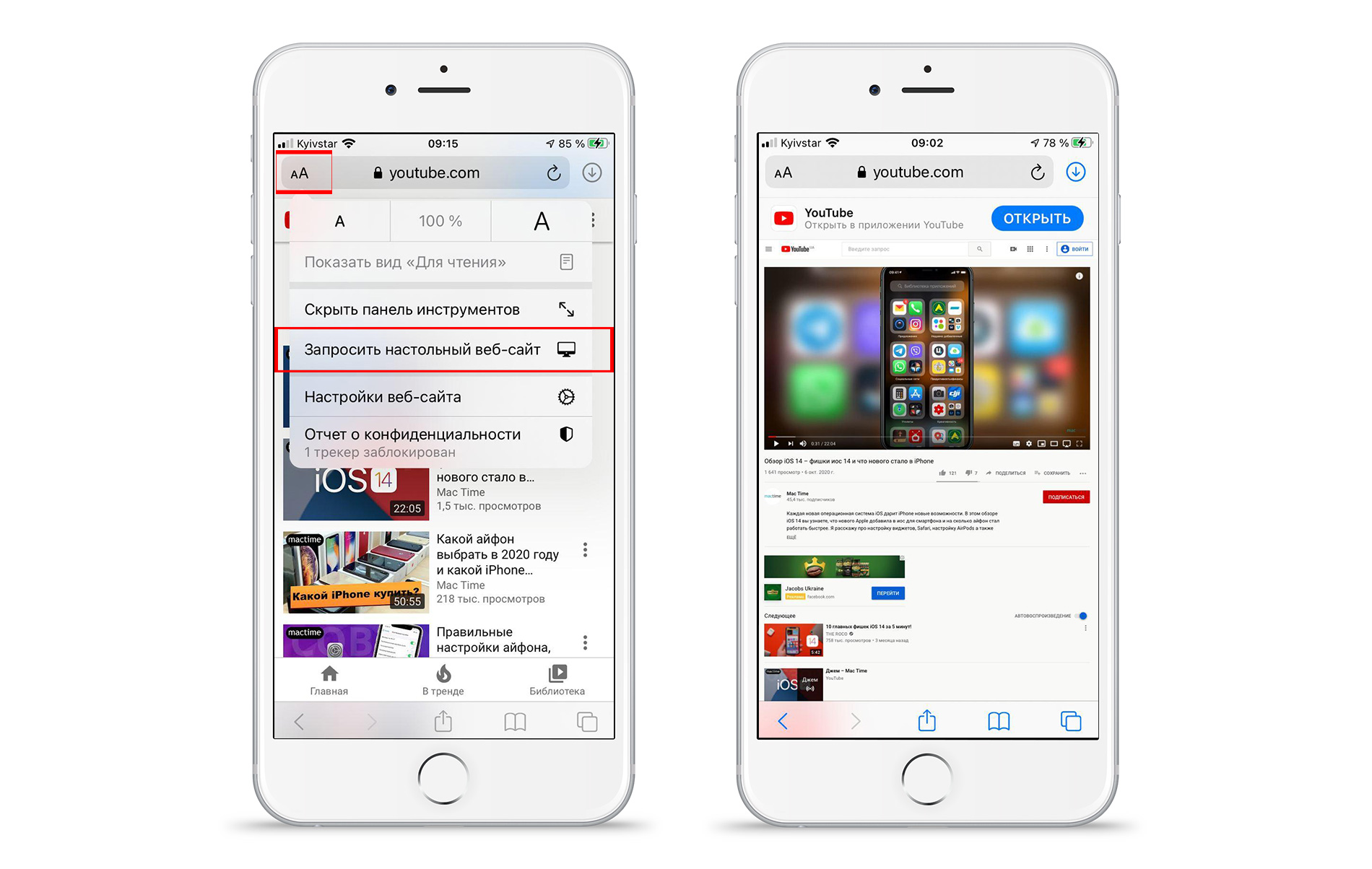
- Запустите понравившийся видеофайл.
- И вы увидите заветный значок «PiP», нажмите на него и активируется режим.
Пока что лишь таким способом возможно включить параметр при просмотре YouTube. Остаётся ждать, когда эту функцию реализуют в приложении для iPhone. Таким же образом можно воспроизводить фильмы из браузера на других веб-сайтах.
Как изменить размер окна или свернуть его?
При включении параметра «картинка в картинке» у вас есть возможность выбрать размер окна. Есть три варианта, наибольший из них занимает место, как 8 ярлыков программ. Просто кликайте по экрану и размер будет автоматически меняться.
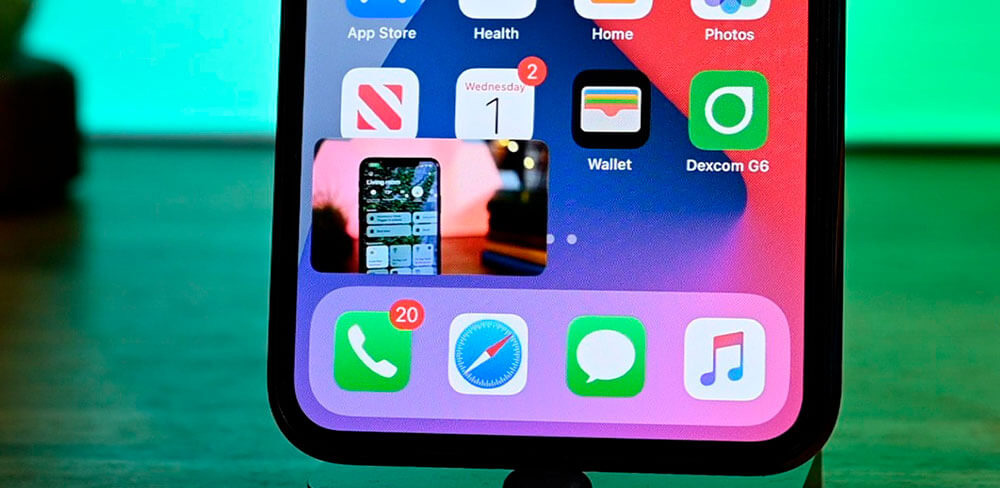
Также есть возможность свернуть окно. Для этого просто нажмите на окошко и переместите ваш фильм за пределы рабочего стола. Окно автоматически будет скрыто и появится стрелочка. При нажатии на неё вы сможете вернуть отображение видеофайла. Если вы свернёте окно, то воспроизведение будет продолжаться, и вы будете слышать звук, но не видеть изображение.
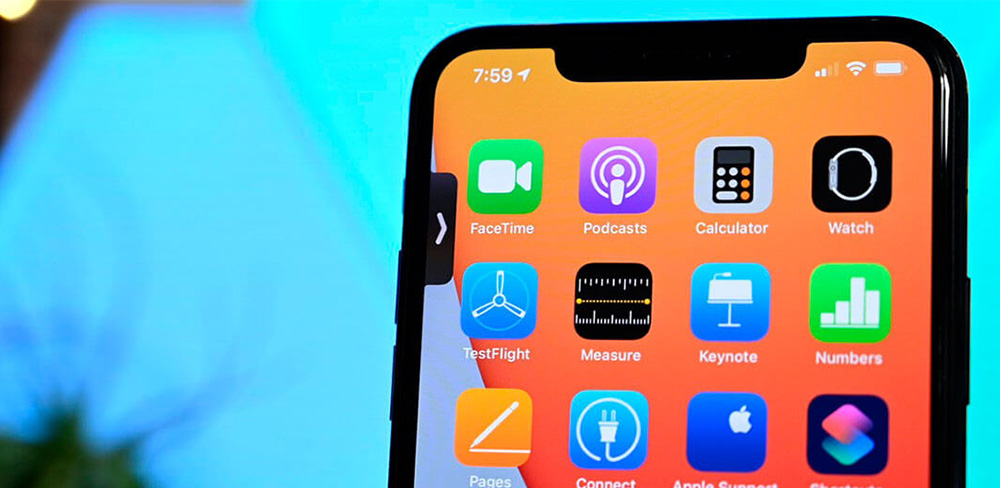
Вот так легко можно пользоваться функцией «Picture in Picture» iOS 14 в официальных программах от Apple и на веб-сайтах. Ожидаем, когда сторонние разработчики также внедрят данную настройку в своих приложениях.
Как включить режим «картинка в картинке» на iOS 14
Одним из важных обновлений в iOS 14 стало добавление режима «картинка в картинке». Если вы уже обновились, но не знаете, как использовать данный режим — следуйте за нашим гайдом.
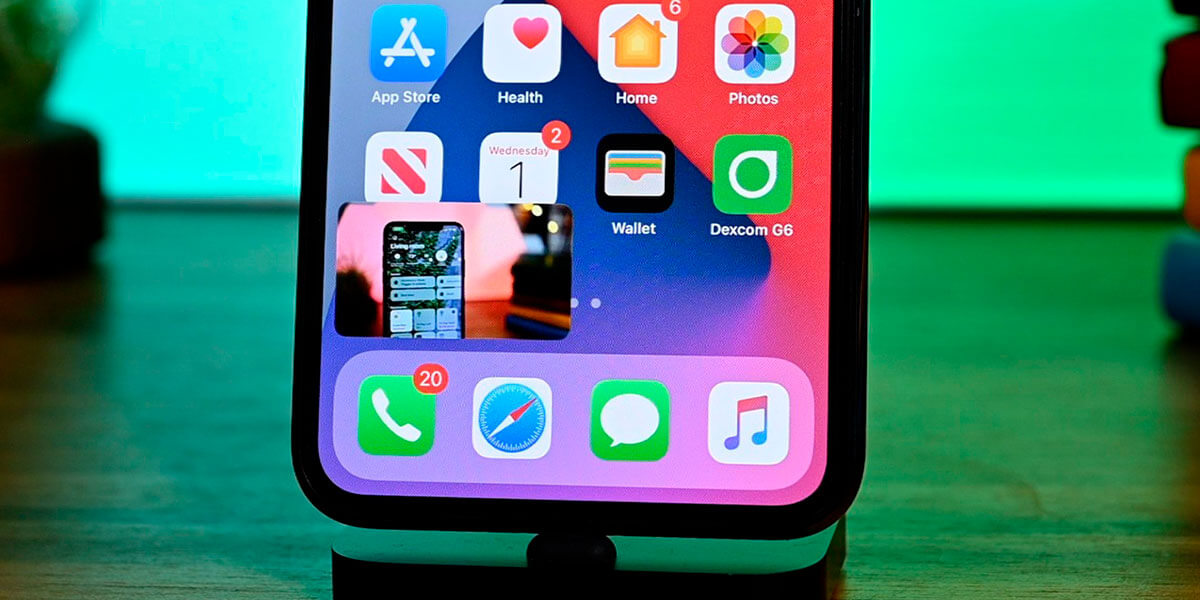

Про режим «картинка в картинке» и как он работает на iOS 14

Новый режим «картинка в картинке» представляет собой интересную возможность многозадачности вашего iPhone. С помощью этого режима вы можете расположить видео в любом из уголков вашего iPhone и при этом делать записи или заметки (удобно во время дистанционного обучения). Также можно спрятать «картинку», а потом вернуться к просмотру, не потеряв время на новое открытие приложения. К сожалению, не все приложения сейчас поддерживают это нововведение Apple. Это можно объяснить тем, что еще не представлена официальная версия. Так, к примеру, вы не сможете использовать этот режим в YouTube. Вам придется зайти в Safari, открыть там вкладку нужного видео в YouTube, а потом только использовать режим «PiP» (так сокращают название режима — Picture in Picture). Внимание! Данный режим доступен только при установке iOS 14. На данный момент нет официальной версии и доступна версия для разработчиков. Мы не советуем устанавливать ее, потому что в ней могут быть опасные ошибки, которые могут подвергнуть ваш iPhone плохой работе. Но, если вы все же хотите установить iOS 14, воспользуйтесь нашей инструкцией по установке. Режим «PiP» поддерживают все устройства в которых позволена установка iOS 14.
Как включить «Picture in Picture» на iOS 14
- Открываем видеоприложение, к примеру — Apple TV (также поддерживают: Подкасты, Netflix, FaceTime, Музыка, Амазон).
- Нажимаем воспроизвести видео.
- Переходим в полноэкранный режим.
- Нажимаем на небольшой значок со смещенным экраном.


Вот и все, вы можете перемещать небольшой проигрыватель — размещать его вверху или внизу вашего экрана. Также вы можете регулировать его размер простыми интуитивными растягиваниями или сжатиями. Можете и вовсе спрятать проигрыватель, оставив небольшую «галочку» сбоку вашего iPhone. При этом видео будет играть дальше, вы будете все слышать и сможете быстро вернуться к просмотру просто потянув за «галочку».
Как использовать «Picture in Picture» для YouTube

Чтобы использовать режим «PiP» для YouTube, нужно:
- Оформите подписку YouTube Premium
- Найдите «Картинка в картинке на iOS»
- Нажмите «Попробовать» и запустите видео в приложении YouTube
Еще немного про режим «PiP»

Хоть iOS 14 пока что только бета и все функции еще постепенно дорабатываются, режим «картинка в картинке» уже достаточно умный. В этом можно убедиться самостоятельно, если вы разместите видео внизу экрана и запустите, например, мессенджер.
Режим автоматически переместит видео над клавиатурой, чтобы вам было удобно печатать.
Также не забывайте о том, что мы писали выше — некоторые приложения не поддерживают режим «PiP». По мере появления официальной версии, Apple и разработчики будут адаптировать их под запросы пользователей.
Надеемся, что вам помогла наша инструкция. В случае появления каких-то вопросов, вы можете писать нам в комментарии или обращаться за помощью к мастерам сервисного центра iLab.