
Как включить раннее отключенную карту MicroSD в Samsung Galaxy
В этой статье рассказывается о том, как смонтировать или переустановить раннее извлеченную MicroSD на вашем Samsung Galaxy.
Действия
1. Откройте список приложений
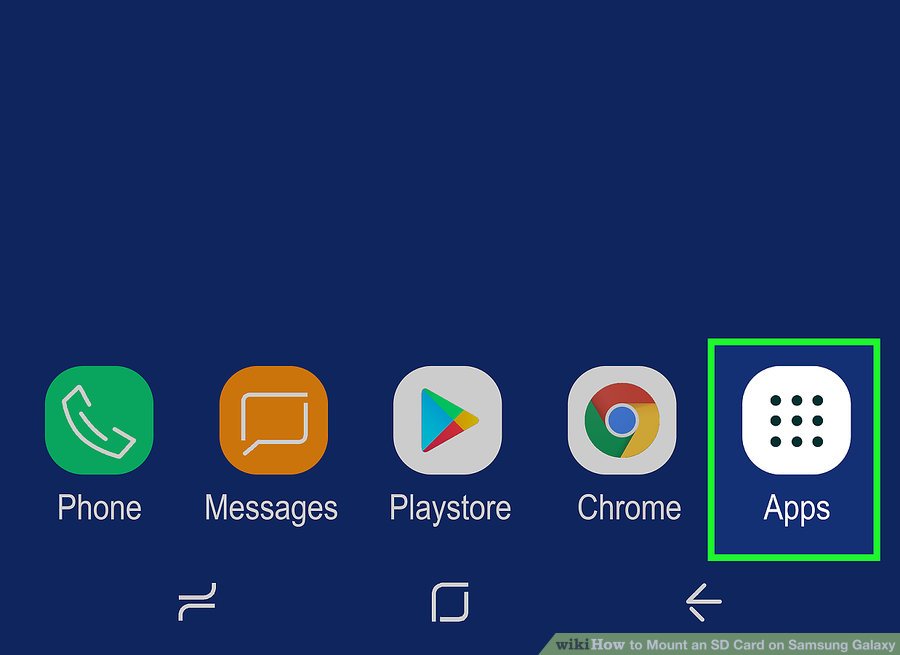
- Нажмите квадрат из меньших квадратов(иногда точек) внизу экрана. Если вы используете Galaxy 8, вместо этого сделайте свайп снизу вверх со своего главного экрана.
- Используйте этот метод, если вы ранее отключили SD-карту, не удаляя ее со своего телефона или планшета.
2. Нажмите «Настройки»
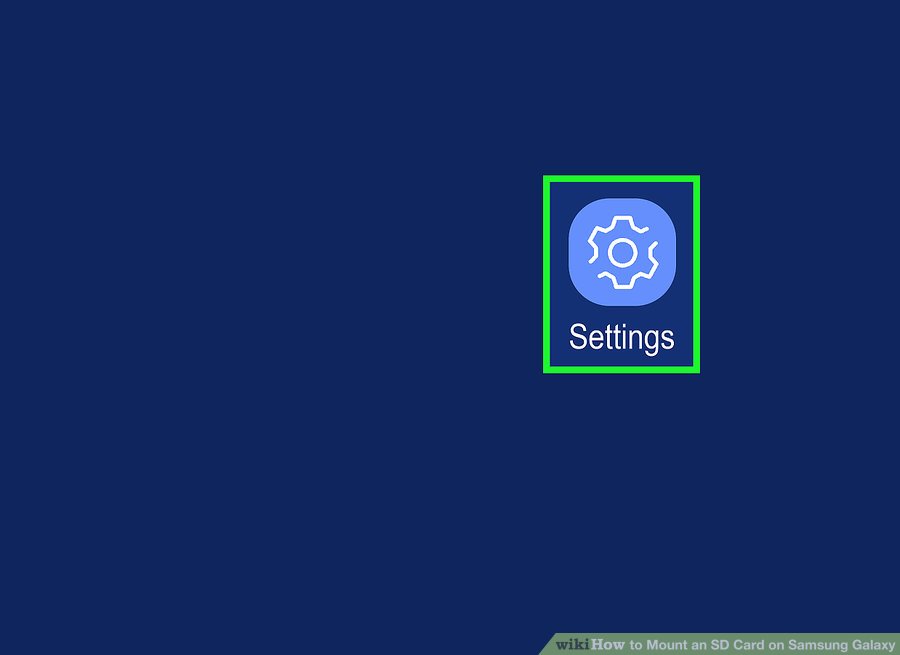
- Если вы его не видите, введите настройки в строку поиска, а затем нажмите на нее в результатах.
3. Прокрутите вниз и коснитесь «Обслуживание устройства»
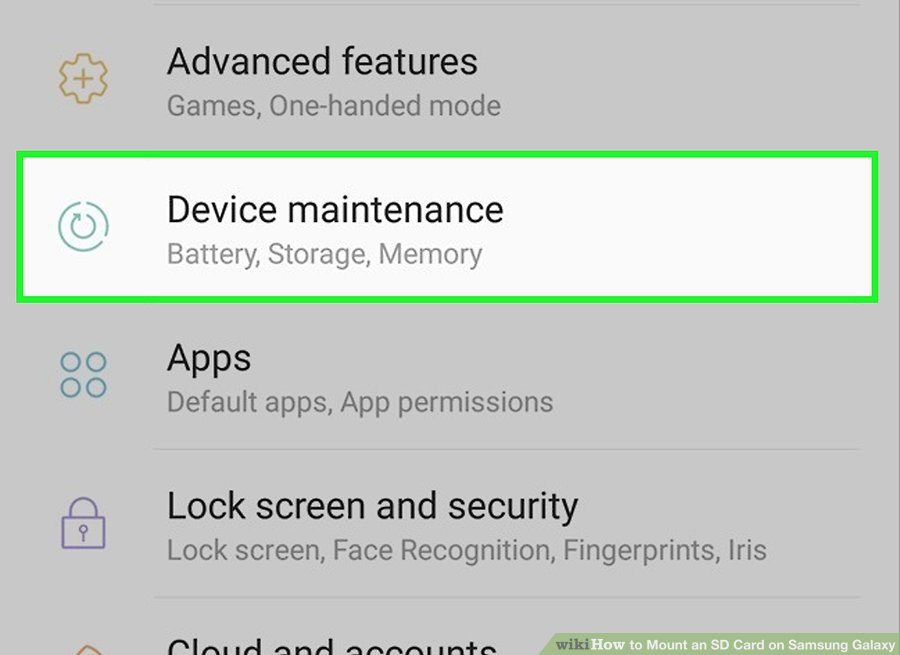
4. Нажмите «Хранилище»
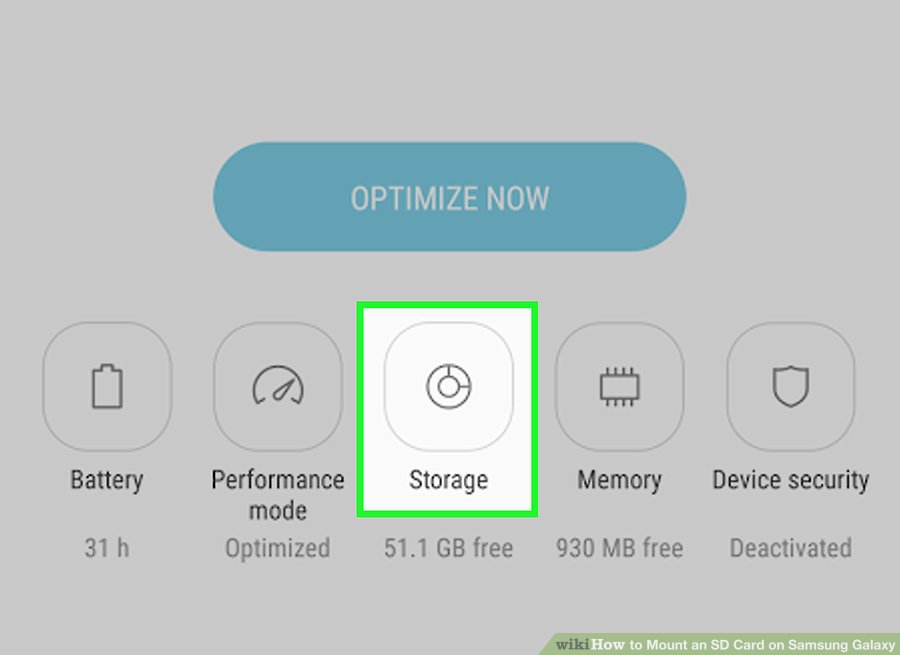
5. Нажмите ⁝

- Это в верхнем правом углу экрана.
6. Нажмите Настройки хранилища
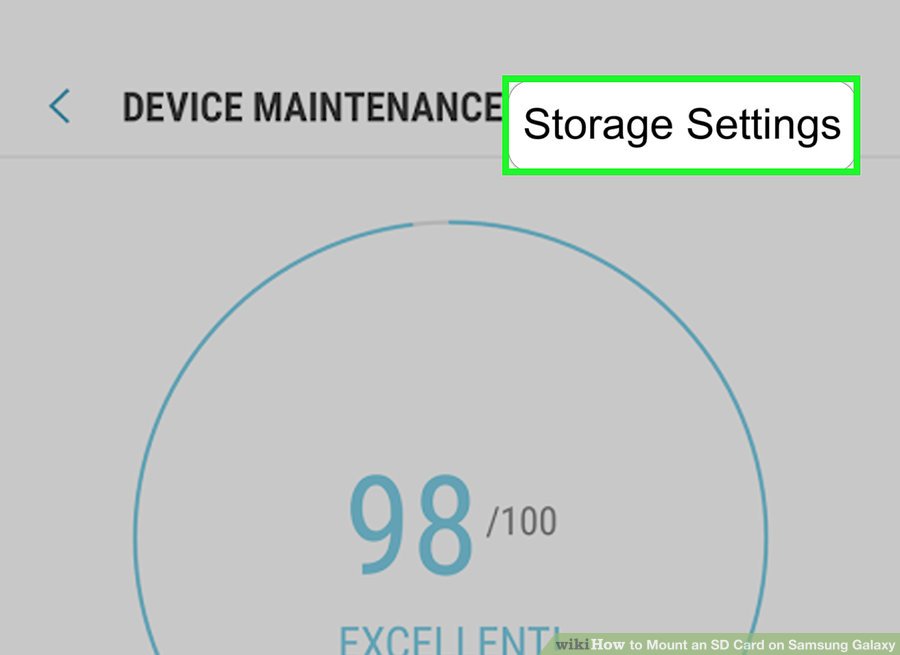
7. Нажмите на SD-карту
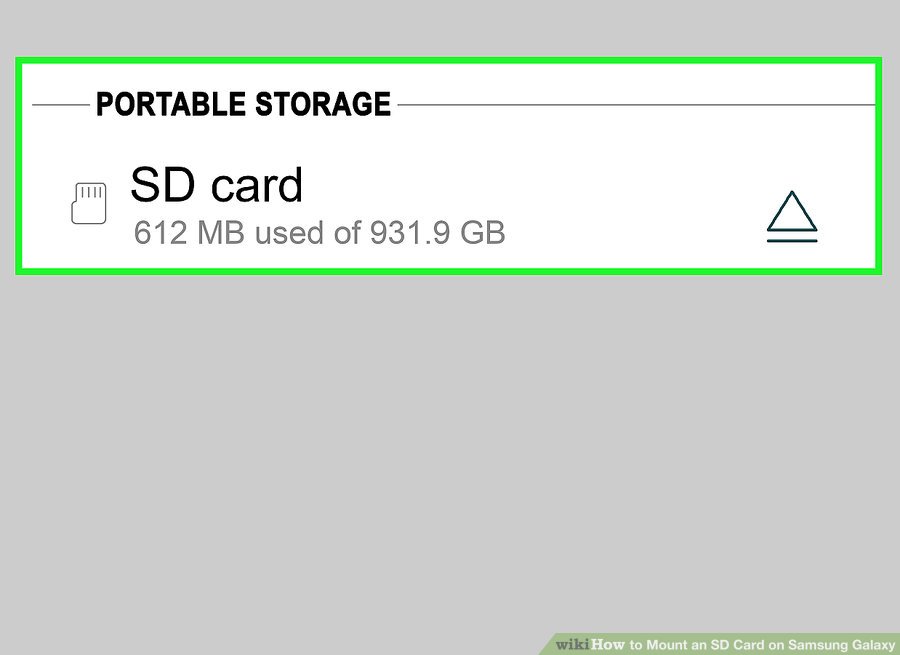
- Пункт меню находится под заголовком «Переносное хранилище».
8. Нажмите «Монтировать»
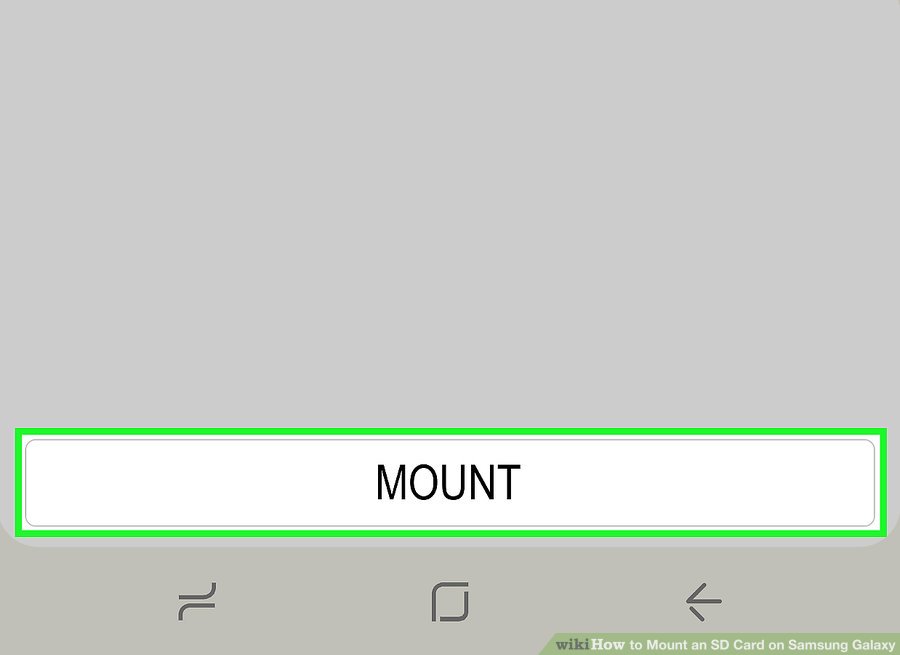
- SD-карта теперь смонтирована и готова к использованию.
- Чтобы просмотреть SD-карту, откройте приложение «Мои файлы» в приложении.
Подключаем карту памяти к смартфону Samsung
Перед тем как подключить карту памяти к телефону Samsung, убедитесь, что она формата microSD. Также обратите внимание на класс внешнего накопителя: чем значение выше, тем больше скорость передачи данных.
Подключаем карту памяти
На современных смартфонах Самсунг место для съемного накопителя находится в лотке с сим-картами, который, в свою очередь, располагается на боковой или нижней части корпуса. Извлечь его можно с помощью специальной скрепки, идущей в комплекте к смартфону. Эти модели неразъемные, поэтому место под карточки под аккумулятором, как в старых телефонах, не предусмотрено.
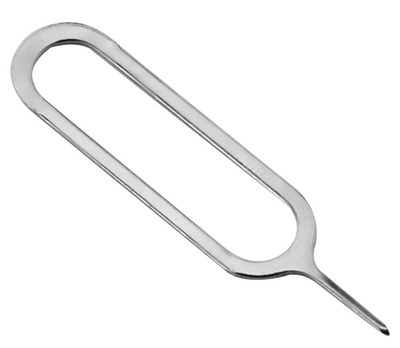
Если скрепки нет, используйте любой тонкий продолговатый предмет, например булавку или обычную канцелярскую скрепку. Зубочистку лучше не брать, так как есть шанс того, что она сломается и застрянет в углублении.
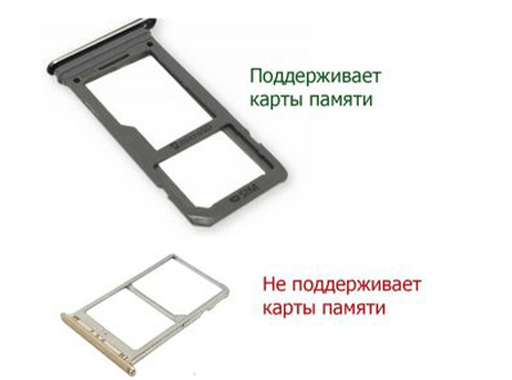
Найдите небольшое круглое отверстие сбоку и просуньте туда скрепку до упора, затем нажмите. Раздастся характерный щелчок и часть лотка появится снаружи. Подцепите его пальцами и вытащите. После этого изучите лоток: у большинства моделей предусмотрено несколько разъемов: для симок и карты памяти microSD.
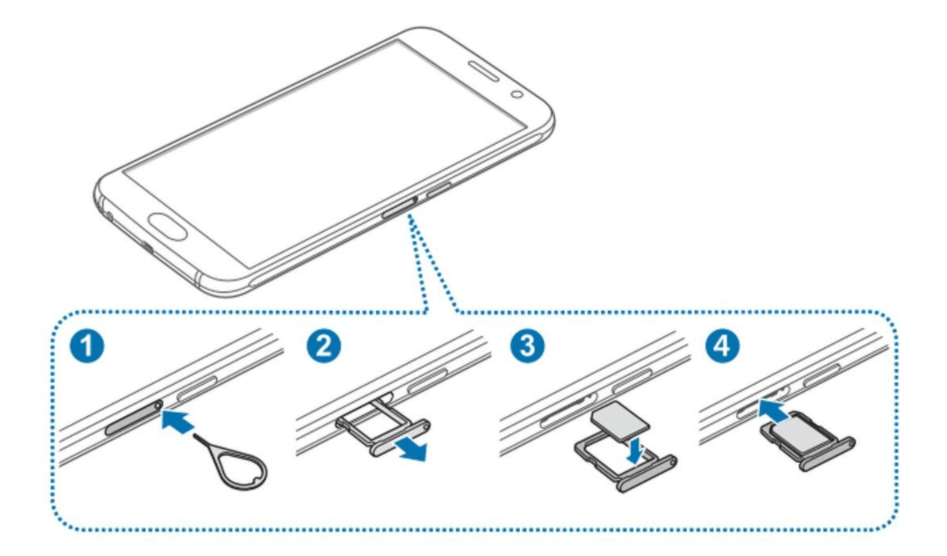
Поместите внешний накопитель микросхемой вниз в специальный разъем на лотке, затем верните его на место на боковой части корпуса.
Флеш-накопитель будет распознан автоматически и через любой файловый менеджер станет возможно просматривать файлы, хранящиеся на нем, а также редактировать или удалять данные.
Настройка сохранения данных на внешний накопитель
По умолчанию скачиваемые из интернета файлы сохраняются во внутреннюю память смартфона. Изменить путь для данных можно через настройки используемого браузера:
- Откройте обозреватель, через который скачиваются файлы. Перейдите в его «Настройки».
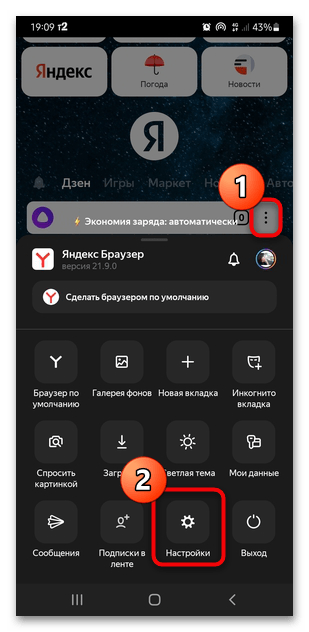
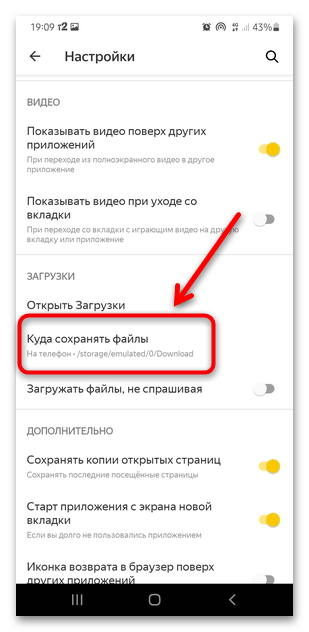
- Найдите раздел с загрузками. Обычно здесь есть пункт, указывающий на то, куда сохраняются загрузки. Коснитесь его, чтобы изменить параметры. Выберите папку для сохранения файлов, которая находится на флеш-карте.
Также можно настроить автоматическое сохранение на карту памяти фотографий и видеозаписей. Для этого перейдите в настройки приложения «Камера» и выберите хранилище. В нашем отдельном материале есть информация об этом.
То же самое касается и устанавливаемых из Google Play Маркета приложений. Для того чтобы они инсталлировались на карту памяти, понадобится поменять одну из настроек. Кроме того, на нее вы можете перенести уже установленные приложения.
Возможные проблемы
Если с чтением карты памяти на Самсунге возникли проблемы, причиной тому может быть сбой в работе системы или самого носителя. Можно отформатировать microSD, проверить ее совместимость с мобильным устройством или использовать компьютер для восстановления работоспособности. Наш автор уже рассматривал, что делать, если смартфон Samsung не определяет внешний накопитель.
Как активировать карту памяти в телефоне Самсунг
Компанию Самсунг от большинства других брендов на рынке смартфонов отличает возможность устанавливать карту памяти в любые устройства. Будь то девайсы бюджетного или флагманского класса. Конкуренты в лице Huawei и Xiaomi в сегменте дорогих телефонов подобной опцией похвастать не могут, а уж владельцы техники Apple и вовсе завидуют, несмотря на стоимость аппарата.
Как подключить карту памяти на телефоне Samsung
На смартфонах Samsung используются карты памяти формата MicroSD. Они позволяют расширить встроенное хранилище устройства на 32, 64, 128 и даже еще больше гигабайт. В конечном итоге пользователь получает недорогой смарт с огромным объемом памяти для хранения самых разных файлов от фото и видео до документов.
Чтобы вставить MicroSD-карточку в свой смартфон Самсунг, необходимо для начала извлечь лоток для установки элемента. Как правило, он совмещен со слотом под SIM-карты и располагается на одном из торцов девайса. Для извлечения используется скрепка, которая идет в комплекте с устройством. Но можно обойтись и обычной иголкой.
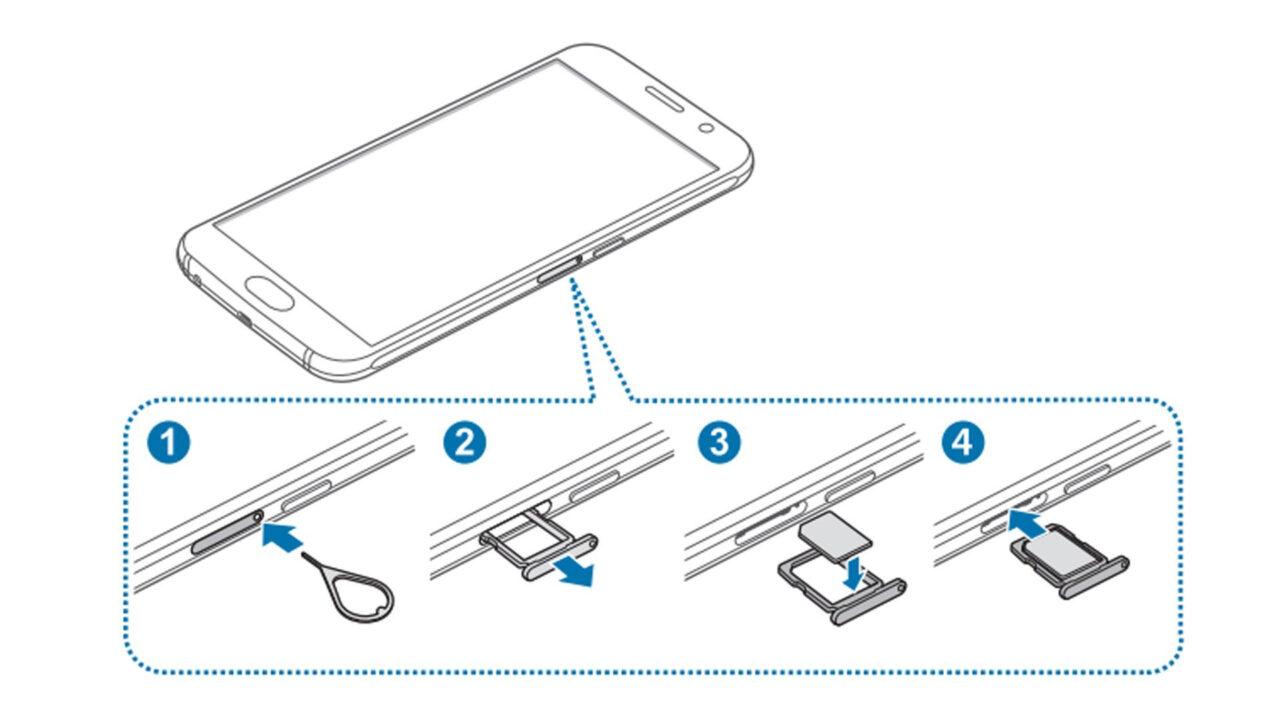
Вставив скрепку в отверстие, владелец смарта услышит небольшой щелчок, и лоток автоматически выдвинется, чтобы его можно было удобно подхватить пальцами. Затем в соответствующий слот необходимо аккуратно положить карточку памяти. А как только все элементы будут установлены, следует задвинуть лоток обратно в смартфон.
Обратите внимание, что в ультрабюджетных моделях серии Galaxy Core и старых смартфонах Самсунг слот для карт памяти располагается под съемной задней крышкой, а не в специальном лотке.
Все! Карта памяти готова к использованию. На экране Самсунга появится уведомление о подключении внешнего носителя, а в диспетчере файлов помимо папок из внутреннего хранилища отобразятся каталоги, автоматически созданные для MicroSD-карточки.
Как перенести файлы на карту памяти
Карта памяти формата MicroSD является полноценным хранилищем для самых разных файлов. Поэтому пользователь с легкостью может переместить фото, видео и другие данные из внутреннего хранилища на внешний накопитель.
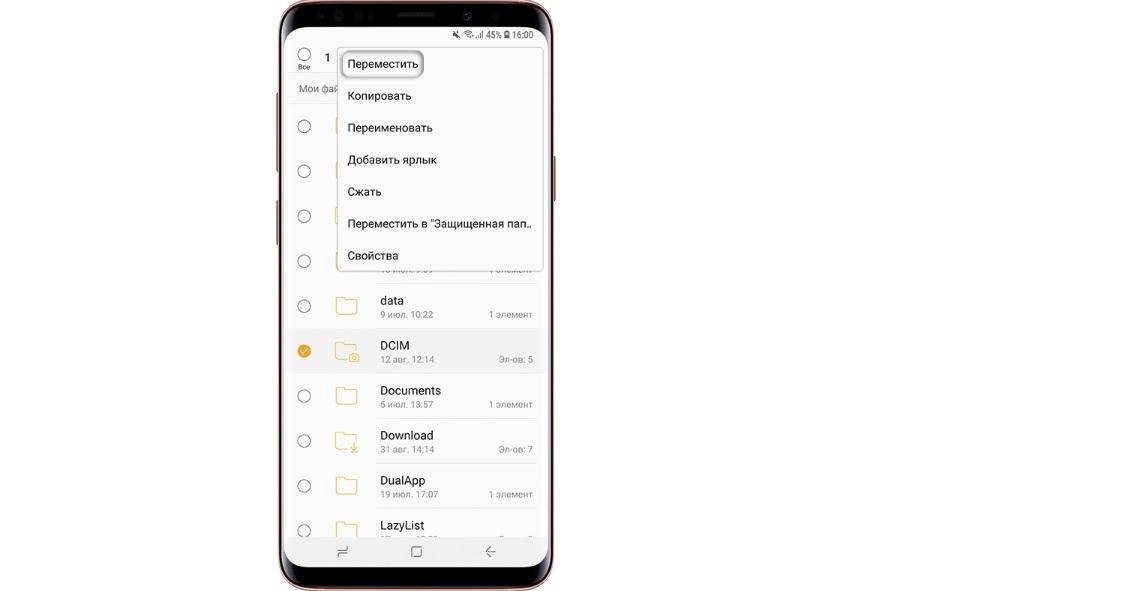
Для выполнения операции понадобится установить карту памяти, а затем открыть диспетчер файлов на телефоне. Здесь от владельца устройства потребуется выделить все те мультимедийные данные, которые нуждаются в переносе. Отметив все необходимые файлы, следует нажать кнопку «Переместить» и указать место перемещения. В его качестве должна выступать одна из папок карточки MicroSD.
После этого начнется процесс переноса данных. Он займет некоторое время. В зависимости от количества переносимых файлов и особенностей памяти операция займет от 1 до 30 минут. Но не пугайтесь такого верхнего порога времени. Обычно пользователи тратят на перенос не более 5 минут, а на время ожидания можно как обычно юзать смартфон, просматривая ленту соцсетей или видео на YouTube.
Как настроить сохранение файлов на карту памяти
Как правило, человек приходит к решению приобрести MicroSD-карточку в тот момент, когда понимает, что места во внутренней памяти не хватает для решения повседневных задач. Но после переноса файлов многие замечают одну не очень приятную вещь: информация продолжает по умолчанию сохранятся на встроенный накопитель.
Чтобы подобного не произошло, необходимо настроить автоматическое сохранение файлов на карту памяти. В первую очередь это касается фотографий и видео, которые пользователь записывает на свой Самсунг. Откройте приложение «Камера», перейдите в настройки и в качестве места сохранения выберете карту MicroSD.
Несмотря на смену места сохранения, все фото и видео продолжат отображаться в галерее.
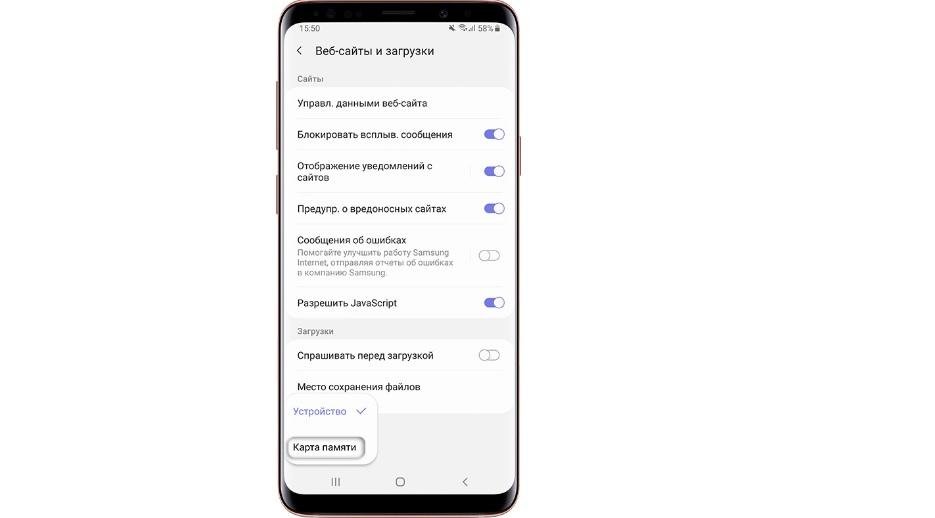
Наконец, останется настроить сохранение файлов, которые загружаются из интернета. Для этого откройте используемый браузер и перейдите в его настройки. В разделе «Веб-сайты и загрузки» необходимо обратить внимание на пункт «Место сохранения файлов». Здесь выбираем карту памяти, после чего все загружаемые данные будут появляться в одной из папок MicroSD-карты.
Как перенести приложения на карту памяти
Обычно люди покупают SD-карту для хранения на ней мультимедийных файлов. И это действительно удобная схема, когда приложения лежат во внутреннем хранилище, а фото и видео – на внешнем накопителе. Но размер современных игр и программ настолько большой, что порой они не умещаются во внутренней памяти.
Из-за низкой скорости внешних накопителей Samsung не позволяет перенести приложения полностью на карту памяти. Но на внешний накопитель можно отправить кэш проги.
Чтобы перенести приложения на SD-накопитель, следуйте действиям из данной инструкции:
- Откройте настройки.
- Перейдите в раздел «Приложения».
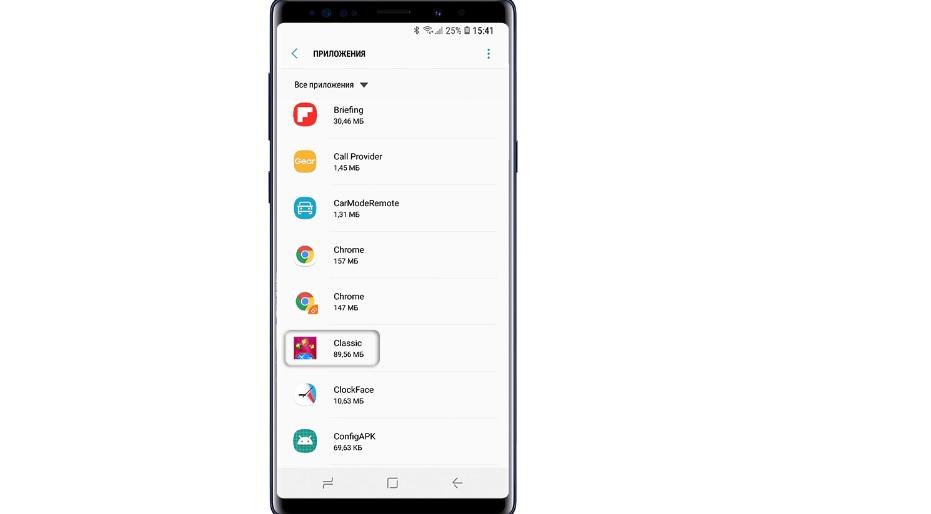
- Выберете нужную программу.
- Нажмите кнопку «Изменить».
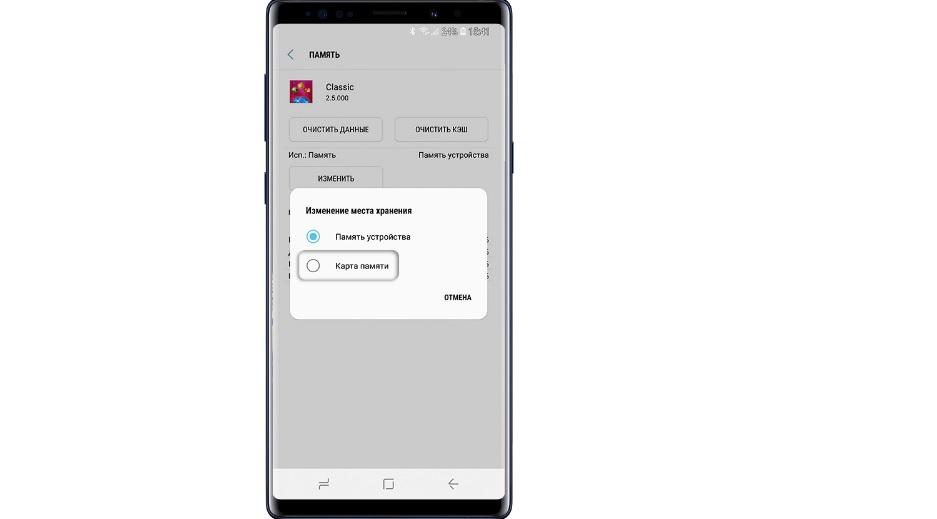
- Выберете карту памяти в качестве места размещения кэша.
Если же вы хотите переместить приложение целиком на карту, чего Samsung делать не рекомендует, то воспользуйтесь видеоинструкцией. На ней подробным образом описывается весь процесс от начала и до конца.
Как перенести контакты на карту памяти на Самсунг
Некоторые пользователи, желающие задействовать SD-карту на полную мощность, хотят переместить на внешний накопитель все файлы, включая контакты из записной книжки. И такую функцию Samsung действительно предоставляет своим пользователям.
Но контакты будут храниться на карте памяти не отдельно, а в виде единого файла, поскольку особого смысла в переносе абонентов нет. Ведь контакты занимают во внутреннем накопителе считанное количество килобайт. Впрочем, перенос контактов в виде единого файла позволит зарезервировать информацию об абонентах из записной книжки, чтобы в дальнейшем не потерять их.
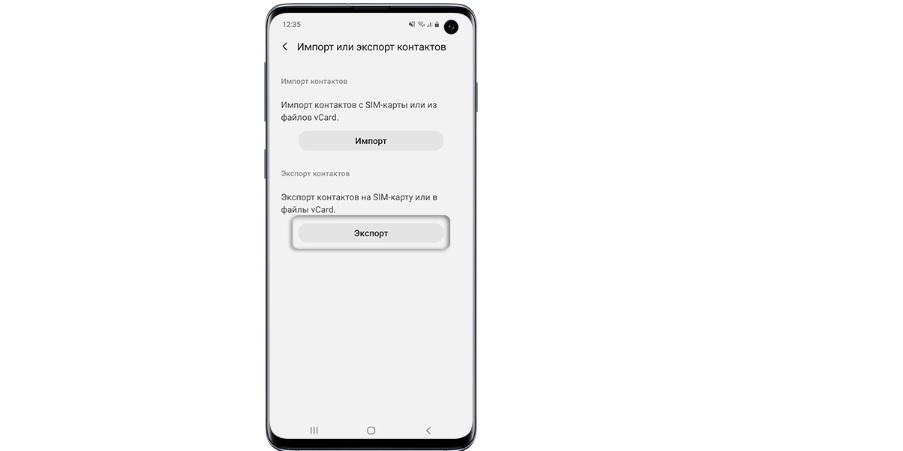
Для начала поместим контакты в один файл. Откройте одноименное приложение и перейдите в его настройки. Выберете пункт «Управление контактами», а затем – «Импорт или экспорт». Нажмите кнопку экспорт и запустите процесс сохранения единого файла в памяти устройства.
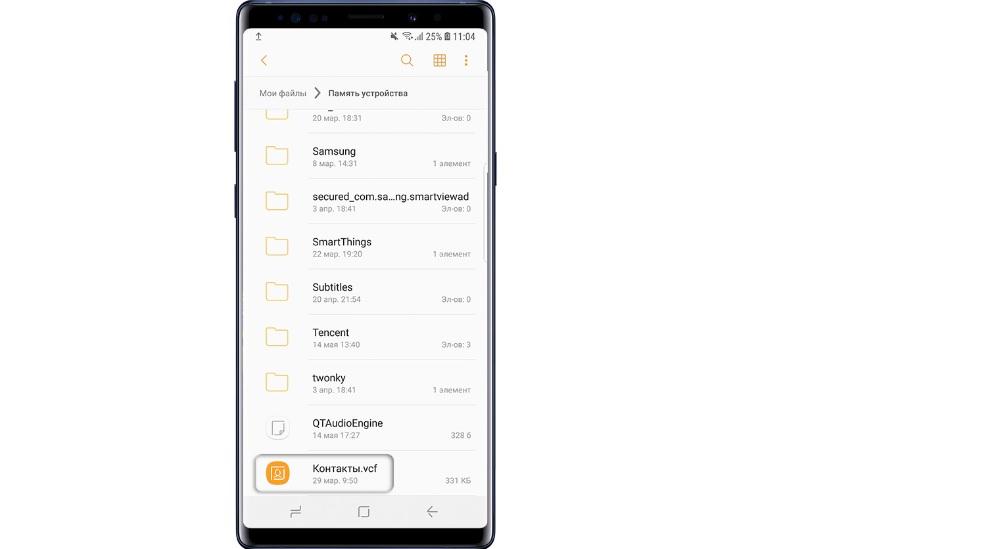
Теперь находим через проводник файл под названием Контакты.vcf. Удерживаем на нем палец, после чего появится опция перемещения. Нам останется лишь выбрать каталог, куда в конечном итоге сохранятся контакты.
Как объединить память телефона и карту памяти
Ранее компания Самсунг предлагала своим пользователям еще одну полезную функцию взаимодействия с SD-картами. Владельцам смартфонов предлагалось объединить хранилища. Но, к сожалению, начиная с Android 6.0, функция была полностью удалена. Сейчас ни один из владельцев Samsung не может ей воспользоваться.
Причина подобного решения очень проста – внешние накопители значительно более медленные, чем внутренняя память, а потому они не гарантируют стабильность работы приложений.
Как очистить карту памяти на Самсунге
Пользователь может в любой момент отформатировать MicroSD-карточку, удалив с нее все файлы. Для этого нужно открыть настройки и перейти в раздел «Хранилище». Здесь выбираем свою карточку и нажимаем кнопку «Отформатировать».
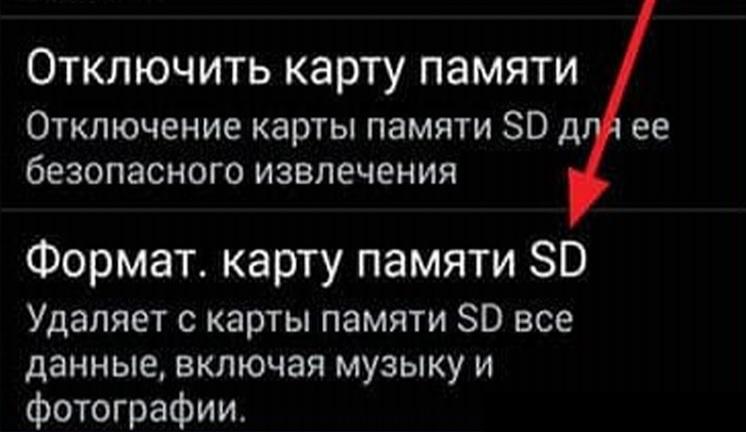
Также аналогичную операцию можно выполнить на компьютере.
Если смартфон не видит карту памяти
Довольно часто люди жалуются на то, что телефон Самсунг не распознает карту памяти. Наш эксперт готов предоставить несколько способов решения проблемы.
Эксперт в области цифровых технологий и деятельности мобильных операторов. Занимаюсь постоянным мониторингом изменений отрасли в России и за рубежом.
Задать вопрос
Вопрос эксперту
Почему Самсунг не видит карту?
Обычно проблема возникает из-за того, что пользователь выбирает SD-накопитель слишком большого объема (на 128 Гб и более). А бюджетные устройства Samsung поддерживают карточки лишь на 64 Гб.
Я установил подходящую карточку, но телефон все равно ее не распознает. Что делать?
Если даже в таком случае Самсунг не обнаруживает накопитель, то его нужно привести к определенному формату. Причем выполнять операцию нужно на ПК. Подключите флешку и нажмите кнопку «Отформатировать», выбрав в качестве формата FAT32.
Почему телефон перестал видеть карту через несколько месяцев?
Это проблема, в которой виноват производитель накопителя. Обычно подобная ситуация происходит у тех, кто покупает карточки подвальных брендов. Лучше всего делать выбор в пользу карт памяти Samsung, SanDisk, Transcend и Kingston.
Как сохранить фото и видео на карту памяти Samsung A52

Сохранение данных на карту памяти является неотъемлемой частью использования смартфона Samsung А52. Это позволяет расширить доступное пространство для хранения фотографий, видео, музыки и других файлов, а также улучшить производительность устройства. В этой статье мы рассмотрим несколько простых шагов, которые помогут вам сохранить данные на карту памяти Samsung А52.
Перед тем как начать сохранять данные на карту памяти, убедитесь, что у вас есть подходящая карта памяти и она правильно установлена в устройстве. Samsung А52 поддерживает карты памяти формата microSDXC объемом до 1 ТБ. Если у вас еще нет карты памяти или нужна дополнительная, вы можете приобрести ее в специализированных магазинах или онлайн-магазинах.
Перед тем как сохранять данные на карту памяти, важно убедиться, что она отформатирована и готова к использованию. При первом включении устройства Samsung А52 вас попросят отформатировать карту памяти, если она не была отформатирована ранее. Однако, если вы уже использовали карту памяти на другом устройстве, рекомендуется отформатировать ее с помощью самого смартфона.
Как сохранить на карту памяти Samsung А52
Сохранение данных на карту памяти Samsung А52 может быть очень удобным способом расширения доступного пространства для хранения. Чтобы сохранить на карту памяти все новые данные, нужно сначала убедиться, что карта памяти правильно установлена в устройство. Для этого откройте заднюю крышку телефона и убедитесь, что карта установлена в соответствующий слот.
Затем, чтобы настроить телефон для сохранения всех новых данных на карту памяти, необходимо открыть приложение “Настройки” на устройстве Samsung А52. В меню “Настройки” найдите раздел “Устройство” и выберите “Хранение”. В этом разделе вы должны увидеть список доступных накопителей, включая встроенную память телефона и карту памяти.
Чтобы установить карту памяти в качестве предпочтительного хранилища для новых данных, нажмите на карту памяти и в меню “Хранилище” выберите “Карта памяти”. После этого все новые данные, такие как фотографии, видео или загруженные файлы, будут сохраняться на карту памяти.
Важно отметить, что некоторые приложения могут сохранять данные только во встроенную память устройства и не давать возможности выбрать карту памяти в качестве хранилища. В таком случае, настройка сохранения данных на карту памяти может быть доступна только для определенных приложений или типов данных.
Помимо сохранения новых данных на карту памяти, также можно переместить существующие данные с встроенной памяти на карту. Для этого откройте раздел “Устройство” в меню “Настройки” и выберите “Хранение”. Затем нажмите на встроенную память и в меню “Хранилище” выберите “Карта памяти”. Можно выбрать тип данных, которые вы хотите переместить, например, фотографии или видео, и нажать на кнопку “Переместить”. Это поможет освободить пространство на встроенной памяти и дать больше места для новых данных.
Подготовка карты памяти
Перед тем, как сохранять данные на карту памяти Samsung A52, необходимо выполнить несколько подготовительных действий.
1. Проверьте совместимость карты памяти
Установите только совместимую карту памяти в свой Samsung A52. Обратитесь к руководству пользователя или проверьте на официальном сайте производителя, какие карты памяти подходят для вашей модели телефона.
2. Форматируйте карту памяти

Для того чтобы убедиться, что карта памяти будет работать исправно, рекомендуется отформатировать ее перед использованием. Это также удалит все данные с карты, поэтому предварительно сделайте резервное копирование важных файлов. Вы можете сделать это непосредственно в настройках телефона или с помощью компьютера.
3. Вставьте карту памяти в телефон

Откройте заднюю крышку телефона и найдите слот для карты памяти. Вставьте карту памяти, убедившись, что она правильно ориентирована. Затем закройте крышку телефона. Обратите внимание, что некоторые модели телефонов требуют использования специального инструмента для открытия слота для карты памяти.
4. Проверьте работу карты памяти
После того как вы вставили карту памяти, проверьте, правильно ли она распознается вашим телефоном. Перейдите в настройки устройства и найдите раздел “Память” или “Хранилище”. Там вы должны увидеть информацию о распознанной карте памяти и доступном свободном пространстве.
После выполнения этих подготовительных действий вы будете готовы сохранять данные на карту памяти Samsung A52. Помните, что регулярное резервное копирование данных с карты памяти является хорошей практикой, чтобы избежать потери важных информации в случае ее повреждения или потери.
Подключение карты памяти к устройству
Самсунг А52 поддерживает использование карт памяти для расширения внутренней памяти. Для подключения карты памяти к устройству необходимо выполнить несколько простых шагов:
- Шаг 1: Убедитесь, что устройство выключено. Выньте крышку задней панели и найдите специальный слот для карты памяти.
- Шаг 2: Вставьте карту памяти в слот, убедившись, что контактные пины карты совпадают с пинами в слоте.
- Шаг 3: Закройте крышку задней панели, убедившись, что она защелкнулась и карта памяти надежно фиксирована в устройстве.
- Шаг 4: Включите устройство. После включения устройство автоматически обнаружит новую карту памяти и предложит настроить ее использование.
В результате выполнения этих шагов, карта памяти будет успешно подключена к устройству и готова к использованию. Вы сможете хранить на ней дополнительные файлы, фотографии, видео и другую информацию, расширяя тем самым доступную вам память на устройстве.
Настройка сохранения данных на карту памяти
Многим пользователям смартфона Samsung A52 хотелось бы сохранять свои данные на карту памяти, чтобы освободить место на внутреннем хранилище и иметь возможность более гибко управлять своими файлами. В этой статье мы рассмотрим, как настроить сохранение данных на карту памяти в Samsung A52.
Шаг 1: Подключение карты памяти
Перед тем, как начать сохранять данные на карту памяти, убедитесь, что карта памяти правильно установлена в телефон. Вставьте карту памяти в соответствующий слот и удостоверьтесь, что она надежно закреплена.
Шаг 2: Открытие настроек

Откройте меню настроек на вашем телефоне. Для этого можно нажать на значок шестеренки в верхней части экрана или открыть панель уведомлений и нажать на значок шестеренки в правом верхнем углу.
Шаг 3: Переход в раздел сохранения данных
В меню настроек найдите раздел “Память и хранилище” или “Устройство и память” и перейдите в него. Затем выберите опцию “Предпочтительное место сохранения” или “Сохранить данные на карту памяти”.
Шаг 4: Выбор карты памяти
В открывшемся окне вы увидите список различных типов данных, которые вы можете сохранять на карту памяти, такие как фото, видео, аудио и прочее. Выберите нужный тип данных и нажмите на него.
Шаг 5: Установка карты памяти в качестве приоритетного места
В следующем окне выберите опцию “Карта памяти” или “Внешняя карта” в качестве предпочтительного места сохранения данных. Убедитесь, что переключатель рядом с этой опцией включен.
После выполнения этих шагов ваш Samsung A52 будет сохранять данные на карту памяти по умолчанию. Вы можете повторить процесс для каждого типа данных, чтобы полностью настроить сохранение данных на карту памяти смартфона Samsung A52.
Перенос данных на карту памяти
Карты памяти на сегодняшний день являются одним из наиболее удобных способов расширения внутренней памяти мобильным устройством, в частности Samsung A52. Следует учитывать, что не все данные могут быть перенесены на карту памяти, но большинство медиафайлов, документов, приложений и других файлов можно легко переместить из внутренней памяти на карту.
1. Проверьте совместимость карты памяти с вашим устройством

Перед началом переноса данных на карту памяти, убедитесь, что карта памяти поддерживается вашим устройством Samsung A52. Обычно эту информацию можно найти в руководстве пользователя или на официальном веб-сайте производителя.
2. Вставьте карту памяти в устройство
Вставьте карту памяти в специальный слот устройства Samsung A52. Обычно слот для карты памяти находится на боковой или верхней части устройства. Правильно вставьте карту, следуя указаниям на устройстве или в руководстве пользователя.
3. Перенос приложений на карту памяти
Для перемещения приложений на карту памяти следуйте следующим шагам: откройте настройки устройства, найдите раздел “Память и хранилище”, выберите “Хранилище”, затем “Предпочтения установки”, включите опцию “SD-карта”. После этого можно перемещать приложения на карту памяти, выбрав нужное приложение в меню “Память” и нажав на кнопку “Перенести на SD-карту”.
4. Перенос файлов на карту памяти
Для перемещения файлов на карту памяти можно воспользоваться файловым менеджером вашего устройства или приложением для управления файлами. Выберите файлы, которые хотите переместить, нажмите на них и выберите опцию “Перенести на SD-карту” или аналогичную.
Следуя этим простым шагам, вы сможете легко перенести данные на карту памяти вашего Samsung A52 и максимально расширить доступное пространство для хранения файлов, приложений и медиаконтента.
Проверка и управление данными на карте памяти

Карта памяти в Samsung A52 позволяет расширить доступное пространство для хранения данных, таких как фотографии, видео, аудио и документы. Перед началом использования карты памяти необходимо проверить ее работоспособность.
Проверка карты памяти
Для проверки карты памяти в Samsung A52 выполните следующие действия:
- Перейдите в “Настройки” и выберите раздел “Память и хранение”.
- Нажмите на “Карта памяти” и выберите опцию “Проверить карту”.
- Система выполнит сканирование и предоставит отчет о состоянии карты памяти.
Управление данными на карте памяти

После успешной проверки карты памяти вы можете управлять данными, хранящимися на ней:
- Переместить данные: Вы можете перемещать файлы и папки между внутренней памятью устройства и картой памяти. Для этого откройте менеджер файлов и выберите необходимые объекты для перемещения.
- Установить сохранение на карту памяти по умолчанию: Если вы хотите, чтобы все новые фотографии, видео и другие файлы автоматически сохранялись на карту памяти, откройте камеру и настройте параметр сохранения по умолчанию.
- Освободить место: Удаление ненужных файлов и приложений с карты памяти поможет освободить место для новых данных. Проверьте регулярно содержимое карты памяти и удаляйте ненужные файлы.
Резервное копирование данных

Важно регулярно создавать резервные копии данных, хранящихся на карте памяти, чтобы избежать потери информации в случае поломки или потери карты. Вы можете использовать специальные приложения или облачный сервис для резервного копирования данных.
Вопрос-ответ:
Как сохранить данные на карту памяти в телефоне Samsung A52?
Для сохранения данных на карту памяти в телефоне Samsung A52 необходимо выполнить несколько простых шагов. Во-первых, убедитесь, что у вас установлена карта памяти и она правильно подключена к устройству. Затем откройте “Настройки” на своем телефоне и найдите раздел “Память и хранилище”. В этом разделе выберите опцию “Перенос данных на карту памяти” и отметьте все нужные вам файлы и приложения. После этого нажмите на кнопку “Перенести”, и все выбранные данные будут сохранены на карту памяти вашего Samsung A52.
Как выбрать карту памяти подходящего объема для Samsung A52?
При выборе карты памяти для Samsung A52 необходимо учитывать несколько факторов. Во-первых, определите, какой объем памяти вам требуется. Если вы планируете хранить большое количество фотографий, видео и приложений, то рекомендуется выбрать карту памяти с объемом не менее 64 ГБ. Если же вам нужно всего лишь расширить внутреннюю память телефона, то можно выбрать карту памяти с меньшим объемом. Во-вторых, обратите внимание на класс карты памяти. Чем выше класс, тем быстрее будет происходить запись и чтение данных. Использование карты памяти класса 10 обеспечит более высокую скорость работы. Не забудьте также проверить совместимость выбранной карты памяти с вашим телефоном Samsung A52.
Можно ли устанавливать приложения на карту памяти в Samsung A52?
Да, в телефоне Samsung A52 можно устанавливать приложения на карту памяти. Для этого откройте “Настройки” на своем телефоне, найдите раздел “Память и хранилище” и выберите опцию “Установить приложения на карту памяти”. Затем, при установке новых приложений, выбирайте опцию “Установить на карту памяти”. Это позволит вам освободить внутреннюю память телефона и сохранять больше приложений. Однако, не все приложения можно устанавливать на карту памяти, так как некоторые из них требуют доступа к системным ресурсам и должны быть установлены во внутреннюю память устройства.