
Как зайти на электронную почту Яндекс
Почта от Yandex предоставляет не только доступ к работе с письмами и файлами, но и универсальный аккаунт для доступа ко всем сервисам данной компании. Разберемся, как осуществить вход на свою страницу в Яндексе. Для этого сначала следует зарегистрировать учетную запись и выбрать один из вариантов авторизации – сайт или приложение. Рассмотрим оба способа.
Ввод логина и пароля
Для входа в личный кабинет через сайт нужно сделать следующее:
- Открыть ссылку на главную страницу https://yandex.ru/ .
- В правом верхнем углу нажать кнопку «Войти в почту».
- Вписать логин от электронного адреса и кликнуть «Войти».
- Теперь указать пароль от аккаунта и еще раз нажать по кнопке авторизации. После этого вы окажетесь на основной странице с письмами, полученными на данный Email.

В мобильном приложении
Для пользователей смартфонов существует отдельная программа управления почтовым ящиком Yandex. Скачать приложение и зайти в аккаунт Email можно следующим образом:
- Загрузить программу для Android по ссылке https://play.google.com/store/apps/details?id=ru.yandex.mail&hl=ru , а вариант для iOS здесь https://apps.apple.com/ru/app/%D1%8F%D0%BD%D0%B4%D0%B5%D0%BA%D1%81-%D0%BF%D0%BE%D1%87%D1%82%D0%B0/id441785419 .
- Запустить почтовый клиент и выбрать вариант «Яндекс» из списка.
- Указать логин (электронный адрес или номер телефона) и нажать «Далее».
- Вписать пароль от профиля и нажать «Войти».

Обратите внимание, что данный почтовый клиент позволяет авторизоваться в Mail.ru, Gmail, Рамблер и других сервисах. Данная инструкция актуальна для платформ Android и iOS.
В мобильной версии сайта
Если вы не пользуетесь сервисом с телефона на постоянной основе, то устанавливать приложение совсем необязательно. Достаточно воспользоваться мобильным браузером:
- Откройте ссылку https://mail.yandex.ru/ или впишите ее в адресной строке вручную.
- Нажмите по кнопке «Войти».
- Введите логин, а затем пароль. Подтвердите авторизацию.
Функции личного кабинета электронной почты идентичны на полноценном или мобильном сайте, а также в приложениях для Android и iOS.
Читайте также:
Через QR-код
Существует метод входа на свою электронную почту для пользователей сайта и приложения Яндекс одновременно. Если вы авторизованы через смартфон или планшет в данной программе (ссылка для Android https://play.google.com/store/apps/details?id=ru.yandex.searchplugin&hl=ru и iOS https://apps.apple.com/ru/app/%D1%8F%D0%BD%D0%B4%D0%B5%D0%BA%D1%81/id1050704155 ), то сделайте следующее:
1. Откройте сайт https://yandex.ru/ и перейдите к форме авторизации по первой инструкции из статьи.
2. На этапе ввода логина нажмите иконку QR-кода.

3. Откройте приложение Яндекс на телефоне и нажмите на иконку камеры с лупой.
4. Наведите камеру на QR-код с экрана компьютера.
5. Спустя пару секунд в браузере на ПК совершится авторизация в том же аккаунте, который используется на мобильном устройстве.

Возможности ЛК
После авторизации вы сразу оказываетесь в личном кабинете, откуда можно управлять письмами. К функциям почтового сервиса относятся:
- Прием и просмотр писем. Скачивание присланных файлов и архивирование.
- Сортировка сообщений и объединение в папки.
- Составление и отправка письма с текстом, файлами, ссылками. Быстрое прикрепление данных из Яндекс.Диска.
- Сохранение черновиков и настройка отложенной отправки. Создание расписания и переадресация входящих писем.
- Настройка панели быстрого доступа к функциям (пересылка, удаление, пометки и так далее).
- Смена темы интерфейса. Изменение фоновой картинки.

Эта почта бесплатная. Единственное, за что может потребоваться оплата некоторым пользователям – это хранилище «Диск», если регулярно пересылать объемные файлы.
Главную страницу электронной почты Яндекс можно поменять с помощью меню «Вид». Можно переместить входящие письма вверх, вправо и переключиться между крупным и стандартным шрифтами.

В Yandex.Mail есть все необходимые функции для отправки, получения, сортировки и создания сложных писем. Сервис ничем не уступает аналогичным площадкам Google, Mail.ru и другим.
Работа с письмами
Теперь рассмотрим основные действия, которые можно выполнять с любой корреспонденцией через личный кабинет. Чтобы открыть любое полученное сообщение, следует зайти во вкладку «Входящие» и нажать на сообщение от нужного адресата из таблицы. Для создания письма кликните по кнопке «Написать». После этого откроется окно, в котором нужно указать получателя и тему обращения. Ниже расположен блок с кнопками для прикрепления файлов с компьютера, облака или архива. Рядом блок инструментов для редактирования текста и вставки ссылок, картинок и другого контента.

Часть функций дублируется в нижней части экрана. После завершения нажмите кнопку «Отправить». Чтобы настроить отложенную пересылку, кликните по иконке часов и задайте нужные параметры.

Теперь это сообщение поместится в раздел «Отправленные». И также в списке вкладок еще несколько вариантов:
- Удаленные. Письма, которые были стерты пользователем.
- Спам. Сюда автоматически помещается рекламная рассылка или корреспонденция с адреса, который пользователь пометил вручную.
- Черновики. Здесь хранятся незаконченные сообщения. Если вы выйдете со страницы для редактирования письма до отправки, то оно автоматически появится в черновиках.
Управление аккаунтом
Из личного кабинета для работы с письмами можно перейти к почтовым настройкам:
- Кликните на шестеренку возле никнейма пользователя и выберите любой пункт.
- Загрузится страница с полным списком разделов настроек.

С помощью этого раздела можно настроить следующие аспекты:
- Информация об отправителе. Сведения, отображаемые у получателя в письме, присланном вами.
- Сбор почты. Переадресация писем с других ящиков на Yandex.
- Папки и метки. Управление разделами, отображаемыми на главной странице кабинета (входящие, отправленные, спам, черновики и так далее). Можно добавлять собственные разделы по желанию. Стандартные удалять нельзя.
- Правила обработки почты. Создание условий, при наступлении которых сервис выполняет определенные операции. Например, правило пересылки писем от определенного пользователя на другой ящик.
- Безопасность. Отсюда можно перейти к средствам смены пароля, подтверждения номера телефона и посмотреть журнал посещений.
- Управление рассылками. Удобная вкладка, позволяющая быстро отписаться от спама, на который вы случайно подписались при регистрации на каких-либо сайтах или в интернет-магазинах.
Кроме перечисленных настроек, можно перейти к общим параметрам аккаунта Яндекс. Для этого кликните по имени пользователя и в меню выберите пункт «Управление аккаунтом».

Отсюда осуществляется управление паролями, контрольным вопросом, личной информацией, аутентификацией, привязанными сервисами и номерами, банковскими картами, соцсетями. Данный раздел параметров влияет на аккаунт в целом, а не на почтовый ящик в отдельности.
Вход в личный кабинет электронной почты Яндекс осуществляется разными способами. Можно авторизоваться логином и паролем, вводя их на сайте или в приложении. И есть вариант со сканированием QR-кода, который подойдет активным пользователям сервиса на стационарной и мобильной платформе.
Как войти в Яндекс почту?
Будем исходить из того, что почтовый ящик Яндекс у вас уже зарегистрирован. Однако вы не знаете, как можно проверить почту на нем? Уверяю вас, это очень просто. Сейчас мы пошагово в этом убедимся. Каждый почтовый ящик имеет свое имя, посреди которого в обязательном порядке размещен символ @ (собачка). Все, что идет за этой «собакой» является ничем иным, как сайтом, который предоставил вам почтовый сервис. Поэтому для проверки, отправки почты и фотографий вам необходимо перейти на сайт, на котором раньше вы эту самую почту и регистрировали.
Рекомендация: лучше всего работать с Яндекс почтой в Яндекс браузере. Это разработки одной компании и они редко между собой конфликтуют. Поэтому и меньше проблем возникает.
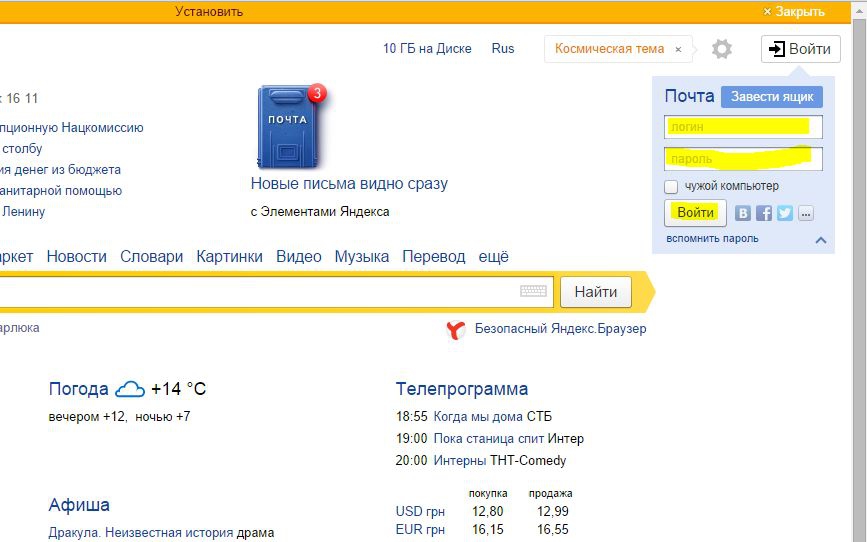
Как вы можете наблюдать, справа находиться форма, в которую нас просят ввести данные, которые вы указывали при регистрации.
В поле под названием Логин следует напечатать название вашей электронной почты. Писать можно только первую часть этого названия, до самой @, а можно и его полное наименование. В поле Пароль, ясное дело, следует ввести пароль, который вы использовали при регистрации почтового ящика. Чтобы никто посторонний не видел, какие именно символы вы вводите, вместо них система печатает «звездочки». Важно, чтобы раскладка клавиатуры была верная при наборе пароля, правда, в случае чего, система вам объяснит, что вы сделали не так.
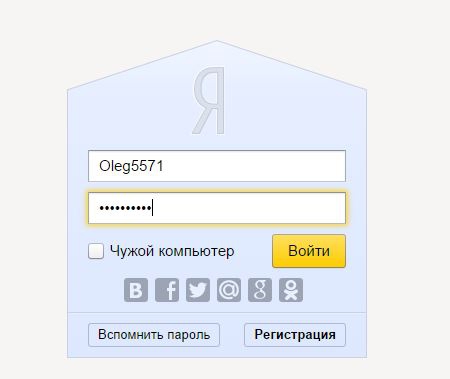
После ввода данных, можно смело нажимать кнопочку Войти. И вот, мы попали в свой ящик, где можем получить почту или наоборот, отправить ее.
Стоит упомянуть, что почта Яндекс является одной из самых популярных в интернете. И это не только заслуга рекламы. Она имеет множество функций, которые могут пригодиться в работе. Не экономьте на этом времени, разберитесь с ним поближе. Вот мы и разобрались с тем, как войти в почту на Яндекс. Надеюсь, эта операция не вызвала у вас проблем. Желаю удачи в использовании этого сервиса от компании Яндекс.
Вход в Яндекс почту
Чтобы войти в почту, переходим на главную страницу поисковика Яндекс. В правом верхнем углу находится форма входа в электронную почту. Необходимо ввести логин и пароль, указанные при регистрации почтового ящика на Яндекс. В первую строку вводим логин (без @yandex.ru, просто логин), во вторую строчку вводим пароль, и нажимаем клавишу «Enter» или кнопку «Войти».

После этого оказываемся в своем почтовом ящике в папке «Входящие».
Когда Вы выходите в почту с чужого компьютера или с компьютера, к которому кто-то другой имеет доступ, то желательно ставить флажок в графе «Чужой компьютер». Если флажок установлен, то как только Вы закрываете браузер, сессия заканчивается, происходит автоматический выход из почтового ящика. Если браузер не закрывать, а закрыть страницу электронной почты, то выход произойдет через 2 часа. Если флажок не установлен, тогда можно будет войти в электронную почту без ввода логина и пароля — сможет войти любой пользователь этого компьютера.

Если не помните пароль, то можно попробовать его восстановить. Нажимаем «Вспомнить пароль» под кнопкой «Войти».

В первое поле вводим логин или e-mail, то есть это практически одно и то же, можно добавлять «@yandex.ru», можно и не добавлять. После этого вводим каптчу, если кода на картинке не видно, то меняем изображение нажав на «показать другую картинку». Для продолжения нажимаем «Далее».

Если у Вас на почте имеется подтвержденный номер мобильного телефона, то появится окно для ввода номера телефона. Вводим номер этого мобильного телефона и нажимаем «Отправить».

Сообщения приходят очень быстро, вводим код из смс (у меня был код — шестизначное число) в следующее поле и нажимаем «Дальше».

Остается дважды ввести новый пароль (один и тот же в оба поля) и нажать кнопку «Готово».

Если Ваш почтовый ящик не привязан к номеру телефона, то восстановление будет через контрольный вопрос, указанный при регистрации почтового ящика.
Для выхода из почтового ящика, кликаем по электронному адресу ящика, который указан в правом верхнем углу или по иконке с фотографией (если она есть).

В выпадающем меню выбираем самую нижнюю строчку «Выход» и нажимаем. После чего Вы окажетесь на главной странице поисковой системы Яндекс.
Работа с Яндекс.Почтой
Чтобы зайти в Яндекс.Почту и начать с ней работу, нужно знать логин и пароль от электронного ящика.
Войти в Яндекс.Почту можно двумя способами:
- через сайт Яндекс,
- через личный кабинет Рег.ру.
Как зайти в Яндекс.Почту
Через сайт Яндекса
Перейдите на страницу Яндекс.Почты. Введите полный адрес почтового ящика в качестве логина и пароль. Так вы сможете войти в Яндекс.Почту.
Через личный кабинет
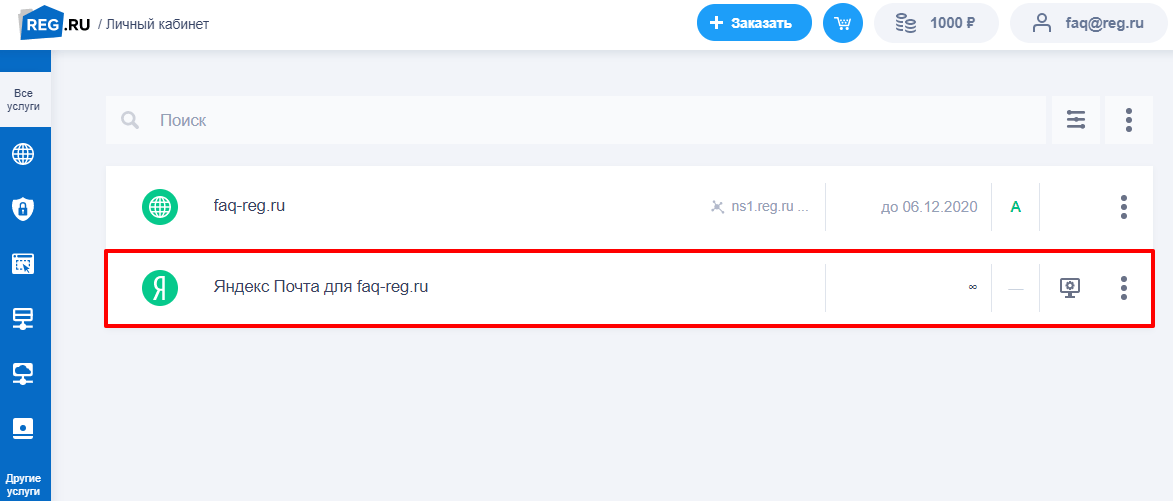
Перейдите в личный кабинет и выберите услугу Яндекс.Почта для домена:
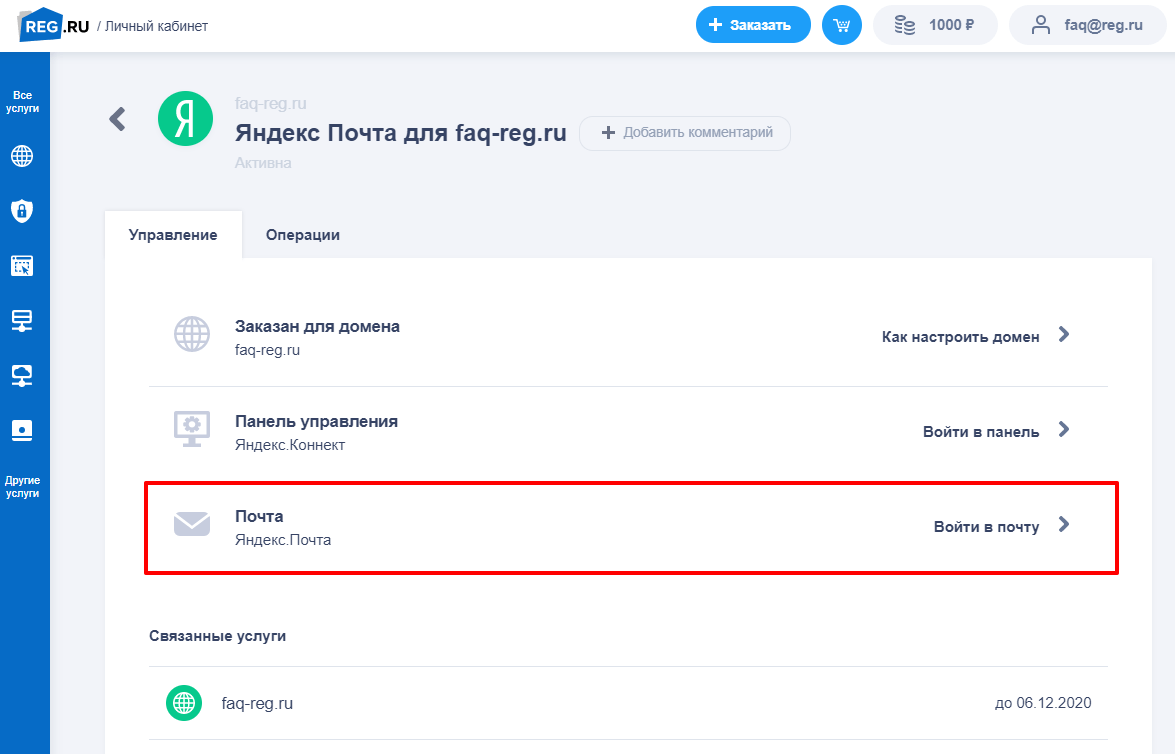
В карточке услуги нажмите Войти в почту:
На открывшейся странице авторизации в Яндекс.Почту введите полный адрес почтового ящика в качестве логина и пароль.
Готово, вы смогли зайти в Яндекс.Почту.
Как создавать почтовые ящики на Яндекс.Почте
На Яндекс.Почте можно создать почтовые ящики на домене вида xxxxxx@domain.ru. Перед созданием убедитесь, что для вашего домена заказана услуга «Яндекс.Почта»: Подключение Яндекс.Почты.
Чтобы создать почтовый ящик:
Войдите в Яндекс.Почту.
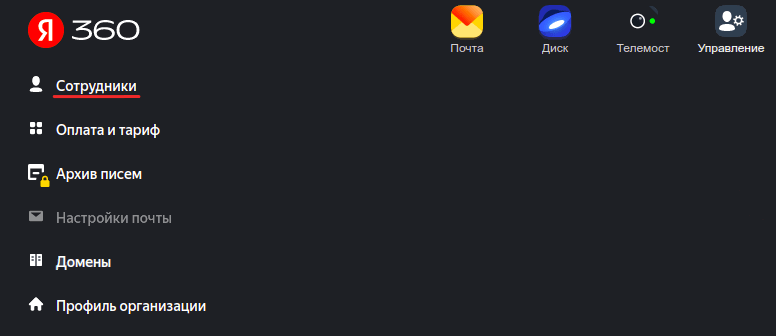
Нажмите Сотрудники:
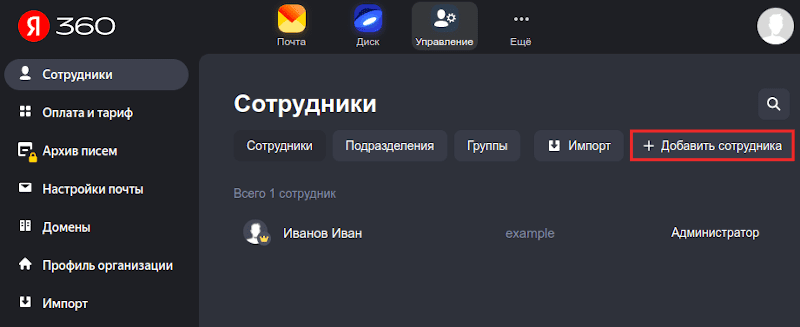
В разделе «Сотрудники» нажмите Добавить сотрудника:
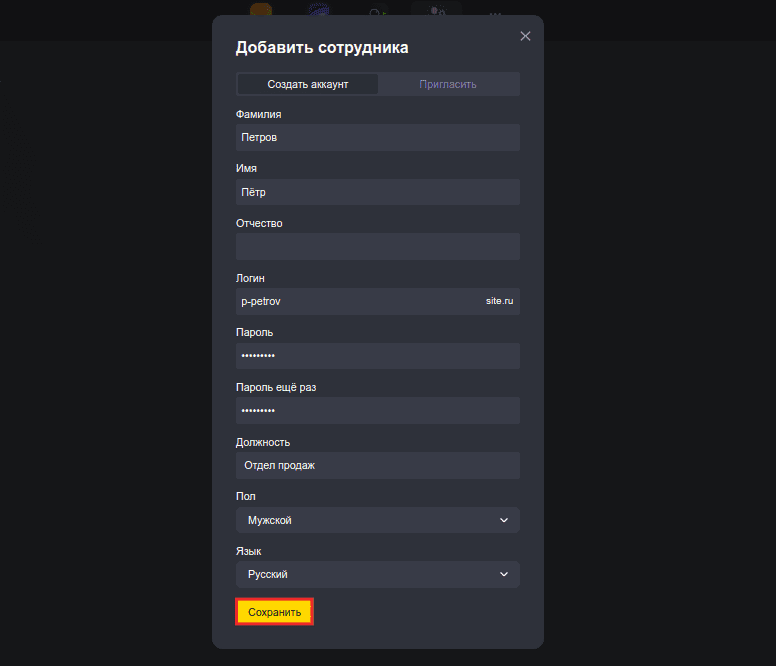
Заполните поля и нажмите Сохранить:
Готово, вы создали почтовый ящик на домене.