
Перевод страниц в Google Chrome
Функцией встроенного перевода в браузере уже сложно удивить, Google Chrome использует для этих целей собственный сервис компании. В настройках приложения достаточно добавить нужные языки и указать, для каких из них должен работать переводчик на язык интерфейса, как вариант по умолчанию. Однако, есть и более частные случаи.
Как включить перевод страницы
Вручную
Просто нажимаете ПКМ в любом месте нужной вам страницы сайта и выбираете в контекстном меню пункт «Перевести на русский». Подразумевается, что именно он является основным языком интерфейса браузера.
Полуавтоматический перевод
Этот вариант предусматривает, что при посещении сайта на нужном иностранном языке, Chrome должен предлагать перевести его содержимое на русский. При первом визите будет открываться небольшая панель , при повторных — лишь значок в строке адреса, запускающий её же.
- Зайдите в языковой раздел настроек:
- chrome://settings/languages
- Убедитесь, что:
- русский установлен как основной язык интерфейса
- активирован пункт «Предлагать перевод страниц, если их язык отличается от используемого в браузере»
- для необходимых вам языков в списке должна быть установлена отметка «предлагать перевести страницы на этом языке»
- Если нужного вам языка нет в списке, то используйте ссылку «Добавить языки»
Автоматический перевод
Если вы хотите, чтобы Chrome выполнял автоперевод сайтов на определённом языке, то это несложно реализовать. Далее показан пример для немецкого:
- Убедитесь, что в языковых настройках активирован пункт «Предлагать перевод страниц, если их язык отличается от используемого в браузере»
- Откройте нужный иностранной сайт
- Нажмите ПКМ в любом месте страницы сайта, выберите пункт «Перевести на русский»
- Нажмите на такую иконку справа от адресной строки и далее:
- кликните на иконку вертикального троеточия, выберите «Всегда переводить немецкий»
Перевод выделенного текста
Chrome не имеет встроенной функции перевода для выделенного фрагмента текста сайта. Но исправить подобную проблему можно, как всегда, при помощи расширения. Мы рассмотрим подобное решение от самой компании Google, варианты от других авторов можно увидеть по ссылке .
Google Переводчик
Расширение позволит быстро переводить отдельные слова, любой выделенный текст в Chrome во всплывающем окне или с переходом непосредственно в сервис перевода.
- Откройте страницу расширения в каталоге и нажмите кнопку «Установить»
- Затем советуем зайти в локальные настройки и выбрать нужный вам вариант работы интерфейса с выделенным фрагментом текста:
- перевод во всплывающем окне при клике на значок
- перевод во всплывающем окне автоматически
- перевод в новой вкладке на сайте сервиса
Как отключить функцию перевода
Мы укажем 2 наиболее частых проблемы с мешающим модулем перевода:
- Отключение предложений перевода сайта:
- перейдите в настройки языков по ссылке chrome://settings/languages
- деактивируйте пункт «Предлагать перевод страниц, если их язык отличается от используемого в браузере»
- кликните в правом углу адресной строки на иконку панели переводчика
- далее нажмите на кнопку вертикального троеточния и уберите отметку с пункта «Всегда переводить _название языка_»
Как в Google Chrome включить и отключить переводчик: почему не переводит
Не все пользователи русскоязычного интернета знают английский язык. Читать иностранные сайты для них весьма затруднительно. Решение есть — автоматический переводчик страниц онлайн в браузере Google Chrome или по запросу. Именно об этом и пойдет речь в данной статье.
Раньше нужно было устанавливать специальное расширение или использовать онлайн сервис Гугл Транслейт. Сейчас делать это необязательно, данный функционал уже встроен в браузер, вам лишь останется включить и настроить перевод веб-страниц под себя. Поэтому рекомендую проверить и в случае необходимости обновить Хром до последней версии.

Автоматический перевод страниц работает со многими языками: русским, английский, французским, немецким, китайским и др.
Чтобы включить автоперевод, перейдите в меню браузера и выберите пункт «Настройки». Затем нажмите по ссылке «Показать дополнительные настройки» и поставьте галку в разделе «Языки» напротив:
«Предлагать перевод страниц, если их язык отличается от используемого в браузере»
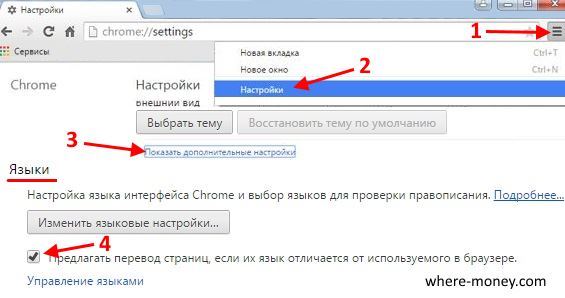
Хотите отключить автоматический перевод — снимите галочку. На этой же странице есть кнопка «Изменить языковые настройки», нажав по ней откроется окно с выбором основного и дополнительных языков ввода, а также проверка орфографии.
Активировав встроенный переводчик, при посещении сайтов на иностранных языках, отличных от вашего, в верхней части экрана будет появляться всплывающее окно с предложением перевести страницу в браузере.
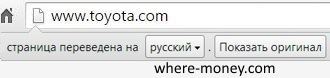
Если переводчик сайтов не работает , можете нажать правой кнопкой мыши и выбрать «Перевести на русский» или свой язык, установленный в браузере принудительно.
Автоперевод страниц в Опере на русский: как настроить
Некоторые браузеры, например, Google Chrome и Яндекс браузер поддерживают функцию автоматического перевода страниц на сайтах с содержимым на иностранном языке. При заходе на такой сайт, в этих браузерах появляется диалоговое окно с предложением перевести страницу. К сожалению, в Опере автоматический перевод страниц не поддерживается по умолчанию.
Но несмотря на то, что автоперевод страниц в Опере отсутствует, все же есть специальные расширения, способные облегчить работу с сайтами и текстами на иностранном языке.
Перевод страниц в Opera браузере: расширение Translate
Существует с десяток расширений для перевода страниц в Опере. Функционал у них всех достаточно схожий. И не удивительно, ведь используют они одну и ту же технологию перевода – Google Translate. Но из них всех мне понравились всего 1. И судя по рейтингам, не только мне оно пришлись по душе. Его то мы и рассмотрим.
Translator для Opera
Translator – отличное расширение для быстрого автоматического перевода текста на страницах сайта в браузере Opera на русский язык или на любой другой.
Оно способно как сделать перевод всей страницы сайта, включая меню, боковые навигационные панели с сохранением картинок и стилей сайта, так и переводить лишь выделенный фрагмент текста.
Чтобы сделать автоматический перевод страницы в Опере доступным, необходимо включить кое-какие настройки.
Чтобы настроить автоперевод страниц в Опере нужно:
- Зайти в «Расширения» с помощью комбинации клавиш Ctrl + Shift + E ;
- Перейти в раздел «Настройки»;
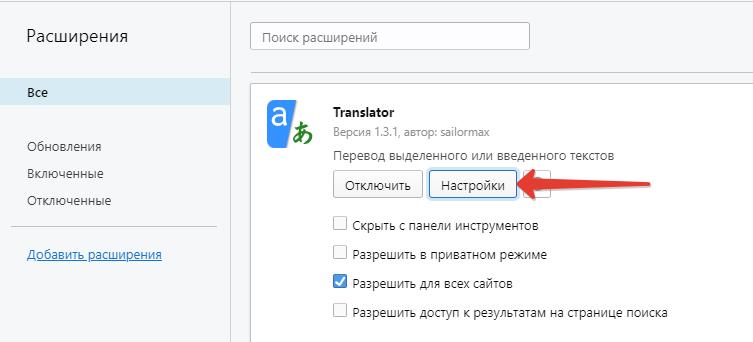
- Выбрать русский язык по умолчанию, или другой язык на который будет переводиться исходный текст;
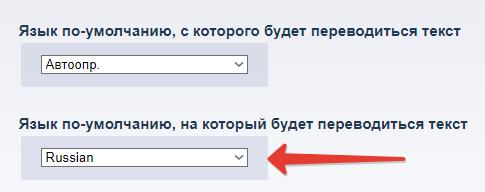
- Включить использование панели переводчика для каждой страницы. Желательно выбрать перевод от Google;

- На этом настройка автоперевода в Opera завершена. Можно зайти на какую-нибудь страницу с содержанием на английском языке и обновить ее. Вверху появится панель с кнопкой «Перевести», при нажатии на которую все содержимое страницы сайта будет переведено на русский язык, или на тот, который был установлен в настройках расширения.
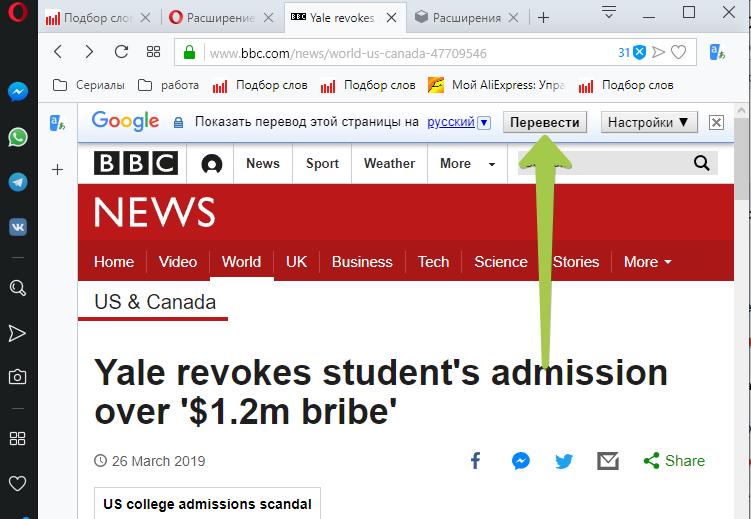
- Если вдруг панель не появилась, то следует обновить страницу и обратить внимание на адресную строку. Ту строку, куда вводятся URL адреса для перехода на сайт. В правой ее части будет уведомление о том, что Opera заблокировала расширение. Следует кликнуть по этому уведомлению и разрешить работу плагина.
Помимо автоматического перевода всей страницы в Opera, данный плагин способен также перевести только выделенный текст. Для этого необходимо:
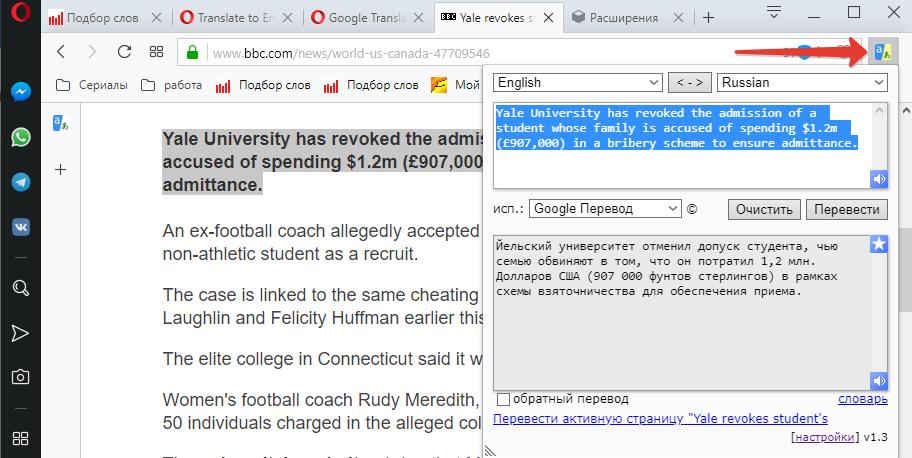
- Выделить нужный кусок текста на странице;
- В правом верхнем углу нажать на значок расширения;
- В открывшемся окне будет выполнен перевод этого текста.
У расширения есть возможность выбрать какой переводчик использовать: Google, Microsoft, Яндекс, Promt и некоторые другие. Но, как показывает практика, Google – самый лучший, поэтому не стоит менять.
Еще у данного расширения есть 2 полезные функции:
- Озвучивание перевода – робот женским голосом зачитает выполненный перевод или текст на исходном языке.
- Кнопка перехода на страницу с Google переводчиком, на которой выполнен перевод всей страницы.
Надеюсь, вам была полезна статья по установке и настройке плагина для автоматического перевода страниц сайтов в Опере на русский язык.
Если остались какие-нибудь вопросы, касательно авто перевода страниц в Opera браузере, то прошу задавать их в комментариях.
Не нашли ответ на свой вопрос? Тогда воспользуйтесь формой поиска:
Как включить автоматический перевод страниц в Google Chrome на русский язык

Google Chrome может переводить иностранные веб-сайты на русский язык. Теперь нет проблемы узнать информацию, если она изначально создана не на русском, причем перевод довольно качественный. А также возможно настроить браузер так, чтобы содержимое веб-страниц автоматически переводилось. Рассмотрим подробно, как включить автоматический перевод страниц в Google Chrome.
Выполняем настройку перевода на компьютере или ноутбуке
После установки официальной версии Google Chrome, пользователю по умолчанию предлагается перевод текстов сайтов на языке, отличном от системного (например, русского). Но стоит один раз по незнанию или случайно нажать «Никогда не переводить…» любой язык, больше Хром не будет предлагать перевод. Такое положение дел часто расстраивает пользователя, поскольку не все знают, как включить переводчик страниц в Google Chrome.
Если даже автоматический перевод не включен, то переводить страницы иностранных сайтов несложно. Достаточно в любом свободном месте веб-страницы нажать правую кнопку мыши и вызвать контекстное меню, выбрав из него «Перевести на русский». Автоматический же перевод текста позволяет об этом не думать и просматривать информацию так, как будто она создана на русском изначально.
Браузер имеет функцию, позволяющую включать и отключать автоматический перевод страниц на языке, отличном от языка, выбранного в нем по умолчанию. Найти ее можно в настройках:
- Откройте меню браузера. Для этого нужно нажать 3 точки вверху экрана справа, и найти «Настройки»;
- Далее в меню слева откройте раздел «Языки».
- Здесь найдите опцию, где предлагается перевод, если язык отличается от системного (или того, что применяется в вашем браузере), сдвиньте ползунок вправо, чтобы активировать автоматический перевод.
В этом же разделе «Языки» есть подменю «Расположите языки, исходя из своих предпочтений». Здесь можно для каждого языка выбрать опции «Отображать Google Chrome на этом языке» и «Предлагать перевести страницу на этом языке». Первый предпочитаемый язык у нас русский, для него включена опция (стоит галочка) «Отображать Google Chrome на этом языке». Следующий предпочитаемый язык может быть английский, для него можно включить опцию «Предлагать перевести страницу на этом языке».
После этих настроек при посещении иностранных ресурсов будет предлагаться перевод. Появится диалоговое окно с двумя кнопками: «Перевести» и «Параметры». Вы можете нажать «Параметры» и выбрать, например «Всегда переводить английский». Тогда перевод будет выполняться автоматически. Также в этом меню можно выбрать, никогда не переводить язык или «Никогда не переводить этот сайт».
Перевод на смартфоне или айфоне
Интернет-пользователи часто недоумевают, почему не происходит перевод иноязычных сайтов на смартфоне. Оказывается, нужно просто знать, как включить перевод сайтов в Google Chrome мобильной версии (на Андроид или iOS). Наиболее быстрый способ:
- зайдите в Гугл Хром на смартфоне или айфоне;
- посетите иноязычный сайт;
- внизу экрана вы увидите языковую панель и кнопки «Русский», «Английский» (или другой). Нажимайте «Русский», чтобы перевести текст.
Если языковой панели не видно, то, скорее всего, возможность перевода «на ходу» была выключена раньше. Тогда заходим в настройки и выполняем следующие действия:
- откройте «Настройки»;
- найдите пункт «Языки»;
- активируйте функцию перевода, потянув ползунок вправо.
Таким образом, можно настроить автоматический перевод текстов иноязычных сайтов не только на ПК, но и на телефоне и пользоваться.