
Технологии Google
Не пользуетесь Android? Посмотрите инструкции для других браузеров.
Инструкция о том, как изменить поисковую систему по умолчанию в браузере на устройстве Android
Шаги
- Откройте приложение, которое называется «Интернет» или «Браузер».
- Нажмите на телефоне или в правом верхнем углу окна браузера.
- На устройстве Pixel нажмите НастройкиОсновныеПоисковая система. На других телефонах Android выберите НастройкиОбщиеПоисковая система по умолчанию.
- Нажмите Google.
Не пользуетесь Android? Посмотрите инструкции для других браузеров.
- О Google
- Продукты Google
- Конфиденциальность
- Условия
- Справка
- Изменить язык или регион
Как сменить Google-аккаунт по умолчанию
Google позволяет всем пользователям легко переключаться между несколькими имеющимися у них аккаунтами. Один из этих Google-аккаунтов назначается в качестве вашей учётной записи по умолчанию, которой, согласно правилам Google, является та, что была зарегистрирована первой.
Ваш дефолтный Google-аккаунт автоматически используется всякий раз, когда вы пользуетесь какими-либо службами Google (Поиск, Gmail, YouTube, Drive, Фото и другие). Если ваша текущая учетная запись по умолчанию отличается от той, которую вы хотели бы, вам придется переключаться на соответствующую учетную запись каждый раз, когда вы заходите в какую-либо из перечисленных выше служб через браузер.
Как сбросить Google-аккаунт по умолчанию
Единственный способ изменить Google-аккаунт по умолчанию — выйти из всех учетных записей Google, а затем снова войти в основную учётку, которую вы хотите установить в качестве дефолтной, прежде чем войти в какие-либо дополнительные учетные записи. Посто выполните все перечисленные ниже шаги, чтобы убедиться, что ваш дефолтный Google-аккаунт был изменен на правильный.
- Перейдите в браузере на myaccount.google.com.
- Нажмите на изображение профиля в правом верхнем углу.
- В выпадающем меню нажмите Выйти.
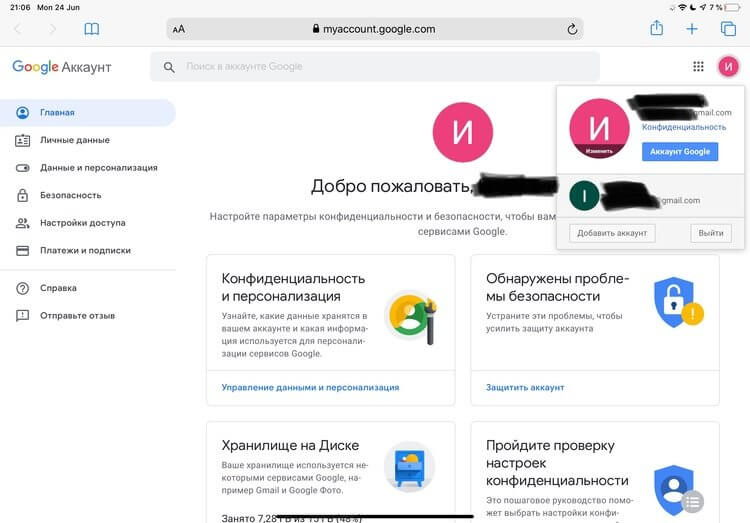 Возможно, вам будет показано сообщение о том, что синхронизация приостановлена. Если вы видите это сообщение, просто выберите Продолжить. Google покажет вам список всех ваших учетных записей, из которых вы вышли.
 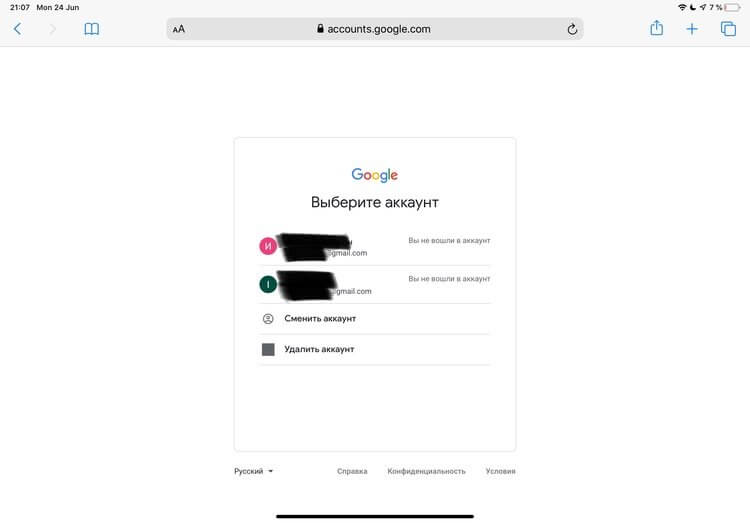 Примечание: Вы должны выйти из всех ваших Google-аккаунтов. Если вы по-прежнему не вышли из одной или нескольких учетных записей, выберите ее и повторите шаги 1–3, чтобы выйти из каждой.
 - Теперь все, что вам нужно сделать, это выбрать Google-аккаунт, который вы хотите использовать в качестве учетной записи по умолчанию, затем ввести свой пароль и нажать Далее.
- После входа в систему вы можете снова войти в свои остальные Google-аккаунты, нажав на свою аватарку профиля в верхнем правом углу, а затем нажав Добавить аккаунт в выпадающем меню.
- Нажмите Войти, введите свой пароль и нажмите Далее.
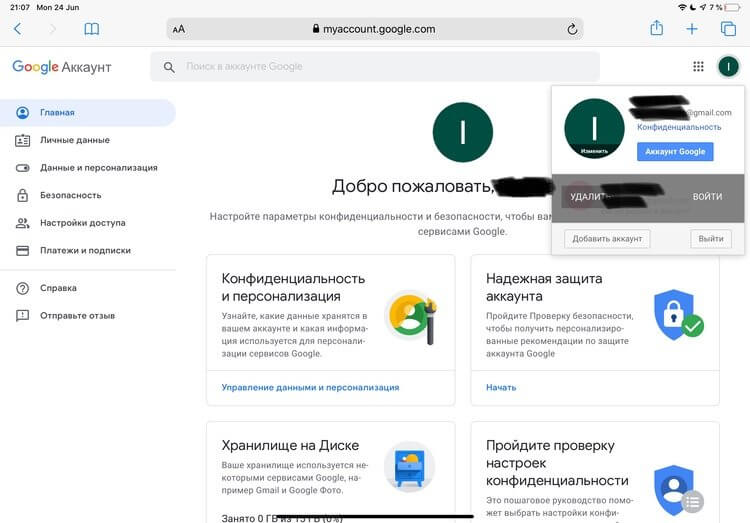 Вы войдете в систему и перейдете на страницу Google-аккаунта, в который вы только что вошли.
 - Повторите шаги с 5 по 6 для все остальных Google-аккаунтов, которые у вас есть.
- Теперь вы можете удостовериться, что первый Google-аккаунт, в который вы вошли, является вашей учетной записью по умолчанию. Для этого нажмите на изображение профиля в правом верхнем углу и найдите рядом с ним специальный ярлык, показывающий, что именно этот аккаунт является сейчас дефолтным.
Примечание: Если в настоящее время используется ваша дефолтная учетная запись, рядом с ней не будет отображаться этот ярлык специальный ярлык. Вы увидите его в выпадающем меню только тогда, когда будете находится в одном их других своих аккаунтов.
Изменить свою учетную запись Google по умолчанию вы можете в любое время, так часто, как захотите, повторив описанные выше действия.
Помните, что когда вы делаете это для одного компьютера или мобильного устройства, дефолтная Google-учётка, которую вы устанавливаете, является эксклюзивной именно для этого компьютера или смартфона/планшета. Если вы используете несколько компьютеров или мобильных устройств, вам может потребоваться сбросить Google-аккаунт по умолчанию для каждого из них.
Важное примечание о настройках учетной записи Google
Согласно информации на FAQ-странице Google, каждая учетная запись имеет свои собственные настройки, но когда вы входите в несколько учетных записей одновременно, иногда Google не может точно сказать, какую именно вы используете. В этом случае некоторые настройки могут быть применены из неправильной учетной записи.
Например, когда вы открываете новое окно браузера при входе в две из ваших учетных записей, Google может не определить, какую из них вы хотите использовать в этом новом окне. Настройки для этого нового окна обычно применяются из вашей учетной записи по умолчанию.
Делитесь своим мнением в комментариях под этим материалом и в нашем Telegram-чате.

Теги
- Компания Google
- Новичкам в Android
Как сменить аккаунт Google по умолчанию?

Всякий раз, открывая браузер, обнаруживал, что на странице Google по умолчанию включен аккаунт жены. Сменить аккаунт довольно просто, стоит лишь нажать на иконку учетной записи и в раскрывшемся списке выбрать желаемого пользователя. Но это никак не влияет на результат при следующем запуске браузера.
Решение для смены Google аккаунта по умолчанию оказалось довольно простым.
Достаточно выполнить свежующие действия:
- Откройте браузер и перейдите на страницу поисковой системы Google (www.google.com).
- В верхнем правом углу нажмите на иконку профиля аккаунта.
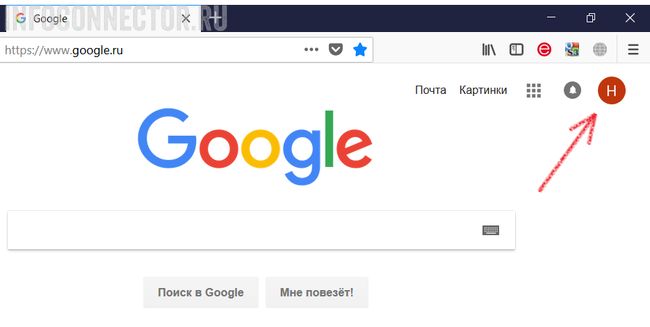
- В выпадающем меню вы должны увидеть доступные для входа аккаунты. Нажмите кнопку «ВЫЙТИ» в этом окне.
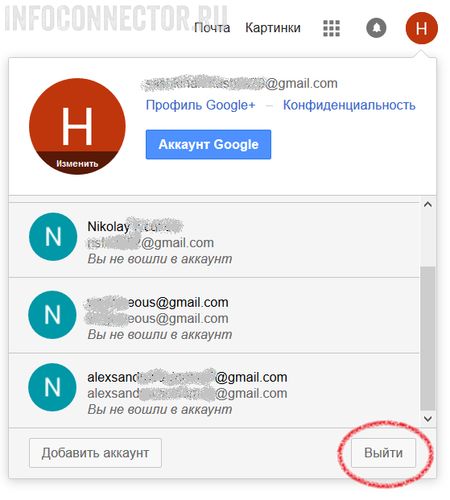
- В браузере откроется новое окно с предложением выбрать аккаунт по умолчанию.
- Выберите аккаунт и введите пароль для входа.
Готово! Теперь каждый раз, как вы будете переходить на станицы сервисов Гугл будет активен выбранный вами аккаунт.
Вот вроде бы простое действие, а я несколько месяцев мучился со сменой аккаунта по умолчанию в сервисах Гугла. А нужно было лишь нажать кнопку «ВЫХОД».
- Google Chromecast
- Google Glass — умные очки
- Где находятся настройки Google клавиатуры?
- Где найти твердый знак на Google клавиатуре Андроид планшета?
- Работа с документами в Google Docs
Как установить вход по умолчанию в аккаунт Google
Пользуетесь больше, чем одной учетной записью Google? Тогда скорее всего у вас есть желание установить «вход по умолчанию» для одной из них.

Не секрет, что у рядового пользователя часто бывает несколько учетных записей для таких сервисов Google, как «электронная почта», «календарь» или «перечень контактов». Многие организации используют сервисы Google для создания почтовых ящиков работников. При смене работы такой ящик удаляется администратором и если пользователь не сохранил письма и нужные контакты — они будут безвозвратно утеряны. Использование дополнительных аккаунтов позволяет решить эту проблему.
Также дополнительный аккаунт может понадобится для настройки планшета или автомагнитолы c операционной системой Android. Ну если вы не хотите, чтобы уведомления о письмах «лично вам» приходили на планшет и автомагнитолу.
Вот несколько распространенных случаев, когда требуется использование раздельных аккаунтов:
- У одной из ваших учетных записей может быть языковая настройка, отличная от других.
- Возможно, вы используете сервис Google Apps для рабочей учетной записи и обычный Gmail для личных целей.
- Некоторые из ваших учетных записей могут иметь двухфакторную аутентификацию. Это поможет защитить данные в одном аккаунте, в то же время для работы во втором аккаунте не придется каждый раз использовать длительный процесс многоэтапной авторизации.
- У вас могут быть разные правила конфиденциальности для каждой учетной записи.
Обратите внимание, что настройки Google не используются несколькими учетными записями. Однако может быть несколько исключений, таких как настройки активности веб-приложений и персонализации рекламы .
Однако разделив аккаунты на личный и деловой и решив тем самым одну проблему, мы порождаем другую. К сожалению, проблема заключается в одновременной работе с несколькими учетных записях Google. У вас появляются несколько вариантов входов на ПК и несколько — на мобильные устройства. Какую учетную запись сделать по умолчанию? И как изменить вход в Google «по умолчанию» на тот, который вам нужен?
Замечательно, что у Google есть простое решение.
Как установить учетную запись Google «по умолчанию»
Раньше было очень легко запутаться в многочисленных входах в систему, сейчас процесс авторизации происходит намного логичнее, чем когда-либо прежде. Google позволяет вам просматривать содержимое других ваших учетных записей, несмотря на то, что вы авторизовались лишь в одной. Но вы не можете использовать некоторые инструменты Google с использованием двух учетных записей одновременно (например, Google Drive), вам придется сделать выбор.
По умолчанию Google использует первый аккаунт, в который вы вошли. Это правило вы будете видеть в действии каждый раз. Меню Google в правом верхнем углу также предлагает учетную запись «по умолчанию» при использовании нескольких входов.
Посмотрим на правила Google:
«Во многих случаях ваша учетная запись по умолчанию — та, в которую вы вошли первой. На мобильных устройствах ваша учетная запись по умолчанию может отличаться в зависимости от операционной системы вашего устройства и используемых вами приложений».
Итак, решение для установки учетной записи «по умолчанию»:
- Перейдите на любую страницу входа на сайт Google в окне (режим «инкогнито» не включен).
- Выйдите из всех ваших учетных записей Google. Выберите изображение профиля в правом верхнем углу, а затем нажмите « Выйти» из меню.
- Перейдите на gmail.com и войдите в систему с учетной записью, которую вы хотите установить в качестве учетной записи «по умолчанию». Помните, что первая учетная запись, в которую вы входите, всегда становится учетной записью по умолчанию. Проверьте это, войдя в любой другой сервис Google (например, Google Drive), и убедитесь сами.
- После того как вы вошли в свою учетную запись по умолчанию, вы можете войти в любую другую учетную запись Google и переключаться между ними.
- Опять же, выберите изображение вашего профиля в правом верхнем углу. В меню выберите «Добавить аккаунт». Используйте свои учетные данные для входа в учетную запись, которую вы хотите использовать.
Все это не должно волновать тех, кто использует одну учетную запись Google. Но это может быть актуально для тех, у кого несколько учетных записей Gmail разделены как рабочие и личные. Выбор «по умолчанию» правильной учетной записи может сэкономить ваше время, свести ошибки к минимуму.
Дополнительные советы по управлению несколькими учетными записями
Благодаря функции простого переключения управление несколькими учетными записями Gmail (или любого другого приложения Google) не доставляет хлопот. Но появляется несколько неприятностей. Иногда при попытке открыть ссылку, Google может сообщить, что у вас нет разрешения на использование учетной записи по умолчанию.
Вот еще несколько советов, которые помогут упростить управление несколькими учетными записями Google и сэкономить несколько кликов.
- Используйте отдельное изображение профиля с каждой учетной записью Google.
- Хотите временный доступ к учетной записи Google, кроме вашего «по умолчанию»? Для входа используйте режим браузера «Incognito» .
- Для удобного переключения войдите в свои учетные записи Google в нужном вам порядке, когда приступаете к работе. Затем закройте вкладки с учетными записями, которые вам не нужны прямо сейчас. Вы можете вызывать их в любое время без дополнительной авторизации, пока не выйдете из системы.
- Настройте права доступа к файлам и папкам, которые вы часто используете при работе с двумя (или несколькими) принадлежащими вами учетными записями. И вам не надо будет авторизовываться во всех учетных записях для редактирования общего файла или папки.
- Сервис Google Backup & Sync позволяет войти в систему только с тремя учетными записями. Выберите предпочтительный аккаунт и измените местоположение папки Google Диска для каждого, чтобы они не конфликтовали.
- Используйте разные профили Chrome для разных учетных записей Google. Например, вы можете использовать личные и рабочие учетные записи с другим набором расширений.
- Используйте расширение Chrome SessionBox, для входа на сайты с разными аккаунтами в Google.
Переключение через несколько входов
Хорошая привычка для пользующихся интернет — сервисами Google — начинать день с учетной записи по умолчанию, а затем заходить в другие. Простое переключение аккаунтов также делает работу менее утомительной. Но если вы работаете с несколькими учетными записями каждый день, тогда лучше использовать разные профили Chrome.
На мобильных устройствах ваши действия пользователя и настройки приложения сохраняются в учетной записи по умолчанию, с которой вы вошли на устройство. Итак, правильная учетная запись «по умолчанию» полезное подспорье в работе. Вы можете начать с входа в Google по умолчанию, а затем добавить другие учетные записи.
При работе с другими приложениями рекомендуем использовать расширение Chrome SessionBox
Поделиться:
Оставьте свой комментарий!