
Как восстановить данные из iCloud на iPhone
Давно не делали актуальную копию данных своего iOS – девайса? А зря! Это одна из обязательных процедур для iPhone или iPad. Рекомендуется выполнять ее ежедневно, иначе риск потерять важную информацию, фото и видео контент возрастет в разы. Даже если вы потеряете технику или она безнадежно сломается, при наличии копии все можно будет восстановить. А как это выполняется на практике – читайте в этом материале.
Сегодня поговорим о том, как восстановить фото из iCloud, поскольку это самый простой метод. Восстановление данных из «облака» не займет много времени. А хранить фотоснимки в этом месте очень удобно. Пространства в сервисе предостаточно, а при его нехватке за символическую стоимость можно прикупить еще.
Как восстановить данные из копии в iCloud?
Восстанавливать файлы будем через следующие шаги:
- На iOS – девайсе выберем основные настройки, а дальше – обновление ПО. Если есть доступ к «свежей» версии операционки, закачаем и инсталлируем ее, выполняя инструкции на дисплее.
- Осуществим перепроверку, что недавно был сформирован backup, который и будет дальше использовать для проведения операции.
- Выбираем настройки iCloud, переходим к хранилищу, затем к управлению и выбираем свой девайс в пункте резервных копий. Там смотрим информацию о размере последнего backup и дате ее формирования.
- Подробную информацию о копии можно отыскать по ссылке резервного копирования данных устройства в iCloud. Если ни один вариант отыскать не удалось – обращаемся в поддержку Apple на ресурсе компании в сети.
- Выбираем основные настройки и пункт сброса, а дальше щелкаем по разделу стирания контента и настроек.
- На экране приложения и данных щелкаем по пункту восстановления в разделе копий в iCloud и осуществляем вход в «облако».
- Выбираем один из вариантов backup в перечне.

Настраиваем новый гаджет через копию в iCloud
Эта процедура выполняется следующим образом:
- Девайс включается.
- В окошке приложений и данных делается нажатие восстановления в пункте резервной копии в iCloud.
- Выбирается один из вариантов в открывшемся перечне.
После того, как копия будет использована. Для выполнения дальнейших настроек в память девайса переместятся все учетки и информация из выбранной копии. Гаджет перезагрузится, после чего начнется закачка купленной музыки, кинофильмов, книжек, фотоснимков и другого. Если девайсу не удастся закачать вариант приложения, которое хранилось в backup, произведется закачка самой «свежей» версии продукта.
Ранее купленный пользователем контент закачается на полном автомате из магазина iTunes, в зависимости от доступности продуктов для вторичного закачивания. Если приложения в магазине больше нет либо его стоимость была возвращена, загрузка может оказаться недоступной.
С целью возврата ранее купленного контента может понадобиться вбивание паролей для учеток магазинов iTunes других. Внизу основного экрана загорится индикатор закачки софта. Нужно щелкнуть по нему, чтобы закачка этого приложения стала приоритетной. Чтобы проверить, полностью ли восстановилась информация, зайдите в настройки хранилища «облака».
Трудности при восстановлении фото
Иногда при этой операции возникают проблемы. Например, пользователи часто жалуются, что копии бывают недоступны для их устройств. Для проверки девайсов, для которых backup использовать можно, требуется перейти к разделу настроек, а потом – к хранилищу и пробежать глазами перечень.
Если список там отсутствует либо окрашивается серым, постарайтесь выяснить причину. Истоки проблемы могут крыться в следующих моментах:
- информация, содержащаяся в памяти девайса, никогда не копировалась;
- в гаджете инсталлирована устаревшая версия операционки;
- копирование производилось для иной учётки;
- в течение полугода обновления не производились, и все версии backup на автомате удалились.
Если вы озаботились вопросом, как произвести процедуру восстановления при таких проблемах, знайте, что это возможно только при одном условии – если данные ранее сохранялись в «облаке» и не удалялись оттуда. В противном случае, ничего не выйдет.
Иногда происходит так, что операция занимает много времени. Например, когда скорость соединения с сетью низкая, либо неудачное географическое положение. Бывает, что процесс длится до четырех часов. Особенно это касается тех, кто выполняет все действия в путешествии. Скорость процедуры заметно сократится, если она будет производиться в том регионе, где пользователь чаще всего подключался к сети ранее.
Также следует затронуть такую проблему, как постоянное всплытие сообщения с предупреждением о подключении к сети. Для разрешения этой неприятности следует подсоединить девайс к питанию и к интернету через Wi-Fi. Использовать гаджет по назначению лучше всего после полного завершения операции.
Некоторые интересуются, как осуществить восстановление iOS – девайса из backup в iCloud, созданной на планшете. Отметим, что все этапы будут идентичны тем, что были описаны выше. Но присутствует ряд ограничений. Например, некоторые приложения просто несовместимы с девайсом либо на телефоне стоит устаревшая операционка, чем на планшете.

Как сформировать backup: инструкция
Что возврат информации, в том числе фото контента, производится из копий, это понятно. А для тех, кто еще не научился их создавать – руководство ниже.
Итак, buckup подразумевает выполнение следующих шагов:
- Подсоединение iOS – девайса к ПК/ноутбуку, с которым вы обычно производите обмен данными.
- Нажатие кнопки девайса и пункта обзора.
- Щелчок по пункту, предусматривающему формирование копии прямо сейчас.
Для зашифровки копий требуется выбрать соответствующий раздел, вбить символы пароля и щелкнуть по пункту задания пароля. Для просмотра версий backup, хранящихся на ПК/ноутбуке, требуется выбрать раздел меню настроек iTunes и щелкнуть по пункту устройств. В перечне зашифрованные элементы будут помечаться значком замочка.
Теперь можно проделывать процедуру восстановления, ведь актуальная версия backup у вас уже есть. Помните, что в iCloud возможна настройка формирования автоматических копий. Если вы ее активируете – backup будет делаться раз в сутки. Копии фотоснимков тоже в них будут содержаться. Используются кадры, хранящиеся в альбомах с фотопленками.
Топ 5 вариантов восстановить удаленные фото на айфоне
Сегодня мы расскажем, как восстановить удаленные фото на айфоне в течение нескольких минут. Подойдет для всех кто случайно удалил медиатеку из памяти айфона и не знаете, как вернуть фото из iCloud на iPhone. Чтобы провести процедуру, потребуется сам девайс, USB-кабель (желательно оригинальный) и персональный компьютер (или ноутбук).
- Часть 1:Способы восстановить недавно удаленные фотографии с iPhone
- Часть 2:Как восстановить удаленные фотографии с iPhone без бэкапа
- Часть 3:Способы восстановить удаленные изображения из резервной копии iTunes
- Часть 4: Классический способ восстановления удаленных фото из iCloud.com
- Часть 5: Еще один способ восстановить удаленные фото из резервной копии iCloud
Часть 1:Способы восстановить недавно удаленные фотографии с iPhone
Разработчики компании Apple внедрили функцию резервного сохранения фотографий в фирменной экосисистеме. Опция появилась начиная с 8 редакции iOs. Сейчас расскажем как быть если стерли важный снимок, но не знаете, как восстановить фото на айфоне из удаленных.
- 1. Перейдите в «Фото» на основном экране смартфона.
- 2. Далее — «Альбомы».
- 3. Теперь найдите папку с изображением корзины «Недавно удаленные».
- 4. Отметьте все снимки, которые требуется восстановить. Тут же можно посмотреть ранее утерянные файлы и фотографии.
- 5. Тапните восстановить.
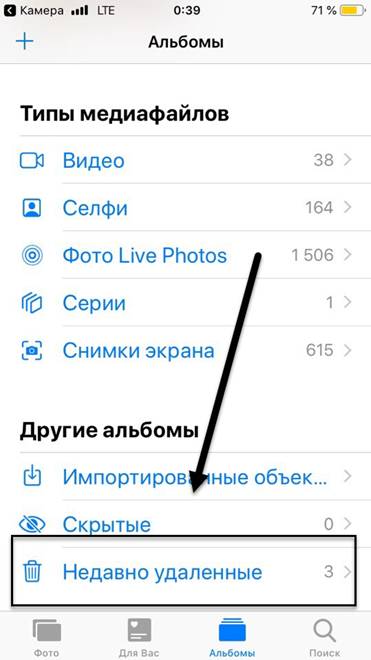
Процесс очень простой и понятный. Однако имейте в виду, что эта стратегия может работать не со всеми сценариями, то есть если ваш удаленный медиафайл уже превышает 30 дней. Если это не поможет, есть другие способы, которыми вы можете попытаться восстановить удаленные фотографии iPhone.
Часть 2:Как восстановить удаленные фотографии с iPhone без бэкапа
Теперь разберем ситуацию, когда требуется восстановить фото из iCloud, но к сервису нет доступа. Есть интересный способ, решить проблему:
-
1. Устанавливаете программу Tenorshare UltData на ПК. Запускаете ее.


Часть 3:Способы восстановить удаленные изображения из резервной копии iTunes
Еще один способ восстановить фото и видео – использование бэкапа фирменного приложения iTunes. Чтобы вернуть удаленные фотографии на айфоне этим способом, потребуется кабель и компьютер на Windows.
Важный момент. Необходимо использовать именно тот ПК, который был использован ранее, при работе со смартфоном. В этом случае, в iTunes хранится бэкап системы и есть возможность восстановить файлы без доступа к облачному сервису.
Кроме Айтюнс, поможет программа Tenorshare UltData.
Алгоритм восстановления через Tenorshare UltData:
-
1. Запустите программу на компьютере.

Теперь вы знаете как восстановить видео на айфоне. Используйте инструкцию. После поиска бэкапа, нажмите на вкладку «Видео», чтобы скачать удаленные ролики.
Часть 4: Классический способ восстановления удаленных фото из iCloud.com
Инструкция как восстановить фото на айфоне через icloud в сети. Облачный сервис сохраняет полный слепок системы, включая фотоснимки. При условии, что у вас включена опция создания бэкапов.
- 1. Перейдите в браузер Safari. Откройте официальную страницу облачного сервиса.
- 2. Введите Apple ID и пароль. Войдите в систему.
- 3. Теперь кликните по «Фотографии», чтобы запустить приложение «Фото».
- 4. Программа покажет все найденные снимки. Выберите «Недавно удаленные» в левой части.
- 5. Отметьте файлы, которые вам нужны. Кликните по «Восстановить».
Так вы вернете удаленные фото, айфон отобразит их при первой синхронизации.
Еще один способ восстановить удаленные фото из резервной копии iCloud
Еще один способ восстановить фото с айклауда. В этом случае будем работать с бэкапом через уже известную программу Tenorshare UltData.
- 1. Установите программу Tenorshare UltData на ПК. Запустите утилиту.
- 2. Подключите смартфон к компьютеру с помощью USB-кабеля.
- 3. В интерфейсе программы выберите «Восстановление из файлов резервной копии iCloud». Укажите Apple ID и пароль. Нажмите по «Войти».
- 4. Выберите версию бэкапа, с которой вы собираетесь загрузиться. Кликните по «Далее».
- 5. Программа отобразит все файлы, которые есть в резервной копии.
- 6. Отметьте галочками нужные снимки, завершите восстановление.
Внимание! Таким образом вы можете восстановить только последние 1000 медиа-файлов. Ранее созданные снимки не отобразятся в системе.
Заключение
В заключении напомним все способы, с помощью которых можно вернуть недавно удаленные фото. Подытожим основные тезисы.
Пользователь может восстановить снимки:
- Через базовые возможности iOs на iPhone. Перейдите в папку «Недавно удаленные» и тапните «восстановить»;
- Если нет доступа к бэкапу, поможет программа Tenorshare UltData;
- Используйте резервную копию iTunes;
- С облачного сервиса iCloud;
- С бэкапа iCloud через программу Tenorshare UltData.
Обновление 2021-09-30 / Обновление для iOS восстановление данных
Способы 2 для восстановления фотографий из iCloud
Десять лет назад благодаря Стив Джобс, который представил iPhone и изменил наш мир. Люди используют iPhone не только для того, чтобы звонить по телефону или делать другие вещи, но также для того, чтобы делать красивые фотографии или фотографировать себя, сохраняя прекрасные моменты в своей повседневной жизни.

Тем не менее, случайные потери фотографий происходят время от времени. Это может быть вызвано украденный айфон, случайное удаление, или Ошибка обновления iOS 11, Любая из этих ситуаций будет достаточно, чтобы вы волновались. Но если у вас есть резервное копирование файлов в iCloudВы можете получить обратно свои удаленные фотографии.
Восстановление iCloud
Здесь мы собираемся представить способы 2, чтобы помочь вам восстановить фотографии из iCloud (применить к другим данным, т.е. контакты, Сообщения, видео, так далее.).
Список руководств:
- Метод 1: Как восстановить фотографии из iCloud способом Apple
- Метод 2: Как восстановить фотографии из iCloud с помощью профессионального стороннего программного обеспечения
Метод 1: Как восстановить фотографии из iCloud способом Apple
Для восстановления фотографий из iCloud без компьютера выполните следующие действия:
Шаг 1. Обновите iOS, если доступно обновление (если обновление недоступно, пропустите этот шаг.):
Идти к «Настройки> Выберите «Общие> Нажмите на «Обновление ПО
Шаг 2: проверьте ваши последние резервные файлы:
Нажмите в следующем порядке: «Настройки>>ICloud >> Хранилище>> Управление местом
Шаг 3: стереть все содержимое и настройки
Перед выполнением следующих шагов я настоятельно советую вам создать резервную копию файлов вашего текущего телефона, пока вы находитесь в iCloud.
Нажмите в следующем порядке: «Настройки«>»Общие«>»Сброс «>»Стереть контент и настройки
Шаг 4: восстановите свой iPhone, выбрав из списка доступных резервных копий в iCloud
Включите iPhone и подключите Wi-Fi, затем выберите файл резервных копий, содержащий фотографии, которые вы хотите вернуть, и дождитесь завершения индикатора выполнения.


Как вы видите, Apple может потерять свои текущие данные, и вам придется повторить шаги, упомянутые выше. Это может привести вас в бешенство после этих многочисленных шагов в первый раз, не говоря уже о том, чтобы сделать это снова. Теперь позвольте мне показать вам более простой способ -DataKit iOS Восстановление данных., который может просматривать и выборочно восстанавливать фотографии из iCloud без потери данных.
Метод 2: Как восстановить фотографии из iCloud с помощью профессионального стороннего программного обеспечения
Шаг 1: Войдите в учетную запись iCloud с DataKit iOS Восстановление данных.
- Загрузите и установите DataKit iOS Data Recovery. Win DownloadMac DownloadWin DownloadMac Download
- Подключите ваше устройство (iPhone или iPad) к ПК с помощью USB-кабеля. Пожалуйста, не делайте никаких других операций во время процесса.
- Запустите программу, нажмите «Восстановление данных iPhoneКнопка «.
- Выберите «Восстановление из файлов резервных копий iCloud». Затем вы можете увидеть экран входа в систему.
- Введите вашу учетную запись iCloud и пароль для входа. Не нужно беспокоиться о своей конфиденциальности, к которой DataKit относится серьезно. Никакие записи вашей учетной записи Apple или другие сообщения не будут оставлены или пропущены программой.
Шаг 2: загрузите файл резервной копии iCloud
Теперь вы вошли в iCloud ,, вы можете увидеть все файлы резервных копий iCloud с информацией о различных последних датах резервного копирования, размере файла и учетной записи iCloud.

-
Выберите один файл резервной копии iCloud, из которого вы хотите восстановить, и нажмите кнопку «СкачатьКнопка «.
Откроется страница, позволяющая выбрать тип файлов, которые вы хотите загрузить. Это сделает загрузку быстрее. Вы можете отметить один вариант или выбрать кнопку «Выбрать все», чтобы восстановить все, что вы хотите.
Бесплатно скачать DataKit восстановления данных сейчас!
Купить DataKit Восстановление данных сейчас!
Шаг 3: извлечение и восстановление данных
Требуется несколько минут, чтобы полностью отобразить все ваши файлы. После этого вы можете найти почти все фотографии или видео в файле резервной копии iCloud.

- Проверьте и отметьте фотографии по одной вы хотите восстановить
- Чтобы сохранить их на своем компьютере, нажмите «Recoverкнопка;
- После того, как вы загрузили файлы резервных копий iCloud, вам не нужно входить в систему и загружать файлы резервных копий iCloud снова в следующий раз. Просто нажмите «Для предварительного просмотра и сканирования ранее загруженного файла резервной копии iCloud«под входом залогиниться
Простые шаги 3 с несколькими щелчками мыши вернут ваши фотографии. В отличие от Apple, DataKit действительно прост и удобен в эксплуатации. Это вполне подходит для занятых людей, таких как ты и я.
Бесплатно скачать DataKit восстановления данных сейчас!
Купить DataKit Восстановление данных сейчас!
[Решено] Как восстановить удаленные фото на Айфоне если нет резервной копии
Как восстановить фото на Айфоне если нет резервной копии? Такой вопрос часто задают в Интернете пользователи продукции Apple, когда дело касается восстановление фото. По различным причинам, например, из-за сбоя системы, на устройстве может отсутствовать резервная копия и в таком случае это затрудняет процесс восстановления. Тем не менее существуют проверенные способы, которые помогут вам восстановить удаленную фотографию. О них мы расскажем в данной статье.
- Часть 1. Как восстановить удаленные фото с Айфона без резервной копии
- Часть 2. Как восстановить фото из резервной копии iTunes
- Часть 3. Как восстановить фотографии из iCloud
- FAQ о удаленных фото
Часть 1. Как восстановить удаленные фото с Айфона без резервной копии
Отсутствие резервной копии не приговор, если вы случайно удалили фото и теперь не знаете, как восстановить удаленные фото с Айфона без резервной копии. В такой ситуации мы рекомендуем воспользоваться программой Tenorshare UltData. Утилита позволяет вернуть утерянные или удаленные файлы, если у вас отсутствует резервная копия. Кроме того, функция предпросмотра дает возможность восстановить именно те файлы, которые вам необходимы.
Следуйте пошаговым действиям:
-
Скачайте программу Tenorshare UltData и установите её на ПК или Mac;
В главном меню выберите функцию – «Восстановление с устройств iOS»;
Затем вам нужно нажать «Сканировать». После сканирования все ваши данные показанны, Вы можете нажать «Показать все» или «Показать только удаленные».
Часть 2. Как восстановить фото из резервной копии iTunes
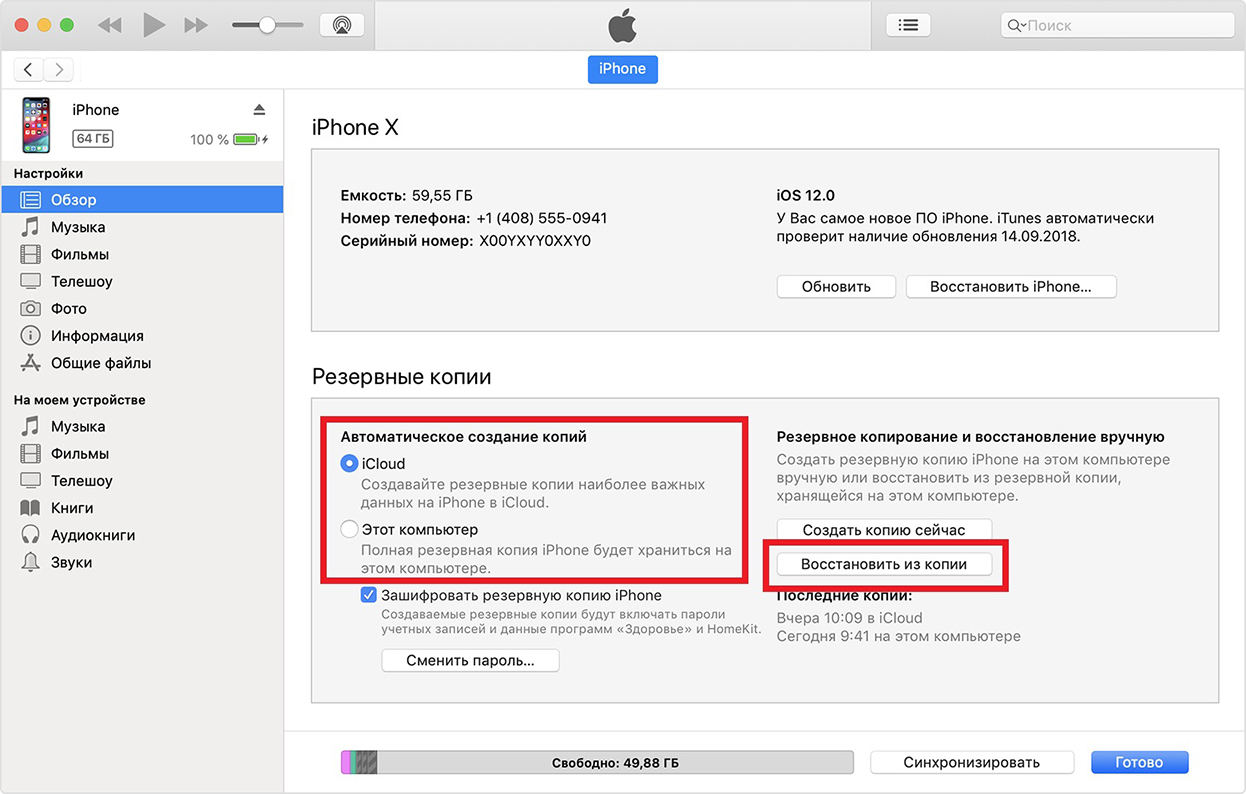
В выше рассмотренном способе мы описали как восстановить фото без резервной копии на iPhone. Во второй части статьи мы рассмотрим, как с помощью iTunes восстановить фотографии. iTunes – это официальная программа для владельцев продукции Apple. С помощью нее вы можете легко управлять всей библиотекой медиафайлов, в том числе утилита позволяет восстанавливать резервные копии. Если на вашем ПК хранится файл с резервной копии, в которой находятся фотографии, которые нужно восстановить, то используя iTunes сделать это довольно просто.
- Запустите программу iTunes на своем ПК или Mac;
- Подключите ваше устройство к ПК или Mac при помощи USB-кабеля;
- Далее войдите в свою учетную запись, введя данные Apple ID;
- Затем в левой части панели вверху нажмите на значок своего устройства, нажмите «Обзор»;
- Далее в разделе «Резервные копии», выберите «Резервное копирование и восстановление вручную» и нажмите «Восстановить из копии».
К сожалению, во время восстановления резервной копии, вы не сможете использовать предпросмотр данных, что не гарантирует восстановление нужной фотографии.
Часть 3. Как восстановить фотографии из iCloud
Хранение фотографий в облачном хранилище iCloud доступно каждому владельцу девайса компании Apple. Облачное хранилище довольно полезная опция, поскольку дает возможность управлять файлами с любого устройства. Например, вы приобрели новый телефон или случайно удалили фото в папке «Недавно удаленные» и не знаете, как восстановить фото на Айфоне без резервной копии, то в таком случае вы можете использовать iCloud.
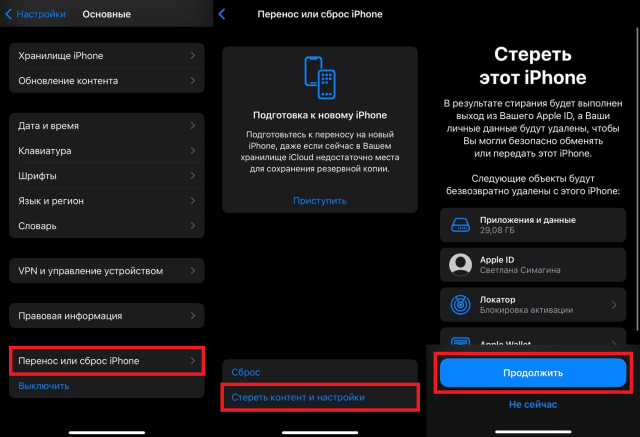
- Войдите в «Настройки» на вашем устройстве. Затем нажмите «Основные».
- Теперь выберите функцию «Перенос или Сброс iPhone». После этого необходимо нажать «Стереть контент и настройки».
FAQ о удаленных фото
1.Как восстановить удаленные фото из галереи на Айфоне?
После того, как вы удалили фотографию из галереи, ее можно восстановить в течение 30 дней. Для того, чтобы восстановить фотографию снова на устройство, вам необходимо войти в «Галерею», затем в самом низу под надписью: «Другие альбомы» перейти в «Недавно удаленные», затем выбрать необходимую фотографию и нажать «Восстановить». Если прошло более 30 дней и вы не смогли обнаружить фотографию в «Недавно удаленные», то в таком случае восстановить можно двумя способами:
- Войдите в учетную запись iCloud и после этого перейдите в Фото. В разделе «Недавно удаленные» фотографии хранятся 40 дней. Там вы сможете найти удаленную фотографию, выберите ее и нажмите «Восстановить».
- Если вам не удалось восстановить с помощью вышеуказанного способа, то в таком случае вам поможет утилита Tenorshare UltData. Воспользуйтесь опцией «Восстановление с устройства iOS», чтобы восстановить фото на Айфоне если удалил из удаленных. Программа легко справляется с такой задачей как восстановить удаленные фото с Айфона без резервной копии.
2.Пропадают ли навсегда удаленные фотографии на iPhone?
Фотографии, которые вы удалили в Галереи хранятся 30 дней с момента удаления на вашем устройстве в разделе «Недавно удаленные». Однако, если по какой-то причине вам не удалось восстановить фото из недавно удаленных или через ПО, то они удалятся с устройства насовсем.
Заключение
Итак, в этой статье были рассмотрены основные способы как восстановить фото на Айфоне если нет резервной копии. Чтобы процесс восстановления был простым и быстрым, мы рекомендуем сделать это с помощью программы Tenorshare UltData. Утилита осуществляет поддержку 35+ типов файлов, а также резервного копирования iPhone или приложений.

Надежное программное обеспечение для восстановления данных iPhone 13
- Восстановление данных с устройств iOS, резервной копии iTunes и iCloud;
- Поддержка сканирования и чтения зашифрованных файлов резервных копий iTunes;
- Поддержка более 35 типов файлов (WhatsApp, SMS, контакты, фотографии и т. Д.);
- Поддержка WhatsApp, LINE, Kik, Viber, Wechat Backup & Restore (только для Mac);
- Совместимость с последними версиями iOS 15 и iPhone 13/13 Pro (макс.);
Обновление 2023-03-14 / Обновление для iOS восстановление данных