
[4 Способа]Как восстановить удаленные фото с телефона Android
Смартфоны уже давно считаются нечто большее, чем просто телефонный аппарат, с помощью которого можно фотографировать. Это многофункциональный гаджет и особенно он полезен фотолюбителям, кому нравится создавать быстрые и качественные снимки. Но иногда может произойти такое, что после сброса до заводских настроек все ваши фотографии удалились и вы не можете их обнаружить на смартфоне. Или случайно вы удалили фото, ну как восстановить удаленные фото с телефона? Этот вопрос встречается на различных Интернет-ресурсах довольно часто. Не волнуйтесь, ваши фото можно восстановить с помощью способов, которые мы для вас подготовили в этой статье. Давайте посмотрим.
- Способ 1. Как восстановить удалённые фото из корзины
- Способ 2. Как восстановить удаленные фото из облака
- Способ 3. Как восстановить удалённые фото с карты памяти
- Способ 4. Как восстановить удаленные фото на ПК
Способ 1. Как восстановить удалённые фото из корзины
Одно нечаянное касание – и вы удалили нужную вам фотографию. Или вдруг вам нужны эти удаленные фото. Не стоит волноваться. Как и на компьютере, в андроид телефонах имеются функция Корзина, куда перемещаются фотографии и другие виды изображений после их удаления. Поэтому в первую очередь решая задачу как восстановить удаленные фото стоит проверить хранятся ли в корзине ваши удаленные фото. Этот способ очень простой и не требует специальных программ. Но использовать его можно лишь в том случае, если после удаления фото не прошло более 30 дней. И обратите внимание на то, что после сброса до заводских настроек изображения не перемещаются в корзину. Итак, приступим восстанавливать удаленные фото из корзины:
- Перейдите в галерею на устройстве Android;
- На многих смартфонах есть встроенная корзина, которая может называться как папка «Удаленные» или «Недавно удаленные». Перейдите в нее, и вы увидите все удаленные изображения за последние тридцать дней.
- Галочкой пометьте те изображения, которые необходимо восстановить на ваше устройство и нажмите на «Восстановить».
Вот и все, мы восстановили наши фотографии.
Способ 2. Как восстановить удаленные фото из облака
Как восстановить удаленные фото из облачного хранилища вы узнаете в этом способе. На большинство смартфонах под управлением Android имеются различные облачные сервисы, которые создают резервные копии ваших фотографий. Это довольно удобные и полезные приложения для хранения и обмена изображениями и другими видами файлов. Если вы пользуйтесь облачным хранилищем на смартфоне, то у вас есть отличный шанс вернуть удаленные фотографии.
Вариант 1. Google Фото
Google Фото – это облачный сервис, где хранятся фотографии и видео. В нем можно редактировать файлы и делиться ими с другими пользователями. Используя другое устройство, вы всегда сможете получить доступ к фото и видео, войдя в свой аккаунт. Для восстановления фото из облачного сервиса Google Фото необходимо сделать следующее:
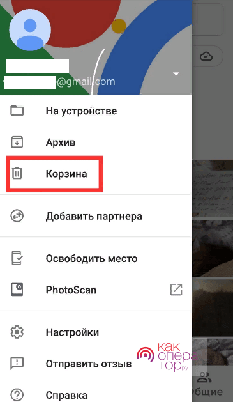
- Откройте приложение Google фото на вашем устройстве.
- В самом низу экрана телефона нажмите на «Библиотека».
- Далее перейдите в «Корзина».
Вариант 2. Dropbox
Dropbox- это облачный сервис доступный для Андроид устройств. Программа хранит все файлы в течение тридцати дней и более до 180 дней в случае если у вас имеется доступ к Dropbox Professional и Business. Для того, чтобы восстановить удаленные фото из Dropbox необходимо предварительно войти в аккаунт облачного хранилища. Выполните следующие пошаговые действия для восстановления файлов из Dropbox:
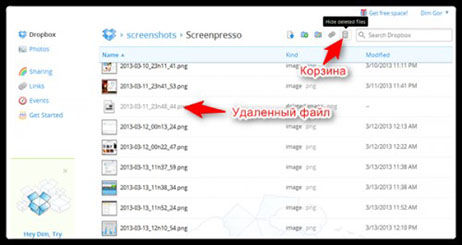
- Шаг 1. Зайдите на сайт dropbox.com и перейдите в раздел «Файлы».
- Шаг 2. Затем перейдите в папку «Удаленные файлы».
- Шаг 3. Выберите те изображения, которые нужно восстановить, и нажмите на кнопку «Восстановить».
Вариант 3. Microsoft OneDrive
Microsoft OneDrive — это бесплатный облачный сервис от Microsoft, где можно хранить фотографии и обмениваться ими, а также видео и другими файлы с устройства Android. Чтобы восстановить фотографии из Microsoft OneDrive, выполните пошаговые действия:
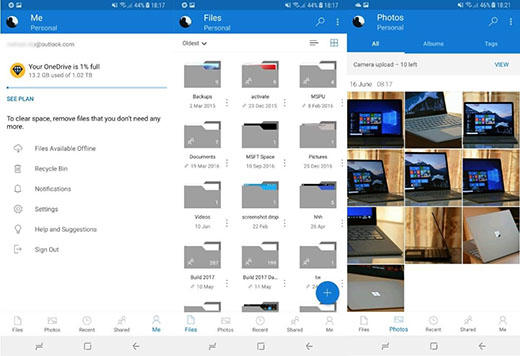
- Запустите программу на своем устройстве и перейдите в раздел «Корзина».
- Теперь у вас появятся все удаленные изображения за последние 30 дней.
- Далее выберите необходимые фотографии и нажмите на «Восстановить».
Способ 3. Как восстановить удалённые фото с карты памяти
В этом способе вы узнаете, как восстановить удаленные фото на телефоне с помощью программы Disk Digger. Disk Digger – это программа для Android устройств, которая способна восстановить удаленные фотографии и изображения с SD-карты. Для восстановления фото из Disk Digger вам необходимо:
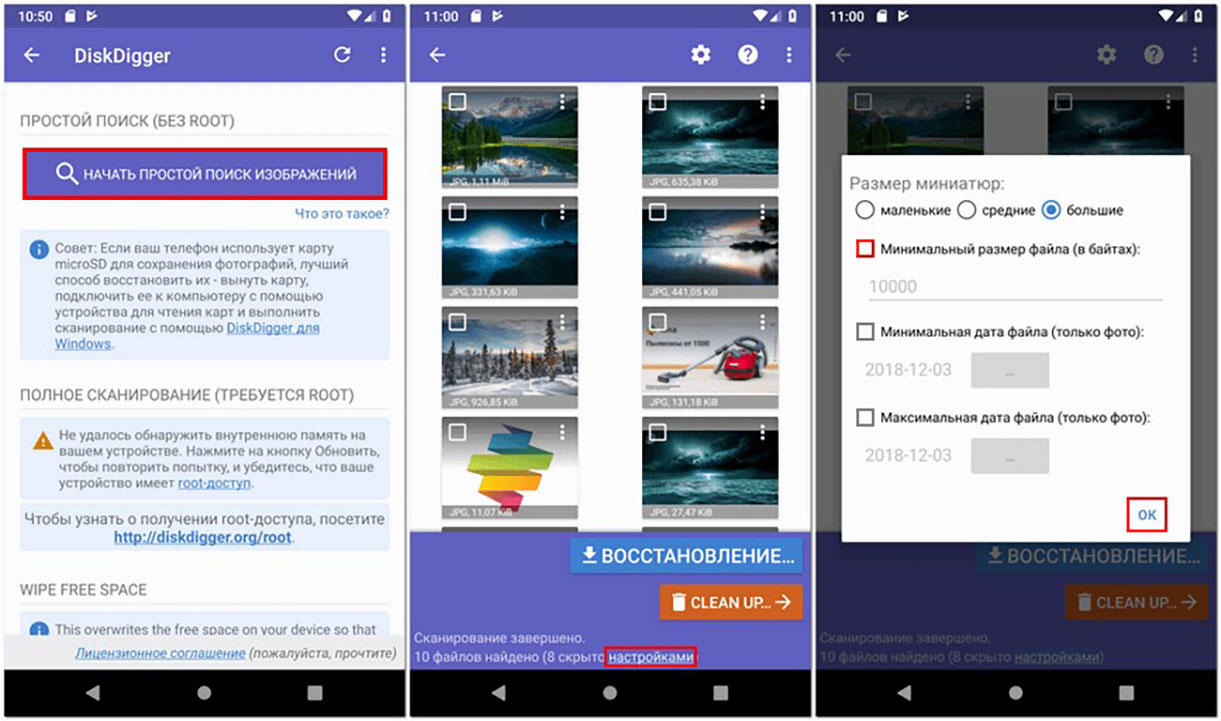
- Скачайте программу DiskDigger Photo Recovery на ваше устройство через Google play Market и установите ее.
- Запустите DiskDigger и представьте права администратора.
- Затем нажмите на «Начать простой поиск изображений».
Способ 4. Как восстановить удаленные фото на ПК
Теперь рассмотрим способ, как восстановить фото на телефоне при помощи Tenorshare UltData for Android без рута всего за несколько кликов. Не важно, как давно были удалены ваши фотографии, программа быстро распознает их и восстановит на андроид телефоне. ПО работает эффективно и качественно независимо от причины удаления фотографии. Будь то системный сбой или сброс до заводских настроек утилита вернет все необходимые файлы. Поддерживает поиск потерянных фотографий на Android 11 и широком спектре ОС Android.
-
Скачайте и установите программу Tenorshare UltData for Android на компьютер.


После этого на Android-устройстве необходимо включить отладку по USB по инструкциям.


Готово. Программа восстановила наши фотографии и решила быстро проблему — как восстановить фото удаленные с телефона.
Заключение
Мы разобрали основные способы, которые позволят вам справиться с задачей как восстановить на телефоне удаленные фото. Несмотря на то, что современные андроид устройства оснащены опцией под названием «Корзина» куда перемещаются все удаленные фотографии и изображения, тем не менее могут произойти непредвиденные ситуации в виде сбоев или сбросов, которые удаляют полностью все изображения и их впоследствии невозможно восстановить из корзины. В таком случае мы рекомендуем воспользоваться утилитой для андроид-устройств — Tenorshare UltData for Android. С этой программой вам можно не беспокоится по поводу возвращения снимков. Она быстро распознает и сканирует удаленные изображения и восстанавливает их за считанные секунды.
Обновление 2022-01-11 / Обновление для Android восстановление данных
Как восстановить удаленный файл?
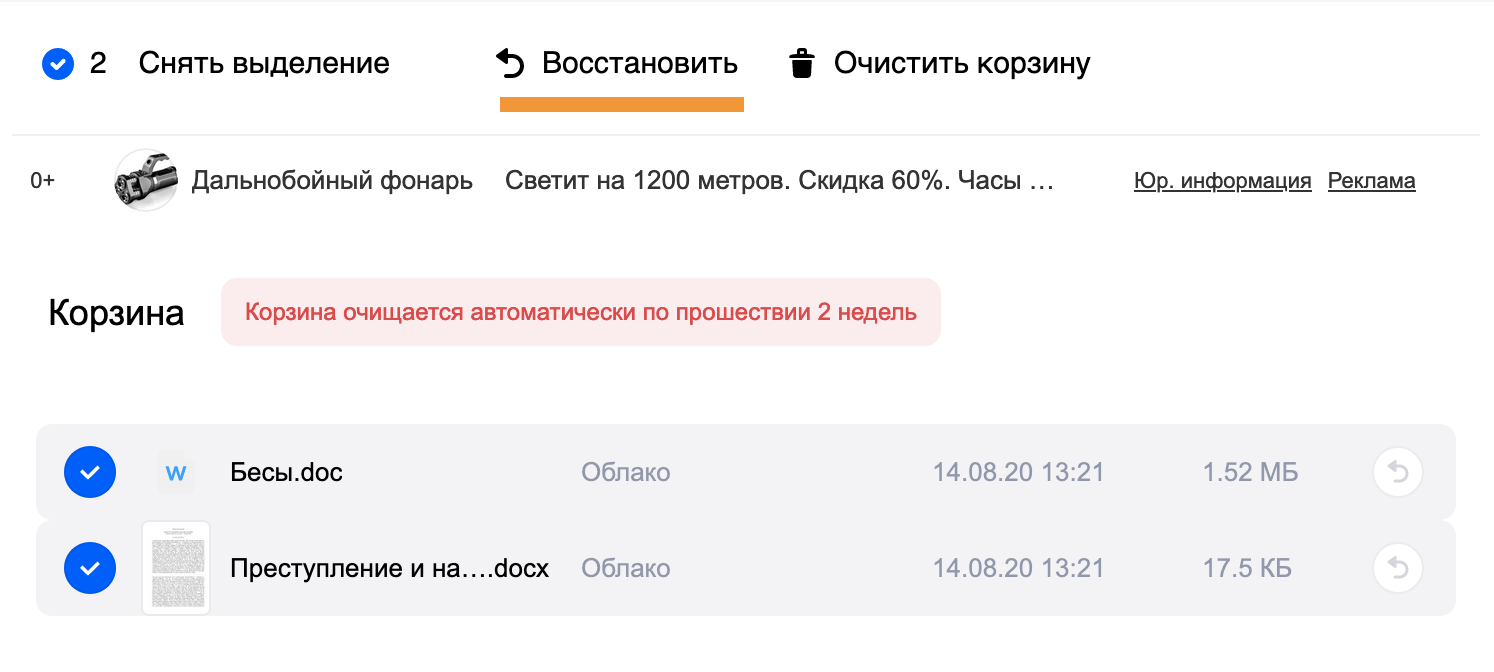
Удаленные файлы хранятся в корзине 14 дней, а затем безвозвратно удаляются. Если файлы удалились или вы очистили «Корзину», восстановить их не получится. В этом не поможет даже служба поддержки.
Можно ли восстановить файлы после заморозки Облака?
Увы, нельзя. Файлы удаляются навсегда с серверов Облака, и мы не храним их запасную копию. Восстановить такие файлы не по силам даже службе поддержки.
Как восстановить фото в облаке
Вопрос и ответы были вам полезны?

Да

Нет
Попробуйте также:

Похожие вопросы :
- Как восстановить облако без логина? (Ответов: 1)
- Здравствуйте, пользуюсь мейл ру давно. Недавно обнаружила, что исчезло Облако вместе. (Ответов: 0)
- Восстановить данные с облачного хранилища (Ответов: 23)
- Подскажите пожалуйста, сохраняются ли фото в облаке сфотографированные на моб. (Ответов: 0)
- Как можно восстановить список загрузок? Возможно на PC остался какой-либо файл. (Ответов: 0)
- Пропали фотографии из облака спустя пару лет. Как их вернуть? (Ответов: 1)
- Надо достать фото с облака, не помню пароль и нет номера телефона, щас айфон (Ответов: 0)
- Как удалить whatsapp, если телефон украли? (Ответов: 6)
- Стерлась информация на вибере (Ответов: 1)
- Как настроить оповещения о фото и видео (Ответов: 1)
Доступ к удаленным фотографиям и их восстановление
Начиная с Lightroom для ПК версии 2.4 и Lightroom для мобильных устройств (iOS и Android) версии 4.4 можно получить доступ к удаленным фотографиям и восстановить их в течение 60 дней после удаления. Удаленные фотографии синхронизируются на различных платформах — Lightroom для ПК, Lightroom для мобильных устройств (iOS и Android) и Lightroom для браузера. Фотографии, удаленные и синхронизированные из Lightroom Classic, также доступны в том же месте. Если удаленные фотографии еще не синхронизированы с облаком, доступ к ним можно получить из приложения, в котором они были удалены. После этого можно фотографии можно восстановить или удалить безвозвратно, чтобы впоследствии их нельзя было просмотреть или восстановить.
Просмотр удаленных фотографий
Откройте Lightroom для ПК, Lightroom для мобильных устройств или Lightroom для браузера.

Щелкните значок Мои фотографии .
Будет доступен альбом Удаленные , в котором отображается общее количество удаленных фотографий из Lightroom для ПК, мобильных устройств и браузера. Откройте альбом Удаленные , чтобы просмотреть удаленные фотографии.
Примечание.
- Удаленные фотографии можно просмотреть и восстановить в течение 60 дней после удаления.
- Фотографии отображаются в приложении Lightroom для ПК и Lightroom для браузера в порядке возрастания количества дней, оставшихся для восстановления. В приложении Lightroom для мобильных устройств фотографии группируются и отображаются в том же порядке.
Восстановление удаленных фотографий
Откройте альбом Удаленные (чтобы получить к нему доступ, см. раздел Просмотр удаленных фотографий).
Выберите фотографии, которые необходимо восстановить.

Щелкните значок восстановления . В приложении Lightroom для ПК можно также щелкнуть левой кнопкой мыши, удерживая клавишу Control (macOS), или правой кнопкой мыши (Windows) и выбрать Восстановить фото .
Выбранные фотографии будут восстановлены в представлении Все фотографии и в альбомах, в которых они были ранее.
Примечание.
Все связанные метаданные будут восстановлены, кроме сведений о подборке. Возможно, потребуется повторно добавить в подборку фотографии, которые были удалены в виде подборки.
(Дополнительно) Чтобы восстановить все фотографии в альбоме Удаленные , щелкните значок с тремя точками в правом верхнем углу экрана и выберите Восстановить все .