
Рабочий стол Telegram: как это работает и как установить на ПК
Использование Телеграм на компьютере удобна и имеет много преимуществ благодаря тому, что мы можем писать быстрее с помощью клавиатуры, быть более продуктивными или подключаться через нее, не завися от мобильного телефона. Мы можем использовать веб-версию, но также Рабочий стол Telegram подключаться независимо от смартфона и управлять всеми нашими группами, чатами и каналами приложения и отвечать на них.
Мы не пропустим ни одну функцию из компьютерного клиента, и все инструменты и опции доступны, но главное преимущество в том, что нам не придется оставлять клавиатуру или мышь, чтобы ответить на сообщение на смартфоне. Кроме того, мы можем иметь несколько учетных записей, связанных с одним и тем же приложением, без необходимости менять устройства и со всем на одном экране, так что это просто. Мы можем использовать это на WindowsMacOS или Linux.
Отличия от веб-версии
Есть некоторые вещи, которые мы не можем делать в веб-версии Telegram, но мы можем делать это в десктопной или десктопной версии приложения для обмена сообщениями. Главный недостаток по сравнению с веб-страницей заключается в том, что мы должны загрузить программу, в то время как Интернет не заставляет нас загружать что-либо, кроме просто зайдите на страницу в браузере и привяжите его к нашему номеру.
Взамен есть варианты, которые веб-сайт не позволяет: мы не можем управлять некоторыми параметрами безопасности, а также не можем выбирать, кто добавляет нас в группы или каналы, или мы не можем настраивать параметры, чтобы выбирать, кто видит или не видит ваше имя или изображение профиля. . Веб-версия соответствует основным принципам: мы можем отправлять сообщения в индивидуальных или групповых чатах или отправлять фотографии и всевозможные файлы и т. д. Хотя мы не сможем изменить настройки таких как информация о группе или канале или добавление администраторов из Интернета, мы можем из мобильного или настольного приложения.
Когда использовать то и другое? Веб-версия удобна для использования на работе или на компьютере, который является общим или на который мы не можем ничего установить, например, ваш класс в университете. Но десктопная версия удобна, она позволяет отвечать на все с компьютера например, без необходимости брать трубку, когда мы работаем. Кроме того, это позволяет нам передавать файлы между устройствами или не зависит от смартфона, поскольку он продолжает работать, даже если наш мобильный телефон выключен, разрядился аккумулятор, без покрытия и т. д.
Как установить Телеграмм на компьютер
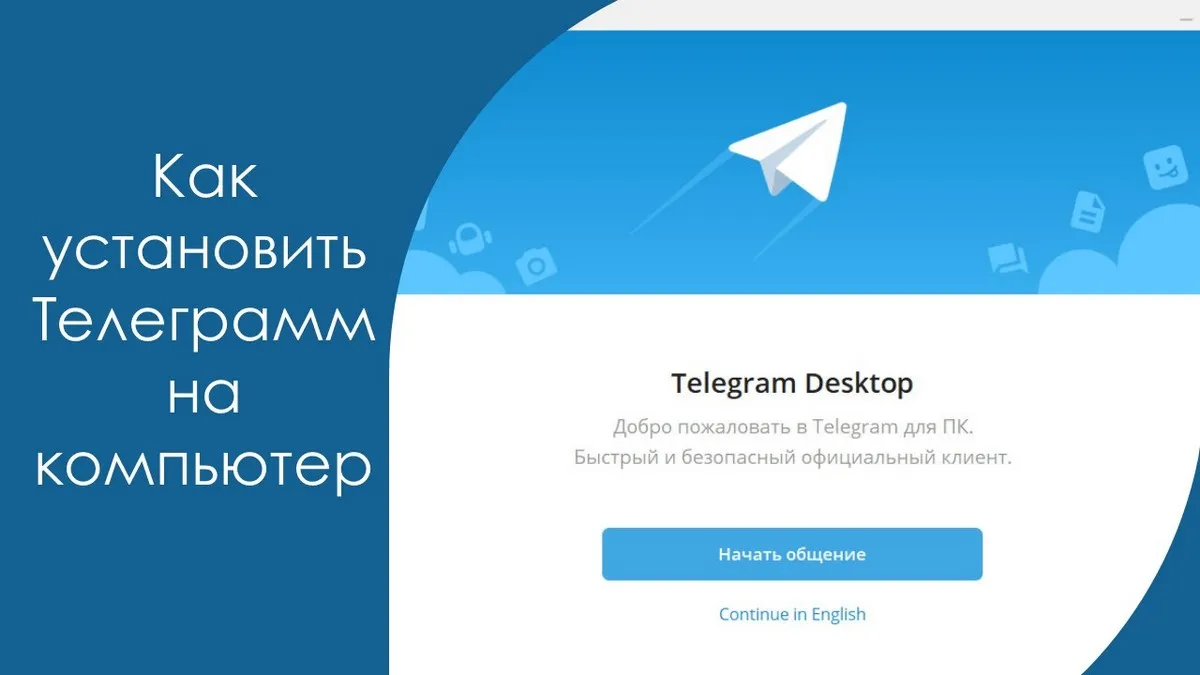
В этой публикации, друзья, рассмотрим такой вопрос: как установить Телеграмм на компьютер. Какие есть способы использования Telegram на компьютере? Популярный мессенджер можно использовать на ПК, ноутбуке, любом ином устройстве с десктопной ОС. При этом можно иметь смартфон или планшет и установленное на нём мобильное приложение Telegram. А можно использовать эмулятор Android и обычный кнопочный телефон. Есть ещё возможность использовать вместо кнопочного телефона виртуальные или анонимные телефонные номера. Давайте детально обо всём этом.
↑ Как установить Телеграмм на компьютер
↑ Как использовать Телеграмм на компьютере без смартфона или планшета
- Подсистема Android в Windows 11. Пока что недоступна официально, но есть кастомные способы её установки;
- Эмуляторы Bluestacks, NoxPlayer, MEmu, Koplayer и прочие бесплатные;
- Установка кастомного Android x86 на виртуальные машины.
Примечание: друзья, выбор и установка эмулятора Android – тема ёмкая и отдельная. Если вы новичок в этой теме, выбирайте программу Bluestacks и устанавливайте её с официального сайта. Это самый простой способ организовать на компьютере эмулятор Android.
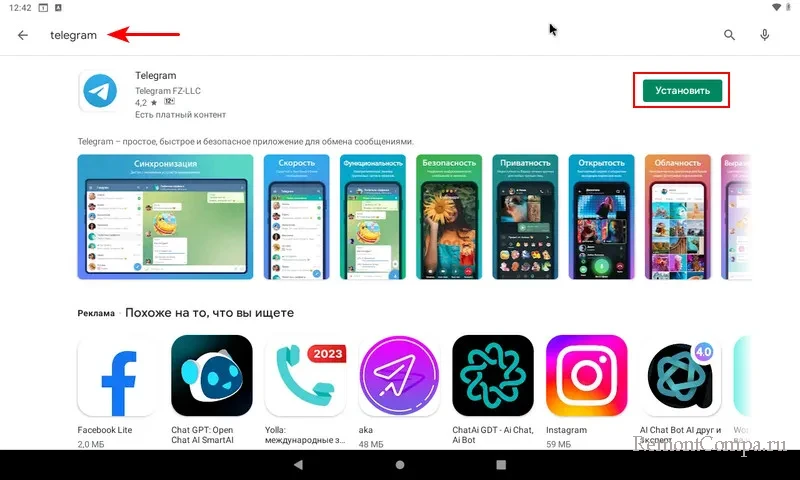
В эмуляторе Android необходимо авторизоваться с помощью своего аккаунта Google, чтобы иметь возможность устанавливать приложения из магазина Google Play. В магазине устанавливаем приложение Телеграмм.
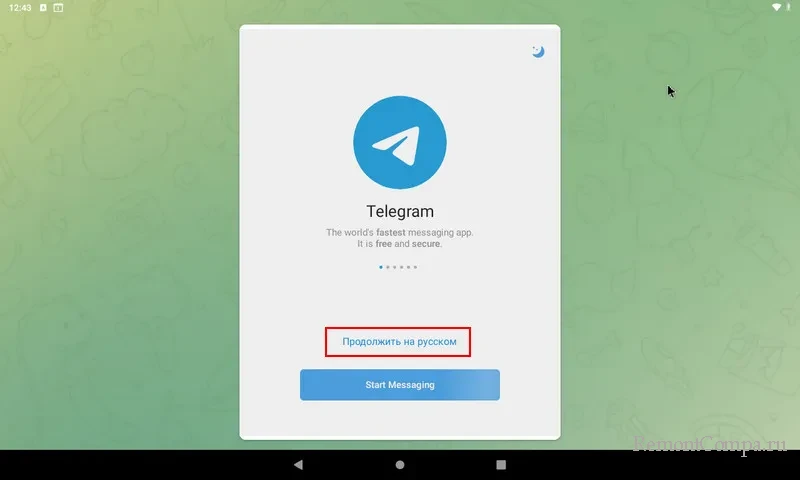
Запускаем приложение. Нажимаем «Продолжить на русском».
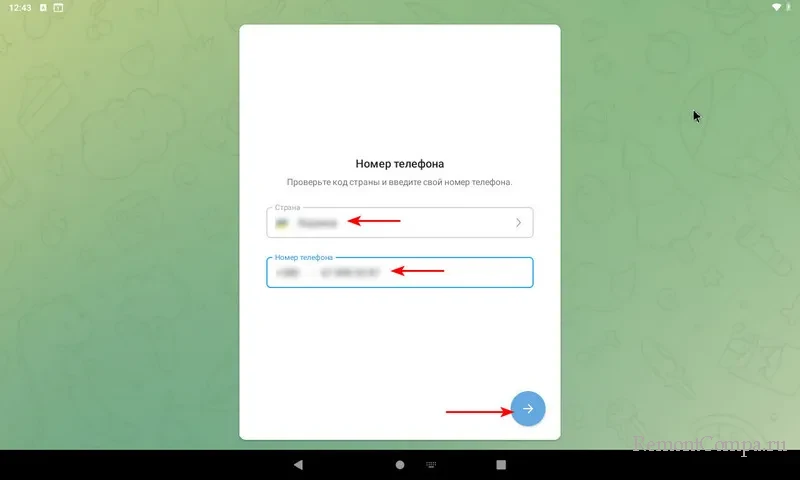
Указываем страну и номер кнопочного телефона.
На этот телефон поступит звонок. Принимаем его, слушаем код авторизации в мессенджере. И вводим этот код в приложение на эмуляторе.
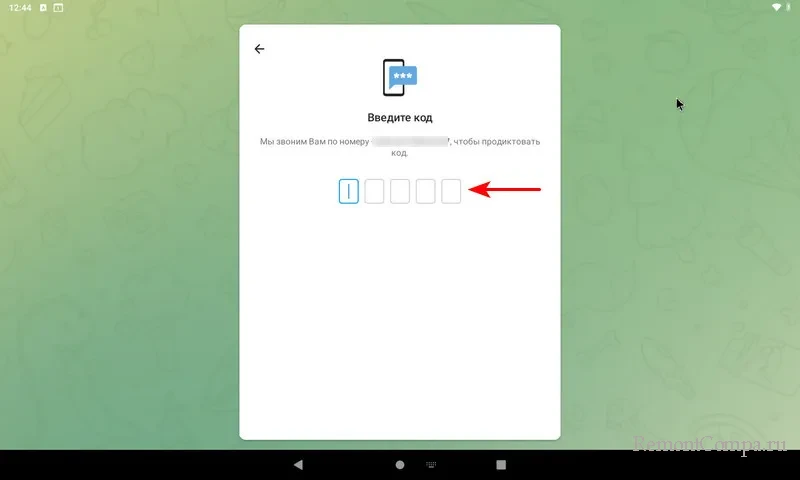
После чего получим доступ к содержимому своего аккаунта в Telegram, если ранее использовали мессенджер с этим номером. Если это первая авторизация, необходимо пройти стандартные процедуры создания нового аккаунта.
↑ Как использовать Телеграмм без номера телефона
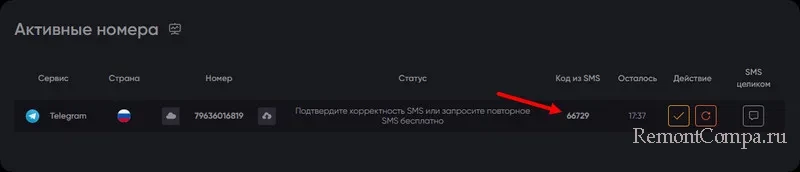
Друзья, использовать Telegram можно без реального номера телефона, т.е. без SIM-карты. Это возможно с помощью сервисов, которые предоставляют услуги виртуальных номеров. Такие сервисы специально заточены под регистрацию аккаунтов в мессенджерах, платёжных системах, прочих сервисах. Служебные СМС для регистрации и авторизации в аккаунтах будут предоставляться в веб-интерфейсе таких сервисов.
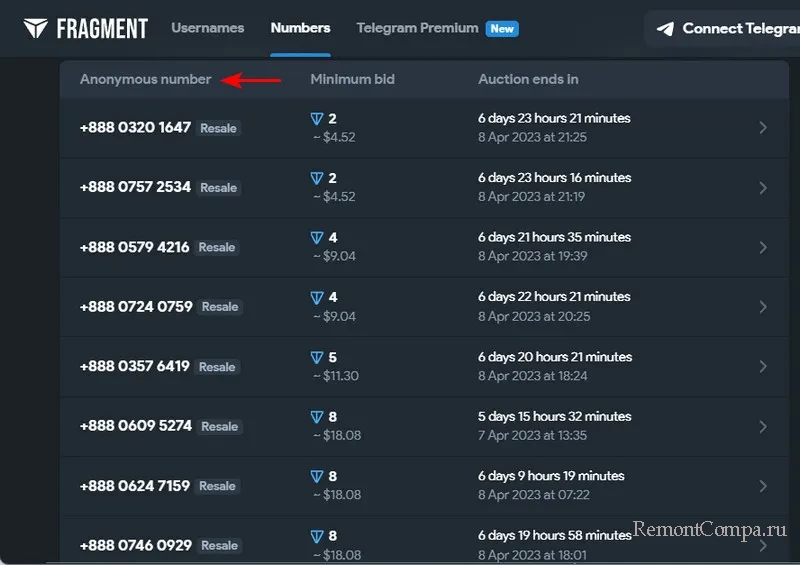
И есть санкционированный самим Телеграмм способ использовать мессенджер без номера телефона — анонимные номера. Сервис Fragment от создателя Telegram – это платформа купли-продажи никнеймов Telegram на аукционе. Эта платформа также позволяет приобрести для создания аккаунта Телеграмм анонимный номер, не привязанный к SIM-карте. Цена анонимного номера разная, самая дешевая – немногим больше $4.
Итак, друзья, у нас есть физический смартфон или планшет, либо эмулятор Android с установленным и авторизованным приложением Telegram. Как же использовать Телеграмм на компьютере?
↑ Веб-приложение Телеграмм
Самый простой способ использовать Телеграмм на компьютере – веб-версия мессенджера в окне любого браузера. Заходим в веб-версию Telegram на его сайте . Нажимаем «Продолжить на русском».
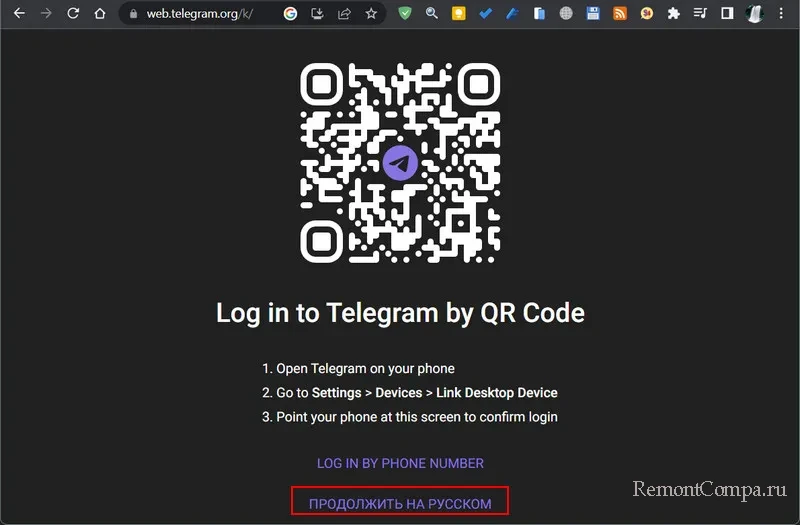
Нам будут доступны два варианта авторизации в веб-приложении:
- Первый – с использованием QR-кода. Это вариант для случаев, когда есть смартфон или планшет с установленным мобильным приложением Telegram;
- Второй – по номеру телефона. Этот вариант используем, если мобильное приложение Telegram установлено на эмулятор. Также можно использовать в случаях, когда на смартфоне или планшете не работает камера, и нет возможности отснять QR-код.
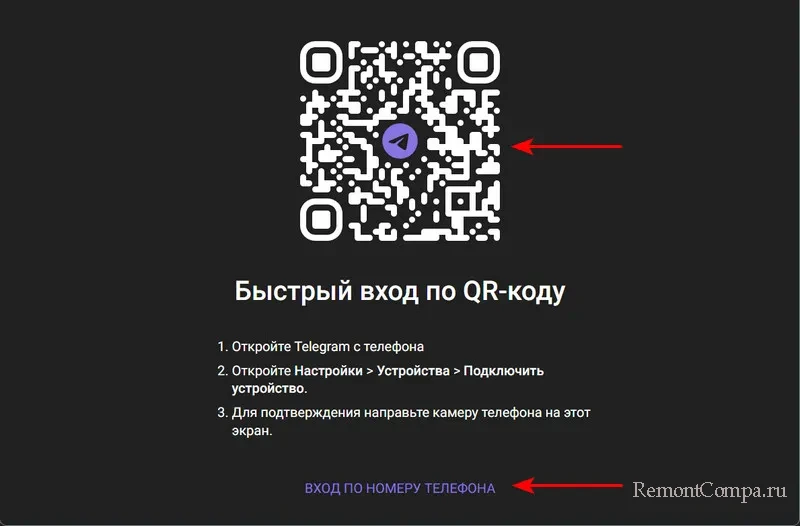
Чтобы авторизоваться с помощью QR-кода, в мобильном приложении на смартфоне или планшете открываем настройки. Входим в раздел «Устройства». Кликаем «Подключить устройство».
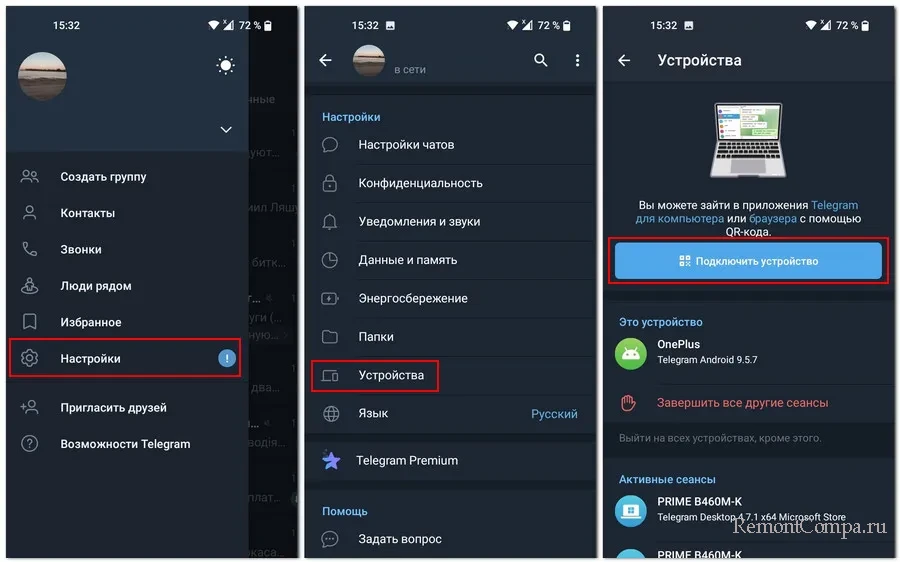
Снимаем камерой смартфона или планшета QR-код на экране компьютера.
При выборе авторизации по номеру телефона указываем номер телефона. После чего в приложении на смартфоне, планшете или эмуляторе получим служебное уведомление Telegram с кодом входа в веб-приложение. Который необходимо ввести в веб-приложение Telegram.
После авторизации в окне веб-приложения увидим содержимое мессенджера, синхронизированное с мобильным приложением на смартфоне, планшете или эмуляторе.
↑ Десктопные приложения Телеграмм
Официальные десктопные приложения Telegram доступны для Windows, Linux и Mac. Их можно скачать на сайте мессенджера . Для Windows есть обычная версия, устанавливаемая в систему. И есть портативная версия, не требующая инсталляции. В Windows 10 и 11 Телеграмм можно установить ещё и в качестве современного приложения из магазина Microsoft Store. В поиске магазина ищем приложение Telegram Desktop.
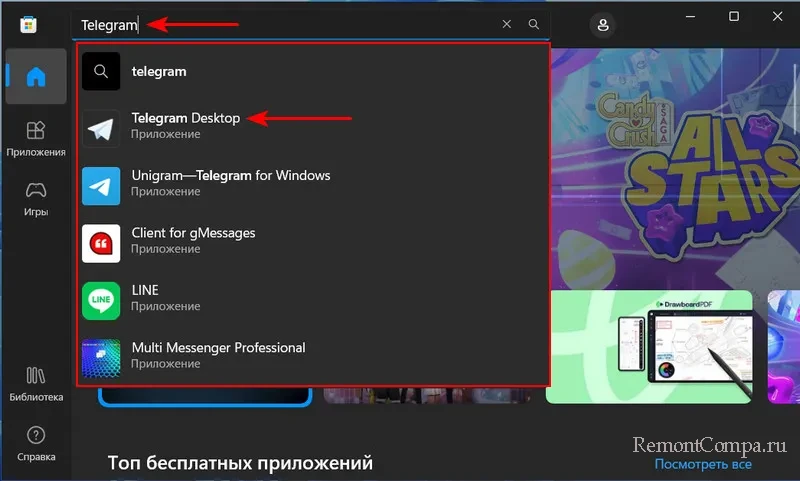
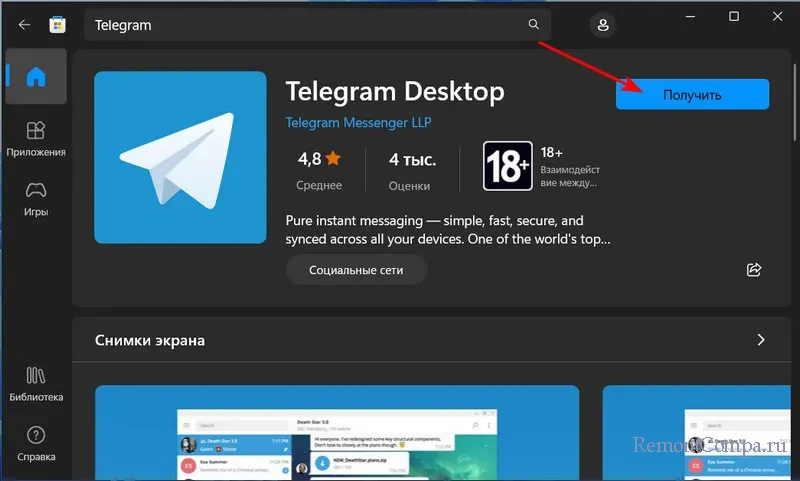
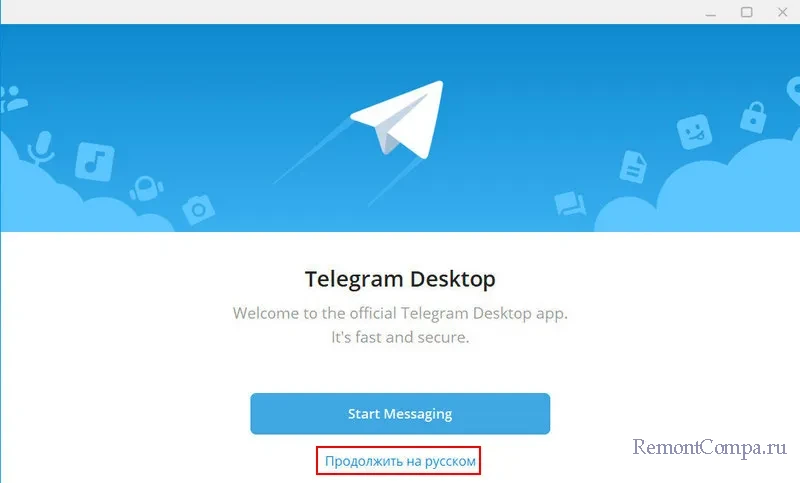
Механизм авторизации в десктопных приложениях Telegram такой же, как и рассмотренный выше для веб-версии. В запустившемся приложении нажимаем «Продолжить на русском».
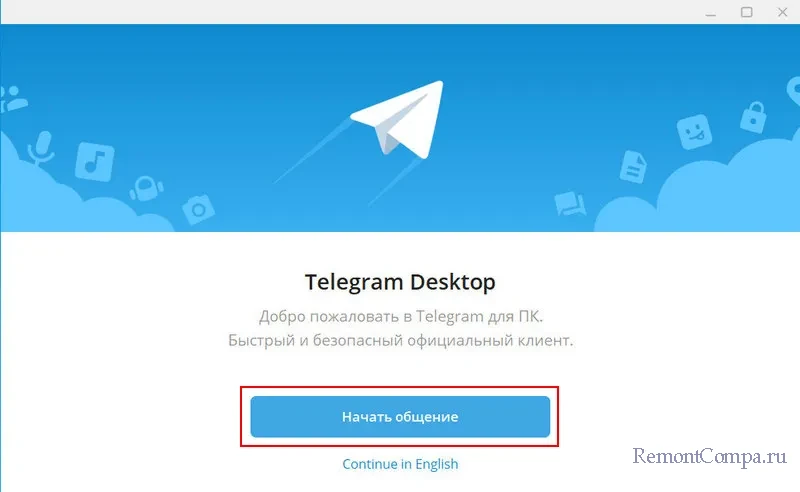
Далее – «Начать общение».
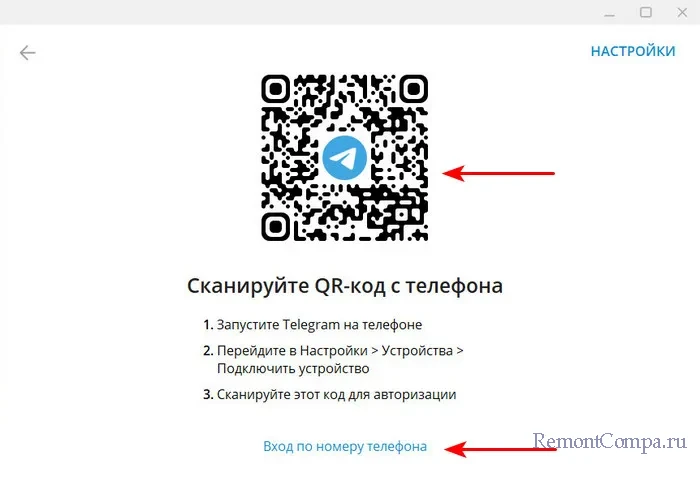
И выбираем способ авторизации — QR-код или по телефону.
↑ Сторонние приложения Телеграмм
Друзья, также существуют сторонние клиентские приложения Telegram для компьютера:
- Unigram – есть для Windows и Xbox One. Имеет многооконный режим, функцию секретных чатов, самоуничтожающиеся изображения и прочие функции, которых нет в родном клиенте Telegram Desktop;
- Bettergram – есть для Windows, Linux и Mac. Позволяет закреплять до 50 чатов (у родного клиента Telegram Desktop 5 чатов), создавать категории для чатов, отмечать важные чаты;
- Мультимессенджеры – Pidgin, All-in-One Messenger, Rambox, Franz, Disa.
Мультимессенджеры хотелось бы отметить отдельно. Помимо указанных таковым является известный браузер Opera. У Оперы есть боковая панель, делаем на ней клик правой клавишей мыши, выбираем её настройку.
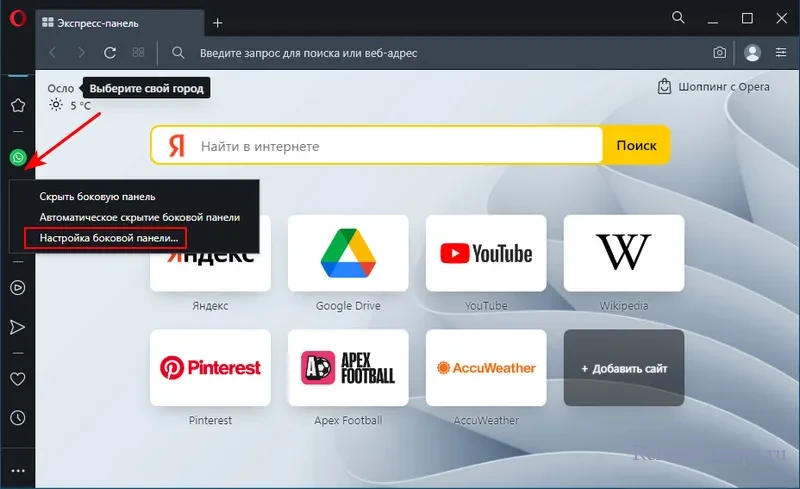
И включаем веб-приложения нужных нам мессенджеров и сервисов. Здесь есть Телеграмм. И есть ещё WhatsApp, ВКонтакте, TikTok, Facebook Messenger, Instagram, Twitter.
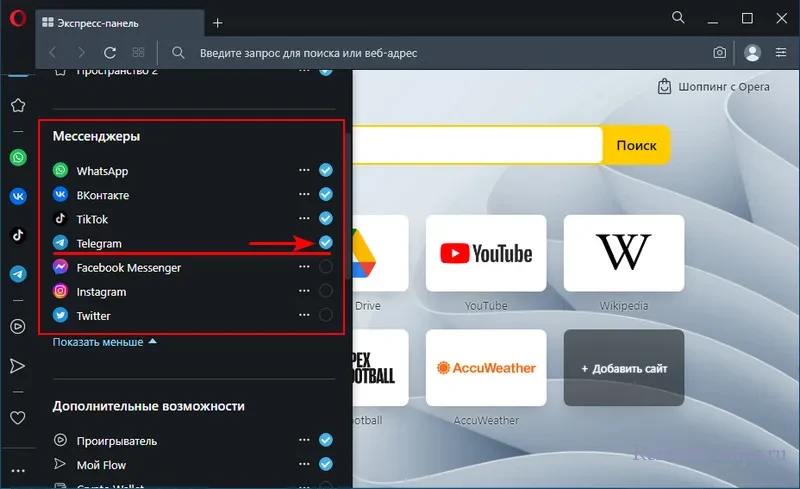
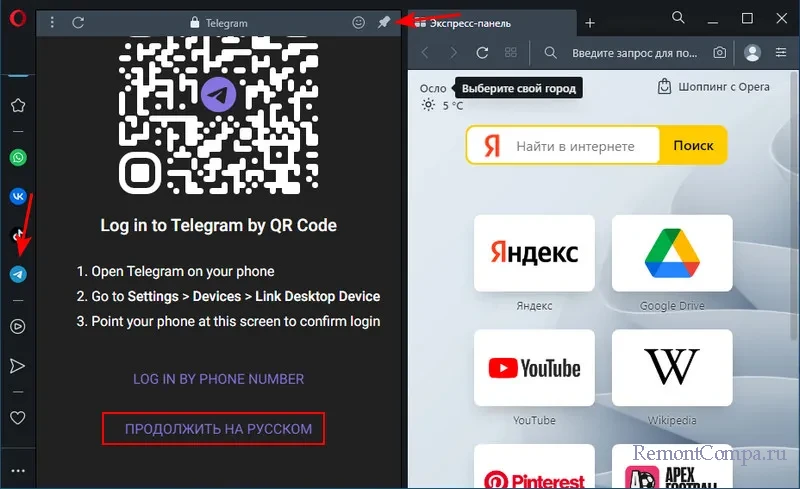
Любой включённый мессенджер будет доступен на боковой панели. Его окошко можно закрепить в части окна браузера, а в остальной части окна работать с браузером как обычно. Авторизация в Телеграмм здесь такая же, как для обычной веб-версии.
Ещё, друзья, Телеграмм на компьютере можно установить как веб-приложение в почтовом клиенте. Один из таких, например, Mailbird. Предусматривает подключение к своему интерфейсу множество различных мессенджеров и сервисов.
Как открыть телеграмм канал на ПК

Рост Telegram от простого приложения для обмена сообщениями до нынешнего лидерства и популярности среди пользователей — это чудо.
С более чем 500 миллионами пользователей Telegram стал одним из самых популярных приложений на рынке. Его впечатляющие функции включают сквозное шифрование видеоконференций с 1000 пользователей за один раз, обмен файлами неограниченного размера и безграничные возможности облачного хранилища.
В этой статье мы постараемся объяснить, как создать Telegram-канал на ноутбуке или настольном компьютере. Telegram совместим с Android, iOS, Windows, macOS и Linux.
Создайте канал Telegram на своем ноутбуке с помощью Google Chrome
Каналы Telegram хорошо известны своими приложениями, такими как обмен данными, массовые коммуникации и т. д. С помощью нескольких простых шагов вы можете создать канал в мобильном приложении, но это не относится к веб-версии платформы.
- Telegram для MacOS: ссылка для скачивания
- Telegram для ПК с Windows: ссылка для скачивания
После того как вы загрузили и установили приложение на свой компьютер, выполните указанные ниже действия, чтобы создать канал Telegram на компьютерах с Windows или Mac. Обратите внимание, что перед созданием канала Telegram вам необходимо иметь учетную запись.
- Откройте приложение и войдите в систему, используя зарегистрированный номер мобильного телефона.
3. Теперь нажмите «Новый канал»
4. Введите желаемое название канала и нажмите «Создать»
5. Вы можете либо оставить раздел описания пустым, либо рассказать о цели канала там.
6. Теперь вам нужно будет создать ссылку на ваш канал, это должно быть просто название вашего канала
7. Вы можете начать беседу, добавив несколько пользователей в свой только что созданный канал.
Как использовать веб-версию Telegram на компьютере?
Вуаля! В настоящее время вы просматриваете Telegram Web на своем ноутбуке.
Некоторые функции Telegram-канала
Канал Telegram — одна из самых блестящих функций, которые придумали Telegram. Они позволяют вам отправлять сообщения, фактически широковещательные сообщения, неограниченному количеству людей или подписчиков, чтобы быть правильными, и это также безопасно и мгновенно.
Другими словами, это усиленная версия списка рассылки WhatsApp и средство для односторонних широковещательных сообщений.
Когда новые подписчики присоединяются к каналу Telegram, они сразу видят всю историю сообщений. Эта функция также доступна в группах Telegram. Однако вы можете отключить функцию истории чата в настройках группы, если не хотите, чтобы новые участники видели более ранние сообщения.
В группах Telegram может быть до 200 000 пользователей, и они также могут быть открыты для всех. Каналы, с другой стороны, специально разработаны для передачи сообщений более широкой аудитории. Они не предназначены для разговоров.
Вы можете иметь неограниченное количество подписчиков на общедоступный или частный канал. Общедоступные каналы получают собственный URL
Только владелец канала или администратор могут публиковать сообщения на канале, каждое сообщение даже имеет количество просмотров и информацию о том, кто поделился сообщением в первую очередь. Каналы могут включать мультимедийные материалы, такие как видео, аудио, опросы и т. д.
Зачем вам Telegram-каналы?
- Вы можете транслировать все виды сообщений (текст, изображения, видео, ссылки, файлы) своим подписчикам.
- У вашего канала может быть неограниченное количество участников и подписчиков.
- Вы можете использовать их для увеличения продаж, получения дополнительной прибыли от рекламы, повышения узнаваемости бренда и даже улучшения обслуживания клиентов.
Последний результат от Tecvalue
Несколько лет назад, если быть точным, в 2013 году, Павел Дуров, которого часто называют русским Цукербергом, представил миру приложение, которое изначально предназначалось только для обмена сообщениями, но позже эволюционировало и установило превосходство над другими конкурентами, предоставляя самые безопасные и надежные данные. обмен и получение, а также маркетинговые услуги в социальных сетях.
Что делает Telegram уникальным, так это то, что он сосредоточен на конфиденциальности, шифровании, а также имеет открытый исходный код. Это также позволяет нескольким устройствам получать доступ к одной и той же учетной записи (подтвержденной с помощью SMS) и даже к нескольким учетным записям на одном устройстве, что даже Whatsapp не может осуществить!
Существует множество неофициальных клиентов, которые можно использовать вместе с официальными приложениями и веб-интерфейсом Telegram.
Новые методы монетизации включают рекламу на общедоступных каналах «один ко многим» (функции аналогичны каналам Twitter), расширенные функции для бизнес-команд и опытных пользователей и даже совершенно новый набор платных наборов наклеек.
Некоторые из этих средств будут возвращены пользователям в виде улучшенной видимости каналов или платежей создателям уникальных наборов наклеек — бизнес-модель, редко встречающаяся в приложениях для социальных сетей.
Если вы узнаете больше об этом и достигнете уровня технического мастера, ознакомьтесь с другими статьями на этом веб-сайте.

Возможно, это не самое любимое приложение для обмена текстовыми сообщениями, но Telegram наверняка привлек вас множеством каналов, на которые вы можете подписаться, чтобы получать последние обновления новостей, развлечений, спорта, политики, бизнеса, или другой контент. Каналы поддерживают обмен файлами большого размера и предназначены для охвата широкой аудитории, поэтому любой человек в мире может присоединиться к ним одним нажатием кнопки и получить доступ ко всему, чем делятся внутри канала.
Хотя это может быть полезно для многих из нас, у этого есть свои недостатки. Поскольку вы можете делиться файлами большого размера с большой аудиторией (до 200 000 человек), некоторые каналы используют платформу для распространения пиратских медиафайлов, откровенного контента или, в худшем случае, для распространения сообщений о насилии и ненависти. Когда Telegram обнаруживает, что канал используется для совершения какой-либо из вышеупомянутых незаконных действий, он блокирует канал, либо скрывая его от всеобщего обозрения, либо полностью блокируя его.
В этом случае вы встретитесь с сообщением «Этот канал не может быть отображен» внутри канала. Однако вам также может быть предложено аналогичное сообщение об ошибке, когда регион, в котором вы находитесь, ограничивает определенный контент или контент, к которому вы хотите получить доступ, не является незаконным, но является конфиденциальным. В таких случаях вы можете обойти это приглашение и открыть канал, используя любое из следующих исправлений, перечисленных ниже.
Один из способов показать контент с канала, который недоступен, — использовать бота Nicegram в приложении Telegram. Вы можете начать чат с ботом, просто выполнив поиск «Nicegram bot» и выбрав бота с этим именем пользователя — @Nicegram_bot. Кроме того, вы можете получить доступ к этому боту, перейдя по адресу t.me/Nicegram_bot и нажав «Отправить сообщение».
Когда загрузится ветка чата с ботом, нажмите «Пуск» внизу.
Далее включите эти два переключателя — Мне больше 18 лет и Показывать конфиденциальное содержимое, нажав на них. Если этот параметр включен, вы увидите галочку рядом с обеими опциями.
Теперь вы можете перезапустить Telegram и проверить, открыты ли каналы, которые ранее были недоступны.
Если описанный выше метод не помогает устранить проблему, вам придется получить доступ к Telegram в Интернете или использовать его настольный клиент, оба из которых можно использовать, чтобы фильтрация контента не влияла на видимость вашего канала. Открыв настольное приложение Telegram или его веб-приложение, нажмите на значок гамбургера в верхнем левом углу.
В появившемся дополнительном меню выберите Настройки.
Когда появится экран настроек, нажмите Конфиденциальность и безопасность.
Теперь вы увидите множество вариантов. Здесь включите переключатель Отключить фильтрацию.
Это должно разрешить вам доступ к контенту канала. В противном случае это означает, что то, что вы пытаетесь просмотреть, либо ограничено в вашем регионе, либо полностью заблокировано, либо было удалено создателем канала.

В регионах, где контент сильно фильтруется, Telegram применяет ограничения к некоторым каналам, которые не позволяют пользователям просматривать что-либо на канале, если они родом из такого региона или их учетная запись была создана с номером телефона региона. Если вы находитесь в регионе, где Telegram ограничивает определенный контент, вы можете обойти это ограничение с помощью приложения VPN.
Поскольку большинство VPN-приложений позволяют пользователям указывать свое местоположение в любом другом месте земного шара, они могут попытаться получить доступ к содержимому, опубликованному на запрещенном канале.Хотя не гарантируется, что канал будет мгновенно доступен при смене страны в приложении VPN, вы можете проверить, работает ли это, включив VPN на несколько часов, чтобы Telegram зарегистрировал новый IP-адрес, который вы используете. из которых, возможно, сработало для некоторых пользователей.
Еще один способ обойти региональные ограничения для каналов Telegram — создать новую учетную запись Telegram с номером телефона, который принадлежит региону, отличному от вашей страны. Хотя это может показаться сложной задачей, вы можете создать новый номер VOIP из множества сервисов, таких как TextNow и TextFree, по дешевке, чтобы создать новую учетную запись в Telegram.
После получения нового номера телефона вы можете создать новую учетную запись Telegram, следуя приведенным ниже инструкциям:
- На Android: нажмите на значок гамбургера, затем перейдите к стрелке вниз рядом со своим именем и нажмите «Добавить аккаунт».
- В iOS: перейдите на вкладку «Настройки», нажмите «Изменить» и выберите «Добавить другую учетную запись» внизу.
Оттуда добавьте свой новый номер телефона и следуйте инструкциям на экране, чтобы создать новую учетную запись Telegram.
Поскольку Telegram позволяет вам использовать до 3 разных учетных записей одновременно, вы можете использовать несколько экземпляров приложения для чата, чтобы отправлять сообщения своим близким из одной учетной записи и при необходимости получать доступ к каналам, которые запрещены из другой.
По нашему личному опыту, мы получили смешанные результаты с контентом канала при тестировании Telegram на множестве устройств. Например, некоторые каналы вообще не были видны в приложении Telegram для iOS, но были без проблем доступны в приложении Telegram для Android. Точно так же доступ к клиенту Telegram для macOS ограничивал многие каналы, но при использовании веб-клиента платформы в Firefox на том же рабочем столе включался весь контент канала.
Хотя мы не можем найти вескую причину, почему это происходит, вы можете проверить, виден ли канал на других ваших устройствах. Если это не сработает, вы можете попробовать войти в веб-клиент Telegram в разных веб-браузерах, чтобы увидеть, какой из них работает.
Telegram, как и другие онлайн-платформы, модерирует публикуемый на ней контент. Поскольку не все каналы создаются с одинаковыми намерениями, приложение для обмена сообщениями блокирует те каналы, которые распространяют пиратские медиафайлы, порнографический контент, разжигают ненависть или участвуют в какой-либо незаконной деятельности. Если канал, к которому вы хотите получить доступ, имеет какое-либо отношение к таким действиям, мы рекомендуем вам избегать таких каналов в будущем.
Это все, что вам нужно знать об устранении проблемы «Этот канал не может быть отображен» в Telegram.

Аджай
Двойственное, беспрецедентное и находящееся в бегах от общепринятого представления о реальности. Созвучие любви к фильтрованному кофе, холодной погоде, Арсеналу, AC/DC и Синатре.

Вы получаете сообщение об ошибке «Этот канал не может быть отображен» в Telegram?
Вот полное сообщение об ошибке: «Этот канал не может быть отображен, так как он использовался для распространения порнографического контента».
Сообщение об ошибке появляется, когда вы пытаетесь присоединиться к каналу Telegram, содержащему конфиденциальный контент.
Сюда входят видео и изображения, которые небезопасны для работы.
В результате канал будет заблокирован, если включен фильтр конфиденциального контента.
К сожалению, вы не сможете отключить фильтр в приложении Telegram.
Вместо этого вам нужно использовать настольную версию Telegram.
В этом руководстве вы узнаете, как исправить ошибку «Этот канал не может быть отображен» в Telegram на устройствах iPhone и Android.
Как исправить «Этот канал не может быть отображен» в Telegram
Чтобы исправить сообщение «Этот канал не может быть отображен» в Telegram, вам необходимо загрузить настольную версию Telegram.
В настольной версии Telegram необходимо включить «Отключить фильтрацию», чтобы отключить фильтр конфиденциального содержимого.
После того как вы отключите фильтр конфиденциального контента, вы сможете получить доступ к заблокированным каналам в Telegram!
К сожалению, вы не можете отключить фильтр конфиденциального контента в приложении Telegram.
Это потому, что приложение Telegram не включает его.
Следовательно, чтобы отключить фильтр конфиденциального контента, вам необходимо использовать настольную версию Telegram.
Настольная версия Telegram содержит дополнительные настройки, которые вы можете изменить.
Это включает в себя возможность включить «Отключить фильтрацию».
По умолчанию фильтр конфиденциального контента в Telegram включен.
Поэтому вам нужно отключить фильтр, чтобы получить доступ к каналам, содержащим конфиденциальный контент.
Вот как исправить сообщение «Этот канал не может быть отображен» в Telegram:
1. Загрузите Telegram на свой компьютер
Первый шаг – загрузка Telegram на свой компьютер.
Это связано с тем, что вы можете исправить ошибку «Этот канал не может быть отображен» только в настольной версии Telegram.
Если вы используете macOS или Linux, вместо этого нажмите «Показать все платформы» и загрузите Telegram для своей операционной системы.
После того, как вы нажали «Получить Telegram для Windows x64», нажмите «tsetup.exe», чтобы установить его.
2. Отсканируйте QR-код с помощью приложения Telegram
После того, как вы загрузили Telegram на свой компьютер, вам нужно открыть его.
Когда вы открываете Telegram на своем компьютере, отображается QR-код.
Теперь вам нужно войти в Telegram с помощью QR-сканера в приложении Telegram.
Сначала откройте приложение Telegram и нажмите «Настройки».
Во-вторых, нажмите «Устройства».
В-третьих, нажмите «Сканировать QR-код» и отсканируйте QR-код, чтобы войти в Telegram.
3. Откройте меню
После сканирования QR-кода вы автоматически войдете в Telegram.
Теперь вы увидите все свои сообщения.
В верхнем левом углу Telegram вы увидите значок меню.
Нажмите на значок меню, чтобы открыть меню.
4. Нажмите «Настройки»
После того как вы нажмете на значок меню, откроется меню.
Меню содержит несколько параметров.
К ним относятся «Новая группа», «Новый канал», «Контакты» и т. д.
Нажмите «Настройки» в разделе «Контакты», чтобы открыть настройки Telegram.
5. Нажмите «Конфиденциальность и безопасность»
После того как вы нажмете «Настройки», откроется страница «Настройки».
На странице вы увидите несколько вариантов.
К ним относятся «Редактировать профиль», «Уведомления», «Конфиденциальность и безопасность» и многое другое.
Фильтр конфиденциального содержимого находится в разделе «Конфиденциальность и безопасность».
Следовательно, вам нужно нажать на «Конфиденциальность и безопасность».
6. Включить «Отключить фильтрацию»
После того, как вы нажмете «Конфиденциальность и безопасность», откроются настройки «Конфиденциальность и безопасность».
Есть несколько настроек, включая «Конфиденциальность», «Двухэтапная проверка», «Конфиденциальный контент» и другие.
Пролистайте вниз, пока не дойдете до параметра «Контент деликатного характера».
В настройке «Конфиденциальное содержание» вы увидите параметр «Отключить фильтрацию».
По умолчанию параметр «Отключить фильтрацию» отключен.
Чтобы обойти ошибку «Этот канал не может быть отображен, поскольку он использовался для распространения порнографического контента» в Telegram, вам необходимо включить его.
Включите «Отключить фильтрацию», чтобы просматривать конфиденциальный контент в Telegram.
После того, как вы «включили фильтрацию», принудительно закройте приложение Telegram на телефоне и снова откройте его.
Затем попробуйте еще раз присоединиться к каналу, на котором возникла ошибка «Этот канал не может быть отображен».
На этот раз вы сможете присоединиться к нему и просмотреть его без ошибок как на iPhone, так и на Android.
Это связано с тем, что после включения функции «Отключить фильтрацию» фильтр конфиденциального содержимого будет отключен!
Заключение
В Telegram есть фильтр конфиденциального контента, который не позволяет вам присоединяться к каналам с конфиденциальным контентом и просматривать их.
Поэтому вы не сможете присоединиться к каждому каналу.
Контент деликатного характера включает фотографии и видео, которые небезопасны для работы.
Чтобы присоединиться к каналам с конфиденциальным содержанием и просматривать их, необходимо отключить фильтр.
Однако это можно сделать только в настольной версии Telegram, а не в мобильном приложении Telegram.
Не забудьте принудительно закрыть приложение Telegram на телефоне и снова открыть его после того, как отключите фильтр конфиденциальности.
В противном случае ошибка «Этот канал не может быть отображен, так как он использовался для распространения порнографического контента» все равно будет появляться.


Хамош Патхак
Писатель
Хамош Патхак — независимый писатель, специализирующийся на учебных пособиях. Его работы также были опубликованы на Lifehacker, iPhoneHacks, блоге Zapier, MakeUseOf и Guiding Tech. Хамош имеет почти десятилетний опыт написания инструкций, функций и руководств по технологиям в Интернете. Подробнее.

Что касается приложений для обмена сообщениями, Telegram совершенно уникален (особенно по сравнению с Signal). Вы получаете доступ к сторонним клиентам, ботам, вставным аудиочатам и многому другому. Одной из таких функций являются общедоступные каналы вещания Telegram. Вот как найти каналы Telegram и присоединиться к ним.
Что такое каналы Telegram?

Каналы Telegram отличаются от групп Telegram, хотя и кажутся похожими. Например, в группах Telegram может быть до 200 000 пользователей, и они могут быть общедоступными.
Каналы, с другой стороны, специально разработаны для передачи сообщений большой аудитории. В отличие от групп, они не предназначены для общения.
Только владелец канала или администратор может размещать сообщения на канале, каждое сообщение имеет количество просмотров и информацию о том, кто поделился сообщением, а каналы могут включать мультимедийные материалы, такие как видео, аудио, опросы и многое другое.
Найти каналы Telegram в Интернете
Вы найдете каналы Telegram для всего и вся: от новостных организаций до спортивных новостей, книг и фильмов.
Хотя вы можете искать ключевое слово непосредственно в Telegram, есть лучший способ найти каналы Telegram. И это благодаря использованию организованных онлайн-хранилищ.
Веб-сайт Telegram Channels представляет собой онлайн-репозиторий каналов, организованных по темам и интересам. Вы найдете список каналов с фильмами, книгами, технологиями и многим другим.
На этом сайте вы можете просматривать несколько каналов, просматривать их последние сообщения и просматривать количество подписчиков.

Когда будете готовы, просто нажмите кнопку «Подписаться», чтобы открыть канал в приложении Telegram.

В приложении Telegram просто нажмите кнопку «Присоединиться», чтобы присоединиться к каналу.

Поиск и присоединение к каналам Telegram
Если вы знаете название канала Telegram, к которому хотите присоединиться, вы можете сделать это прямо из приложения Telegram. Этот процесс немного отличается для приложений для iPhone и Android.
На смартфоне Android откройте приложение Telegram и нажмите кнопку поиска в правом верхнем углу.

Теперь введите название канала Telegram, к которому вы хотите присоединиться, и выберите его в результатах поиска.

Откроется канал Telegram. Вы можете просматривать последние обновления.
Когда вы будете готовы присоединиться к каналу, просто нажмите кнопку «Присоединиться».

Если вы используете iPhone, откройте приложение Telegram и перейдите на вкладку «Чаты». Здесь коснитесь строки поиска в верхней части экрана. Прокрутите вниз, если вы его не видите.
Здесь введите название канала Telegram, к которому вы хотите присоединиться. Затем выберите его в результатах поиска.

Чтобы присоединиться к каналу, просто нажмите кнопку «Присоединиться».

Теперь вы подписаны на канал. Вы найдете канал на вкладке «Чаты» вместе со всеми другими вашими разговорами. Когда канал публикует обновление, вы будете уведомлены об этом.
Отключить каналы Telegram
Каналы Telegram — отличный источник самой свежей информации по любой теме. Но если у вас слишком много каналов, ваши уведомления могут выйти из строя. Отключение каналов может помочь. А если станет слишком много, вы всегда можете покинуть Telegram-канал.
Процесс отключения и включения звука канала одинаков как в приложениях для Android, так и в приложениях для iPhone. В приложении Telegram откройте соответствующий канал Telegram и внизу нажмите кнопку «Отключить звук», чтобы отключить канал. Вы можете вернуться и включить звук с того же места.

Покинуть каналы Telegram
Этапы выхода из канала Telegram различаются в зависимости от вашего устройства. На смартфоне Android откройте канал Telegram, который вы хотите покинуть, затем коснитесь названия канала сверху.

Здесь коснитесь значка меню из трех точек в правом верхнем углу.

Затем выберите вариант «Покинуть канал».

Во всплывающем сообщении нажмите «Покинуть канал» для подтверждения.

На iPhone перейдите на канал Telegram, который вы хотите покинуть, и коснитесь его названия в верхней части экрана.

Нажмите кнопку «Выйти».

Во всплывающем сообщении выберите вариант «Покинуть канал».

Мгновенно канал исчезнет из приложения Telegram.
Знаете ли вы, что в Telegram можно отправлять самоуничтожающиеся сообщения в стиле Snapchat? Вот как отправлять исчезающие сообщения в Telegram.
- › Как скрыть свой номер телефона в Telegram
- › Сколько оперативной памяти требуется вашему ПК?
- › 5 вещей, которые вы, вероятно, не знали о GIF-файлах
- › Что означает ИК и как вы его используете?
- › Что такое GrapheneOS и как она делает Android более приватным?
- › 7 основных функций Microsoft Excel для составления бюджета
- › Matter — это долгожданный стандарт умного дома
Читайте также:
- D3dx9 40 dll что это за ошибка как исправить
- Как восстановить файлы в Viber
- Инициализация параметров отображения teamviewer, что делать
- Распиновка переходника Dvi vga
- Умный доступ к памяти и как его включить
Как привязать Telegram на телефоне к компьютеру — все варианты

Компьютер
Автор Sergey На чтение 4 мин Просмотров 13.3к.
Как синхронизировать Телеграмм на телефоне с компьютером и пользоваться одним профилем на нескольких устройствах одновременно? Для этого нужно открыть мессенджер на ПК и просканировать QR-код с помощью меню телефона. После соединения на экране появятся все активные чаты, а в меню можно найти контакты друзей.
Telegram для ПК
Телеграм для компьютеров и ноутбуков представлен в двух вариантах:
- Официальный клиент. Его нужно скачать и установить. Есть версия для Windows, Mac OS и Linux.
- Версия для браузера. Telegram Web запускается на любом ПК, для этого используется браузер.
Связать Телеграм на телефоне и ПК можно за несколько минут. После синхронизации можно пользоваться на подключенных устройствах одновременно. Помимо активных чатов синхронизируются группы, каналы и телефонная книжка.
Совет. Используйте только официальную версию Telegram. Скачать ее можно бесплатно. Мессенджер работает на русском языке и не требует сложной настройки.
Как синхронизировать Телеграм на телефоне и ПК
Привязать Телеграм на телефоне к компьютеру можно бесплатно. Для этого используется сканер, встроенный в клиенте для смартфона.
После запуска мессенджера на экране автоматически появится код, нужно выполнить его считывание. Авторизация не занимает много времени, дополнительных настроек делать не придется.
Telegram Web
Разберемся, как подключить Телеграм на телефоне и компьютере одновременно, используя браузер. В этом случае устанавливать клиент на ПК не придется, достаточно открыть сайт и провести сканирование.
Руководство, как синхронизировать Telegram Web на ПК с телефоном:
- Откройте веб-браузер.
- Перейдите на сайт разработчиков по адресу: telegram.org.
- QR сформируется моментально, заранее переключитесь на русский язык в меню.

- В телефоне откройте настройки.

- Выберите клавишу для подключения дополнительных устройств, включите сканер с помощью кнопки синего цвета.

- Считайте код на мониторе ПК с помощью камеры в мобильнике.

После успешной синхронизации Телеграмма на компьютере с телефоном, на экране откроются последние чаты. Пользоваться мессенджером можно бесплатно. Для работы требуется постоянное подключение к интернету.
Важно. В последней версии Telegram для ПК есть не только сообщения, но и вызовы.
Официальный клиент
Как перенести Телеграмм с телефона на компьютер? Есть и второй вариант – использование официального клиента. Для этого придется сначала установить приложение, затем запустить его и выполнить считывание кода. Вход выполняется с помощью сканера в смартфоне, как и в случае с Telegram Web.
Инструкция, как сделать синхронизацию Телеграмма с ПК:
- Запустите только что установленный мессенджер.
- Подтвердите действие в новом окне.

- На мониторе появится QR.

- Войдите в параметры смартфона.
- Включите сканер.
- Считайте QR, для этого наведите камеру на монитор ПК.
Вывести Телеграм на компьютере можно бесплатно. Синхронизация устанавливается после сканирования QR, подтверждение номера СИМ-карты не требуется.
Внимание. Устанавливайте только официальную сборку Телеграмм для ПК. Для этого можно использовать сайт разработчиков, файл можно скачать бесплатно.
Можно ли использовать Telegram на ПК без телефона
Синхронизация Telegram на компьютере со смартфоном доступна в любое время. Что делать, если нет возможности скачать мессенджер в мобильное устройство, и хочется использовать его только на ПК или ноутбуке?
В этом случае придется установить официальный клиент и войти в свой профиль по номеру. СМС с кодом подтверждения придет на указанный контакт в виде SMS.
Как войти в Телеграм на ПК без использования мобильного устройства:
- Установите официальный клиент.
- Запустите мессенджер и подтвердите действие.
- Нажмите на способ входа по номеру.

- Выберите страну проживания в окне сверху, ниже укажите свой контакт.

- Возьмите в руки мобильник с указанным номером, на него придет СМС с кодом.
- Введите код в новом окне на ПК и выполните вход.

В отличие от других мессенджеров, использовать Телеграм на компьютере можно без синхронизации со смартфоном. Для этого достаточно открыть официальное приложение и войти в профиль по номеру.
Обратите внимание. В Телеграм Web возможности входа по номеру не предусмотрено.
Не получается подключить Телеграм на ПК
Что делать, если не получается подключить Телеграм на компьютере и синхронизировать его с телефоном?
- убедитесь, что используете последнюю сборку мессенджера;
- проверьте, есть ли подключение к интернету;
- протрите объектив камеры перед считыванием QR;
- переустановите Телеграм на ПК или откройте его в браузере.
Совет. Если не получается выполнить синхронизацию Telegram на компьютере со смартфоном, всегда можно обратиться в техническую поддержку. Не забудьте написать версию операционной системы и подробно опишите суть проблемы.
Синхронизировать Телеграм на телефоне с компьютером можно за несколько секунд. Для начала нужно выбрать вариант мессенджера, затем войти по QR-коду. Если в мобильнике мессенджера нет, всегда можно подключиться к своему профилю по номеру СИМ-карты.