
Как вставить видео из телеграм на сайт?
Есть ли способ как-то получить ссылку на видео, залитое в телегу? Или код плеера? И будет ли работать воспроизведение если такое видео встроить на сайте?
- Вопрос задан более трёх лет назад
- 10428 просмотров
2 комментария
Простой 2 комментария
Телеграм — не веб-сервис. О каких http URL вообще идёт речь? Вы с ВКонтакте путаете.
Moskus, есть и web telegram version
Решения вопроса 1

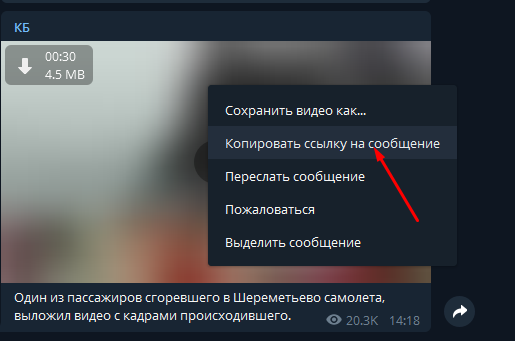
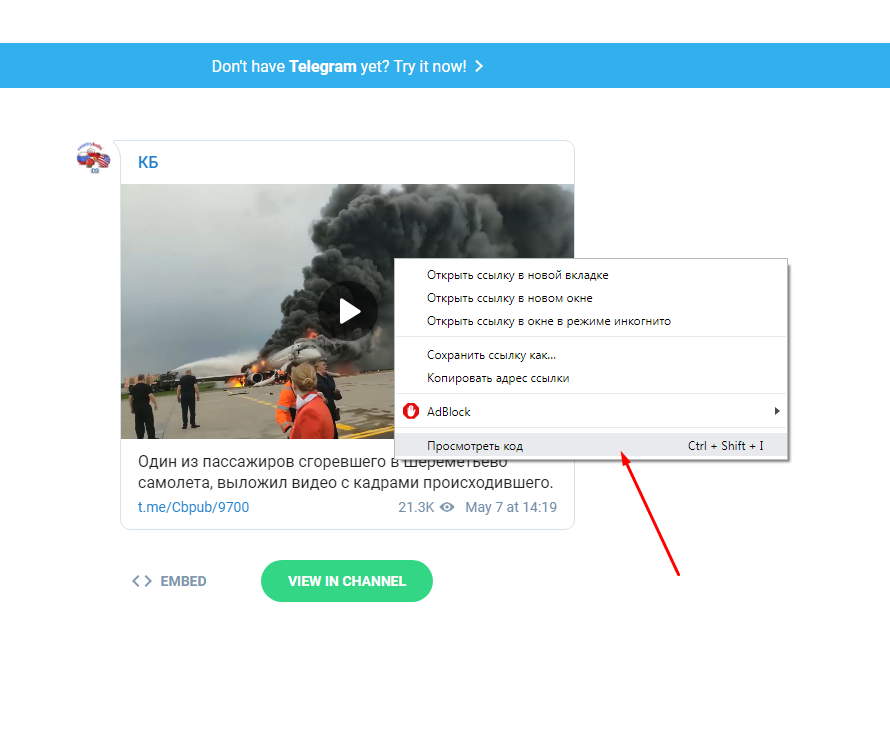
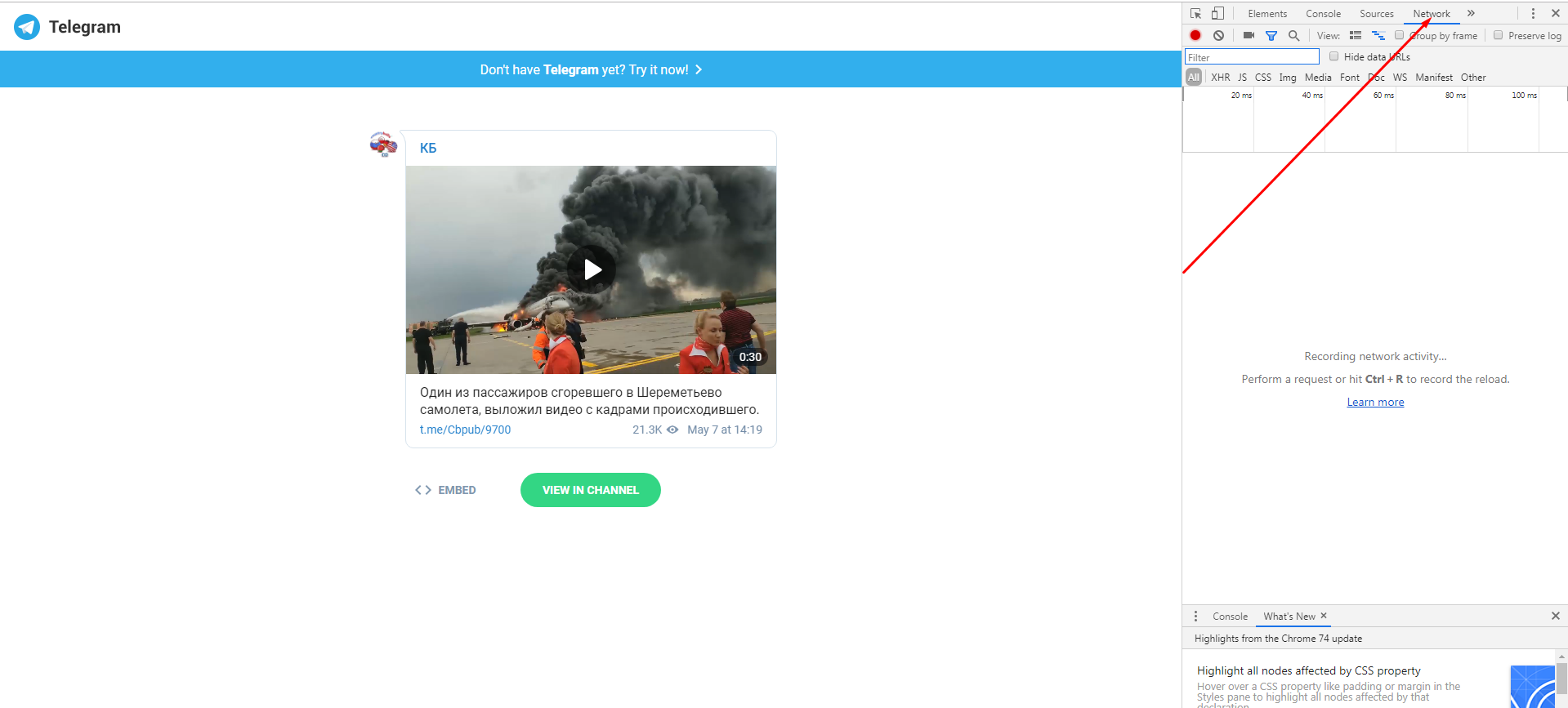
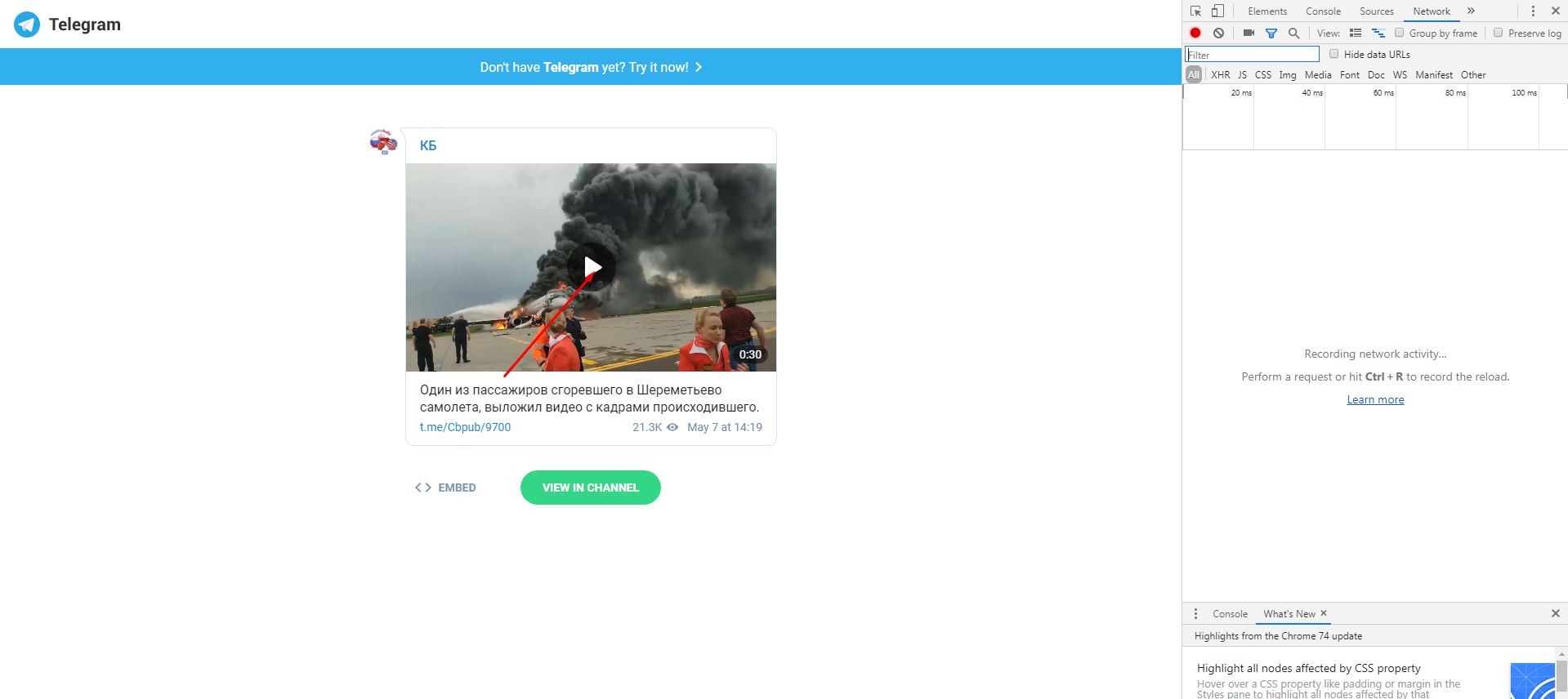
Ну можно сделать так:

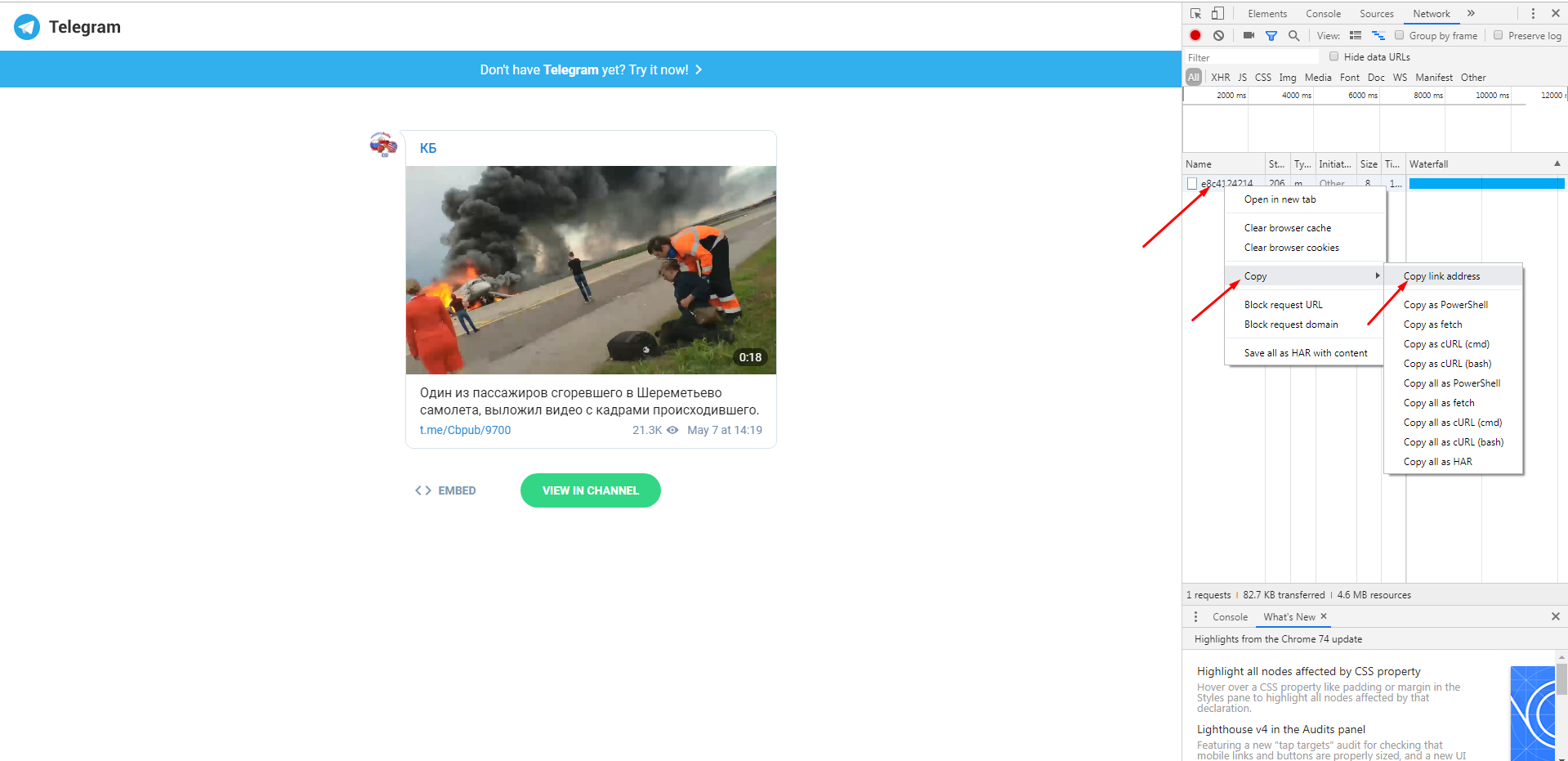
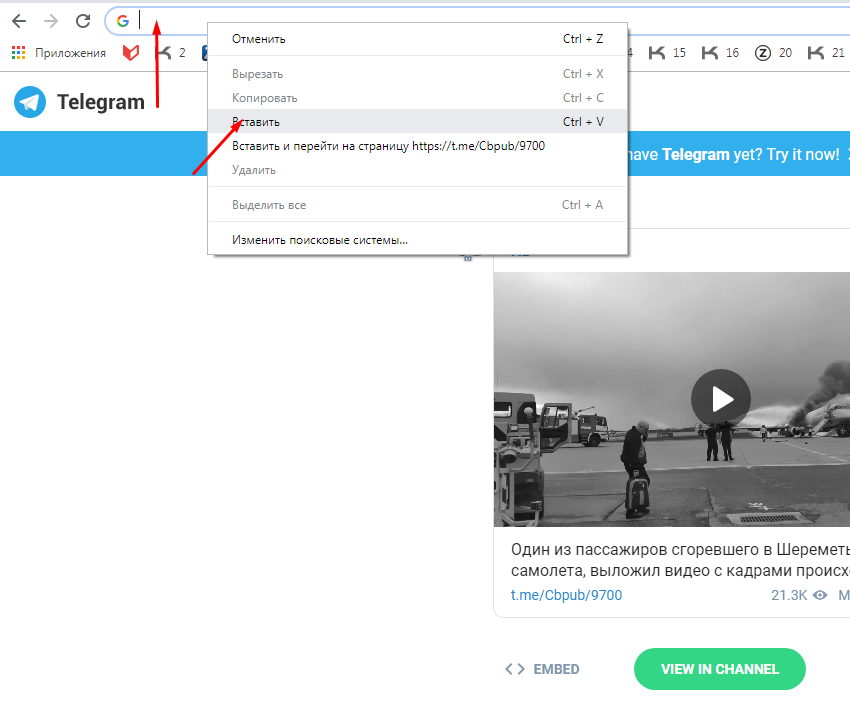
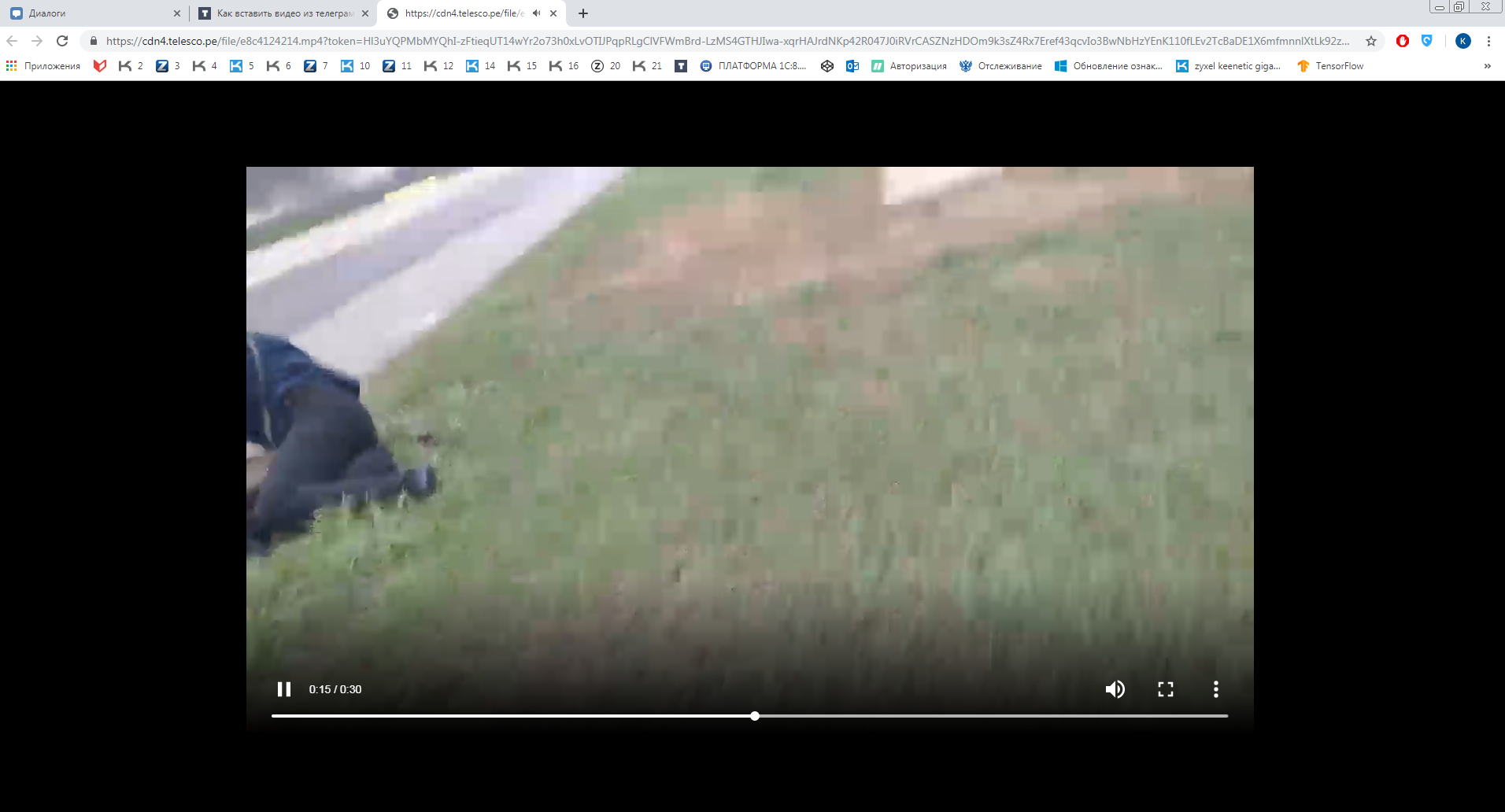
Ответ написан более трёх лет назад
Комментировать
Нравится 3 Комментировать
Как встроить видео из телеграмма на сайт

— Выбераем пункт «Фото или видео» и загружаем ролик из галереи.
Как добавить виджет Telegram на сайт
Недавно отгремела первая битва за Telegram и по её итогам мы пока можем продолжать свободно пользоваться мессенджером от Павла Дурова. Так что можно и рассказать о том, как встроить виджет Telegram на свой сайт.
В самом Telegram я таких возможностей не нашёл, так что пришлось обратиться к стороннему сервису Telegram Widget. Это виджет для сайта, который может показывать ссылку на канал или чат и ленту последних сообщений. Новые сообщения подгружаются в режиме реального времени. Виджет имеет некоторые настройки: показ сообщений по одному или нескольким тегам, показ сообщений от одного или более авторов.
Как установить себе на сайт:
1. Настроить канал или чат. Для канала в Telegram необходимо задать название, которое будет повторять ссылку на него. То есть, если ссылка на мой канал: https://t.me/proitru, то название канала должно быть «proitru». После подключения виджета канал можно переименовать. Чат необходимо сделать супергруппой (supergroup), затем пригласить в него бота @tgwidget_bot.
2. Зарегистрироваться на сайте и добавить свой канал или чат.
Как встроить на сайт сообщения из Telegram

С недавнего времени Telegram дал возможность вставлять на сайты сообщения из публичных групп и каналов в виде HTML виджета.
Для этого скопируйте ссылку нужного сообщения в Telegram (правая кнопка мыши => Copy Post Link) и откройте ее через браузер. Затем нажмите кнопку «Embed», скопируйте полученный код и вставьте его на страницу сайта через HTML редактор.

Кроме сообщений, виджет может показывать фотографии, гифки, голосовые сообщения, аудио и видеофайлы до 15 МБ. Если видеофайл будет больше, виджет предложит посмотреть его через приложение Telegram.
Вот так выглядит виджет текстового собщения:
Виджет сообщения с фотографией:
Таким образом отображаются гифки:
Голосовые сообщения можно прослушать через виджет. А для проигрывания музыки, потребуется открыть трек через Telegram.
Похожие публикации:
- В какую папку
- Вай фай как пишется на русском
- Виндовс 10 на какие компьютеры подходит
- Всплывающие вкладки в браузере как убрать на телефоне
Как воспроизводить видео в Telegram без скачивания?
Telegram — одно из лучших приложений для обмена сообщениями, связывающее всех людей, потому что оно быстрое, простое и безопасное. Telegram позволяет обмениваться файлами, видео и другими данными всего за одну минуту.
Как смотреть фильмы в Telegram без загрузки на устройство

Telegram также можно использовать для просмотра или загрузки фильмов без особых проблем на Android, iPhone, iPad или непосредственно на компьютере. В следующих строках вы также найдете несколько отличных источников, с которых можно смотреть или скачивать фильмы. Telegram — одно из лучших приложений для обмена сообщениями, связывающее всех людей, потому что оно быстрое, простое и безопасное. Telegram позволяет обмениваться файлами, видео и другими данными всего за одну минуту. Число пользователей Telegram растет с каждым днем благодаря некоторым интересным функциям по SMM. Один из них известен как сервис по маркетингу https://lowcostsmm.com/ru/kupit-nakrutku-podpischikov-telegram/ узнайте как накрутить подписчиков в телеграмм бесплатно а также вы можете найти все, что вы хотите для раскрутки вашего профиля

Загрузка видео требует высокоскоростного подключения к Интернету и может занять больше времени. Чтобы решить эту проблему, вам может потребоваться поиск инструментов для скачивания видео из Telegram или скачивание видео по ссылке Telegram онлайн. Если вы давно пользуетесь Telegram, вы должны знать, что платформа не предлагает вам возможность транслировать видео онлайн с общей ссылки. Чтобы воспроизвести это видео, вам придется загрузить его на свое устройство. Но что, если вы, как и мы, с нетерпением ждете и хотите посмотреть любимое видео? Есть ли способ транслировать видео онлайн? К счастью, такая возможность есть, и в этой статье мы расскажем о ней. Здесь, в этой статье, мы расскажем о том, как транслировать видео в Telegram, не скачивая их. Есть несколько обходных путей, но все они работают одинаково хорошо. Поэтому вы можете попробовать любой из них в удобное для вас время. Лучшие каналы для скачивания и бесплатного просмотра фильмов Благодаря некоторым каналам Telegram вы можете присоединиться к огромным сообществам, где можно бесплатно скачивать или транслировать множество фильмов и сериалов. Ниже мы приводим список наиболее рекомендуемых и популярных из них. Однако прежде чем начать, мы хотели бы сделать очень важную предпосылку, мы советуем вам использовать Telegram только для просмотра и/или загрузки фильмов без авторских прав. Выбрав канал Telegram, перейдите по указанной ссылке и дождитесь автоматического открытия приложения. Telegram на вашем устройстве. Затем нажмите кнопку Join в нижней части экрана, чтобы присоединиться. Если у вас устройство Android, нажмите на кнопку с тремя точками в правом верхнем углу и выберите в появившемся меню пункт Поиск в. В поле Поиск в верхней части экрана введите название фильма, который вы хотите посмотреть и/или скачать через Telegram, и нажмите кнопку Отправить (медленная лупа). В случае успеха нажмите на кнопку Download, Play o со стрелкой вниз для загрузки и просмотра. Фактический видеофайл находится внутри Telegram, доступный через файловый менеджер (в Documents Telegram o Video Telegram). Если у вас iPhone или iPad, вы можете легко выполнить поиск, нажав на название канала Telegram в верхней части и выбрав Поиск в. После ввода названия любимого фильма следуйте тем же инструкциям, что и выше для Android. В программе для ПК после выбора любимого канала Telegram нажмите на кнопку Join Channel, чтобы присоединиться, а затем используйте лупу замедленного действия в правом верхнем углу, чтобы найти нужный вам фильм. Затем следуйте инструкциям в строках выше. Как смотреть видео в Telegram без скачивания?
- Способ 1: Потоковое видео Telegram без скачивания с помощью Telegram Bot
- Способ 2: Используйте стороннее приложение для потоковой передачи видео Telegram без загрузки
Как воспроизводить видео в Telegram без скачивания?
Как уже говорилось, есть несколько обходных путей, которые помогут вам в этой ситуации. Поэтому давайте рассмотрим их по очереди.
Способ 1: Потоковое видео Telegram без загрузки с помощью Telegram Bot
Трансляция видео в Telegram без скачивания с помощью бота Telegram — очень простой и понятный процесс. Хотя этот метод присутствует в приложении с момента его создания, о нем знают очень немногие. Большинство опытных пользователей Telegram предпочитают этот метод любому другому для потоковой трансляции любимых фильмов и сериалов.
Итак, вот шаги, которые необходимо выполнить, чтобы транслировать видео Telegram без скачивания с помощью бота Telegram.
Откройте приложение Telegram на своем смартфоне.
Нажмите на значок «Поиск».
В появившемся поиске введите «Direct Link Generator».
Нажимайте только на тот канал, под названием которого написано «bot».
Нажмите кнопку «Пуск».
Бот канала Telegram попросит вас отправить действительный файл Telegram или URL.
Затем перейдите на канал, который загрузил ваш любимый фильм.
Нажмите три точки.
Выберите «Вперед» из списка опций.
Перешлите ссылку на канал ’Direct Link Generator’.
В течение нескольких секунд бот сгенерирует ссылку на онлайн-трансляцию для переданного видео.
Нажмите «ссылка» и скопируйте созданную ссылку.
Теперь наступает вторая часть этого метода, где нужно выбрать медиаплеер. Вы можете использовать любой медиаплеер, например, VLC, MX Player или PLAY IT. В данном руководстве мы будем использовать MX Media Player.
Откройте MX Media Player на своем смартфоне.
Нажмите на значок гамбургера в левом верхнем углу.
Выберите «Сетевой поток» из списка опций.
Вы увидите, что скопированная ссылка уже отображается в отведенном месте. Просто нажмите «OK», чтобы воспроизвести видео.
Нажмите кнопку OK

Вы даже можете нажать кнопку «Download», чтобы загрузить это конкретное видео через MX Player.
Как смотреть видео Telegram на ПК без скачивания?
Вы можете смотреть видео Telegram на своем компьютере без скачивания, все, что вам нужно сделать, это загрузить VLC и вставить ссылку, сгенерированную выше, в сетевую опцию приложения VLC на ПК.
Способ 2: Используйте стороннее приложение для потоковой передачи видео в Telegram без загрузки
Вы всегда можете найти стороннее приложение, которое поможет вам, если у вас возникнут технические трудности, то же самое касается и Telegram. Существует множество сторонних приложений, которые помогут вам транслировать видео в Telegram без скачивания. Но для этого руководства мы воспользуемся помощью популярной онлайн-платформы для потокового видео Telegram — Telegram Player.
Скопируйте описанный выше метод в его первую часть, т.е. в шаг 12.
Теперь у вас есть ссылка на видео, которое вы хотите транслировать в режиме онлайн.
Установите и откройте Telegram Player на своем смартфоне.
Введите скопированный URL в раздел URL в файле. И дайте файлу соответствующее имя в разделе Имя файла.
7. Нажмите на созданный файл, чтобы воспроизвести его.
Вот оно. Плееру Telegram потребуется несколько секунд, чтобы воспроизвести видео. Поскольку серверы Telegram работают сравнительно медленнее, чем другие приложения, воспроизведение видео может занять 20-30 секунд, независимо от скорости интернет-соединения.
Редактирование видеороликов Telegram с помощью мощного видеоредактора
Telegram является одним из лучших способов обмена медиа, видео, изображениями с другими людьми, а загрузка видео из Telegram не является сложной задачей с помощью описанных выше шагов. Много раз мы делимся видео через Telegram и после загрузки, мы находим некоторые потребности редактирования в видео, вот где Wondershare Filmora приходит в.
Wondershare Filmora — один из лучших видеоредакторов, о котором вы могли бы подумать. Он предлагает широкий спектр мощных инструментов редактирования видео для эффективного создания видео. Дизайн Wondershare Filmora позволяет пользователям легко приступить к редактированию видео. Это один из самых эффективных инструментов для редактирования видео, который поможет вам быстро отредактировать ваш материал.
Как запустить и настроить трансляцию в Telegram

Стримы (прямые трансляции) — популярный формат у аудитории видеохостингов и социальных сетей. Он позволяет смотреть видео в режиме реального времени. Сейчас трансляции можно проводить и в мессенджере «Телеграм». Рассказываем, как сделать трансляцию в «Телеграме» и привлечь внимание зрителей.
Что такое трансляции в «Телеграме»
Особенность «Телеграма» в том, что файлы, которыми обмениваются пользователи, не хранятся на серверах мессенджера. Они загружаются в устройства собеседников — этим и обусловлен высокий уровень конфиденциальности Telegram. Однако раньше пользователю приходилось ждать, когда видео загрузится полностью, чтобы посмотреть его. В последних версиях мессенджера разработчики решили эту проблему. Вы можете воспроизводить видео по мере загрузки файла и просматривать его в режиме реального времени — на этом и основан принцип любой трансляции. Как только фрагмент ролика загрузился, он становится доступным к просмотру. При стабильном интернет-соединении трансляции в Telegram работают без помех. Однако если сигнал слабый, просмотр видео будет затруднен.

Маркетинг
Читайте также:
Плюсы и минусы
- неограниченное количество зрителей и полностью бесплатное использование всех функций;
- возможность проводить трансляции с любого устройства;
- встроенные функции анонса и записи эфира.
Минусы проведения трансляций в «Телеграме»:
- возможность просмотра доступна только пользователям Telegram;
- качество видео гораздо ниже, чем у профессиональных стриминговых платформ.
Отличия стриминга и видеочата в «Телеграме»
Прямые трансляции проводят в телеграм-каналах. При этом выступить в эфире смогут только администратор канала и те пользователи, которых он назначит спикерами. Остальным участникам отводится роль слушателей.
В группах «Телеграма» же организуют видеочаты — онлайн-конференции, к которым может присоединиться любой участник сообщества. В них пользователи имеют равные права: они высказывают мнения, могут присоединиться и выйти из чата в любой момент.
Как привлечь аудиторию
Предложите зрителям присоединиться к трансляции следующими способами:
- Анонсируйте прямой эфир в своем телеграм-канале и закрепите сообщение. Создайте интригу вокруг трансляции и не раскрывайте ее в начале эфира.
- Продвигайте предстоящий стрим через ваши социальные сети и сайт. В каждом объявлении старайтесь подчеркивать новые особенности грядущего события, чтобы подогревать интерес подписчиков.
- Воспользуйтесь специальными сервисами, например Hipolink. С его помощью можно создать мультиссылку для раскрутки стримингового канала и рассылать ее потенциальным зрителям.
Для успешного бизнеса важно качественное продвижение продукта. Чтобы оценить результаты ваших маркетинговых кампаний, подключите Сквозную аналитику Calltouch. Сервис отследит количество лидов и сделок, а также прибыль по ним — и свяжет данные с каждым рекламным каналом. Вы узнаете, какие источники оправдывают финансовые вложения, и грамотно перераспределите маркетинговый бюджет.
Сквозная аналитика
Оценивайте эффективность всех рекламных кампаний в одном окне от клика до ROI
Вкладывайте в ту рекламу, которая приводит клиентов
Как запустить трансляцию
Чтобы начать трансляцию, следуйте алгоритму:
- Откройте канал и нажмите в правом верхнем углу окна на иконку трансляции в виде сообщения с тремя вертикальными полосами.
- Кликните на «Начать трансляцию».
- Выберите, от чьего имени будет проводиться эфир, — вашего личного или аккаунта канала. Нажмите на «Продолжить».
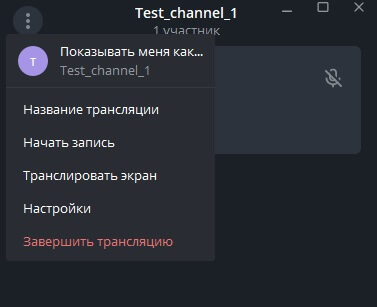
- Активируйте верхнее боковое меню и настройте трансляцию. Дайте название вашему эфиру, начните запись, включите показ экрана.
- Улучшите качество трансляции. В разделе «Настройки» можно задать свойства динамика и микрофона, включить шумоподавление, выбрать горячие клавиши и быстро поделиться ссылкой-приглашением с вашими подписчиками.
- Когда все зрители подключатся, начинайте свое выступление.
Как включить чат для комментариев
В окне трансляции не предусмотрено чата для зрителей. Чтобы пользователи оставляли комментарии, создайте на канале пост, посвященный вашему эфиру, и предложите зрителям высказываться по ходу стрима или сразу после. Задайте тему обсуждения — пусть подписчики поделятся мнениями по актуальным вопросам.
Так зрители смогут одновременно слушать записи трансляции в «Телеграме» и переписываться в комментариях к вашему посту.
Чтобы поддерживать оперативную связь со своими клиентами, разместите на сайте виджет Обратного звонка Calltouch. Программа предложит пользователю оставить свои контактные данные и оповестит колл-центр о новом обращении. Ваши сотрудники свяжутся с клиентом в удобное для него время, а компания не упустит ни одной заявки.
Обратный звонок
Увеличивайте количество обращений с сайта
Новым клиентам 50 минут бесплатно
Как записать трансляцию в «Телеграме»
Если ваши зрители живут в разных часовых поясах, запишите трансляцию и выложите ее на канале. Действуйте следующим образом:
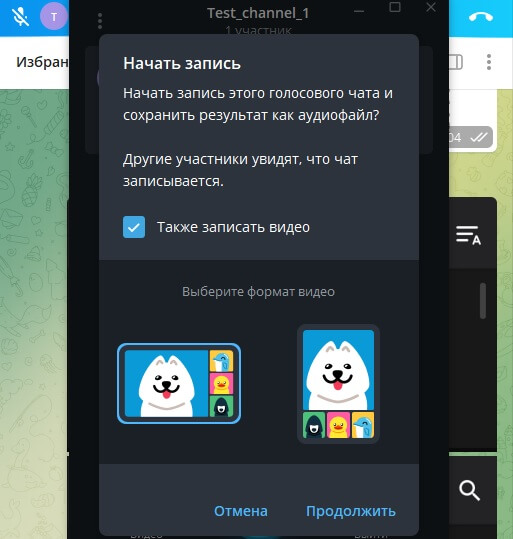
- Запустите прямой эфир и активируйте опцию «Начать запись» с помощью меню настроек.
- Задайте параметры записи — только аудио или полноценное видео. Если вы выберете видео, программа предложит установить формат — горизонтальный и вертикальный.
- Выберите необходимую конфигурацию и кликните на «Продолжить».
Когда вы завершите трансляцию, видеофайл сохранится в «Избранном». Откройте раздел, выберите запись трансляции, добавьте к ней описание и опубликуйте в виде поста в «Телеграме».
Как запланировать эфир
Лучше не проводить трансляцию спонтанно. Запланируйте эфир, чтобы зрители смогли заранее освободить время для его просмотра, а вы — подготовиться к выступлению.
Возможности «Телеграма» позволяют запланировать трансляцию автоматически:
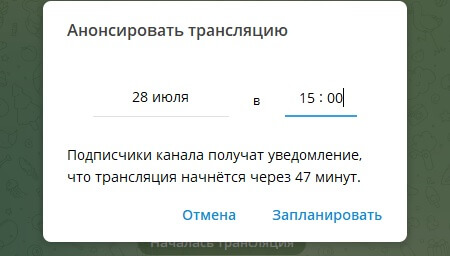
- Активируйте опцию прямого эфира и нажмите на «Запланировать трансляцию».
- Выберите дату и время. Сервис предупредит, что ваши подписчики получат уведомление о начале трансляции.
- Кликните на «Запланировать» и начните готовиться к выступлению.
Как подключать новых участников
К трансляции может присоединиться любой подписчик, а если группа открыта — любой пользователь Telegram. Вы можете добавить участников из своих чатов с помощью опции «Пригласить» в окне прямого эфира.
Если вы планируете выступление нескольких спикеров, кликните на кнопку «Ссылка для спикеров» в окне приглашения. Скопированную в буфер обмена ссылку разошлите нужным контактам. После подключения эти пользователи смогут вступить в беседу.
Чем еще развлечь пользователей мессенджера, кроме трансляций? Читайте об опыте Calltouch в этом кейсе. Рассказываем про удачные (и не очень) эксперименты с контентом в Telegram.
Выводы
- В телеграм-каналах можно проводить прямые трансляции, в группах — организовывать видеочаты.
- Если канал открытый, подключиться к трансляции может любой пользователь.
- Вы можете провести трансляцию спонтанно или запланировать эфир и отправить уведомление о времени его начала подписчикам.
- Чтобы запустить трансляцию, достаточно кликнуть на «Начать трансляцию», задать необходимые настройки и пригласить зрителей.
- Вы можете записать трансляцию в «Телеграме» как в видео-, так и в аудиоформате.